Выход из аккаунта Google в Android

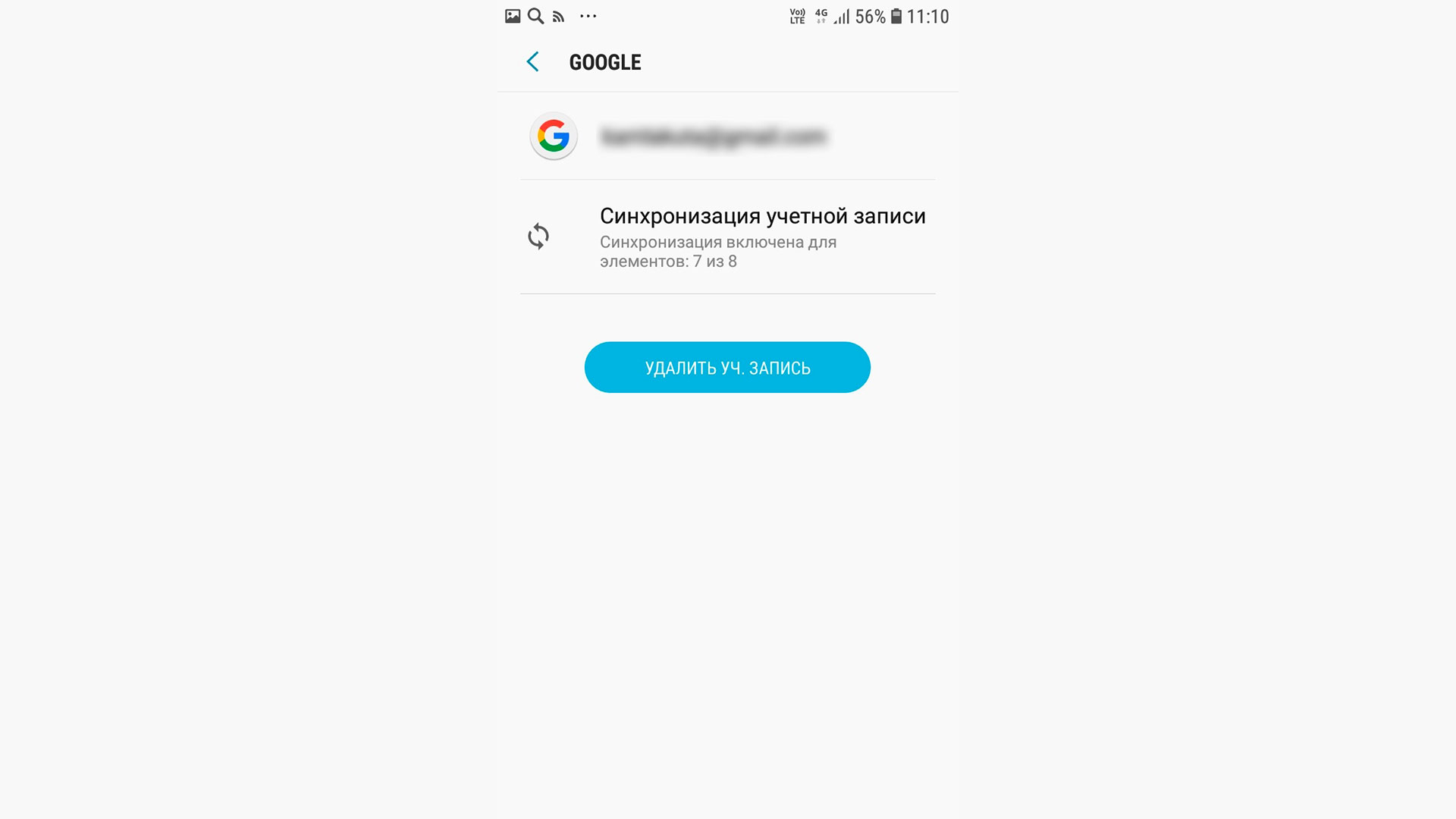
- Любым привычным методом (иконка на рабочем столе или меню приложений, значок в системной шторке) откройте «Настройки» Андроид.
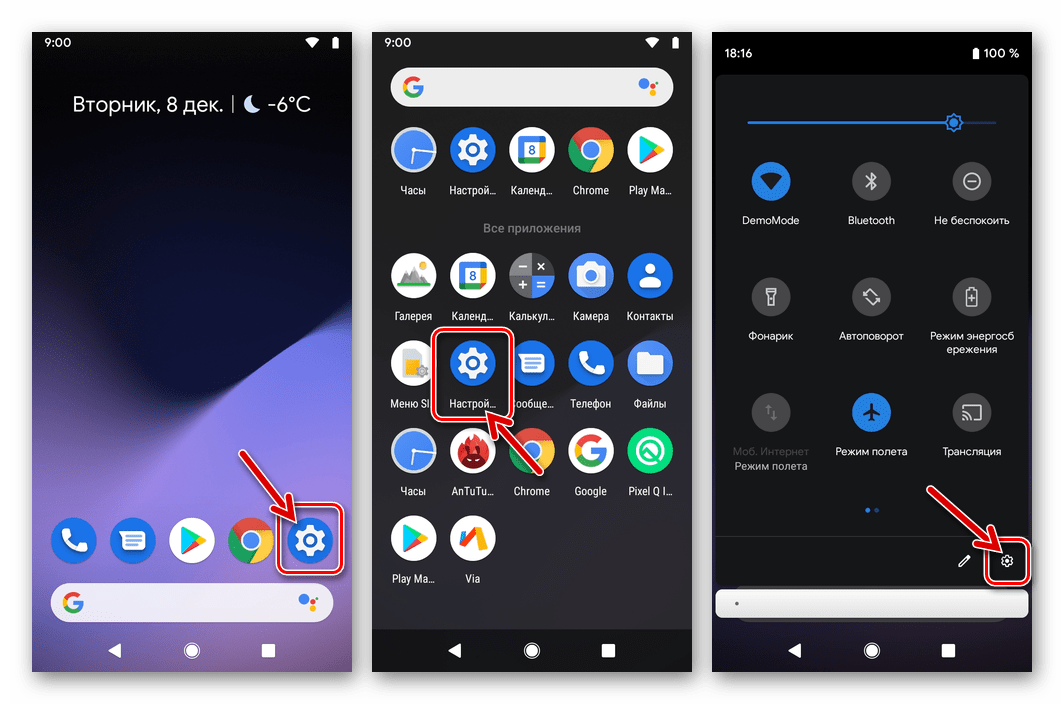
- Пролистайте перечень параметров устройства, найдите раздел «Аккаунты» («Аккаунты и синхронизация») и перейдите в него.

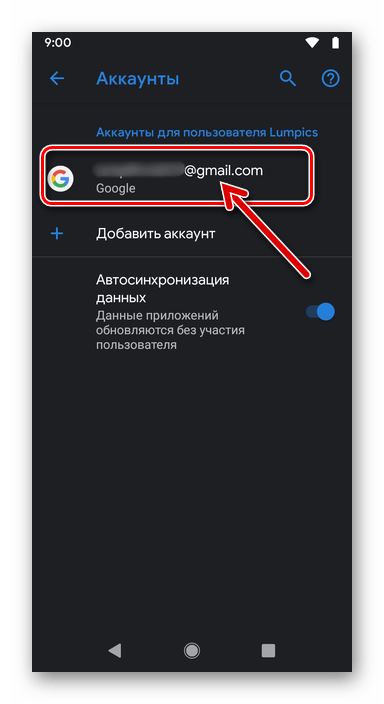
- Нажмите на связанный с учётной записью Google адрес электронной почты Gmail, из которой собираетесь выйти.
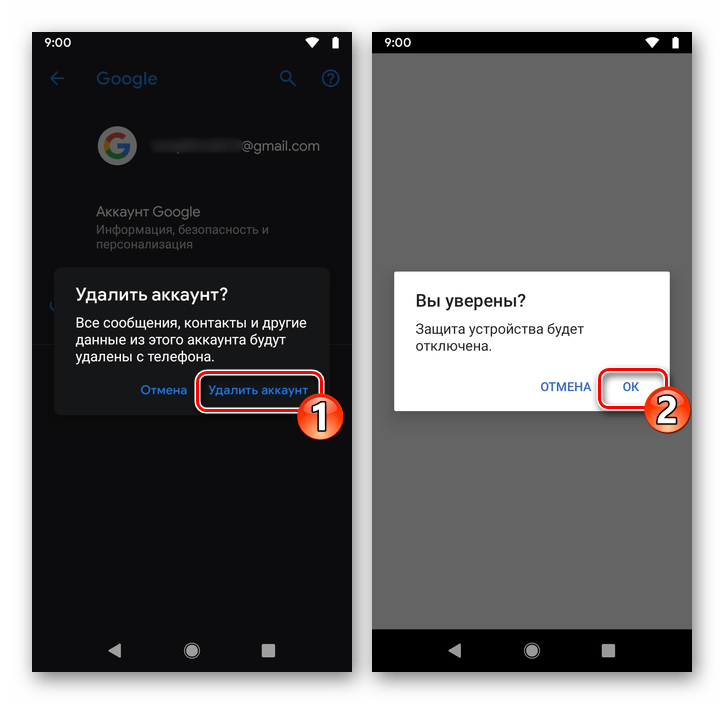
- Нажмите на кнопку «Удалить аккаунт».

- Если отображается перечень синхронизируемых с облаком Google типов информации, тапом по расположенным чаще всего вверху справа трём точкам вызовите меню «Ещё», выберите в нём пункт «Удалить аккаунт».

Способ 2: Браузер (удалённо)
В широчайшем списке возможностей экосистемы Google наличествует средство, позволяющее выйти из учётной записи на том или ином устройстве, даже если оно не находится в физическом доступе пользователя. Задействовать указанную функцию можно через любой веб-обозреватель – в примере далее продемонстрирована работа на десктопе, но вы можете использовать и мобильный браузер, запущенный на отличном от того, где нужно выйти из Гугл-аккаунта, девайсе.
Как выйти из аккаунта Google с разных устройств

Когда вы пользуетесь аккаунтами Google на чужих устройствах, не забывайте завершать сеансы. Так вы предотвратите кражу данных: злоумышленники могут завладеть вашими персональными данными — в том числе, файлами на диске, сканами паспорта или других документов на почте. РБК Life объясняет, как выйти из Google-аккаунта с помощью компьютера или смартфона.
Нет времени читать. Как выйти из аккаунта?
Перейдите в настройки Google, кликните на нужное устройство/браузер и нажмите «Выйти».
Как выйти из аккаунта Google без доступа к устройству
Это самый быстрый и простой способ. Если вы входили в аккаунт Google на одном или нескольких устройствах, к которым у вас больше нет доступа, удалите свои данные удаленно.
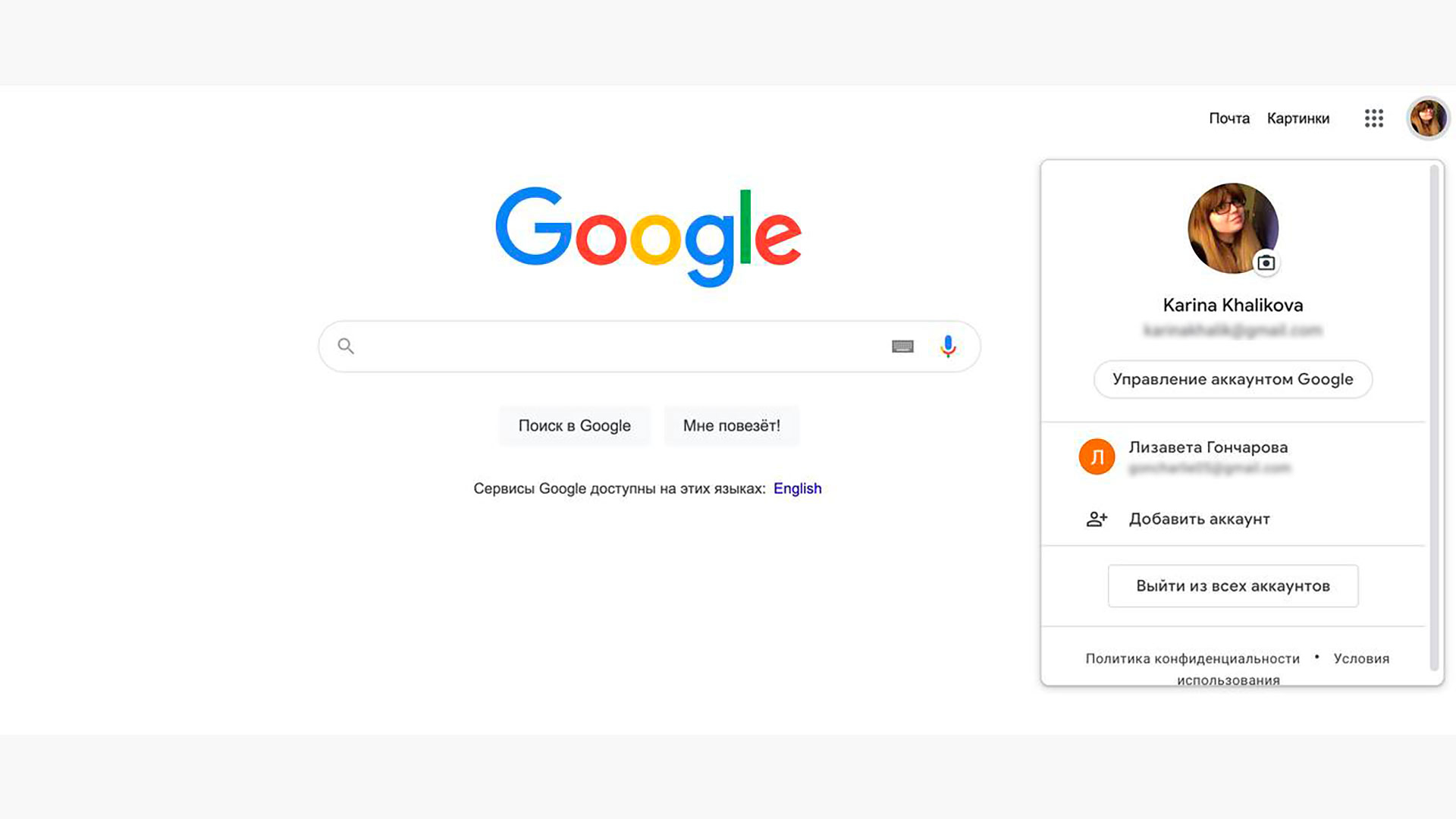
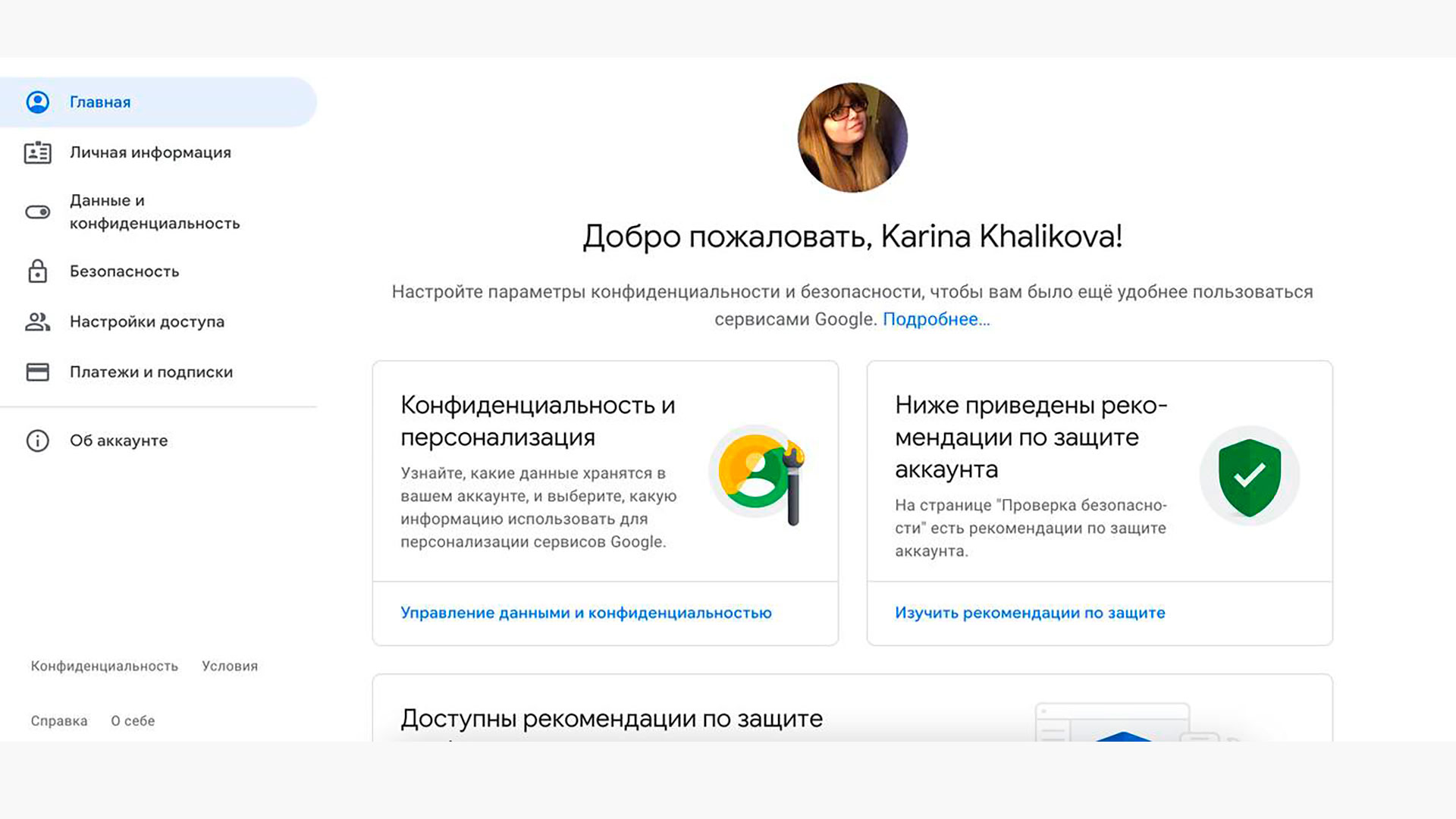
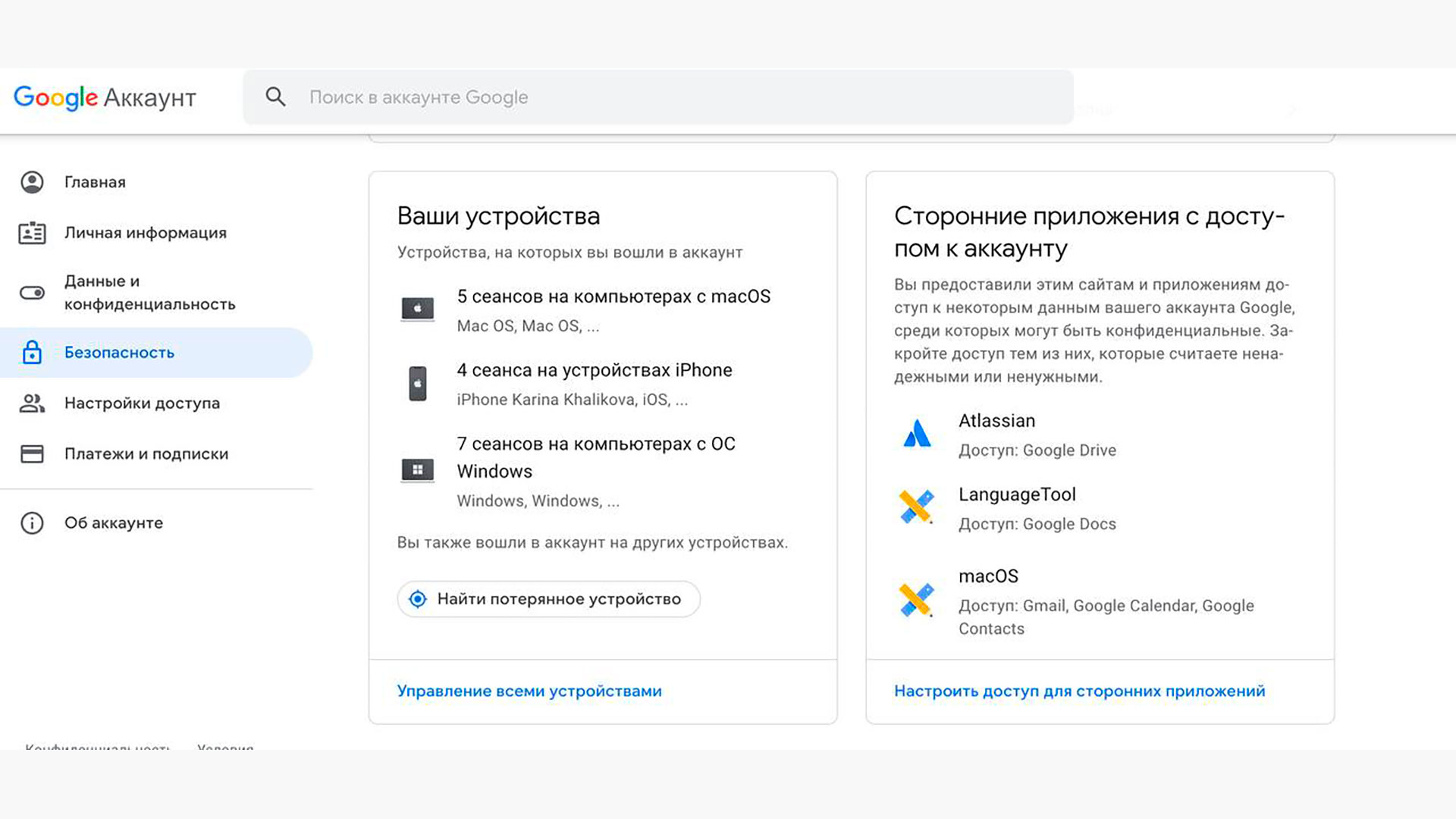
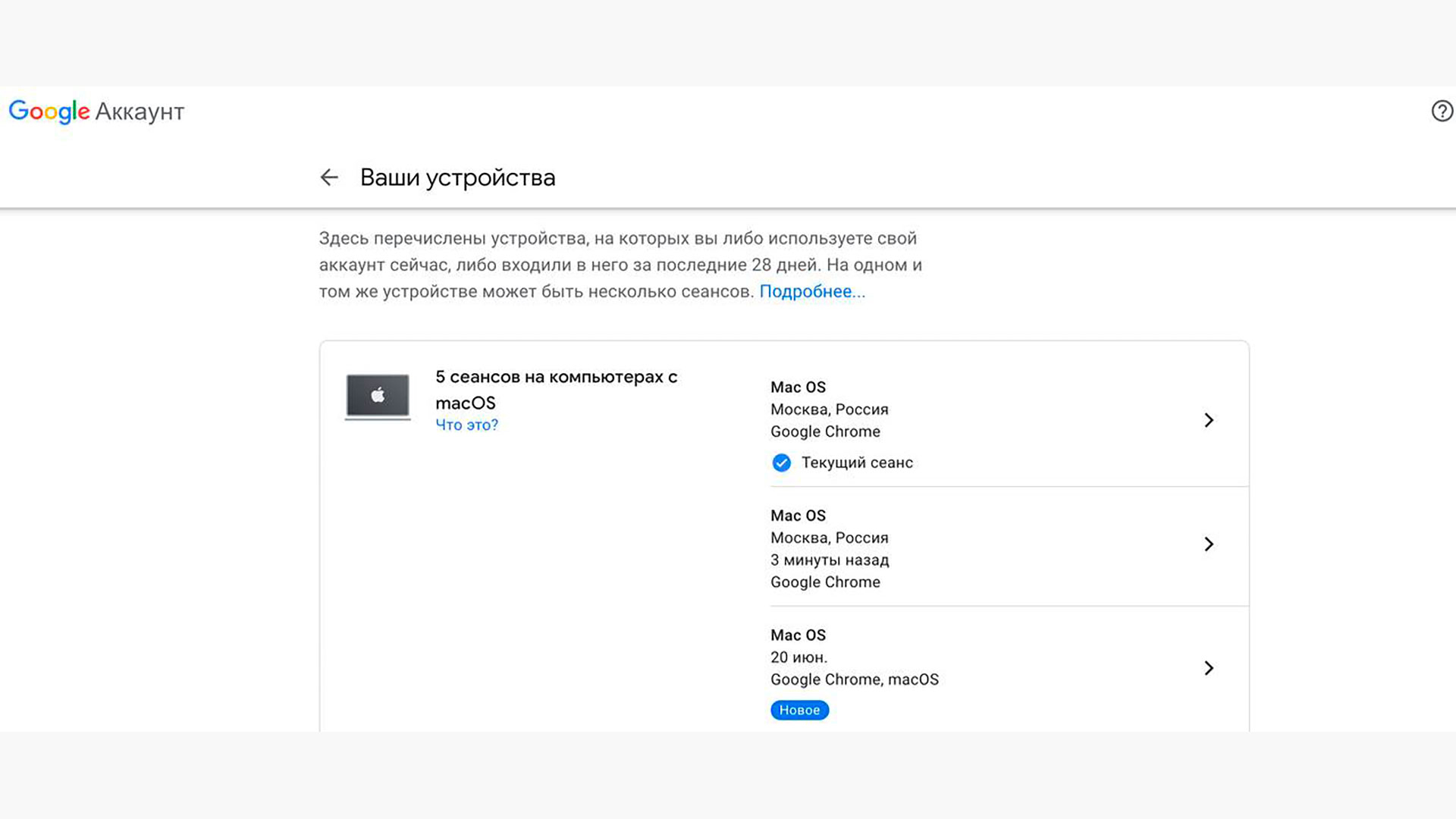
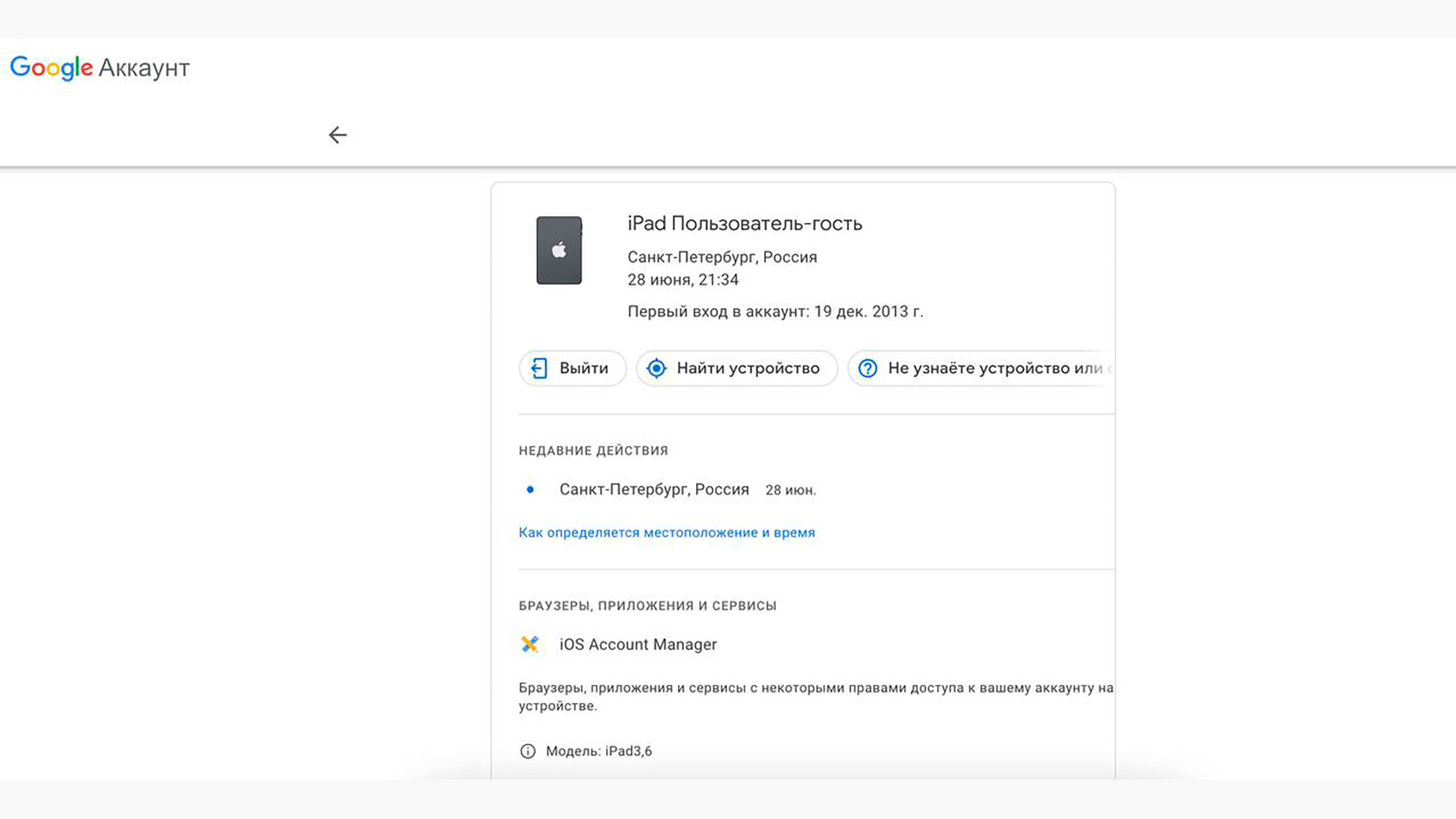
Шаг 1. Откройте Google.ru, нажмите на аватарку в верхнем правом углу и выберите «Управление аккаунтом Google».
Данные удалятся только с того устройства, которое вы выбрали. При необходимости повторите действия с другими девайсами и браузерами.
Если что-то пошло не так, попробуйте второй вариант. Перейдите по ссылке в «Проверку безопасности». Там будет аналогичный список устройств с возможностью их удаления.
Как выйти из аккаунта Google на компьютере
Предыдущий способ подходит для большинства ситуаций, но если по какой-то причине не получилось разобраться в большом обилии сеансов и устройств, можно отключить Google-аккаунт на компьютере, где вы работаете прямо сейчас.
Вы вышли из аккаунта Google и приостановили синхронизацию только в том браузере, где проделывали действия.
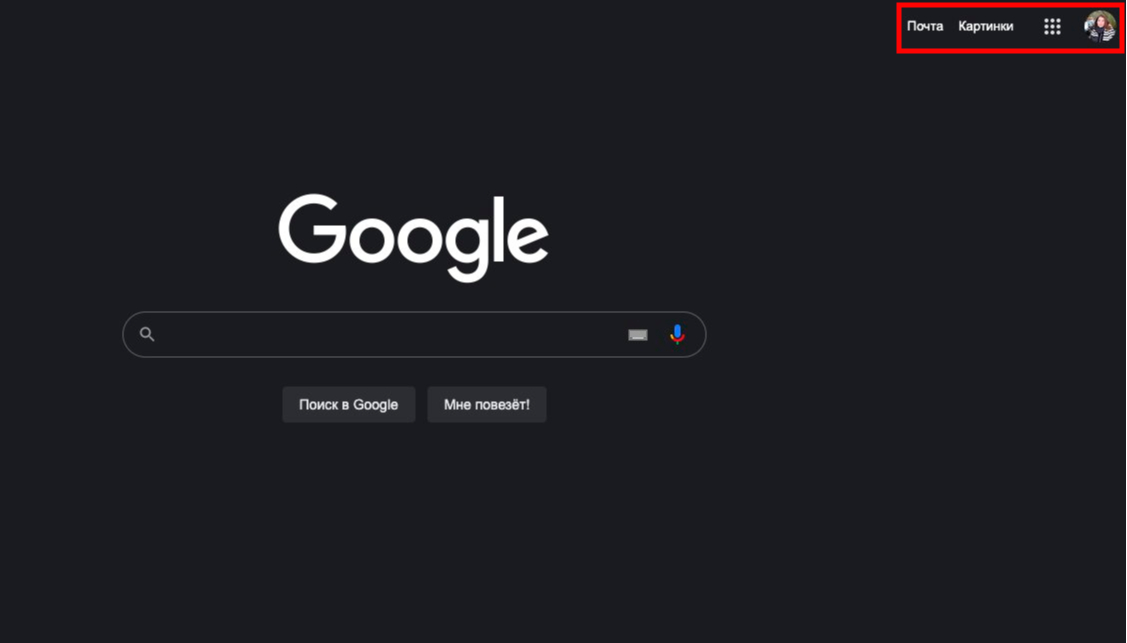
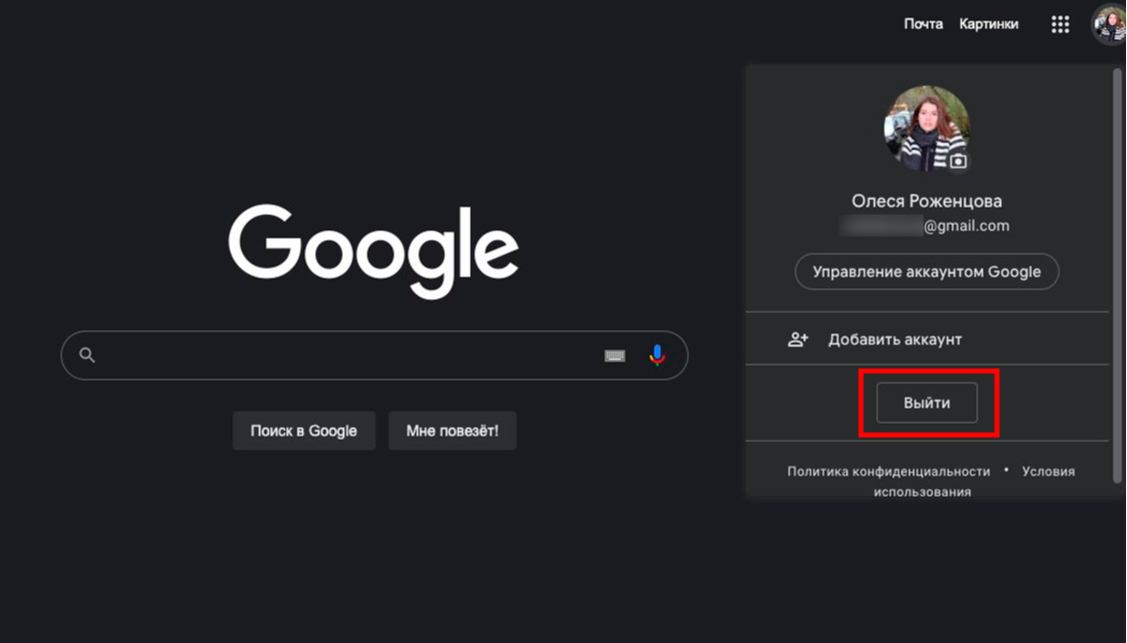
Шаг 1. Кликните на аватарку, затем «Настройки аккаунтов на устройстве».
Учтите, что если пароль сохранен на устройстве и у вас нет двухфакторной аутентификации, то перезагрузив страницу и нажав «Войти», вы или посторонний пользователь легко получит доступ к аккаунту. В качестве дополнительной защиты рекомендуем удалить все сохраненные на чужом устройстве пароли.
Как выйти из Google-аккаунта на Android
Строго говоря, описанный в первом пункте способ позволяет удаленно отключать синхронизацию устройства с аккаунтом Google — если смартфон был потерян или передан кому-либо.
Но при необходимости (например, Google не пускает в настройки через браузер и требует пароль) можно отключить аккаунт непосредственно на смартфоне. Для этого отправляйтесь в настройки Android-устройства, обычно где-то внизу списка есть пункт с названием «Пользователи и аккаунты» или около того.
В открывшемся списке найдите учетную запись Google и удалите ее.
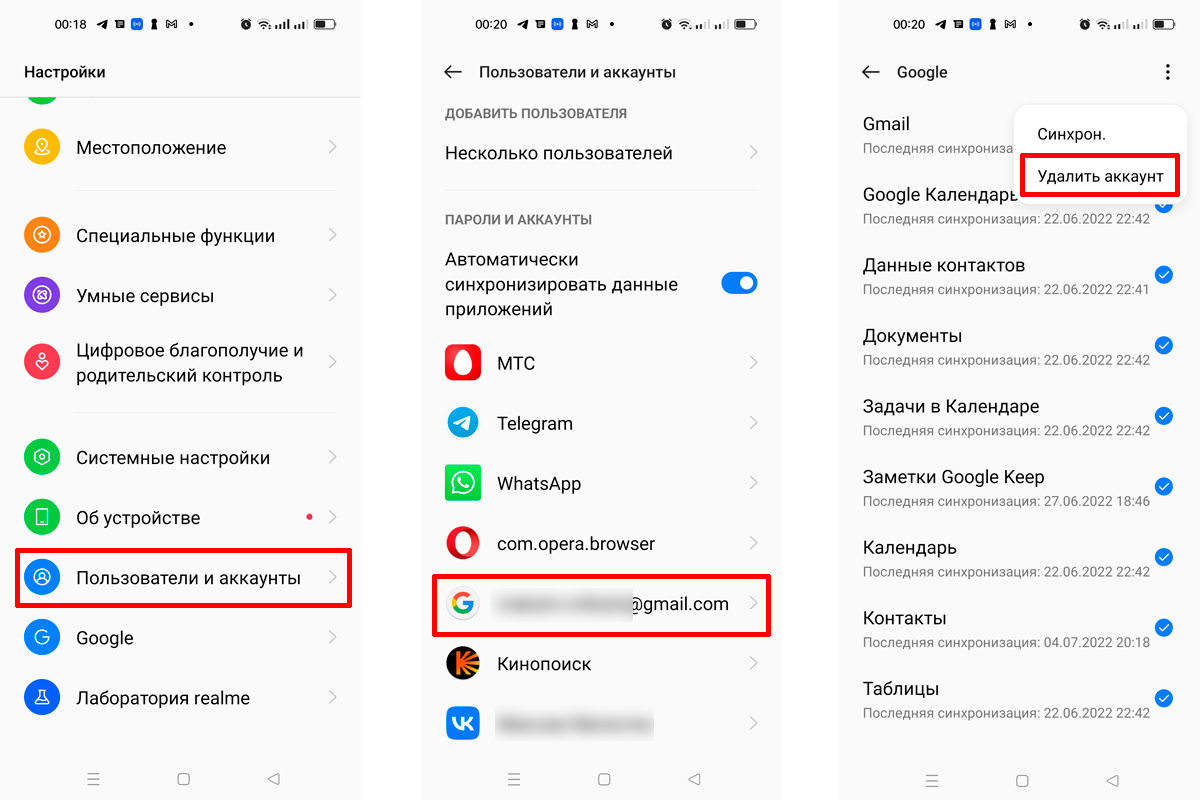
Процесс выхода на realme 8
Попасть в это меню можно из любого приложения Google (например, Gmail).
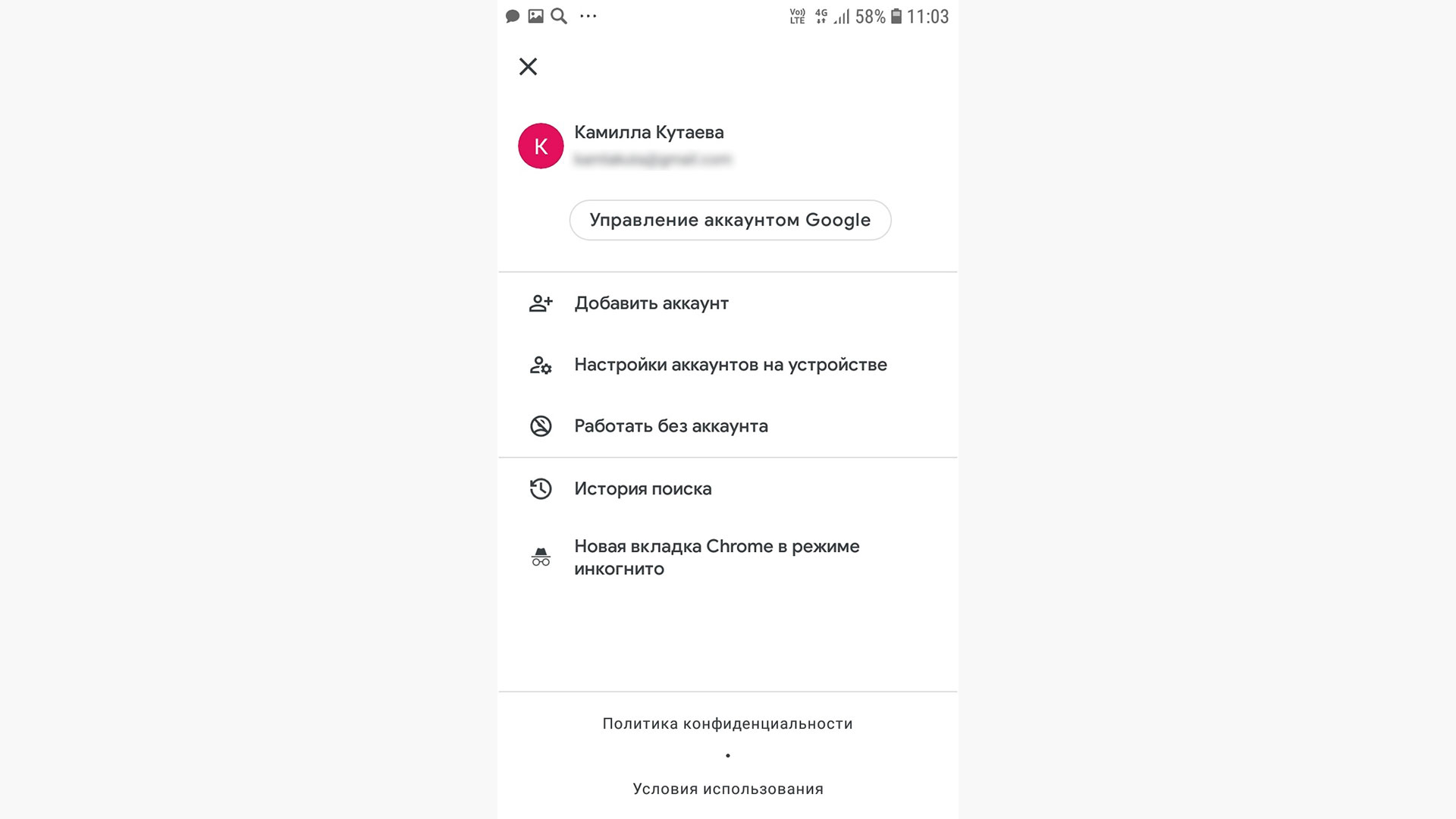
Шаг 1. Кликните на аватарку, затем «Настройки аккаунтов на устройстве»
Как выйти из Google-аккаунта на iOS
Все точно так же, как и на Android.
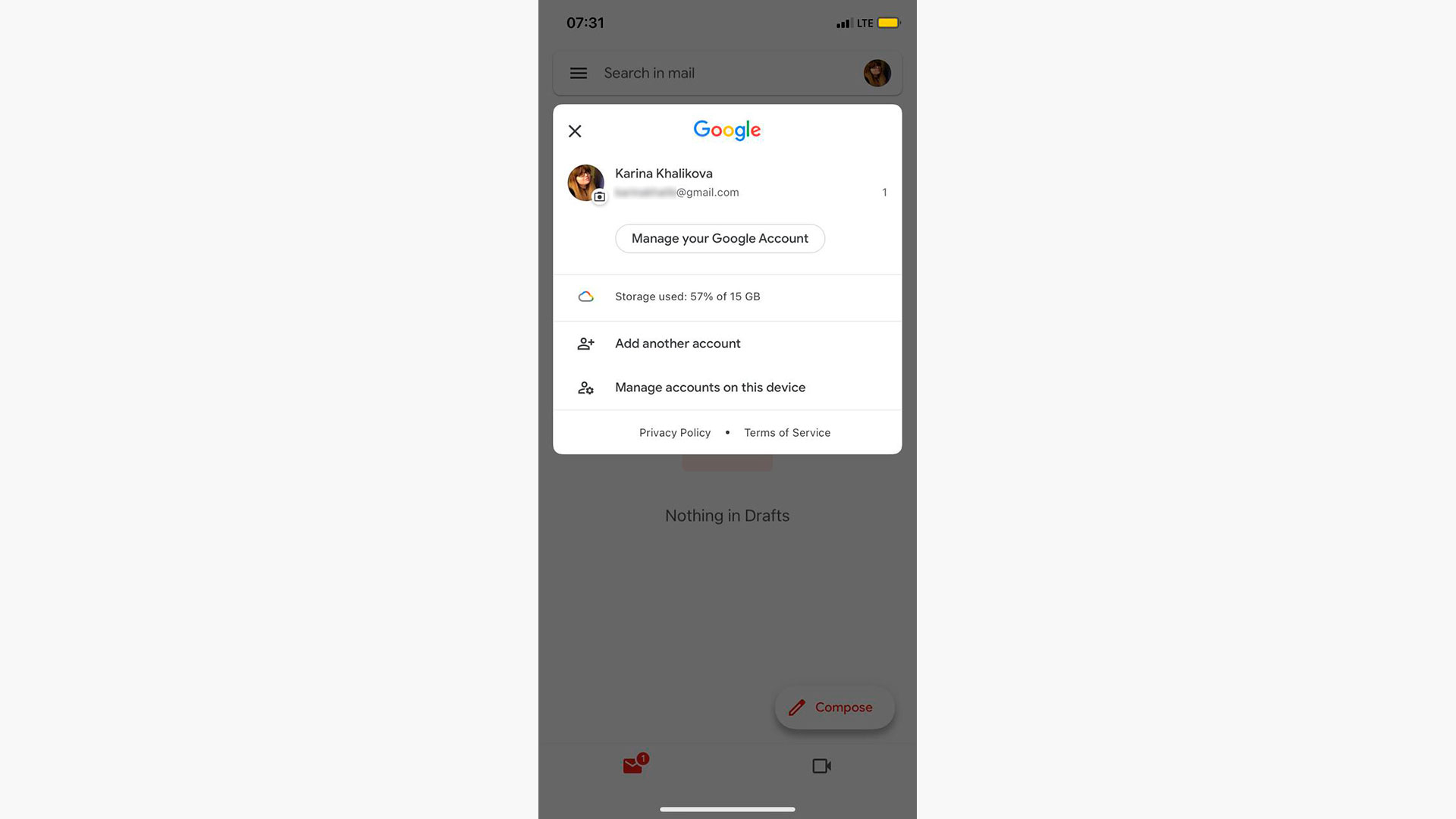
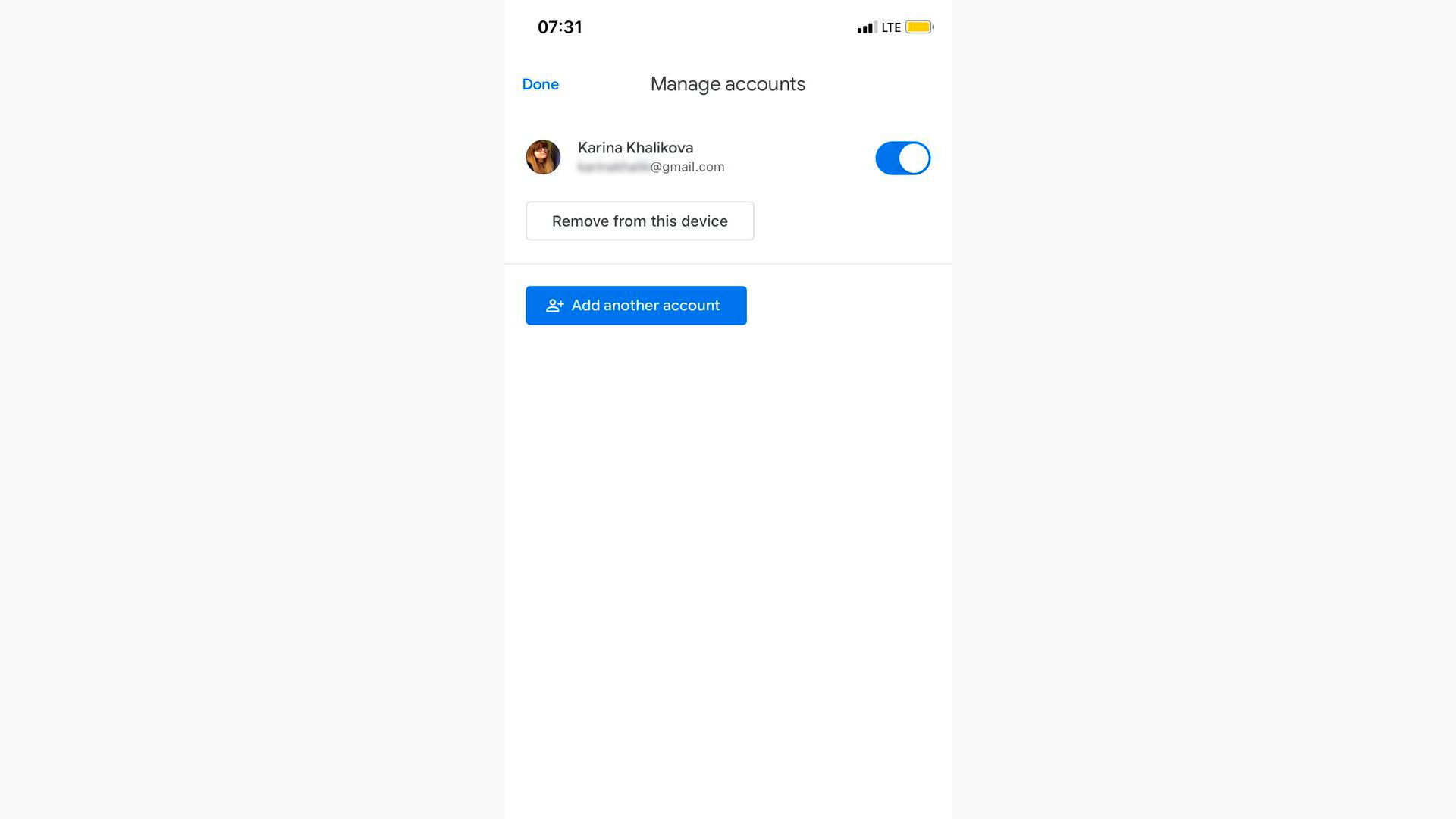
Шаг 1. Откройте любое приложение Google (Gmail, YouTube, «Диск» и др.) на iPhone. Нажмите на фото или круг с инициалами в правом верхнем углу. Выберите «Управление аккаунтами» («Manage accounts on this device»).
Предупреждение для самостоятельных следопытов
В поисках заветной кнопки «Выйти» вы можете наткнуться на полное удаление аккаунта внутри раздела настроек Google «Данные и конфиденциальность». (Не путайте с удалением аккаунта с устройства, который описан в предыдущих блоках). При этом способе вы потеряете все данные: файлы, электронные письма, контакты и фотографии, связанные с аккаунтом.
Восстановить удаленный аккаунт практически невозможно. Этот радикальный способ обычно применяют, когда хотят перейти на другой сервис или новый профиль.
Как выйти из аккаунта Гугл на телефоне с Андроид
Учётные записи приложений, в которые вы совершали вход, сохраняются в памяти устройства для быстрого доступа к ним в будущем. Вы можете выйти из аккаунта в любом сервисе, включая «Гугл». В таком случае для продолжения полноценного использования продуктов корпорации вам понадобится заново ввести логин и пароль – нигде на девайсе он не останется.
Такое решение можно использовать, если вы хотите кому-то одолжить устройство, однако более подходящим способом в таком случае выступает «гостевой режим» – отдельный профиль на телефоне, пользователь которого не получит доступ к вашей информации. Его созданию посвящена часть данного текста.
Что значит «выйти из аккаунта Google»
После выхода из аккаунта вы не сможете использовать такие программы, как Google Drive и Play Market. Если вы задействовали встроенную программу Gmail только для почты «Гугл», то вам не удастся воспользоваться и ей, а в противном случае у вас останется доступ к привязанным email. Некоторые приложения (например, «Карты») смогут работать, однако часть функций в них окажется недоступна – в случае с софтом для навигации речь идёт об оставлении отзывов, добавлении мест в «Избранное» и подобных возможностях.
Вы сможете войти в профиль Google заново в любое время, введя правильные логин (номер телефона или электронный адрес) и пароль. Если вы не можете восстановить доступ к аккаунту, пройдите процедуру сброса пароля в экосистеме.
Как выйти из аккаунта «Гугл» на «Андроиде»
Удаление текущей учетной записи
Самый простой способ отвязать профиль Google. Выполнение шагов, описанных далее, отнимет у вас не более одной минуты и приведёт к полному удалению данных о профиле с вашего устройства.
- Перейдите к настройкам девайса;

- Откройте категорию «Учётные записи и архивация»;

- Выберите «Учётные записи»;

- Тапните по логину своего профиля Google (обратите внимание, что слева от него должен находиться логотип компании);

- Воспользуйтесь кнопкой «Удалить уч. запись»;

- Подтвердите решение, выбрав нужный вариант в появившемся окне.

Полное удаление данных с телефона
Вы можете выполнить сброс до заводских настроек, чтобы отвязать профиль Google. Этот вариант является довольно радикальным, поскольку при его выполнении вы также потеряете данные, находящиеся во внутреннем хранилище гаджета (внешняя SD-карта не будет очищена). Тем не менее, вы можете выполнить следующее:
- Запустите программу «Настройки»;

- Перейдите во вкладку «Общие настройки»;

- Выберите действие «Сброс»;

- Нажмите «Сброс данных». На скриншоте ниже это действие заблокировано, но в вашем случае такой проблемы не будет.

Некоторые девайсы поддерживают сброс выставленных настроек, а не всех данных смартфона. Если такая функция имеется, используйте её:
- В том же разделе (по крайней мере, на One UI) тапните «Сброс настроек»;

- Ознакомьтесь со списком данных, которые будут удалены. Если в этом плане нет никаких проблем, произведите сброс;

- Ещё раз подтвердите действие.

По окончании процесса телефон перезагрузится. Вы выйдете не только из профиля Google, но и из всех остальных аккаунтов, поэтому может потребоваться заново войти в некоторые сервисы.
Как выйти из аккаунта Google на всех устройствах
Это решение будет полезно, если вы входили в профиль «Гугл» на нескольких девайсах. К ним относятся не только смартфоны и планшеты, но и ТВ-приставки, компьютеры и прочие устройства.
- Перейдите по ссылке myaccount.google.com. Используйте кнопку «Перейти в аккаунт Google»;

- Войдите в учётную запись. Если браузер поддерживает «мгновенную авторизацию», стоит ею воспользоваться. В противном случае потребуется вручную ввести email (или номер телефона), пароль;

- На верхней панели, которую можно прокручивать горизонтально, выберите «Безопасность»;

- Пролистайте вниз до раздела «Ваши устройства» и тапните «Управление устройствами»;

- Тапните иконку с тремя точками справа от названия гаджета;

- Нажмите «Выйти»;

- Подтвердите действие. Выполните эти же шаги с другими девайсами, видимыми на этой странице, если они есть.

Ещё один метод выхода на всех устройствах, кроме текущего – смена пароля. Она производится следующим образом:
- В той же вкладке найдите раздел «Вход в аккаунт Google». Тапните «Пароль»;

- Подтвердите, что это вы: повторно авторизуйтесь;

- Придумайте новый пароль и повторите его. Тапните кнопку в нижней части экрана для завершения процедуры.

В результате вы выйдите из профиля Google на всех девайсах. Чтобы воспользоваться аккаунтом заново, на них понадобится заново ввести пароль. «Гугл» предъявляет требования к сложности паролей: они должны совершать буквы в разных регистрах и цифры. Серьёзно подойдите к этой процедуре – от неё зависит безопасность профиля, для повышения которой рекомендуется также активировать двухфакторную аутентификацию.
Как выйти из аккаунта «Гугл», если нет доступа к телефону
Настройка профиля Google возможна с любого устройства, в том числе с ПК. Порядок действий мало чем отличается от рассмотренного выше:
- Откройте веб-сайт google.com. Войдите в профиль, воспользовавшись кнопкой в правом верхнем углу;

- Авторизуйтесь, верно указав пароль и логин;

- Перейдите в раздел «Безопасность», используя меню слева;

- Найдите пункт «Ваши устройства». Нажмите «Управление устройствами»;

- Раскройте меню возле девайса, откуда следует выйти;

- Выберите «Выйти»;

- В появившемся окне подтвердите решение.

На компьютере доступна и смена пароля, после которой произойдёт выход на других гаджетах:
- В той же категории «Безопасность» есть карточка «Вход в аккаунт Google». В ней выберите «Пароль»;

- Подтвердите, что профиль принадлежит вам – введите текущий пароль;

- Придумайте новый пароль и повторите его, после чего кликните «Сменить пароль».

В верхней части экрана находится предупреждение, что вы выйдите не на всех устройствах. Здесь речь идёт о девайсе, с которого вы производите смену пароля.
Смена пользователя
Упомянутый в начале материала «гостевой режим» появился в Android более пяти лет назад, однако некоторые действия можно выполнить только начиная с девятой версии операционной системы.
Проделайте следующие шаги:
- Откройте настройки гаджета;

- Перейдите во вкладку «Система»;

- Выберите «Несколько пользователей»;

- Тапните «Гость», чтобы воспользоваться соответствующим профилем на устройстве. В этом случае вам будут недоступны аккаунты, в которые вы вошли ранее;

- Можно также создать нового пользователя на устройстве – задействуйте соответствующую кнопку;

- Ознакомьтесь с описанием функции и нажмите «ОК»;

- Выполните первичную настройку сразу или отложите это действие.

Вы сможете вернуться к своему основному профилю в этом же меню настроек. Учтите, что для этого вам понадобится ввести графический ключ или пароль, если такая мера защиты предусмотрена.
Функция предусмотрена для юзеров, чьи устройства используются несколькими людьми, однако вы можете использовать её и по иному предназначению – нет сомнений, что она окажется полезной для разработчиков и тестировщиков софта, а также может задействоваться в играх. С помощью этой особенности получится даже войти в два разных профиля «Гугл». Создать его тоже удастся, однако при большом количестве регистраций с одного гаджета вы можете столкнуться с трудностями – например, с требованием ввести мобильный номер для продолжения.
Проблемы и способы их решения
Не получается вспомнить пароль или почту
Если вы хотите войти в новый аккаунт «Гугл» или пытаетесь сменить пароль через браузер, то можете столкнуться с этой проблемой. Она легко решается, когда к учётной записи привязан мобильный номер или резервный email. Если нет – можете восстановить профиль, введя данные, которые помните: дату регистрации профиля; ваши день, месяц и год рождения; пароль, который кажется вам верным. Гораздо неприятнее случай, при котором не удаётся вспомнить требуемую информацию. Тогда понадобится связаться с саппортом Google для прохождения процесса, который отнимет до 1 недели.

Чтобы перейти к восстановлению пароля, нажмите «Забыли пароль?» и проделайте шаги, которые будут предложены.

Ещё один случай – проблема с email. Если вы его забыли, тапните соответствующую кнопку на этапе ввода логина.
Не получается создать пользователя на девайсе
Такая функция отсутствует в старых девайсах Android, а также не представлена в некоторых прошивках. Удивительно: на Galaxy S20 с установленной десятой версией ОС такая возможность не предусмотрена, однако она имеется на телефоне с «чистым» девятым «Андроидом».
Если важно использовать именно это решение, попробуйте обновить операционную систему либо загрузить другую прошивку. Возможно, вы перепрошивали девайс ранее – тогда рекомендуется восстановить оригинальный образ по этой инструкции, что также повысит совместимость встроенных программ с аппаратными функциями гаджета.
После смены пароля выход из аккаунта не произошёл
Это нормально, если система не вышла из профиля автоматически на том же девайсе, с помощью которого вы изменили данные для входа. В противном случае попробуйте дополнительно выйти из учётной записи на конкретном девайсе, используя веб-интерфейс: выше в тексте мы уже рассматривали, как разлогиниться на конкретном девайсе через настройки Google.
Возможно, данные просто не успели синхронизироваться. Тогда вы потеряете доступ к использованию профиля «Гугл» сразу после выхода или смены пароля, но он может отображаться в некоторых приложениях до их повторного запуска. Учтите, что для этого требуется подключение к интернету.
После сброса до заводских настроек удалились файлы
Так и должно быть – перед описанием шагов инструкции в этом тексте указано предупреждение, что данный метод заслуживает считаться радикальным. Для восстановления файлов стоит задействовать специальный софт, однако некоторые программы данного рода являются платными.
В статье о восстановлении видеороликов есть инструкции, которые подойдут и для файлов других типов. Также может оказаться полезным этот обзор на UltData for Android – многофункциональную утилиту, которая даст восстановить множество данных, включая сообщения и медиа из WhatsApp.
Смена учётной записи, как и её полное удаление, является несложным действием на телефонах «Андроид». Это актуально даже по отношению к Google, с которым связано множество предусмотренных по умолчанию приложений.
Возможно, вы захотите полностью удалить программное обеспечение этой корпорации с девайса – тогда стоит проделать шаги, указанные в этом материале. Некоторые способы требуют рутирования устройства, описанного здесь, но для остальных методов права суперпользователя не запрашиваются. Если вы решите воспользоваться инструкциями, требующими root, не забудьте удалить его после завершения этих действий – так вы повысите безопасность гаджета как от вирусов, так и от злоумышленников.
Что значит выйти из профиля
В наше время все большее количество сервисов предлагают пользователям функционал, который позволяет сохранять личную информацию в персональном профиле. Но именно эта личная информация является объектом повышенного интереса для мошенников и злоумышленников. Поэтому, знание того, как безопасно выйти из профиля и удалить аккаунт, может стать полезным и необходимым.
Почему важно выходить из профиля
Выход из профиля является эффективным способом защиты личных данных, когда кто-то имеет доступ к вашему устройству. Если вы оставите себя войденным в профиль, мышьреверы могут использовать этот доступ, чтобы получать доступ к вашей личной информации, личным сообщениям, финансовым данным и т.д.
Соответственно, чтобы защитить свои данные и личную информацию, необходимо выходить из профиля при завершении использования устройства.
Как безопасно выйти из профиля пользователя
Существует несколько простых способов выйти из профиля с разных устройств.
1. Выход из профиля на ПК
Для выхода из профиля на ПК, нужно:
- Щелкнуть значок «Учетные записи» (или рисунок).
- Выбрать «Выйти».
2. Выход из профиля на Windows 10
Для выхода из профиля на Windows 10, нужно:
- Нажать кнопку «Пуск».
- Слева от меню щелкнуть значок «Учетные записи» (или рисунок).
- Выбрать «Выйти».
3. Выход из аккаунта в Chrome на устройстве Android
Для выхода из аккаунта в Chrome на устройстве Android, нужно:
- Открыть приложение Chrome на устройстве Android.
- Справа от адресной строки нажать на значок «Ещё Настройки».
- Коснуться своего имени.
- Нажать «Выйти».
В чем разница между аккаунтом и профилем
Аккаунт, он же учетная запись, хранит в себе всякие настройки, контакты, историю деятельности на сайте. Профиль в свою очередь, хранит личные данные пользователя, в том числе для аутентификации.
Что происходит при удалении аккаунта
Если вы решите удалить аккаунт, то все с ним связанные данные, в том числе электронные письма, контакты и настройки, исчезнут с устройства.
Стоит учитывать, что некоторые действия можно выполнить только на устройствах с Android 9 и более поздних версий. Поэтому, перед удалением аккаунта рекомендуется убедиться, что у вас установлена подходящая версия системы.
Полезные советы и выводы
- Не забывайте выходить из профиля при завершении работы с устройством. Это поможет защитить личную информацию от злоумышленников.
- Перед удалением аккаунта убедитесь, что все важные данные сохранены в надлежащем виде.
- Внимательно изучайте условия использования сервисов и не давайте злоумышленникам возможность получить доступ к вашим данным.
- Не используйте один и тот же пароль для всех своих аккаунтов.
- Регулярно проверяйте свои аккаунты на наличие подозрительной активности.
В общем, правильное использование профилей и аккаунтов является неотъемлемой частью безопасности в интернете. Помните, что защита личных данных — это неотъемлемая часть вашей онлайн безопасности.
Как узнать когда человек был в сети в Одноклассниках
Некоторые пользователи соцсетей хотят узнать, когда их друзья были в сети. В Одноклассниках это можно сделать, просмотрев историю их посещений. Для этого нужно кликнуть на аватарку друга и выбрать в меню «Изменить настройки». Там находится пункт «История посещений», где можно посмотреть все подключения друга. Информация будет содержать место и время каждого подключения. Таким образом, те, кто хочет знать, когда их друзья были в Одноклассниках, могут легко проверить это в истории посещений. Однако, стоит помнить, что у каждого пользователя есть свое личное пространство, и ни кто не обязан делиться своей активностью в соцсети.
Как узнать к кому я заходил на страницу в Одноклассниках
Если вы хотите узнать, кто заходил на вашу страницу в Одноклассниках, вам нужно войти в свой профиль и перейти в раздел «Настройки». Затем найдите раздел «История посещений» и откройте его. Там вы увидите список персон, которые заходили на вашу страницу. Также здесь можно узнать подробную информацию о том, когда и сколько раз пользователь посещал ваш профиль в Одноклассниках. Но не стоит забывать, что данная функция доступна только для пользователей сайта, которые не скрыли свою активность на сайте. Если вы хотите сохранить свою приватность и не дать другим людям возможность видеть вашу активность на сайте, вы можете скрыть свою историю посещений в настройках своей страницы.

Выйти из профиля — это действие, которое стоит совершать для защиты личной информации. Если кто-то получит доступ к вашему устройству и вы не выйдете из профиля, то этот человек сможет зайти на вашу страницу в социальной сети или на другом сайте. Это может привести к утечке вашей личной информации, такой как пароли, переписка и другие данные. Поэтому необходимо следить за тем, чтобы всегда выходить из профиля на любых устройствах, которые вы используете. Это поможет сохранить вашу конфиденциальность и не позволит незнакомцам получить доступ к вашим личным данным.