Как сделать ссылку на WhatsApp теперь? Wa.me и api.whatsapp.com перестали работать в РФ
Как теперь перенаправлять аудиторию в чат WhatsApp? И что делать компаниям и фрилансерам, которые использовали подобные ссылки в профилях своих соцсетей? Ответы – в этой статье.
Похоже, что блокировка Facebook и Instagram зацепила сервисы wa.me и api.whatsapp.com. Эти ссылки компании и эксперты использовали в профилях своих соцсетей, чтобы перенаправлять клиентов сразу в чат. Удобство их было в том, что перейдя по ссылке, ты попадал сразу в приложение мессенджера, установленного на телефон.
К примеру, по ссылке вида https://wa.me/79009009090 можно было перейти в чат с пользователем WhatsApp, зарегистрированного под номером телефона +7 (900) 900-90-90. Добавлять пользователя в свою записную книжку, чтобы начать чат, было не нужно.
�� Использовать конструкторы WhatsApp-ссылок
Такие конструкторы помогают получить специальную ссылку, которая перенаправляет в нужный чат WhatsApp. Основная масса таких сервисов использует упомянутый wa.me, который сейчас не работает в РФ.
Поэтому мы создали свой ✅ бесплатный конструктор ссылок ватсап, который не зависит от wa.me и работает на базе официального протокола WhatsApp. Он доступен для всех желающих бесплатно без регистрации и рекламы.
Если у человека установлено приложение WhatsApp, сервис предложит перейти в него. Если приложения не установлено – кнопка будет вести на веб-версию.
�� Использовать диплинки
Диплинки – это такие же ссылки, только ведут они не на сайты, а в приложения. Обычные ссылки начинаются с http или https. Диплинки же начинаются с протокола приложения.
К примеру, диплинк Telegram выглядит так tg://resolve?domain=. Вместо троеточия – ник пользователя. Что касается WhatsApp, то можно использовать следующий диплинк: whatsapp://send?phone=79009009090. Номер телефона нужно указывать без + и лишних символов, только цифры.
Если хотите, чтобы после перехода к вам в чат у человека был предустановленный текст в сообщении, то диплинк примет такой вид: whatsapp://send?phone=79009009090&text=Привет. Вместо «Привет» – ваше сообщение.
Есть нюанс. Если такой диплинк вы отправите кому-то в чат или решите добавить в профиль соцсети – он работать не будет. Поэтому, его нужно превратить в обычную ссылку. Для этого используйте любой бесплатный сокращатор ссылок. Стоит еще учесть, что если у человека не установлено приложение, то ничего не произойдет.
�� Использовать мультиссылки
Подробнее про мультиссылки писал в этой статье. Если коротко, то это такие мобильные микро-сайты с аватаркой, описанием и кнопками, которые могут вести на другие сайты и в приложения, в том числе в WhatsApp и Telegram.
В зависимости от сервисов, функционал может отличаться. К примеру, в Тильде можно собрать полноценный лендинг, а в Таплинке – добавить слайдшоу, вопрос-ответ и другие виджеты.
Если нужен самый простой функционал, чтобы быстро объединить ссылки на все мессенджеры и соцсети в одном месте – можете использовать Кликбар. Пример такой ссылки можно посмотреть у меня в профиле или посмотреть страницу Дарьи – кондитера.
Надеюсь, было полезно. Накиньте плюсов этому посту, если это так ��. Спрашивайте в комментариях, если что-то не получилось. Я обязательно помогу.
Накидал тут быстро решение, работает примерно так же как wa.me (определяет тип устройства, и если десктоп, то запускает веб версию, а если мобилка, то через протокол whatsapp:// открывает сразу приложение), только придется ставить к себе на хостинг, либо использовать мой домен для ссылки. Код там же прилагается, кому надо, разберется: https://github.com/justrussian/whatsapp-link/
Проблема вот только с теми, кто на десктопе также использует приложение, а не веб-версию. Вы нас вдохновили сделать универсальное решение: https://clck.bar/whatsapp-constructor
Спасибо, Добрый Человек!
Считаю правильней кидать пользователей десктопов на Веб версию, странно, что так не делает сам воц, а предлагает тыкнуть кнопку: перейти в Воц Веб.
Хотя подождите. Если у вас установлена Программа Виндовс Воц на странице https://api.whatsapp.com/send?phone=79139150817 всплывает окно с предложением открыть Программу под винду. Если программы нет — у тебя остаётся кнопка Перейти в чат — которая перекидывает в Воцап Веб (а окна предложение открыть программу под винду — нет).
Вот самый универсальный способ (его использует сам Воц):
Для мобилок: сразу открывать приложение.
Для десктопа: есть программа воца? — предлагать открыть её.
Воц не установлен — оставлять возможность кликнуть по кнопке — Перейти в чат (лучше назвать её: перейти в чат WhatsApp Web, или просто В WhatsApp Web).
Как добавить ссылку на Вотсап в шапку профиля в Инстаграме*
Чтобы клиенты писали не в Директ, а сразу в мессенджер.
Дарья Сопина
Работает с контентом с 2013 года. Пишет статьи о социальных сетях, маркетинге, финансах, бизнесе и инвестициях. Создает рекламные материалы для публикаций в Яндекс.Дзене и Пульсе от Mail.ru.
More posts by Дарья Сопина.
Дарья Сопина
Инстаграм* еще в феврале 2020 года анонсировал возможность прикрепить в профиль кнопку Вотсапа, при клике на которую должен был открываться чат в мессенджере. Однако в России эту функцию до сих пор не ввели — кнопка только недавно начала появляться за рубежом.
И что делать, если вы активно продвигаете страницу в Инстаграме* и получаете оттуда новых клиентов, но общаться с ними удобнее в мессенджере? Прикрепить ссылку на Вотсап в шапку профиля. Кажется, это можно сделать за пару секунд, но нет — в процессе есть множество нюансов. Давайте разбираться: предлагаем пошаговую инструкцию и отвечаем на вопросы.
Шаг №1. Выбираем, куда попадет пользователь
Можно общаться с клиентами как обычно, с личного профиля — тогда вам будут доступны стандартные функции переписки. А можно вести его в чат в Вотсап Бизнес. Тогда человек увидит ваш график работы, название компании и другую информацию о вас.
- добавлять товары в каталог — загружать их фото, цены, описание;
- добавить шаблоны ответов на распространенные вопросы;
- помечать сообщения от клиентов ярлыками, чтобы быстро находить нужные.
Что выбрать, решайте сами. Если захотите завести профиль в Вотсап Бизнес, сделать это можно в отдельном приложении на андроид и iOS.
Шаг №2. Создаем ссылку на Вотсап
В Вотсап Бизнес все легко — нужно зайти в «Настройки», в «Инструменты для бизнеса» и нажать на «Короткая ссылка», а потом скопировать ее. Здесь же можно будет выбрать шаблонный текст — он появится в чате, когда пользователь откроет его. Потенциальный клиент сможет менять текст этого первого сообщения или вообще удалить его и написать что-то свое.
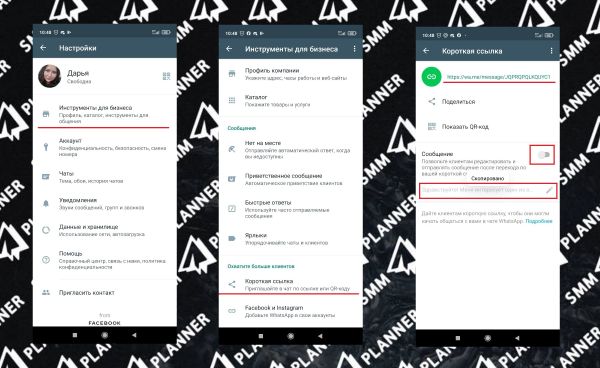
Нажмите на ссылку, и она скопируется в буфер обмена. И включите сообщение, если хотите добавить шаблон первого обращения к вам в чате
Если вы решили использовать обычный профиль Вотсапа, придется повозиться чуть дольше и создать ссылку вручную. Напишите что-то типа :
Укажите свой номер телефона без пробелов и знака «+». По этой ссылке люди уже могут открывать чат с вами. К ней вы тоже можете добавить шаблон приветственного сообщения, но придется делать это вручную. Тогда ссылка будет выглядеть так:
Пробелы в этой ссылке недопустимы, поэтому придется ограничиться одним словом. Например, используйте в качестве шаблона «Здравствуйте» — человеку уже не придется писать приветствие.
Также можно использовать ссылки вида:
где первая — это просто ссылка на чат, а вторая — ссылка на чат с шаблонным сообщением. Знак «%20» используется здесь в качестве пробела, а каждое слово стоит в отдельных кавычках <>. И ссылка, при нажатии на которую откроется част с заготовленным сообщением «хочу записаться на осмотр», будет выглядеть как-то так:
Подобные ссылки, особенно если в них много текста, получаются слишком длинными — иногда они не помещаются в описание профиля. А еще подобные линки выглядят неопрятно: пользователю сложно понять, куда он перейдет. Поэтому их желательно сократить, чтобы соблюсти правила оформления эффективного профиля.
Шаг №3. Делаем ссылку красивой
Можно использовать обычные сокращатели типа «Кликера». У вас получится не очень понятная ссылка, состоящая из рандомных букв, но она будет не такой громоздкой.
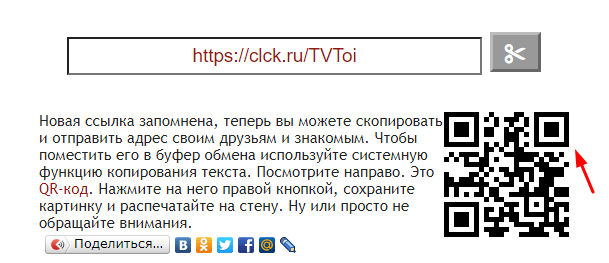 Некоторые сокращатели дополнительно предоставляют QR-код — его можно распечатать и повесить в кабинете. Когда люди отсканируют код, перейдут в чат с вами
А можно использовать специальные сервисы, которые позволяют персонализировать ссылку — например, написать в ней ваш никнейм в Инстаграме*. Или указать название мессенджера: все, что захотите. Подобных сервисов много:
Bitly бесплатно сокращает любые ссылки. А если захотите персонализировать их, нужно будет оплатить один из тарифов. Минимальный стоит 29 $ в месяц и позволяет создавать до 1 500 персонализированных ссылок.
Bit.do сокращает и персонализирует бесплатно, а еще позволяет отслеживать клики. Вы указываете слово, которое будет в ссылке, а сервис отдает линк с ним. Но есть нюанс — если слово уже занято, создать ссылку с ним не получится, и придется выбрать другое.
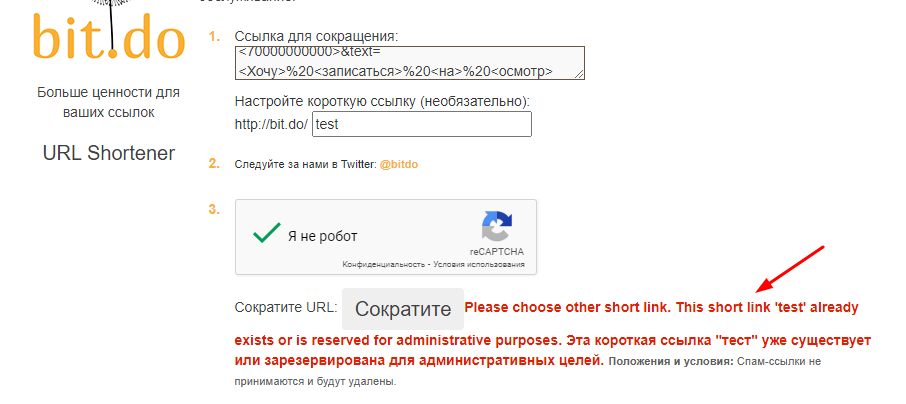
Посмотрите, какой ответ дает сервис — эта ссылка уже занята, нужно выбрать другую
Watcapp создан специально для генерации ссылок на чаты в Вотсапе. Одна ссылка, содержащая ваш логин в Инстаграме*, обойдется в 500 ₽. А еще здесь можно запросить создание отдельной страницы, на которой будут размещены все ваши контакты.
Какое сокращение выбрать, решать вам. Главное — не забудьте скопировать сокращенную ссылку, чтобы потом вставить ее в профиль в Инстаграме*.
Шаг №4. Добавляем ссылку в шапку профиля
Здесь все просто: перейдите на страницу своего аккаунта и нажмите на «Редактировать профиль», а потом вставьте ссылку в поле «Веб-сайт». Если поместить ее в поле «О себе», она будет некликабельна.
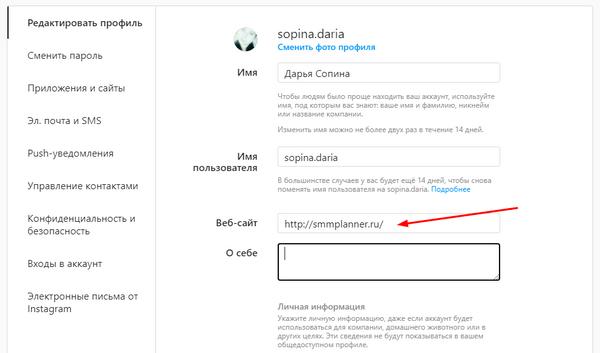
Активную ссылку в Инстаграме* можно разместить только здесь
Если в ссылке есть ошибка и она ведет на несуществующую страницу, Инстаграм* не даст вам сохранить изменения. Но даже если вам удалось сохранить линк, все равно проверьте его — перейдите по ссылке и убедитесь, что она открывает чат с вами, а в поле для ввода сообщений есть заданный вами текст.
Чтобы получать больше обращений, объясните людям, куда ведет ссылка, и призовите их к действию. Например, напишите в поле «О себе» что-то типа «Записывайтесь на маникюр прямо сейчас по Вотсапу!».
Что может пойти не так: типичные ошибки при добавлении ссылки на Вотсап в Инстаграме*
Нерабочая ссылка. Любой лишний символ в ссылке может привести к тому, что она станет нерабочей, и клиенты не будут попадать к вам в чат. Именно поэтому после публикации изменений в профиле нужно проверить, куда ведет линк.
Долгое ожидание. В некоторых нишах клиенты не переносят долгого ожидания — например, если хотят срочно вызвать эвакуатор или заказать суши прямо сейчас. Именно поэтому лучше использовать Вотсап Бизнес — там вы можете настроить автоответчик, который уведомит о том, что вы заняты и не сможете принять заказ, или примет его за вас.
Блокировка ссылки в Инстаграме*. Если будете часто отправлять ссылку на чат в Вотсапе в личные сообщения пользователям Инстаграма*, эту функцию могут заблокировать. И все последующие ссылки будут просто некликабельны. Поэтому делайте так только в крайнем случае — во всех остальных просто отправляйте смотреть профиль.
Ограничения рекламы. Несмотря на то, что Инстаграм* и Вотсап фактически принадлежат одной компании, они считаются конкурентами. Поэтому иногда алгоритмы соцсети запрещают вести рекламу на профиль, в котором указана ссылка на Вотсап. Зато сокращенные ссылки всегда проходят модерацию.
Сокращайте ссылку, чтобы она выглядела опрятно, объясните пользователям, зачем она нужна, и проверяйте ее работоспособность после публикации — тогда все будет хорошо. А чтобы привлекать в Инстаграме* тех, кто перейдет по ссылке и купит у вас услугу или товар, создавайте качественный контент. В этом поможет сервис отложенного постинга SMMplanner: в нем вы можете запланировать публикации на несколько дней или недель вперед, а потом спокойно заниматься своими делами — посты выйдут без вашего участия.
Создание ссылок на мессенджер WhatsApp

Если модель эксплуатации WhatsApp предполагает привлечение к обмену информацией через мессенджер незнакомых людей, очень удобным методом организации такого взаимодействия является использование специальной ссылки, переход по которой открывает диалог с инициатором общения или администрируемый им групповой чат. О том, как быстро и правильно создавать такие ссылки, пойдёт речь в следующей статье.
Вариант 1: Ссылка на индивидуальный чат
Функция WhatsApp, предоставляющая возможность начать чат с пользователем мессенджера, номер которого не сохранён в «Контактах» приглашающего к обмену информацией лица, получила название «Прямая связь». К примеру, если вы знаете, под каким идентификатором тот или иной человек зарегистрирован в мессенджере, можете создать позволяющую начать переписку с ним ссылку.
Конечно же, генерация ссылки возможна и для своего номера в ВатсАп, а для её получения перед дальнейшим использованием (например, размещением на интернет-площадках) можно идти одним из двух путей.
Способ 1: Создание ссылки вручную
- Откройте любое приложение, где можно набрать, а затем сохранить текст. К примеру, это может быть текстовый редактор Блокнот в Windows или Заметки в среде мобильных ОС — одним словом, создайте любой текстовый документ.
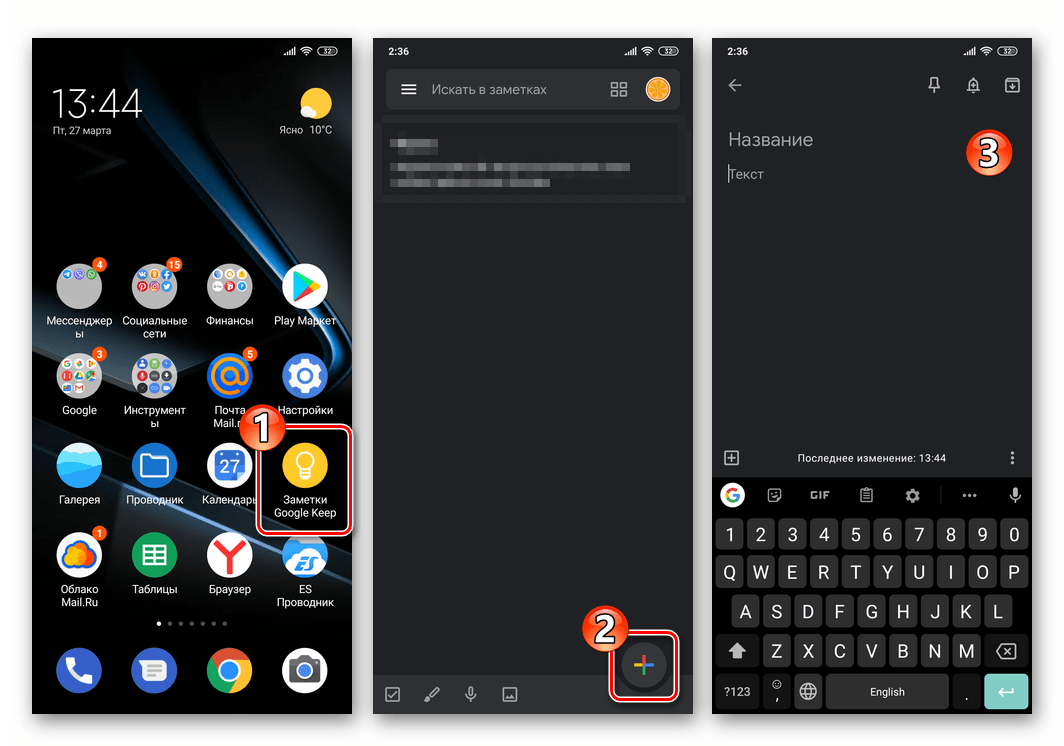
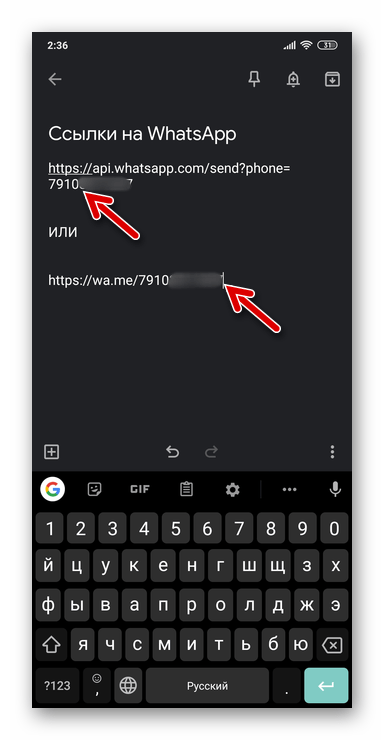
- Напишите или скопируйте и вставьте в приложение первую часть кода ссылки на индивидуальный чат WhatsApp. Здесь используется один из двух вариантов:
- «Старый» — https://api.whatsapp.com/send?phone=

- «Старый» — https://api.whatsapp.com/send?phone=
Дополнительные возможности

-
Полученную путём выполнения инструкции выше ссылку можно усовершенствовать таким образом, что после перехода по ней будет открываться чат с вами и плюс у собеседника в области ввода послания будет присутствовать «заготовка» сообщения. Для реализации этой возможности дополните ваш интернет-адрес в ВатсАп кодом ?text= и затем напишите текст автоматически заполняемого сообщения в кодировке UTF-8.
https://wa.me/7XXXXXXXXXX?text=ЗАКОДИРОВАННОЕ_СООБЩЕНИЕ
Если вы не владеете знаниями о том, как закодировать текст в UTF-8, воспользуйтесь одним из предоставляющих такую возможность онлайн-сервисов, например, доступным по этой ссылке:

Результат перехода по ссылке с предварительно заполненным сообщением:
Способ 2: Конструктор ссылок WhatsApp
Если вы при решении подобных рассматриваемому вопросов предпочитаете автоматизацию, и набор кода вручную кажется слишком сложным решением озвученной в заголовке статьи задачи, можете доверить генерацию ссылки на чат с вами в мессенджере одному из специализированных онлайн-сервисов. Таких конструкторов в сети множество, рассмотрим их работу на примере веб-сайта chat-api.com.

-
Перейдите на сайт, одной из функций которого является генерация ссылок на рассматриваемый мессенджер по следующей ссылке.
Вариант 2: Ссылка на групповой чат
Осуществлять подобные вышеописанным действия для формирования открывающей доступ в созданный или администрируемый вами групповой чат WhatsApp ссылки не требуется. Мессенджер автоматически генерирует приглашение-ссылку в группу при её создании, а также позволяет менять этот интернет-адрес по требованию управляющего объединением.
- Перейдите в администрируемый вами групповой чат, откройте его настройки. Для этого, в зависимости от используемого варианта приложения мессенджера:
- В WhatsApp для Android – тапните по трём точкам справа от заголовка беседы, выберите в открывшемся меню пункт «Данные группы».
 – коснитесь отображаемого над областью с сообщениями наименования группового чата.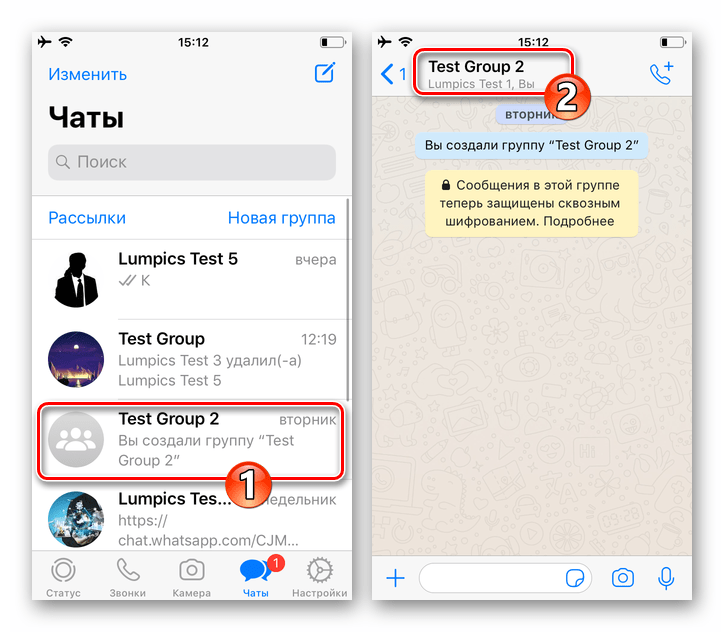
- В WhatsApp для Windows кликните по трём точкам в правом верхнем углу окна мессенджера с открытой группой, выберите «Данные группы» в открывшемся меню.

- В WhatsApp для Android – тапните по трём точкам справа от заголовка беседы, выберите в открывшемся меню пункт «Данные группы».
- Пролистайте перечень параметров чата, над списком его участников выберите опцию:
- В среде Android — «Пригласить по ссылке».
Как видите, в процедуре создания ссылки на WhatsApp нет ничего сложного – это можно сделать буквально за минуту и не прилагая особых усилий с любого наличествующего у вас устройства.
Как сформировать ссылку на Ватсап
WhatsApp стал одним из наиболее популярных мессенджеров в мире, и создание прямой ссылки на номер WhatsApp может быть полезным для многих целей. Это может помочь вам связаться с клиентами, поделиться своим номером и взаимодействовать со своей аудиторией. Ниже мы подробно рассмотрим, как сформировать ссылку на Ватсап, а также советы по созданию короткой ссылки и гиперссылки на свою веб-страницу.
Как сформировать ссылку на Ватсап
Создание ссылки на Ватсап — это довольно простой процесс, который состоит из трех шагов:
Шаг 1: Скопируйте ссылку: https://api.whatsapp.com/send?phone=ХХХ
Шаг 2: Замените XXX на десятизначный номер вашего WhatsApp.
Шаг 3: При необходимости вы можете задать текст, который автоматически отобразится в поле ввода текста клиента при клике на ссылку.
Как сделать короткую ссылку на Ватсап
Как мы уже упоминали, короткая ссылка может быть полезна для бизнеса, чтобы быстро обмениваться контактами с клиентами. В WhatsApp Business короткая ссылка создается следующим образом:
Шаг 1: Если у Вас Android, коснитесь вертикальной пунктирной линии в правом верхнем углу экрана и выберите параметр «Настройки» в WhatsApp Business.
Шаг 2: Затем перейдите в «Настройки бизнеса».
Шаг 3: Наконец, нажмите на вариант «Короткая ссылка».
Как можно создать гиперссылку
Создание гиперссылки на вашу веб-страницу может помочь вам увеличить трафик на своем сайте. Для создания гиперссылки выполните следующие действия:
Шаг 1: Выделите текст или рисунок, который должен представлять гиперссылку.
Шаг 2: Щелкните правой кнопкой мыши на тексте или рисунке и выберите в контекстном меню пункт «Создать гиперссылку».
Шаг 3: В открывшемся окне «Вставка гиперссылки» введите или вставьте ссылку в поле «Адрес».
Полезные советы
- Никогда не делитесь своим номером Ватсап с незнакомыми людьми.
- Дополнительно можно использовать короткий текст в ссылке, который будет перенаправлять на ваш номер. Например, вместо https://api.whatsapp.com/send?phone=15555551212 можно использовать https://wa.me/15555551212 или https://wa.link/abcdefgh.
Выводы
Создание ссылки на номер Ватсап может быть полезным для бизнеса, чтобы легко обмениваться контактами с клиентами. Ссылка может быть создана путем замены номера в ссылке https://api.whatsapp.com/send?phone=XXX на свой номер. Для создания короткой ссылки в WhatsApp Business следует перейти в «Настройки бизнеса» и нажать на вариант «Короткая ссылка». Создание гиперссылки на веб-страницу может также помочь вам увеличить трафик на своем сайте. Будьте осторожны, когда делитесь своим номером с незнакомыми людьми.
Можно ли в Вайбере скрыть
Если вы хотите скрыть чат в приложении Viber, то вы можете сделать это очень быстро и просто. Найдите нужный чат в приложении, не открывая его, проведите по нему пальцем влево и нажмите на кнопку «Скрыть». После этого чат исчезнет из списка сообщений в главном меню приложения, но он сохранится во вкладке «Скрытые чаты». Таким образом, вы сможете скрыть чат от постороннего взгляда, но сохранить его на случай, если вам понадобится вернуться к нему в будущем. Более того, можно установить пароль на вкладку «Скрытые чаты», чтобы защитить свою конфиденциальную переписку. В общем, скрыть чат в Viber — это очень удобно и безопасно.
Как зайти в мои заметки
Чтобы найти свои заметки в приложении Google Keep на Android устройстве, нужно выполнить несколько простых шагов. Сначала нужно открыть приложение и найти значок поиска в правом верхнем углу экрана. Затем введите нужные ключевые слова поиска или выберите ярлык для фильтрации результатов. После этого в списке результатов найдите нужную заметку и нажмите на нее, чтобы открыть. Таким образом, можно легко и быстро найти нужные заметки в Google Keep. Это особенно полезно, если у вас много записей или если заметки разделены на различные категории. В целом, приложение Google Keep — удобный инструмент для хранения и управления персональными записями.
Как читать сообщения Чтобы они оставались непрочитанными
Часто бывает нужно посмотреть на новое сообщение, не имея времени на его прочтение. Чтобы избежать возможных проблем, связанных с этим, необходимо знать, как правильно читать сообщения. Для этого можно воспользоваться функцией «Пометить как непрочитанное». Для активации этой функции нужно зажать на чате на главном экране мессенджера и дождаться появления соответствующей опции. Данная функция позволяет отложить прочтение сообщения до более удобного времени, не отправляя отчёта собеседнику о том, что сообщение уже было перечитано. Таким образом, вы сохраняете свою конфиденциальность и избегаете возможных недопониманий. Важно помнить, что использование данной функции должно осуществляться с уважением к сообщающей стороне и без злоупотребления.
Как сделать свой канал в Вайбере открытым
Для того чтобы сделать свой канал в Вайбере открытым для всех пользователей, нужно выполнить несколько простых шагов. В первую очередь необходимо открыть приложение на своем смартфоне и зайти в раздел «Чаты». Далее нужно выбрать канал, в котором вы являетесь суперадмином и нажать на кнопку «Информация» (на Android) или на название канала (на iOS). На устройствах на базе Android нужно выбрать «Информация о канале». Затем необходимо выбрать пункт «Тип канала» и выбрать желаемый тип канала. После выполнения этих простых действий ваш канал станет открытым и доступным для всех пользователей. Теперь вы можете поделиться своими новостями, объявлениями и другой информацией с большим количеством людей.