Настройки блютуз на Android смартфоне
Существует 2 способа, как пользоваться Bluetooth: передавать файлы или синхронизировать между собой устройства. О каждом из приведенных вариантов и настройке технологии расскажем ниже.
Особенности Bluetooth
Что нужно знать о технологии :
- Первую версию интерфейса разработали в 1998 году. В телефонах “синий зуб” появился в 2000 году, в моделях Ericcson R520m и T36m.
- Актуальная версия Bluetooth 5.2 была разработана в 2020 году, первые смартфоны с технологией стали появляться на рынке во второй половине 2021.
- Все ревизии блютуз имеют обратную совместимость. Пользователи могут передать файлы с устройства с поддержкой BT 5.0 на BT 4.2 и ниже или наоборот.
- Радиус действия технологии на смартфонах составляет порядка 10 метров. Ослабляют сигнал препятствия и приборы, работающие на той же частоте 2.4 ГГц.
С каждой новой версией разработчики увеличивают скорость передачи данных и уменьшают энергопотребление, развивая режим работы LE (Low Energy).
Как настроить Bluetooth
Что могут сделать пользователи :
- изменить имя девайса;
- включить режим видимости;
- переименовать подключенные девайсы;
- разорвать ранее созданное сопряжение.
Набор доступных функций может отличаться в зависимости от прошивки девайса и версии ОС.
Активация и включение видимости
Включают/отключают БТ двумя способами. Первый :
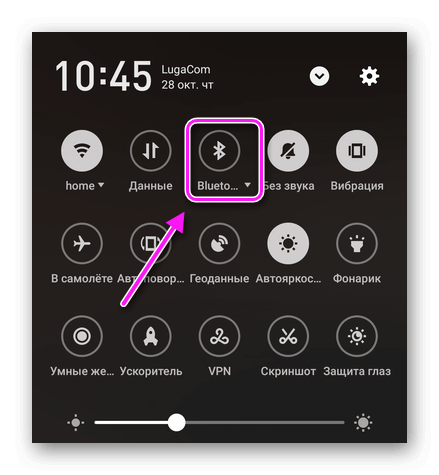
- Разверните шторку быстрого доступа.
- Тапните по ярлыку «Bluetooth».
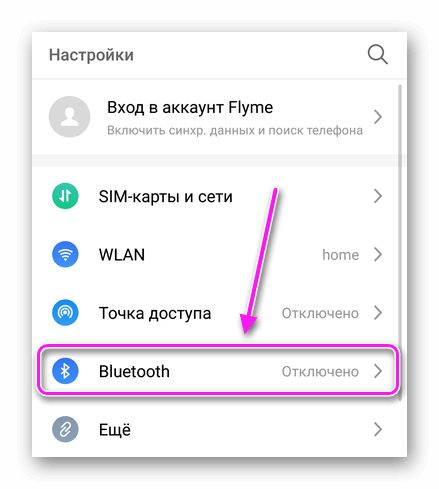
- Откройте «Настройки». Перейдите в «Bluetooth».
- Переведите тумблер в активное положение напротив названия функции.
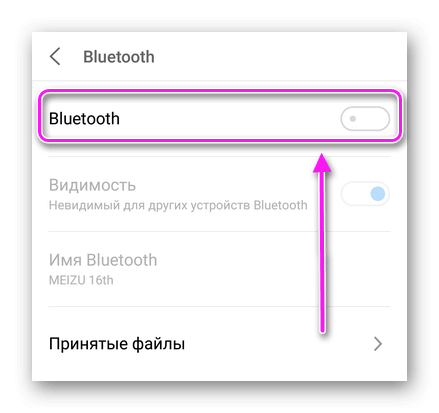
Не выходя из параметров, активируйте «Видимость». Это нужно, чтобы другие девайсы в зоне досягаемости могли найти и передать информацию на устройство. Опция бывает спрятана в дополнительном меню, размещенном в правом верхнем углу.
На старых моделях телефонов, видимость включается, когда юзер находится в параметрах BT.
Смена имени, отмена сопряжения, включение профилей
Не выходя из настроек технологии :
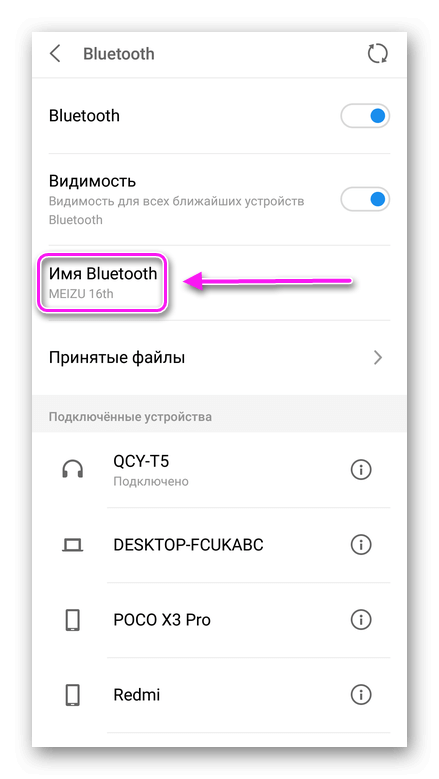
- Щелкните по «ИмяBluetooth».
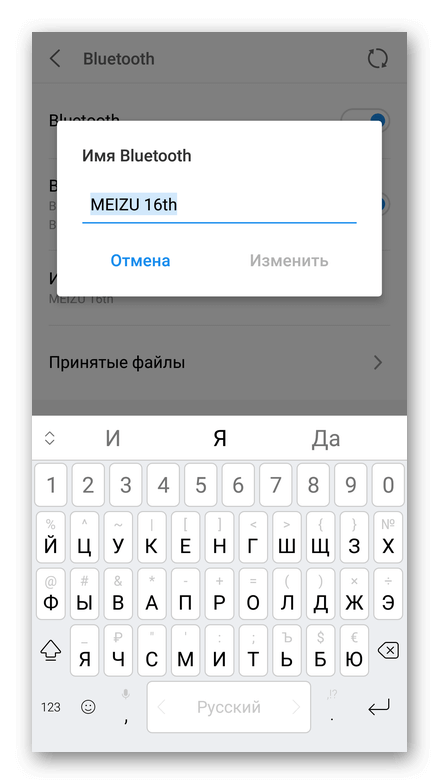
- Используйте клавиатуру, чтобы поменять имя устройства.
Названия ранее подключенных девайсов изменяют так :
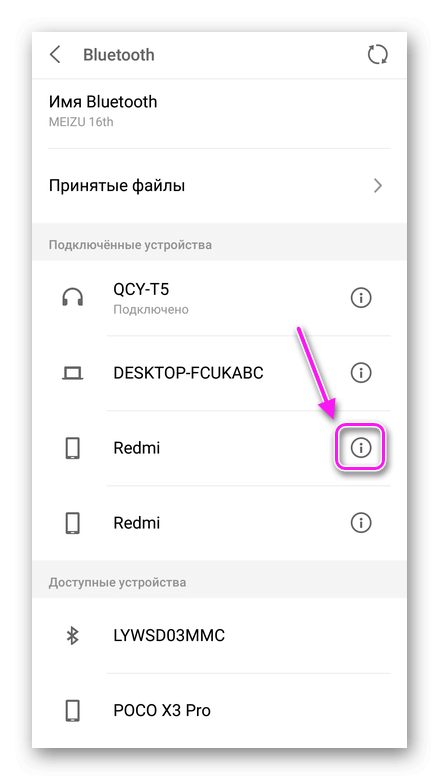
- Зайдите в настройки интерфейса. В строчке с названием ранее подключенного устройства тапните по иконке «i» или удерживайте палец и выберите «Свойства».
- Клацните по «Переименовать» и смените название.
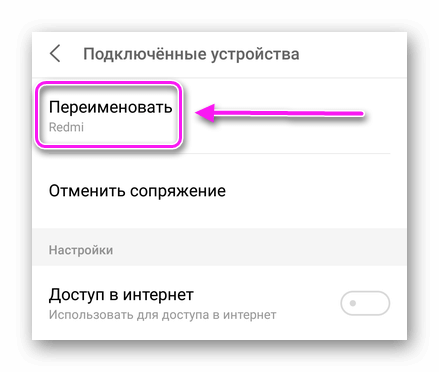
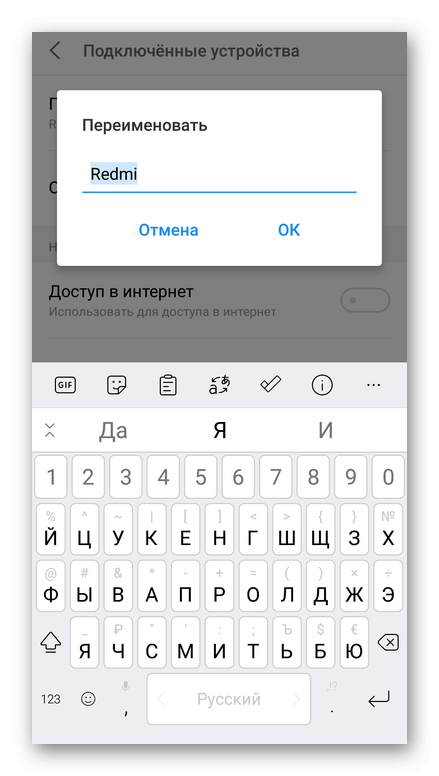
Не выходя из этого меню, можно :
- «Отменить сопряжение»;
- активировать профили HSP/HFP и A2DP — необходимы для работы моно и стереогарнитуры.
В меню «Для разработчиков» присутствует выбор аудиокодека, частоты дискретизации и режима аудиоканала, необходимых для настройки звука в беспроводных наушниках и колонках. Подробно об этих параметрах в статье про подключение Bluetooth-наушников.
Как синхронизировать устройства
Чтобы не приходилось искать часто используемый гаджет, его синхронизуют с основным смартфоном/планшетом. Как это происходит :
- Включите BT и режим видимости сразу на двух девайсах.
- Зайдите на основном аппарате в параметры технологии. В списке «Доступные устройства» тапните по названию второго аппарата.
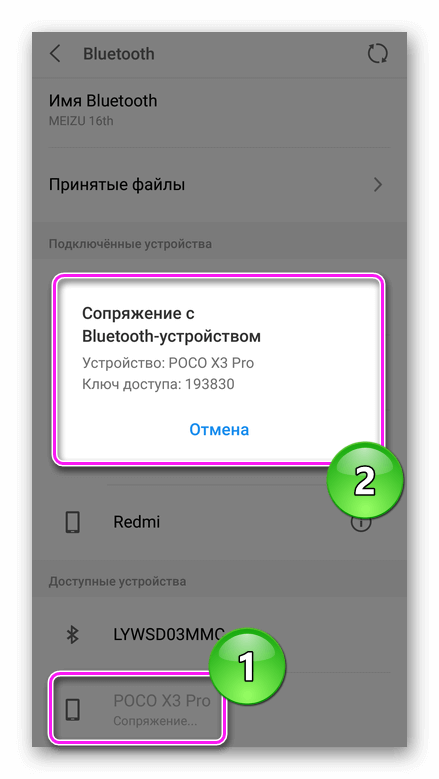
- На другом телефоне появится запрос о синхронизации. Щелкните по «Принять».
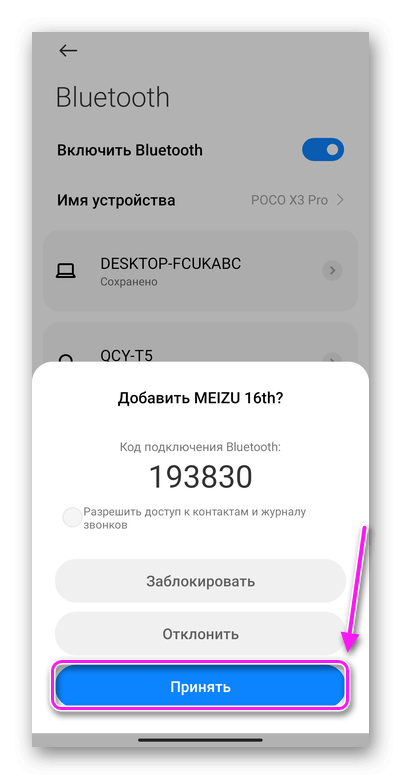
Разобравшись, как пользоваться на телефоне блютузом, пользователи смогут свободно менять его название, включать режим видимости и синхронизировать несколько устройств.
Настройки Bluetooth на смартфоне Андроид
Привет. Используя настройки блютуз на Андроид, вы можете синхронизировать со своим смартфоном многие гаджеты: беспроводную гарнитуру (наушники), компьютер, мышь, клавиатуру, принтер, фотоаппарат, джойстик, автосканер, другой смартфон или планшет, все, что имеет поддержку связи по Bluetooth.
На устройствах Андроид, настройка блютуз имеет специальный раздел, перейдя в который вы можете ознакомиться с немногочисленными настройками.
Информация по настройкам собрана по ОС Андроид 9. Они незначительно отличаются от старых версий
Общие настройки Bluetooth
Для начала синхронизации двух и более устройств (количество подключенных точек зависит от вашего смартфона) вам необходимо активировать связь Bluetooth. Это можно сделать через верхнюю шторку смартфона или непосредственно через основные настройки. Второе устройство (гарнитура) также, должно быть включено.
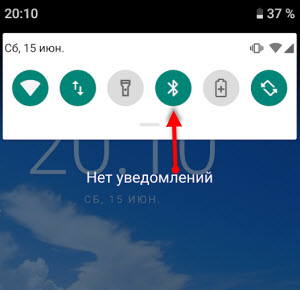
Запускайте обнаружение доступных устройств.
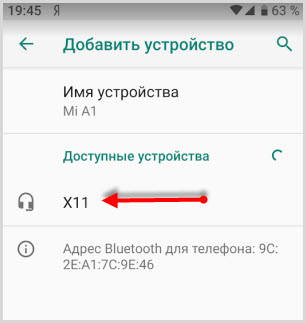
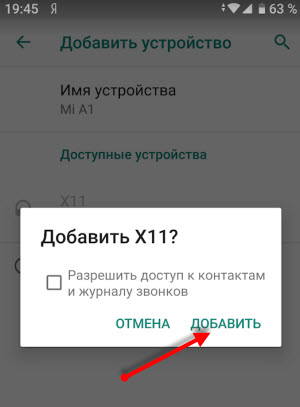
После поиска вам будет предложено выбрать и добавить его.
В разделе “Доступные устройства” появиться активное соединение.
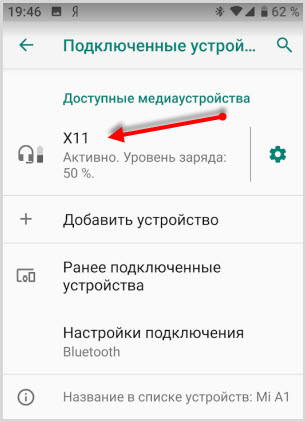
Для отключения вы можете прервать соединение Bluetooth, отключить гарнитуру или отключить устройство через настройки.
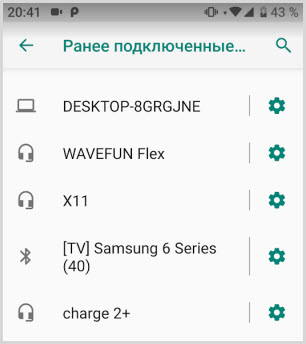
В разделе “Ранее подключенные устройства” будут сохраняться все, которые ранее синхронизировались со смартфоном.
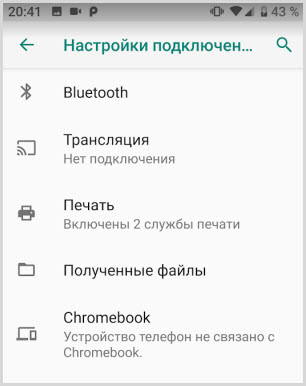
Последний раздел “Настройки подключения” поможет подключить различное оборудование.
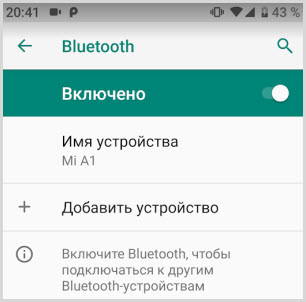
Bluetooth
Этот пункт ведет к обычной синхронизации двух и более устройств. Его рассмотрели выше.
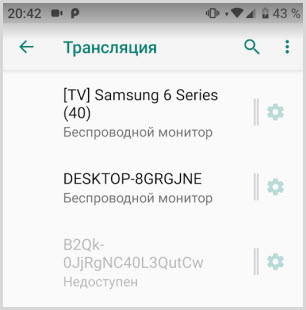
Трансляция
После подключения к смартфону компьютера или телевизора по блутуз, вы сможете транслировать экран смартфона на любое из этих устройств. Достаточно выбрать из списка.
 Печать
Используя этот раздел есть возможность настроить печать данных со смартфона на вашем принтере.
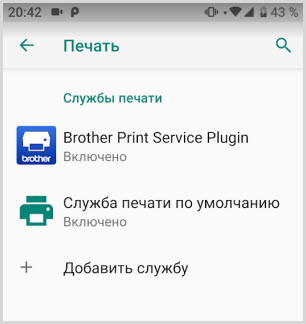
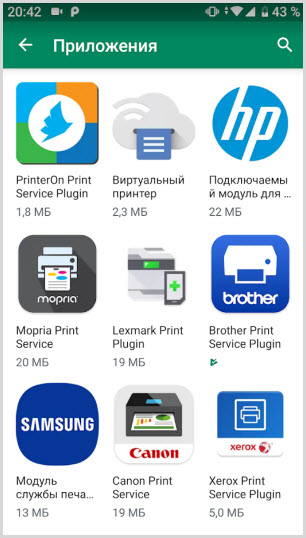
Через Службу печати добавляете найденный принтер с поддержкой беспроводной связи или выбираете службу самостоятельно, которая поможет синхронизировать два устройства.
Полученные файлы
Здесь вы увидите все скачанные файлы посредством Bluetooth связи
Chromebook
Эта последняя функция для связи смартфона с устройством Chromebook. На мой взгляд, эта функция не популярна и не будем останавливаться на ней.
Настройки Bluetooth в режиме разработчика
В этом режиме находится несколько функций, которые могут быть полезны.
1. Показывать блютуз-устройства без названий. Эта функция говорит сама за себя. Если отключим названия устройств, то будем видеть только их MAC адреса.
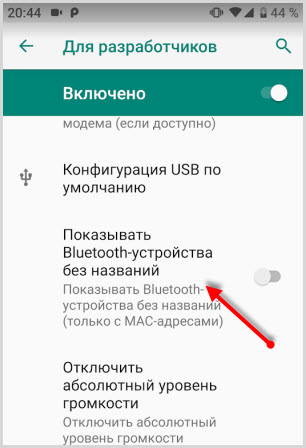
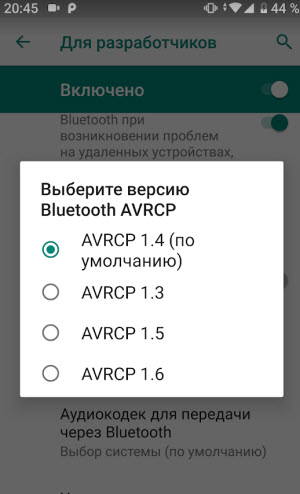
2. Версия блютуз AVRCP – управление различными устройствами (телевизор дом.кинотеатр и другие). Эта функция позволяет выбрать версию от 1.3 до 1.6.
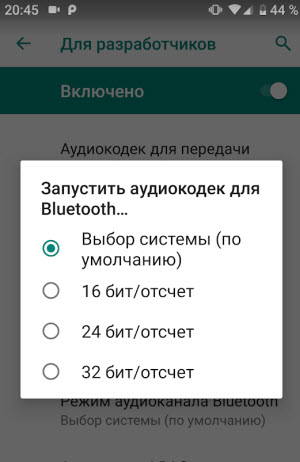
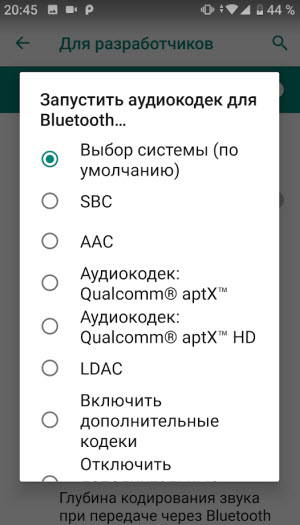
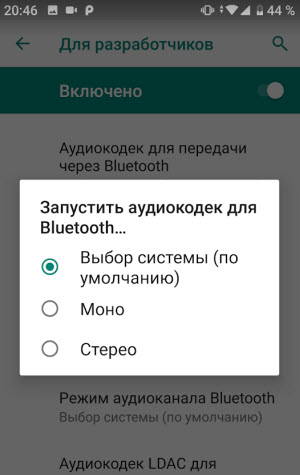
3. Запуск аудиокодека через блютуз. Позволяет выбрать определенный аудиокодек из списка.
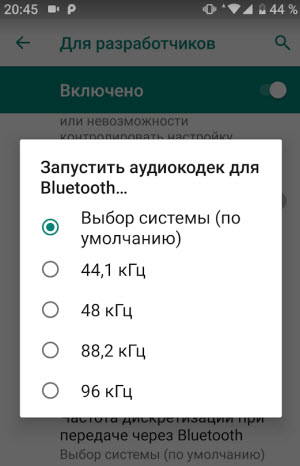
4. Выбор частоты дискретизации для передачи по блютуз.
5. Выбрать глубину кодирования звука.
6. Режим аудиоканала (моно или стерео)
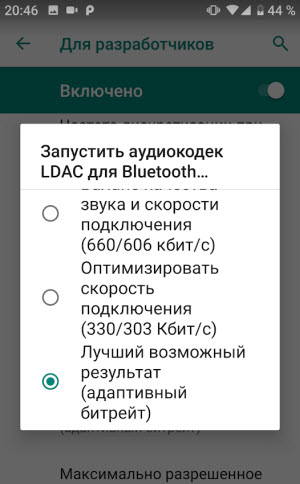
7. Выбор качества воспроизведения
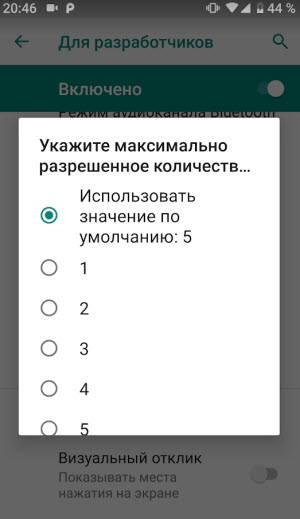
8. Максимально количество подключенных устройств.
Вот столько смартфон имеет настроек блютуз на Андроиде. Возможно, они будут дополняться и меняться с дальнейшими версиями ОС.
Как настроить Bluetooth на Android
 В этот раз предоставим информацию о том, как настроить Bluetooth на Android, а именно – как задать имя вашего смартфона, управление его видимостью для других девайсов, экономию энергии, изменение прав на подключение.
Активация настроек
Для начала, перед тем, как настроить Bluetooth на телефоне Android, необходимо включить соответствующий модуль, потому что, если он будет выключен, доступ к управлению им будет закрыт.
Выполните следующие шаги:
-
Зайдите в настройки «Settings» смартфона.
Выставляем имя
В этом пункте расскажем, как можно выставить название Bluetooth в Android-смартфоне; по заданному имени вас будут находить другие устройства.
- После того, как вы активировали модуль, в этом же окне нажмите сенсорную кнопку «Опции» для отображения дополнительного меню.
- Выберите «Редактировать имя телефона».
Примечание: это название будет также отображаться при подключении через USB к ПК, при обнаружении через Wi-Fi или же при просмотре данных телефона через учетную запись Google.
Управление обнаружением
После того, как с названием определились, нужно установить разрешение другим девайсам находить ваш смартфон.
- Для этого в основном окне установок нужно поставить флажок напротив имени, которое вы задали.
После этих действий снизу увидите таймер с обратным отчетом. После истечения времени флажок автоматически исчезнет и, при необходимости, вам снова нужно будет ставить его для включения обнаружения. Но можно изменять длительность таймера или же вовсе его отключить, чтобы вас всегда могли обнаружить, когда активирован беспроводной модуль. Для этого выполните следующее: - Нажмите кнопку «Опции».
- Зайдите в пункт «Время видимости».
Управление подключенными аппаратами
Также есть индивидуальная настройка bluetooth на Android, то есть конкретно к какому-то устройству, которое когда-либо было с вашим в сопряжении. Для отображения действий над каким-то устройством нужно:
-
Нажать на значок шестеренки напротив названия этого девайса.
Варианты настроек могут быть разными для разных типов подключенных устройств, мы опишем наиболее часто используемые.
«Редактировать имя устройства» – этот пункт отвечает за то, как данный девайс будет отображаться у вас. Можно переименовать его на любое другое для вас приемлемое имя, и в дальнейшем будете видеть именно то, которое вы прописали.
«Доступ к подключению» – данный пункт отвечает за то, нужно ли при каждом приеме файлов от данного устройства запрашивать подтверждение на получение или же выполнять все автоматически.
«Доступ к интернету» – если нужно использовать подключенное устройство в качестве Bluetooth интернет-модема, необходимо поставить флажок в данном пункте.
«Сделать аудиозвонок» – если подключили беспроводную гарнитуру, данный пункт разрешает или запрещает трансляцию всех звонков на динамик гарнитуры.
«Формат Media audio» – этот пункт доступен при сопряжении стереогарнитуры и разрешает настроить Bluetooth Android трансляцию всех мультимедийных звуков на нее. (музыка, звук с плеера, игр и т.д.).
Просмотр полученных файлов
Можно просматривать все принятые файлы, которые когда-либо были вами получены. Это можно сделать следующим образом:
- В основном окне настроек выбрать кнопку «опции».
- Нажать на пункт «Показать полученные файлы» для отображения всей истории.
В этом окне можно открывать и просматривать файлы, если они еще находятся в памяти или же очистить всю историю нажав на «Опции» / «очистить историю».
Как настроить Bluetooth на Android: Видео
Этот сайт использует Akismet для борьбы со спамом. Узнайте, как обрабатываются ваши данные комментариев.
Как вывести разговор звонка к устройству, поддерживающему только формат media audio, а в качестве микрофона использовать тот, что на телефоне?
Здравствуйте. Никак. Дело в том, что Блютуз должен поддерживать специальные протоколы для разговора, другой протокол для передачи аудио. То есть, если устройство поддерживает только передачу потокового аудио, то вы сможете передавать звуки на устройство, но не разговаривать с его помощью. Для передачи потокового audio используется протокол A2DP, а для беспроводной телефонии используется протокол CTP. Более того, когда вы подключаетесь к беспроводной гарнитуре, устройство автоматически переключает все звуковые устройства на подключаемую технику (динамики и микрофоны). Разделить это нельзя. Тут либо по телефону слушать и говорить, либо по беспроводной гарнитуре. нельзя сделать так, что бы звук был в наушниках, а разговаривать при этом по микрофону телефона или наоборот. Сейчас продаются специальные Блютуз передатчики, которые способы не только передавать звук от источника к колонкам по Блютузу, но и имеют встроенный микрофон и поддерживают все необходимые для телефонии и передачи звука протоколы. Купите такой передатчик (стоит он копейки – около 1-2 долларов).
У меня на ZTE Blade A5 Pro нигде этих настроек нет. Для меня эта информация является просто бесполезной.
Здравствуйте. На всех устройствах под управлением операционной системы Андроид, все настраивается одинаково. Абсолютно одинаково. Есть различия, если производитель устанавливает свою оболочку. Но, даже в таком случае, все параметры остаются такими же. Изменяются только некоторые названия разделов и пунктов. И, как в случае с Самсунг, некоторые пункты просто группируются по рубрикам (Подключения, учетные записи, мое устройство и Опции). Но, при этом в этих рубриках все равно остаются все те же пункты по настройке устройства. Так что просто будьте внимательны. что бы войти в параметры Bluetooth можете провести пальцем сверху экрана к низу, что бы открыть шторку. Найдите здесь значок Bluetooth, нажмите на него и держите, пока устройство не откроет настройки Блютуза. Вот и весь секрет. Кардинально ничего не менялось с версии Андроид 3 и по сей день (в плане организации пунктов в меню “Настройки”).
Здравствуйте проблема такая подключаю блютуз гарнитуру все хорошо работает как только андроид переходит в спящий режим гарнитура начинает вкл/вык тем самым постоянно пеликает в ухо выхожу со спящего режима нормально все короче в спящем режиме вкл/вык как это исправить подскажите пожалуйста
Здравствуйте. Это не исправить. Так работает гарнитура. Это не от телефона зависит, а от самой гарнитуры. Просто при переходе в спящий режим отключайте гарнитуру. А когда надо подключайте. В самом телефоне я не нашел никаких настроек, по поводу спящего режима и работы Блютуза в спящем режиме. Если Вай-Фай можно настраивать (оставлять активным или отключать при переходе в спящий режим), то в Bluetooth таких настроек нет. Поэтому, даже не знаю, чем можно помочь в данной ситуации. Извините.
Здравствуйте.
У меня сейчас LG K4 LTE. При использовании его в авто через штатное ГУ, во время тел. разговора приходится выкручивать громкость ГУ на максимум что бы хоть как-то слышать собеседника. Музыка по синезубу воспроизводится с нормальным уровнем.
До этого был самсунг гелакси – всё было хорошо. Пробовал коннектить другие апараты – тоже нормально.
Что с этим ублюдком?, не могу понять((( может быть есть какой то способ увеличить громкость блютуз в телефоне?
Здравствуйте. Здесь может быть два варианта. Первое – попробуйте отрегулировать настройки звука. То есть, заходите в настройки телефона, переходите в раздел “Звук” и здесь смотрите, какие настройки отвечают за громкость при разговоре. Обязательно должен быть пункт типа “Громкость вызова” или “Громкость разговора” – что-то подобное (на каждом телефоне по разному может называться). Также в момент разговора попробуйте увеличить громкость. То есть, когда уже идет процесс разговора по телефону, просто понажимайте качель громкости + (чтобы увеличить громкость разговора). Если это все не поможет, то вполне возможно, что в вашем телефоне просто установлен слабый Bluetooth адаптер (или плата обработки звука и передачи через Bluetooth). Это уже аппаратный параметр и вы его не сможете изменить. Других вариантов я просто не знаю. Возможно, где-то в инженерном меню можно увеличить громкость – http://v-androide.com/instruktsii/dopolnitelno/inzhenernoe-menyu.html . Также рекомендую этот материал – http://v-androide.com/instruktsii/dopolnitelno/kak-zajti-v-inzhenernoe-menyu.html .
У меня LG G4s и я приобрёл bluetooth JBL наушники. При первом подключении я могу отвечать на звонки и воспроизводить медиа файлы, но при повторном подключении телефон может тока аудиозвонки принимать. Помогает только перезагрузка устройства. Как с этим бороться? Оффтоп: и ещё телефон напрочь отказывается читать флеш карты, не знаю почему….
Здравствуйте. По поводу наушников – попробуйте зайти в настройки Bluetooth (когда очередной раз подключите наушники и медиа не будет работать), здесь находите свои наушники и напротив нажмите кнопку в виде шестеренки или трех полосок (настройки). На открывшейся страничке вы увидите два варианта – «Звук во время вызова» и «Звук мультимедиа». Во втором варианте и надо установить галочку, так как, по всей видимости, телефон ее убрал по каким-то причинам. По поводу SD-карт – здесь очень сложный момент. Попробуйте отформатировать свою карту на низком уровне (в этом поможет программа для компьютера – HDD low level format), потом на том же ПК форматируете в файловую систему FAT32 и вставляете в телефон. Если все равно не будет определять, то тут тоже есть варианты – возможно превышен максимальный размер карты, который может воспринять телефон, возможно сам телефон глючит или аппаратная ошибка (вышел из строя сам разъем для карт или контроллер). Если самостоятельно решить проблему не получится, то лучше отнесите в ремонт. Предварительно попробуйте сделать сброс до заводских параметров – http://v-androide.com/instruktsii/obsluzhivanie/sbros-android.html .
Добрый день! В Андроид (Alkatel Idol 2) При установке памяти по умолчанию “SD карта” Bluetooth перестает принимать файлы (в частности фото). Есть решение проблемы? Спасибо.
Добрый день. Элефон р9000 после включения блютуз и сопряжения с колонкой или наушниками спустя пару минут происходит самопроизвольное отключение блютуз. Такая же история с вай фай и геолокацией.Есть ли проблема в настройках?
Т.е. через некоторое время после включения перестают работать GPS, WiFi и Bleotooth? Могу предложить несколько решений:
1. Вернуть устройство к заводским настройкам, выполнить жесткий сброс.
2. Возможно стоит запрет на использование, ограничение приложений или энергосбережение. Поройтесь в настройках -> Разрешения.
3. Сдайте телефон по гарантии.
Привязал смартфон к машине, и, до недавнего времени входящий звонок звонил ТОЛЬКО на машине, а НЕ на телефоне.
В какой то момент, видимо, что – то я изменил, а может и не я, но звонок стал приходить одновременно – и на телефон, и на машину. Мне это очень не нравится.
Очень хочу вернуть все назад, т. е. сделать так, чтобы звонила ТОЛЬКО машина.
сбросьте настройки сопряжения на телефоне и заново установите связь с авто.
помогите подключить EML 327 сканер к смартфону.пожалуйста!смартфон сопрягает-подключает сканер без запроса пинкода,а программка выдаёт-*нет соединения*сканер исправен-старый кнопочный телефон подключает правильно,через пин-код.смартфон модели ХР7711,версия andrid 5.1
Т.е. соединение вам удается сделать?
Попробуйте скачать в Play Маркет программу TORQUE и через нее подключить по bluetooth этот сканер.
именно эту программу я установил с диска,который прислали со сканером.и она(и все с этого диска) выдаёт *нет соединения*продавец прислал второй сканер,лично им проверенный-беда та же.
скнер появляется в списке подключенных устройств.а torgue пишет-*нет соединения*
Тогда не подскажу. Посмотрите на YouTube, там есть несколько роликов про сопряжение этого сканера с телефоном. Может, найдете решение.
Здравствуйте, а у меня Мейзу м 5с . Не могу подключить его к компьютеру через блютуз, хотя остальные устройства блютуз он “видит”, и его видят. А компьютер не видит и другой телефон ( старый нокиа). Подскажите, что делать.
1. Нужно установить драйвера на bluetooth-устройство на вашем компьютере.
2. Проверить, может телефон скрыт в настройках bluetooth, т.е. его невозможно обнаружить.
Не могу подключить телефон Нокиа 5 к автомагнитоле Хундай Крета. На телефоне пишется Крета, нажимаю, идет сопряжение , на автомагнитоле пишется код ввода. При этом на телефоне ничего не появляется и пишется, что неправильно набран код. А его и набирать негде.
Добрый день,у меня Meizu m3s приобрел себе беспроводные наушники FlyPods и столкнулся с проблемой,что микрофон с наушников не работает в сопряженном состоянии с телефоном,при этом передача звука осуществляется,в чем косяк.
Еще не юзал эти наушники. Как вариант попробуйте с другим телефоном (др. марки). Если проблема не исчезнет, дело в наушниках. Меняйте по гарантии.
7 захватывающих способов получить больше от Bluetooth на Android
Несмотря на широкое распространение технологии не все знают, как пользоваться Блютузом на Андроиде. Однако это важная тема, так как благодаря этому типу связи пользователи могут подключать беспроводную гарнитуру, передавать файлы между устройствами, воспроизводить музыку на домашней акустической системе и так далее.
Стоит отметить, что при помощи Блютуз соединения телефон можно использовать как беспроводной модем. Как всем этим пользоваться? Все очень просто.
Включить Bluetooth в 2 касания
Начиная с версии Android 3.0, смартфоны получили удобное выпадающее сверху меню. Оно имеет огромное количество преимуществ и фишек, а главное — позволяет включить все что нужно в два клика. Поэтому, разблокируем смартфон и проводим пальцем сверху вниз, а потом еще раз также, чтобы “вытянуть” все меню.

В всем меню точно будет знак Bluetooth. В моем случае он в самом низу. Просто нажимаем на него и Bluetooth на вашем смартфоне будет включен.
Это означает, что другие устройства теперь могут найти ваш смартфон, передать файлы или связаться с ним посредством Bluetooth. Сам Bluetooth потребляет мало энергии и работает на расстоянии до 10-20 метров. Желательно, но вовсе необязательно, держать его выключенным. Так вы немного сэкономите заряд батареи, сам Bluetooth наиболее полезен только для владельцев беспроводных наушников.
Отключение устройств
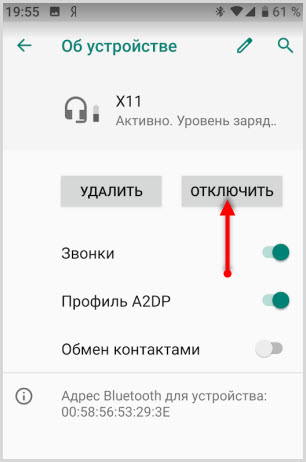
- В списке подключенных устройств (Настройки – Bluetooth) ищем нужное для удаления устройство (иногда это нужно, например, чтобы повторить подключение при первом кривом сопряжении). И напротив него щелкаем вот на эту стрелочку:
- Внутри нажимаем кнопку «Отключить».
Включение Bluetooth через настройки и соединение с другими устройствами
Второй способ включить Bluetooth — через Настройки. Поэтому, заходим в настройки любым удобными способом. После этого, переходим в меню Bluetooth. Если у вас этого пункта нет, то он может находиться в “Беспроводные возможности”. После этого вы видите только один переключатель. Включаем его.
Сразу после включения Bluetooth меню изменяется. Появляется список устройств, к которым ваш смартфон или планшет когда-то подключались. Сам смартфон Android начинает искать поблизости любые другие устройства с Bluetooth.
Каждое устройство, к которому вы уже подключались будет отображено в списке. Это означает, что операционная система Android запомнила его и в следующих раз подключение будет проходить быстрее и проще. Любое устройство, к которому вы подключались можно переименовать. Также соединение можно разорвать. А для беспроводных наушников и колонок есть возможность использовать их для мультимедиа или звонков.
Обновление
Один из самых частых вопросов наших читателей по теме этой статьи:
Можно ли обновить версию Bluetooth на Android и как это сделать? Можно ли установить Bluetooth, и какую программу для этого скачать?
Единственный правильный ответ:
Речь идет именно об обновлении версии Bluetooth. Сам Bluetooth – это железный модуль. Если хотите обновить версию – придется поменять и сам модуль. В общем случае на телефонах это не делается, поэтому для этой задачи приобрести новый телефон.
Но зачем это обновление вообще вам нужно? Для примитивных задач все версии Bluetooth обратно совместимы. Т.е. ваше устройство с поддержкой версии 4.2 легко подключится к другому устройству с поддержкой 5.2. И для большинства задач этого достаточно.
Если же вы имели ввиду обновление не версии, а списка устройств, смотрите ниже.
По проверке текущей версии Bluetooth у нас есть хорошая статья.
Как подключить к смартфону Bluetooth гарнитуру, наушники или колонку?
Большинство моделей беспроводных наушников, гарнитур и колонок подключаются посредством Bluetooth, хотя и есть отдельные модель, которые работают через Wi-Fi. Сейчас подключить и использовать такие наушники или колонки очень просто.
Первое — убедитесь, что наушники или колонки заряжены и включены, а также на них включен Bluetooth. Способ каким это можно сделать зависит от производителя. Зачастую мигающий или постоянно горящий индикатор — верный признак работы устройства и готовности к использованию.
Отключите устройство от зарядки. Если большинство беспроводных колонок может работать одновременно заряжаясь, то производители наушников и гарнитур часто блокируют такую возможность. Например мои NOMI всегда выключались после того, как я ставил их на зарядку.
Включите Bluetooth на смартфоне. В списке доступных устройств должны появиться наушники или bluetooth колонка. В 99,9% случаев устройство имеет имя указанное на коробке и соответствующее названию модели, например: NOMI H412 или просто H412.
Если вы не обнаружили устройства в списке, по выключите и включите его заново.
После того как гарнитура появилась в списке, нажмите на нее и выберите пункт сформировать пару. Если не удалось, то попробуйте отключить устройство и включить заново. После того как пара сформировалась, наушники, колонка или гарнитура будут автоматически подключаться к смартфону или планшету, когда у него будет включен Bluetooth.
Реакция YouBlue
YouBlue React — это бесплатное приложение, которое позволяет настраивать несколько стандартных действий Bluetooth. Приложение будет работать как при подключении, так и при отключении устройства. Вы можете добавить такие реакции, как запуск приложения, регулировка громкости мультимедиа до определенного уровня и воспроизведение музыки.
В дополнение к Bluetooth он поддерживает несколько других событий на основе Wi-Fi, входящих вызовов, подключения телефона к источнику питания и т. Д. Хотя YouBlue React может работать сразу с несколькими аксессуарами, вам придется заплатить за этот бонус. Бесплатная версия ограничивает вас одним устройством.
Скачать: Реакция YouBlue (бесплатно) | YouBlue React Pro ($ 4)
Недостатки и преимущества беспроводных устройств
Главный плюс беспроводных наушников — свобода. Дома или на работе, смартфон можно оставить просто на зарядке. Сами наушники при этом носить с собой и слушать музыку. Разницы в звучании нет, особенно есть покупать более дорогие модели.
Батареи беспроводных наушников хватает в среднем на 4 часа, но есть модели работающие вплоть до 12 часов. Для меня этого недостаточно. Беспроводные наушники дают небольшую задержку в воспроизведении. К тому же, они тяжелее обычных и стоят в 1,5 раза дороже.
Беспроводные наушники ускоряют зарядку смартфона из-за постоянного использования Bluetooth и значительно повышают нагрузку на систему.
Настройки в инженерном меню
Да, мы знаем, что есть отдельные настройки Bluetooth в инженерном меню. Но наш портал думает прежде всего о простых пользователях, которым явно не нужно лезть в инженерное меню. Большую часть проблем там точно не решить. Поэтому исключительно в целях безопасности нашего неопытного читателя данный пункт был сокращен. Остальным же рекомендую с точным пониманием проблемы идти на профильные форумы или хотя бы в наши комментарии, где мы сможем подсказать разумное направление для дальнейших поисков.
Проблемы с Bluetooth на Android
Зачастую проблемы с Bluetooth в смартфонах с операционной системой Android возникают в случае поломки самого передатчика или проблем с операционной системой после получение прав суперпользователя.
Для решения проблем с Bluetooth также можно использовать сброс настроек сети. Он полностью обнуляет все настройки Wi-Fi, Bluetooth и мобильного интернета. Для того, чтобы осуществить сброс сетевых настроек, перейдите в настройки. Далее выберите пункт “Архивация и сброс” и выберите в меню “Сброс сетевых настроек”. После этого перед вами появится предупреждение и краткое описание процедуры, а также кнопка для начала сброса.
Поэтому, если вы не можете включить Bluetooth или он работает некорректно, то одним из вариантов решений является сброс системы до заводских настроек. Если же сброс не решает проблему, то стоит попробовать перепрошить устройство используя официальную версию операционной системы.
Если проблема не решена программным методом, то скорее всего передатчик поврежден и его нужно заменить. Замена Bluetooth может быть выполнена в зависимости от модели смартфона. Более детально лучше узнавать в сервисном центре.
Признаки неисправного Bluetooth
У этой неисправности есть несколько отличительных особенностей, благодаря которым у пользователя не останется сомнений в неработоспособности блютуза:
- не включается блютуз на андроиде. У пользователя не получается включить функцию в настройках телефона, перевести ползунок в активное положение;
- при включении появляется ошибка следующего характера: «В настоящий момент режим включить невозможно, повторите попытку позже»;
- блютуз может самопроизвольно отключиться в процессе работы. Например, пользователь передаёт информацию на другое устройство по Bluetooth, а режим выключается, тем самым прерывая операцию;
- появление неизвестной ошибки. Данное обстоятельство также свидетельствует о неполадках с Bluetooth.
Включать и отключать Bluetooth можно в строке состояния телефона
Важно! При обнаружении одного из вышеуказанных признаков рекомендуется обратиться к специалистам, которые ответят на вопрос, почему на андроиде не работает блютуз.
Выяснение проблемы
Для начала нужно убедиться в том, что беспроводной модуль действительно не работает. Для этого его нужно включить. Делается это следующим способом:
- Нужно зайти в настройки смартфона.
- Выбрать пункт «Bluetooth».
В некоторых версиях Android нужно сперва зайти в пункт «Беспроводные сети», после чего выбрать параметр «Bluetooth». - После в открывшемся окне активировать качельку, которая находится справа сверху.
После этих действий должен включиться беспроводной радиомодуль и начаться автоматический поиск доступных устройств для дальнейшего подключения. - Для сопряжения нужно лишь выбрать нужное устройство, нажать на его имя.
- Если сопряжение с этим устройством выполняется впервые, согласиться на выполнение подключения.
Но если данный модуль не включается, следует рассмотреть дальнейшие действия.
Сервер
При соединении устройств одно из них должно вести себя как сервер, то есть удерживать открытый BluetoothServerSocket. Цель сервера — ждать запроса на входящее соединение, и когда оно подтверждено, создать BluetoothSocket. После этого BluetoothServerSocket можно закрыть. Рассмотрим поэтапно процедуру соединения с точки зрения сервера:
- Получить BluetoothServerSocket вызвав метод listenUsingRfcommWithServiceRecord(String, UUID). Первый параметр метода представляет собой идентификационное имя вашего сервиса. Система автоматически добавит его в базу Service Discovery Protocol (SDP). Обычно в качестве этого параметра просто указывают название приложения. Второй параметр также идентифицирует сервис. Этот параметр используется клиентом при подтверждении соединения.
- Начинаем прослушивать запрос на соединения через метод accept(). Это блокирующий метод, который возвращает результат либо когда соединение подтверждено, либо когда произошло исключение. Соединение считается подтвержденным, когда удаленное устройство пошлет запрос на соединение с UUID, указанным при регистрации серверного сокета. В случае успеха, accept() возвращает настроенный на соединение BluetoothSocket.
- Если Вы хотите принять дополнительное соединение, вызовите метод close(). Это приведет к освобождению сокета и всех его ресурсов, но не закроет соединенный BluetoothSocket. В отличие от TCP/IP, RFCOMM позволяет работать только с одним клиентом на канале, поэтому в большинстве случаев имеет смысл вызывать метод close() срезу же после установки принятия сокета.
Поскольку метод accept() является блокирующим, его не стоит вызывать из потока главной деятельности, поскольку это приведет к подвисанию интерфейса. Обычна вся работа с BluetoothServerSocket и BluetoothSocket выполняется в отдельном потоке. Чтобы прекратить выполнение метода accept(), вызовите метод close() для BluetoothServerSocket (или BluetoothSocket) из любого другого потока вашего приложения. Ниже приведен пример потока, реализующий описанный выше механизм работы
В этом примере подразумевается, что может быть установлено только одно соединение, поэтому после того, как соединение подтверждено и получен BluetoothSocket, приложение посылает его отдельному потоку, закрывает BluetoothServerSocket и выходит из цикла. Обратите внимание, когда accept() возвращает BluetoothSocket, сокет уже соединен, поэтому не требуется вызывать метод connect(). manageConnectedSocket() представляет собой метод, внутри которого нужно создать поток для передачи данных. Его возможная реализация будет рассмотрена ниже. Вы должны закрыть BluetoothServerSocket сразу же после завершения прослушивания эфира на предмет наличия входящего соединения. В приведенном примере метод close() вызывается сразу после получения объекта BluetoothSocket. Также Вам может понадобиться public метод для остановки приватного BluetoothSocket.