Как настроить голосовое управление на Андроид

Как настроить голосовое управление на Андроид. Одна из главных задач операционной системы Андроид — это максимально простое и понятное управление устройством. В каждом обновлении появляется всё больше новых возможностей, которые существенно упрощают пользование. Одной из таких функция является голосовое управление Андроид.
Голосовое управление Андроид
Голосовое управление Андроид — это инновационная технология, с помощью которой можно управлять устройством без лишних манипуляций, а только голосом. Эта функция находится в стадии активного развития и усовершенствования.
Ok, Google на Андроид, даёт возможность более эффективно использовать устройство. Голосом можно выполнять много функций и получать качественный результат. К примеру, искать необходимую информацию, включать/выключать приложения и даже набирать текст. На сегодняшний день данная разработка не идеальна и включает в себя различные недоработки.
Все команды, которые возможно осуществить с помощью голосового управления делятся на две группы.
- управление функциями самого устройства — если вы хотите послушать музыку, то просто скажите — «Проиграть плейлист», если хотите включить будильник, то произнесите фразу – «Разбуди меня в такое-то время» и так далее
- поиск информации — голосовым запросом можно узнать, например, погоду, посмотреть счёт игры любимой команды, найти слова песни и так далее
Но к сожалению, есть и некоторые ограничения в работе голосового управления. Иногда на невостребованные запросы вы не сможете получить информацию. Например, вас интересует расписание сеансов в кинотеатрах Киева, и вы без проблем получите ответ, а вот если вы зададите тот же запрос, но уже касательно менее крупного города, то тут могут возникнуть проблемы, и вы можете столкнуться с отсутствием информации.
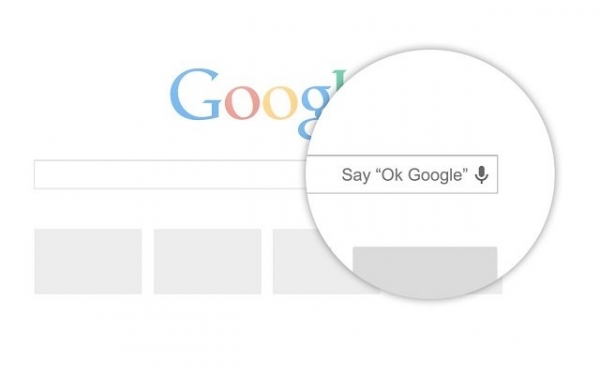
Как включить голосовое управление
Для того, чтобы воспользоваться голосовым управлением Ok, Google, необходимо постоянное подключение к интернету. В ограниченных размерах приложение может работать и без интернета, но качество распознавания голоса будет очень плохим и использование функции будет практически невозможным.
Включить голосовое управление несложно. Для этого нужно:
- установить приложение Google, если оно у вас уже установлено, то убедитесь, что стоит именно последняя версия
- зайти в приложение Google
- в верхнем левом углу нажать значок, который выглядит как три горизонтальные линии
- далее зайти в «Настройки»
- выбрать «Голосовой поиск»
- после — «Распознавание Ok, Google» или «На любом экране»
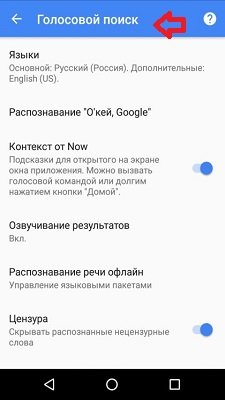
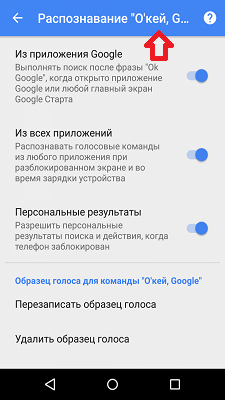
На некоторых устройствах распознавание функции голосового управления доступно не только в приложении Google, но и в других программах. Для этого в программе Google нажмите:
- «Настройки»
- далее — «Приложения». Там у вас отобразится перечень программ, в которых вы можете использовать Ok, Google
Основными требованиями для работы голосового управления является наличие программы Google версии 3,5 или выше и операционная система Android 4.4 или выше.
Как настроить голосовое управление
Функция Ok, Google всегда активна при условии, если у вас запущено приложение Google или Google Chrome. После активации система зафиксирует ваш голос и в дальнейшем с распознаванием проблем не должно быть. Чтобы осуществить запрос достаточно произнести фразу Ok, Google и сформулировать вопрос или команду.
Как отключить голосовое управление
Отключить Ok, Google не сложнее, чем включить. Для этого нужно сделать следующее:
- зайти в приложение Google
- в верхнем левом углу значок, который выглядит как три горизонтальные линии
- выбрать «Голосовой поиск»
- далее «Распознавание Ok, Google»
- убрать флажок — «На любом экране» или «Всегда включено»
Команды голосового управления
Ok, Google распознаёт множество разных команд. Нет конкретного перечня выполняемых запросов, так как у каждого пользователя они разные.
Вот небольшой список команд, которые можно осуществить с помощью голосового управления:
- позвонить любому человеку из списка контактов
- отправить текстовое сообщения
- отправить письмо по электронной почте
- опубликовать запись в социальных сетях
- отследить посылку
- запустить приложение
- узнать погоду
- проложить маршрут до места назначения
- найти место, компанию, заведение
- перевести текст с одного языка на другой
- определить песню и так далее

Не работает голосовое управление. Какие могут быть причины и как исправить?
Убедитесь, что голосовое управление активно: «Настройки» — «Голосовой поиск» — «Распознавание О’кей, Google». Установите флажок — «Из приложения Google». Также для правильной работы голосового управления необходимо подключение к интернету. Убедитесь, что устройство подключено к Wi-Fi или мобильному интернету. Попробуйте перезагрузить устройство.
Как настроить голосовое меню на телефоне
Часто голосовое меню (IVR) или меню самообслуживания называют электронным секретарем. И не случайно, потому что эта функция телефонии способна обрабатывать входящие вызовы без участия сотрудников. Сегодня почти весь крупный бизнес при обслуживании клиентов по телефону основной упор делает именно на голосовое меню.

Многие скажут, что нельзя процесс приема входящих звонков полностью автоматизировать. Не спорим. Все-таки живое общение всегда приятно, и в некоторых случаях без него не обойтись. Но давать возможность клиенту с помощью голосового меню самому выбирать с кем ему хотелось бы поговорить также является важным элементом в обслуживании. Тут все зависит от специфики бизнеса.
Зачем нужно голосовое меню
У голосового меню куча возможностей. С его помощью можно не только обрабатывать и выполнять маршрутизацию входящих звонков, но и быстро соединять клиента с нужным специалистом или отделом. А еще эта функция дает возможность клиенту узнавать свой баланс или получать какую-либо другую информацию. Самое главное – при этом сохраняется драгоценное время клиентов – они самостоятельно набирают на своем телефоне необходимые цифры и быстро получают то, что нужно.
Настройка голосового меню в виртуальной АТС
1. Для этого необходимо зайти в веб-интерфейс сервиса, открыть раздел Номера, а затем кликнуть по плашке напротив номера (Если вы еще не подключили виртуальную АТС, то вы можете это сделать здесь).

2. Сразу настройте Расписание для номера, указав его часы работы на каждый день (Очень важно помнить, что часы работы номера могут меняться в предпраздничные и праздничные дни).

3. Выберете маршрут приема звонков По расписанию и кликните по правому прямоугольнику для настройки – это вариант приема звонков с помощью голосового меню. Сначала выполните настройки в Рабочее время.


5. Настройте кнопки для голосового меню. Задайте для каждой кнопки свое значение: звонок напрямую сотруднику или в отдел, включение факса или автоответчика.
6. Вы можете добавить кнопку, кликнув по одноименной клавише, или второй уровень меню, открыв контекстное меню одной из кнопок и выбрав соответствующий пункт в самом низу списка.
7. Не забудьте выбрать действие, которая виртуальная АТС выполнит, если клиент так и не определиться с выбором.

8. Затем выберете вариант маршрутизации звонков в Нерабочее время (как правило, это включение автоответчика) и сохраните настройки.
Советы, как сделать голосовое меню эффективным
Голосовое меню должно быть настроено правильно, иначе его работа станет непреодолимым барьером для абонентов – клиенты попросту будут в нем путаться и, не дожидаясь соединения со специалистом, сбрасывать звонок.
Вот несколько советов, которые помогут вам настроить эту функцию в виртуальной АТС эффективно:
1. Выберете диктора с харизматичным голосом
Голос диктора должен быть немонотонным и не раздражающим, в общем – живым. А еще лучше записать необычный и нестандартный голос, который станет “одной из визитных карточек” компании.
3. Не добавляйте в меню рекламные объявления
В голосовом меню не должно быть элементов рекламы, а лишь только та информация, которая поможет клиенту соединиться с нужным специалистом или понять, как работает компания, если он позвонил в нерабочее время.
4. Не нагружайте структуру самого меню
Важно, чтобы в голосовом меню была простая и понятная структура. Как правило, используется не больше двух уровней и не больше 4 вариантов выбора. Конечно, если из голосового меню создать справочник, то потребуется сделать его более широким. В этом случае клиенты будут оставаться на линии необходимое время.
5. Самое главное вставьте в самое начало
Выстраивать структуру голосового меню необходимо на основе предпочтений абонентов. Вначале нужно дать информацию на те ответы, которые наиболее часто задают клиенты.
6. Выберите действие, если клиент ничего не выберет
При создании голосового меню обязательно нужно выбрать действие в случае, если клиент ничего не выберет, иначе вызов сбросится. И вряд ли клиент будет после этого перезванивать.
Многие современные смартфоны, работающие на операционной системе Android, поддерживают функцию голосового поиска. Т.е. пользователь ищет ту или иную информацию при помощи своего голоса.
Для чего нужен голосовой набор
У режима голосового набора есть несколько отличительных особенностей, которые полностью оправдывают его предназначение:
Включенный режим голосового ввода регулярно присылает уведомления, а также, если телефон подключен к интернету, показывает рекламу. Это понравится не всем пользователям Android.
Чтобы неопытный пользователь лучше разбирался в теме, не помешает показать внешний вид устройства Андроид, на котором можно активировать «Голосовой ввод»:

Как включить «Голосовой ввод» на Андроиде в настройках
Это самый удобный, простой и быстрый по времени способ активации данного режима. Напоминаем, что пункты в настройках мобильника могут отличаться в зависимости от версии операционной системы и оболочки смартфона. Но в общем виде процесс выполнения поставленной задачи можно разделить на несколько этапов:
- Войти в приложение «Настройки», кликнув по соответствующему значку на рабочем столе гаджета.
- Найти строку «Язык и ввод» и тапнуть по ней один раз. На более ранних версиях OC Android этот пункт находится в конце списка параметров.

- В следующем окошке пользователя интересует строка «Голосовой ввод», по которой он должен будет кликнуть. Откроется небольшое меню.

- Перейти в раздел «Основные функции Google».
- В открывшемся меню необходимо пролистать до конца списка параметров и активировать режим «Управление с помощью голосовых команд», переведя ползунок напротив строки в положение «Включено».

- В окне уведомления ознакомиться с представленной информацией о работе функции и несколько раз нажать на кнопку «Next» внизу экрана для завершения настройки.
После активации Voice Access не помешает перезагрузить смартфон для окончательного применения внесённых изменений. Теперь можно проверять голосовой ввод на работоспособность и функционирование.
Как настроить голосовой ввод
Все параметры функции настраиваются в разделе «Язык и ввод» в настройках аппарата. Обычно здесь можно настроить на собственное усмотрение следующие компоненты:
Все настройки функции «Голосовой ввод» на операционных системах Android производятся уже после её активации.
Как пользоваться голосовым вводом

- Если голосовой ввод активен, то на системной клавиатуре будет располагать значок в виде микрофона. На него надо нажать.
- После специфического звукового сигнала откроется окно голосового ввода, в котором будет написано «Говорите».

Режим Voice Access не на всех смартфонах Android работает идеально. Если у телефона низкие технические характеристики, то возможны сбои, ошибки и зависания. Некоторые из них можно будет устранить только после перезагрузки аппарата.
Приложения для голосового набора текста
На Google Play Market всегда можно найти полезный софт с подобным назначением. Большинство таких программ работает стабильно и многие имеют русских язык интерфейса. Далее будет рассмотрено самое распространённое программное обеспечение, с помощью которого возможно пользоваться голосовым набором.
Голосовые команды Android позволяют вам управлять своим смартфоном с помощью голоса. Все, что вам нужно, это официальное приложение Google для голосового управления, которое называется Voice Access.
Давайте рассмотрим, как использовать голосовой доступ на Android, а также несколько примеров того, как управлять телефоном с помощью голоса.
Установите Голосовой доступ на Android
Во-первых, вам нужно установить Голосовой доступ на ваше устройство. Процесс управляемой настройки может отличаться в зависимости от вашего телефона, но это не сложный процесс.
Для голосового доступа требуется как минимум Android 5.0 и последняя версия приложения Google. Кроме того, чтобы получить полный голосовой доступ, рекомендуется включить функцию распознавания голоса «ОК Google» и установить приложение Pixel Launcher.
Как настроить голосовой доступ на Android


После установки приложение Voice Access проведет вас через настройку. Первая подсказка запрашивает разрешение Доступность, а вторая запрашивает разрешения Телефон. Третья подсказка просит включить Всегда в Google Assistant. Все три необходимы для полной функциональности голосового доступа.
Если процесс автоматической настройки не запускается, вы можете вручную включить разрешения Доступность и Всегда в Google Assistant. Вот как включить разрешение Доступность:
- Перейдите в Настройки> Специальные возможности> Голосовой доступ.
- Включите услугу. Краткий учебник запускается после включения службы (пройтись по учебнику).
- Вы можете приостановить или активировать Голосовой доступ с любого экрана, потянув вниз панель уведомлений и нажав на Голосовой доступ.
Далее, как включить Always On Google Assistant:
- Откройте приложение Google и выберите «Дополнительно»> «Настройки»> «Голос»> «Подбор голоса».
- Включите разрешение для Привет Google.
- Если будет предложено, пройдите настройку, чтобы научить Google распознавать ваш голос.
Как использовать голосовое управление на Android
Чтобы запустить голосовой доступ из любого места на вашем телефоне Android:
- Запустите приложение «Голосовой доступ», потянув вниз панель уведомлений и нажав «Голосовой доступ». В качестве альтернативы, если вы включили постоянное голосовое обнаружение, произнесите вслух «OK Google».
- Укажите команду, которую вы хотите выполнить.
- Если вам нужен полный список голосовых команд, скажите «показать команды».
Голосовой доступ накладывает числа поверх всего, с чем вы можете взаимодействовать на экране. При произнесении номера или названия элемента на экране эта функция будет запущена.


Например, на скриншоте выше, говоря «два», вы активируете приложение Pocket Casts. Кроме того, вы также можете сказать: «Запустить Pocket Casts». После небольшой паузы приложение запустится.
Изучение функций голосового доступа
Голосовой доступ предлагает четыре категории функций:
- Текстовая композиция
- Навигация по меню
- Контроль жестов
- Основные функции телефона
Давайте посмотрим, как их использовать.
Композиция текста с помощью голосовых команд


Композиция текста позволяет транскрипцию речи в текст внутри любого поля ввода текста. Например, вы можете написать электронное письмо, используя только свой голос, выполнив это:
- Активируйте Голосовой доступ на главной странице Gmail, как показано на скриншоте слева.
- Скажите «написать письмо» или «пять».
- Устно изложить адрес электронной почты получателя.
- Напишите свою электронную почту, произнося слова, которые вы обычно вводите.
Голосовой доступ распознает команды, такие как «возврат» и «ввод». Кроме того, он включает в себя множество расширенных голосовых команд композиции, таких как «удалить предложение», которое стирает целое предложение, и «удалить слово», которое стирает слово рядом с курсором.
Здесь намного больше команд, чем показано здесь. Для полного списка, скажите «показать команды».
Голосовое управление меню
Вы также можете использовать свой голос для навигации по меню. Команды позволяют открывать приложения, перемещаться вперед и назад, переходить на домашний экран и многое другое. Некоторые голосовые навигационные команды включают в себя:
- Показать уведомления
- Показать быстрые настройки
- Показать последние приложения
- открыто [app name]
- назад
Управляемые голосом Жесты и Функции
Поскольку голосовой доступ является инструментом доступности, он может превращать голосовые команды в жесты, такие как открытие панели уведомлений. Если приложению требуется определенный жест для выполнения действия, вам нужно только произнести имя этого жеста.
Сочетание композиции, навигации и жестов делает Voice Access способным делать все, что вы делаете пальцами.
Основные функции телефона
Увеличение и выбор сетки


Как и большинство приложений с расширенными возможностями, голосовой доступ фокусируется на предоставлении больших значков и текста, чтобы помочь с наглядностью. Он также может разделить экран на сетку, что позволяет увеличивать участки экрана и взаимодействовать с более мелкими элементами на экране.
Например, выражение «открытая сетка» разделит экран на сетку. Сказав «проведите 23 вверх» после этого, вы откроете панель приложения, как показано на скриншоте справа.
Чтобы увеличить любой элемент экрана, вы можете сказать «увеличить». Это особенно полезно для слабовидящих.
Настройки голосового доступа


Вы можете получить доступ к дополнительным функциям голосового доступа в его меню настроек. Доступ к меню настроек немного сложен, так как вы не открываете его из ящика приложений, как большинство приложений. Вместо этого необходимо нажать на запись «Голосовой доступ» в области уведомлений, а затем нажать «Настройки». Или перейдите в Настройки> Специальные возможности> Голосовой доступ> Настройки.
В меню настроек есть дополнительные опции. Из них наиболее важными являются:
- Кнопка активации: перекрывает постоянный пузырь на экране. Нажав на нее, вы активируете распознавание голоса из любого меню.
- Настройка ключа активации: позволяет назначить физическую кнопку, например клавиатуру или переключатель Bluetooth, в качестве триггера для распознавания голоса.
- Тайм-аут после отсутствия речи: отключение этого позволяет непрерывно запускать голосовой доступ, пока включен экран телефона. По умолчанию при включении этот тайм-аут составляет 30 секунд.
- Активен во время звонков: позволяет использовать голосовой доступ во время телефонных звонков.
- Отмена при касании: обычно касание экрана отключает голосовой доступ. Включение этого делает его таким, что касание экрана не отключает распознавание голоса.
- Показать все команды: посмотрите все, что позволяет голосовой доступ.
- Открыть учебное пособие: снова запускает учебное пособие на случай, если вам понадобится переподготовка по использованию голосового доступа.
Недостатки голосового доступа
Хотя вы можете использовать Голосовой доступ для разблокировки телефона, он поддерживает только блокировку PIN-кода. Чтобы защитить ваш пароль, на этикетках отображаются случайные слова, такие как названия цветов, вместо того, чтобы фактически произносить ваш пароль вслух.
Чтобы использовать это, перейдите на страницу настроек, как указано выше, и убедитесь, что у вас активирован Активировать на экране блокировки. Вы можете изменить свой тип безопасности на PIN-код в Настройки> Безопасность> Блокировка экрана.
Голосовое управление значительно сокращает срок службы аккумулятора, если его постоянно включать. Это имеет смысл, поскольку всегда прислушивается к вашей следующей команде.
Кроме того, это может быть немного глючит. Иногда Google Assistant не понимает команду. В других случаях он не отвечает. Но по большей части приложение работает хорошо.
Получить голосовые команды Android сейчас
Если вы считаете, что голосовой доступ излишний для ваших нужд, узнайте, как использовать голосовые команды с помощью Google Assistant.
Компании подключают интерактивное голосовое меню для быстрой обработки входящих звонков и эффективной маршрутизации вызовов внутри компании. Для клиента IVR — это удобный вариант прямой связи со специалистом компании.
Однако, бывают ситуации, когда IVR становится неэффективным сервисом. В нашей статье мы расскажем, что такое IVR, зачем подключать интерактивное голосовое меню и, главное, как грамотно его записать и настроить.

Что такое IVR?
Любая офисная АТС просто обязана поддерживать данный сервис. В виртуальной АТС «Телфин.Офис» система IVR входит в базовую функциональность и является бесплатным сервисом.
Зачем компании IVR?
Согласно исследованиям Gartner, в 2020 году приблизительно 85% всех телефонных обращений в компании будут обрабатываться без участия человека. Такая статистика не удивляет, так как телефонный сервис IVR помогает одновременно решать большое число задач:
Приветствие в IVR — это визитная карточка компании. Живой и понятный текст сразу привлекает внимание новых клиентов и повышает их доверие к компании, растет лояльность постоянных покупателей.
Снижение нагрузки на секретаря. IVR позволяет сократить число звонков через секретаря и самостоятельно перевести звонок на профильного специалиста для решения необходимого вопроса.
Обработка звонков в нерабочее время. Настраивается IVR в зависимости от графика работы компании. В АТС «Телфин.Офис» можно подключить специальное меню для звонков в выходные дни.
Некоторым компаниям IVR позволяет значительно экономить средства, так как руководители полностью отказываются от должности секретаря или администратора в пользу данного сервиса.
Как правильно настроить IVR?
Для организаций IVR, на самом деле, является эффективным и удобным решением. При этом каким бы прекрасным ни была система IVR, все равно найдутся клиенты, которые будут недовольны музыкальной заставкой, большим числом пунктов меню или отсутствием связи с оператором и секретарем.
Рекомендации для грамотной настройки IVR:
- Автоответчик должен предлагать не более 5-7 пунктов голосового меню. Обращаясь в компанию, клиент преследует определенную цель, например, узнать цены в отделе продаж или уточнить вопрос по закрывающим документам в бухгалтерии. Не делайте длинное и многоуровневое меню. Оно может раздражать клиента. Сделайте сервис IVR коротким, простым и понятным
В нашей статье приведено всего несколько претензий, которые могут высказывать клиенты в адрес телефонного сервиса — IVR. Если сотрудники компании не знают, какой текст придумать для IVR, как грамотно настроить голосовое меню и качественно записать его, обращайтесь к специалистам.
IVR в Телфин
Стоимость записи голосового приветствия и IVR профессиональным диктором до 100 слов составляет 1300 рублей. Однако, клиенты Телфин могут самостоятельно прямо в интерфейсе виртуальной АТС «Телфин.Офис» записать приветствие из текста или загрузить уже готовый аудиофайл. Голосовое меню (IVR) может быть настроено сотрудниками Телфин в соответствии с требованием компании бесплатно в течение одного рабочего дня.

Особенности IVR в Телфин:
В АТС «Телфин.Офис» можно настроить любое количество IVR. Компания может одновременно использовать несколько голосовых меню. Каждое IVR настраивается отдельно
Легко создать индивидуальные сценарии работы IVR. В зависимости от целей компании можно настроить различные варианты голосового меню. Например, в нерабочее время поставить переадресацию звонков на мобильный номер сотрудника или его голосовую почту
В IVR доступна обработка ошибочных действий клиента. Например, абонент не набрал добавочный номер клиента или ввел неверную комбинацию цифр, сервис IVR может повторить запрос голосового меню или перевести клиента на номер секретаря
Все звонки, которые попадают в IVR, записываются в АТС «Телфин.Офис». Даже если клиент повесил трубку, его звонок фиксируется. Статистика по пропущенным вызовам доступна в АТС и CRM (в случае интеграции решений)
Мы подробно рассказали, что такое IVR в телефонии, зачем его использовать и как правильно настраивать. Вывод очень простой: IVR — это удобное и эффективное решение, которое одновременно помогает компании и клиенту. Самое главное, грамотно продумать приветствие и настроить эффективную схему обработки звонков.
Что такое голосовое управление Андроид и как оно работает
Современные телефоны могут делать такое, на что не способны некоторые персональные компьютеры. Одним из таких моментов является управление голосом. Данная функция появилась на Андроидах около 7 лет назад, но сейчас пользуется популярностью у многих людей. Что это такое, как работать с системой, будет рассмотрено далее
Что представляет собой управление голосом на Андроиде
Что такое голосовое управление Андроид? Многие пользователи даже и не знают, что подобная функция встроена в их телефон. Стоит сказать, что первоначальная идея была перенята у айфонов. Связано это было с тем, что на американской продукции данная программа пользовалась большой популярностью, однако имела существенный недостаток в виде плохого распознавания русского языка.

Голосовое управление Андроид
Управление телефоном голосом на Андроиде появилось относительно недавно. Изначально функция представляла собой отдачу простых команд, позволяющих искать необходимую информацию в интернете. Правда, для этого предварительно нужно было нажимать на значок микрофона.
Что изменилось сейчас? Запуск голосового помощника осуществляется при помощи отдачи специальной голосовой команды. Настройка системы настолько проста и понятна, что даже у человека, впервые обратившегося к ней, не возникнет каких-либо проблем или сложностей.
Обратите внимание! Преимущество голосового управления сейчас заключается в том, что с помощью виртуального помощника можно делать практически все, что угодно, не прикасаясь к экрану мобильного телефона.
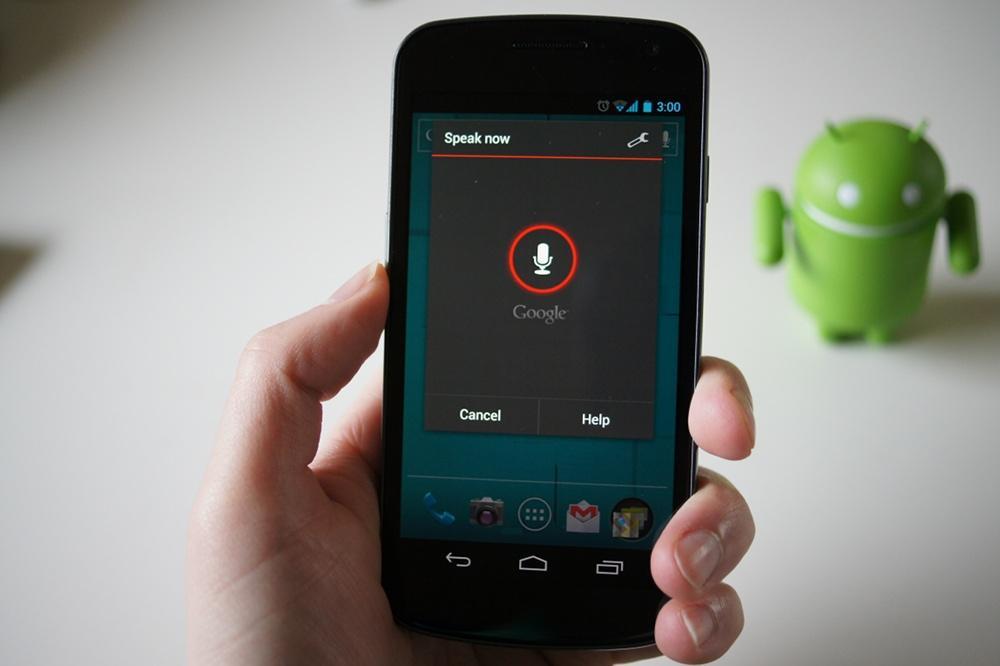
Команда голосовому помощнику
Для чего используется голосовое управление
Как уже было сказано, управление голосом Андроид или виртуальный помощник на текущий момент имеет достаточно обширный функционал. Наиболее полезными считаются:
- запрос на осуществление исходящего вызова, другими словами, абоненту можно позвонить при помощи голосовой команды;
- отправка сообщения другому абоненту;
- установка будильника или таймера;
- формирование напоминания;
- создание маршрута до необходимого места;
- поиск ответов на самые разнообразные вопросы;
- управление телефоном, открытие приложения, съемка фотографий;
- перевод слов или предложений на разные языки;
- получение информации о курсах валют;
- поиск расположенных рядом аптек, заправок, кафе и тому подобное;
- математические вычисления;
- формирование списка покупок.
И это далеко не все, на что способен голосовой помощник на Android. Для чего вообще это нужно? В первую очередь, чтобы сделать работу со смартфоном более удобно и эффективной.
Возможности голосового управления
Стоит понимать, что изначально программа имела весьма ограниченный функционал. Однако с момента создания голосового управления существенно изменилась и приобрела большое количество дополнительных возможностей. В современной версии основные команды можно разделить на условные категории:
- справки;
- люди;
- время и календарь;
- сведения о погоде;
- навигационные составляющие.
Важно! Существует множество других моментов, например, касающихся динамиков, управления магнитолой или камерой. Фактически виртуальный помощник может проводить любые манипуляции с устройством.
Справка
Получить необходимую информацию через голосового помощника можно абсолютно обо всем. Основное преимущество заключается в том, что система основывает свою работу на обучающей составляющей RankBrain.
Задаваемый вопрос должен быть максимально понятным, например, «Столица Франции». В ответ перед пользователем всплывает окно с краткой информацией плюс иллюстрацией. Обычно подобная функция используется, если необходимо быстро узнать какие-либо данные.
Еще один вариант поиска – по людям. Как правило, помощник выдает информацию об известных личностях. Сбор данных проводится по наиболее распространенным сайтам вроде социальных сетей, Википедии и так далее.
При выдаче ответа пользователю предоставляется основная информация о человеке, а также связные ссылки, например, музыка, литература, кино и так далее. Все зависит от того, в каком направлении искомый субъект приобрел свою известность.
Время и календарь
При подключении к интернету и активной работе с голосовым помощником происходит синхронизация по времени и дате. Соответственно, если происходит какой-то тематический запрос, система автоматически связывает это со сделанными напоминаниями или установленным будильником.
Полезно знать, что установить сигнал на конкретное время или просто настроить напоминалку можно прямо в приложении помощника. Для этого надо только сказать: «Разбуди меня в 8 утра», «Напомни купить сахар» и так далее. Вариаций взаимодействий с системой действительно очень много.
Погода
Запрос о погоде на завтра или ближайшую неделю является наиболее частым в сети. При этом помимо указанных (стандартных) команд, пользователь может получать данные не только о своем городе или регионе, но и о любой точке мира.
Интересно! Не обязательно задавать конкретный вопрос вроде «погода на 10.03.2020». Система способна распознавать и косвенные команды, например, «что с погодой», «будет ли дождик» и так далее.
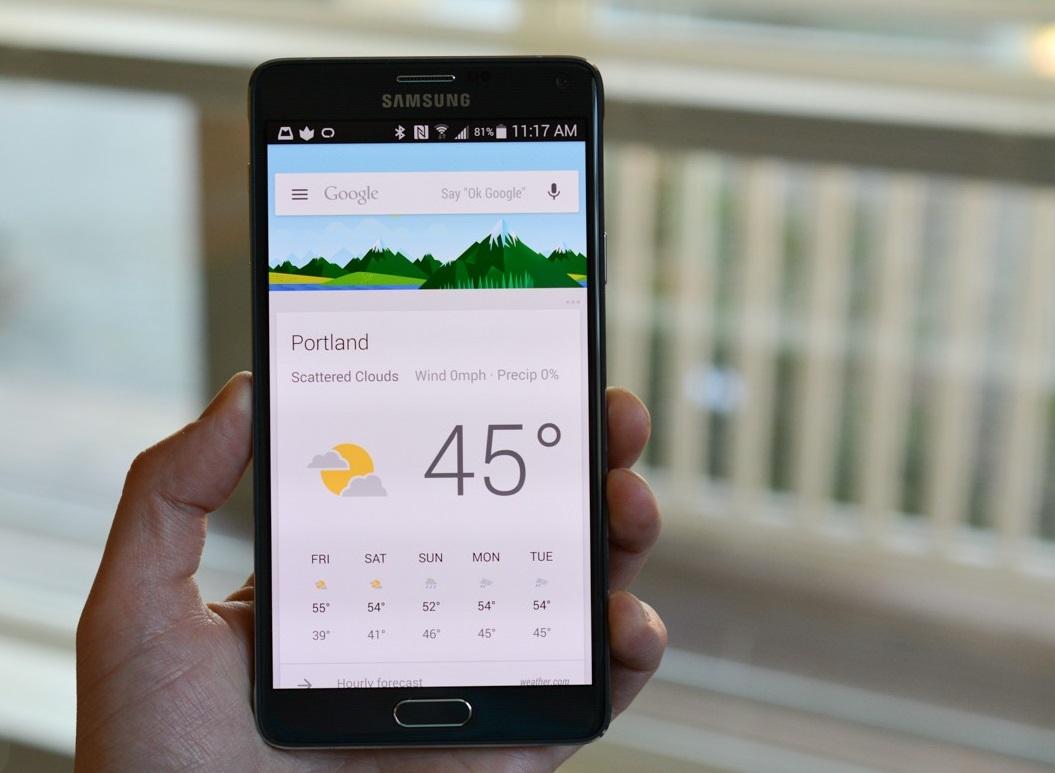
Проверка погоды через голосовую команду
Навигация
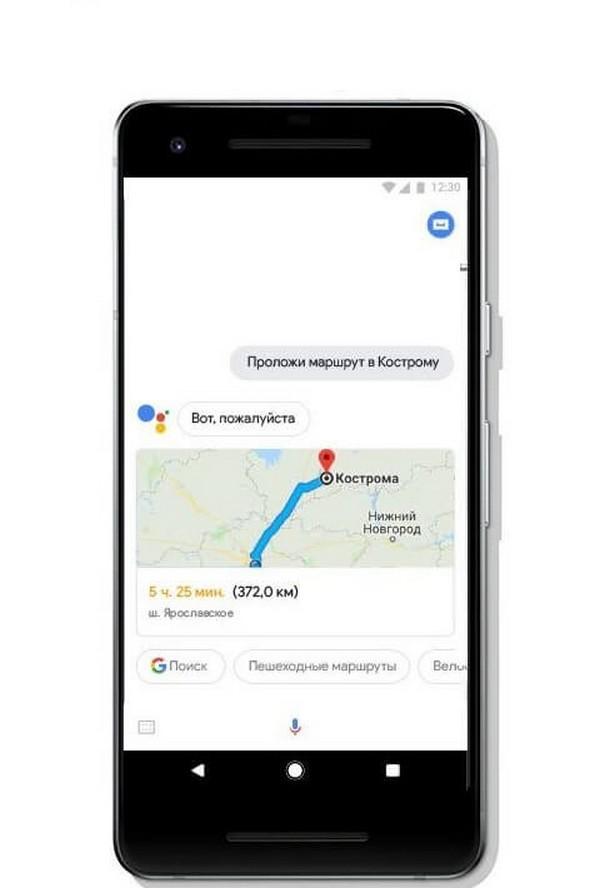
Еще одно преимущество голосового управления заключается в том, что система помогает ориентироваться в городе или иной местности (главное, чтобы была сеть). С помощью программы можно проложить маршрут от точки А в точку Б, скорректировав в зависимости от способа передвижения (пешком или транспортом). С такой системой достаточно проблематично заблудиться.
Перевод
Еще одна стандартная функция – это словарь и перевод. Пользоваться ими достаточно просто. Необходимо произнести команду, назвать слово или фразу, которую нужно перевести.
Другие возможные
Функций достаточно много. Среди достаточно популярных можно выделить:
- Рынки и биржи. С их помощью человек может в любое время получать актуальную информацию о курсе доллара, евро и так далее.
- Калькулятор и конвертация проводят сложные математические вычисления в том числе перевод с одной валюты на другую.
- Звонки и СМС-сообщения. Достаточно отдать команду и телефон самостоятельно найдет и сделает звонок абоненту. Сообщение можно просто надиктовать.
Как включить и настроить голосовое управление
Как включить голосовое управление на Андроид? Разумеется, чтобы пользоваться системой потребуется установленное приложение от Google и включенный интернет. Чтобы включить программу необходимо сделать следующее:
- Запустить Google. На современных телефонах программа устанавливается автоматически, если же нет, это нужно будет сделать самостоятельно через Play Маркет.
- Нажать на значок в правом верхнем углу, изображающий три горизонтальные линии.
- Перейти в раздел «Настройки».
- Поставить галочку напротив пункта «Голосовой поиск».
- Далее необходимо зайти в раздел «Распознавание ОК Google» или включить функцию «На любом экране».
Важно! На последних версиях телефонов функции голосового управления доступны не только через Google-помощника, но и через иные системы.
Отключить программу так же просто, как и включить ее. Что потребуется сделать:
- Запустить Google систему.
- Нажать на иконку в виде трех горизонтальных полос.
- Установить значок в позицию выключено в разделе «Распознавание OK Google» или «На любом экране».
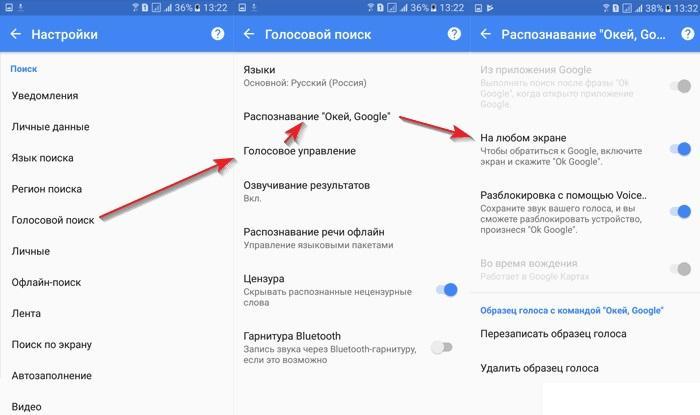
Включение и выключение приложения
Как использовать систему голосовой команды
Чтобы включить помощника, достаточно сказать приставку ОК, а затем Google. Получается простая фраза «ОК Google», затем выдается необходимый запрос. Другой вариант – нажать на значок с микрофоном и произнести сообщение (что требуется узнать, найти и так далее). Показателем того, что приложение работает как надо, является появление приветственного сообщение от системы перед началом обработки запроса.
Несколько вариантов команд:
- Позвонить «наименование абонента».
- Отправить сообщение.
- Отследить посылку.
- Узнать погоду.
- Включить будильник.
- Сформировать маршрут от и до.
- Найти конкретную точку в городе (фирму, кафе, заправку, аптеку, бакалея, пекарня и так далее).
Что делать, если не работает голосовое управление
Проблемы с работой голосового управления бывают редко, но все же встречаются. Если по каким-то причинам система не работает, в первую очередь рекомендуется проверить «Настройки». Далее следует выбрать подраздел, касающийся голосового помощника, а затем «Распознавание OK Google». Корректировку работы, связанной с возникновением багов или сбоев, следует делать в подразделе «Из приложения Google» и поставить отметку на нем.
Важно! Следует помнить, что правильная и корректная работа помощника осуществляется только в том случае, если имеется стабильно работающее подключение к сети интернет. Без доступа к Wi-Fi или мобильному интернету голосовое управление имеет весьма ограниченный функционал.
Как можно понять, работа с голосовым помощником проста, но при этом очень полезна. Рекомендуется освоить данную систему, чтобы улучшить взаимодействие с мобильным устройством. Многие пользователи отмечают, что после того, как они стали пользоваться голосовым управлением, они уже не могут отказаться от этого из-за удобства.
6 способов запустить Google Ассистент на любом Android-смартфоне
Google Ассистент — простой и надежный инструмент для управления смартфоном на Андроид. Конечно, англоязычные пользователи могут использовать программу для большего количества команд, а недавно представленные Pixel 6 и Pixel 6 Pro могут похвастать расширенными возможностями благодаря возможностям нового чипа Google Tensor, но и у нас Ассистент достаточно функционален, так что отказываться от него нет смысла. Сегодня мы разберем, как можно настроить запуск данного сервиса, чтобы его использование стало для вас максимально комфортным.
Кнопка питания
Этот способ работает не на всех Android-смартфонах: производитель может убрать ее на уровне оболочки, однако если он есть — это действительно простой и быстрый вариант добраться до Ассистента. Просто нажимаете и удерживаете кнопку до активации программы, далее все взаимодействие со смартфоном происходит посредством голосовых команд. Если опция не активирована, ищите настройки жестов или боковой кнопки (кнопки питания) в настройках своего гаджета, путь будет отличаться в зависимости от используемой оболочки.
Кодовая фраза
Настроить запуск помощника от Google можно непосредственно при первой активации смартфона. Однако если вы по каким-то причинам пропустили этот этап, сделать это можно и позже.
Для этого переходим в приложение Google — Аккаунт — Настройки — Google Ассистент — Voice Match и команда “Окей, Google”. Здесь можно записать образец голоса или изменить его при необходимости а также выбрать, будет ассистент активироваться, если экран смартфона заблокирован или нет.
Свайп от нижнего угла
Этот способ может быть очень удобным или же жутко раздражающим, в зависимости от ваших привычек. Свайпом от правого нижнего или от левого нижнего угла вы сможете активировать описываемую нами опцию. Отключить или перенастроить этот жест нельзя.
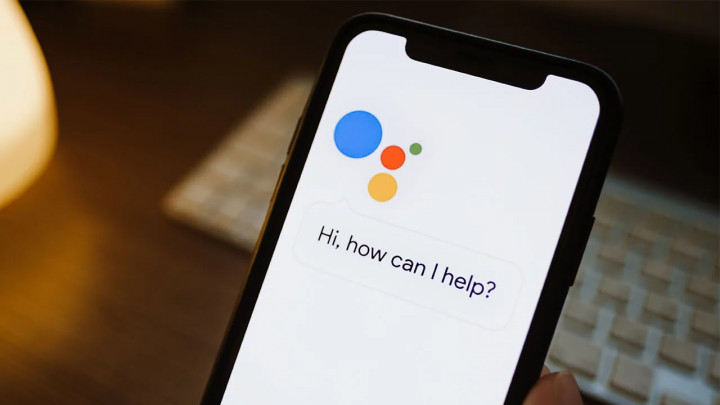
Тук-тук
Формально, постукиванием по тыльной панели можно активировать приложение только на новых смартфонах с Android 11 и выше, но наши постоянные читателя наверное помнят, что есть стороннее приложение, способное добавить ту же функциональность на любой смартфон с Android 7.0 и более новой версией. О приложении Tap, Tap мы уже рассказывали ранее, можете прочитать о ней в отдельном материале.
Меню приложений
Если активировать Ассистент нужно быстро, вам вряд ли подойдет этот способ, но во всех других ситуациях можно просто войти в меню приложений и найти нужную программу. Обратите внимание, в Android 12 вы не найдете сервис в списке приложений, однако можно воспользоваться поиском и все встанет на свои места.
Ярлык на рабочем столе
Это простой и ненавязчивый способ обратится к возможностям Google Ассистента. Допустим, вы уже нашли программу в меню приложений описанным выше способом. Теперь вам нужно удерживать ярлык до появления контекстного меню, в котором вы выберете вариант «Добавить на главный экран«.

Как видим, есть немало способов активировать виртуального помощника на смартфоне и один из них наверняка подойдет вам. Если вы хотите узнать больше о возможностях Google Ассистента — дайте нам знать в комментариях или обсуждениях на канале ТЕХМО в Telegram и мы разберем эту тему подробно.
Автор  Алеся Шарапова