Как обновить прошивку наушников Airpods и Airpods Pro на iPhone
 Для правильного функционирования наушников Apple и решения проблем с их использованием нужно понимать: как обновить Airpods, как сделать это автоматически или вручную. Также стоит ознакомиться с информацией о версиях ПО; актуальности под его серию; почему оно может не обновляться; оценить преимущества и недостатки проводимых изменений.
Обновление ПО в Аирподсах
Зачем обновлять прошивку Airpods
- исправление незначительных багов;
- совершенствование технологий расхода аккумулятора;
- регулирование допустимой громкости динамиков;
- увеличение надёжности соединения;
- добавление новой функциональности.
Наушники Apple с устройствами других производителей
Актуальная прошивка Airpods разных серий
По состоянию 2022 года для Airpods 2, Airpods Pro и Airpods Max актуальна декабрьская версия 4C165, а для Airpods 3 последнее обновление уже имеет номер 4C170. Информацию об изменениях Apple не разглашает, впрочем, предыдущий апгрейд улучшал качество звука в телефонных разговорах и расширял спектр возможностей приложения «Локатор».
Сведения о последних версиях регулярно публикуются на новостных ресурсах инсайдеров фирмы Apple. Именно здесь стоит уточнять, какое обновление прошивки наиболее актуально.
Как узнать текущую версию прошивки
Как посмотреть версию Airpods в настройках
- Свяжите гарнитуру с устройством по Bluetooth.
- Перейдите в настройки мобильного девайса.
- Выберите пункт «Основные» и затем строчку «Об этом устройстве».
- Проскрольте список вниз и найдите наименование наушников.
- Далее тапните по этому названию.
Как сверить прошивку через сведения о Bluetooth
- Перейдите в раздел соответствующих подключений.
- Нажмите маленькую букву «i» слева от наименования подключенной гарнитуры
- Затем отыщите строку «Версия».
Как обновить программное обеспечение Airpods или Airpods Pro
Если вы проверили версию и заметили, что та не актуальна – значит выполнены не все условия автоматического обновления, либо прошивка просто ещё не успела установиться. В этом случае стоит разобраться в том, как обновить Airpods Pro или другие беспроводные модели автоматически. Также с недавнего времени существуют обновления для разработчиков. Они тестовые: могут работать некорректно и вызывать ошибки. Впрочем, если пользователь уверен, что хочет ими воспользоваться – Apple предоставляет возможность скачать такие бета-версии вручную.
How To Update Your Airpods Pro S Firmware The Complete Guide
Apple occasionally releases automated firmware updates to improve the AirPods (Gen 1, 2, 3) and AirPods Pro’s functionality and user experience. However, while the process is automatic, this upgrade may sometimes not function or install correctly. This is frustrating as you may miss out on new features or be stuck dealing with old bugs or glitches. To make things worse, the AirPods online user guide has little information on how this updating process actually works. If you’re currently experiencing these issues, don’t worry. In this guide, we’ll explain how the upgrade process works and show you how to upgrade your AirPods’ firmware. Are you ready to get your AirPods up to date? Read on to find out how!
How to Check Your AirPods Pro’s Firmware Version#
Your AirPods Pro’s firmware is a critical piece of software that controls its functions. It provides instructions that help your AirPods work and communicate with other devices. Firmware updates contain new code to patch bugs and improve the AirPods’ functionality. To see if you need to upgrade, you should first check what firmware version your AirPods Pro are running. Here’s how to check your AirPods’ firmware:
How to Update Your AirPods Pro’s Firmware#
Thanks to the AirPods’ excellent wireless connectivity, all firmware upgrades are set to install automatically whenever a new update is released. However, if you find that your AirPods Pro haven’t adapted the latest firmware yet, it helps to know how and when you can trigger this automatic update. Here are the steps to trigger the automatic update using an iOS device: Unfortunately, this automatic update is one of several AirPods features that will only work with native Apple devices like your iPhone or iPad. To update AirPods Pro’s firmware using a Mac, just follow the same steps as above. Connect your charging case with your AirPods to your Mac using the USB-C to lightning cable. If a new firmware is available, the download should start automatically. Be aware that your Mac won’t display the current firmware version of the AirPods, as iOS devices do. However, if an update is needed, the same will be triggered automatically.
Do You Really Need to Keep Your AirPods Pro’s Firmware Updated?#
Yes, it is recommended to keep your AirPods updated. That’s because these firmware updates contain new code that modifies the behavior of your AirPods’ internal hardware. They implement significant changes like performance improvements, feature enhancements, and bug fixes. In addition, they help keep your AirPods (Gen 1, 2, 3) and AirPods Pro compatible with newer devices on the market. Without these updates to resolve older bugs, your AirPods may not work optimally. Running outdated or incompatible firmware can cause issues such as unbalanced sound, the audio suddenly cutting out, random disconnects, and other glitches with your AirPods.
What did the AirPods Pro’s newest 4E71 firmware update fix?#
Unfortunately, Apple does not publish patch notes with its firmware updates. So, you’ll not find any with the latest 4E71 firmware update released in May 2022. This makes it challenging to know the list of exact changes. That said, we can still learn from users who’ve tested the latest AirPods Pro’s firmware. As per user feedback, significant changes include the AirPods’ ability to now auto-reconnect to non-iCloud devices and the AirPods Pro’s active noise cancellation again working correctly for previously affected users.
Can You Downgrade Your AirPods’ Firmware?#
Installing firmware updates can sometimes introduce new bugs and issues on your AirPods. You may even experience complications during the update process. Like this Reddit user who realized that only one of his AirPods had updated to the latest firmware. When that happens, rolling back to using an older driver or firmware can help fix some issues. Unfortunately, this is not an option for AirPods, and you can’t downgrade to an older firmware version. If you’re experiencing problems after a firmware upgrade, it’s best to try and reset or restart your AirPods.
As a last resort, you can bring your AirPods (Gen 1,2,3) or AirPods Pro to the Apple Store for servicing.
Conclusion#
It would be a dream come true for both Apple and users if the AirPods were perfect from the get-go and never needed an upgrade. Sadly, in the real world, Apple must sometimes update the AirPods to keep pace with new technologies in the industry. And since there’s no way to force AirPods or AirPods Pro updates manually, you will have to allow the automatic update process. Now that you know what AirPods firmware releases are and how to update them, we hope you’ll be able to enjoy a better user experience and help others with your newfound knowledge. Did you find our suggestions helpful? Or was there anything else we could have included about the latest firmware version? Let us know your experience down in the comments below!
Как обновить прошивку наушников AirPods или AirPods Pro
В отличие от других аксессуаров, беспроводным наушникам Apple для правильной работы требуется программное обеспечение, называемое прошивкой. Новая прошивка AirPods должна автоматически устанавливаться в фоновом режиме, даже если пользователь этого не осознает. В случае сбоя процесса обновление можно вручную развернуть на ваших AirPods или AirPods Pro, как только Apple выпустит новую версию.
В этом пошаговом руководстве мы покажем вам, как вручную установить новую прошивку для ваших наушников, а также проверим номер версии прошивки, которая в настоящее время работает на ваших AirPods или AirPods Pro.
Обновление прошивки AirPods аналогично обновлению программного обеспечения на Apple Watch, то есть происходит через iPhone. Это потому, что ваши наушники не могут получать обновления программного обеспечения самостоятельно, поскольку в них нет встроенной схемы Wi-Fi.
В большинстве случаев любое доступное обновление устанавливается без каких-либо дополнительных действий. Если обновление прошивки в конечном итоге не происходит в фоновом режиме, вот как вы можете вручную обновить программное обеспечение на своих AirPods или AirPods Pro.
Как обновить программное обеспечение AirPods или AirPods
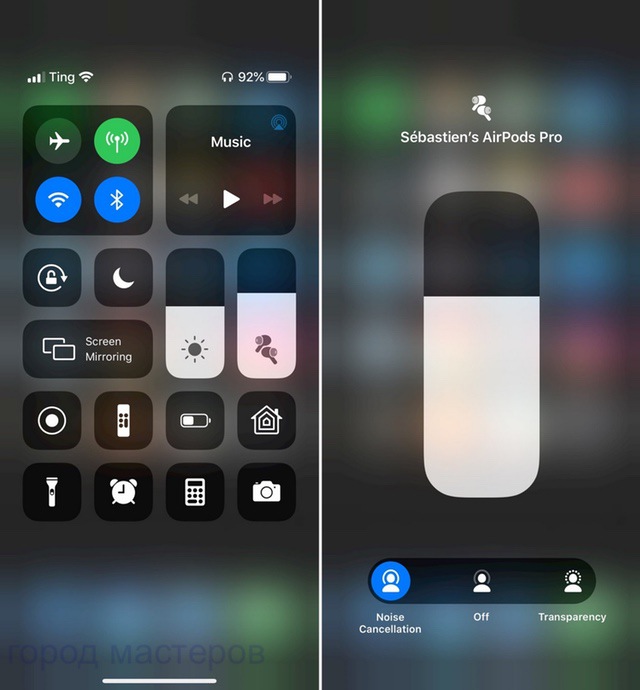
- Убедитесь, что AirPods или AirPods Pro подключены к вашему iPhone:
откройте Центр управления, затем выберите AirPods в качестве устройства вывода звука. - Когда Wi-Fi и Bluetooth включены, ваши AirPods подключены и выбраны в качестве устройства вывода, поместите оба наушника в чехол для зарядки и закройте его.
- Подключите чехол к зарядному устройству или USB-порту компьютера. Ваш iPhone должен находиться рядом с наушниками в чехле.
- Подождите пятнадцать минут или около того, чтобы дать вашему iPhone достаточно времени для загрузки прошивки, проверки ее и отправки обновления по беспроводной сети на ваши AirPods или AirPods Pro.
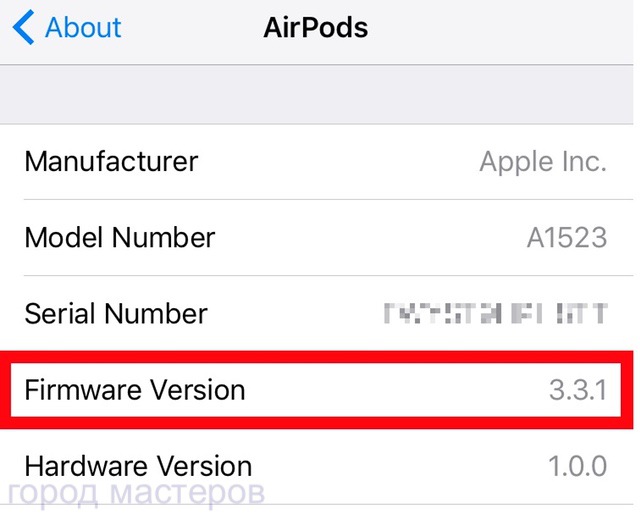
Версия прошивки ваших наушников отображается вместе с другой информацией, такой как серийный номер, номер модели и версия оборудования AirPods. Опять же, ваши AirPods или AirPods Pro не будут отображаться в разделе «О программе», если они не подключены к iPhone.
Как обновить ПО на AirPods
AirPods — это популярные беспроводные наушники, выпущенные компанией Apple. Как и любое другое устройство, AirPods могут получать обновления программного обеспечения (ПО), которые улучшают их функциональность и исправляют ошибки.
Если вы хотите обновить ПО на своих наушниках AirPods, вам потребуется выполнить несколько простых шагов. В этой статье мы подробно рассмотрим процесс обновления ПО на AirPods и дадим полезные советы.
Обновление ПО через Bluetooth на iOS устройстве
Первый способ обновления ПО на AirPods — это выполнение процесса обновления через Bluetooth, находясь вблизи iOS устройства. Следуйте этим шагам, чтобы выполнить обновление:
- Откройте настройки на вашем iOS устройстве, найдите раздел «Bluetooth» и откройте его.
- Подключите ваши AirPods к iOS устройству через Bluetooth.
- Найдите название ваших AirPods в списке подключенных устройств и нажмите на него.
- В расширенных настройках Bluetooth вы найдете информацию о версии прошивки ваших наушников AirPods.
Обновление ПО через системные настройки macOS Ventura
Если ваше устройство работает на macOS Ventura или более поздней версии, вы также можете обновить ПО на AirPods через системные настройки. Вот, как это сделать:
- Выберите меню Apple в верхнем левом углу экрана.
- В выпадающем меню выберите «Системные настройки».
- В окне Системные настройки найдите и откройте раздел «Bluetooth».
- Найдите название ваших AirPods в списке устройств Bluetooth и нажмите на кнопку информации рядом с ними.
- В разделе с информацией о ваших наушниках будет указана текущая версия прошивки.
Вручную обновить прошивку AirPods Pro
Если вам необходимо вручную обновить прошивку AirPods Pro, существует определенный процесс для этого:
- Откройте настройки на вашем устройстве.
- Выберите раздел Bluetooth.
- Нажмите на значок «i» напротив названия AirPods.
- Внизу экрана нажмите на пункт «Забыть это устройство», чтобы удалить информацию о связи с наушниками AirPods.
- Положите наушники в заряженный кейс и подключите его к кабелю зарядки.
- Закройте крышку кейса и через 30 секунд откройте ее снова.
После выполнения этих шагов ваша прошивка наушников AirPods Pro будет обновлена.
Как обновить AirPods без наличия устройства Apple
Ранее, если у вас не было устройства Apple, вы лишались возможности обновлять ПО на своих наушниках AirPods. Однако, теперь компания Apple предлагает альтернативное решение:
- Вы можете обратиться в ближайший магазин Apple Store или авторизированный сервисный центр.
- Apple Store или сервисный центр помогут вам обновить прошивку на ваших AirPods.
- На сайте компании Apple вы можете найти список таких мест и записаться на консультацию.
Полезные советы
- Перед обновлением ПО на своих AirPods убедитесь, что они подключены к устройству через Bluetooth.
- Убедитесь, что батарея наушников и их зарядного кейса полностью заряжены перед обновлением.
- Следуйте инструкциям в процессе обновления, чтобы избежать проблем и сбоев.
Выводы
Обновление программного обеспечения на наушниках AirPods — важный процесс, который позволяет пользователю получить новые функции и исправить возможные ошибки. В этой статье мы рассмотрели различные способы обновления ПО на AirPods при наличии устройств Apple и без них. Следуйте рекомендациям и советам, чтобы успешно обновить ПО на своих наушниках AirPods и насладиться улучшенным опытом использования.
Как перезагрузить кейс Аирподс
После этого закройте крышку футляра и приближите его к iPhone, на котором выполняется вход в учетную запись iCloud. Нажмите «Подключить», а затем следуйте инструкциям на экране для восстановления учетной записи iCloud. Если у вас не удалось подключиться к учетной записи iCloud, проверьте наличие обновлений для iPhone и шаги по восстановлению учетной записи iCloud. Прибудут персонализированные рекомендации по настройке AirPods с iPhone. Если у вас есть учетная запись Apple ID, вы можете использовать ее для настройки AirPods. В противном случае нажмите «Войти в учетную запись», и следуйте инструкциям на экране для создания новой учетной записи. Не забудьте записать свои данные пользователя AirPods и сохранить их в надежном месте. Эти данные необходимы, чтобы иметь возможность восстановить доступ к учетной записи, если вы его потеряете.
Что делать если кейс не видит наушники
Если первый шаг не дал результатов, попробуйте перезагрузить свой смартфон и кейс с наушниками. Для перезагрузки наушников поместите их в кейс, закройте его и подождите несколько секунд, затем откройте кейс и попробуйте снова подключить наушники к устройству.
Если это не помогло, проверьте наличие обновлений программного обеспечения на устройстве и установите их, если они доступны. Затем повторно попробуйте настроить сопряжение со своим смартфоном.
Если все описанные выше методы не помогли, возможно, проблема в самом наушнике. Рекомендуется обратиться в сервисный центр или связаться с производителем, чтобы получить помощь и дополнительную информацию по решению проблемы.
Важно помнить, что эти рекомендации могут быть не применимы для всех моделей наушников, поэтому всегда стоит обращаться к инструкции пользователя или обращаться к производителю для получения точных инструкций.
Что делать если AirPods не подключаются к телефону
Если ваши AirPods не подключаются к телефону, есть несколько шагов, которые можно предпринять, чтобы решить эту проблему. В первую очередь, зайдите в настройки своего iPhone или Android-устройства и откройте панель Bluetooth. Найдите в списке устройств свои AirPods и нажмите на синий знак «i» рядом с их названием. Затем отключите Bluetooth для AirPods. После этого выключите и снова включите Bluetooth на своем устройстве. После этого проведите поиск устройств Bluetooth и подключитесь к своим AirPods. Если эти шаги не помогут, попробуйте перезагрузить свое устройство и попытаться подключить AirPods снова. Если проблема по-прежнему сохраняется, обратитесь в службу поддержки Apple или производителя вашего устройства.
Что делать если AirPods издает странные звуки
Если такие звуки продолжаются, то попробуйте перезапустить AirPods, вынув их из зарядного кейса, удерживая кнопку на задней стороне кейса до тех пор, пока световой индикатор не начнет мигать. Затем повторно подключите их к устройству.
Если перезапуск не решил проблему, то попробуйте обновить программное обеспечение устройства, к которому подключены AirPods. Для этого откройте настройки устройства, найдите в разделе «Обновление программного обеспечения» соответствующую опцию и следуйте инструкциям.
Если после перезапуска и обновления программного обеспечения проблема не исчезла, возможно, виноваты сами наушники. В таком случае рекомендуется обратиться в сервисный центр или связаться с технической поддержкой Apple для получения помощи и решения проблемы.

Для обновления программного обеспечения на AirPods вам потребуется выполнить несколько простых шагов. Сначала выберите пункт «Bluetooth» на устройстве, с которым вы сопрягаете наушники. Затем найдите версию прошивки в описании наушников AirPods. Если у вас установлена операционная система macOS Ventura или более поздняя версия, вы также можете выбрать меню Apple > «Системные настройки» и перейти в раздел «Bluetooth». Там вы увидите список всех подключенных устройств Bluetooth, включая ваши наушники AirPods. Для обновления прошивки нажмите на кнопку информации, которая находится рядом с названием ваших наушников. После этого система автоматически проверит наличие новой версии прошивки и, если она доступна, предложит вам обновить ее.