Очистка памяти Android в Google Files

Для Android телефонов и планшетов существует множество бесплатных утилит для очистки памяти, однако большинство из них я не стал бы рекомендовать: реализация очистки во многих из них реализована так, что, во-первых, не предоставляет каких-то особых преимуществ (кроме внутреннего приятного ощущения от красивых чисел), а во-вторых, очень часто ведет к быстрому разряду батареи (см. Быстро разряжается Android).
Приложение Google Files (ранее называлось Files Go) — официальное приложение от Google, где нет второго недостатка, а по первому пункту — пусть числа и не столь интересные, но очищается именно то, что имеет смысл безопасно очистить без попыток ввести пользователя в заблуждение, причем после наведения порядка, данные не появляются вновь на следующий день (как в случае чистильщиков кэша). Само приложение представляет собой простой файловый менеджер для Android с функциями очистки внутренней памяти, а также передачи файлов между устройствами. О Google Files и пойдет речь в этом обзоре, также в конце присутствует видео с демонстрацией его работы.
Очистка внутренней памяти Android в Google Files
Несмотря на то, что приложение позиционируется как файловый менеджер, первое что вы увидите, открыв его (после предоставления разрешений на доступ к памяти) — информацию о том, сколько данных можно очистить из внутренней памяти Android, при этом все возможности очистки будут представлены в виде отдельных карточек с пояснениями.
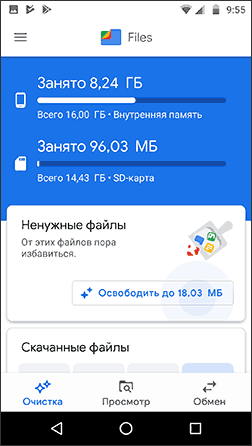
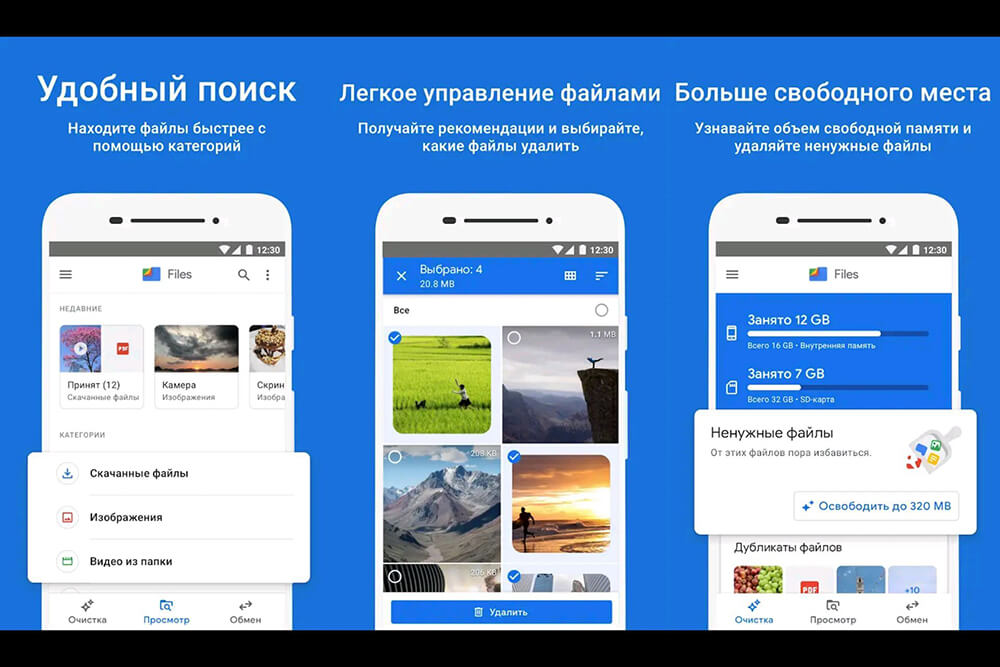
На вкладке «Очистка» в Google Files вы увидите информацию о том, сколько занято внутренней памяти и сведения о месте на SD-карте при её наличии, а также возможность выполнить очистку с возможностью настроить, что следует удалить, а что нужно оставить.
- Ненужные файлы — временные данные, кэш приложений Android и другие. При этом учитывается не все данные, как во многих других приложениях (т.к. по большей части кэш нужен), а лишь те, которые действительно стоит удалить. Эта карточка может и не появиться, если удалять, с точки зрения Google Files, пока ничего не стоит.
- Скачанные файлы — загруженные из Интернета файлы, которые имеют свойство скапливаться в папке загрузок, когда они уже не нужны.
- На моих скриншотах этого не видно, но при наличии дубликатов файлов, они также отобразятся в списке на очистку и позволяют легко удалить лишние копии файлов (показано на видео ниже).
- В разделе «Находите неиспользуемые приложения» можно включить поиск таковых и со временем в списке будут отображаться те приложения, которые вы не используете в течение продолжительного периода времени (4 недели) с возможностью их удалить.
- В вашем случае набор карточек очистки может быть более обширным, чем у меня на скриншоте: могут появиться предложения очистить данные мессенджеров, сохраненные мемы, списки самых больших файлов во внутренней памяти, предложение переноса файлов на SD-карту и другое.
- В новой версии Google Files появилась возможность скрыть файлы с помощью функции Секретная папка.
В целом, в части очистки, всё очень просто и почти гарантированно никак не сможет навредить вашему Android телефону, можно смело использовать. Также может быть интересно: Как очистить память на Android.
Файловый менеджер
Чтобы получить доступ к возможностям файлового менеджера, достаточно перейти на вкладку «Просмотр». По умолчанию на этой вкладке отображаются недавние файлы, а также список категорий: скачанные файлы, изображения, видео, аудио, документы и прочие, приложения.
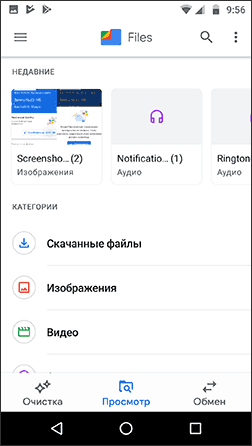
В каждой из категорий (кроме «Приложения») вы можете просмотреть соответствующие файлы, удалить их или поделиться каким-либо образом (отправить по через само приложение Files, по E-mail, Bluetooth в мессенджере и т.п.)
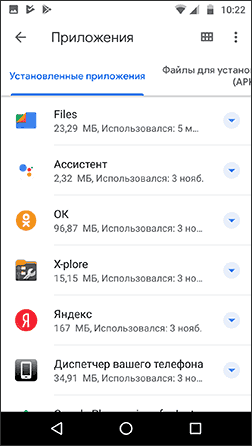
В разделе «Приложения» можно посмотреть список имеющихся на телефоне сторонних приложений (удаление которых безопасно) с возможностью удалить эти приложения, очистить их кэш или перейти в интерфейс управление приложениями, предусмотренный в Android. Для доступа к опциям очистки ненужных файлов приложения нажмите по стрелке справа от имени приложения.
Всё это не совсем похоже на файловый менеджер и некоторые отзывы на Play Маркет говорят: «Добавьте простой проводник». На самом деле он там есть: на вкладке просмотр нажмите по кнопке меню (три точки справа вверху) и нажмите «Показать хранилища». В конце списка категорий появятся хранилища вашего телефона или планшета, например, внутренняя память и SD-карта.
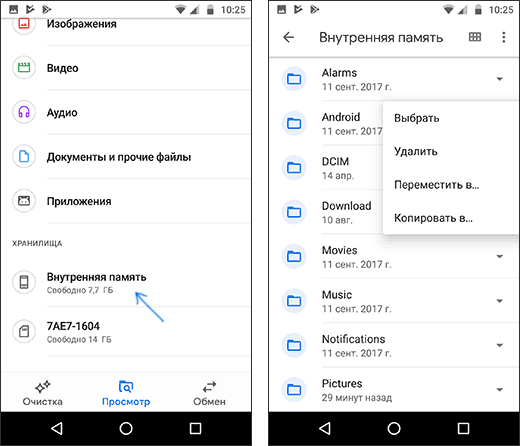
Открыв их, вы получите доступ к простому файловому менеджеру с возможностью перемещаться по папкам, смотреть их содержимое, удалять, копировать или перемещать элементы.
Если вам не требуется какие-то дополнительные функции, вполне вероятно, что имеющихся возможностей окажется достаточно. Если же нет, см. Лучшие файловые менеджеры для Android.
Обмен файлами между устройствами
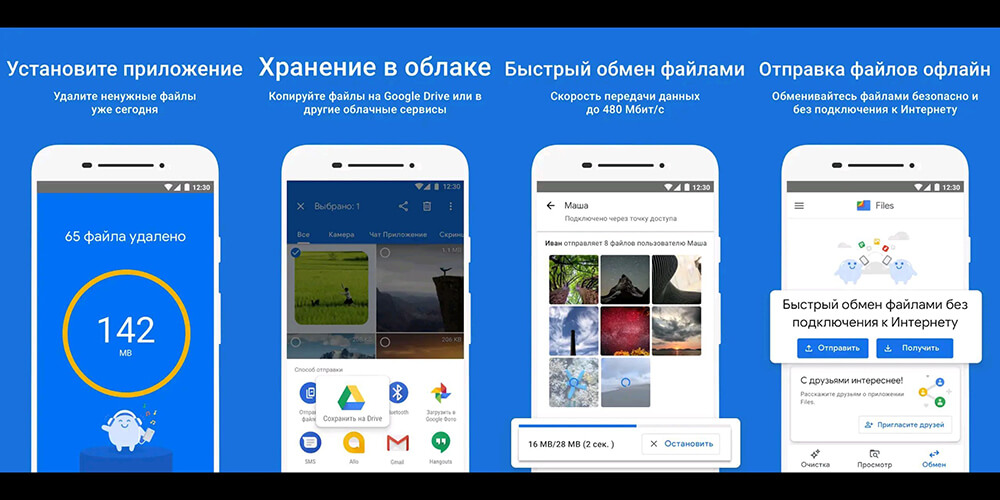
И последняя функция приложения — обмен файлами между устройствами без доступа в Интернет, но на обоих устройствах должно быть установлено приложение Files By Google.
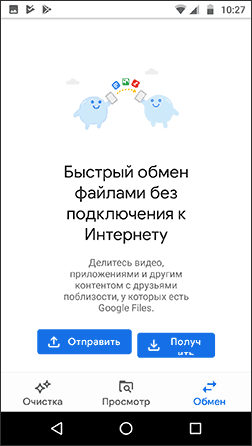
На одном устройстве нажимается «Отправить», на другом — «Получить», после чего выполняется передача выбранных файлов между двумя устройствами, каких-то сложностей, скорее всего не возникнет.
Видео
В целом, я могу рекомендовать приложение, особенно для начинающих пользователей. Вреда от него не будет и с большой вероятностью оно поможет навести порядок во внутреннем хранилище вашего телефона. Скачать Google Files можно бесплатно с Play Маркет: https://play.google.com/store/apps/details?id=com.google.android.apps.nbu.files
А вдруг и это будет интересно:
17.11.2018 в 09:15
А вот почему-то я Вам верю. Благодарю.
Действительно «чистилки» андроидные (типа Clean Master и подобные) только навязчиво козыряют нереальными цыфирьками, и предложениями немедленного клининга.
17.11.2018 в 10:46
Спасибо за информацию Очень понравилось приложение. Удобно.
18.11.2018 в 09:40
Эту программу я ещё не пробовал. Но что касается того же Clean Master, то он реально удаляет то, что показывает. Только вот беда, при первой же загрузке Андроид вынужден восстанавливать многие файлы и папки, необходимые ему для работы и которые Clean Master удалил. Это заметно по 2 признакам. 1 — Если Вы запомнили хотя бы некоторые файлы в списке на удаление Clean Master`а, то после загрузки Андроида некоторые из них окажутся на месте. А сама загрузка — 2-й признак — будет протекать заметно медленнее. Если Вы не перезагружали Андроид, то первый после очистки запуск приложений происходит с тормозами. Объясняется всё тем же — удалено то, что удалять не нужно. Поэтому Clean Master мне не понравился.
Попробую теперь Files by Google. Спасибо.
27.05.2019 в 19:55
Как удалить частично скачанное обновление Андроид для Samsung Galaxy S8+? (очень много крайне отрицательных отзывов — вплоть до невозможности пользоваться телефоном после обновления). Телефон гарантийный.
28.05.2019 в 13:43
Хороший вопрос, никогда не задавался. Погуглил сейчас, пишут, что в папке cache в корне внутреннего хранилища, доступ только с root.
Как почистить память на телефоне Android от ненужных данных

Несмотря на то что современные мобильные устройства имеют достаточно большой объем внутренней памяти, которую дополнительно можно расширить за счет карт памяти, пользователи по-прежнему часто сталкиваются с подчистую «забитым» пространством и задаются вопросом: «Как очистить память на Android телефоне от лишнего мусора?». Актуальность этого запроса сохраняется благодаря растущему объему данных, накапливаемых в приложениях. В особенности много места под данные требуется различным мессенджерам и социальным сетям, где происходит активный обмен «тяжелыми» файлами, такими как: видео, фото, картинки, музыка. Помимо того, что современные люди все активнее пользуются различными сервисами, что приводит к засорению телефона, не стоит забывать и о технологическом прогрессе: фото и видео в качественном выражении стали значительно лучше, чем были 10-20 лет назад. И это хорошо. Но с качеством растет и размер. А это — проблема!
Если вы один из тех активных телефономанов, чья память на смартфоне заполнена полностью или же приближается к этому состоянию, то эта статья будет крайне полезна. В ней мы рассмотрим, как освободить память на Android телефоне от ненужных, мусорных файлов и данных.
Как освободить память на Android телефоне, если она заполнена
Процесс освобождения памяти на Android телефоне — процесс комплексный. Нет единой чудесной кнопки, которая мигом поможет решить проблему с избыточно занятым местом (если не брать во внимание радикальный Hard Reset). Поэтому, если телефон забит под завязку, готовьтесь изрядно «попотеть». Готовы? Поехали…
Очистка кэша Android
Кэш — это промежуточный буфер обмена, в котором сохраняются временные файлы для быстрого к ним доступа. Например, при первом просмотре видео в каком-нибудь мессенджере или приложении соц сети, оно грузится медленно. Но просмотрев его единожды, оно кэшируется, то есть, сохраняется на смартфоне. И повторный просмотр будет уже без задержек. Аналогичная ситуация и с другими типами файлов: фото, картинки, интернет-страницы и стили к ним.
Самый просто способ выполнить очистку кэша Android – воспользоваться встроенной утилитой, которая предустановлена на каждое современное мобильное устройство, вне зависимости от модели производителя: Samsung, Honor, Xiaomi, Huawei и т.д.
Как очистить кэш-память на Android:
- Зайти в настройки смартфона или планшета, нажав на иконку шестеренки на рабочем экране;

- Перейти в раздел «О телефоне». Пункт расположен в самом верху;
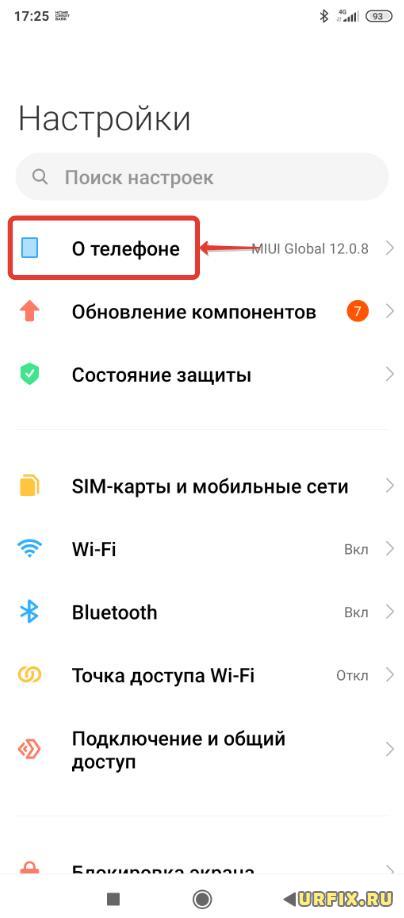
- Открыть «Хранилище». В этом разделе можно посмотреть детальную статистику о том, какие именно типы файлов сколько места занимают. Например: приложения, изображения, аудио, видео, APK-файлы, документы, система и другое;

- Нажать «Освободить»;

- Откроется приложение, которое автоматически подсчитает размер мусора, который можно смело удалить, без каких-либо последствий для системы или пользователя;
- Нажмите «Очистить», после чего память на вашем Android устройстве освободится.

Процесс очистки кэша на Андроиде весьма прост — нажал кнопку и готово! Но не спешите закрывать данное приложение. Ведь на этом его функции не заканчиваются.
Также быстро перейти в приложение можно запустив его с рабочего стола.
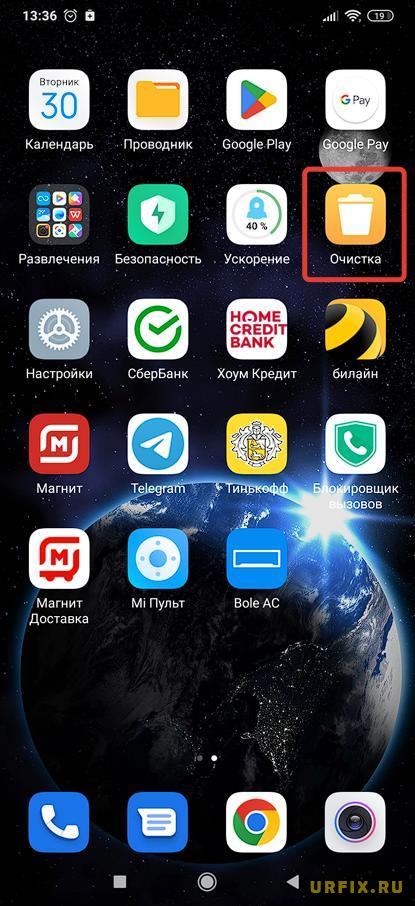
Глубокая очистка на Android
Быстрая очистка пусть и позволяет в один клик освободить место. Но освобождаемые объемы — незначительны. Как правило, в пределах 1-2 ГБ, если скопилось много данных.
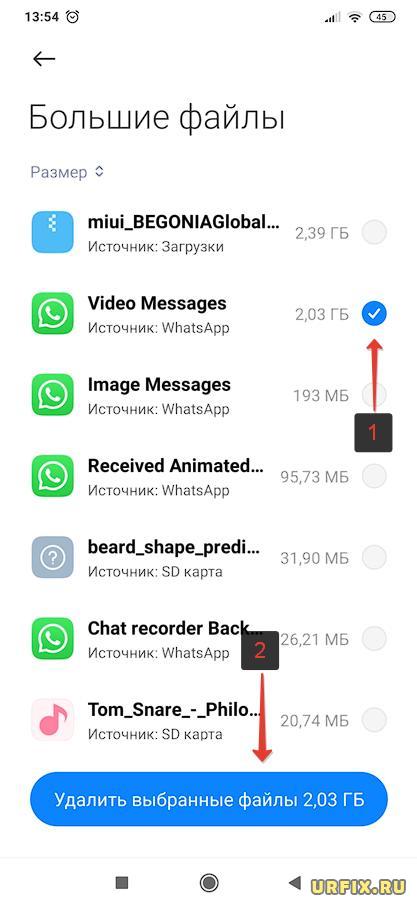
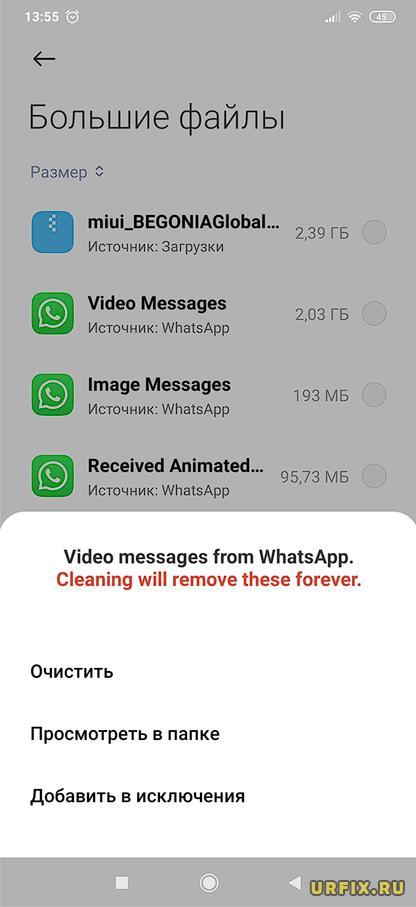
Поэтому необходимо использовать глубокую очистку, которая предполагает удаление увесистых файлов вручную.
Как сделать глубокую очистку на Android:
- Перейдите в раздел «Глубокая очистка»;

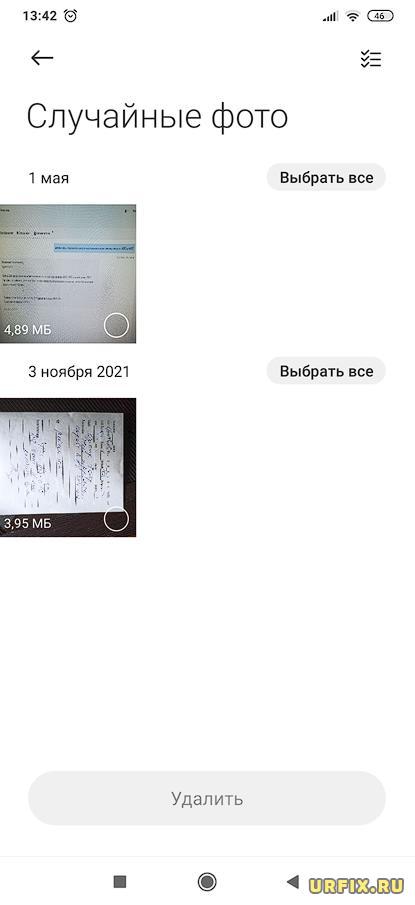
- Приложение выведет какие именно данные сколько места занимают: фото, приложения, большие файлы, видео, файлы данных. На этом этапе можно понять, сколько память потенциально можно очистить на Android телефоне. Рекомендуется начать с тех разделов, которые занимают больше всего места. Мы же начнем по порядку, так как они отсортированы самим приложением;

-
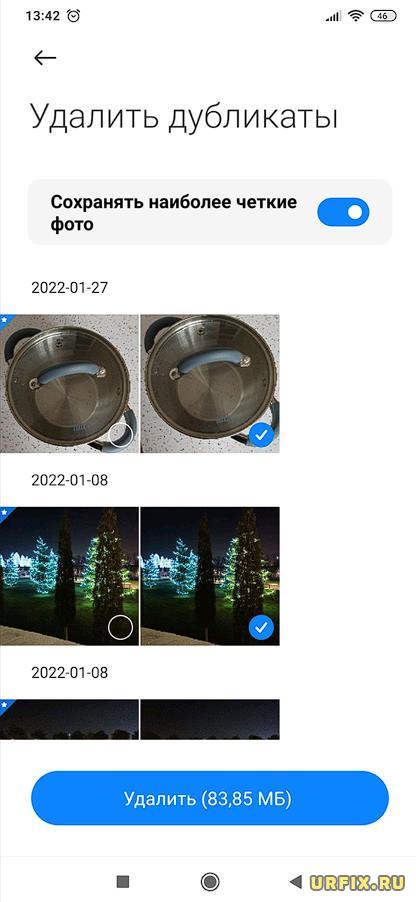
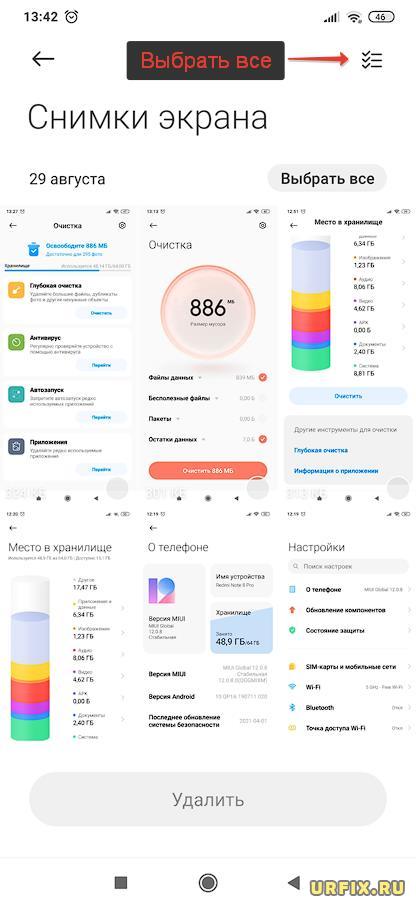
Фото. Перейдите в раздел. Для вашего удобства фотографии отсортированы определенным образом: дубликаты, случайные, неверная экспозиция, снимки экрана. Все это, как правило, можно смело удалить. Перейдите в каждый из подразделов и удалите ненужные фото и картинки, в том числе ненужные скриншоты. Для быстрого выбора всех фото сразу в верхнем правом углу есть кнопка;
Очистка Android через файловый менеджер
На каждом современном смартфоне есть файловый менеджер, или — проводник, с помощью которого пользователь может быстро взаимодействовать с файлами мобильного устройства. И конечно же, легко произвести очистку Android телефона.
Как удалить ненужные файлы на Android:
- Запустите «Проводник». Или – «Менеджер файлов». Если таковой отсутствует на устройстве, то необходимо скачать из магазина приложений Google Play;

- На первом экране можно увидеть отсортированные по типам файлы: фото, видео, документы, музыка, APK-файлы, загрузки, архивы. Перейдите в каждый из этих разделов и удалите файлы, которые вам более не нужны. В особенности стоит обратить свое внимание на раздел «Загрузки». Если на устройство давно не форматировалось, то там, наверняка, много мусора, от которого следует избавиться;

- Также можно перейти в режим отображения папок, в котором более детально представлена файловая структура устройства. Например, там можно обнаружить остаточные файлы и папки приложений, которые давно удалены. Но следует быть аккуратным и не удалить что-нибудь лишнее. Выполняя какое-либо действие, вы должны быть уверены, что это не нанесет вред системе. Работайте только со знакомыми файлами и папками.

Очистка кэша браузера на Android
Обозревая данную тему, конечно же, нельзя не упомянуть браузер. Этот «комбайн», зачастую, пропускает через себя сотни мегабайтов, а то и гигабайты информации в день. Большинство этой информации кэшируется и засоряет память мобильного устройства.
Как освободить место на Android, очистив кэш браузера? Все зависит от веб-обозревателя, ведь их интерфейс может различаться. Рассмотрим на примере самого популярного. Речь, конечно же, о Google Chrome.
Как почистить кэш браузера:
- Запустите браузер с рабочего поля смартфона;

- Откройте меню. В Google Chrome – это кнопка с 3-мя вертикальными точками. В других браузерах иконка может быть иной: 3 горизонтальные или вертикальные точки или линии, значок шестеренки;

- Перейдите в раздел «История»;

- Нажмите «Очистить историю»;

- Выберите временной диапазон: «Все время» и отметьте чекбоксы для пунктов «История браузера», «Файлы cookie и данные сайтов», «Изображения и другие файлы, сохраненные в кеше»;

- Нажмите «Удалить данные».
Очистка и удаление приложений на Android
Приложения – источник увесистых данных, часть из которых можно без зазрений совести удалить. В настройках Android устройств есть специальный раздел, в котором удобно можно просмотреть занимаемое приложениями место, очистить память и, конечно же удалить приложения.
Как очистить и удалить приложения Android:
- Перейдите в «Настройки» смартфона;
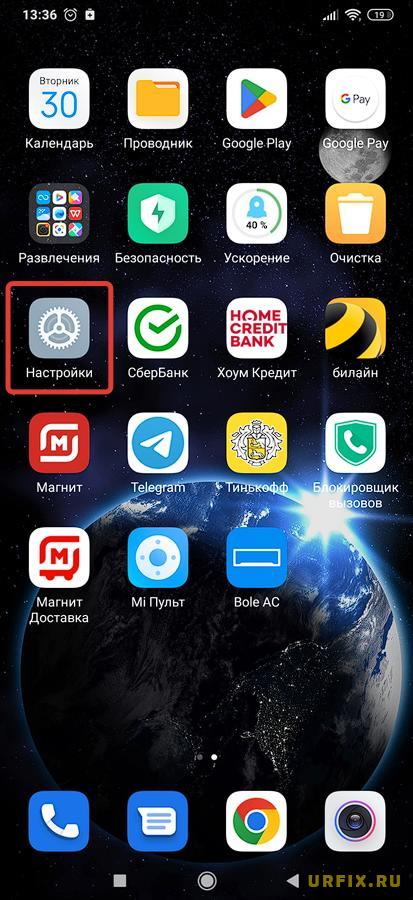
- Зайдите в раздел «Приложения»;

- Выберите подраздел «Все приложения»;

- Выполните сортировку по занимаемому месту, чтобы самые тяжелые приложения оказались первыми в списке;

- Перейдите в настройки приложения;
- Нажмите кнопку «Очистить»;

- Выберите тип данных, которые следует очистить: либо только кэш, либо – все данные;

- Выполните данную процедуру для всех приложений, данные которых вам не нужны;
- Если в списке присутствуют приложения, которыми вы не пользуетесь – удалите. При этом можно обнаружить, что в некоторых приложения отсутствует кнопка «Удалить». Значит, что это системное приложение, вшитое в систему. Очистить память можно, но удалить – нет.

Как освободить оперативную память Android
С физической внутренней памятью разобрались, а что с оперативной памятью? Как же ее очистить?
Можно обратиться к сторонним приложениям, скачать из Google Play или GetApps приложение для очистки системы, которая подразумевает и освобождения оперативной памяти, но есть способ куда проще, быстрее, надежнее и не требующий установки сторонних приложений или каких-либо сложным манипуляций.
Речь идет – о перезагрузке. Да-да, простая перезагрузка мобильного устройства полностью освобождает оперативную память Android.
Как очистить оперативную память на Android:

- Зажмите кнопку выключения телефона;
- Выберите пункт «Перезагрузить», как только появится меню;
- Дождитесь включения устройства. Готово!
Приложения для очистки памяти Android
С учетом того, что в современных смартфонах прошивка уже включает в себя предустановленный «чистильщик», надобность в сторонних приложениях попросту отсутствует. Но если все же есть желание попробовать другое приложение, то его можно скачать из Google Play (обратите внимание! На территории РФ сайт магазина приложений Google заблокирован. Поэтому используйте VPN или выполните установку непосредственно из Play Market на своем мобильном устройстве по запросу «Очистка» или «Cleaner»).
Сброс телефона Android до заводских настроек
Если уже удалилось все, что можно было удалить, но на телефоне по-прежнему катастрофически не хватает свободного места, стоит рассмотреть вариант со сбросом мобильного устройства до заводских настроек. Сделать Hard Reset. Это функция полностью «обнуляет» телефон.
Способ радикальный. Вся информация сотрется, поэтому если на устройстве есть какие-либо важные данные, следует перенести их на другой носитель: на компьютер или Flash-накопитель.
Как удалить все данные с телефона Android полностью:
- Зайдите в настройки устройства;
- Перейдите в раздел «О телефоне»;
- Выберите раздел «Сброс настроек»;

- Нажмите кнопку «Стереть все данные» внизу страницы.

Увеличение памяти на Android устройстве
Если освобождение места на смартфоне дается с трудом, то можно пойти иным путем, а именно – увеличить объем памяти. Сделать это можно несколькими способами:
- Приобрести карту памяти. Современные карты памяти имеют объем вплоть до 1 ТБ (1000 ГБ). Это очень много. Стоимость у терабайтных кусается. А вот покупка 128 ГБ за 1000+ рублей, или 256 ГБ за 2000+ рублей, сильно не ударит по кошельку, но значительно облегчит жизнь;
- Использовать облачные хранилища. В отличие от предыдущего варианта, функционал частично пострадает, так как с картами памяти куда проще взаимодействовать. Но у «облака» тоже есть плюсы. Все загруженные туда материалы будут всегда доступны со всех подключенных к нему устройств. Можно использовать сразу несколько сервисов: Google Drive, Яндекс Диск, Samsung Cloud. А главное — это бесплатно.
На этом все! Если вам была полезна статья «Как очистить память на Android телефоне», оставьте комментарий и поделитесь ей в социальных сетях!
Как очистить память на Android-смартфоне
Когда мы используем Android-гаджет — общаемся в мессенджерах, скачиваем из интернета — в памяти смартфона скапливаются разные файлы. Со временем они начинают занимать много места и замедляют работу устройства. Научу вас решать эту проблему.
Почему не подходят автоматические средства очистки
Если вы об этих средствах знаете — отлично! Но оно бессильно в борьбе с главными пожирателями памяти — видео и фотографиями, которые вы снимаете или загружаете из интернета. Всё, что вы увидели в мессенджерах, тоже загружено на ваш гаджет. Но кто, кроме нас с вами, знает, что из загруженного нам нужно?
Автоматические средства очистки никогда не научатся определять среди моря мультимедийных файлов те, что мы захотим оставить. Такие инструменты годны на то, чтобы найти и удалить временные файлы, подсказать, какие программы мы почти не используем, чтобы мы, возможно, удалили некоторые из них. Но не более. Существенные для очистки гаджета действия придётся делать вручную.
Ниже я покажу всё на смартфоне под управлением ОС Android 9. На других версиях операционной системы расположение папок с файлами может немного отличаться. Однако уловите принцип — он везде одинаков.
Где хранятся файлы на смартфоне
Фото, видео, картинки из интернета хранятся в реестре папок смартфона. Посмотреть реестр можно через системное приложение «Файлы». Рекомендую для большего удобства держать его всегда под рукой — на первом или втором экране смартфона.
Как очистить память на телефоне с Android?
Когда мы покупаем смартфон на Android OS даже со 128 ГБ памяти, кажется, что это много. А если телефон ещё и поддерживает карты памяти — вообще замечательно. Однако уже через полгода-год использования гаджета многие сталкиваются с дефицитом свободного места: не удаётся загрузить понравившийся трек, новую игру или сделать фотографию. Как действовать в такой ситуации?
Очевидно, настало то самое время, когда стоит освободить память на телефоне. А сделать это можно множеством способов.
Память памяти рознь
Прежде чем разбираться, как очистить память Андроида от ненужных файлов, стоит уточнить: и в десктопных, и в портативных устройствах есть три вида памяти.
- Постоянная отвечает за энергонезависимое хранение файлов на устройстве. То есть всего того, что вы скачиваете на встроенный накопитель или карту памяти. При этом данные не удаляются при выключении или перезагрузке устройства.
- Оперативная представляет собой временное хранилище данных, которые нужны устройству для исполнения какого-либо процесса в данный момент. В ОЗУ могут «задержаться» и данные уже завершённых процессов, что необходимо для быстрого возврата пользователя к тому или иному приложению.
- Видеопамять, если говорить простым языком, — это та же «оперативка», но отведённая для хранения данных, которые отвечают за формирование изображения на мониторе или дисплее. В ПК и ноутбуках с дискретной видеокартой видеопамять является выделенной, то есть независимой от ОЗУ. В устройствах с интегрированными решениями, к которым относятся почти все модели телефонов на Андроиде, в качестве видеопамяти задействуется часть основного ОЗУ.
Оперативная память и видеопамять энергозависимы — данные хранятся только при наличии электропитания. Как только устройство перезагружается или выключается, информация удаляется.
Зачем и как чистить оперативную память?
Если ваш смартфон начал подтормаживать и зависать после длительного использования, попробуйте очистить оперативную память.
- Зайдите в настройки.
- Перейдите в раздел «Приложения».
- Выберите программу, которую хотите закрыть, или нажмите «Остановить», чтобы завершить все запущенные процессы.
Как узнать, сколько свободной памяти на телефоне?
На большинстве Андроид-смартфонов предустановлено приложение Google Files. Для того чтобы узнать, сколько осталось свободной памяти на встроенном накопителе и карте, перейдите в пункт «Очистка».
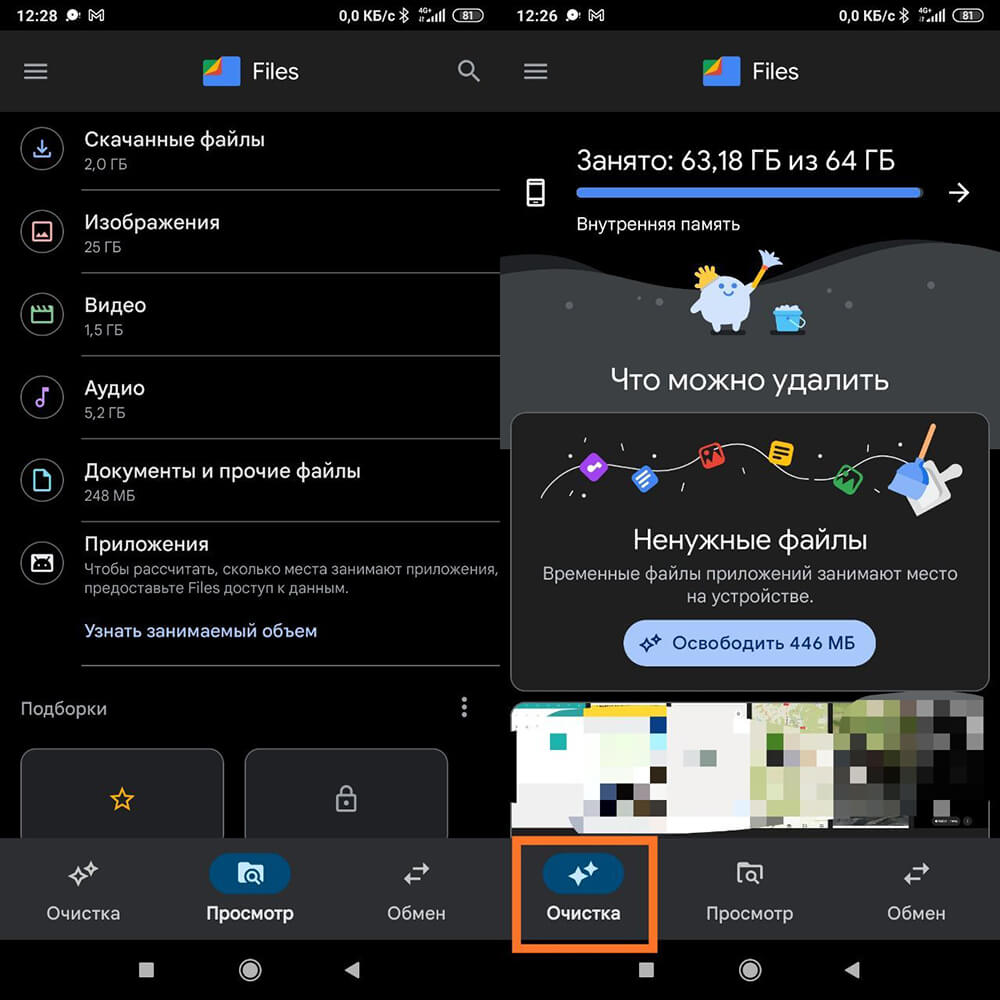
Ещё один способ — посмотреть в настройках. Путь к соответствующему разделу на разных моделях смартфонов может отличаться, но несущественно. В конечном итоге вы должны оказаться в разделе «Память» — там будет указана информация о свободном и занятом месте на встроенном накопителе и карте.
Примечание: если вы решили посмотреть на новом телефоне, сколько памяти занято, и увидели там число 10–25 ГБ, то не пугайтесь. Столько может занимать сама система Android с предустановленными приложениями.
Как очистить кэш на Андроиде?
Кэш — это временные файлы, которые хранятся браузерами, играми и прочими приложениями. Его основная функция заключается в ускорении процесса извлечения данных. Это нужно для быстрой и корректной работы программ, загрузки и отображения веб-страниц (если речь идёт о браузере).
Однако «забитый» кэш может работать и диаметрально противоположно — существенно замедлять работу устройства. Поэтому не пренебрегайте его очисткой. Тем более что это очень просто — в системе любого смартфона есть штатные инструменты.
Например, чтобы почистить кэш на «Андроиде»:
- Зайдите в настройки.
- Перейдите в раздел «Хранилище» он же «Накопители» (зависит от оболочки операционной системы, на скриншотах ниже приведён пример с Xiaomi).
- Перейдите в раздел «Внутреннее хранилище» и нажмите на «Данные кэша».
- Выполните очистку, тапнув на соответствующий пункт в меню.

Так будет очищен кэш всех приложений, установленных на смартфоне. Но есть способ очистить данные конкретных программ. Для этого:
- Выполните пункты 1 и 2.
- Выберите раздел «Другие приложения» или «Все приложения».
- В,0ыберите приложение, кэш которого нужно очистить, и нажмите на соответствующий пункт в появившемся меню.
Если вы очищаете кэш выборочно, то уделите особое внимание браузеру. Он хранит данные обо всех посещениях и загрузках, которые также занимают память смартфона. А с учётом того, что каждый из нас много и часто сёрфит в интернете, данных там содержится немало.
Кэш «родного» браузера Android можно очистить так.
- Запустите Chrome.
- Откройте раздел «Параметры» (иконка в виде трёх точек в правом верхнем углу приложения).
- Перейдите в раздел «История» и выберите «Очистить данные о просмотре».
- Выберите то, что хотите очистить. Лучше всего удалять историю просмотров, загрузок и непосредственно кэш. А вот данные для входа в аккаунты лучше не трогать. В противном случае вам придётся вспоминать пароли и логиниться в аккаунтах заново.
Мессенджеры, или что «съедает» львиную долю памяти?
Мессенджеры — второе, что стоит проверить при глубокой очистке телефона. Мы ежедневно получаем большое количество мультимедийных файлов от друзей, близких, загружаем из чатов и пабликов. Причём зачастую против своей воли, но об этом позже.
Файлы сохраняются непосредственно в память смартфона. И занимают они очень много пространства на накопителе — вплоть до всего хранилища гаджета.
Очистить сохранённые файлы популярных мессенджеров, например WhatsApp и Viber, можно следующим образом.
- Зажмите иконку приложения на рабочем столе.
- Тапните на пункт «О приложении» или «Информация».
- Перейдите в раздел «Память» или «Использование памяти».
- Нажмите на пункт «Очистить временные файлы» или подобный.
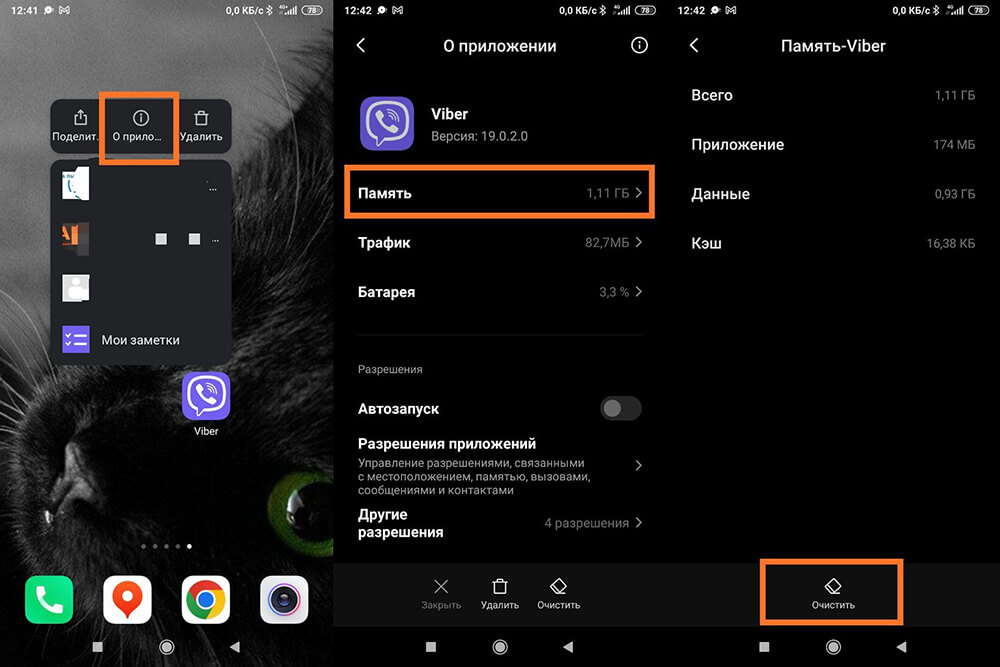
Альтернативный способ (путь может отличаться в зависимости от оболочки или версии ОС)
- Зайдите в настройки.
- Перейдите в раздел «Память».
- Откройте раздел «Приложения».
- Перейдите в «Использование памяти».
- Выберите мессенджер и удалите файлы.
Но учитывайте то, что некоторые мультимедиа, документы или другие файлы в Viber/WhatsApp станут недоступными для скачивания — эти мессенджеры не хранят пересылаемые файлы на своих серверах.
В Telegram же удалённое из устройства останется доступным для повторного скачивания. Очистка данных, сохранённых этим мессенджером, осуществляется так.
- Откройте Telegram.
- Перейдите в настройки.
- Откройте раздел «Данные и память», а затем «Использование памяти».
- В блоке «Хранилище» нажмите на кнопку «Очистить кэш Telegram».
Стоит отметить, что вы можете избежать дефицита памяти из-за мессенджеров. Для этого в настройках отключите функцию автоматического сохранения файлов, а также установите длительность их хранения.
Как почистить внутреннюю память телефона на Андроиде?
Если очистка кэша приложений и сохранённых мессенджерами файлов не исправила ситуацию, попробуйте удалить ненужные приложения. Безусловно, с некоторыми программами тяжело расстаться, но если вы их не используете хотя бы раз в неделю, то в них нет объективной необходимости.
Ещё один способ почистить память телефона — удалить неудачные фотографии и видео. Вам может казаться, что эти файлы практически не занимают места. Но это не так. Одна фотография, в зависимости от конкретного устройства и возможностей его камеры, занимает 5 и более мегабайт памяти, а видео — несколько гигабайт.
Всё нужно? Тогда установите в смартфон карту памяти с большим объёмом. Но для этого:
- гаджет должен поддерживать карты памяти;
- объём памяти на карте не должен превышать максимально поддерживаемый (указывается в технических характеристиках смартфона).
После установки карты на неё можно вручную перенести мультимедийные файлы и приложения. Например, программы переносятся так.
- Зайдите в настройки смартфона.
- Перейдите в раздел «Устройство», а затем — в «Приложения». После этого может потребоваться перейти в следующий раздел — «Все приложения».
- Выберите приложения, которые хотите перенести. Программы должны поддерживать работу с карты памяти.
- Выберите раздел «Память», а затем тапните на пункт «Изменить».
- В открывшемся меню выберите «Изменение места хранения».
- Выберите пункт «Карта памяти» и нажмите на кнопку «Переместить».
Наиболее свежие версии операционной системы Android позволяют по умолчанию устанавливать приложения на карту памяти. Для включения этой функции нужно:
- зайти в настройки;
- перейти в раздел «Хранилище» или «Накопители»;
- выбрать карту в открывшемся разделе и нажать на иконку в виде трёх точек (обычно располагается в верхней правой части дисплея);
- выбрать пункт «Настройки хранилища»;
- нажать «Форматировать как внутреннее хранилище», а затем — «Стереть и отформатировать»;
- дождаться окончания форматирования, нажать «Переместить сейчас» и выбрать программы для переноса.
Но у этого способа есть недостаток: при активации функции «Стереть и отформатировать» с карты памяти удалятся все данные. Поэтому заблаговременно перенесите важные файлы на компьютер или в облачное хранилище.
Как освободить память смартфона Андроид сторонними программами?
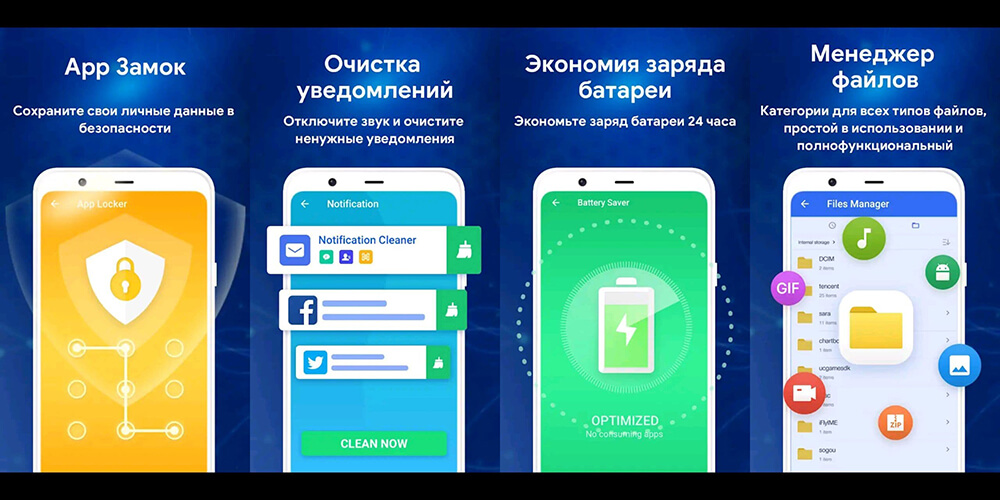
Штатные решения для очистки памяти смартфона не всегда достаточно эффективны, поэтому иногда приходится обращаться за помощью к приложениям из маркета. Главная особенность многих подобных программ заключается в том, что они тщательнее ищут так называемый файловый мусор.
-
Для большинства устройств на Android это приложение всё же является штатным. Если на вашем гаджете его нет, то установите из Google Play. Программа умеет находить ненужные, временные и неиспользуемые файлы, пустые папки, дубликаты. Информация отображается в разделе «Очистка». Для неполной очистки имеется ручной режим.
-
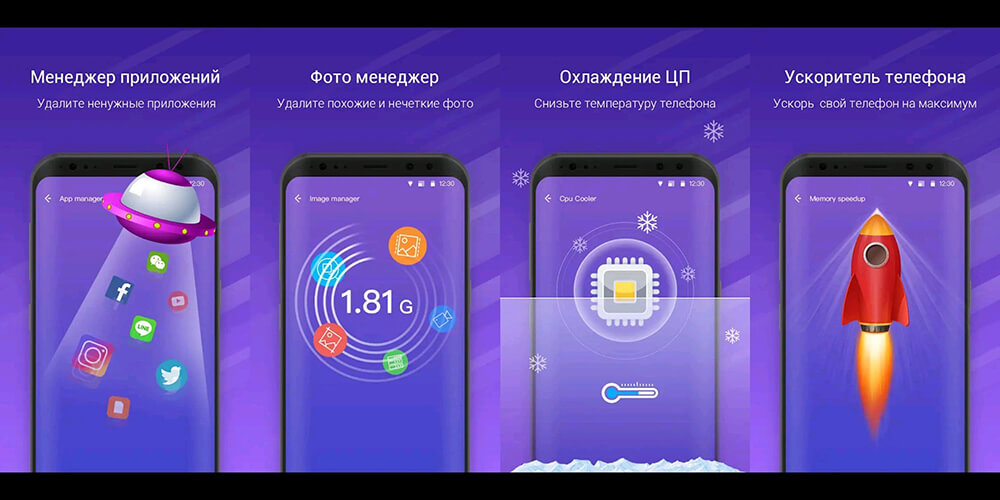
Это приложение умеет выявлять ненужные фотографии и приложения, чистить кэш и оперативную память.
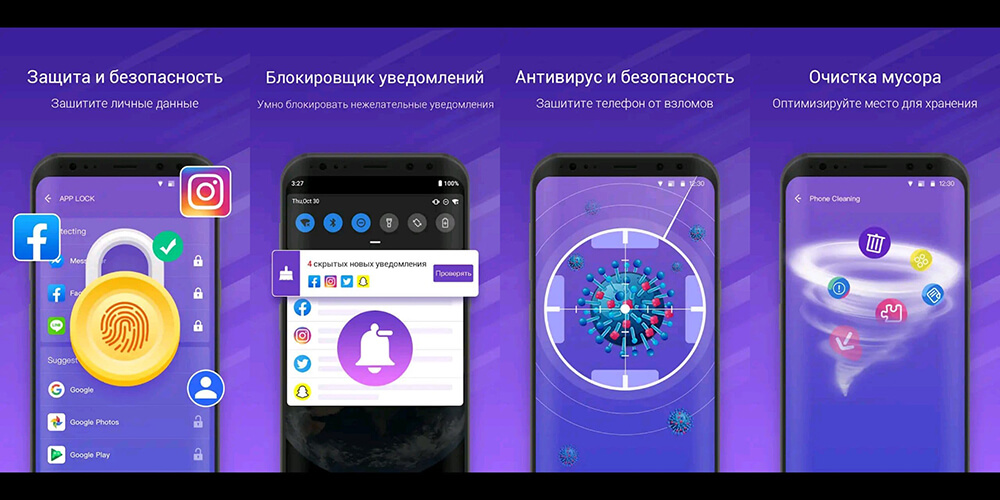
-
Программа предназначена не только для очистки памяти телефона на Андроид, но и для защиты его от вредоносных программ в режиме реального времени.
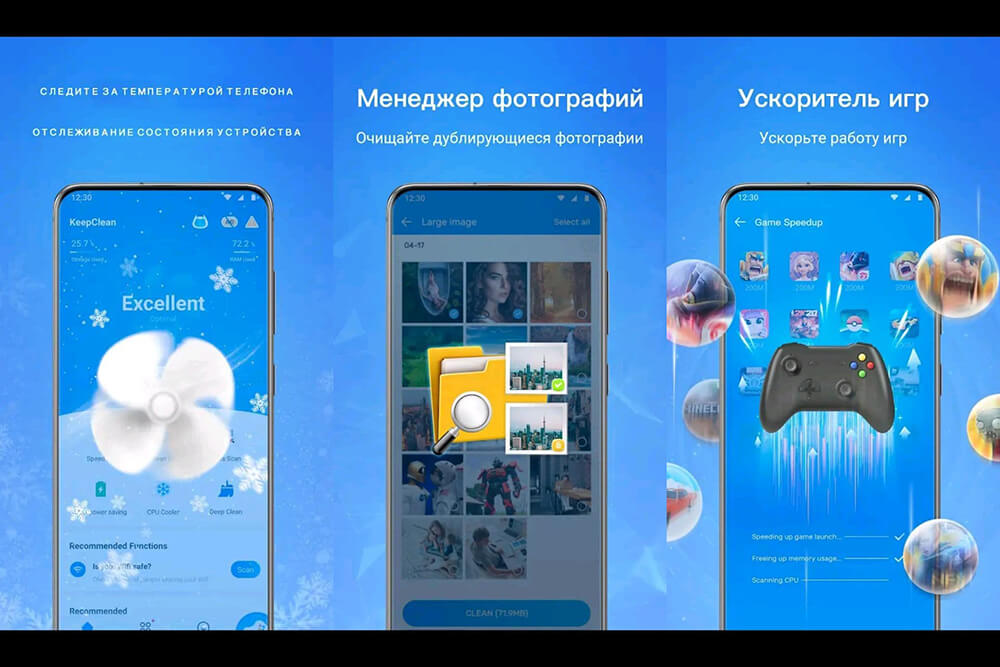
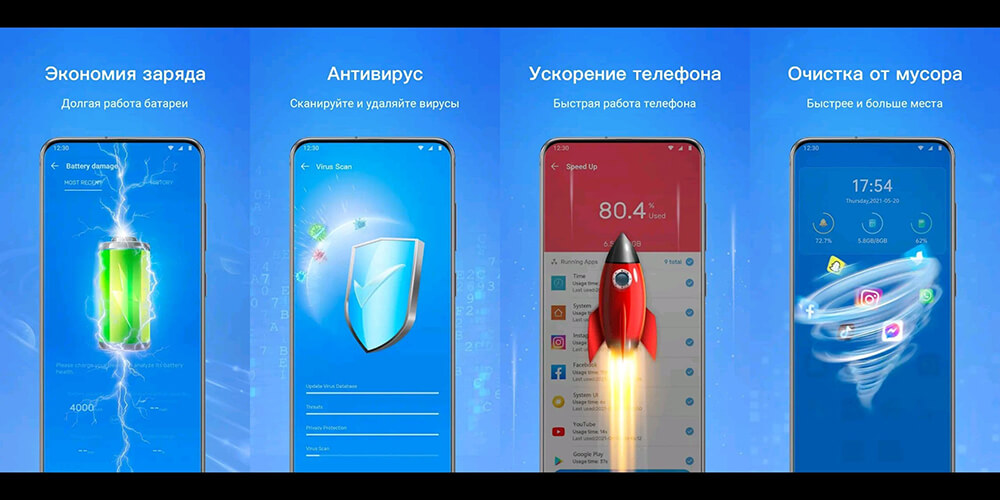
-
Приложение, которое полюбилось пользователям за свою простоту — удалить лишнее из телефона можно в пару тапов пальцем по дисплею.
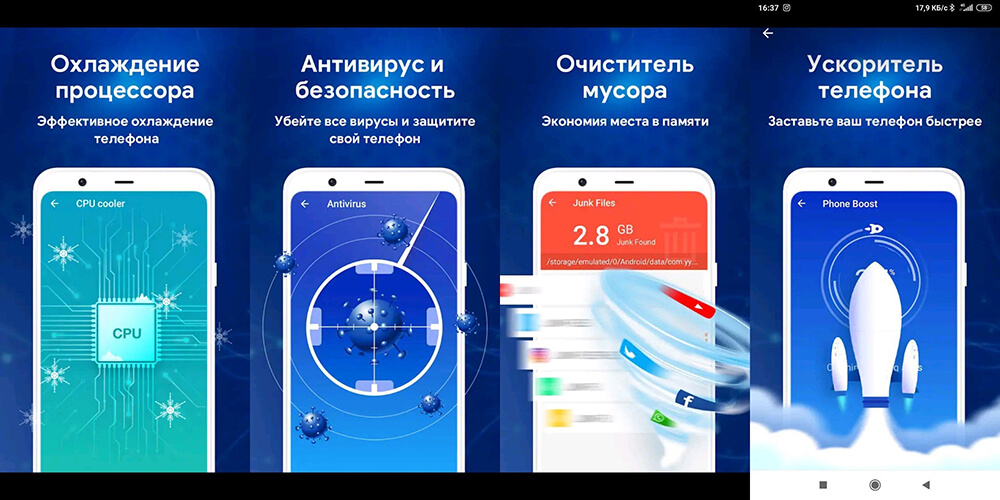
Как ещё можно очистить телефон?
Мы неспроста упомянули облачные хранилища. Это удобный способ очистить память телефона, сохранив не только нужные файлы. Кроме того, облачные сервисы позволяют быстро и просто перебрасывать файлы с одного устройства на другое.
Если вы решили освободить место на смартфоне именно таким способом, то обратите внимание на:
-
Это самый очевидный вариант, поскольку он является «родным» для смартфонов на Android. Бесплатно сервис предлагает 15 ГБ пространства в хранилище. Можно настроить автоматический перенос файлов с телефона, их группирование и сортировку. Искусственный интеллект гугловского сервиса умеет распознавать объекты на снимках. За 1,99 доллара в месяц Google даёт 100 ГБ пространства и множество других бонусов. А 2 ТБ обойдутся в 9,99 доллара в месяц. А это облачный сервис Microsoft. Бесплатно доступно 5 ГБ, но можно приобрести подписку за 99,99 доллара в год и получить 6 ТБ пространства, доступ для 6 человек, а заодно лицензионные ключи для пакета программ MS Office. Есть и персональный тариф за 69,99 доллара в год, но с 1 ТБ пространства. Бесплатного же места более чем достаточно, чтобы хранить документы. В данном облачном хранилище бесплатно доступно 2 ГБ пространства. Загружать, как и на Google Drive, можно буквально всё — от видео до документов. Имеется официальное приложение, благодаря которому менеджмент файлов становится максимально удобным. Если же вам важно, чтобы доступ к большому количеству данных с телефона и ПК был всегда под рукой, то стоит подумать о платной подписке. За 9,99 доллара вы получите 2 ТБ облачного пространства. Есть семейный тариф за 16,99 и профессиональный за 24,99 доллара в месяц, однако они не дают весомых преимуществ при частном использовании. Отечественный сервис предлагает 5 ГБ бесплатно и 15 ГБ обладателям подписки Яндекс.Плюс. Также существуют платные способы расширения облачного хранилища. Не такой известный облачный сервис, как предыдущие, но присмотреться к нему стоит. Хотя бы потому, что он предлагает 10 ГБ пространства бесплатно. Регулярно проводятся акции, по которым можно получить 500 ГБ навсегда за 199 евро.
Совет: безусловно, покупка подписки на облачный сервис выглядит разумно — так вы сможете хранить множество информации в одном месте и иметь к ней доступ с разных устройств.
Удобно, но есть альтернатива: заведите хранилища на всех сервисах и сегментируйте файлы, например: