Как отключить новости на экране блокировки Xiaomi, установить фото, звук, часы
Экран блокировки (экран блокировки) — это защита телефона от несанкционированного доступа и случайных нажатий, при этом выглядит достаточно информативно. В MIUI он очень гибко настраивается: можно добавить ярлыки быстрого запуска, фоновую карусель, активировать специальный «карманный режим», выбрать стиль часов и многое другое. Сейчас я расскажу, как отключить новости на экране блокировки Xiaomi, Redmi, POCO и даже полностью убрать их с телефона. Мы также рассмотрим изменение звука разблокировки, смену обоев, отключение Pulse и другие настройки экрана блокировки.
Отключение новостей на экране блокировки
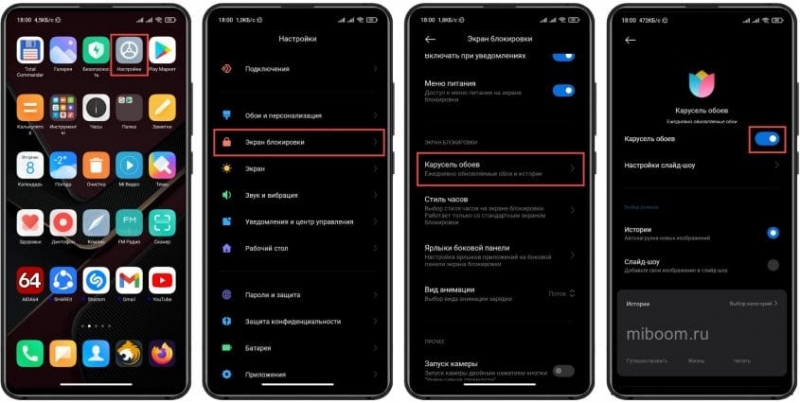
В большинстве случаев новости на экране блокировки раздражают пользователей, ведь вместе с ними обычно отображается контекстная реклама. Было замечено, что содержание новостей отображается только при включенной опции «Фоновая карусель». Если отключить эту функцию, новостей и рекламы не будет — это самый простой способ решить проблему. Как убрать новости с экрана блокировки Xiaomi:
- Запустите настройки с помощью соответствующей иконки на рабочем столе.
- Выберите категорию «Экран блокировки».
- Нажмите «карусель обоев».
- Переместите ползунок «Карусель обоев» в положение «Выкл».
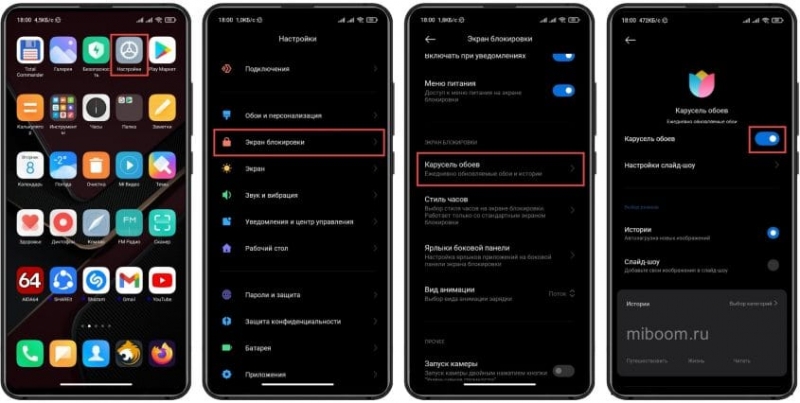 После этого не будет ни новостей, ни статей, ни назойливой рекламы MIUI на экране блокировки. Стоит отметить, что карусель обоев доступна только в определенных регионах (например, Китай, Индия). На глобальной прошивке MIUI его нет и быть не может. https://www.youtube.com/watch?v=KeTFWYzBdpo
Как отключить экран блокировки
В MIUI можно полностью отключить экран блокировки. Но для этого нужно воспользоваться возможностями разработчика, так как все необходимые инструменты находятся в этом скрытом разделе. Как убрать экран блокировки на Xiaomi:
- Запустите настройки смартфона и перейдите в раздел «Устройство».
- Нажмите 7 раз на пункт с версией MIUI (пока не появится уведомление «Вы стали разработчиком»).
- Вернитесь к списку настроек и нажмите раздел «Пароль и безопасность».
- Нажмите на плитку «Защита устройства».
- Введите шаблон разблокировки или пароль, который вы используете.
- Нажмите пункт «Отключить защиту» и подтвердите действие кнопкой ОК.
- Вернитесь к списку настроек и перейдите в раздел «Дополнительные настройки».
- Нажмите «Для разработчиков».
- Переместите ползунок «Пропустить экран блокировки» в положение «Вкл».
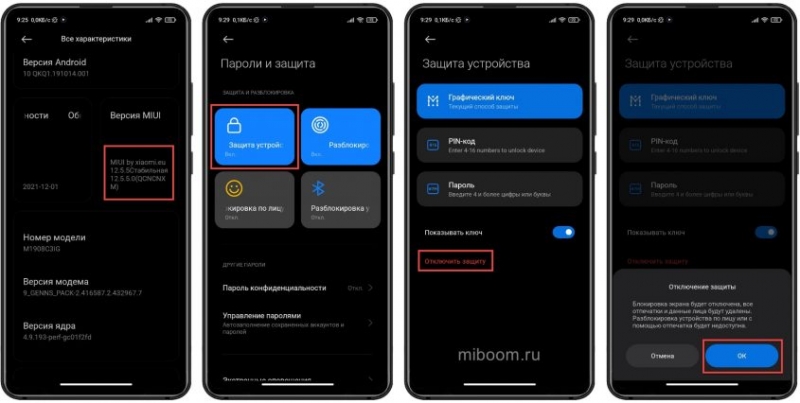 После нажатия кнопки питания пользователь будет немедленно перенаправлен на рабочий стол MIUI. Однако отключать защиту не рекомендуется, так как любой желающий может получить доступ к конфиденциальной информации, просто взяв в руки смартфон. И довольно легко случайно позвонить контакту из телефонной книги Xiaomi или удалить что-то нужное, пока телефон лежит в кармане.
Как сменить звук разблокировки Xiaomi
Вы можете изменить звук блокировки в MIUI, только если телефон рутирован. Ведь для этого потребуется замена системных файлов вручную. Я уже писал о получении рут прав на смартфонах Xiaomi. Кроме того, вам понадобится альтернативный файловый менеджер (желательно Total Commander). Как изменить звук блокировки на Xiaomi:
- Откройте Total Commander и перейдите в каталог «Корневая папка».
- Затем нажмите на системную папку.
- Перейдите в каталог мультимедиа, а затем звук.
- Нажмите на папку пользовательского интерфейса.
- Найдите файл Unlock.ogg и замените его своим аудио.
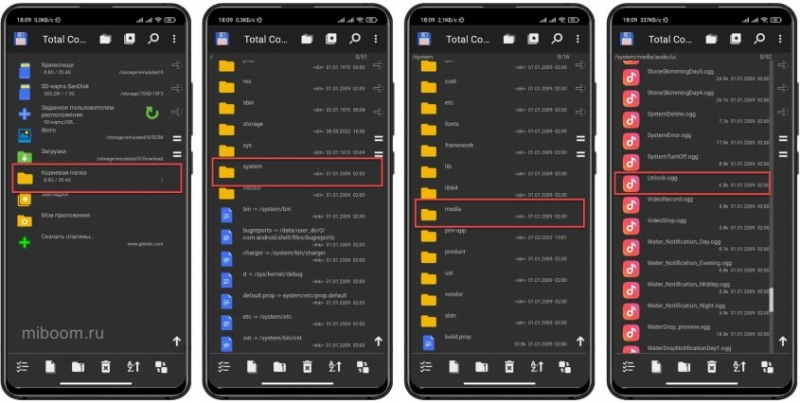 Но прежде чем заменить аудио, вам нужно преобразовать вашу версию в формат OGG. Также убедитесь, что ваш файл имеет такое же имя — Unlock.ogg, иначе звука разблокировки телефона не будет вообще. После замены файла Unlock.ogg звук экрана блокировки Xiaomi изменится. Если рингтон не изменился, перезагрузите смартфон. https://www.youtube.com/watch?v=nS-e4fOYiI0
Как поменять обои и установить фото
Сменить обои на экране блокировки в MIUI несложно: для этого можно использовать либо приложение «Темы», либо свойства стандартной галереи MIUI. Каждый пользователь выбирает то, что ему больше нравится. В программе «Темы» есть несколько тысяч готовых обоев, которые даже не нужно скачивать отдельно: изменить изображение можно в несколько кликов.
Установка фото при помощи галереи
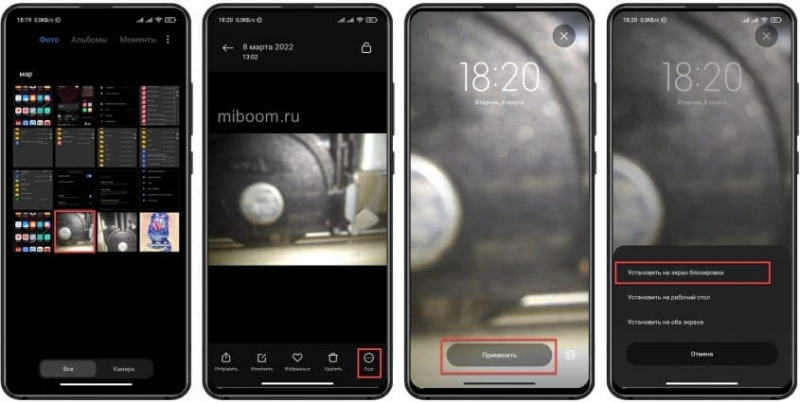
Для многих пользователей, особенно тех, кто давно (с первых версий операционной системы) на Android, может быть удобнее использовать галерею для смены изображения рабочего стола MIUI или экрана блокировки на любое изображение. Это просто сила привычки. Как поставить изображение на экран блокировки Xiaomi:
- Откройте галерею и нажмите на нужное изображение.
- В нижней строке нажмите кнопку «Еще» и выберите «Установить как фон».
- Отрегулируйте положение изображения и нажмите «Применить».
- В следующем меню выберите «Установить блокировку экрана».
Смена при помощи приложения «Темы»
Другой вариант замены фонового изображения — использовать функции стандартного приложения «Темы». И для этого не обязательно менять весь стиль стандартной MIUI. Вы можете установить обои экрана блокировки, не выбирая конкретную тему. Меняйте обои с помощью приложения «Темы»:
- Запустите приложение «Темы» с помощью соответствующего ярлыка.
- Перейдите на вкладку «Фон».
- Выберите интересующее вас изображение и нажмите на него.
- Нажмите кнопку «Применить».
- Выберите «Установить для блокировки экрана».
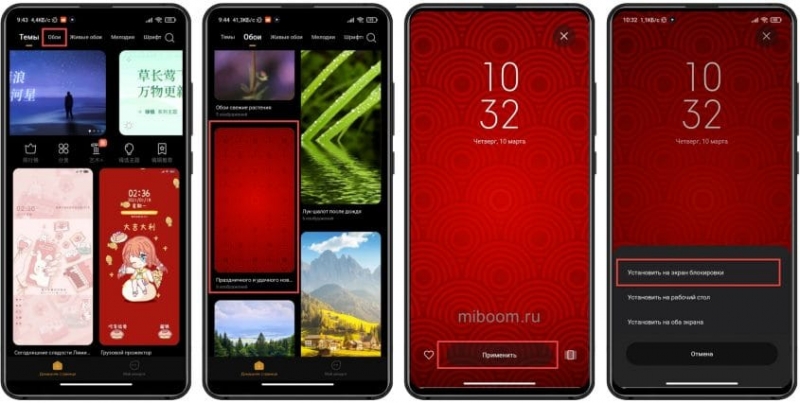 В приложении можно воспользоваться поиском, чтобы найти конкретное изображение. Точно так же можно установить живые обои: в приложении темы есть соответствующий раздел. Однако эта программа требует стабильного подключения к Интернету.
Еще один вариант изменить изображение на экране блокировки — настроить фоновую карусель. Эта опция не только позволяет вам использовать готовый набор изображений с ваших серверов, но также позволяет вам использовать изображения из папки изображений пользователя.
Я предлагаю вам скачать и установить обои MIUI 13 в высоком разрешении. Они очень интересные и хорошо смотрятся.
Как поменять часы локскрина
Часы с экраном блокировки очень удобны, так как позволяют узнать точное время без необходимости разблокировать смартфон. В MIUI есть несколько готовых стилей часов на экране блокировки, и все они пригодны для использования. Чтобы изменить часы, просто используйте настройки MIUI. Как изменить часы на экране блокировки Xiaomi:
- Запустите настройки MIUI.
- Перейдите в раздел «Экран блокировки».
- Нажмите «Стиль часов».
- Выберите тип отображения часов и нажмите на него.
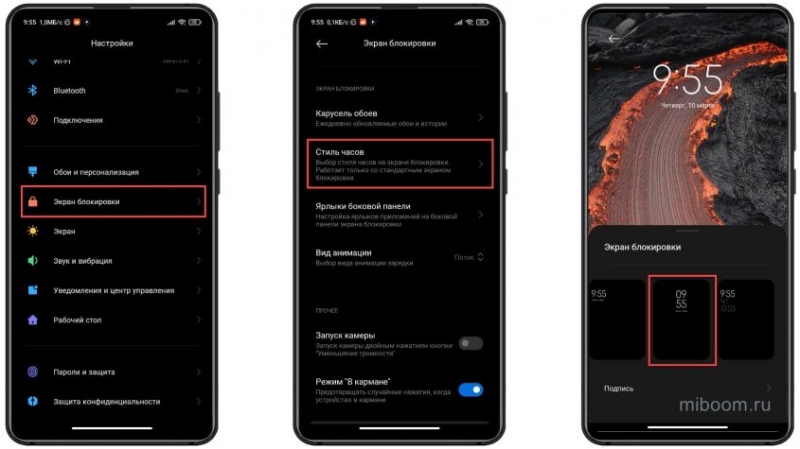 Теперь будет отображаться выбранный тип часов. MIUI на самом деле довольно скуден в этом отношении. Поэтому многие предпочитают убрать часы по умолчанию и использовать сторонние приложения, где вариантов оформления намного больше. Самая популярная программа — Widgetlocker Lockscreen, которая позволяет настраивать экран блокировки широкими возможностями.
Еще один простой способ изменить часы — установить альтернативную тему дизайна из стандартного приложения «Темы». Достаточно найти альтернативный дизайн с измененным экраном блокировки. В этом случае вариантов на выбор будет гораздо больше, чем в настройках MIUI.
Отключение Пульса
Пульс на экране блокировки — это специальная функция, которая сообщает вам, когда у вас есть уведомления (даже без включения экрана смартфона). Опция доступна только на телефонах Xiaomi, Redmi и POCO с дисплеями AMOLED. Вы можете настроить его, выбрать тип анимации или отключить его, если он вас раздражает. Как отключить сердечный ритм на экране блокировки Xiaomi:
- Запустите настройки смартфона и перейдите в раздел «Активный экран и блокировка».
- Нажмите «Эффект уведомления».
- Выберите плитку под названием «Нет».
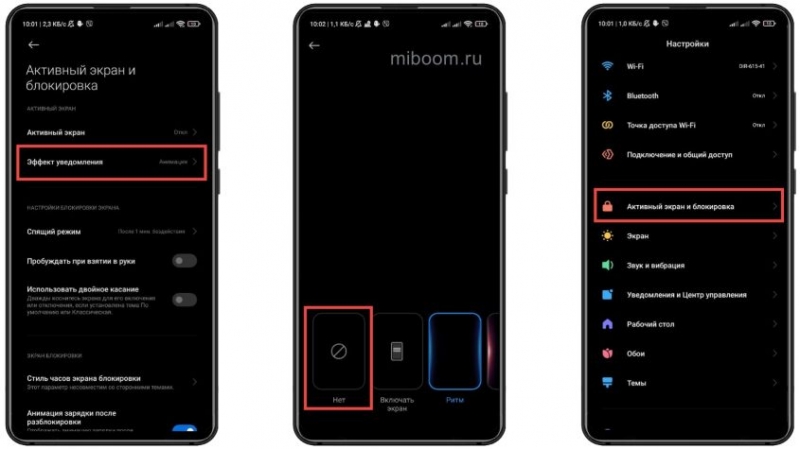 Теперь экран блокировки не будет пульсировать при появлении уведомлений. В этих же параметрах можно настроить внешний вид часов активного экрана, текста и других функций. Можно полностью отключить опцию активного экрана для экономии заряда батареи, хотя на устройствах с AMOLED-экранами это не даст сколько-нибудь значительного прироста автономности.
Другие настройки экрана блокировки
Помимо вышеперечисленного, экран блокировки MIUI имеет опции, расширяющие его функциональность. Практически ни одна известная платформа (будь то чистый Android или фирменная оболочка Xiaomi) не имеет столь функционального и настраиваемого экрана блокировки. Как еще можно настроить экран блокировки Xiaomi:
Как отключить новости на экране блокировки Xiaomi — алгоритм действий
Новые рекламные объявления, которые регулярно появляются на экране – результат последнего обновления мобильного приложения «Карусель обоев». Ранее, данный программный инструмент имел только одну функцию – регулярно обновлять картинку, которая демонстрировалась на дисплее, когда устройство заблокировано. Теперь же компания Xiaomi интегрировала рекламный сервис в данную программу, алгоритм демонстрируемых модулей аналогичен другим «родным приложениям» из экосистемы Ксиоми.

Как убрать новости
Пользователи MIUI 12 и новее столкнулись с проблемой, как отключить новости на экране блокировки Xiaomi. Если в других продуктах, где встроена реклама, разработчик предусмотрел принудительное отключение показов – отключить пульс на экране блокировки, то в «Карусели обоев» такая настройка отсутствует.
Отключение приложения Карусель
Простой и действенный способ, как убрать назойливую надпись или текст – полное отключение сервисных уведомлений, отправляемых приложением «Карусель обоев». Алгоритм действий выглядит так:

- На рабочем столе найти раздел «Настройки».
- В открывшемся меню прокрутить список до надписи «Приложения», нажать на него.
- Здесь располагается перечень программ, установленных на мобильном телефоне. Для доступа к сервисным настройкам «Карусели обоев», требуется тапнуть пиктограмму в виде трёх точек, которая находится в правом верхнем углу экрана.
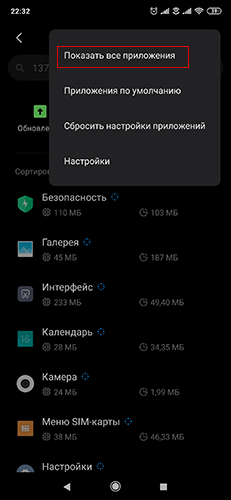
- На дисплее высветиться всплывающее меню, где следует выбрать «Показать все приложения».
- После этого в списке будут отображаться все программы, включая системны, к которым и относится «Карусель обоев». Для удобства можно воспользоваться поиском, строка расположена в начале списка.
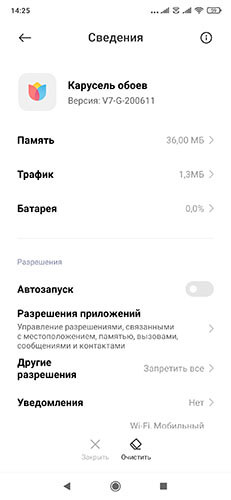
- Если нажать на название программы, пользователь перейдёт в настройки, где, в частности, можно управлять выбранными разрешениями.
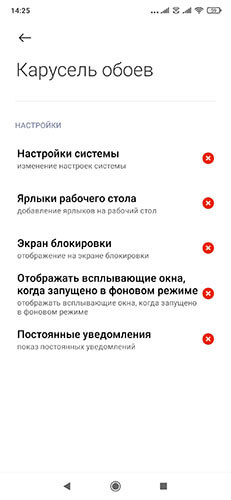
- Возле каждого разрешения необходимо поставить отметку «Запретить/выключить».
- По завершении процедуру необходимо обязательно перезагрузить устройство.
Полное удаление приложения Карусель
Приложение «Карусель обоев» является системным, вшито в программную оболочку MIUI. Если в старых версиях прошивки пользователь мог удалить программу стандартным способом, то в MIUI12 и новее, данная опция деактивирована. Для доступа к расширенному функционалу потребуется разблокировать загрузчик и получить рут-права. Но такие действия выходят за рамки простого решения, а также снимают с производителя любые гарантийные обязательства. Если при получении root-прав телефон превратиться в кирпич, его ремонт, восстановление ляжет на плечи владельца.
Если на мобильном телефоне установлена старая версия MIUI, удалить «Карусель обоев» будет просто – достаточно придерживаться алгоритма:
- Перейти в основные настройки телефона (сделать это можно через основное меню, рабочий стол, шторку уведомлений).
- Открыть «Приложения» — «Все приложения».
- В верхнем правом углу кликнуть на «Настройки» (пиктограмма в виде трёх точек).
- В открывшемся списке найти «Карусель обоев» (если на мобильном телефоне установлено несколько десятков приложений, воспользуйтесь поиском).
- Перейти в системные настройки приложения.
- Если в меню есть надпись «Удалить приложение», нажать на неё.
- Подтвердить действие во всплывающем окне, выбрав вариант «Да».

Существует альтернативный метод, как убрать рекламу, надписи с экрана блокировки устройства. Для этого потребуется:
- На рабочем столе кликнуть Play Market.
- На главной странице кликнуть на строку поиска, расположенную вверху экрана.
- Вписать Mi Wallpaper Carousel.
- В результатах поиска кликнуть на первую строку.
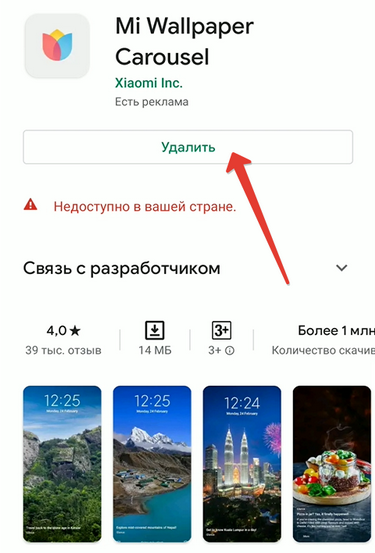
- На открывшейся странице выбрать «Удалить».
- Для завершения процедуры следует подтвердить действие.
Независимо от выбранного способа, по завершении реклама перестанет отображаться на экране блокировки Xiaomi, Poco, Redmi.
Как убрать надписи и рекламу из других программ
Рекламная интеграция, которая может раздражать пользователя мобильного телефона, создавать неудобства, присутствует не только на экране блокировки через «Карусель обоев», но и в других системных приложениях, предустановленных в программной оболочке MIUI.
Отключение службы msa
MSA – софт, внедряющий рекламные объявления в браузер, загрузки. В результате пользователь видит контент, основанный на поисковых запросах. Программа интегрирована в глобальную версию прошивки смартфона. Для отключения сервиса необходимо:
- Перейти в «Настройки» — «Пароли и безопасность» — «Доступ к личным данным».
- В разделе размещены несколько системных служб, среди которых будет и MSA.
- Возле надписи необходимо передвинуть ползунок в положение «Выключить».

После проведения процедуры пользователь заметит, что количество рекламных интеграций в смартфоне существенно сократится.
Из приложения Безопасность
Отключение MSA на Ксиоми полностью не избавляет от рекламы в приложениях – для этого потребуется дополнительно отключать баннеры вручную:
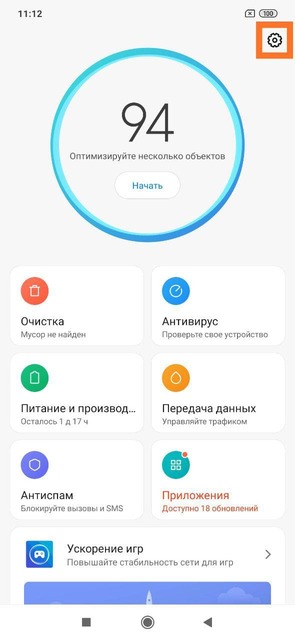
- Запустить приложение «Безопасность».
- В правом верхнем углу кликнуть пиктограмму в шестерёнки.
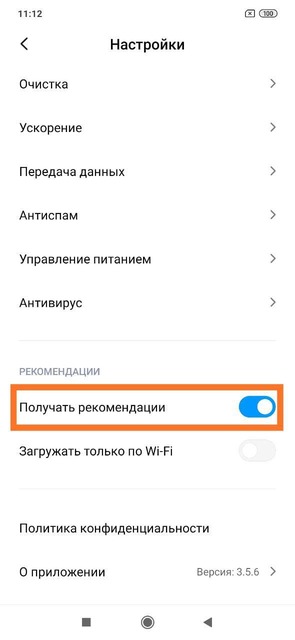
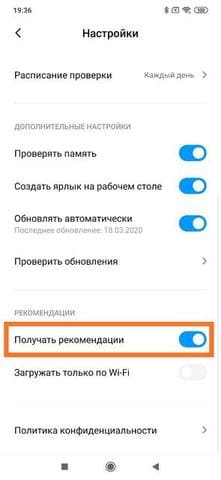
- В настройках приложения следует прокрутить экран вниз, пока не появится надпись «Получать рекомендации».
- Возле надписи переключить ползунок в положение «Выключено».
Музыка, загрузки и проводник
Реклама в приложении «Музыка» отключается так:

- Запустить приложение.
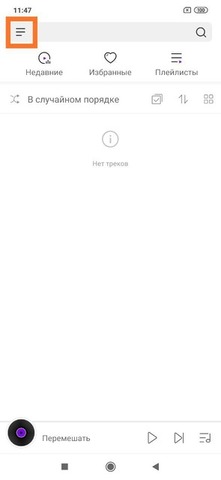
- В левом верхнем углу нажать «Настройки».
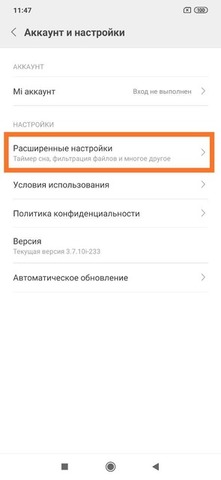
- Выбрать «Расширенные настройки».
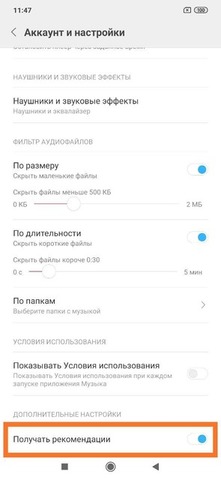
- Отключить «Получать рекомендации».
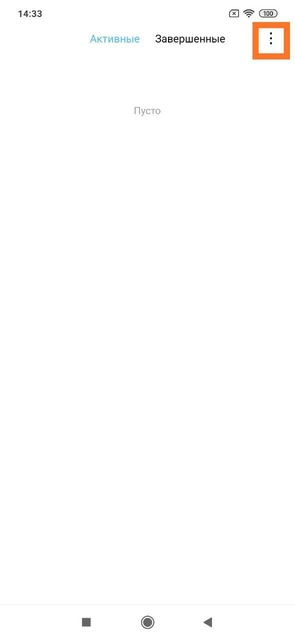
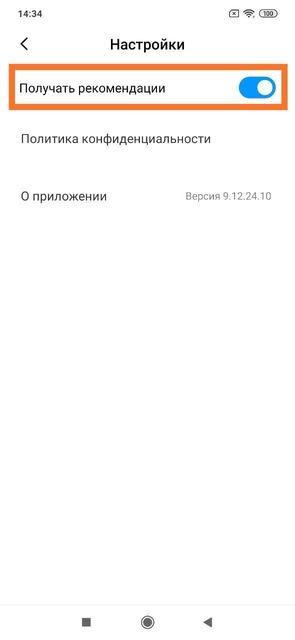
Деактивация рекламных предложений в «Загрузках» потребует от пользователя:
- Открыть приложение.
- В правом верхнем углу кликнуть пиктограмму в виде трёх точек.
- Возле пункта «Получать рекомендации» выбрать «Отключено».
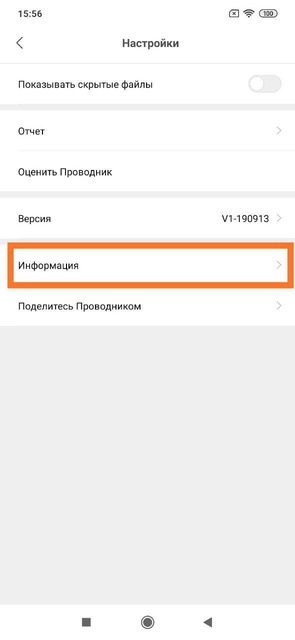
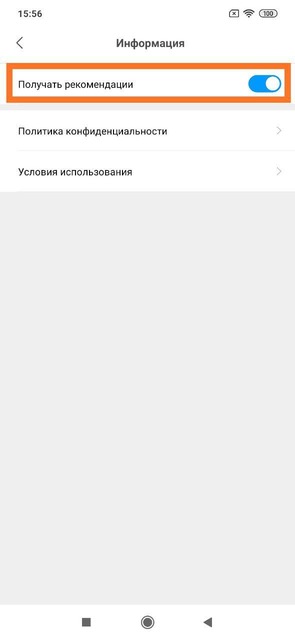
Последовательность, как отключить рекламу в приложении «Проводник» на Ксиоми, выглядит так:
- Запустить «Проводник».
- Перейти в «Настройки» — «Информация».
- Отключить «Получать рекомендации».
Большинство доходов компании Ксиоми приходится не на продажу смартфонов, а на рекламу, интегрированную в фирменную прошивку MIUI. Именно поэтому разработчики с каждой версией операционной системы усложняют возможность отключить показ рекламных баннеров, делая интеграцию более агрессивной. Тем не менее, у пользователя есть достаточно инструментов, чтобы избавиться от ненужной информации, спама, рекламного мусора.
Как отключить новости на экране блокировки Xiaomi
В прошлом году Xiaomi представили новую версию своего фирменного интерфейса MIUI 12. Несмотря на большое количество положительных отзывов, в MIUI 12 регулярно находят как и большие косяки по части стабильности работы, а также раздражающие фишки, которые разработчики добавляли для удобства пользователей. Одной из таких фишек можно назвать появление рекламы на странице блокировки устройства, и сегодня мы рассмотрим, как отключить эту самую рекламу на экране блокировки Xiaomi.
Xiaomi и без того активно критикуют за обильное количество рекламы в «родных» приложениях, а появление рекламных баннеров на экране блокировки выглядит как настоящее издевательство над фанатами уже легендарного бренда.
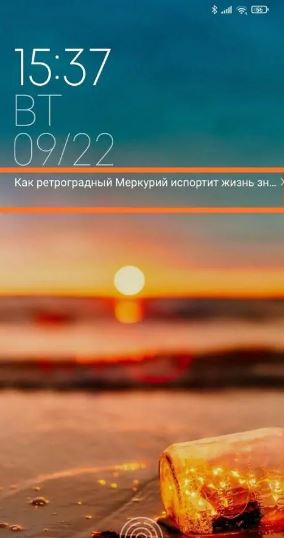
Как оказалось, новые рекламные баннеры появились благодаря обновлению приложения «Карусель обоев», которая на предыдущих итерациях MIUI отвечала только за одну вещь – размещение новых обоев каждый раз, когда вы блокировали и разблокировали устройство. Теперь же в Карусель обоев встроили похожие рекламные модули, которые можно найти в других родных приложениях от Xiaomi.
Загвоздка в том, что в других своих программах производитель дал возможность отключить рекламу полностью благодаря нажатию одной кнопки. А вот в Карусели обоев таких настроек нет.
Так как же удалить ненавистную рекламу с экрана блокировки Xiaomi? Существует несколько вариантов разобраться с этой проблемой, рассмотрим их подробнее.
Отключение работы Карусели на экране блокировки
Самым простым и стопроцентно работающим способом перестать видеть назойливые надписи на заблокированном дисплее вашего устройства является отключение уведомлений приложения Карусели обоев.
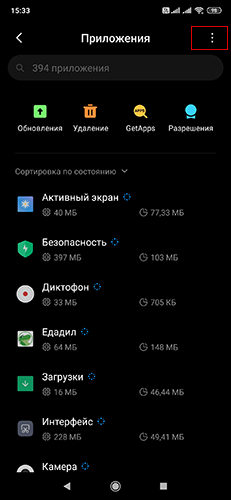
Заходим в общие Настройки вашего смартфона, прокручиваем список до пункта «Приложения» и «тапаем» по нему. Внутри нас будет ждать список установленных приложений и, чтобы увидеть необходимую нам Карусель обоев, необходимо будет нажать на «три точки» в правом верхнем углу экрана. Появится новое окошко с выбором из трех позиций, вам необходимо будет выбрать «Все приложения».
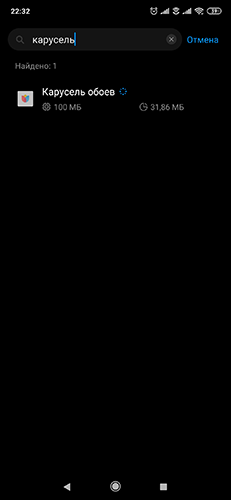
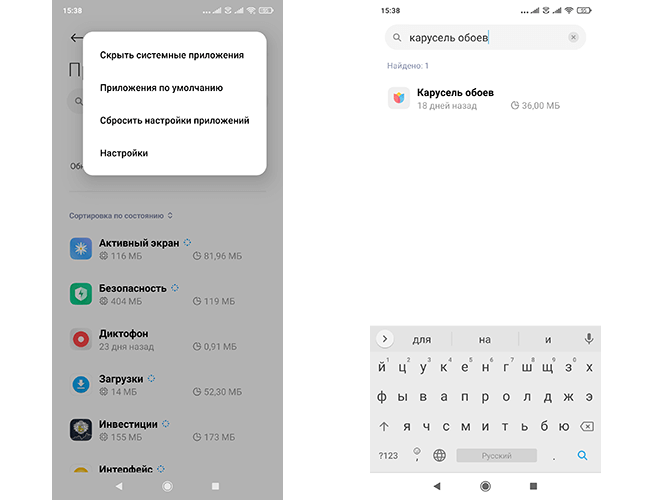
После этого в списке приложений будут отображаться также и системные программы, среди которых вы найдете Карусель обоев. «Тапаем» по Карусели и заходим в ее настройки. Для начала нам нужно будет отключить автозапуск приложения, а после этого переходим в настройки выданных разрешений и отключаем все выданные разрешения. После этого необходимо выполнить перезагрузку устройства. Готово! Теперь вас не побеспокоят вечные рекламные ссылки.
Полное удаление приложения Карусель обоев
Перед тем, как подробнее расписать следующий способ блокировки рекламы, стоит упомянуть, что, к сожалению, удаление приложения Карусель уже не актуально для многих смартфонов на MIUI 12. Связано это с тем, что разработчики MIUI «вшили» данное приложение глубоко в систему – раньше его присутствие было пожеланием пользователя.
Однако в некоторых смартфонах Xiaomi Карусель обоев до сих пор доступно для удаления. Также не стоит забывать про разблокировку загрузчика и получение рут-прав, но эти действия выходят за рамки простого решения нашей проблемы.
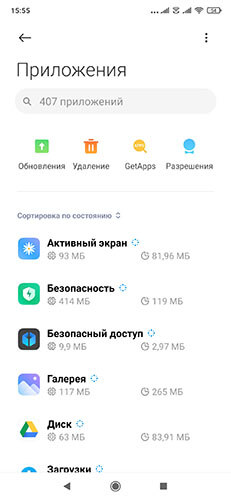
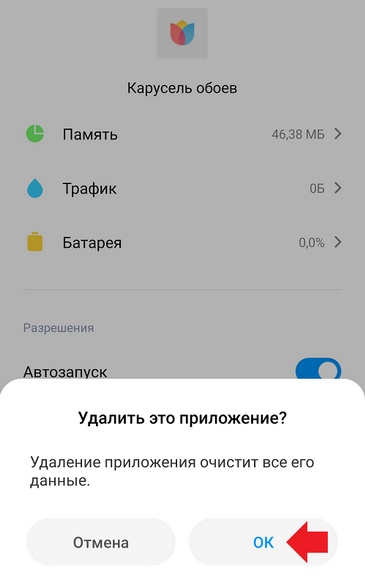
Итак, удалить Карусель обоев (если смартфон вам дает такую возможность) очень просто – заходим в Настройки устройства, ищем пункт Приложения, выбираем «Все приложения», нажав на «три точки» в правом верхнем углу экрана и ищем приложение «Карусель обоев». Заходим в настройки приложения и ищем пункт «Удалить». Нажим, подтверждаем удаление и перезагружаем.
Существует альтернативный способ удаления Карусели обоев с вашего устройства перейти по следующей ссылке и нажать «Удалить» в Google Play Маркете. Возможно, именно этот способ подойдет вам.
Отключение рекламы в других приложениях MIUI 12
Как мы уже отмечали в начале нашего разбора, внутри многих приложений от Xiaomi также можно обнаружить большое количество рекламы. Ее наличие на системном уровне раздражает абсолютно всех фанатов Xiaomi (очевидно, кроме гендиректора китайской компании).
Понимая, что в итоге милость пользователей смартфонов Xiaomi может спокойно перейти в обоснованный гнев, разработчики добавили возможность убрать большую часть рекламных баннеров, и для этого даже не нужны специальные знания. Нужно только терпение и 10 минут вашего времени.
Отключение службы msa
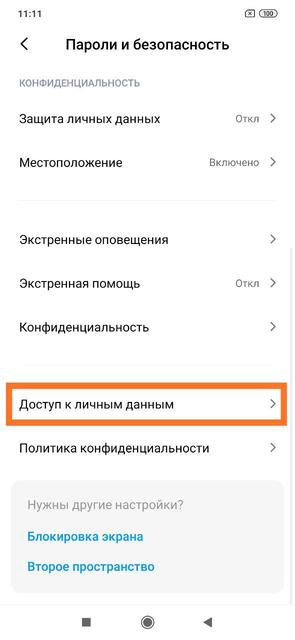
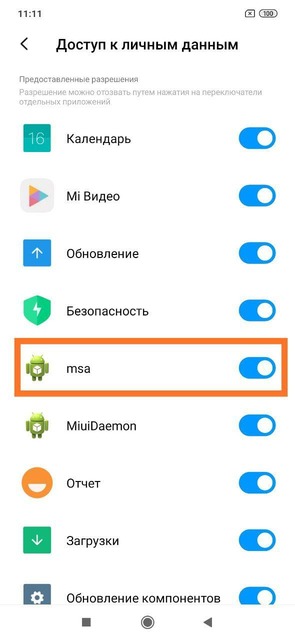
Мы уже рассказывали вам о службе msa – ее, в любом случае, лучше отключать. Напомним, что найти ее можно в общих Настройках устройства. Заходим в Настройки, ищем пункт «Пароли и безопасность», в котором будет находиться подпункт «Доступ к личным данным». Внутри него вы найдете несколько системных служб, среди которых будет та самая msa – смело отключайте ее. После этого вы сразу отметите сокращение количества рекламы во многих приложениях MIUI.
Отключение рекламы в приложении «Безопасность»
К сожалению, простое отключение службы msa не поможет убрать всю рекламу – ее нужно будет поотключать и вручную. Для начала заходим в приложение Безопасность и ищем в правом верхнем углу иконку шестеренки – настройки приложения. Прокручиваем до конца открывшегося списка и находим пункт «Получать рекомендации» — отключаем его.
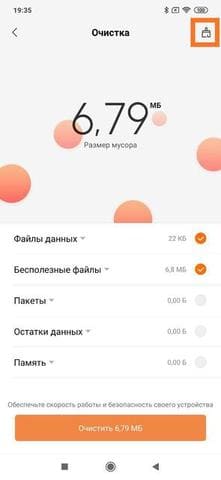
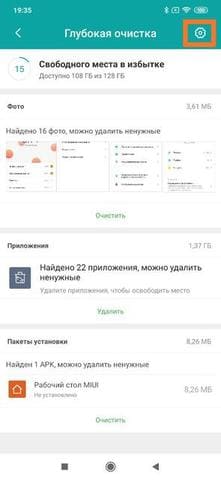
Также следует «погулять» по компонентам «Безопасности». На основном экране приложения находим пункт «Очистка» и нажимаем на него. В правом верхнем углу будет располагаться иконка метлы, нажимаем на нее, а после – на шестеренку. В открывшемся списке ищем тот же пункт «Показывать рекомендации» — отключаем.
Музыка, загрузки и проводник
Те же манипуляции необходимо провести для приложений Музыка, Загрузки и Проводник. Настройки приложения Музыка находятся в левом верхнем углу – вам необходимо будет нажать на иконку в виде трех линий. Далее нажимаем на пункт «Расширенные настройки», а внутри него находим «Получать рекомендации».
Далее заходим в «Загрузки» и жмем на «три точки» в правом верхнем углу. Здесь «Получать рекомендации» будет располагаться на первом месте.
Последним приложением будет «Проводник». Его настройки находятся в левом верхнем углу – нажимаем на иконку в виде трех линий и находим пункт «Настройки». В открывшемся списке находим пункт «Информация», внутри которого будет находиться тот самый переключатель «Получать рекомендации». По привычке отключаем его.
Вот мы и избавились не только от рекламы на экране блокировки, но и внутри системных приложений.
Как настроить экран блокировки Xiaomi
У смартфонов Сяоми понятный интерфейс, который легко изменить при необходимости. Пользователь может настроить внешний вид рабочего стола, размер иконок и расположение виджетов так, чтобы ему нравился результат. Даже экран блокировки телефона реально немного изменить. О том, что можно настроить и как это сделать, рассказали в этом материале.
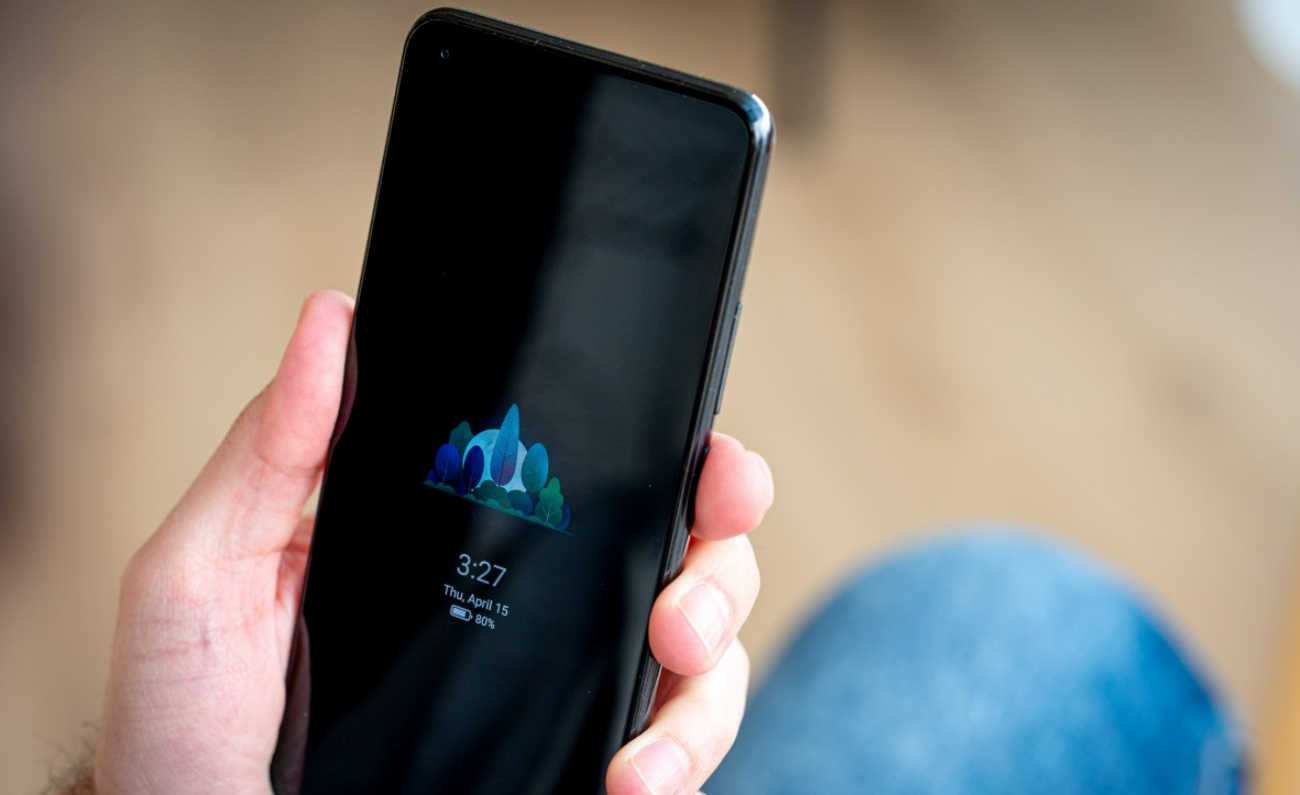 Экран блокировки нужен для уведомлений, быстрого доступа к некоторым функциям. Фото: gsmarena.com
Включение/отключение
Изменить настройки просто. Для этого необходимо войти в режим разработчика. С его помощью можно вносить правки, которые недоступны в обычном режиме.
Как включить режим разработчика:
- войти в «Настройки» — «О телефоне»;
- 7 раз нажать на надпись «Версия MIUI»;
- дождаться надписи «Вы стали разработчиком» в нижней части экрана.
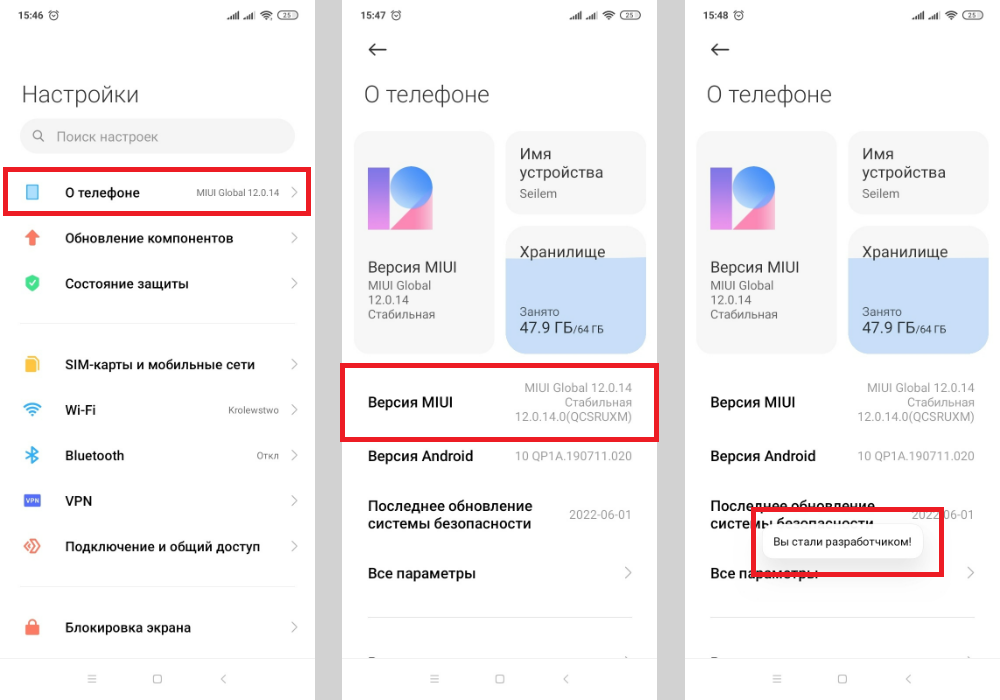 Пошаговая инструкция — как включить режим разработчика. Иллюстрация: Елизавета Чупикова, Xi.Express
Как отключить блокировку экрана
- войти в «Настройки» — «О телефоне»;
- тапнуть на надпись «Блокировка и защита» — «Защита устройства» и ввести свой пароль (если он есть);
- выбрать «Отключение защиты» — после этого сбросятся все способы защиты (пароль, графический ключ);
- выйти в меню «Настройки»;
- выбрать «Расширенные настройки»— «Для разработчиков» — «Пропускать экран блокировки».
Не во всех версиях MIUI сработает первый вариант. Например, в MIUI Global 12 на Redmi 9С пункты расположены иначе. Нужно:
- войти в «Настройки» — «О телефоне»;
- тапнуть на надпись «Пароли и безопасность»;
- выбрать способы шифрования, которые ранее использовались, и отключить их;
- выйти в меню «Настройки»;
- выбрать «Расширенные настройки» — «Для разработчиков» — «Пропускать экран блокировки».
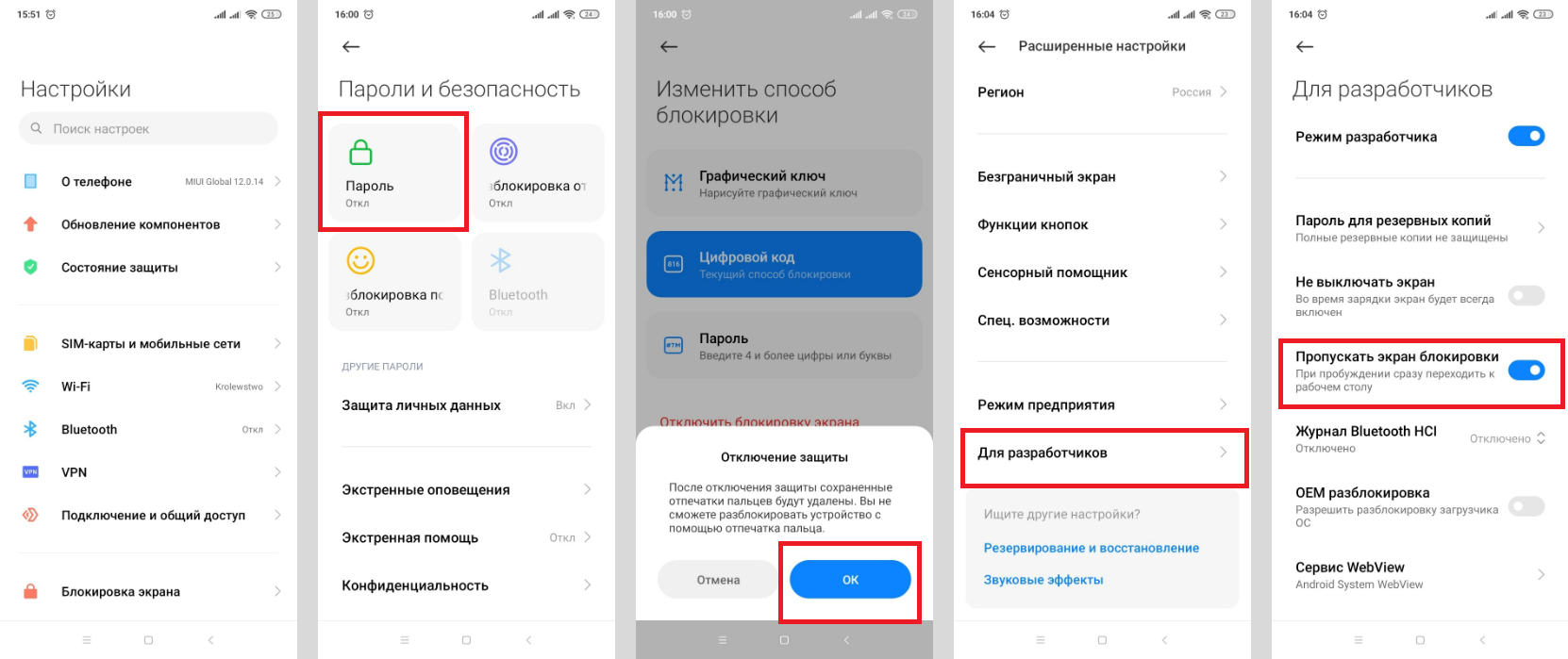 Простой способ убрать блокировку экрана на Сяоми Редми. Иллюстрация: Елизавета Чупикова, Xi.Express
После нажатия на кнопку Вкл/Вкл не будет появляться экран блокировки, вы сразу будете переходить к рабочему столу. Этот вариант не самый безопасный, так как смартфон не защищён от посторонних. Любой человек, который возьмёт телефон в руки, получит доступ к сообщениям, телефонной книге, мессенджерам.
Как сделать блокировку экрана
Для этого нужно 4 шага.
1. Шаг 1 — включить режим разработчика. Нужно зайти в «Настройки» — «О телефоне». 7 раз нажать на надпись «Версия MIUI» и дождаться надписи «Вы стали разработчиком» в нижней части экрана.
2. Шаг 2 — вернуться в предыдущее меню. Выбрать «Расширенные настройки» — «Для разработчиков» — отключить бегунок около фразы «Пропускать экран блокировки».
3. Шаг 3 — вернуться в предыдущее меню. Нажать на «Пароли и безопасность». Пункт может называться «Блокировка и защита» или «Защита и безопасность» — в зависимости от версии MIUI.
4. Шаг 4 — выбрать из таких вариантов паролей блокировки экрана: графический ключ, набор цифр или цифр и букв. После этого устройство предлагает добавить разблокировку по отпечатку пальца. Можно добавить несколько отпечатков пальцев. Например, если телефоном пользуется несколько человек или хочется разблокировать его не только указательным пальцем.
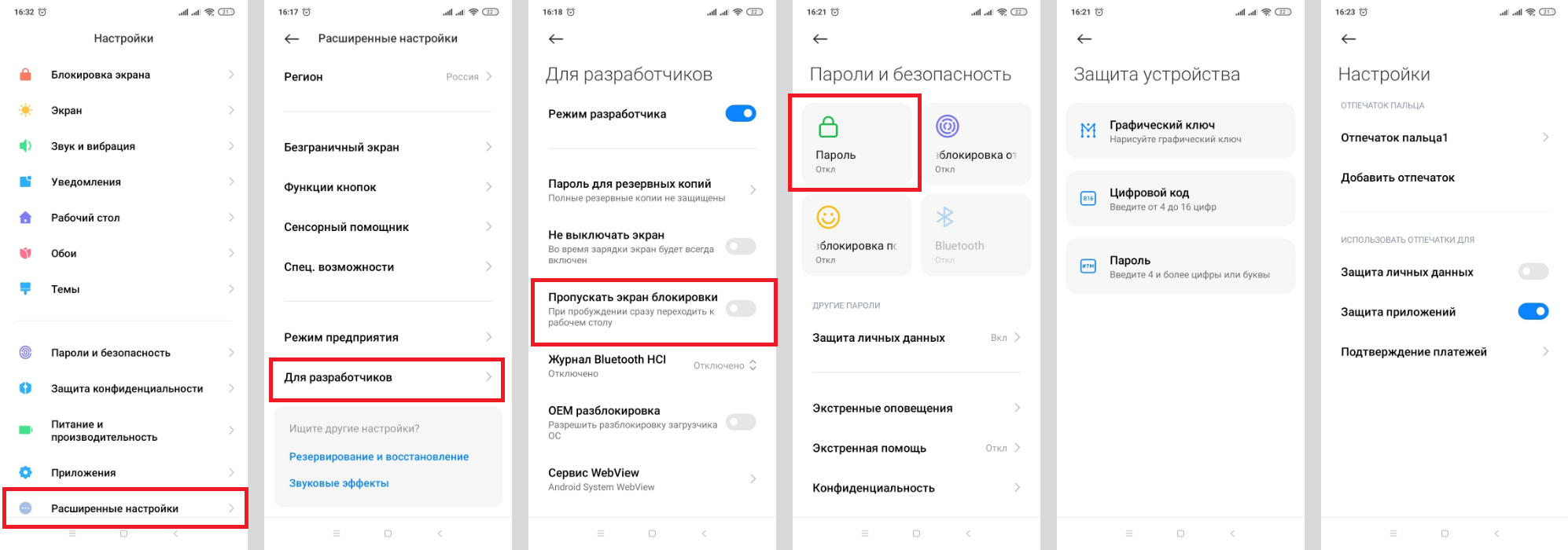 Инструкция по включению блокировки. Иллюстрация: Елизавета Чупикова, Xi.Express
Настройка экрана блокировки
Дисплей можно также настроить. Чтобы это сделать, нужно:
- войти в «Настройки»;
- тапнуть на «Блокировка экрана».
В этом меню можно настроить несколько параметров.
– «Спящий режим» — время бездействия, через которое смартфон автоматически заблокируется.
– «Пробуждать при взятии в руки» — как только возьмёте телефон, он включится. Если установлен пароль, нужно будет его ввести. Если его нет — сразу откроется рабочий стол.
– «Использовать двойное касание» — если дважды тапнуть по экрану, то он включится/выключится. Работает функция только при использовании двух тем: Классическая, По умолчанию.
– «Пробуждать для показа уведомлений» — когда придёт сообщение или другое уведомление, экран станет активным.
– «Стиль часов экрана блокировки» — можно изменить внешний вид виджета.
– «Быстрый запуск камеры» — если дважды нажать на кнопку уменьшения громкости, камера включится.
– Режим «В кармане» — когда вплотную напротив датчика (расположен рядом с фронтальной камерой) находится что-то (например, ткань брюк), он гаснет. Нельзя случайно активировать экран, ответить на звонок и т. д. Это спасёт от «случайно набранного карманом номера».
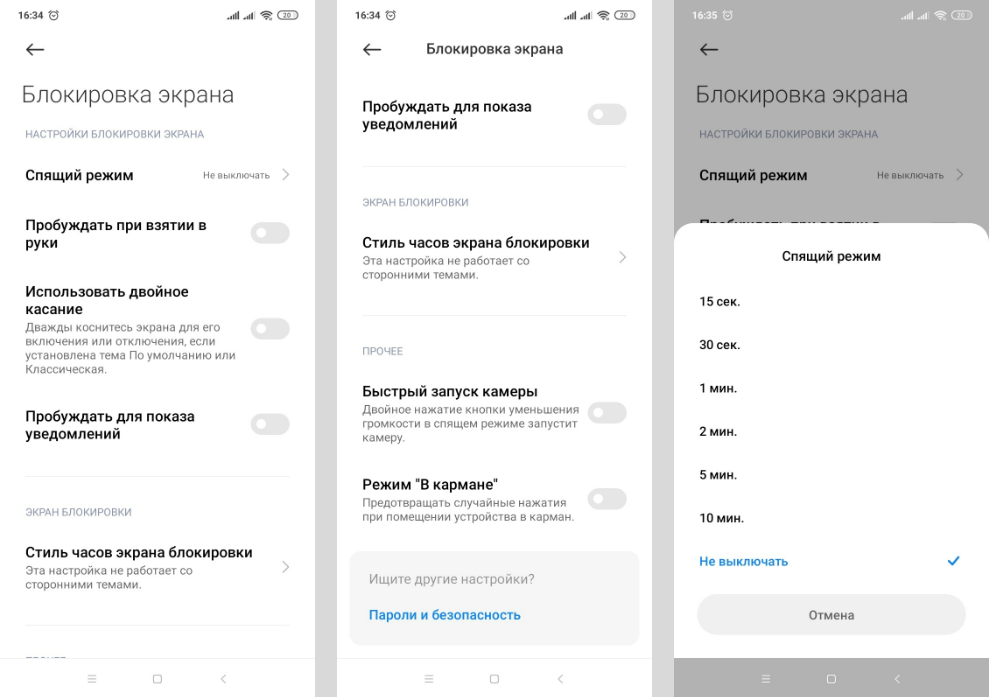 Как выглядят дополнительные настройки. Иллюстрация: Елизавета Чупикова, Xi.Express
Как включить и отключить уведомления на экране блокировки Xiaomi (Сяоми)
Дизайн уведомлений нельзя сделать полностью уникальным. Но можно выбрать из предложенных вариантов. Чтобы изменить формат или полностью отключить уведомления, нужно:
- войти в «Настройки»;
- тапнуть на «Уведомления»;
- выбрать «Экран блокировки».
В открывшемся меню можно выбрать:
– формат — один из трёх вариантов: показывается уведомление (без содержимого/с содержимым), не показывается оповещение вообще;
– доступ с экрана блокировки — можно нажать на уведомление и сразу перейти в приложение, которое его прислало.
Ниже есть список всех установленных утилит. Можно отключить демонстрацию оповещений для каждого (передвинуть переключатель). Также доступны дополнительные настройки. Чтобы их открыть, нужно нажать на название самой утилиты. Основные настройки, которые есть у всех приложений:
– показывать уведомления — включить или отключить их вообще;
– метка на значке приложения — касается рабочего стола. У ярлыка утилиты будет показано, сколько есть непрочитанных уведомлений;
– всплывающие уведомления — показывать их поверх других приложений или нет;
– экран блокировки — разрешить или запретить показ оповещений на заблокированном экране;
– разрешить звуки/вибрацию.
Также бывают дополнительные настройки для разных приложений. Например, для банковских утилит о пуш-уведомлениях.
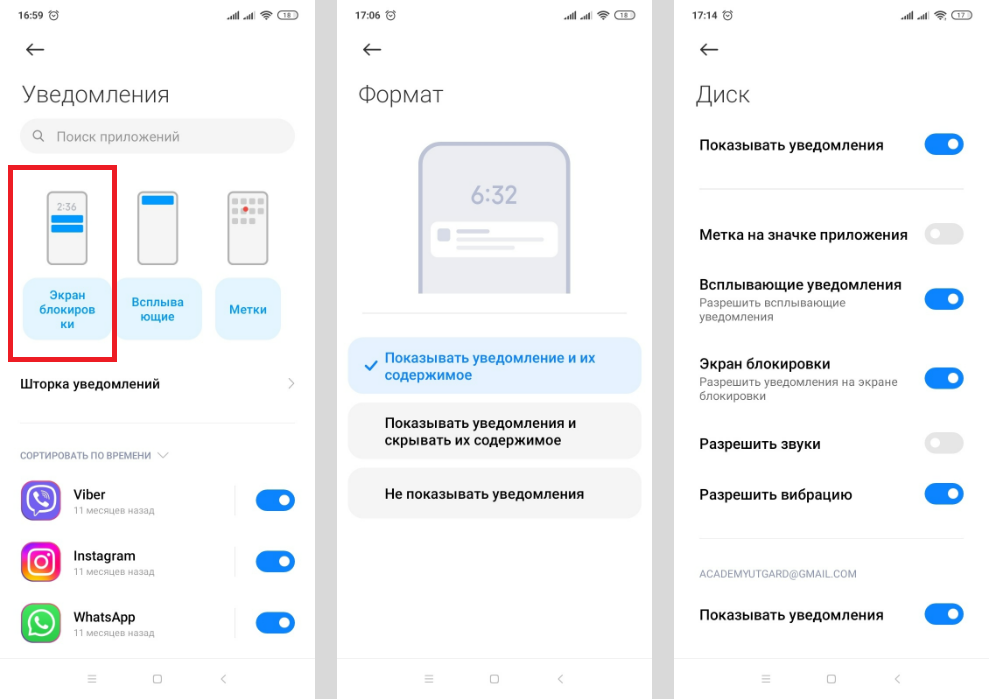 Как можно настроить оповещения. Иллюстрация: Елизавета Чупикова, Xi.Express
Быстрые действия
Заблокированный экран на Андроид поддерживает быстрые действия. Чтобы проверить, какие доступны для вашего смартфона, и включить их, нужно:
- войти в «Настройки» — «Расширенные настройки»;
- выбрать «Кнопки и жесты» (может называться «Функции кнопок»).
Что можно включить при заблокированном экране Сяоми:
- запуск камеры (например, выбрать для её включения двойное нажатие кнопки «Питание»);
- фонарик.
Остальные жесты недоступны, так как для запуска утилит нужны кнопки Домой, Меню и Назад. Они расположены внизу экрана и неактивны при его блокировке.
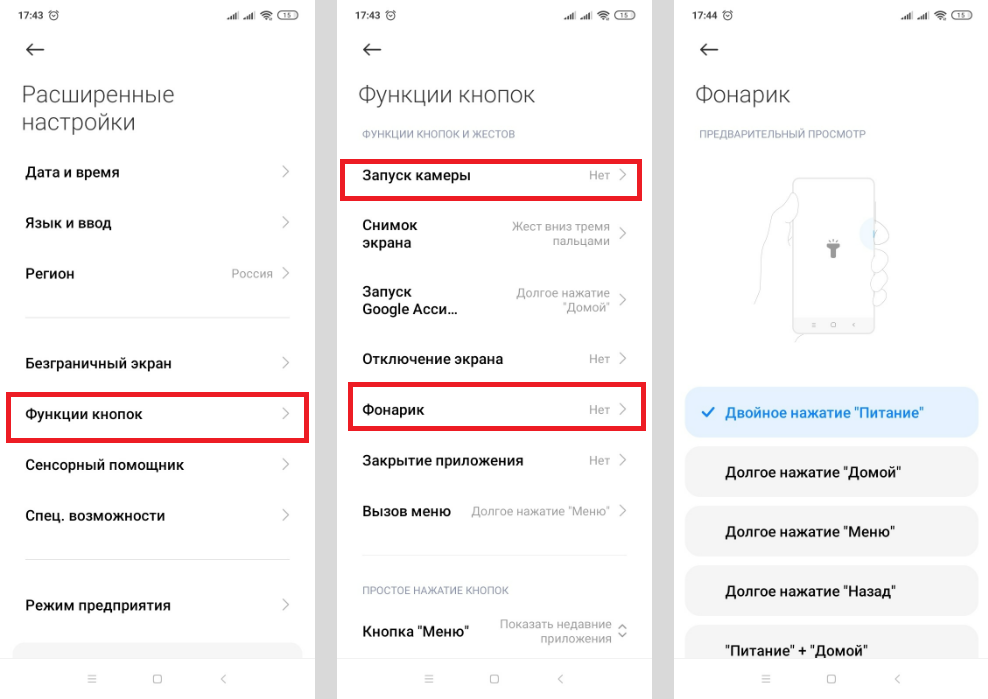 Быстрые действия, которые доступны при выключенном дисплее. Иллюстрация: Елизавета Чупикова, Xi.Express
Активный дисплей
Этот блок касается смартфонов с AMOLED матрицей, которым доступна функция Always-on-display (всегда включённый дисплей).
В чём особенность опции? Даже на заблокированном экране всегда есть информация, которая нужна пользователю: дата и время, уведомления, собственная надпись. Информацию, которая видна, можно настроить.
Смартфоны Xiaomi, которые поддерживают функцию: Mi Note 10 Pro, Xiaomi 12X, Black Shark 4 Pro, Poco X4 Pro 5G и другие.
Включить активный экран можно двумя способами (зависит от версии MIUI):
- открыть «Настройки» — «Активный экран и блокировка» — «Активный экран» — передвинуть переключатель;
- или выбрать «Настройки» — «Экран» — «Автоматическое включение» — «Всегда активен» — передвинуть переключатель.
Выключить опцию можно в этом же меню. Достаточно передвинуть бегунок в другую сторону.
В меню также доступны другие опции:
- стиль — пункт нужен, чтобы изменить внешний вид, цвет и демонстрируемые элементы;
- отображение — можно указать желаемое время работы: всегда или по расписанию.
Обои на экране блокировки Xiaomi (Сяоми)
Изменить картинку можно двумя способами.
Первый вариант:
- зайти в «Галерею» — открыть фото;
- нажать на три точки в правом нижнем углу;
- в открывшемся меню нажать на «Установить как обои»;
- тапнуть на «Установить» — «Установить на экран блокировки».
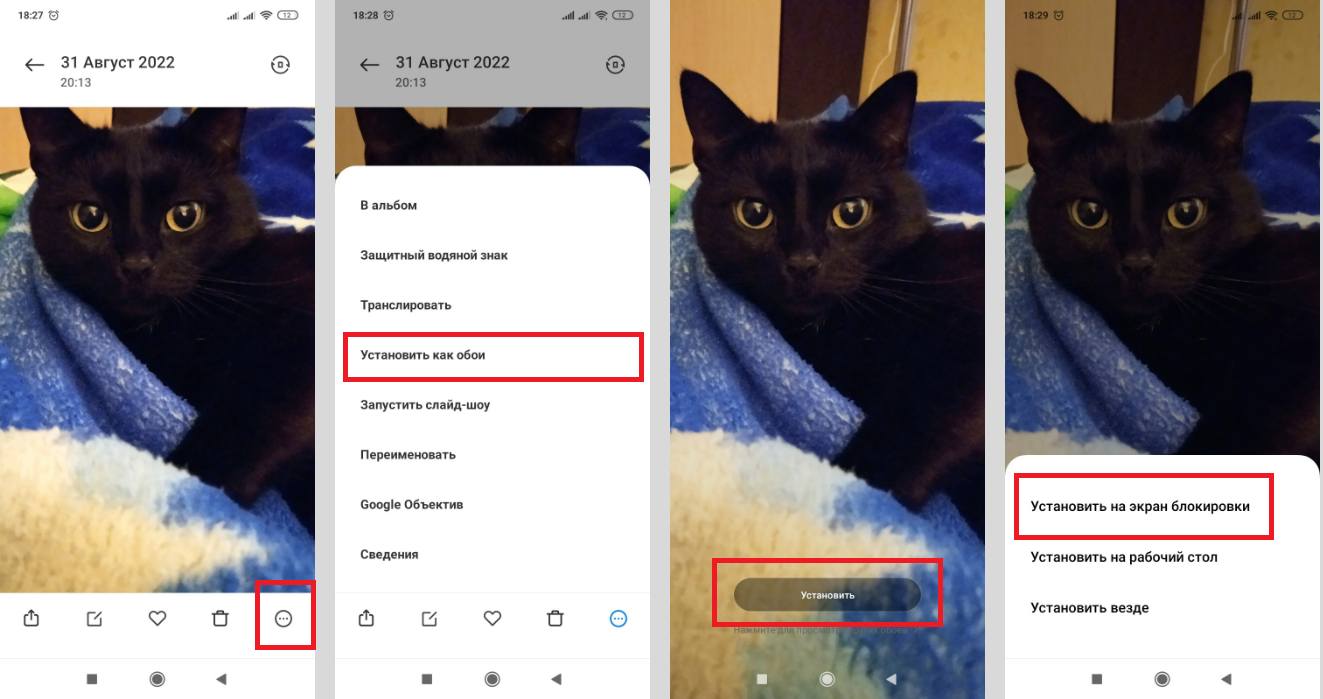 Первый способ установки обоев. Иллюстрация: Елизавета Чупикова, Xi.Express
Второй вариант (доступен не на всех версиях MIUI):
- зайти в «Настройки» — «Блокировка и защита»;
- выбрать «Карусель обоев» — на открывшейся странице переместить ползунок вправо и согласиться с Условиями пользования и Политикой конфиденциальности;
- вернуться в меню «Настройки» — выбрать пункт «Все приложения»;
- найти «Карусель обоев», дать ему все доступы;
- открыть это приложение, выбрать категории, которые нравятся, и задать частоту обновления картинок на дисплее.
Надеемся, что наш материал помог разобраться, как включить, убрать и настроить блокировку экрана на Сяоми (Xiaomi).