Как получить доступ к меню настроек Android
Каждый раз, когда вы покупаете новый Android-смартфон, вам нужно определенное время, чтобы к нему привыкнуть. Операционная система Android за эти годы сильно изменилась. Если вы делаете большой скачок в версии, например, с Android Marshmallow на Android Pie или Android 10, то поначалу вы можете немного запутаться. Параметры навигации, значки, панель приложений, виджеты, настройки, функции и т. Д. — вот лишь некоторые из многих изменений, которые вы заметите. В этой ситуации совершенно нормально, если вы чувствуете себя подавленным и ищете помощи, потому что это именно то, для чего мы здесь.
Теперь лучший способ познакомиться с вашим новым телефоном — это выполнить его настройки. Все настройки, которые вы хотите применить, можно сделать в настройках. Кроме того, Настройки — это шлюз для решения различных проблем, таких как раздражающие звуки уведомлений, раздражающий рингтон, проблемы с Wi-Fi или сетевым подключением, проблемы, связанные с учетной записью и т. Д. Таким образом, можно с уверенностью сказать, что меню настроек центральная система управления Android-устройства. Поэтому, не теряя больше времени, давайте рассмотрим различные способы доступа или открытия меню настроек Android.

Как перейти в меню настроек Android
1. Из панели приложений
Все приложения Android доступны из единого места, называемого ящиком приложений . Как и любое другое приложение, здесь также можно найти настройки. Все, что вам нужно сделать, это выполнить шаги, указанные ниже, чтобы получить доступ к меню настроек через панель приложений.
1. Просто нажмите на значок ящика приложений, чтобы открыть список приложений.

2. Теперь прокрутите список вниз, пока не увидите значок « Настройки» .

3. Щелкните значок «Настройки», и на вашем экране откроется меню настроек.

4. Если вы не можете найти значок «Настройки», вы также можете ввести «Настройки» в строке поиска .

2. С ярлыка на главном экране
Вместо того, чтобы постоянно открывать панель приложений, вы можете добавить ярлык для настроек на главный экран. Таким образом, вы можете получить доступ к меню настроек Android одним щелчком мыши.
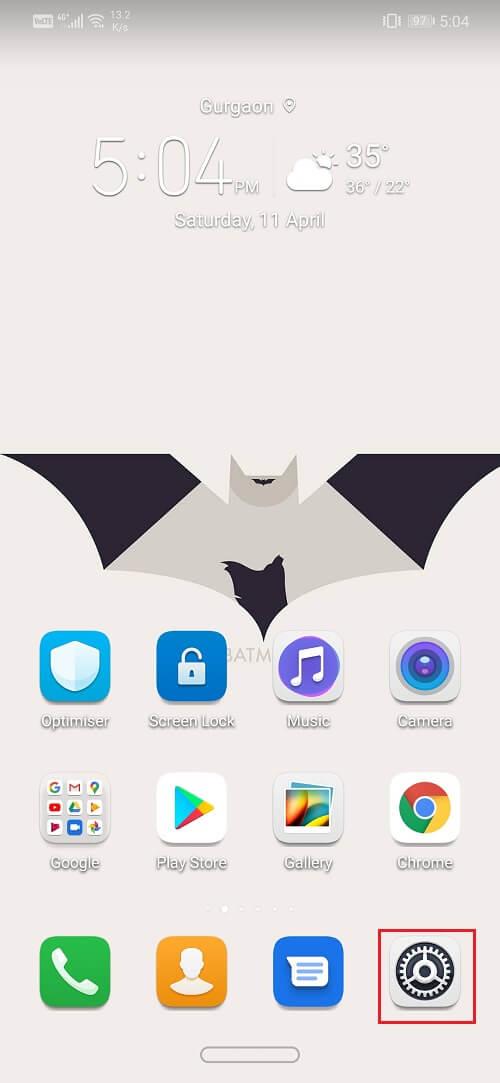
1. Откройте панель приложений , щелкнув ее значок, затем прокрутите вниз, чтобы найти значок « Настройки» .
2. Нажмите и удерживайте значок в течение некоторого времени, и вы заметите, что он начинает двигаться вместе с вашим пальцем, и на заднем плане появится домашний экран.
3. Просто перетащите значок в любое место на главном экране и оставьте его там. Это создаст ярлык для настроек на главном экране.
4. В следующий раз вы можете просто нажать на ярлык «Настройки» на экране, чтобы открыть меню «Настройки».
3. Из панели уведомлений.
При перетаскивании панели уведомлений открывается меню быстрых настроек . Ярлыки и тумблеры для Bluetooth, Wi-Fi, сотовых данных, фонарика и т. Д. — вот некоторые из значков, представленных здесь. Кроме того, здесь также есть возможность открыть меню настроек, щелкнув небольшой значок шестеренки, представленный здесь.
1. После разблокировки экрана просто потяните вниз с панели уведомлений.
2. В зависимости от устройства и его пользовательского интерфейса (пользовательского интерфейса) откроется либо сжатое, либо расширенное меню быстрых настроек.
3. Если вы заметили значок шестеренки в сжатом меню, просто нажмите на него, и откроется меню «Настройки».

4. В противном случае проведите пальцем вниз еще раз, чтобы открыть полное расширенное меню. Теперь вы обязательно найдете значок шестеренки в нижней части меню быстрых настроек.
5. Нажмите на него, чтобы перейти в « Настройки».
4. Использование Google Assistant.
Еще один интересный способ открыть меню настроек Android — воспользоваться помощью Google Assistant . Все современные устройства Android оснащены интеллектуальным персональным помощником на базе искусственного интеллекта для удобства пользователей. Google Assistant можно запустить, сказав « Окей, Google » или «Окей, Google». Вы также можете нажать на значок микрофона в строке поиска Google на главном экране. Как только Google Assistant начнет прослушивание, просто скажите « Открыть настройки », и он откроет для вас меню настроек.
5. Использование стороннего приложения.
Если вы не хотите использовать меню настроек по умолчанию, предустановленное на вашем устройстве Android, вы можете выбрать стороннее приложение. Найдите приложение «Настройки» в Play Store, и вы найдете множество вариантов. Преимущество использования этих приложений — их простой интерфейс и легкость настройки. У них есть много дополнительных функций, таких как боковая панель, которая позволяет открывать настройки во время использования приложения. Вы также можете сохранять разные профили для разных приложений и, таким образом, сохранять разные настройки громкости, яркости, ориентации, Bluetooth, тайм-аута экрана и т. Д.
Помимо этого, существуют другие специфические настройки, такие как настройки Google, настройки конфиденциальности, настройки клавиатуры, Wi-Fi и настройки Интернета и т. Д., В которых вам может быть сложно ориентироваться. По этой причине в следующем разделе мы поможем вам найти некоторые полезные настройки, которые вам понадобятся в будущем.
6. Настройки Google
Чтобы изменить свои предпочтения в отношении услуг, предлагаемых Google, вам необходимо открыть настройки Google. Для внесения изменений в такие приложения, как Google Assistant или Google Maps, вы должны сделать это в настройках Google.
1. Откройте меню настроек, затем прокрутите вниз, и вы увидите опцию Google .

2. Нажмите на него, и вы найдете здесь необходимые настройки Google .

7. Параметры разработчика
Параметры разработчика относятся к ряду дополнительных настроек, которые могут сильно повлиять на производительность и внешний вид устройства. Эти настройки не предназначены для обычных пользователей смартфонов. Только если вы хотите опробовать различные расширенные операции, такие как рутирование телефона, вам понадобятся параметры разработчика? Следуйте инструкциям, приведенным здесь, чтобы включить параметры разработчика .

Как только вы получите сообщение «Теперь вы разработчик», отображаемое на вашем экране, вы сможете получить доступ к параметрам разработчика в настройках. Теперь следуйте инструкциям ниже, чтобы получить доступ к параметрам разработчика.
1. Зайдите в « Настройки» вашего телефона, затем откройте вкладку « Система ».

2. Теперь щелкните Параметры разработчика .

3. Здесь вы найдете различные расширенные настройки, которые вы можете попробовать.
8. Настройки уведомлений.
Уведомления иногда полезны, а иногда просто раздражают. Вы можете сами выбрать, какие приложения должны отправлять уведомления, а какие нет. Первоначально это может показаться мелочью, но когда количество приложений на вашем телефоне увеличится, вы будете озадачены объемом получаемых уведомлений. Вот когда вам нужно установить некоторые предпочтения с помощью настроек уведомлений.
1. Откройте « Настройки» на своем телефоне.
2. Теперь нажмите на опцию уведомлений .

3. Здесь вы найдете список приложений, для которых вы можете разрешить или запретить уведомления .

4. Могут быть установлены не только другие пользовательские настройки, которые разрешают определенные виды уведомлений только для приложения.

9. Настройки приложения по умолчанию
Вы могли заметить, что когда вы нажимаете на какой-либо файл, вы получаете несколько вариантов приложения для открытия файла. Это означает, что ни одно приложение по умолчанию не настроено для открытия такого файла. Теперь, когда эти параметры приложения всплывают на экране, есть возможность всегда использовать это приложение для открытия похожих файлов. Если вы выберете этот вариант, вы установите это конкретное приложение в качестве приложения по умолчанию для открытия файлов того же типа. Это экономит время в будущем, поскольку пропускает ��есь процесс выбора приложения для открытия некоторых файлов. Однако иногда это значение по умолчанию выбирается по ошибке или устанавливается производителем заранее. Это мешает нам открыть файл через какое-либо другое приложение, которое мы хотим, поскольку приложение по умолчанию уже установлено. Чтобы изменить текущее приложение по умолчанию, вам необходимо получить доступ к настройкам приложения по умолчанию.
1. Откройте на телефоне « Настройки» и выберите « Приложения» .
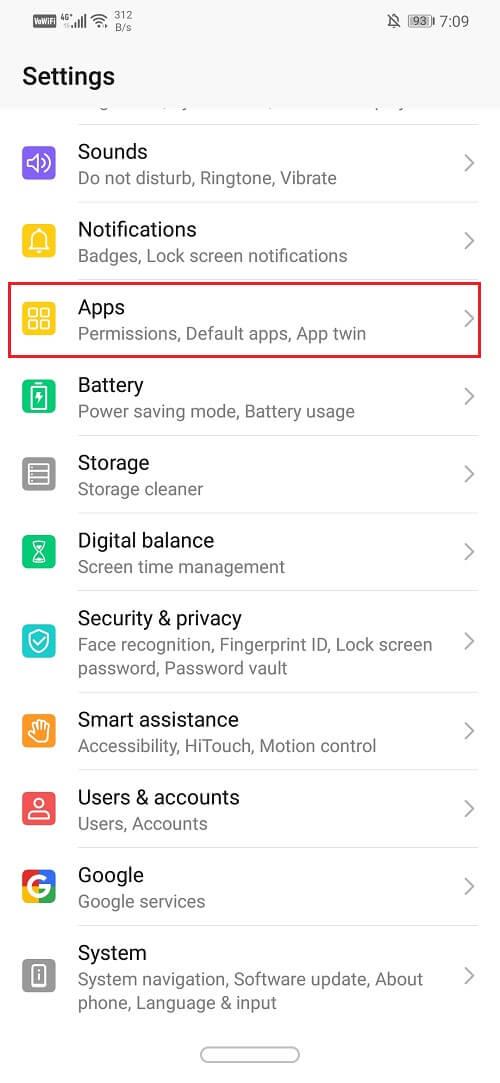
2. В списке приложений найдите приложение , которое в настоящее время установлено как приложение по умолчанию для открытия какого-либо файла.

3. Теперь нажмите на него, затем нажмите « Открыть по умолчанию» или «Установить по умолчанию» .

4. Теперь нажмите кнопку « Очистить настройки по умолчанию» .

10. Настройки сети / Интернета.
Если вам нужно внести какие-либо изменения в настройки, которые связаны с вашей сетью или интернет-провайдером, вам необходимо сделать это в настройках беспроводной сети и сетей.
1. Откройте « Настройки» на своем телефоне.
2. Теперь нажмите на опцию « Беспроводная связь и сети» .
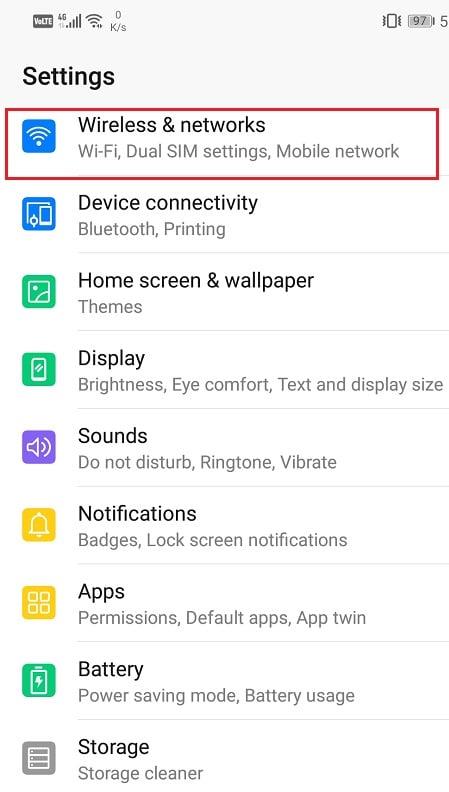
3. Если проблема связана с Wi-Fi, то щелкните по нему . Если это связано с оператором связи, нажмите « Мобильная сеть» .


4. Здесь вы найдете различные настройки, связанные с вашей SIM-картой и оператором связи.
11. Язык и настройки ввода
Настройки языка и ввода позволяют обновить предпочтительный язык вашего телефона. Вы можете выбрать один из сотен языковых вариантов в зависимости от языков, поддерживаемых вашим устройством. Вы также можете выбрать клавиатуру по умолчанию для набора текста.
1. Перейдите в « Настройки» на телефоне, затем нажмите на вкладку « Система ».
2. Здесь вы найдете опции « Язык и ввод» . Нажмите на него.

3. Теперь вы можете выбрать другую клавиатуру в качестве метода ввода по умолчанию, если хотите.
4. Теперь нажмите на опцию « Язык и регион» .

5. Если вы хотите добавить дополнительный язык, просто нажмите на опцию « Добавить язык» .

Рекомендуемые:
Это были некоторые из способов, с помощью которых вы можете легко получить доступ к меню настроек на телефоне Android. Однако предстоит изучить гораздо больше, чем было описано в этой статье. Как пользователю Android, вам предлагается настроить различные параметры здесь и там и посмотреть, как это влияет на производительность устройства. Так что вперед и сразу же приступайте к экспериментам.
How To Access Android Settings Menu
Now, the best way to familiarize yourself with your new phone is by going through its settings. All the customizations that you want to apply can be done from the Settings. Apart from that, Settings is the gateway to solve various kinds of problems, like annoying notification sounds, irritating ringtone, Wi-Fi or network connectivity issues, account-related issues, etc. Thus, it is safe to say that the Settings menu is the central control system of an Android device. Therefore, without wasting any more time, let’s take a look at the various ways to access or open the Android Settings menu.
How to Go to the Android Settings Menu#
1. From the App Drawer#
All the Android apps can be accessed from a single place called the App drawer. Just like any other app, Settings can be also be found here. All that you need to do is follow the steps given below to access the Settings menu via the app drawer.
How to Go to the Android Settings Menu 1. From the App Drawer 2. From the Home Screen Shortcut 3. From the Notification Panel 4. Using Google Assistant 5. Using a third-party App 6. Google Settings 7. Developer Options 8. Notification Settings 9. Default App Settings 10. Network/Internet Settings 11. Language and Input Settings
Simply tap on the App Drawer icon to open the list of apps.
Now, scroll down the list until you see the icon for Settings.
Click on the Settings icon and the settings menu will open on your screen.
If you can’t find the Settings icon, then you can also type Settings in the search bar.
2. From the Home Screen Shortcut#
Instead of opening the app drawer all the time, you can add a shortcut icon for the Settings on your Home screen. This way, you can access the Android Settings menu with a single click.
- Open the App drawer by clicking on its icon then scroll down to find the Settings icon.
- Tap and hold the icon for some time and you will notice that it begins to move along with your finger and on the background will be the home screen.
- Simply drag the icon to any position on the Home screen and leave it there. This will create a shortcut for Settings on your home screen.
- For the next time, you can simply tap on the Settings shortcut on the screen to open the Settings menu.
3. From the Notification Panel#
Dragging down the notification panel opens the Quick Settings menu. Shortcuts and toggle switches for Bluetooth, Wi-Fi, cellular data, flashlight, etc. are some of the icons present here. Apart from that, there is also the option to open the Settings menu from here by clicking on the small cogwheel icon present here.
Once your screen is unlocked, simply drag down from the notification panel.
Depending on the device and its UI (user interface), this would either open the compacted or extended Quick Settings menu.
If you notice a Cogwheel icon in the compacted menu, then simply tap on it and it will open the Settings menu.
If not, then swipe down once more to open the full extended menu. Now you will definitely find the cogwheel icon at the bottom of the Quick Settings menu.
Tap on it to go to Settings.
4. Using Google Assistant#
Another interesting way to open the Android Settings menu is by taking the help of Google Assistant. All modern Android devices have a smart A.I.-powered personal assistant for the benefit of the users. Google Assistant can be triggered by saying “Ok Google” or “Hey Google”. You can also tap on the microphone icon on the Google search bar on the home screen. Once Google Assistant starts listening, simply say “Open Settings” and it will open the Settings menu for you.
5. Using a third-party App #
If you do not want to use the default Settings menu pre-installed on your Android device, then you can opt for a third-party app. Search for the Settings app on the Play Store and you will find plenty of options. The benefit of using these apps is their simple interface and the ease of customization. They have a lot of additional features like a sidebar which allows you to open settings while using an app. You can also save different profiles for different apps and thus, save different settings for volume, brightness, orientation, Bluetooth, screen timeout, etc. Apart from these, there are other specific settings, like Google Settings, privacy settings, keyboard settings, Wi-Fi and internet settings, etc. that you might find difficult to navigate. Due to this reason, in the next section, we are going to help you to find some useful settings that you will need in the future. Also Read: How to Disable OTA Notifications on Android
6. Google Settings#
In order to alter your preferences regarding the services offered by Google, you need to open the Google settings. Making changes to apps like Google Assistant or Google maps require you to do that via Google Settings.
- Open the Settings menu then scroll down and you will see the Google option.
- Tap on it and you will find the necessary Google settings here.
7. Developer Options#
Developer options refer to a series of advanced settings that can greatly affect the device’s performance and appearance. These settings are not meant for average smartphone users. Only if you want to try out various advanced operations like rooting your phone will you need Developer options? Follow the steps given here to enable the Developer options.
Once you get the message “You are now a developer” displayed on your screen, you will be able to access the Developer options from the Settings. Now, follow the steps given below to access the developer options.
Go to the Settings of your phone then open the System tab.
Now click on the Developer options.
Here you will find various advanced settings that you can try.
8. Notification Settings#
Notifications are sometimes useful and sometimes simply annoying. You would want to choose for yourself which apps get to send a notification and which apps don’t. It might seem a petty thing to worry about initially but as and when the number of apps on your phone will increase, you will get perplexed by the volume of notifications that you receive. That is when you need to set some preferences by using the notification settings.
Open Settings on your phone.
Now tap on the notifications option.
Here, you will find a list of apps for which you can choose to either allow or disallow notifications.
Not just that other custom settings that allow certain kinds of notifications only for an app can also be set.
9. Default App Settings#
You might have noticed that when you tap on some file, you get multiple app options to open the file. This means that no default app has been set to open this kind of file. Now, when these app options pop-up on the screen, there is an option to always use this app to open similar files. If you select that option, then you set that particular app as the default app to open the same kind of files. This saves time in the future as it skips the entire process of selecting an app to open some files. However, sometimes this default gets selected by mistake or is preset by the manufacturer. It prevents us from opening a file via some other app that we want to as a default app has already been set. In order to change the current default app, you need to access the default app settings.
Open the Settings on your phone then select the Apps option.
From the list of apps, search for the app that is currently set as the default app for opening some kind of file.
Now, tap on it then click on the Open by Default or Set as Default option.
Now, click on the Clear Defaults button.
10. Network/Internet Settings#
If you need to make any changes in settings that involve your network or internet service provider, then you need to do so via the Wireless and networks settings.
Open Settings on your phone.
Now tap on the Wireless and Networks option.
If the problem is related to the Wi-Fi, then click on it. If it is related to the carrier, then click on the Mobile network.
Here, you will find various settings related to your SIM card and carrier.
11. Language and Input Settings#
Language and Input Settings allow you to update the preferred language of your phone. You can choose from hundreds of language options depending upon the languages supported by your device. You can also choose the default keyboard for typing.
Go to Settings on your phone then tap on the System tab.
Here, you will find the Language and Input option. Tap on it.
You can now choose a different keyboard as the default input method if you wish to.
Now tap on the Language and Region option.
If you wish to add an additional language simply tap on the Add Language option.
How to Hard Reset Any Android Device How to Turn Off Safe Mode on Android
These were some of the ways via which you can easily access the settings menu on an Android phone. However, there is much more to explore than what was covered in this article. As an Android user, you are encouraged to tweak various settings here and there and see how it affects the device’s performance. So go ahead and begin your experiments right away.
Как открыть Меню на Android?
У некоторых Android 4.2 телефонов кнопка Меню будет располагаться в верхней панели: Телефоны без кнопки Меню: Чтобы использовать кнопку Меню на своем телефоне, вам необходимо удерживать кнопку включения приложения.
Как войти в меню андроида?
Самый простой способ зайти в инженерное меню на Android — ввод специальной команды при обычном наборе номера.Самая распространенная команда: *#*#3646633#*#*. . На некоторых смартфонах и версиях Android может сработать команда *#*#4636#*#* или *#15963#*.Dec 3, 2017
Как открыть системное меню на телефоне?
Как зайти в инженерное меню Чтобы войти в инженерное меню, нужно: Перейти в раздел набора номера. Ввести комбинацию цифр и символов: *#*#3646633#*#* (отметим, что это наиболее распространенный вариант, но конкретный код зависит даже от модели и производителя телефона.
Как включить кнопку меню на андроид?
Как установить кнопку экрана приложений Переходим к меню «Настройки». Выбираем «Дисплей» -> «Главный экран». Находим пункт «Кнопка экрана приложений». Выбираем «Показывать кнопку экрана приложений», а затем справа вверху жмем «Применить».
Как зайти в меню устройства?
У некоторых Android 4.2 телефонов кнопка Меню будет располагаться в верхней панели: Телефоны без кнопки Меню: Чтобы использовать кнопку Меню на своем телефоне, вам необходимо удерживать кнопку включения приложения.
Как зайти в меню андроид на самсунг?
0:112:42Suggested clip 52 secondsКак зайти в рекавери меню на Самсунге? — YouTubeYouTube
Как войти в меню телефона Samsung?
Для более ранних моделей это *#*#8255#*#* или *#*#4636#*#*. После того, как вы пропишете данную команду, комбинация, состоящая из символов, сразу же исчезнет, а перед вами откроется инженерное меню вашего телефона.
Как вернуть кнопку меню?
Кнопка меню на телефоне или долгое нажатие в свободном месте экрана переведет телефон в режим редактирования. далее нажать виджеты или ярлыки добавить виджет \ ярлык кнопки меню.
Как открыть Меню на Android? Ответы пользователей
Чтобы открыть меню, установленное производителем, активируйте на смартфоне панель набора номера и введите одну из представленных в таблице USSD-команд. После .
Как открыть меню настроек телефона Android. Spread the love. Мобильный телефон стал неотъемлемой частью жизни каждого из-за его разнообразных функций.
Что такое инженерное меню на Android. Как войти в расширенные настройки, функциональные возможности меню разработчиков, что здесь можно настроить.
Как войти в инженерное меню Андроид. Настройки аудио, камеры и режима восстановления. Таблица секретных кодов Android. Видео.
Как настроить телефон, используя инженерное меню Android. Подробное описание методики настройки✓ +ТОП-10 востребованных в 2022 году .
Как открыть меню Xiaomi?
Клавиша уменьшения звука + Power. При этом будет загружен Fastboot mode, а уже оттуда можно будет перейти в Recovery Mode. LG. Классический способ: клавиша .
menu_main) и объект класса Menu. По английски «inflate» переводится как надувать, по замыслу разработчиков Android, мы как бы надуваем данными объект, например, .
Инженерное меню Android, его возможности и быстрый вход Открыть инженерное. Доступ к инженерному меню вашего Андроид смартфона – это дополнительные .
Как открыть меню настроек телефона Android

Мобильный телефон стал неотъемлемой частью жизни каждого из-за его разнообразных функций. Однако их ежедневное использование также может вызвать определенные проблемы, поскольку мы приспосабливаемся в нашей повседневной жизни. Чтобы решить проблему с мобильными телефонами, лучшее, что мы можем сделать, это использовать настройки. Настройки доступны на каждом устройстве Android, чтобы облегчить наши проблемы и помочь нам настроить наши телефоны наилучшим образом. Сегодня в этой статье мы поговорим о меню настроек телефона Android вместе с открытыми настройками приложений Android. Итак, продолжайте читать статью, так как у нас есть некоторые общие настройки, некоторые специально для приложений и некоторые другие настройки.
Как открыть меню настроек телефона Android
В этой статье мы показали различные способы открытия некоторых настроек на вашем телефоне Android.
Примечание. Смартфоны не имеют одинаковых параметров настроек. Они варьируются от производителя к производителю, поэтому проверьте правильность настроек перед их изменением. Для справки мы использовали Samsung Galaxy M21.
Как открыть общие настройки
Вы можете открыть приложение «Настройки» на своем устройстве различными способами. Ниже мы показали все возможные способы открыть Общие настройки в Android.
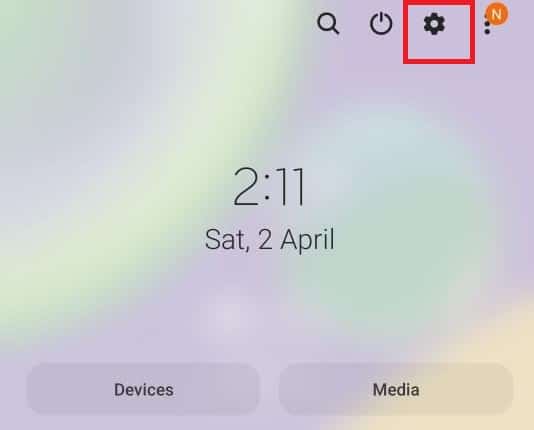
Способ 1: через панель уведомлений
Самый быстрый способ получить доступ к настройкам — через панель уведомлений. Просто опуститесь в верхнюю часть экрана вашего Android-устройства, и вы сможете легко увидеть настройки.
Примечание. Это применимо только для Android версии 4.0 и выше.
Способ 2: через ящик приложений
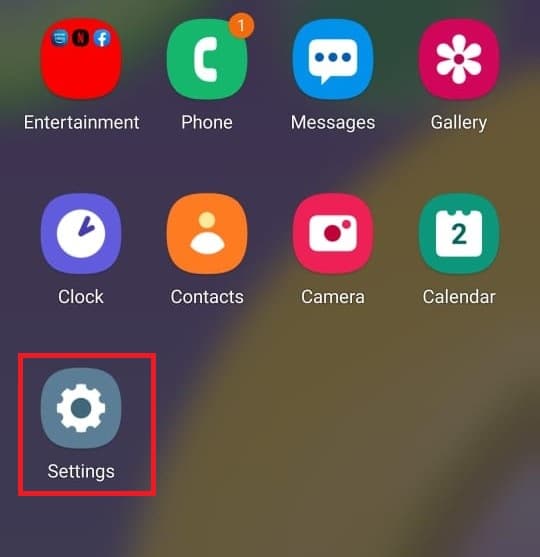
Вы можете получить доступ к меню настроек телефона Android, просто проведя пальцем вверх по нижней части вашего устройства Android, где хранятся все ваши приложения. Там вы найдете настройки.
Способ 3: загрузить стороннее приложение настроек
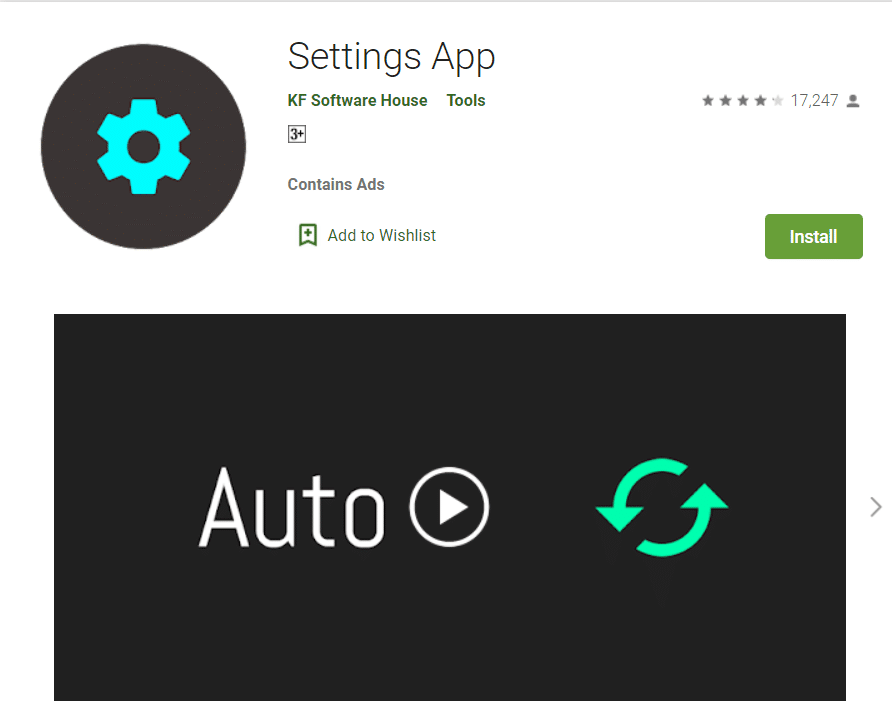
Приложение настроек отличается от того, которое уже есть на вашем устройстве Android. Это приложение позволяет настраивать каждое используемое приложение, включая ориентацию, изменение яркости, громкости и т. д. Вы можете скачать это приложение из игрового магазина.
Как изменить другие настройки Android
Ниже приведены шаги по изменению нескольких настроек Android.
Способ 1: изменить настройки яркости
Если вы недавно приобрели устройство Android и хотите настроить яркость экрана. Выполните следующие действия, чтобы настроить параметры:
1. Перейдите в «Настройки».
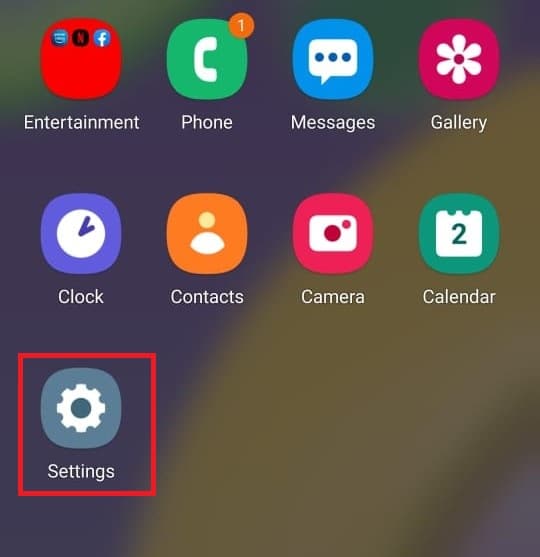
2. Нажмите на Дисплей.
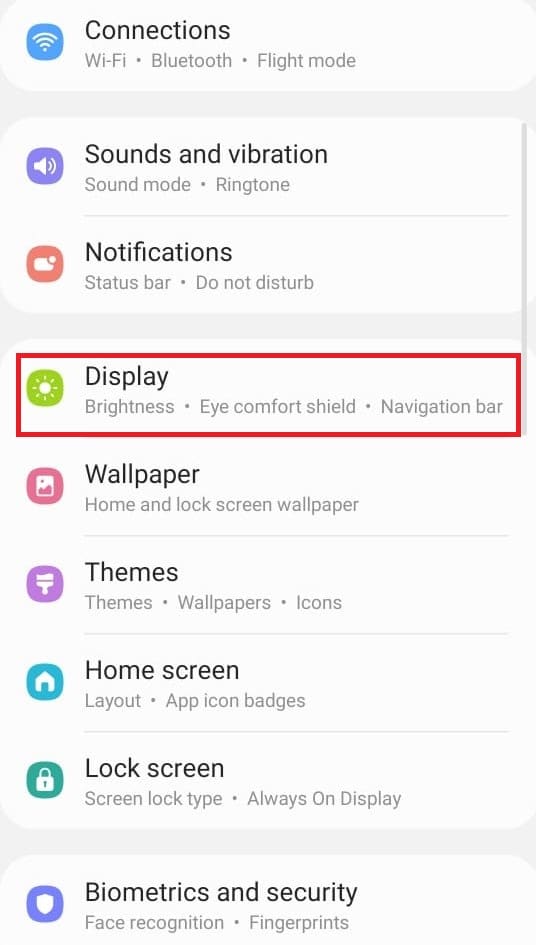
3. Отрегулируйте ползунок яркости в соответствии с вашими предпочтениями.
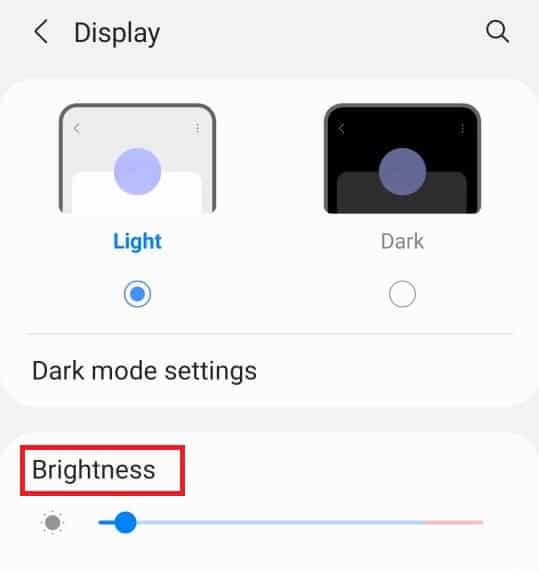
Примечание. Вы можете напрямую настроить яркость экрана, просто опустив верхнюю часть устройства Android и отрегулировав оттуда ползунок яркости.
Способ 2: откройте настройки Google
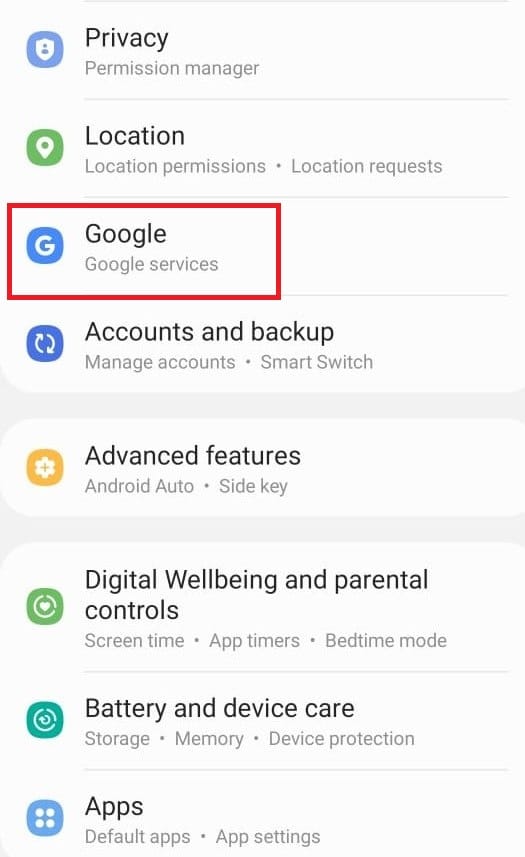
Для изменения настроек вашей учетной записи, таких как личная информация, безопасность и резервное копирование ваших данных. Для этих целей можно открыть настройки телефона от Google. Выполните следующие действия, чтобы получить доступ к настройкам Google:
1. Перейдите в «Настройки».
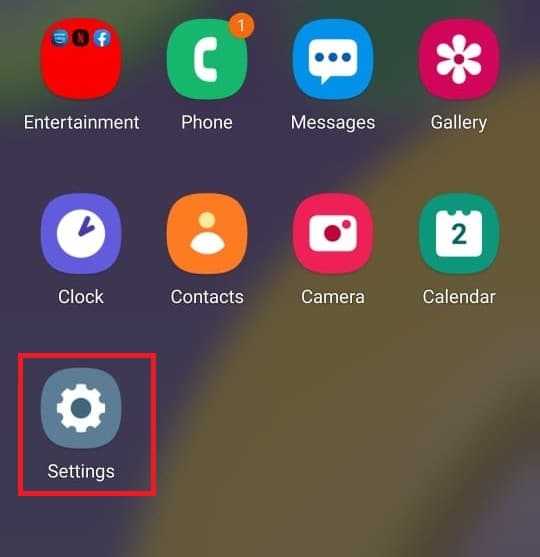
2. Нажмите на Google.
Способ 3: изменить настройки конфиденциальности
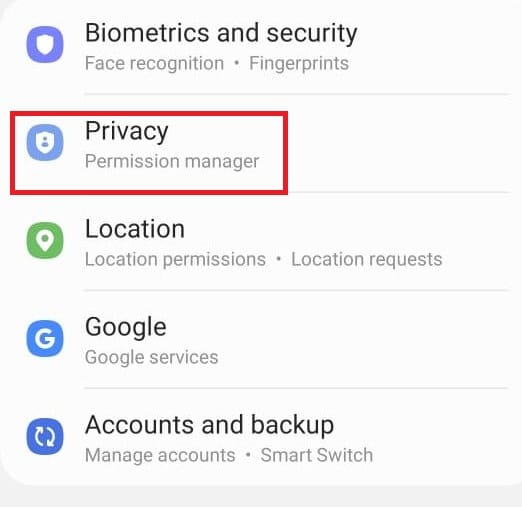
Настройки конфиденциальности позволяют отказаться от персонализации рекламы, просматривать элементы управления активностью и настраивать приложения. Выполните следующие действия, чтобы получить доступ к настройкам конфиденциальности:
1. Перейдите в «Настройки».
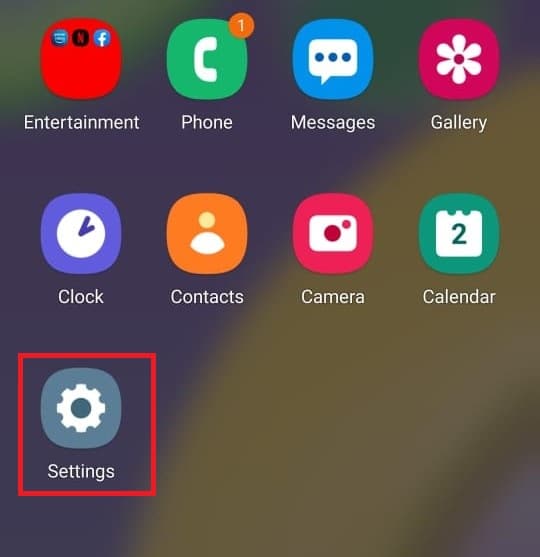
2. Прокрутите вниз и найдите «Конфиденциальность».
Способ 4: изменить экран блокировки
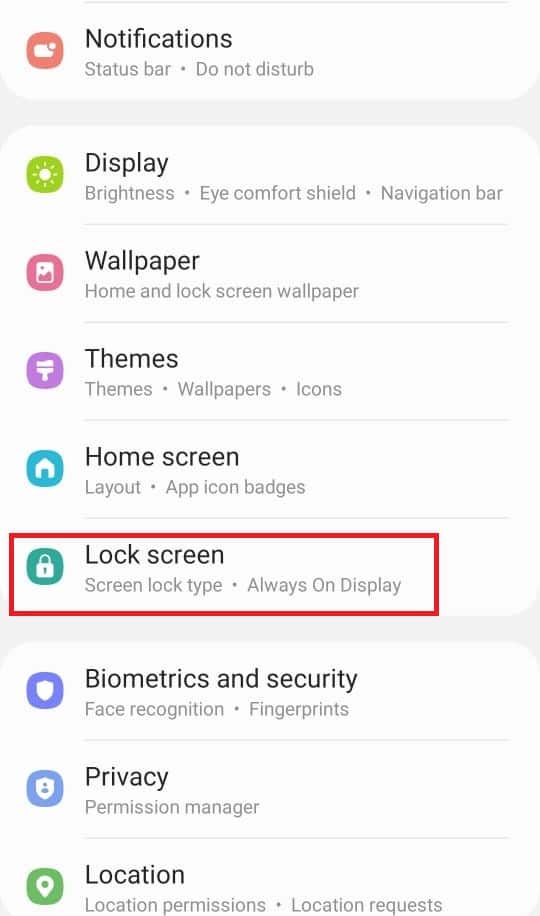
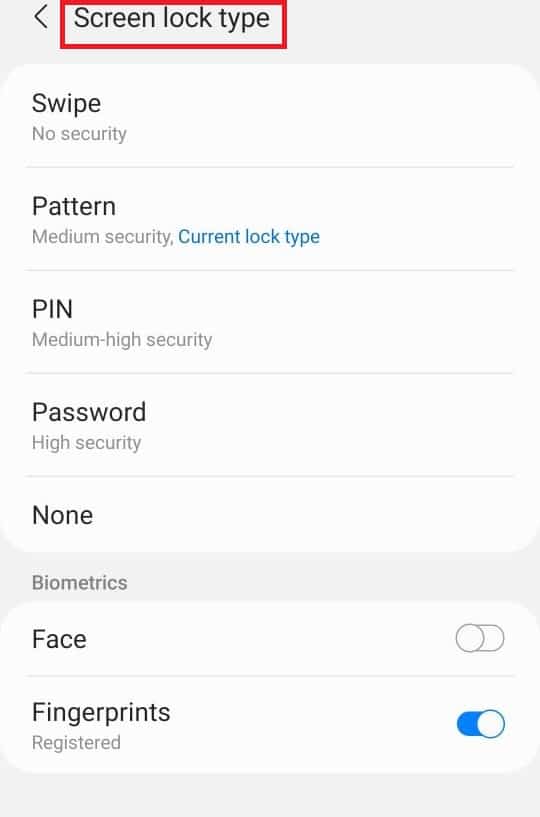
Экран блокировки позволяет нам обеспечивать конфиденциальность, не предоставляя доступ неавторизованным пользователям. Если вы хотите изменить пароль, шаблоны или отпечатки пальцев с вашего экрана. Выполните следующие действия, чтобы сделать это в меню настроек телефона Android.
1. Перейдите в «Настройки».
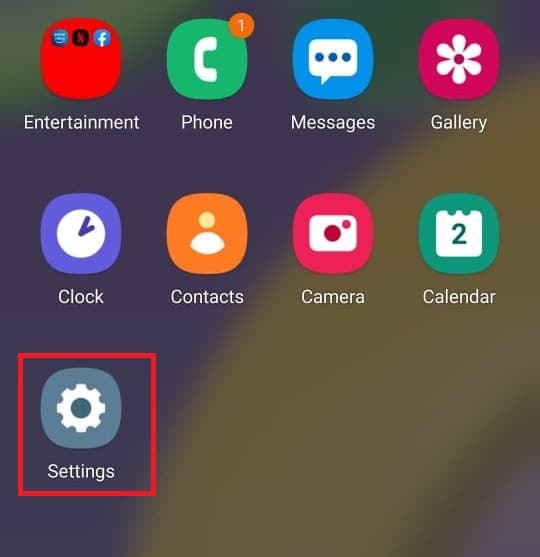
2. Нажмите на экране блокировки.
3. Выберите тип блокировки экрана.
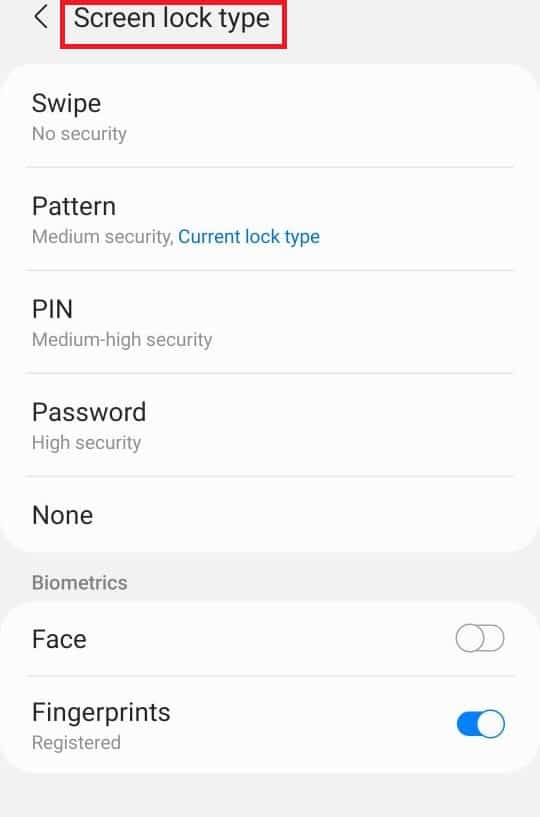
4. Подтвердите шаблон или текущий пароль, который вы используете.
5. Выберите тип блокировки экрана в соответствии с вашими предпочтениями.
Способ 5: изменить настройки клавиатуры
Если вы хотите настроить клавиатуру в соответствии со своими предпочтениями, например, изменить язык и типы. Выполните следующие действия:
1. Перейдите в «Настройки».
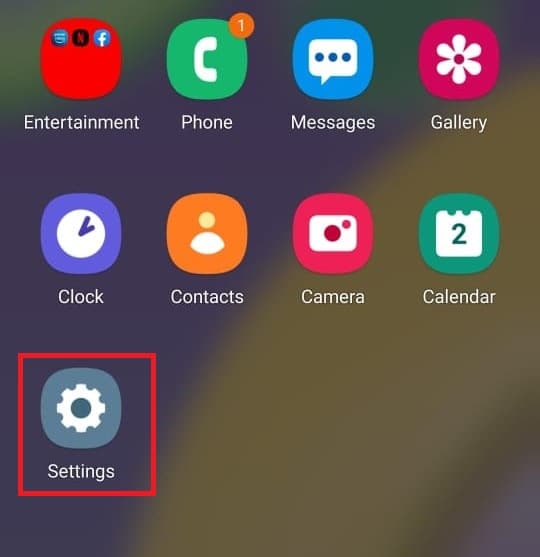
2. Прокрутите вниз и нажмите «Общее управление».
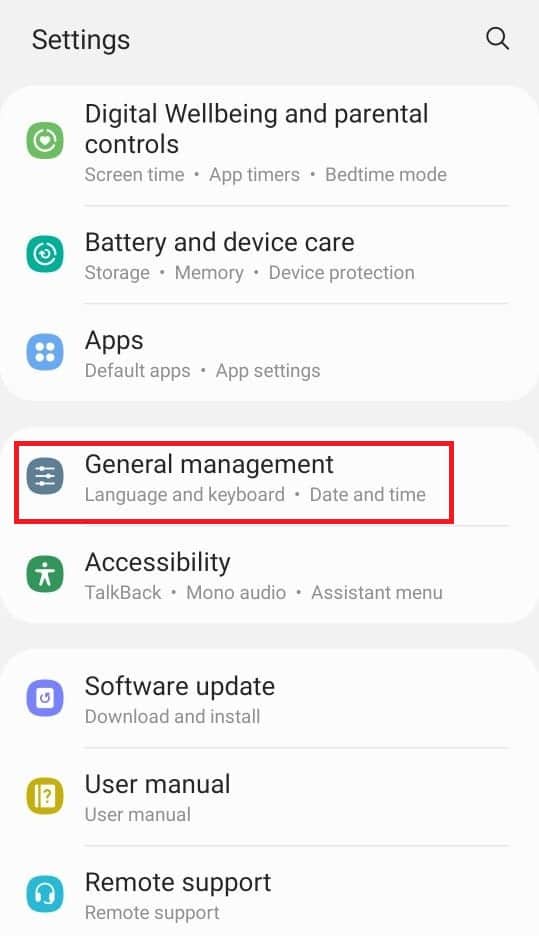
3. Нажмите на настройки клавиатуры Samsung. Если вы хотите изменить язык.
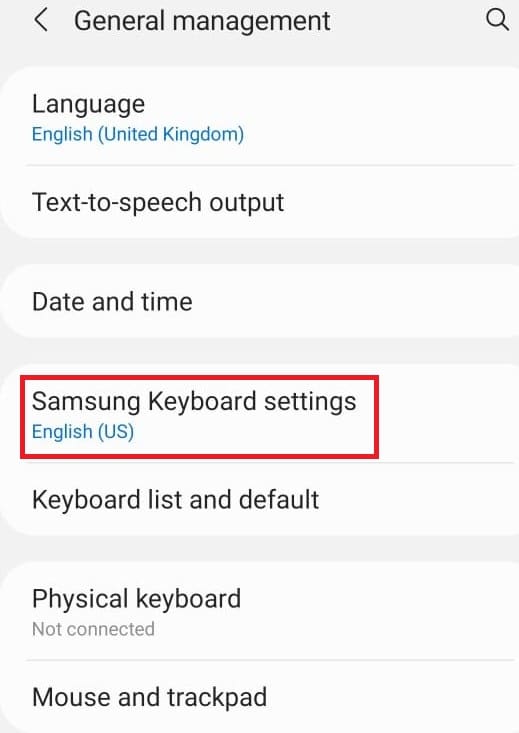
4. Нажмите на список Клавиатура и по умолчанию, чтобы остановить автокоррекцию.
Способ 6: включить опцию разработчика
Опция разработчика включает более расширенные настройки независимо от того, хотите ли вы ее использовать или нет. Он имеет такие функции, как изменение цветового режима изображения, бодрствование, когда экран никогда не спит во время зарядки, и многое другое. Выполните следующие действия, чтобы включить его в меню настроек телефона Android.
1. Перейдите в «Настройки».
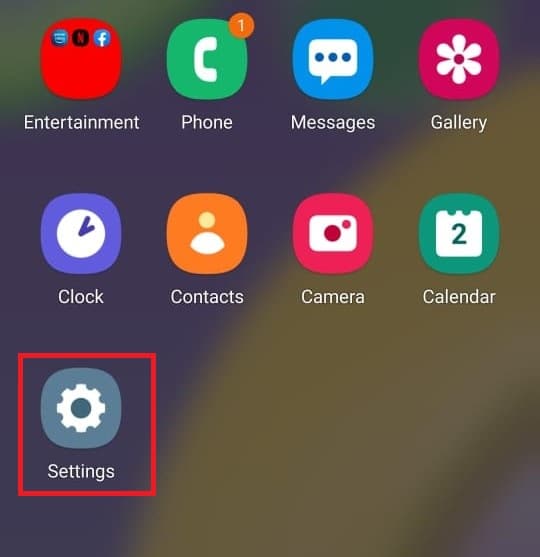
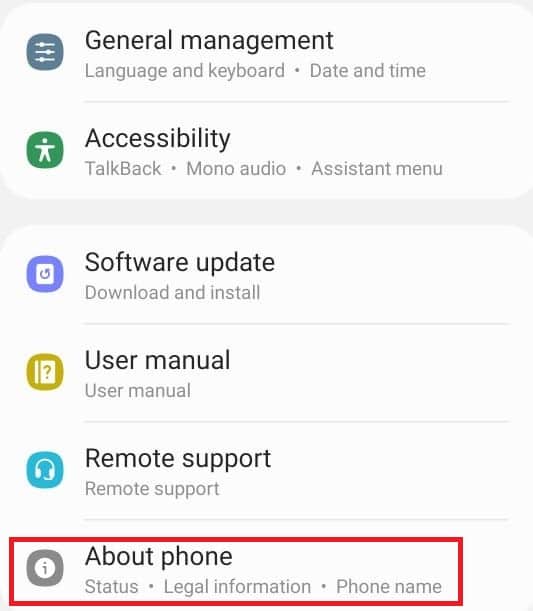
2. Прокрутите вниз и нажмите «О телефоне».
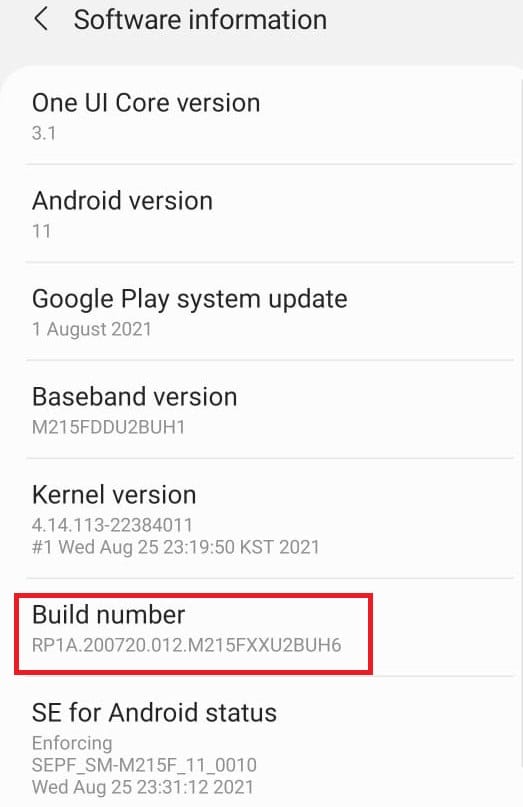
3. Выберите Информация о программном обеспечении.
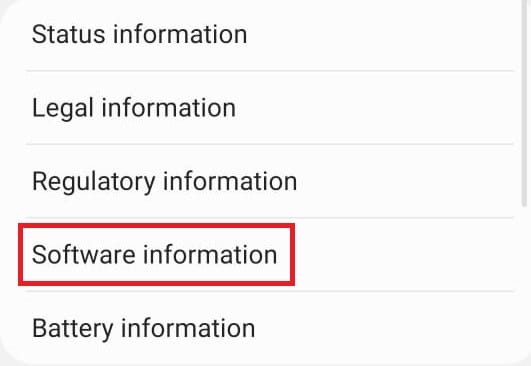
4. Нажмите на номер сборки от 7 до 8 раз, пока не увидите объявление, в котором утверждается, что вы являетесь разработчиком.
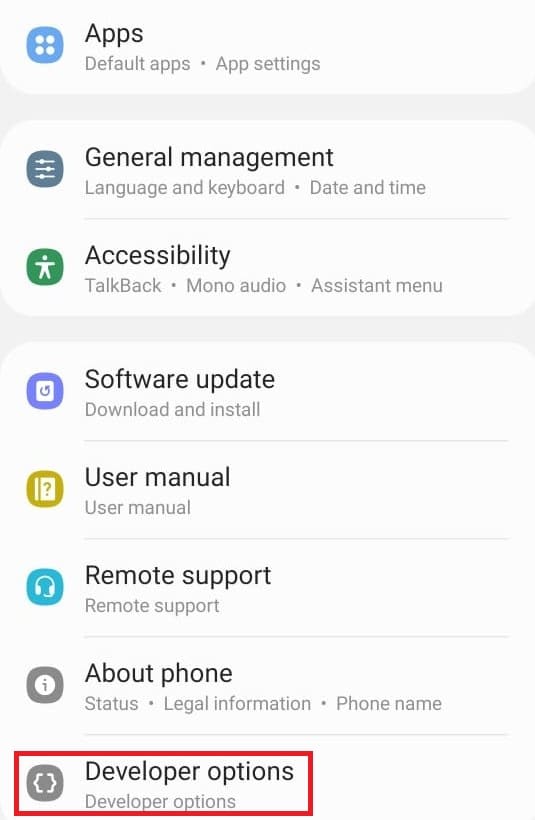
5. Наконец, когда вы прокручиваете настройки вниз, вы можете увидеть параметры разработчика.
Способ 7: изменить настройки приложения по умолчанию
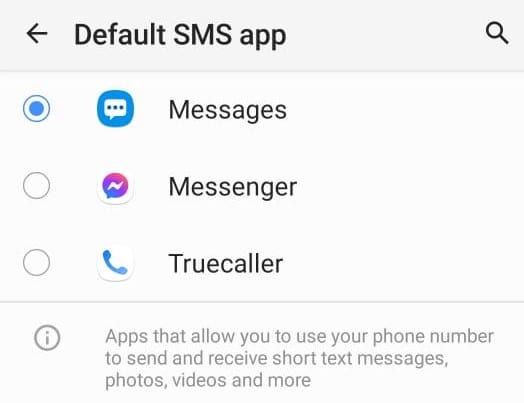
На вашем Android есть определенные пусковые установки для определенной функции, такой как «Сообщения для SMS». Если вы хотите изменить его на другое приложение. Выполните следующие действия, чтобы открыть настройки приложения на Android и изменить приложения по умолчанию.
1. Перейдите в «Настройки».
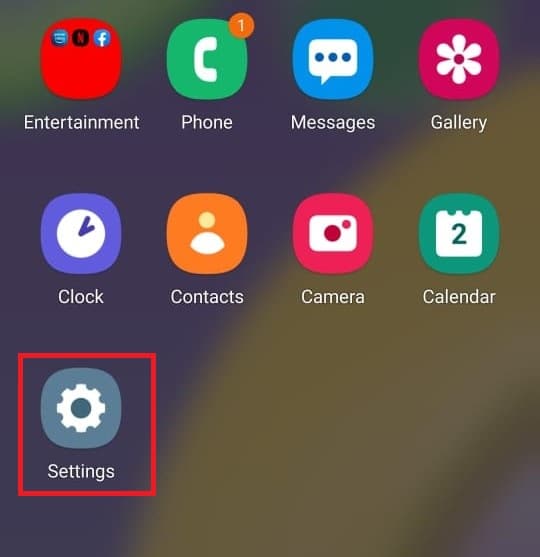
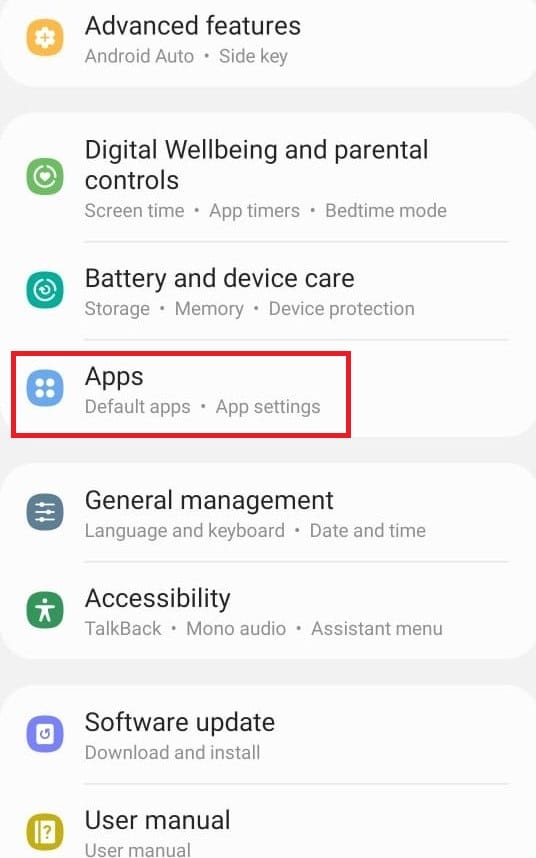
2. Прокрутите вниз и нажмите «Приложения».
3. Нажмите «Выбрать приложения по умолчанию».
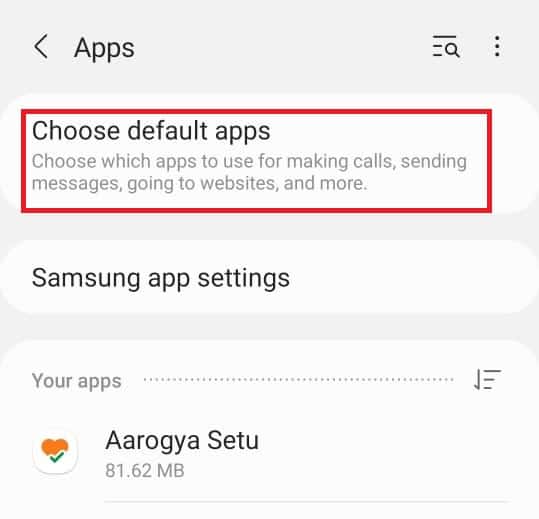
4. Выберите любое приложение по умолчанию, которое вы хотите изменить.
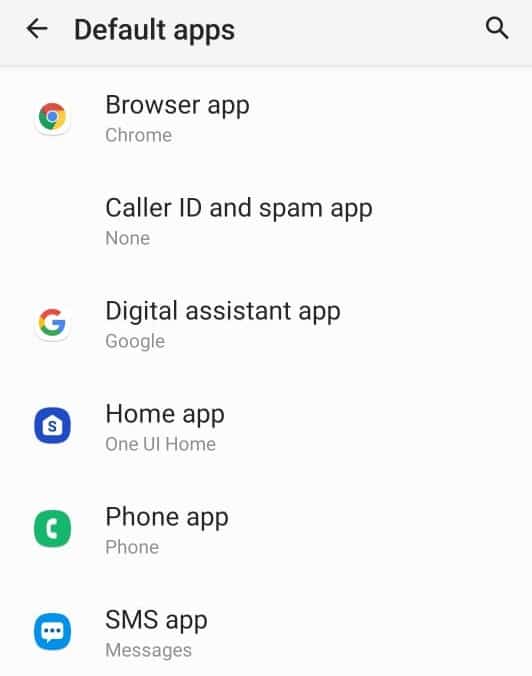
5. Выберите альтернативы из списка приложений.
Метод 8: сокращение использования данных
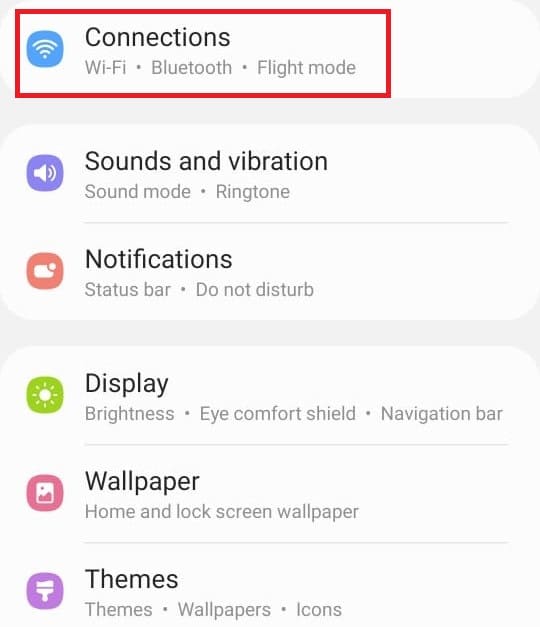
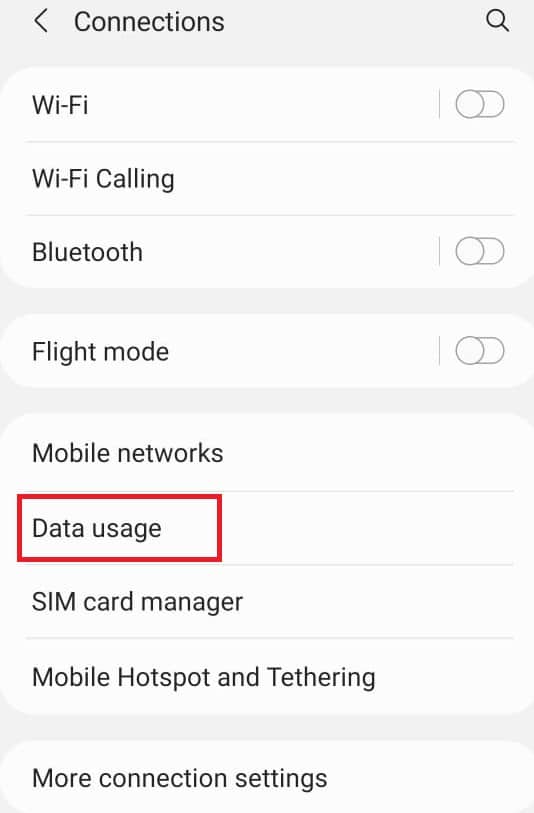
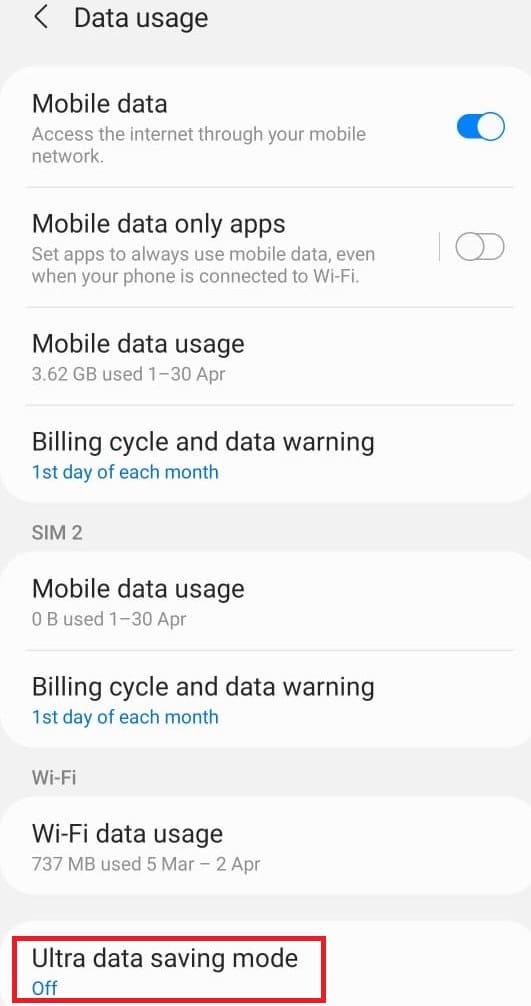
Если вы не используете Wi-Fi для интернета или у вас нет безлимитного пакета данных. Включение функции сохранения данных поможет вам сохранить ваши данные. Фоновое приложение, работающее в фоновом режиме, потребляет ваши данные без вашего ведома. Таким образом, включение использования данных поможет вам сохранить ваши данные. Следуйте инструкциям, чтобы включить его в меню настроек телефона Android.
1. Перейдите в «Настройки».
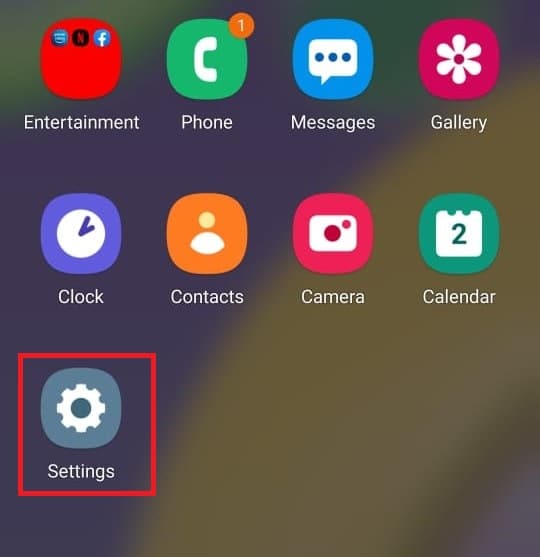
2. Нажмите «Подключения».
3. Выберите Использование данных.
4. Прокрутите вниз и нажмите «Ультра режим экономии данных».
Способ 9: отключить местоположение
Если вы не хотите без необходимости предоставлять информацию о своем местоположении в Google или любое другое приложение. Выполните следующие действия, чтобы отключить его в меню настроек телефона Android.
1. Перейдите в «Настройки».
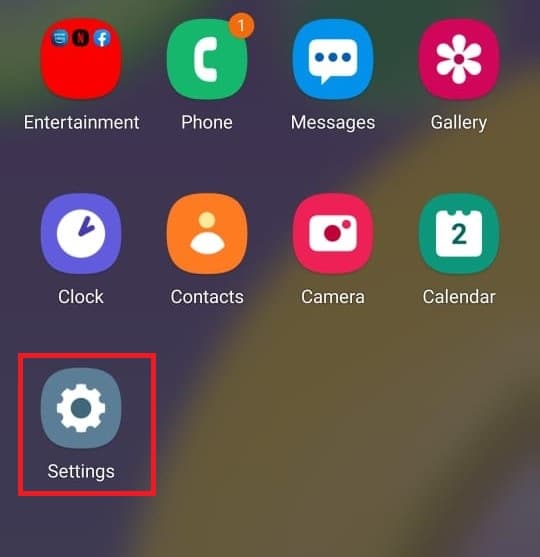
2. Нажмите «Местоположение».
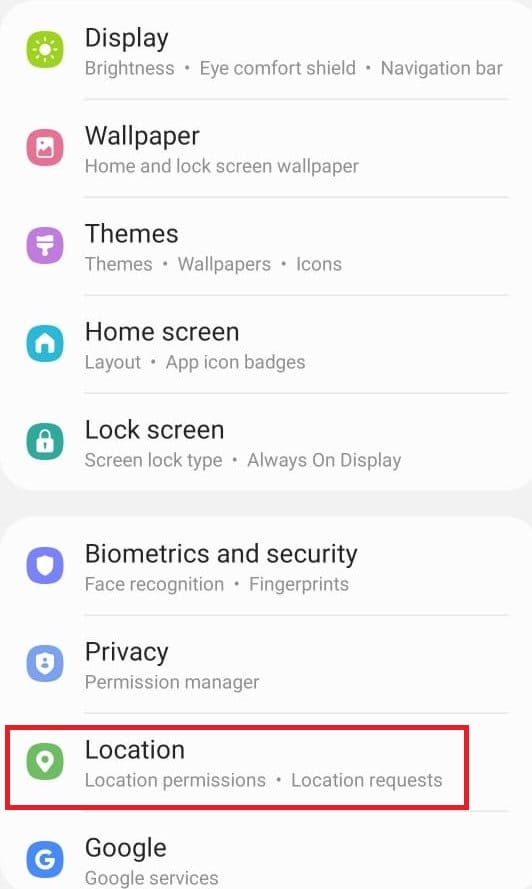
3. Переключите ползунок, чтобы отключить его.
Итак, сегодня мы узнали о меню настроек телефона Android и о том, как открыть настройки приложения на Android. Мы надеемся, что это руководство было полезным, и теперь вы можете управлять настройками Android как профессионал. Дайте нам знать в комментариях ниже, какой метод настройки вам нравится больше всего.