5 способов отправить фотографии и видео с iPhone на Android-смартфон
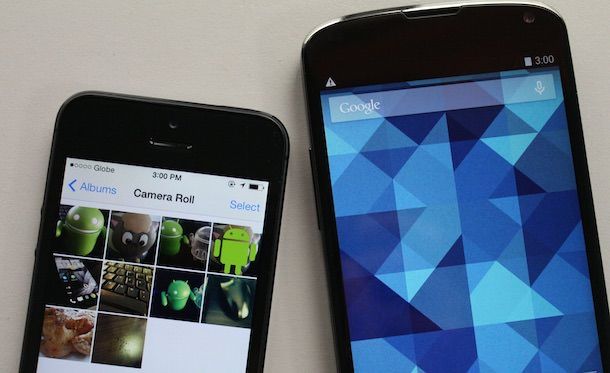
Отправить другу с iPhone коллекцию классных фоток или смешное видео очень просто. Есть AirDrop, если вы находитесь рядом с адресатом – и фотошаринг iCloud. А вот отправить что-то подобное на Android уже не так просто. Несколько простых способов отправки медиа-контента с iPhone на Android описаны ниже.
Мессенджеры
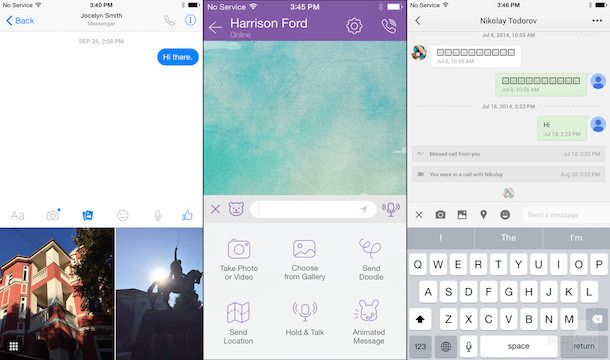
Сегодня очень популярно общение через «мессенджеры» – программы для обмена сообщениями. В числе самых известных – Viber, Skype, ChatOn, WhatsApp, Facebook Messenger, Google Hangouts, Kakao TalkbBBM. Все эти сервисы уже давно являются мультиплатформенными, т.е. доступны и на iOS, и на Android. Через них можно отправлять не только текстовые сообщения, но и фотографии, видео.
Главный минус – с целью экономии трафика мессенджеры сжимают фото и видео, так что на выходе получаются менее качественные файлы. Если это – не проблема, смело открывайте WhatsApp или Skype и шлите «фотки».
Электронная почта
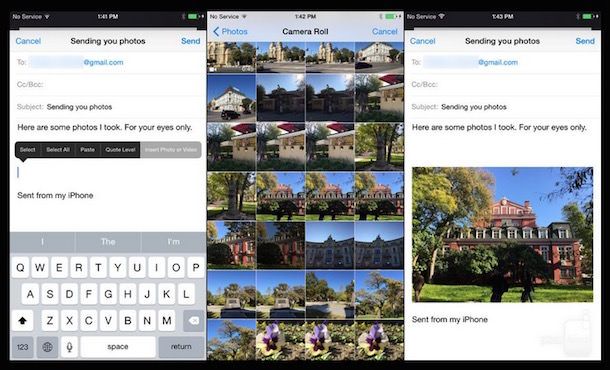
Каждый iPhone обладает полноценным почтовым клиентом. Приложение Mail крайне просто в освоении, разберется с ним даже новичок. Через E-Mail iPhone легко отправить пару-тройку (если быть точным, то пять) фотографий в одном сообщении. Ограничение по количеству – не единственный минус. Apple не разрешает делать вложения к письмам размером в более 20 МБ, Google – не более 25 МБ. Правда, его можно обойти, используя «облачный сервис».
Облачный сервис
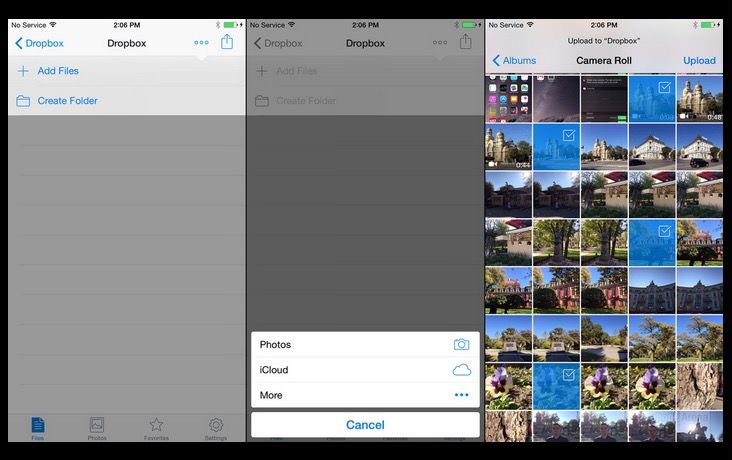
Современные cloud-сервисы используются не только для резервного копирования данных. С их помощью можно легко поделиться файлами. Dropbox и Google Drive идеально подходят для этой цели – в них можно выложить картинку в полном разрешении, а затем дать другу защищенную ссылку. Ещё одна отличная новость – эти сервисы абсолютно бесплатны. Dropbox предлагает бесплатно 2 ГБ свободного места. Дополнительное место тоже можно получить бесплатно – если приглашать друзей и выполнять различные задачи. В Google Drive даются бесплатно 15 ГБ, но следует помнить, что это место делится и с вашими аккаунтами на Google+ (для многих это не проблема, социальная сеть Google так и не стала популярной) и Gmail (а вот это уже хуже).
Специальное приложение для передачи файлов
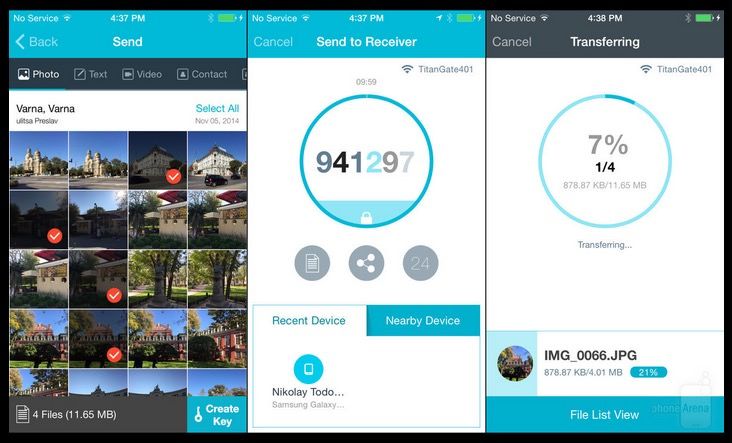
There is an app for that («Для этого есть своя программа»), говорят пользователи и практически всегда оказываются правы. Действительно, и для iOS, и для Android есть такие программы, которые занимаются передачей файлов. Главное условие – они должны быть установлены и «яблочном» смартфоне, и устройстве с «зеленым роботом».
Send Anywhere (для Android)- простая и удобная программа, здесь даже не нужно заводить аккаунт. В галерее нужно выбрать оправляемые файлы, затем генерируется 6-значный код. Получатель вводит код у себя на девайсе – и начинает получать контент. Данные передаются через peer-to-peer протокол любым удобным способом – через Wi-Fi или мобильный интернет. Чуть менее удобные альтернативы – Instashare и QikShare.
Компьютер
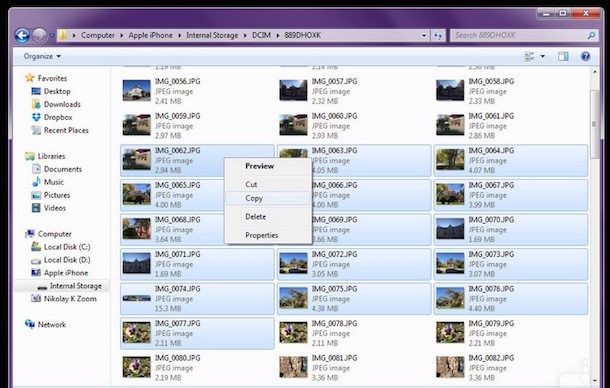
Подключите оба устройства к компьютеру и скопируйте контент через файловый менеджер на ПК. Для этого не понадобится ни Интернет-соединение, ни установка дополнительных программ. Такой вариант идеально подходит для тех, кто не любит «заморачиваться» или должен поделиться большим количеством высококачественных фотографий.
Перенос данных с iPhone на Android
Если перенос файлов между двумя одинаковыми ОС не вызывает особых затруднений, то при работе с разными системами нередко возникают проблемы. Решить возникшую задачу можно несколькими способами.
Переносим данные с iOS на Android
Передача информации с одного устройства на другое подразумевает обмен большим количеством данных разного типа. Исключением можно считать разве что приложения, из-за программных различий ОС. Однако при желании можно найти аналоги или версии приложений для выбранной системы.
Способ 1: USB-кабель и ПК
Самый простой метод переноса данных. Пользователю потребуется по очереди подключить устройства по USB-кабелю к ПК и скопировать данные. Подсоедините оба устройства к ПК (если такое невозможно, используйте папку на компьютере в качестве временного хранилища). Откройте память iPhone, отыщите необходимые файлы и скопируйте их в папку на Андроид или компьютер. Подробнее об этом процессе можно узнать из следующей статьи:
Затем потребуется подключить устройство на Android и перекинуть файлы в одну из его папок. Обычно при подключении достаточно дать согласие на перенос файлов, нажав на кнопку «ОК» в появившемся окне. При возникновении проблем обратитесь к следующей статье:
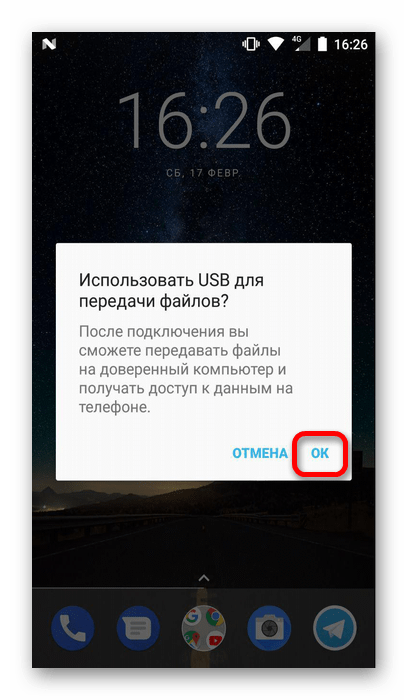
Этот способ подойдет для фото, видео и текстовых файлов. Чтобы провести копирование иных материалов, следует обратить внимание на другие способы.
Способ 2: iSkysoft Phone Transfer
Данная программа устанавливается на ПК (подойдет для Windows и Mac) и выполняет копирование следующих данных:
- Контактов;
- SMS;
- Календарных данных;
- Истории звонков;
- Некоторых приложений (зависит от платформы);
- Медиафайлов.
Для выполнения процедуры потребуется следующее:
- Запустите программу и выберите «Phone to Phone transfer».

- Затем подключите устройства и дождитесь, пока не появится статус «Connect» под ними.
- Чтобы определить, с какого устройства будут копироваться файлы, используйте кнопку «Flip» (Source — источник данных, Destination — принимает информацию).

- Поставьте значки напротив необходимых пунктов и нажмите кнопку «Start Copy».

- Продолжительность выполнения процедуры напрямую зависит от объема передаваемых данных. В процессе работы не следует отключать устройства.
Способ 3: Облачные хранилища
Для этого способа придется прибегнуть к помощи сторонних программ. Для переноса информации пользователь может выбрать Dropbox, Яндекс.Диск, Облако Mail.ru и другие подобные приложения. Чтобы успешно провести копирование, необходимо установить софт на оба устройства и добавить сами файлы в хранилище. Их функционал схож, более подробное описание рассмотрим на примере Яндекс.Диска:
- Установите приложение на обоих устройствах и запустите на том, с которого будет выполняться копирование.
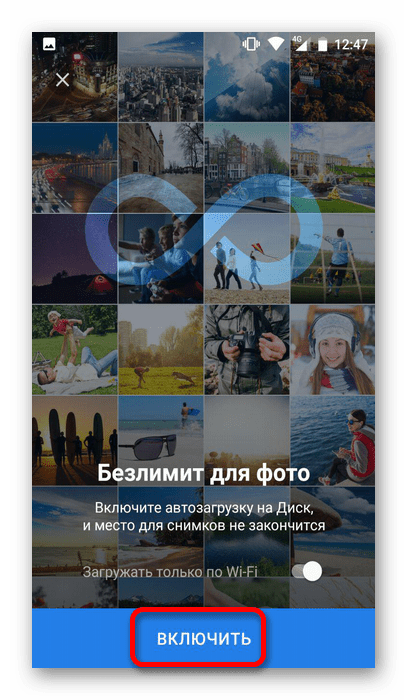
- При первом запуске будет предложено настроить автозагрузку, нажав на кнопку «Включить».
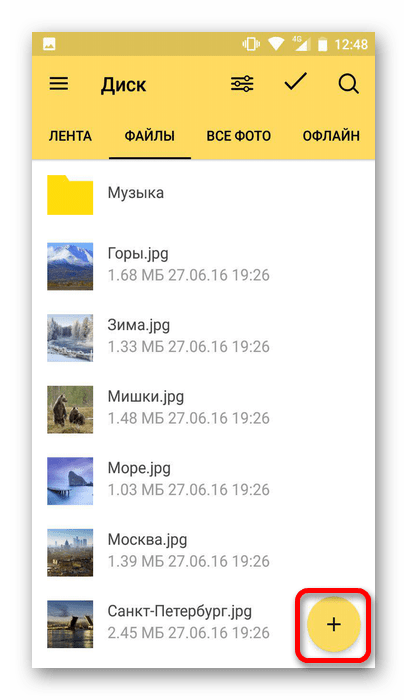
- В главном окне программы добавьте новые файлы, нажав на «+» внизу окна.
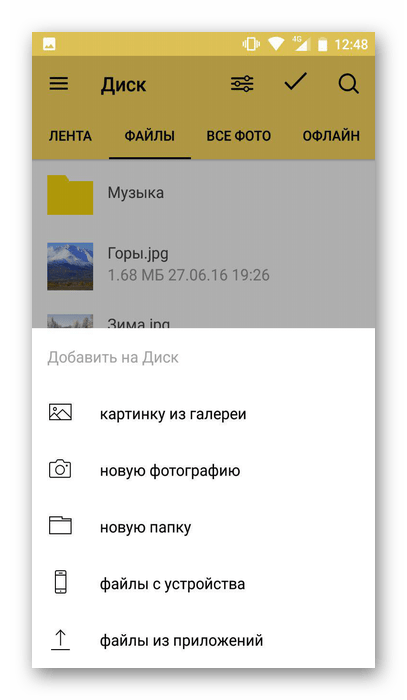
- Определите, что именно будет загружаться, и выберите соответствующий пункт (фото, видео или файлы).
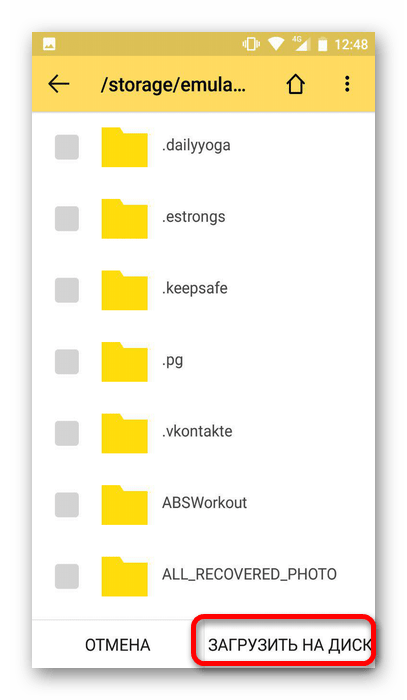
- Будет открыта память устройства, в которой следует выбрать необходимые файлы, просто нажав на них. Для начала загрузки тапните на кнопку «Загрузить на Диск».
- Откройте приложение на втором устройстве. Все выбранные файлы будут доступны в хранилище. Чтобы перенести их в память девайса, сделайте долгое нажатие (1-2 сек.) на необходимом элементе.
- В шапке приложения появится кнопка со значком самолета, на которую и требуется нажать.

С помощью приведенных выше способов можно выполнить перенос любых данных с iOS на Android. Затруднения могут возникнуть лишь с приложениями, которые придется искать и скачивать самостоятельно.
Как перенести данные с iPhone на Android за считанные минуты
Практически каждый новый пользователь Android задает этот вопрос хотя бы один раз. Это связано с тем, что в отличие от перехода с iPhone на iPhone или Android на Android, перемещение данных между платформами не так просто.
Если это звучит как вы, эта статья обязательна к прочтению для вас! В этом посте мы поговорим о том, как перенести данные с iPhone на Android простыми методами.
1. Беспроводная передача данных с iPhone на Android
Вот несколько методов передачи данных с iPhone на Android по беспроводной сети.
Метод 1: Смарт-коммутатор — Пользователи Samsung
Если ваш новый телефон Android является телефоном Samsung, вы можете использовать приложение Smart Switch для передачи контактов с iPhone на Android. Не только контакты, но вы также можете использовать этот метод для передачи почти всех ваших данных.
Вот как это работает.
- На старом iPhone создайте резервную копию данных iOS в iCloud.
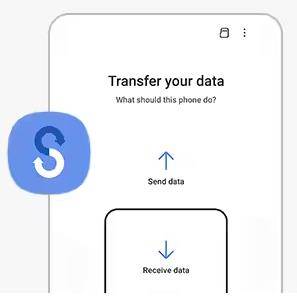
- Затем загрузите приложение Smart Switch на новый телефон и откройте его.
Нажмите «Получить данные» и выберите iPhone из опций.
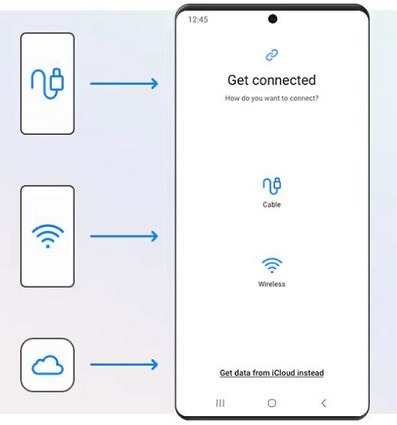
Нажмите «Вместо этого получать данные из iCloud».
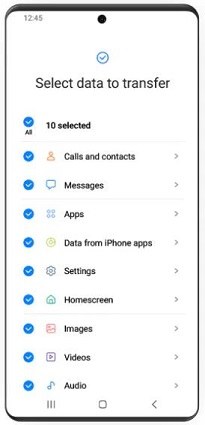
Выберите данные, которые нужно переместить. И продолжайте следовать инструкциям на экране, чтобы завершить передачу данных.
Метод 2: Переключиться на Android — Google Pixel
Если ваш новый телефон Android является Google Pixel, вы можете использовать приложение Switch to Android для перемещения данных. Это приложение, доступное в App Store, которое позволяет перемещать данные.
Примечание: Все последние модели Google Pixel, включая 6 и 7, поддерживают этот метод.
Тем не менее, вот как передавать файлы с iPhone на Android с помощью этого метода.
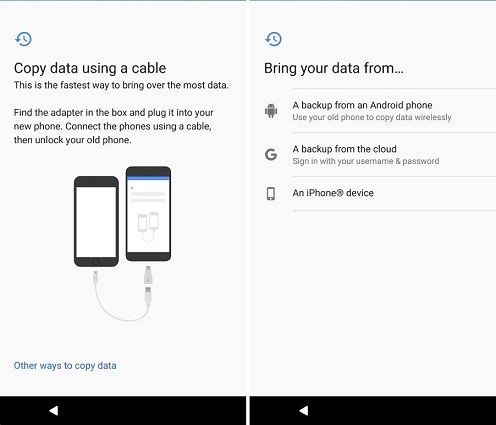
- В процессе настройки Google Pixel нажмите «Нет кабеля?».
- Вы увидите экран «Копировать другим способом», нажмите «Ок».
Нажмите «Использование устройства iPhone».
Метод 3: Xperia Transfer 2 — Sony Xperia
Если ваш новый телефон Sony Xperia, вы можете использовать приложение Xperia Transfer 2 для перемещения данных. Музыка, фотографии, видео, контакты (Xperia Transfer 2 не может передавать данные из приложений.)
Обратите внимание, что ваша версия iOS должна быть 9.0 или выше. Прежде чем начать процесс передачи данных, убедитесь, что батареи как на новых, так и на старых устройствах заряжены не менее чем на 50%.
Вот как его использовать.
- Создайте резервную копию данных iPhone в облаке с помощью резервного копирования iCloud.
- Откройте Xperia Transfer на новом телефоне.
Выберите «iCloud» в разделе iPhone.
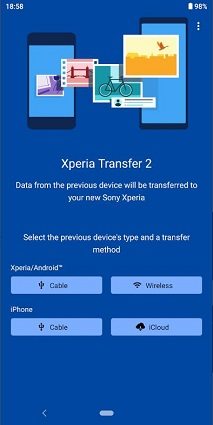
Метод 4: Копировать мои данные
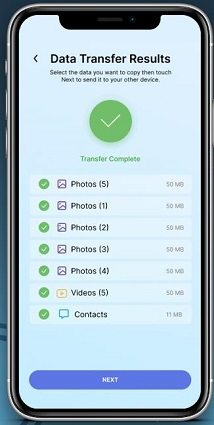
Если вы хотите знать, как передавать данные с iPhone на Android без компьютера, и вы не хотите использовать Smart Switch, Switch to Android, Xperia Transfer, вы также можете использовать Copy My Data app.
Это приложение, доступное на Android и iOS, которое вы можете использовать для копирования данных (изображений, видео, документов, контактов и музыки) между устройствами с легкостью.
- Загрузите приложение на оба телефона и откройте его.
- Подключите оба телефона к одному и тому же Wi-Fi.
- Выберите передачу данных по Wi-Fi.
- Подключите оба телефона, следуя инструкциям на экране.
Выберите, что вы хотите перенести. Дождитесь завершения процесса.
Метод 5: Google Диск
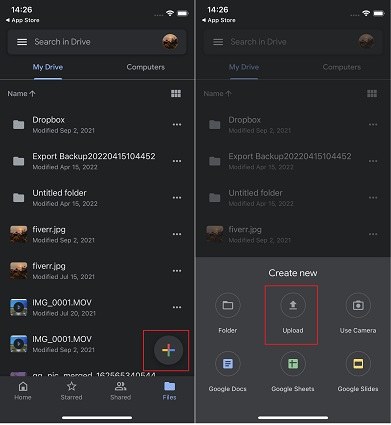
Наконец, вы можете использовать Google Drive для резервного копирования всех ваших важных данных в облако с iPhone, а затем восстановить их на вашем устройстве Android.
- Только 15 ГБ бесплатного хранилища доступно для всех пользователей Google Диска в Gmail, Google Диске и Google Фото.
Вот как это сделать.
-
Откройте Google Диск на iPhone.
Загрузите все файлы, для которых требуется создать резервную копию.
2. Ручная передача данных с iPhone на Android
Если ни один из вышеперечисленных методов не сработал для вас, вы можете вручную передать все свои данные, используя Tenorshare iCareFone.
Это самый надежный метод, поскольку он не зависит от беспроводной связи. Вместо этого он копирует ваши данные с iPhone на компьютер, а затем с компьютера на Android напрямую. Вы можете экспортировать свои контакты, музыку, заметки, напоминания, видео, изображения и даже файлы из внутренней памяти вашего iPhone на свой компьютер (затем на Android).
Вам не нужно беспокоиться об ограничении хранилища, времени передачи или скорости передачи, и это намного проще, чем другие методы выше.
Вот как его использовать.
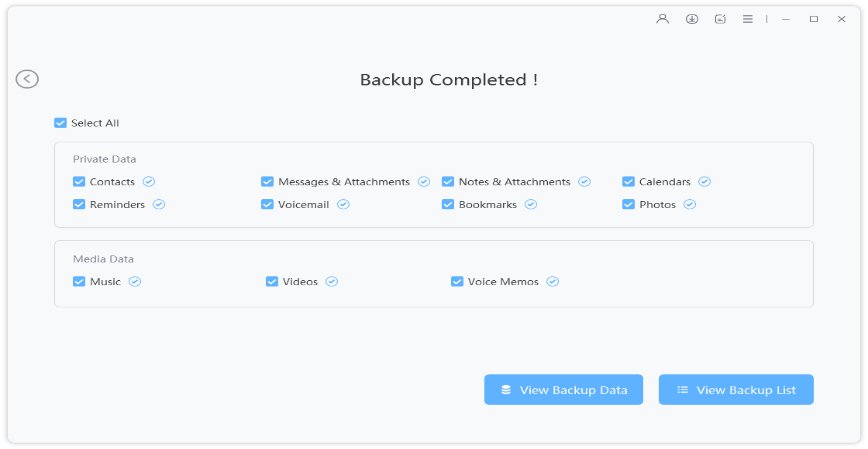
Загрузите и установите iCareFone на свой компьютер, затем откройте его. Подключите iPhone к компьютеру. Выберите вкладку «Резервное копирование и восстановление» на левой панели, затем выберите «Резервное копирование».

Выберите все данные. Нажмите Резервное копирование и дождитесь завершения процесса.
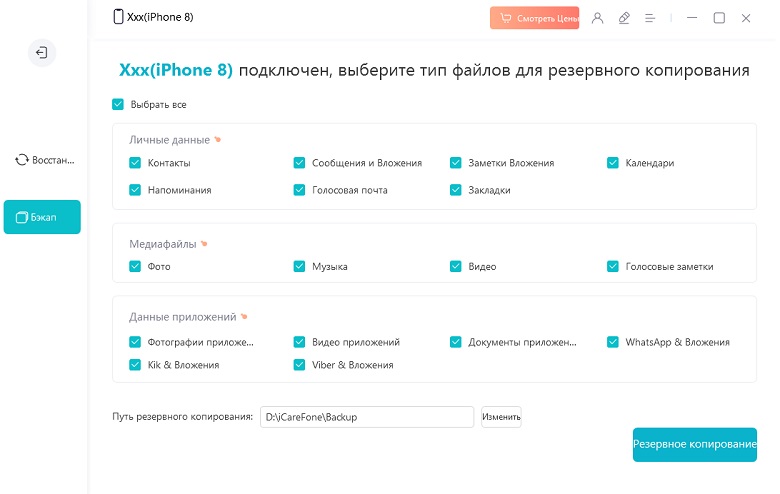
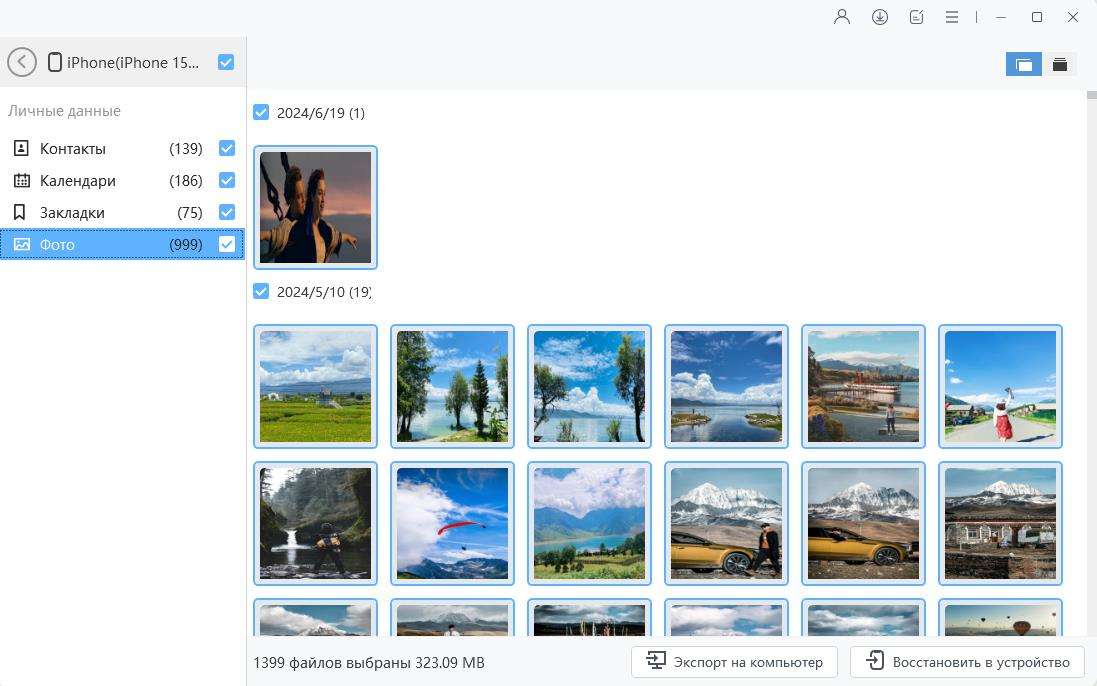
Теперь перейдите на вкладку Восстановление и выберите все, что вы хотите перенести. Нажмите кнопку «Экспорт на компьютер» и дождитесь ее завершения.
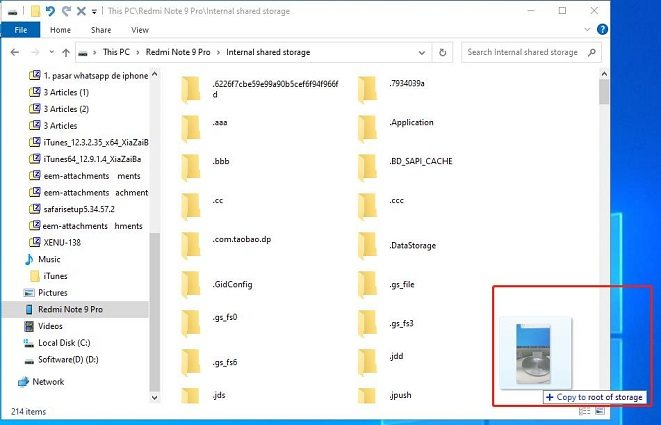
Подключите телефон Android к тому же компьютеру. Скопируйте все экспортированные данные и вставьте их во внутреннюю память вашего телефона Android.
3. Используйте адаптер USB A — USB C для передачи данных
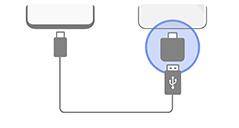
Если вы переключаетесь на телефон Google Pixel или Samsung, вы можете использовать USB-кабель для подключения обоих телефонов и передачи данных через него. Этот метод также можно использовать с Xperia Transfer 2.
Вам понадобится адаптер для подключения обоих телефонов. Телефоны Google Pixel поставляются с разъемом в коробке. Но, если вы используете другой бренд смартфона, вам нужно будет купить разъем отдельно.
Вот как это происходит.
-
Во время настройки телефона Android выберите копирование данных с iPhone.
Connect both phones using the cable.
4. Советы перед передачей данных на Android
Вот несколько советов, которые вы должны иметь в виду при передаче данных.
- Если вы используете приложение для синхронизации фотографий, например Google Фото, вам не нужно передавать фотографии и видео отдельно. Просто установите приложение на новый телефон, и ваши фотографии будут синхронизированы автоматически.
- Ваши контакты синхронизируются с вашим аккаунтом Google. Таким образом, если вы вошли в свою учетную запись Google на своем iPhone, вы можете войти в нее на своем новом телефоне Android, и ваши контакты будут синхронизированы автоматически.
- Рекомендуется постоянно хранить резервную копию всех ваших данных на компьютере (одним щелчком мыши, чтобы создать резервную копию iPhone на компьютере бесплатно)!
Подводя черту
И вот как передавать контакты с iPhone на Android — или любые другие данные, если на то пошло.
Помните, что если ни один из беспроводных методов не работает хорошо для вас, Tenorshare iCareFone является окончательным решением.
Перенос данных с iPhone на Android: пошаговая инструкция
Всем привет! Сегодня я расскажу вам, как перенести данные с Айфона на Андроид. Я говорю про всю информацию – фотографии, музыка, контакты, почта, а также настройки некоторых установленных приложений. Я описал три способа. Если у вас очень много фотографий и видео, то советую использовать второй вариант. Для остальных будет проще воспользоваться вариантом с Google аккаунтом. Если что-то будет не получаться или возникнут вопросы, то смело пишем в комментариях. Поехали!
Способ 1: Через Google аккаунт
Данный способ наиболее универсальный, так как подойдет для любой версии iPhone, и смартфона на Android системе. Итак, начнем с небольшой теории. Все Айфоны используют учетную запись Apple ID. К ней крепится и почтовый ящик, и облако, куда загружаются фотографии, контакты, а также другие данные по настройке телефона.
Все Android телефоны (кроме Huawei) используют Google аккаунт. Поэтому наша инструкция будет проста. Сначала мы создадим Google аккаунт. Он создается через почту (@Gmail.com). Далее мы войдем с помощью неё на iPhone. Включим синхронизацию – при этом все данные, контакты, почта и настройки загрузятся на облако Google. После этого с помощью этого аккаунта авторизуемся на телефоне Android. Далее все данные автоматом перекинутся в новый смартфон.
На самом деле ничего сложного, но я на всякий случай напишу более подробную инструкцию и прикреплю скриншоты.
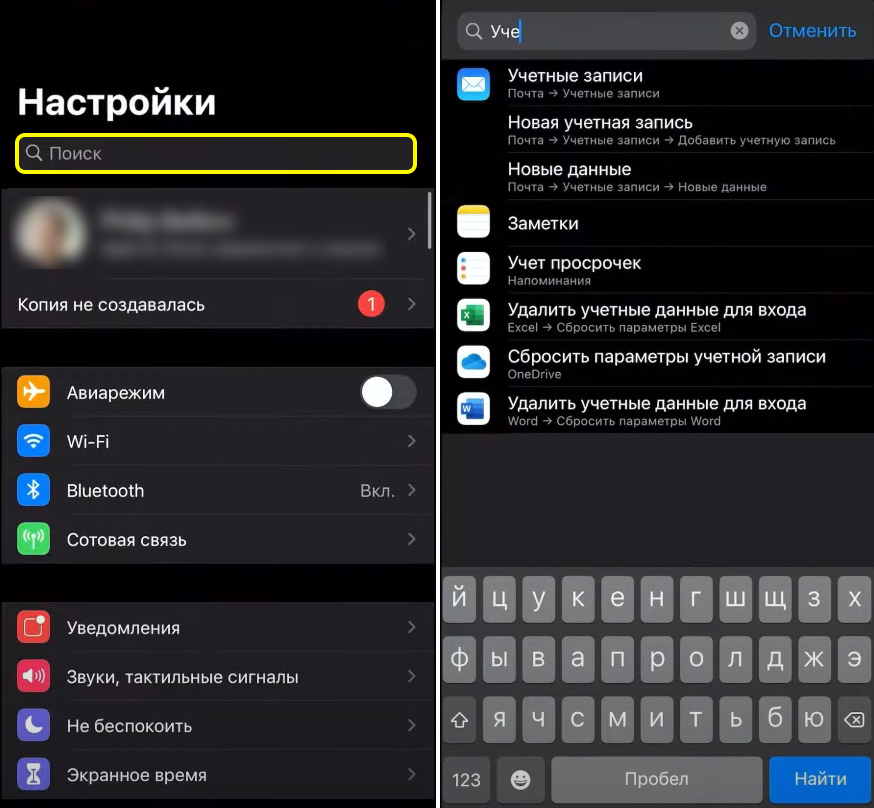
- Заходим в «Настройки», чтобы нам долго не плутать, вбейте в «Поиск» – «Учетные записи». Или вы можете перейти в раздел «Почта» и найти там данный подраздел.
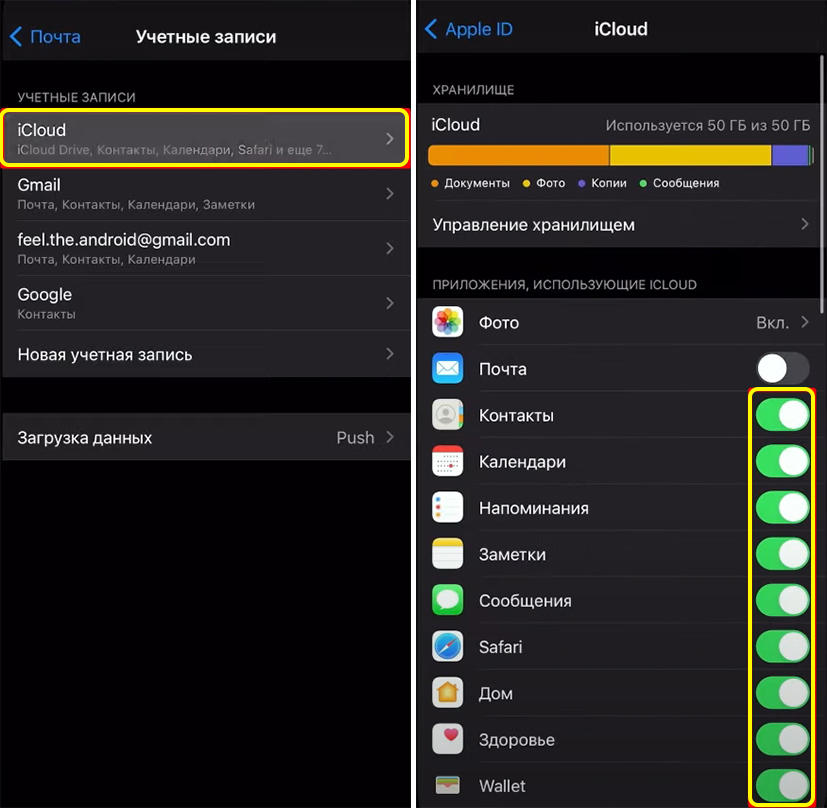
- Сначала перейдем в «iCloud» – включите все галочки. Будьте внимательны, если у вас телефон забит под завязку фотографиями и видео (так как облако у iCloud достаточно маленькое). Если фото слишком много, то пока выключите этот пункт. Наша задача перенести все контакты, почту, настройки программ и т.д.
- Далее нам нужно создать учетную запись «Google» – нажимаем «Новая учетная запись» и выбираем наш вариант.
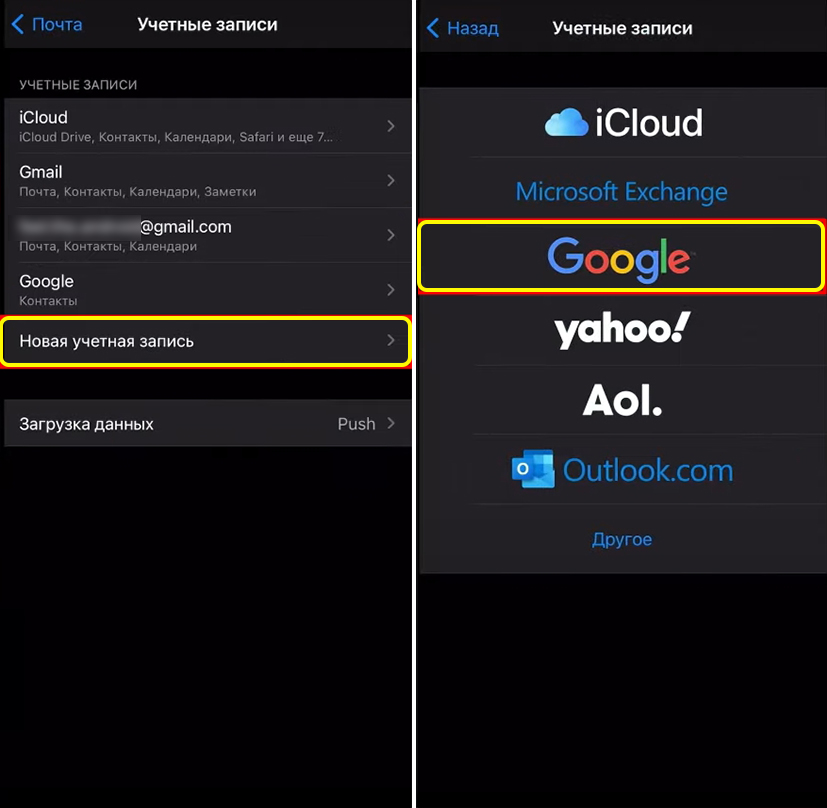
- Подтверждаем действия. Далее проходим процедуру регистрации, нужно придумать Gmail ящик, пароль, а также указать некоторые дополнительные данные. Вы также можете создать этот аккаунт на компьютере через браузер на официальном сайте – accounts.google.com .
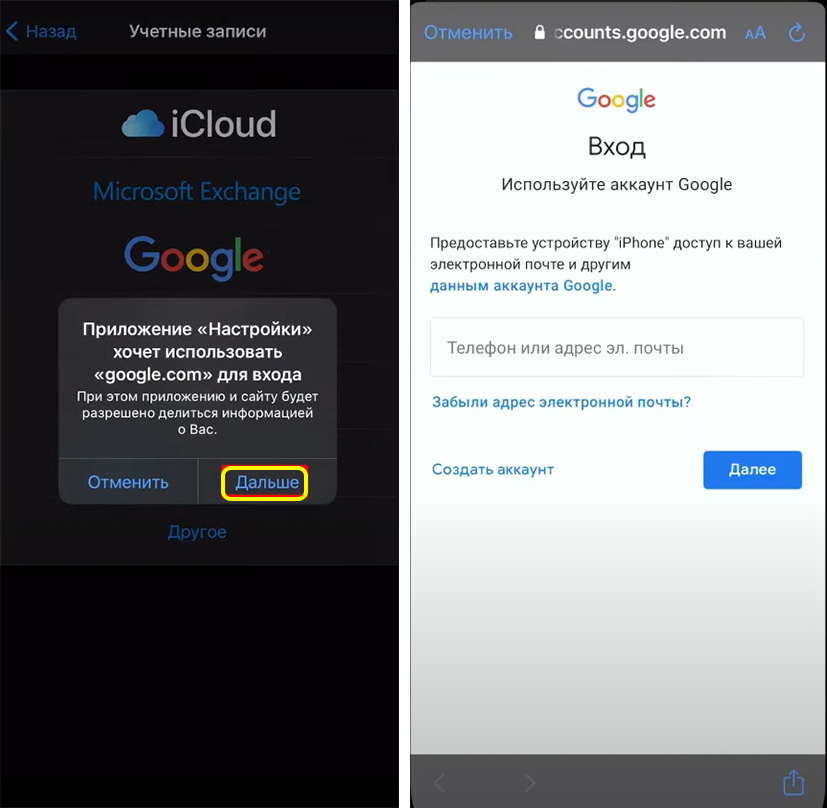
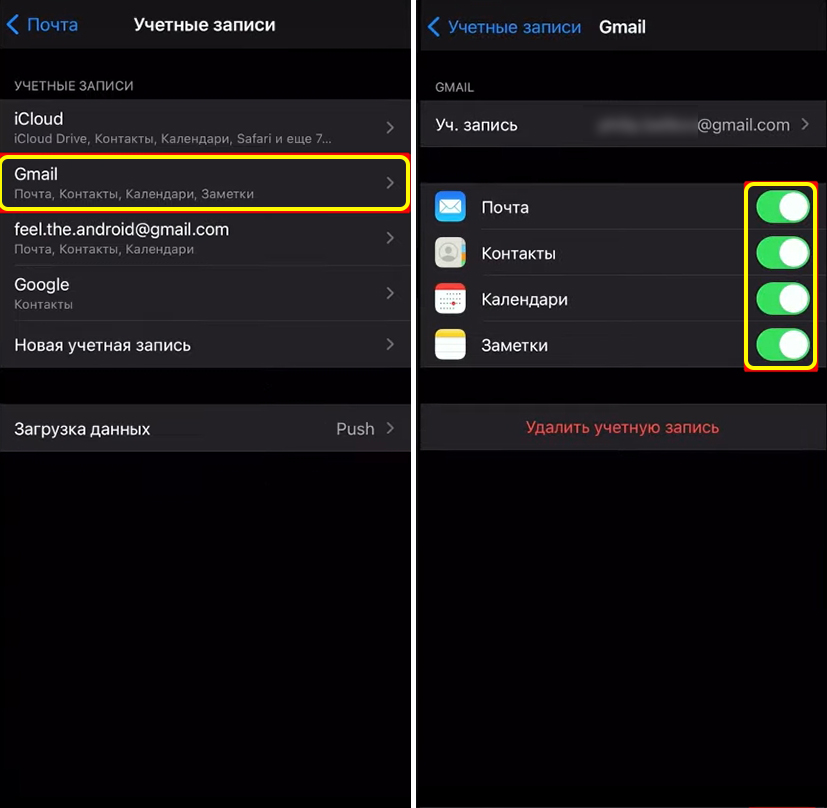
- Как только аккаунт будет создан, авторизуемся, заходим туда и включаем все галочки, для синхронизации. После этого, если вы подключены к интернету по Wi-Fi, данные будут заливаться на Google-аккаунт.
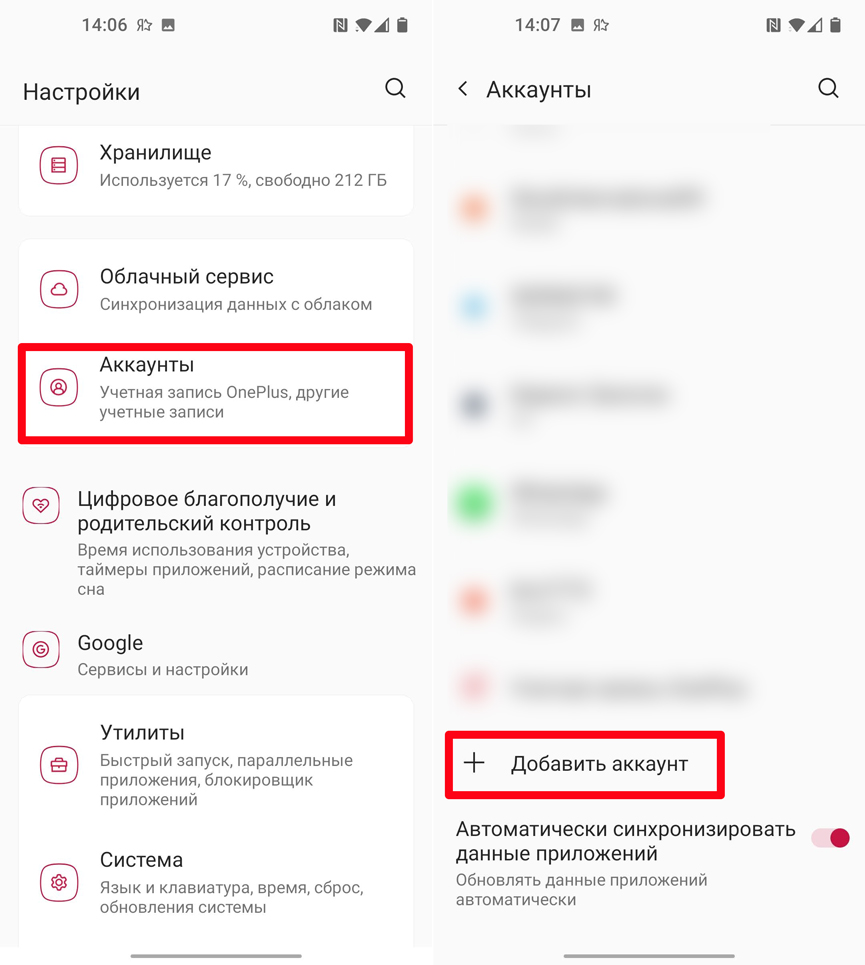
- Как только данные будут в Google, откладываем iPhone, берем Android и заходим в «Настройки». Андроид телефоны могут немного отличаться, но сам принцип будет одинаковым. В «Настройках» находим пункт «Аккаунты» или «Учетные записи». Заходим туда и жмем по кнопке «Добавить новый аккаунт».
ПРИМЕЧАНИЕ! Если у вас новый Андроид смартфон, то просто включаем его. На одном из шагов первичной настройки вам аналогично нужно будет ввести ящик Gmail, который вы привязали к Айфону. Данные с него будут загружены, как только вы подключитесь к Wi-Fi.
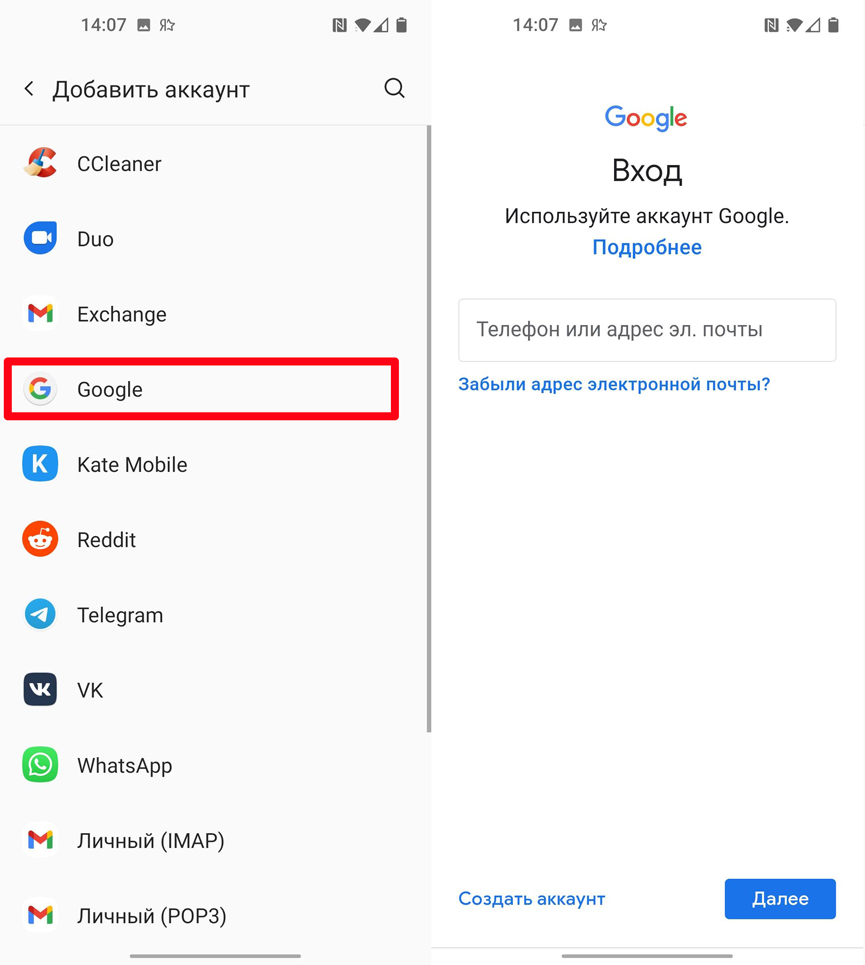
- Выбираем «Google». Теперь просто вводим электронную почту и пароль, который вы только что создали.
- После этого все настройки, контакты, почта и другая информация будут загружены на Андроид. Желательно, чтобы в этот момент смартфон был подключен к Wi-Fi, а не к мобильному интернету.
Если по каким-то причинам синхронизация не происходит, то в первую очередь проверьте, чтобы вы были подключены к Wi-Fi с интернетом. Дело в том, что на многих Андроидах стоит защита от загрузки данных при подключении к мобильному интернету. Эту защиту можно убрать, но это тема отдельной статьи, и мы в это вдаваться не будем. Вы также можете вручную выполнить синхронизацию. Зайдите в «Аккаунты» (Учетные записи), найдите там ваш Gmail-акк, нажмите по нему. Далее переходим в «Синхронизацию аккаунта».
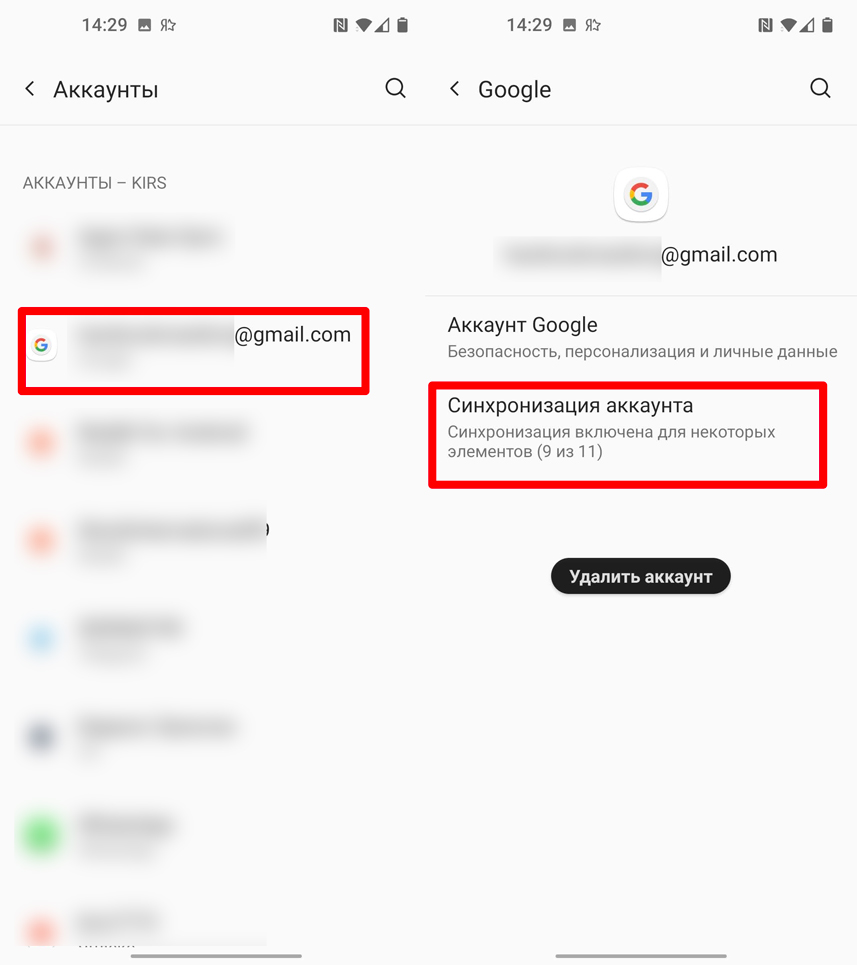
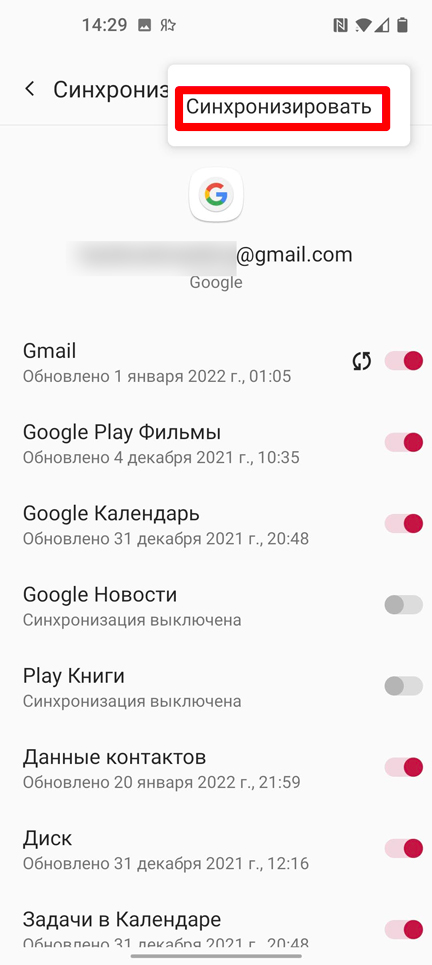
Смотрите, чтобы стояли все галочки. После этого жмем по трем точкам в правом верхнем углу экрана и тапаем по кнопке «Синхронизировать». Данные будут загружены.
Еще один момент – как вы могли заметить, но фотографии не передаются при данном способе. В таком случае мы можем скачать программу «Google фото» c App Store. После этого авторизация автоматом произойдёт на том самом аккаунте. Далее все возможные фотографии будут залиты на Google облако. Заходим в программу, нажимаем по нашей аватарке.
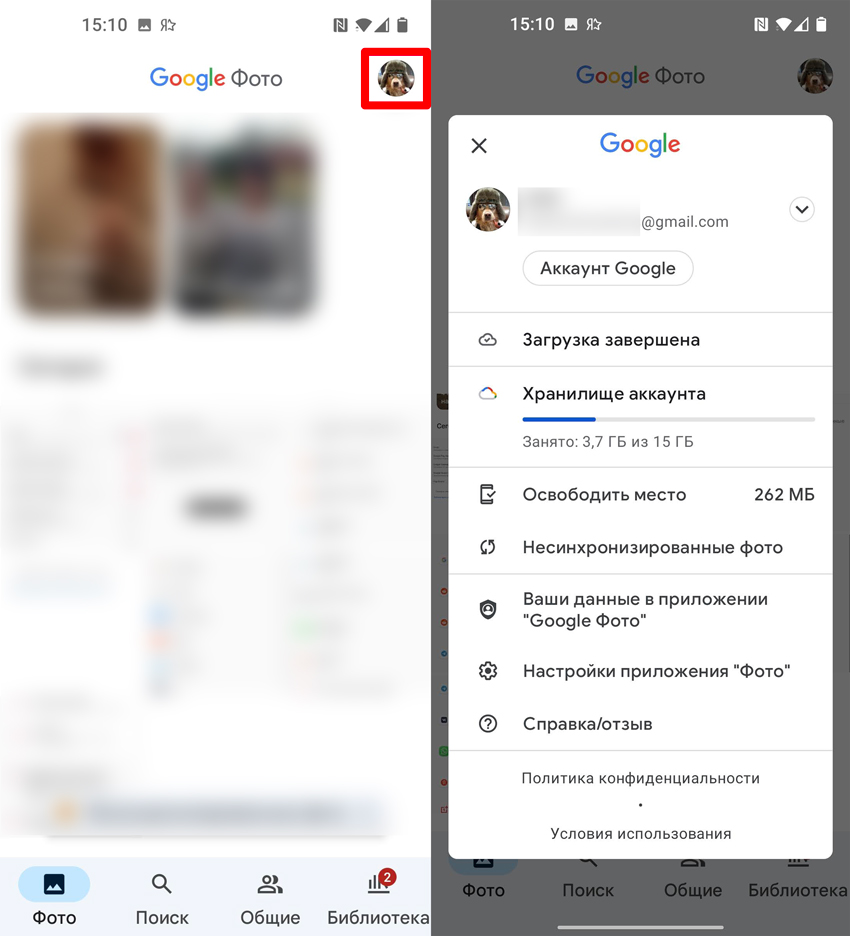
Теперь видим несколько пунктов. Вы можете самостоятельно настроить приложение «Фото», чтобы заливать не только фото, но, например, еще и скриншоты. Для загрузки в облако жмем «Загрузить». Вы также можете «Освободить место» – удаляет фото с телефона, которые уже загружены в облако.
Тут вы можете столкнуться с проблемой, если у вас слишком много фотографий и видео. В таком случае ни облака iCloud, ни облака Google просто не хватит. В таком случае нужно будет перекидывать их напрямую – об этом написано в следующем втором способе.
Способ 2: Программа Smart Transfer
Это приложение позволяет перекинуть не только контакты, но также все фотографии, видео, а также аудио и даже музыку (в общем все данные).
- Скачиваем обе программы на свой телефон. Обратите внимание, что в App Store она может называться по-другому – ориентируйтесь на значок.
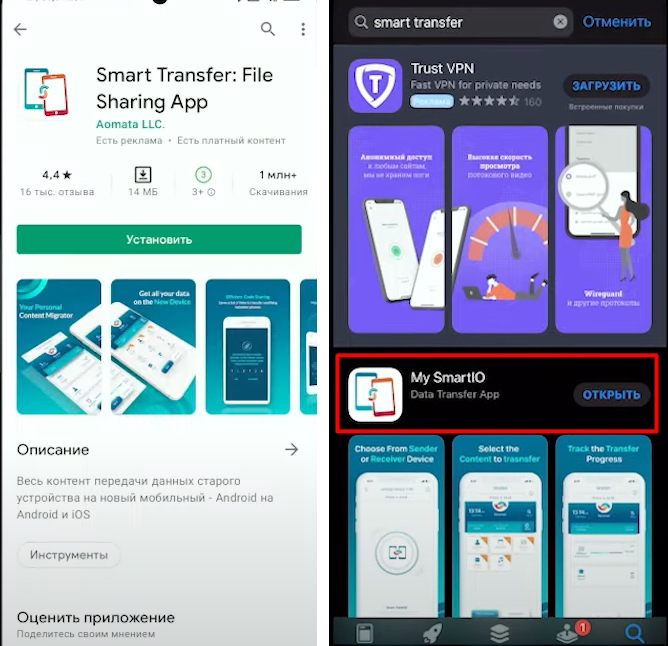
- Итак, как только вы откроете оба приложения на двух смартфонах (Android и iPhone) выбираем на одном «Отправить», а на другом «Получить».
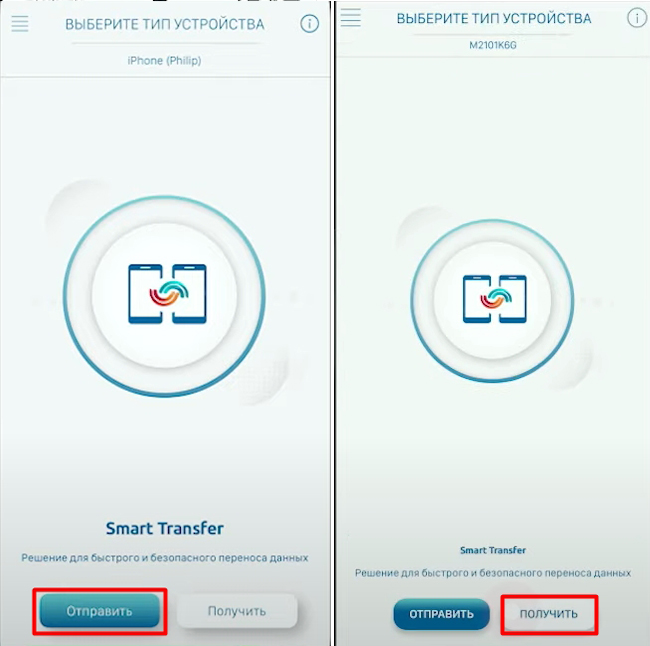
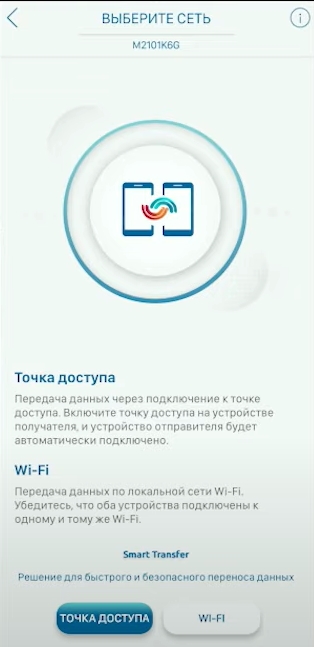
- Теперь нам нужно связать два смартфона. Это можно сделать двумя способами – по Wi-Fi, если у вас рядом есть роутер. Если роутера нет, то один из смартфонов может выступать в роли точки доступа, к которой нужно будет подключиться второму девайсу.
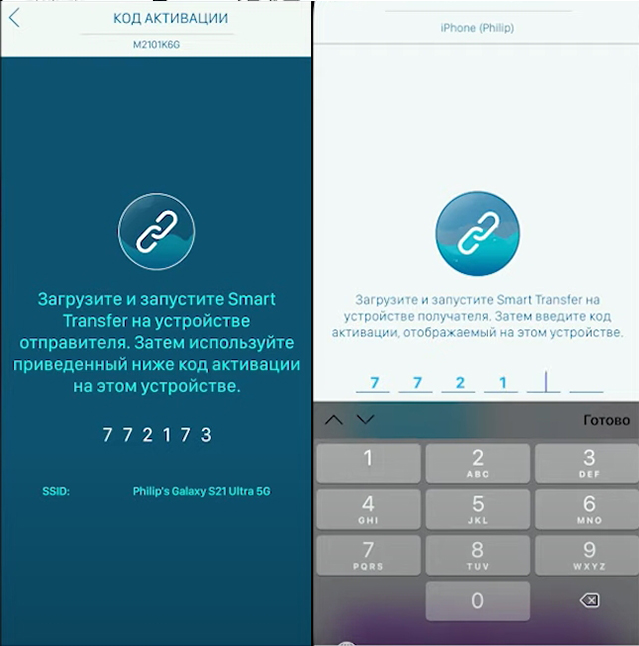
- После подключения к одной сети нужно будет ввести проверочный код на одном из телефонов.
- На iPhone выбираем, какие данные вы хотите передать, и жмем «Начать передачу». На Android подтверждаем прием.
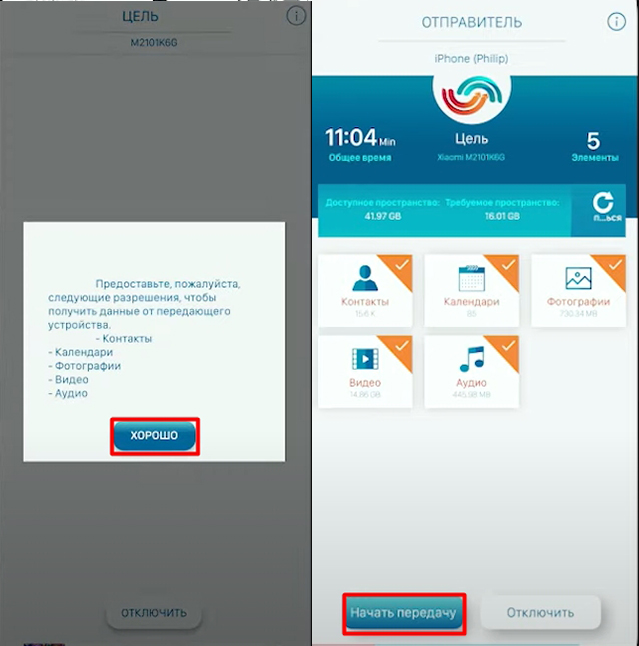
Если на телефоне много фото, видео и других медиафайлов, то возможно потребуется достаточно много времени, поэтому самое время пойти попить чай с печеньками.
Способ 3: Перенос данных с iPhone на Samsung Galaxy
ВНИМАНИЕ! Данный способ работает только с Galaxy.
У Samsung есть более удобный способ – это использовать фирменную программу «Smart Switch»