Как соединить по телефону с другим сотрудником?
Перевод с мобильного телефона
Во время разговора наберите *#номер#, поговорите с тем, кому собираетесь перевести звонок, а затем просто сбросьте вызов. Подробнее: После *# вызов встанет на удержание, ваш собеседник услышит музыку, а вы услышите гудок.
Как пользоваться телефоном для секретарей?
1. Секретарь, принимая входящий вызов, может нажать на телефоне клавишу с символом «звездочка», номер телефона сотрудника и символ #. Например, *84956470011#. Текущий звонок станет «на удержание» и будет производится дозвон до сотрудника.
Как перевести звонок на другой внутренний номер?
Как перевести звонок
Во время звонка Сотрудник 1 нажимает клавишу # и вводит внутренний номер Сотрудника 2. Дожидается ответа Сотрудника 2, и, если тот готов принять вызов, Сотрудник 1 нажимает на «сброс», виртуальная АТС автоматически соединяет Абонента и Сотрудника 2.
Как правильно соединять по телефону?
Для соединения двух телефонов сначала нужно подключить к одному телефону USB-female переходник, а ко второму телефону – micro-USB кабель. После определения телефонами кабеля и переходника, можно смело соединять их между собой. При подключении двух телефонов не нужно использовать дополнительное программное обеспечение.
Как перевести звонок с мобильного?
Перевод с мобильного телефона
Во время разговора наберите *#номер#, поговорите с тем, кому собираетесь перевести звонок, а затем просто сбросьте вызов. Подробнее: После *# вызов встанет на удержание, ваш собеседник услышит музыку, а вы услышите гудок.
Как правильно отвечать на телефонные звонки секретарю?
Правила приема телефонных звонков секретарем
Подняв трубку, нужно приветствует звонящего еще до того, как последний успел заговорить, а затем назвать свое учреждение, отдел и занимаемую должность. Отвечая на звонок нужно всегда представляться. Люди хотят знать, с кем они разговаривают.
Как можно снять телефон с прослушки?
Как убрать прослушку с телефона? Самый эффективный способ убрать программную прослушку — сброс телефона до заводских настроек с удалением всех данных. Отключить переадресацию можно введя код ##002#.
Когда лучше всего позвонить тому или иному абоненту?
Наиболее благоприятными для телефонных звонков промежутками является время с 8.00 до 9.30; с 13.30 до 14.00; после 16.30.
Можно ли перевести звонок на другой номер?
Переадресация вызова – это перевод входящего вызова на другой заранее указанный телефонный номер, если абонент не отвечает на звонок. Случаи, когда может потребоваться переадресация: когда абонент недавно сменил номер; когда абонент не отвечает или занят.
Как перевести звонок на другой номер Panasonic?
* Перевод звонка для большинства АТС осуществляется следующим образом: нажать кнопку «RCL» на трубке телефона, ввести номер абонента на которого переводится звонок, повесить трубку.
Tran на телефоне — что это? (кнопка)
Приветствую друзья! Сегодня мы поговорим про одну кнопку, которую можно заметить на обычном стационарном телефоне.
Описание
Tran на телефоне — опция, позволяющая перевести входящий вызов на другой номер без согласования или с согласованием.
Тонкости работы опции стоит смотреть в инструкции. Моделей телефонов много, могут быть некоторые отличия, но если примерно — то это перевод поступающего звонка на другой номер.
Как на телефоне включить и настроить вторую линию — 3 простых шага. Ожидание вызова что это на самсунг
Услуга абсолютно бесплатна, за ее подключение или обслуживание деньги не снимаются. За удержание ваших звонков деньги также браться не будут, вне зависимости от количества.
Как на телефоне включить и настроить вторую линию — 3 простых шага
Сегодня расскажем как включить вторую линию на телефоне. Это полезная услуга, если ваша работа и жизнь связаны с частыми звонками по телефону, либо вы не хотите пропустить срочный или важный звонок. Инструкция по включению ориентирована на смартфоны под управлением Андроид: Хонор, Самсунг, Сяоми, для владельцев айфонов все действия аналогичны, различаться могут только названия пунктов. В начале статьи кратко расскажем, что такое «Вторая линия» или функция «Ожидания вызова», а ниже дадим рекомендации как включить данную опцию. Обязательно прочитайте статью до конца – там расскажем как защитить устройство отключив установку из неизвестных источников, а так же как бороться с надоедливой рекламой и спамом в мессенджерах.
Самый яркий пример – ожидание срочного звонка по работе или от родственников. Допустим вы разговариваете по телефону и вам звонит еще кто-то. Если опция второй линии (или «Ожидание вызова») отключена – человек получит короткие гудки «Занято». Если ожидание вызова включено в настройках – вам поступит второй звонок и вы можете переключаться между ними. Простыми словами:
Вторая линия – возможность переключиться на поступивший звонок при активном разговоре по телефону. В смартфонах эта опция называется «Ожидание вызова».
Как включить вторую линию (Ожидание вызова)
Для примера напишем инструкцию для смартфонов Xiaomi Redmi 5. На моделях других фирм действия аналогичны.
- Открываем настройки смартфона, заходим в «Приложения», Системные приложения». У вас пункт может называться «Все приложения».
- Ищем в списке приложение «Телефон» и заходим туда.
Находим приложение Телефон
Заходим в Ожидание вызова
Активируем ползунок и включаем функцию
Если не можете найти какой-либо из пунктов в настройках – воспользуйтесь поиском. В верхней строке можно сразу набрать соответствующий раздел настроек или название функции. Такая возможность реализована на всех Андроид смартфонах последних поколений.
Ищите необходимый пункт по названию
Можно объединить входящие звонки и разговаривать втроем и даже вчетвером. Для этого при двух звонках на экране появится надпись «Объединить» или «Конференция» нажмите на эту кнопку что бы начать одновременный разговор со всеми участниками беседы.
IT специалист. Автор информационных статей на тему Андроид смартфонов и IOS смартфонов. Эксперт в области решения проблем с компьютерами и программами: установка, настройка, обзоры, советы по безопасности ваших устройств. В свободное время занимается дизайном и разработкой сайтов.
Зачем нужна вторая линия
Вторая линия, или удержание/ожидание звонка — это функция, которая позволяет вам совершать несколько входящих или исходящих звонков одновременно.
Благодаря второй линии вы можете не упустить важные звонки или набрать другой номер прямо во время телефонного разговора.
Это бывает очень полезно в рабочих целях: если во время беседы вам нужно уточнить данные у другого человека, вам не нужно сбрасывать звонок. Поставьте его на удержание, позвоните по нужному номеру и узнайте всю необходимую информацию, после чего снова вернитесь на первый вызов.
Также вы не пропустите, если во время разговора с родителями к вам подъедет курьер, и так далее.
У второй линии есть 2 серьезных минуса:
- Удержанные исходящие звонки оплачиваются по стандартным ценам. Если вы 10 минут “повисите” в ожидании, пока собеседник общается с кем-то еще, за это придется заплатить. А ведь разговора по факту не было.
- Функция не работает для 2 и более сим-карт одновременно. Вторая линия может переключать вызовы лишь на одном номера, так что для совершения звонков с нескольких SIM используйте разные телефоны или делайте это по очереди.
Для активации и настройки функции ожидания вы можете использовать как стандартные настройки своего телефона, так и услуги операторов сотовой связи. У всех операторов вторая линия предоставляется бесплатно.
Встроенные средства смартфона
На большинстве современных устройств есть встроенная функция удержания. Чаще всего она активирована по умолчанию — никакие дополнительные действия совершать не нужно.
Рассмотрим, как настроить вторую линию на Android и iOS.
Удержание на iOS
Чтобы использовать вторую линию на Айфоне, выполните следующие действия:
- Откройте меню “Настройки” на вашем смартфоне.
- Перейдите в раздел “Телефон”.
- Нажмите на пункт “Ожидание вызова”.
- Если в устройстве установлено несколько сим-карт, выберите ту, для которой нужно активировать удержание.
- Потяните переключатель “Ожидание вызова” так, чтобы он стал зеленым.
Для отключения используйте этот же способ, только вместо зеленого переключатель должен быть серым.
Ожидание звонка на Android
Вторая линия на устройствах с ОС Android может активироваться множеством различных способов.
Это связано с тем, что для Андроида создана масса оболочек от производителей смартфонов, и для каждой из них есть своя инструкция по настройке удержания. Однако для большинства из них, применима стандартная инструкция.
Стандартный способ запуска второй линии на телефоне Андроид будет выглядеть таким образом:
- Запустите приложение “Настройки”. Найдите в нем вкладку “Системные приложения”.
- Отыщите раздел “Телефон” или “Звонки”.
- Нажмите на пункт “Ожидание вызова” и активируйте переключатель.
Вместо “Ожидание вызова” может использоваться название “Вторая линия”, “Удержание звонка”, “Уведомление о входящих во время разговора” и так далее.
Точную инструкцию для своего устройства вы можете узнать на форумах или в техподдержке производителя своего смартфона.
Несколько лет работал в салонах сотовой связи двух крупных операторов. Хорошо разбираюсь в тарифах и вижу все подводные камни. Люблю гаджеты, особенно на Android.
Как отключить вторую линию на телефоне
Несмотря на неоспоримое преимущество данной опции, некоторым людям она доставляет неудобства. В частности, пользователи говорят о том, что их раздражают гудки, которыми сопровождается поступление второго звонка. Поэтому разработчики смартфонов оставили возможность отказа от опции в любое удобное время.
Деактивация ожидания, как и включение функции, осуществляется через настройки телефона. Следовательно, вам нужно повторить действия 1-4 из предыдущей инструкции, а затем перевести ползунок опции в неактивное положение (он должен стать серым). Также отключение доступно в приложении «Телефон».
Что делать, если ожидание вызова не работает
Жалобы на то, что вторая линия не работает даже после выполнения всех шагов указанной выше инструкции, поступают крайне редко. Однако они существуют, пускай и в небольшом количестве. Первое, что вы должны сделать – еще раз проверить активацию опции в настройках.
Следующий шаг – подключение одноименной услуги у оператора сотовой связи. Да, это еще одно требование, которое необходимо для корректной работы функции. Как правило, услуга «Ожидание вызова» предоставляется бесплатно. Ее можно подключить через личный кабинет или мобильное приложение оператора, а также по звонку в службу поддержки.
Если человек подключил вторую линию, то на экране того пользователя, с которым собеседник говорил далее, будет отображено «ожидание вызова», а ещё ему будет сопутствовать приятная мелодия, которая установлена автоматически в функцию телефона.
Как исправить проблему
Если вы активировали вторую линию в настройках смартфона, но опция всё равно не работает, попробуйте выполнить USSD-команду для вашего оператора сотовой связи.
Давайте выясним как это сделать на примере оператора МТС:
- Открываете приложение «Телефон.
- Вбиваете запрос «*43#» и нажимаете кнопку «Вызов».
- Услуга должна подключиться автоматически.
Аналогичное действие можно выполнить в мобильном приложении от вашего провайдера, где заодно можно ознакомиться со всеми подключенными услугами по вашему тарифу. Конечно же, перечень услуг будет отличаться в зависимости от оператора, однако зачастую «Вторая линия» доступна на бесплатной основе во всех тарифах, просто по каким-то причинам она не активна.
На самом деле, для подключения функции «Ожидание вызова» зачастую достаточно просто активировать её в настройках, ведь она в большинстве случаев поддерживается операторами сотовой связи и не требует дополнительных запросов или доплат.
*Для того чтобы изменить активный режим в его меню нужно перейти к пункту «Выберите SIM-карту» или просто деактивируйте пункт «Включено».
Что делать, если ожидание вызова не работает
Если ожидание звонка не работает, то это свидетельствует о следующем:
- Либо на телефоне не подключена услуга;
- У операторов сотовой связи есть некоторые проблемы на данный момент с подключением.
Чтобы это решить, можно попробовать возобновить использование посредством отключения и подключения услуги, а также стоит обратиться в сервисный центр или на горячую линию мобильного оператора, чтобы разъяснить ситуацию подробнее. Возможно, проблемы у них, а не у телефона.
Несколько лет работал в салонах сотовой связи двух крупных операторов. Хорошо разбираюсь в тарифах и вижу все подводные камни. Люблю гаджеты, особенно на Android.
Да, у всех. Такая функция подключена ко всем мобильным операторам, даже самым неизвестным, потому что услуга стандартна и бесплатна.
Нет. Максимальное количество участников – 2 человека. Больше, к сожалению, на второй линии подключиться нельзя.
Как переключать телефон на другой внутренний номер
У каждого бизнеса возникают ситуации, когда во время разговора с клиентом его нужно перевести на другого сотрудника. Zadarma заботится об удобстве своих пользователей, и предоставляет вам две возможности для перевода звонка внутри облачной АТС:
Как сделать трансфер звонка
- С помощью комбинации клавиш.
Для перевода исходящего или входящего звонка в бесплатной АТС Zadarma нажмите # затем внутренний номер абонента и снова #. Например: #101#.
Для перевода звонка с голосовым уведомлением введите * внутренний номер и нажмите #. Например: *101#.
Входящие звонки можно перевести на сценарий (отдел) того голосового меню, на которое поступил звонок: наберите #, затем номер сценария в голосовом меню и после #, например #1#
На большинстве подобных устройств существуют специальные кнопки, которые позволяют перевести звонок. Zadarma поддерживает такую возможность, и чуть ниже мы покажем несколько примеров.
Сразу стоит сказать, что в некоторых случаях у вас будет возможность выбрать два варианта трансфера — blind transfer и attended transfer. Разница проста — в первом случае оператор просто переводит звонок от абонента A на абонента B и сразу отключается от разговора. В другом случае, оператор перед переводом может уведомить абонента B о звонке, и только после того как оператор положит трубку, абоненты А и B соединяются.
Теперь, непосредственно о том, как перевести звонок:
Перевод звонка на Yealink T27G
- Отвечаем на звонок или совершаем исходящий вызов;
- Нажимаем Transfer;
- Набираем внутренний номер, на который нужно перевести звонок;
- Для Blind transfer снова нажимаем кнопку Transfer;
- Для Attended Transfer нажимаем Send, разговариваем и подтверждаем перевод нажатием Transfer.
Перевод звонка на Cisco SPA303
- Отвечаем на звонок или совершаем исходящий вызов;
- Нажимаем XFER;
- Набираем внутренний номер, на который нужно перевести звонок;
- Нажимаем Dial, разговариваем. Можно не ждать ответа и сразу перейти к следующем шагу;
- Нажимаем XFER.
Перевод звонка на Grandstream GXP2160 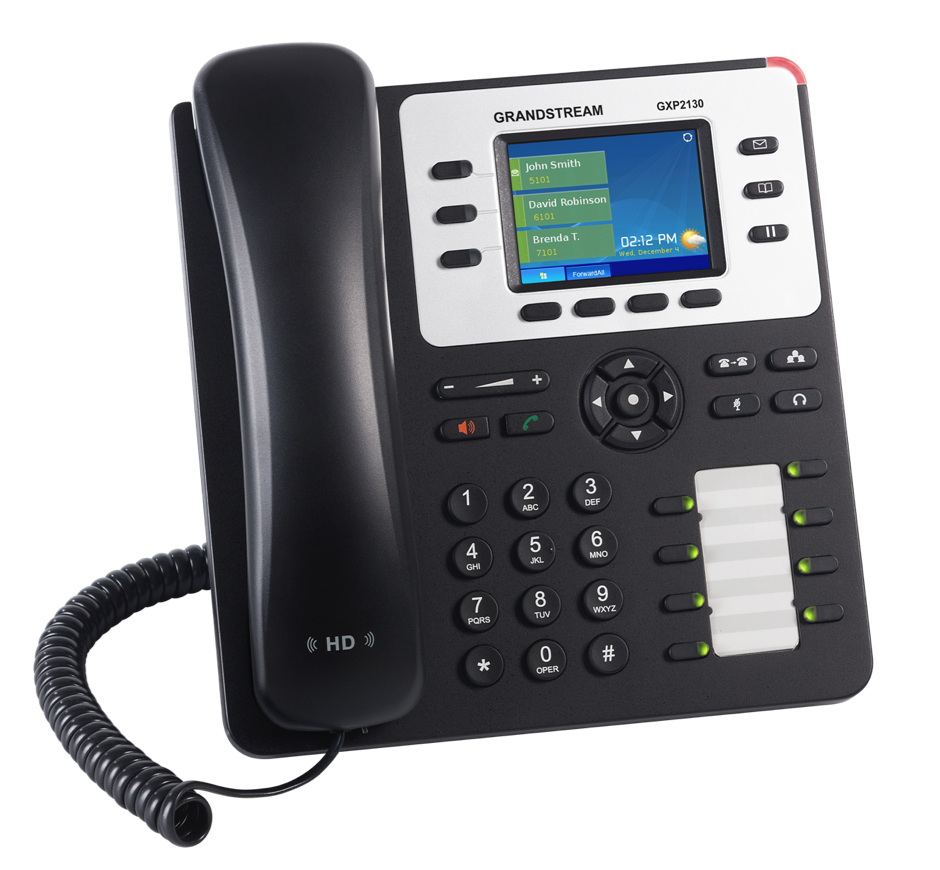
Для blind transfer:
- Отвечаем на звонок или совершаем исходящий вызов;
- Нажимаем Transfer;
- Набираем внутренний номер, на который нужно перевести звонок;
- Нажимаем BlindTrnf.
Для attended transfer:
- Отвечаем на звонок или совершаем исходящий вызов;
- Выбираем вторую линию и набираем номер, на который хотим перевести звонок.
- Общаемся;
- Нажимаем Transfer;
- Выбираем первую линию. Она переводится.
Перевод звонка на FANVIL X4G
- Отвечаем на звонок или совершаем исходящий вызов;
- Нажимаем XFER;
- Набираем внутренний номер, на который нужно перевести звонок;
- Нажимаем Dial, разговариваем. Можно не ждать ответа и сразу перейти к следующему шагу;
- Нажимаем XFER.
Перевод звонка на SNOM D725 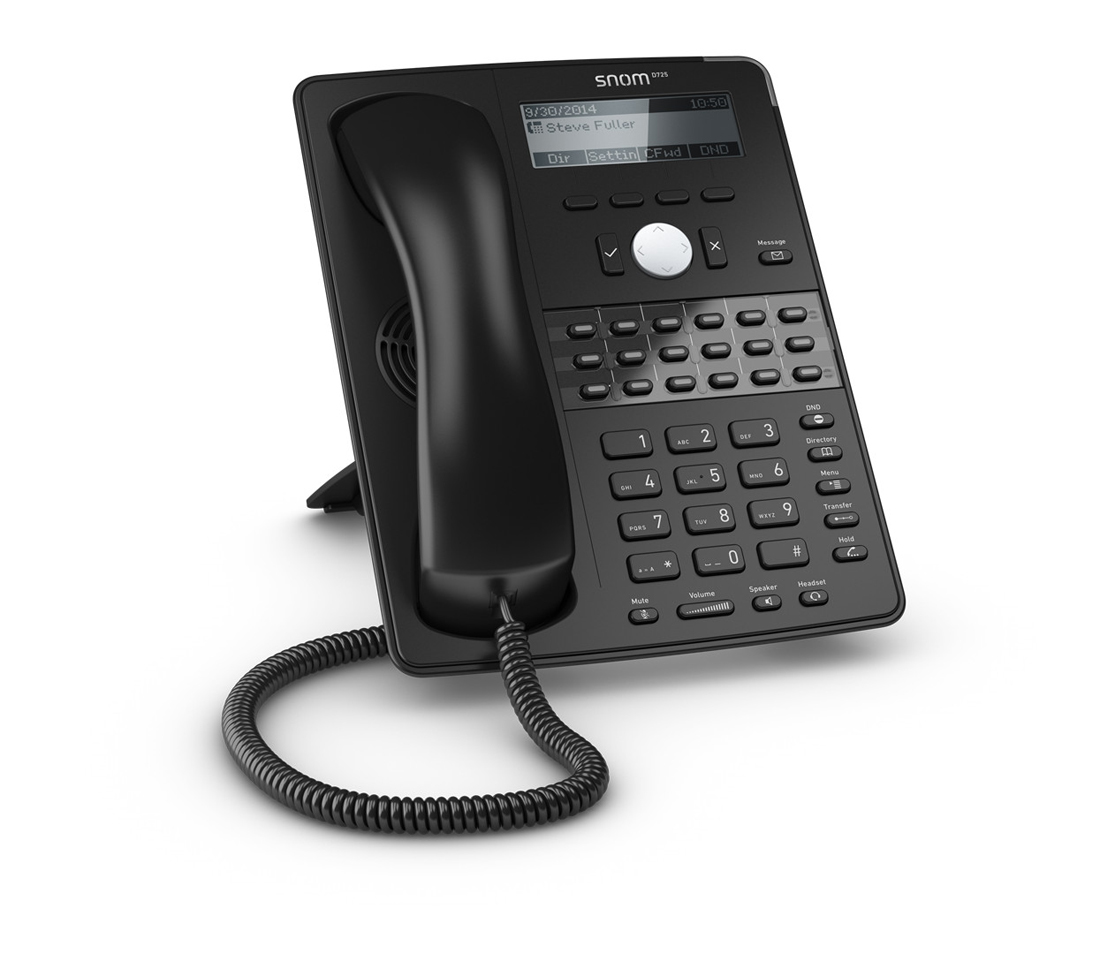
Для blind transfer:
- Отвечаем на звонок или совершаем исходящий вызов;
- Нажимаем Transfer;
- Набираем внутренний номер, на который нужно перевести звонок;
- Нажимаем Transfer.
Для attended transfer:
- Отвечаем на звонок или совершаем исходящий вызов;
- Выбираем вторую линию и набираем внутренний номер, на который хотим перевести звонок.
- Общаемся;
- Нажимаем Transfer;
- Выбираем первую линию. Она переводится.
● 18.03.11 20:43 — Presto — 3 / 18.03.11
Имеется АТС TDA30, проблема в следующем — при входящем звонке требуется перевести звонок на другой телефон (внутренний), а как это сделать не могу разобраться, как обычно *+внутр. номер не работает и через # тоже. На данный момент перевести звонки могут только владельцы обычных аппаратов нажатием на кнопку “сброса линии” (где сама трубка лежит). А у кого стоят радиотрубки не могут перевести звонок. Как Сделать чтобы комбинация*+внутр. номер работала?
Заранее спасибо.
● #1 18.03.11 20:53 — VictorKrasnodar Эксперт Услуги — 5907 / 08.06.06
Владельцы радиотрубок переводят звонок нажатием R.
● #2 18.03.11 20:58 — Presto — 3 / 18.03.11
Владельцы радиотрубок переводят звонок нажатием R.
Спасибо!
А через * нельзя сделать?
● #3 18.03.11 21:00 — VictorKrasnodar Эксперт Услуги — 5907 / 08.06.06
Можно, но через кнопку R.
● #4 18.03.11 21:14 — Presto — 3 / 18.03.11
Есть еще вопрос .
Идет входящий звонок:
1. Звонит телефон оператора №1
2. Через 2 звонка начинает звонить телефон оператора №2
3. Через 3 звонка начинает звонить телефон оператора №3
То есть звонят все три аппарата, до тех пор, пока кто-нибудь из операторов не возьмет трубку или звонящий сам не повесит трубку.
Можно ли сделать так, что через 5,6,7. Х гудков, все телефоны перестали звонить и звонок ушел на факс?
● #5 18.03.11 22:27 — urrym Эксперт Услуги — 7464 / 04.05.09
Добавьте факс в эту же ICD группу с задержкой 6 звонков, а на факсе включите автоответ, он подымет и все перестанут звонить.
Владельцы радиотрубок переводят звонок нажатием R.
У меня в системе есть радиотрубки и стационарные, пробывал перевести с радиотрубки на стационарный аппарат(с внутренним номером) с помощью R, но звонок сбрасывается. В чем может быть проблема?
● #7 27.04.11 13:30 — Наблюдатель — 15413 / 21.01.04
Нужно уменьшить время флэш на трубке.
Нужно уменьшить время флэш на трубке.
С софтфона (коммуникатора) на компьютере
При использовании коммуникатора от МАТРИКС мобайл:
Перевод звонка
Во время разговора вы можете перевести звонок на свободного сотрудника из списка или любой внешний номер. Перед переводом звонка лучше нажмите на кнопку паузы, чтобы клиенты слушал музыку.
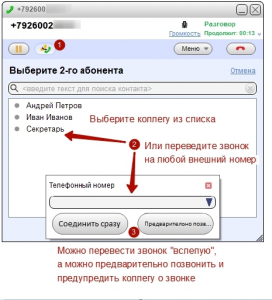
При использовании сторонних софтфонов (X-Lite, Linphone, Jitsi, etc) используйте встроенные в них инструменты перевода.
С мобильного телефона
Если вызов, который вы хотите переадресовать, изначально был уже переадресован на ваш мобильный телефон, вы всё равно можете перевести его на другого сотрудника по добавочному или на внешний номер.
Кратко. Во время разговора наберите *#номер#, где номер – добавочный или внешний номер переадресации, поговорите с собеседником, а далее просто сбросьте вызов.
Подробно. После *# текущий вызов встанет на удержание (откроется вторая линия), ваш собеседник услышит музыку, а вы услышите гудок. Наберите короткий или внешний номер, на который вы хотите перевести звонок, после чего нажмите #. Вам ответит тот, кому вы звоните по второй линии, поговорите с ним и просто завершите вызов, чтобы “склеить” звонки.
После сброса звонка вы можете “услышать тишину”. Это будет означать, что звонок успешно переадресован
Обратите внимание, что в настоящее время существует возможность переадресации только входящих вызовов.
Другие возможные операции:
Чтобы вернуть звонок обратно после набора *#номер# если абонент занят, или отказался от разговора после уведомления, необходимо нажать #
Обратите внимание, после этого вы вернетесь в состояние *#, что дает возможность набраnь другой номер и после нажать #. Если требуется вернуться к звонящему без набора другого номера, необходимо нажать *#
Кратко:
- Отмена перевода, возврат к звонящему: #*#.
- Отмена перевода, перевод на другой номер: # #.
Как можно отменить введенную комбинацию *# и продолжить разговор?
Иногда вашему сотруднику требуется перевести звонок клиента на другого сотрудника.
Перевод с мобильного телефона
Во время разговора наберите *#номер#, поговорите с тем, кому собираетесь перевести звонок, а затем просто сбросьте вызов. Подробнее:
Если абонент недоступен, вы можете вернуться к разговору простым набором #.
Обратите внимание: возможность работает только для входящих звонков.
Перевод звонка в софтфоне
В зависимости от софтфона перевод делается по-разному. Во время разговора надо нажать «Перевод звонка», ввести номер, выбрать тип перевода и подтвердить перевод.
Перевод звонка на IP-телефоне
В зависимости от IP-телефона перевод делается по-разному. Во время разговора на IP-телефоне нужно нажать на кнопку transfer (может называться «тран», «trnsfr» и т.д.), набрать телефонный номер и выбрать тип перевода.
Чтобы перевести входящий звонок на другого сотрудника, можно воспользоваться специальной клавишей на телефонном аппарате, а можно — опцией нашей виртуальной АТС.
Преимущество второго способа в том, что сам факт трансфера обязательно отобразится в статистике звонков, что несомненно полезно отслеживать в колл-центрах. А еще в том, что у телефонных аппаратов такой клавиши может не быть.
Как настроить
Задайте сотрудникам внутренние номера.
В Опциях разговора на клавишу # настройте опцию Трансфер, если она не была настроена ранее:

Как перевести звонок
Во время звонка Сотрудник 1 нажимает клавишу # и вводит внутренний номер Сотрудника 2. Дожидается ответа Сотрудника 2, и, если тот готов принять вызов, Сотрудник 1 нажимает на «сброс», виртуальная АТС автоматически соединяет Абонента и Сотрудника 2.
Во время того, как Сотрудник 1 ждёт ответа от Сотрудника 2, Абонент слышит стандартную мелодию, которую при желании можно заменить на пользовательский файл. Мелодия находится в разделе Системные сообщения и называется dialing_music.
Если Сотрудник 1 не дождался ответа Сотрудника 2, он может вернуться к разговору с Абонентом, еще раз нажав на клавишу #.
Если Сотрудник 1 дождался ответа от Сотрудника 2, но тот не готов принять звонок, Сотрудник 1 может вернуться к разговору с абонентом, нажав клавишу «*» (звездочка). Эта функция не включена по умолчанию, для ее активации войдите в Опции разговора и в настройках трансфера включите чекбокс «Вернуться из трансфера на «*»:

Сотрудник 1 может не дожидаться ответа Сотрудника 2, а просто сбросить звонок сразу после ввода внутреннего номера. Система будет пытаться соединить абонента с Сотрудником 2, но если Сотрудник 2 не ответит на вызов, то звонок завершится, что может спровоцировать негатив со стороны звонящего.
Опция работает как при входящих, так и при исходящих звонках (при исходящих — только после 30 секунды разговора).
Трансфер в отчетах
Перевод звонков между сотрудниками увеличивает время ожидания абонентов на линии, что может негативно сказаться на их лояльности. Если сотрудники часто переводят друг другу звонки, это может сигнализировать о том, что нужно поменять алгоритм обработки звонков.
Факт совершения трансфера отображается в отчете Список обращений — Звонки. Чтобы оценить количество таких звонков и причины их возникновения, добавьте в отчет измерение Трансфер:

После этого кликните правой кнопкой по названию добавленного столбца и задайте условие фильтрации:

Количество звонков с трансфером отображается в суммирующей строке внизу отчета, а чтобы разобраться в причинах перевода звонков, можно их прослушать:

Агрегированную информацию о количестве трансферов по каждому виртуальному номеру/сценарию/группе сотрудников можно получить в отчете Распределение звонков.
Эта статья была полезна для людей. Эта статья помогла Вам?
Перевод звонка на другого сотрудника (трансфер)
Со свежими изменениями: 7 месяцев назад
Преимущество второго способа в том, что сам факт трансфера обязательно отобразится в статистике звонков, что несомненно полезно отслеживать в колл-центрах. А еще в том, что у телефонных аппаратов такой клавиши может не быть.
Как настроить
В Опциях разговора на клавишу # настройте опцию Трансфер, если она не была настроена ранее:

Как перевести звонок
Во время звонка Сотрудник 1 нажимает клавишу # и вводит внутренний номер Сотрудника 2. Дожидается ответа Сотрудника 2, и, если тот готов принять вызов, Сотрудник 1 нажимает на «сброс», виртуальная АТС автоматически соединяет Абонента и Сотрудника 2.
Во время того, как Сотрудник 1 ждёт ответа от Сотрудника 2, Абонент слышит стандартную мелодию, которую при желании можно заменить на пользовательский файл. Мелодия находится в разделе Системные сообщения и называется dialing_music.
Если Сотрудник 1 не дождался ответа Сотрудника 2, он может вернуться к разговору с Абонентом, еще раз нажав на клавишу #.
Если Сотрудник 1 дождался ответа от Сотрудника 2, но тот не готов принять звонок, Сотрудник 1 может вернуться к разговору с абонентом, нажав клавишу * (звездочка). Эта функция не включена по умолчанию, для ее активации войдите в Опции разговора и в настройках трансфера включите чекбокс «Вернуться из трансфера на «*»:

Сотрудник 1 может не дожидаться ответа Сотрудника 2, а просто сбросить звонок сразу после ввода внутреннего номера. Система будет пытаться соединить абонента с Сотрудником 2, но если Сотрудник 2 не ответит на вызов, то звонок завершится, что может спровоцировать негатив со стороны звонящего.
Трансфер в отчетах
Перевод звонков между сотрудниками увеличивает время ожидания абонентов на линии, что может негативно сказаться на их лояльности. Если сотрудники часто переводят друг другу звонки, это может сигнализировать о том, что нужно поменять алгоритм обработки звонков.

После этого кликните правой кнопкой по названию добавленного столбца и задайте условие фильтрации:

Количество звонков с трансфером отображается в суммирующей строке внизу отчета, а чтобы разобраться в причинах перевода звонков, можно их прослушать:

Агрегированную информацию о количестве трансферов по каждому виртуальному номеру/сценарию/группе сотрудников можно получить в отчете Распределение звонков.
Как перевести звонок на другой внутренний номер
● 18.03.11 20:43 – Presto – 3 / 18.03.11
Имеется АТС TDA30, проблема в следующем – при входящем звонке требуется перевести звонок на другой телефон (внутренний), а как это сделать не могу разобраться, как обычно *+внутр. номер не работает и через # тоже. На данный момент перевести звонки могут только владельцы обычных аппаратов нажатием на кнопку “сброса линии” (где сама трубка лежит). А у кого стоят радиотрубки не могут перевести звонок. Как Сделать чтобы комбинация*+внутр. номер работала?
Заранее спасибо.
● #1 18.03.11 20:53 – VictorKrasnodar Эксперт Услуги – 5907 / 08.06.06
Владельцы радиотрубок переводят звонок нажатием R.
● #2 18.03.11 20:58 – Presto – 3 / 18.03.11
Владельцы радиотрубок переводят звонок нажатием R.
Спасибо!
А через * нельзя сделать?
● #3 18.03.11 21:00 – VictorKrasnodar Эксперт Услуги – 5907 / 08.06.06
Можно, но через кнопку R.
● #4 18.03.11 21:14 – Presto – 3 / 18.03.11
Можно ли сделать так, что через 5,6,7. Х гудков, все телефоны перестали звонить и звонок ушел на факс?
● #5 18.03.11 22:27 – urrym Эксперт Услуги – 7464 / 04.05.09
Добавьте факс в эту же ICD группу с задержкой 6 звонков, а на факсе включите автоответ, он подымет и все перестанут звонить.
Владельцы радиотрубок переводят звонок нажатием R.
У меня в системе есть радиотрубки и стационарные, пробывал перевести с радиотрубки на стационарный аппарат(с внутренним номером) с помощью R, но звонок сбрасывается. В чем может быть проблема?
● #7 27.04.11 13:30 – Наблюдатель – 15413 / 21.01.04
Нужно уменьшить время флэш на трубке.
Нужно уменьшить время флэш на трубке.
С софтфона (коммуникатора) на компьютере
При использовании коммуникатора от МАТРИКС мобайл:
Перевод звонка
Во время разговора вы можете перевести звонок на свободного сотрудника из списка или любой внешний номер. Перед переводом звонка лучше нажмите на кнопку паузы, чтобы клиенты слушал музыку.
При использовании сторонних софтфонов (X-Lite, Linphone, Jitsi, etc) используйте встроенные в них инструменты перевода.
С мобильного телефона
Если вызов, который вы хотите переадресовать, изначально был уже переадресован на ваш мобильный телефон, вы всё равно можете перевести его на другого сотрудника по добавочному или на внешний номер.
Кратко. Во время разговора наберите *#номер#, где номер – добавочный или внешний номер переадресации, поговорите с собеседником, а далее просто сбросьте вызов.
Подробно. После *# текущий вызов встанет на удержание (откроется вторая линия), ваш собеседник услышит музыку, а вы услышите гудок. Наберите короткий или внешний номер, на который вы хотите перевести звонок, после чего нажмите #. Вам ответит тот, кому вы звоните по второй линии, поговорите с ним и просто завершите вызов, чтобы “склеить” звонки.
После сброса звонка вы можете “услышать тишину”. Это будет означать, что звонок успешно переадресован
Обратите внимание, что в настоящее время существует возможность переадресации только входящих вызовов.
Другие возможные операции:
Чтобы вернуть звонок обратно после набора *#номер# если абонент занят, или отказался от разговора после уведомления, необходимо нажать #
Обратите внимание, после этого вы вернетесь в состояние *#, что дает возможность набраnь другой номер и после нажать #. Если требуется вернуться к звонящему без набора другого номера, необходимо нажать *#
Кратко:
Как можно отменить введенную комбинацию *# и продолжить разговор?
Иногда вашему сотруднику требуется перевести звонок клиента на другого сотрудника.
Перевод с мобильного телефона
Во время разговора наберите *#номер#, поговорите с тем, кому собираетесь перевести звонок, а затем просто сбросьте вызов. Подробнее:
Если абонент недоступен, вы можете вернуться к разговору простым набором #.
Обратите внимание: возможность работает только для входящих звонков.
Перевод звонка в софтфоне
В зависимости от софтфона перевод делается по-разному. Во время разговора надо нажать «Перевод звонка», ввести номер, выбрать тип перевода и подтвердить перевод.
Перевод звонка на IP-телефоне
В зависимости от IP-телефона перевод делается по-разному. Во время разговора на IP-телефоне нужно нажать на кнопку transfer (может называться «тран», «trnsfr» и т.д.), набрать телефонный номер и выбрать тип перевода.
Перевод звонка
Способы перевода звонка Виртуальная АТС позволяет во время разговора перевести звонок на другого сотрудника или внешний номер. Переводить звонки можно двумя способами:
Чтобы перевести звонок с консультацией, наберите во время разговора на клавиатуре комбинацию клавиш ##. При этом ваш текущий собеседник переведется в режим удержания. Затем наберите номер нужного сотрудника, еще раз клавишу # — и ждите ответа.
Чтобы настроить параметры перевода звонков, выберите нужную Виртуальную АТС в панели Продукты Личного кабинета и выберите пункт Обзорная панель:


Чтобы разрешить перевод звонков, нужно снять флажок Игнорировать команды DTMF во время разговора.
Установите флажок Разрешать перевод звонка на произвольный внешний номер, если вы хотите переводить звонки на внешние номера. При снятом флажке звонки можно будет переводить только на номера сотрудников и групп. (По умолчанию флажок не установлен.)
Если вы хотите переводить звонки на междугородние и международные номера, установите флажки рядом с нужными направлениями в разделе Исходящие вызовы и SIP. Например, если установить флажок только рядом с направлением Россия, как показано на рисунке выше, можно будет перевести звонок на любой российский номер, но переводить звонки на номера зарубежных операторов будет нельзя.
Это правило не действует на контактные номера сотрудников, указанные в их карточках: даже если в контактах сотрудника указан номер из «запрещенного» региона, перевести на него звонок будет можно. После внесения необходимых изменений нажмите кнопку Сохранить, чтобы они вступили в силу.
Переключить телефон на другого сотрудника
Выполнять перевод звонка можно тремя способам, в зависимости от того, на какое устройство первоначально принят вызов:
Как отказаться от переадресации? Например, звонок приняла секретарь, нажала TRANSFER, ввела номер начальника, а тот не готов принять звонок. Надо внимательно изучить инструкцию IP телефона (конечно, заранее). Например, у телефонных аппаратов компании YEALINK есть клавиша «Отмена».
Альтернативный универсальный способ выполнить перевод звонка:
Вызов принят на аналоговый телефон, подключенный к SIP адаптеру. На аналоговом телефоне есть специальная клавиша FLASH. Ее надо нажать, чтобы поставить звонок «на удержание» и ввести номер переадресации. Также, что предпочтительней, можно воспользоваться описанным выше альтернативным универсальным способом с использованием символов * и #.
Вызов принят на программный телефон или на смартфон. В это случае можно действовать согласно инструкции на установленную соответствующую программу IP телефонии. Весьма вероятно, что в бесплатной версии программного телефона функция переадресации будет заблокирована. Пользуйтесь платными версиями программного обеспечения.
Но и на «бесплатном» программном телефоне с неактивированной функцией «трансфер» можно переадресовывать входящие вызовы. Перейти в режим донабора номера и на клавиатуре смартфона набрать * # или # #. Второй вариант используется для перевода вызова «без ответа оператора», то есть не дожидаясь ответа абонента.
Работа со звонками
Телефония предоставляет широкие возможности обработки звонков. Вы можете:
отвечать на звонки из приложения;
разговаривать по нескольким линиям одновременно;
переключать звонки на своих коллег или других абонентов;
консультироваться с коллегами или другими абонентами во время разговора с клиентом;
звонить из приложения клиентам и коллегам.
Все разговоры с использованием Телефонии можно записать, если вы работаете на тарифах Пробный или Профи.
Звонки из приложения
Вы можете звонить из приложения Телефонии своим клиентам и коллегам. Звонки коллегам внутри Телефонии бесплатны. Стоимость звонков на внешние номера определяется тарифным планом.
Повторный звонок на последний набранный номер
Не вводя номер, нажмите кнопку с зеленой трубкой.
Смена рабочего номера для исходящего звонка В окне с кнопками набора нажмите на рабочий телефон, указанный над полем ввода номера. В списке выберите нужный рабочий номер.
Телефонное меню
Во время разговора вы можете использовать телефонное меню. Оно позволит вам переключить клиента на другого сотрудника.
Поставить звонок на удержание
Перевести звонок на другого сотрудника или абонента
Звонок будет переведен на выбранного абонента.
Проконсультироваться с коллегой или другим абонентом во время звонка
Текущий звонок будет поставлен на удержание, и вы будете соединены с коллегой или выбранным абонентом. После завершения консультации вы вернетесь к первоначальному диалогу с клиентом.
Перевод вызова с одной трубки на другую, Внутренняя связь – Инструкция по эксплуатации Panasonic KX-TCD725RUM
Страница 84

Перевод вызова с одной трубки на другую
Внутренняя связь может использоваться во время вызова для перевода вызова с одной трубки на
другую, если они обе зарегистрированы на одном базовом блоке.
Перевод вызова с помощью
внутренней связи
Трубка 1 переводит вызов на Трубку 2.
Трубка 1:
В ходе вызова нажмите
Затем введите номер нужной трубки.
Вызов будет переведен в режим ожидания.
Вы будете слышать тональный сигнал
внутреннего вызова, пока трубка не
ответит.
Если трубка не отвечает, нажмите
для возврата к удерживаемому вызову.
Трубка 2:
Когда трубка зазвонит, нажмите
для ответа на вызов.
Перевод вызова:
Трубка 1:
Нажмите
Перевод выполнен.
Трубка 2 отвечает на вызов.
ИЛИ
Завершение внутренней связи:
Трубка 1:
Нажмите
Вызов возвращается на Трубку 1.
Перевод вызова без помощи
внутренней связи
Эта функция позволяет перевести вызов на
другую трубку без ожидания ответа от
вызываемой трубки.
Пример.
Трубка 1 переводит вызов на Трубку 2.
Трубка 1:
В ходе вызова нажмите
номер нужной трубки. Затем нажмите
для перевода вызова.
Вызов будет переведен в режим ожидания.
Трубка 2:
Когда трубка зазвонит, нажмите
для ответа на вызов.
Если вызываемая трубка не отвечает в
течение 30 секунд, то вызывающая трубка
начинает звонить. Можно вернуть вызов на
эту трубку, если нажать на ней
Как перевести звонок на другой телефон Panasonic?
Как перевести звонок на другой номер Panasonic?
Наберите добавочный номер сотрудника или любой другой номер, на который вы хотите перевести звонок. Нажмите #. Вам ответит тот, кому вы хотите перевести звонок, поговорите с ним и просто повесьте трубку, чтобы «склеить» звонки. После сброса звонка не пугайтесь тишины, звонок точно переведется.
Как перевести звонок с одного телефона на другой?
Перевод с мобильного телефона
Если вы приняли переадресованный звонок на мобильном телефоне, вы все равно можете перевести звонок на другого сотрудника. Во время разговора наберите *#номер#, поговорите с собеседником, а далее просто сбросьте вызов.
Как переключаться между трубками Panasonic?
Если вам нужно переключить с трубки 1 на трубку 2 или наоборот жмем кнопку «оk», далее кнопка «вверх» (на дисплее надпись: внутренняя связь), далее «ok» еще раз «ok»(на дисплее надпись: трубка 1 или 2), кнопка «завершения разговора», другая трубка даст сигнал-звонок, жмем на ней кнопку «разговора» и говорим.
Как настроить домашний телефон Panasonic?
Для этого необходимо выполнить следующие шаги:
Как перевести звонок на другой внутренний номер Yealink?
Нажмите [Вызов] во время активного разговора. Звонок поставится на удержание 2. Наберите второй номер и еще раз нажмите кнопку [Вызов] 3. Когда второй абонент ответит, еще раз нажмите [Конф] 4.
Как сделать перевод звонка?
Рассмотрим пошаговые действия на примере шестой версии Андроида:
Как сделать чтобы номер был недоступен для одного номера?
Хитрости, чтобы сделать номер вашего мобильного телефона недоступным
Как сделать переадресацию вызова?
наберите соответствующую команду:
Как можно поставить переадресацию на один номер?
Все операторы мобильной связи используют USSD-команды для подключения и настройки переадресации:
Как настроить аон на телефоне Panasonic KX tg1611ru?
1)Выбираеш в меню настройки базы, вводиш код 0000,выбираеш АОН нажимаеш джостик в право будет надпись режим вводиш код 255 появится надпись автополучение джостик в право и все гут.
…
Panasonic KX-TG1611
Как установить время и дату на радиотелефоне Панасоник?
Выберите меню [СИСТЕМ. НАСТРОЙКИ] → [ЧАСЫ] → [ЧАСОВ ПОЯС], а затем установите разность от среднего времени по Гринвичу. Выберите меню [СИСТЕМ. НАСТРОЙКИ] → [ЧАСЫ] → [НАСТРОЙКА ЧАСОВ], а затем укажите год, месяц, дату и время.
Трубка панасоник как перевести звонок?
Как перевести звонок на другую трубку Panasonic?
Если вам нужно переключить с трубки 1 на трубку 2 или наоборот жмем кнопку «оk», далее кнопка «вверх» (на дисплее надпись: внутренняя связь), далее «ok» еще раз «ok»(на дисплее надпись: трубка 1 или 2), кнопка «завершения разговора», другая трубка даст сигнал-звонок, жмем на ней кнопку «разговора» и говорим.
Как настроить трубку Панасоник на базу?
Настройка радиотелефона Panasonic
Как настроить определитель номера в телефоне Panasonic?
Чтобы активировать определитель номера в Panasonic, можно включить автоподнятие трубки. Чтобы это сделать, сначала войдите в меню телефона, там выберите «Настройка базы» или Setting bs. После этого нажмите на аппарате клавишу 3. Далее введите пин-код базы.
Как перевести телефон в тональный режим Panasonic?
Телефон Panasonic KX-TS2365RUW — по умолчанию телефон стоит в режиме импульсного набора.
…
Чтобы переключить этот телефон в тоновый набор, нужно:
Как настроить часы на домашнем телефоне Panasonic?
Как найти трубку радиотелефона?
Легкий поиск потерянной трубки. Чтобы найти потерянную трубку, следует просто нажать кнопку на боковой части базы, и трубка зазвонит. Телефон можно оставлять в режиме ожидания без подзарядки. После полной зарядки телефон может оставаться включенным в течение примерно 11 дней (до 280 часов)*.
Как настроить определитель номера на Panasonic KX tg1611?
1)Выбираеш в меню настройки базы, вводиш код 0000,выбираеш АОН нажимаеш джостик в право будет надпись режим вводиш код 255 появится надпись автополучение джостик в право и все гут.
Как сбросить настройки радиотелефона Panasonic?
Сброс до заводских настроек Panasonic KX-HDV100
Как подключить определитель номера?
Примечание. Определитель номера доступен на устройствах с Android 6.0 и выше.
…
Включить/отключить определитель номера
Как включить определитель номера на теле2?
Сделать это можно несколькими способами. Первый – отправить запрос *210*1# и нажать кнопку вызова. Второй вариант – позвонить специалистам сервисной службы (номер оператора 655). Третий способ – включить определение номера, войдя в личный кабинет на официальном сайте оператора.
Как заблокировать номер на Panasonic на домашнем телефоне?
Черный список на телефоне
Открываем вкладку «Телефон», слева выбираем раздел «Контроль вызова», далее выбираем линию на которой будут производиться настройки. В поле «Отклоненный вызов по номерам» Вы указываете номера телефонов, которые хотите занести в черный список. После этого нажимаем «Сохранить».
Как перевести телефон в тональный режим Texet?
Как переключить домашний телефон в режим тонального набора?
Перевод стационарного телефона в тональный режим
Перевод звонка телефон panasonic

В продаже появилась новая гибридная мини-АТС фирмы Panasonic со встроенным Wi-Fi роутером.
Это модель KX-HTS824RU.


Системные телефоны для мини-АТС Samsung серии 7000
На форуме появился новый раздел. Посвящён он АТС под названием Asterisk. Подробнее.
В разделе Описания выложена новая прошивка v5.01 для АТС Samsung OfficeServ 7000 серии.
Что нового? Смотри Release Notes
В Скайпе у нас есть группа, где можно пообщаться о мини-АТС. Если Скайп у вас есть, кликайте сюда.
Обновился Online конфигуратор АТС Samsung Теперь помимо OfficeServ 7200 в нём представлены все модели 7000 серии (OfficeServ 7070, OfficeServ 7100 и OfficeServ 7400).
Телефонная конференция. Многие про неё слышали, но мало кто использует. Подробнее.
В связи с переходом на новое время в РФ, настоятельно рекомендуем проверить его на ваших мини-АТС.
Если время требуется поменять, смотрите подсказку здесь.
Санкт-Петербург, ул. Захарьеваская, дом 17 пом. 8Н
E-mail: Этот адрес электронной почты защищен от спам-ботов. У вас должен быть включен JavaScript для просмотра.
Перевод звонка телефон panasonic
Группа: Участники
Сообщений: 12388
Регистрация: 23.11.2006
Из: Москва
Пользователь №: 146

Группа: Модераторы
Сообщений: 14804
Регистрация: 19.6.2009
Из: г. Тула
Пользователь №: 13420
Длительность Flash великовата, станция понимает как отбой. Либо на аппарате уменьшайте, либо в ПГМ182/2 увеличивайте SLT MAX HOOK FLS.

Группа: Участники
Сообщений: 40
Регистрация: 21.2.2011
Пользователь №: 15529
Длительность Flash великовата, станция понимает как отбой. Либо на аппарате уменьшайте, либо в ПГМ182/2 увеличивайте SLT MAX HOOK FLS.
Группа: Модераторы
Сообщений: 14804
Регистрация: 19.6.2009
Из: г. Тула
Пользователь №: 13420
Группа: Участники
Сообщений: 69
Регистрация: 16.5.2012
Пользователь №: 17514
можно ли перевести звонок поступающий из вне на системник при помощи одной кнопки на сотовый телефон?
Группа: Модераторы
Сообщений: 14804
Регистрация: 19.6.2009
Из: г. Тула
Пользователь №: 13420
можно ли перевести звонок поступающий из вне на системник при помощи одной кнопки на сотовый телефон?
Группа: Участники
Сообщений: 69
Регистрация: 16.5.2012
Пользователь №: 17514
а в инструкции это написано как что делать?
а какой проге копать?

Группа: Участники
Сообщений: 4439
Регистрация: 4.12.2006
Из: г.Ульяновск
Пользователь №: 186
Группа: Участники
Сообщений: 69
Регистрация: 16.5.2012
Пользователь №: 17514
Группа: Участники
Сообщений: 1256
Регистрация: 20.4.2009
Из: Большая деревня в Архангельской губернии
Пользователь №: 13154

Группа: Модераторы
Сообщений: 6510
Регистрация: 20.4.2009
Из: г. Фрязино
Пользователь №: 13158
Цитата Dron®-а
с системника запрограммировать клавишу в виде *554, или 554( в зависимости от плана нумерации), 5, или 6 (в зависимости от типа переадресации), номер ячейки и Hold/Save.
Цитата от Olga009® Olga009
1) Прописать номер мобильника в Speed-ячейку.
(Из документации п. 2.2.8.4: «Для сохранения номера в ячейке персонального сокращенного набора на аналоговом аппарате:
1. Снимите трубку.
2. Наберите код доступа к функции сохранения номера для персонального сокращенного
набора «5 5 5» (см. Ссылку 2).
3. Наберите номер ячейки персонального сокращенного набора (000
099).
4. Наберите требуемый номер абонента (не более 24 цифр).
5. Нажмите клавишу [FLASH].»)
2) Забить «554 (или *554) + 5 + № Speed-ячейки» на кнопку памяти телефона.
3) Забить «554 (или *554) + #» на другую кнопку памяти телефона.
Для задания программируемой клавиши функции :
1. Нажмите клавишу [TRANS/PGM].
2. Нажмите программируемую клавишу.
3. Нажмите клавишу [DND/FWD].
4. Задайте тип автоматической переадресации «1».
5. Наберите номер абонента, пилотный номер группы абонентов или «#» (голосовая почта).
6. Нажмите клавишу [HOLD/SAVE].
Группа: Модераторы
Сообщений: 14804
Регистрация: 19.6.2009
Из: г. Тула
Пользователь №: 13420
Цитата Dron®-а
с системника запрограммировать клавишу в виде *554, или 554( в зависимости от плана нумерации), 5, или 6 (в зависимости от типа переадресации), номер ячейки и Hold/Save.
Цитата от Olga009® Olga009
1) Прописать номер мобильника в Speed-ячейку.
(Из документации п. 2.2.8.4: «Для сохранения номера в ячейке персонального сокращенного набора на аналоговом аппарате:
1. Снимите трубку.
2. Наберите код доступа к функции сохранения номера для персонального сокращенного
набора «5 5 5» (см. Ссылку 2).
3. Наберите номер ячейки персонального сокращенного набора (000
099).
4. Наберите требуемый номер абонента (не более 24 цифр).
5. Нажмите клавишу [FLASH].»)
2) Забить «554 (или *554) + 5 + № Speed-ячейки» на кнопку памяти телефона.
3) Забить «554 (или *554) + #» на другую кнопку памяти телефона.
Для задания программируемой клавиши функции :
1. Нажмите клавишу [TRANS/PGM].
2. Нажмите программируемую клавишу.
3. Нажмите клавишу [DND/FWD].
4. Задайте тип автоматической переадресации «1».
5. Наберите номер абонента, пилотный номер группы абонентов или «#» (голосовая почта).
6. Нажмите клавишу [HOLD/SAVE].
Иногда вашему сотруднику требуется перевести клиента на другого сотрудника.
Перевод бывает «слепым» и с предуведомлением. В случае слепого перевода звонок сразу переведется на другого сотрудника вне зависимости от его доступности. В случае перевода с предуведомлением сначала переводящий сотрудник дозвонится до сотрудника-адресата, поговорит с ним (клиент не услышит этот разговор) и только затем подтвердит перевод на него.
В зависимости от софтфона перевод делается по-разному. Во время разговора надо нажать «Перевод звонка», ввести номер, выбрать тип перевода и подтвердить перевод.
В зависимости от IP-телефона перевод делается по-разному. Во время разговора на IP-телефоне нужно нажать на кнопку transfer (может называть «тран», «trnsfr» и т.д.), набрать телефонный номер и выбрать тип перевода.
Аналоговый телефон не имеет встроенной функции перевода звонка. Для перевода звонка нужно использовать встроенную в VoIP-шлюз функцию перевода.
Шлюзы Grandstream Шлюзы Eltex
В качестве альтернативы при входящих звонках можно переводить по той же схеме, что и с мобильных телефонов (см.ниже).
Если вы приняли переадресованный звонок на мобильном телефоне, вы все равно можете перевести звонок на другого сотрудника.
Во время разговора наберите *#номер# , поговорите с собеседником, а далее просто сбросьте вызов.
После *# текущий вызов встанет на удержание, ваш собеседник услышит музыку, а вы услышите гудок.
Наберите добавочный номер сотрудника или любой другой внешний номер, на который вы хотите перевести звонок.
Вам ответит тот, кому вы хотите перевести звонок, поговорите с ним и просто повесьте трубку, чтобы «склеить» звонки. После сброса звонка не пугайтесь тишины, звонок точно переведется.
Если абонент недоступен, вы можете вернуться к разговору простым набором # .
Обратите внимание: сейчас возможность перевода с помощью комбинации *#номер# работает только для входящих звонков.
Возможные проблемы
«Я набираю на своем мобильном *#номер# и получаю какое-то предложение на подписку»
Такая проблема встречается у пользователей Android, которые набирают комбинацию не в правильном разделе. Обратите внимание, на какую кнопку необходимо нажать перед набором комбинации: