Как перенести данные с одного смартфона Android на другой

Покупка нового смартфона — событие приятное, но с ним связаны и некоторые хлопоты. Ведь на купленный телефон нужно перенести массу информации со старого. От установленных приложений вместе с настройками до сохраненных из интернета картинок. Если заниматься всем этим по отдельности, можно потратить несколько часов и все равно забыть что-нибудь важное. К счастью, большинство информации можно перенести автоматически.
Перенос средствами Google
Если вы пользуетесь стандартными средствами для планирования, звонков и отправки СМС-сообщений, то большая часть вашей информации будет привязана к Гугл-аккаунту. Информация может быть сохранена в резервной копии и восстановлена в любой момент с любого Андроид-устройства. Нужно будет только подключиться к сети и войти в свой аккаунт.
То же можно сделать при покупке нового смартфона. Нужно сохранить на старом резервную копию в облаке Гугла и восстановить ее с нового. Но не вся информация на старом сохранится в облако автоматически. Потребуется произвести некоторые подготовительные действия. Кроме того, объем облачного хранилища, используемого для хранения переносимой информации, не безграничен. Бесплатно Google предоставляет 15 Гб. Если у вас на смартфоне данными, видео- и фотофайлами занято больше, придется либо докупать дополнительное пространство, либо от чего-то при переносе отказаться.
Перенос основной информации
Чтобы создать в облаке резервную копию, нужно зайти в настройки резервного копирования телефона. Они могут быть в разделе «Google — Резервное копирование», «Система — Резервное копирование» или «Система — Дополнительные настройки — Резервное копирование»

Если резервное копирование отключено, система предложит его включить. После этого можно настроить, что будет копироваться в облако, что нет. По умолчанию система сохраняет следующие данные:
-
писок контактов, сохраненных в аккаунте Гугл. Контакты, сохраненные на телефоне, в резевную копию не попадут. Если какие-то контакты хранятся у вас в памяти телефона, их следует перенести в аккаунт Гугл перед созданием резервной копии. Для этого можно воспользоваться стандартными средствами системы. В меню приложения контакты выберите пункт «Переместить контакты», после чего укажите, откуда и куда (Память телефона — Ваш гугл-аккаунт). Если в меню нет пункта «Переместить контакты», выберите пункт «Экспортировать контакты». Сохраните контакты в виде VCF-файла, затем найдите его в памяти телефона с помощью приложения Гугл Файлы или аналогичного и откройте его. Выберите аккаунт гугл как место хранения для добавляемых контактов.


Фото- и видеофайлы, хранящиеся на устройстве, также можно сохранить на облаке Гугл, но по умолчанию эта опция отключена. Можно включить ее в настройках в разделе «Резервное копирование» и ваши медиафайлы будут загружены в облако. Но только в том случае, если они удовлетворяют определенным требованиям:
- В хранилище должно быть достаточно свободного места под них. Бесплатно предоставляется 15 Гб на один аккаунт.
- Объем изображений должен быть не более 200 Мб, видеофайлов — не более 10 Гб
- Разрешение изображений должно быть не менее 256х256 пикселей
Убедитесь, что у вас достаточно места на облачном хранилище, включите все опции резервного копирования и нажмите кнопку «Начать копирование». Через некоторое время вся указанная информация будет сохранена в облаке.

На новом телефоне вся сохраненная информация восстановится автоматически. Во время начальной настройки сразу после входа в аккаунт вам будет предложено восстановить имеющуюся резервную копию.
Если новый телефон не совсем новый и первоначальная настройка на нем уже выполнена, восстановить бэкап из облака можно двумя способами:
- Сброс смартфона. Откройте настройки и выберите пункт меню «Система — Сброс настроек» или «Система — Дополнительные настройки — Сброс настроек». Выберите «Удалить все данные». Телефон вернется к заводским настройкам и после перезагрузки снова запустит мастер начальной установки. Но этот способ годится, только если на новом телефоне пока нет никакой важной информации.
- Добавление аккаунта. Откройте настройки и выберите пункт «Аккаунты». Он также может называться «Пользователи и аккаунты» или «Синхронизация». Нажмите «добавить аккаунт» и введите данные аккаунта вашего старого телефона. После этого в списке аккаунтов появится новый пункт. Выберите его и запустите синхронизацию аккаунта.

Перенос файлов
Файлы (документы, музыка, локальные данные приложений) автоматически на облако Гугл не копируются. Но их можно скопировать туда вручную. Если в облаке Гугл места уже недостаточно, и докупать его не хочется, можно воспользоваться любым другим облачным хранилищем. Практически все они предоставляют какой-то объем бесплатно. Более того, если вам не хватит бесплатного места и во втором хранилище, точно так же можно установить третье, четвертое и так далее. Функционал их примерно одинаков, действия по сохранению и восстановлению файлов схожи для всех облачных хранилищ.
Для сохранения файлов в облаке следует выбрать их в файловом менеджере — Google Files или аналогичном. После этого их следует отправить в облако. Для этого надо воспользоваться пунктом меню «Скопировать на Google диск», «Копировать в…», «Поделиться…». В двух последних случаях нужно будет выбрать подходящее облако в предложенном списке.

На новом телефоне потребуется войти в свой аккаунт гугл и открыть приложение Диск. После чего можно скачать все сохраненные файлы на новый телефон. При использовании других облачных хранилищ действия те же. Разве что нужно будет войти не в гугл-аккаунт, а ввести логин и пароль, заданные при регистрации в соответствующем облачном сервисе.
Перенос сообщений мессенджеров
Сторонние приложения могут хранить свои данные различными способами и далеко не всегда они восстановятся автоматически при повторной установке приложения. Для мессенджеров это так же справедливо, как для любых других приложении. Автоматически восстановят историю сообщений Telegram (за исключением секретных чатов), Скайп, Facebook* Messenger. В Whatsapp и Viber нужно сначала настроить резервное копирование на одном телефоне, затем восстановить его со второго.
В Whatsapp надо зайти в настройки, выбрать пункт «Чаты — Резервная копия чатов». Здесь можно выбрать нужный аккаунт Гугл для хранения резервной копии, настроить частоту автоматического резевирования, разрешить или запретить сохранять в бэкапе видеофайлы.

Когда вы в первый раз войдете в свой аккаунт Whatsapp с другого смартфона, вам будет предложено восстановить сохраненные чаты.
На Viber нужно выполнить аналогичные действия. В старом телефоне следует открыть настройки Viber и выбрать «Учетная запись — резервное копирование». Здесь также можно задать частоту автоматического резервирования и определить, включать ли в бэкап медиафайлы.
На новом телефоне вам будет предложено восстановить сохраненную историю переписок сразу после активации Viber.
Перенос данных с помощью фирменных утилит
Некоторые производители снабжают свои смартфоны приложениями, позволяющими максимально упростить перенос данных на новое устройство. С помощью таких приложений перенести данные можно легко и быстро без ограничений на занятый ими объем и зачастую даже без подключения к Интернету.
Huawei/Honor
Для переноса данных используется приложение Phone Clone. Приложение нужно запустить на обоих смартфонах — как старом, так и новом. Старый смартфон при этом может быть от любого производителя и работать под управлением любой ОС.
После запуска приложения на старом смартфоне нужно нажать кнопку «Это старый телефон», на новом — «Это новый телефон». Далее на новом телефоне появится QR-код, который нужно будет сосканировать камерой старого телефона. После этого телефоны соединятся друг с другом. При чем вам даже не нужна сеть Wi-Fi — приложение может устанавливать соединение между смартфонами напрямую. Вам остается только выбрать данные, которые нужно «забрать» со старого телефона и запустить копирование.

Samsung
Для переноса данных со старого телефона на новый марки Samsung можно воспользоваться фирменным приложением Smart Switch. Оно позволяет передать данные как беспроводным способом, так и по кабелю.
Перед копированием информации нужно установить Samsung Smart Switch на старое устройство. На новом нужно открыть настройки и выбрать «Учетные записи и архивация — Smart Switch». Дальнейшие действия зависят от выбранного способа передачи.
При передаче по Wi-Fi на старом телефоне нужно выбрать «Отправить данные — по беспроводной связи». Далее нужно отметить пересылаемые данные и нажать кнопку «Отправить». На новом телефоне нажмите кнопку «Получить».
При передаче по кабелю соедините два устройства USB-кабелем. На старом телефоне появится запрос на подключение, нажмите «Разрешить». Далее выберите пересылаемые данные и нажмите «Передать».

Xiaomi/realme
Для переноса информации со старого телефона на новый Xiaomi или realme можно воспользоваться утилитой miMover.
Нужно установить приложение на старый смартфон, на новом оно уже стоит по умолчанию. Затем нужно запустить miMover на обеих устройствах и определить их роли — на одном нажать «Я полчатель», на другом — «Я отправитель». На экране нового смартфона появится QR-код, который нужно отсканировать старым смартфоном. После этого можно выбрать нужные виды данных и запустить их передачу на новое устройство.

Перенос с помощью сторонних утилит
Существует также некоторое количество сторонних утилит, облегчающих процесс переноса данных со старого смартфона на новый. Теоретически они запускаются на любых устройствах. А практически полной совместимости со всеми устройствами нет ни у одного приложения. Нет никакой гарантии, что оно запустится на вашем смартфоне и действительно перенесет все данные без повреждений.
InShare
Простое в использовании приложение для быстрой передачи музыки, фотографии, приложений, документов и контактов с одного устройства Android на другое. Нужно скачать приложение на оба устройства, запустить и определить их роли. Далее на старом смартфоне можно выбрать для пересылки нужные приложения, медиафайлы и документы.

Приложение может работать как в существующей сети Wi-Fi, так и устанавливать непосредственное соединение между двумя смартфонами в режиме HotSpot.
Smart Transfer: File Sharing
Приложение аналогичное предыдущему, как по функционалу, так и по возможностям. Его также нужно установить на оба гаджета, затем определить роли, выбрать нужные данные и запустить передачу.

Titanium backup
Ультимативное приложение, способное создать на новом смартфоне среду, полностью идентичную той, что была на старом. Сохранятся все приложения со всеми настройками и данными. Все документы и ярлыки на новом смартфоне будут на своих местах. Все прекрасно, но нужен root-доступ на обоих гаджетах.

Перенос данных с Android на iOS
Если вы купили iPhone на замену старого Android-смартфона, можно также воспользоваться сторонними приложениями. Некоторые из них есть как в Google Play, так и в AppStore — они позволяют переносить данные между разными системами. Но лучше воспользоваться приложением «Move to iOS» от самого Apple. Приложение доступно в Google Play и его следует установить на старый смартфон под управлением Android.

На iOS устройстве этим способом можно воспользоваться только в момент первоначальной настройки. Для этого нужно сначала запустить приложение на старом смартфоне, затем на гаджете Apple в меню восстановления выбрать пункт «Перенести данные с Android». На экране появится код, который следует ввести в приложение, запущенное на Android-устройстве.

Выбранные данные из аккаунта Google будут перенесены автоматически. Более того, приложение предложит вам установить из AppStore аналоги приложений, которые были у вас на Android (если они есть, конечно).
Не существует простого и универсального решения по полному переносу всех данных и настроек с любого телефона на любой. Если вы пользуетесь стандартными средствами, большую часть данных можно перенести с помощью облака Гугл. Некоторые производители комплектуют свои телефоны приложениями, облегчающими перенос данных со старых смартфонов. Если у вас на новом телефоне есть такое приложение, можно воспользоваться им. Существуют и сторонние приложения для переноса данных, но не всех устройствах они работают надежно и предсказуемо.
Перенос данных на телефон Vivo

FAQ
За все время пользования смартфоном в его памяти накапливается немало необходимых юзеру файлов. Однако, рано или поздно все же приходится менять гаджет на новый. При этом терять накопленные фото, видео, контакты, записи в блокноте и прочие данные не возникает ни малейшего желания. Специально для этого производитель предусмотрел такую возможность как перенос данных на телефон Vivo. Данная процедура выполняется различными способами. Именно о них мы поговорим в статье, которая непременно принесет пользу каждому читателю.
EasyShare и vivoCloud
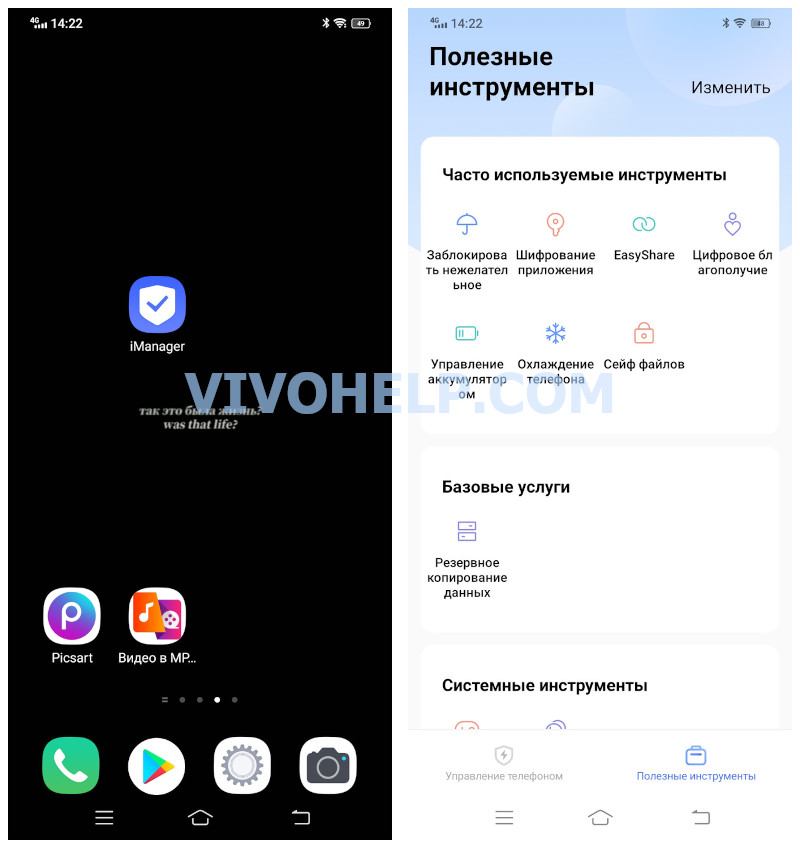
В первую очередь целесообразно разобраться с фирменным софтом Vivo. Специально для передачи файлов между гаджетами производитель предусмотрел две утилиты с известными каждому названиями – EasyShare и vivoCloud.
Программа EasyShare требует использования компьютера как вспомогательного устройства. Однако, с ее помощью любые данные удастся передать за считанные минуты. Более подробно об этом мы уже рассказывали в статье «EasyShare Vivo – что это и как использовать».
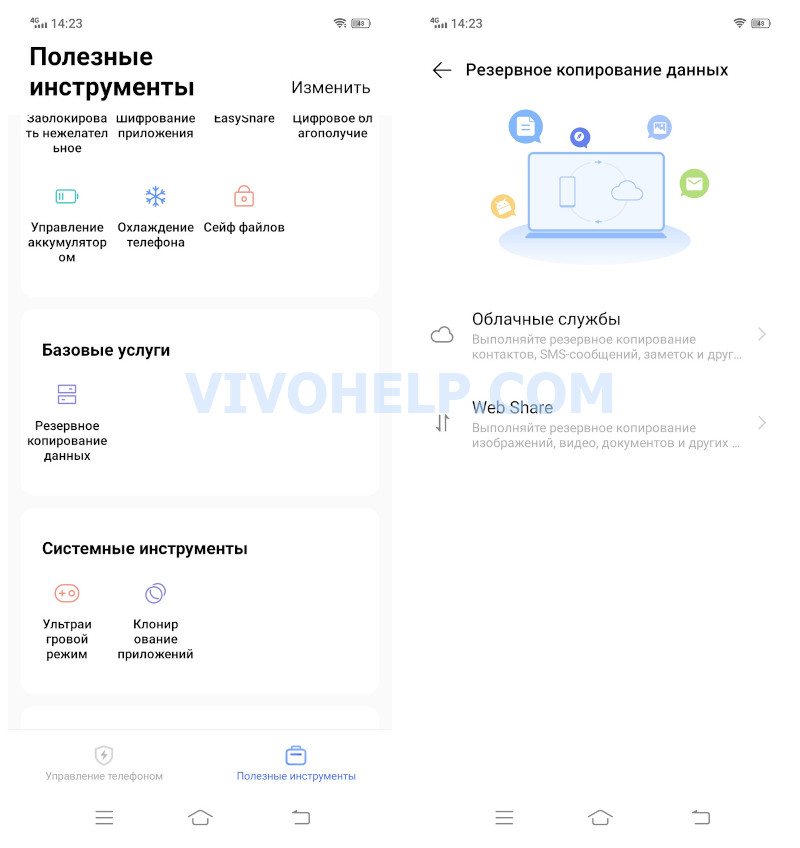
Что касается облачного хранилища vivoCloud, с его помощью возможно сделать резервную копию всех необходимых данным. В дальнейшем, войдя в аккаунт Виво на любом ином гаджете одноименного бренда, сохраненные в облаке файлы удастся скачать на новый смартфон.
Резервные копии рекомендуется создавать регулярно в процессе пользования смартфоном, чтобы не потерять старые файлы.
Как перенести данные на телефон Vivo
Помимо стандартных возможностей устройств Виво существует несколько универсальных способов переноса файлов. Они подходят для любых смартфонов и всегда оказываются эффективны. Поэтому владельцам гаджетов с Funtouch OS непременно стоит воспользоваться и ими.
При первом использовании
Взяв в руки новый смартфон впервые, транспортировать на него нужные элементы удастся посредством системы Google. Интеграция этих сервисов выступает в качестве ключевой особенности операционной системы. За счет такой возможности данные с одного девайса на другой возможно переместить в полном объеме всего за несколько незамысловатых действий.
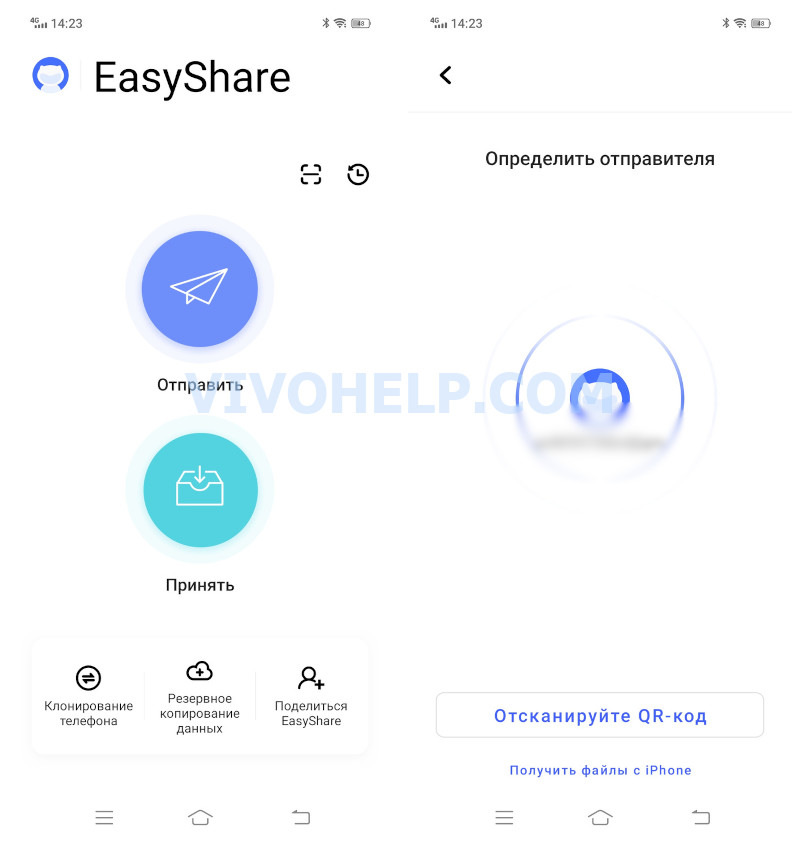
Инструкция по переносу файлов следующая:
- Подключить старый и новый гаджеты к одной сети Wi-Fi.
- Войти на новом телефоне в аккаунт Гугл, который активирован на старом устройстве.
- Дождаться синхронизации и определения новым смартфоном старого.
- Выбрать элементы для переноса и нажать кнопку «Далее».
- Согласиться с пользовательским соглашением.
После проделанных действий мультимедийные файлы станут отправляться на новое устройство при первичной настройке. Что касается приложений, они догрузятся лишь после возвращения на главный экран.
Включив смартфон первый раз, не стоит его сразу нагружать – лучше подождать 5-10 минут до окончания процедуры переноса данных.
С помощью дополнительных средств
Перенос данных с телефона на телефон вполне реально осуществить иными способами, используя вспомогательные средства. Это могут быть:
- Карта памяти. Один из старых способов подразумевает первоначальное сохранение файлов на MicroSD. После покупки нового устройства достаточно лишь вставить в него карту памяти с предыдущего, и все элементы автоматически будут функционировать на нем. Однако, стоит учитывать тот факт, что поддержка MicroSD есть далеко не у всех смартфонов Виво.
- Компьютер. Данный способ занимает немало времени, однако, по эффективности и безопасности он ничем не уступает остальным вариантам. В первую очередь понадобится подсоединить к ПК старый аппарат (через USB или каким-либо иным методом) и скопировать данные с него в любую папку на компьютере. Затем необходимо вместо предыдущего подключить новый смартфон и подобным образом транспортировать элементы с ПК на него.
Оба способа подходят для транспортировки больших объемов данных. Как ни странно, они использовались еще в эпоху популярности кнопочных «звонилок», однако, не теряют актуальности и сегодня.
Как перенести данные с хуавей на виво
За все время пользования смартфоном в его памяти накапливается немало необходимых юзеру файлов. Однако, рано или поздно все же приходится менять гаджет на новый. При этом терять накопленные фото, видео, контакты, записи в блокноте и прочие данные не возникает ни малейшего желания. Специально для этого производитель предусмотрел такую возможность как перенос данных на телефон Vivo. Данная процедура выполняется различными способами. Именно о них мы поговорим в статье, которая непременно принесет пользу каждому читателю.
EasyShare и vivoCloud
В первую очередь целесообразно разобраться с фирменным софтом Vivo. Специально для передачи файлов между гаджетами производитель предусмотрел две утилиты с известными каждому названиями – EasyShare и vivoCloud.
Программа EasyShare требует использования компьютера как вспомогательного устройства. Однако, с ее помощью любые данные удастся передать за считанные минуты. Более подробно об этом мы уже рассказывали в статье «EasyShare Vivo – что это и как использовать».
Что касается облачного хранилища vivoCloud, с его помощью возможно сделать резервную копию всех необходимых данным. В дальнейшем, войдя в аккаунт Виво на любом ином гаджете одноименного бренда, сохраненные в облаке файлы удастся скачать на новый смартфон.
Резервные копии рекомендуется создавать регулярно в процессе пользования смартфоном, чтобы не потерять старые файлы.
Как перенести данные на телефон Vivo
Помимо стандартных возможностей устройств Виво существует несколько универсальных способов переноса файлов. Они подходят для любых смартфонов и всегда оказываются эффективны. Поэтому владельцам гаджетов с Funtouch OS непременно стоит воспользоваться и ими.
При первом использовании
Взяв в руки новый смартфон впервые, транспортировать на него нужные элементы удастся посредством системы Google. Интеграция этих сервисов выступает в качестве ключевой особенности операционной системы. За счет такой возможности данные с одного девайса на другой возможно переместить в полном объеме всего за несколько незамысловатых действий.
Инструкция по переносу файлов следующая:
- Подключить старый и новый гаджеты к одной сети Wi-Fi.
- Войти на новом телефоне в аккаунт Гугл, который активирован на старом устройстве.
- Дождаться синхронизации и определения новым смартфоном старого.
- Выбрать элементы для переноса и нажать кнопку «Далее».
- Согласиться с пользовательским соглашением.
После проделанных действий мультимедийные файлы станут отправляться на новое устройство при первичной настройке. Что касается приложений, они догрузятся лишь после возвращения на главный экран.
Включив смартфон первый раз, не стоит его сразу нагружать – лучше подождать 5-10 минут до окончания процедуры переноса данных.
С помощью дополнительных средств
Перенос данных с телефона на телефон вполне реально осуществить иными способами, используя вспомогательные средства. Это могут быть:
- Карта памяти. Один из старых способов подразумевает первоначальное сохранение файлов на MicroSD. После покупки нового устройства достаточно лишь вставить в него карту памяти с предыдущего, и все элементы автоматически будут функционировать на нем. Однако, стоит учитывать тот факт, что поддержка MicroSD есть далеко не у всех смартфонов Виво.
- Компьютер. Данный способ занимает немало времени, однако, по эффективности и безопасности он ничем не уступает остальным вариантам. В первую очередь понадобится подсоединить к ПК старый аппарат (через USB или каким-либо иным методом) и скопировать данные с него в любую папку на компьютере. Затем необходимо вместо предыдущего подключить новый смартфон и подобным образом транспортировать элементы с ПК на него.
Оба способа подходят для транспортировки больших объемов данных. Как ни странно, они использовались еще в эпоху популярности кнопочных «звонилок», однако, не теряют актуальности и сегодня.
Phone Clone | HUAWEI Global
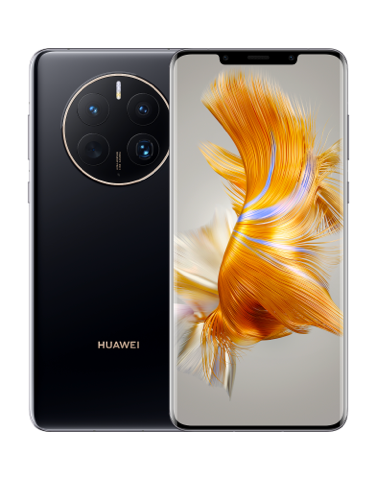
Не важно, какую операционную систему вы используете,
iOS или Android 1 . Приложение Phone Clone от HUAWEI
совместимо со смартфонами любых брендов. Просто
загрузите бесплатное приложение из Google Play или AppStore.
Без расхода трафика
Вам не понадобится Wi-Fi или мобильная передача данных:
достаточно просканировать QR-код или подключиться к точке доступа Wi-Fi,
созданной новым смартфоном.
Надежный перенос данных
Максимальная скорость переноса данных с
помощью Phone Clone – 1 ГБ в минуту 2 ! Все ваши фотографии, видео, контакты и другие данные будут быстро и надежно перенесены на новый
смартфон по беспроводной зашифрованной сети.
Вам не придется делать резервную копию данных в облако или использовать внешний накопитель.
Со смартфона с Android / iOS
на смартфон HUAWEI
Откройте приложение Phone Clone и выберите старый и новый смартфон.
Просканируйте QR-код и установите соединение.
Выберите данные, которые необходимо передать, и начните процесс.
После установки приложения Phone Clone на двух устройствах на новом смартфоне откройте приложение и нажмите «Это новый телефон». На старом смартфоне откройте приложение и выберите «Это старый телефон».
Чтобы установить соединение между двумя устройствами, с помощью старого смартфона просканируйте QR-код, отображенный на экране нового смартфона.
Когда соединение будет установлено, выберите данные, которые необходимо перенести со старого телефона, нажмите на кнопку переноса и дождитесь, пока процесс переноса данных завершится.
Откройте приложение Phone Clone и выберите старый и новый смартфон.
Создайте на новом смартфоне точку доступа Wi-Fi.
Пройдите авторизацию, выберите данные, которые необходимо перенести, и нажмите на кнопку переноса.
После установки приложения Phone Clone на двух устройствах на новом смартфоне откройте приложение и нажмите «Это новый телефон». На старом смартфоне откройте приложение и выберите «Это старый телефон».
На экране нового смартфона появится значок точки доступа Wi-Fi, к которой подключится iPhone. Перейдите в Настройки > Wi-Fi, чтобы проверить подключение.
Чтобы пройти авторизацию, необходимо принять условия соглашения о конфиденциальности данных Apple. Повторно откройте Phone Clone, выберите данные, которые необходимо перенести, и нажмите на кнопку переноса. Дождитесь, пока процесс завершится.
Загрузить Phone Clone:
1. Приложение совместимо с устройствами с ОС Android 4.0 и выше и с iOS 6.0 и выше.
2. Процесс переноса данных с использованием беспроводной связи может отличаться в зависимости от устройства.
Приложение Mi Mover для переноса данных от Xiaomi вышло для всех
Долгое время я не признавал резервного копирования или переноса данных. Мне нравилось, что мой новый смартфон сразу после извлечения из коробки не нагружается моими старыми данными, а ещё долго, наполняясь всем необходимым заново, дарит мне ощущение настоящей новизны. Однако со временем данных в смартфоне становилось всё больше, а их ценность – всё выше. Поэтому добровольно отказываться от накопленных сведений стало попросту нелогично, ведь тогда при смене смартфона я бы просто оставался с, по сути, малопригодным для работы инструментом. Но поскольку на Android резервное копирование устроено не так удобно, как на iOS, приходилось пользоваться сомнительного происхождения средствами трансфера данных. Хорошо, что Xiaomi выпустила свой Mi Mover для всех.
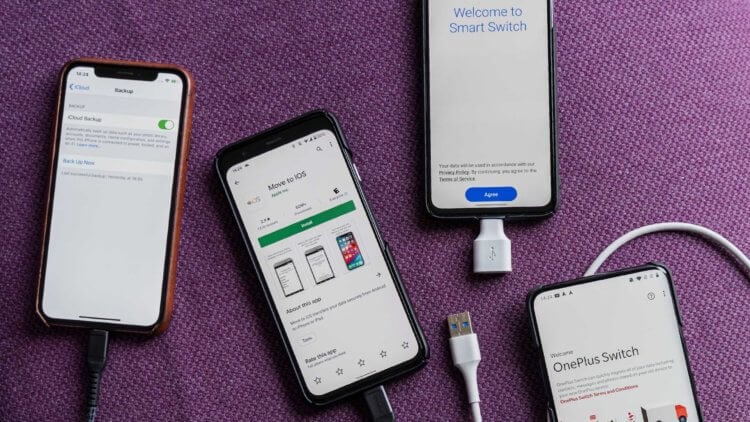
Приложение для переноса данных Mi Mover стало доступно всем
Приложение Mi Mover от Xiaomi, которое позволяло перенести данные со смартфона на смартфон, стало доступно всем пользователям Android. Раньше им могли пользоваться только владельцы аппаратов китайского бренда, но теперь оно стало общедоступным. То есть отныне пользователи смартфонов Samsung, Huawei, Honor, Oppo, Vivo, OnePlus и многих других брендов смогут установить Mi Mover и перенести весь накопленный массив данных на новое устройство, независимо от того, на смартфон какого бренда осуществляется перенос.
Как перенести данные с телефона на телефон
Чтобы перенести данные со смартфона на смартфон при помощи Mi Mover, необходимо:
- Скачайте Mi Mover из Google Play на оба смартфона;
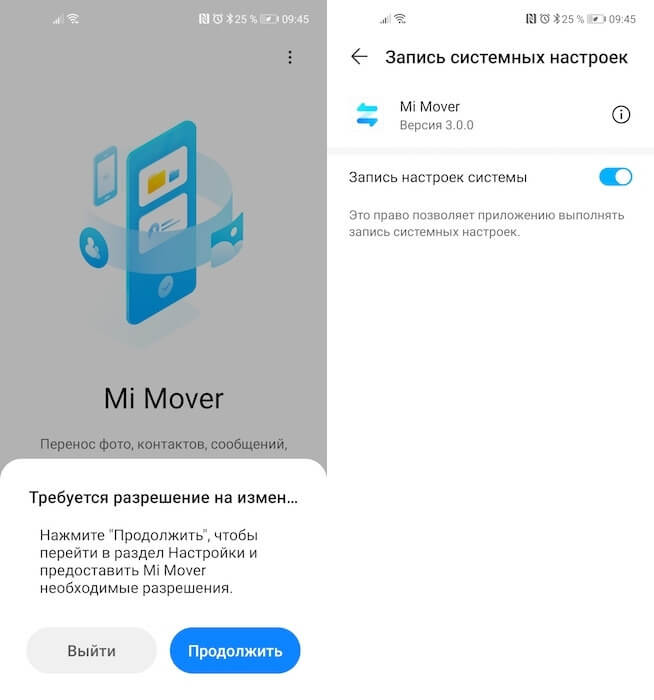
Mi Mover требует много разрешений, это нормально
- Запустите приложение и дайте ему требуемые привилегии;
- Нажмите «Я отправитель» и установите соединение со вторым смартфоном;
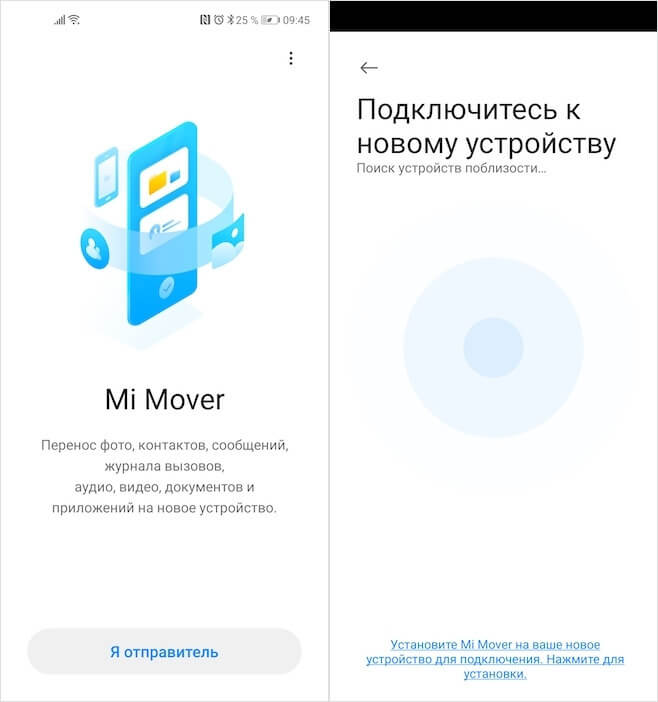
Перенести можно почти любые данные
- Выберите данные для передачи и подтвердите отправку.
Спектр данных, которые можно передать со смартфона на смартфон, довольно обширен. Помимо базового набора вроде журнала входящих и исходящих вызовов, смс-сообщений, напоминаний, запланированных событий в календаре, списка контактов и приложений, Mi Mover переносит фотографии, видеозаписи, загруженные файлы и даже будильники. Достаточно просто поставить галочку напротив каждого типа данных и дождаться переноса. Он происходит по беспроводному соединению, но при этом не требует много времени.
Что лучше: резервная копия или перенос данных
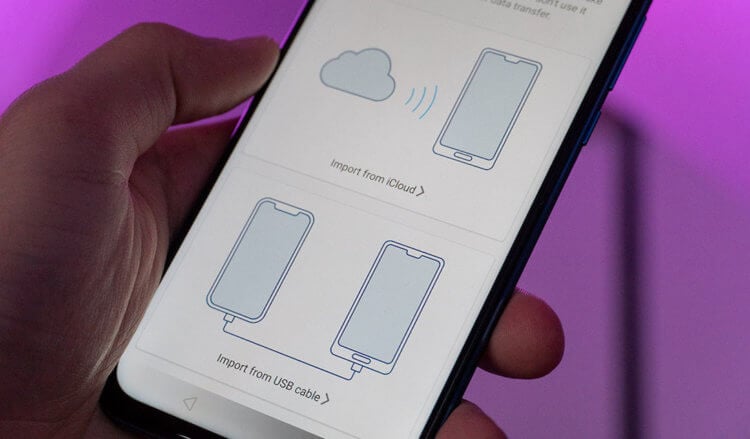
Прямой перенос данных удобнее, чем резервное копирование
Передаваемые данные отправляются на устройство-приёмник, по сути, и в виде резервной копии. То есть они применяются сразу, а не сохраняются в виде отдельного архива с файлами. Допустим, если вам нужно перенести будильники, после успешной передачи они просто появятся в соответствующем приложении. То же самое касается фотографий, видеозаписей, приложений и других данных. Это особенно удобно, потому что получателю не придётся разносить все полученные файлы вручную.
Передача данных с устройства на устройство – это лучшая альтернатива резервной копии. Дело в том, что обычно копия сохраняется раз в день, а у кого-то и раз в неделю. Поэтому велика вероятность, что она может не учесть последних изменений на устройстве-доноре. Соответственно, добиться их автоматического переноса на новый аппарат будет невозможно. А, перебрасывая информацию напрямую, мы, во-первых, получаем весь спектр файлов сразу без потерь, а, во-вторых, нам не требуется подключения к интернету, чтобы скачать резервную копию.
Как перенести контакты Huawei на любой другой мобильный телефон
Проблемы, с которыми Huawei приходилось использовать приложения и сервисы Google, повлияли на компанию, оказав влияние на пользователей. С намерением помочь вам переносить контакты с одного мобильного телефона Huawei на другой , мы покажем вам, насколько быстро и легко можно перемещать контакты как на мобильных устройствах с сервисами Google, так и без них.
Эти методы необходимы, и они вместе с инструментом Huawei для передачи фотографий и файлов будут необходимы во многих случаях. Чтобы сделать это как можно проще, мы собираемся знать два возможных способа, чтобы в зависимости от используемого вами мобильного телефона вы могли воспользоваться им и как можно меньше тратить на переместить контакты с мобильного телефона Huawei той, которую вы собираетесь выпустить.
Please enable JavaScript
Перенос контактов с мобильного телефона Huawei с помощью Google
Этот первый случай является наиболее простым и легким для решения, хотя мы должны это делать, а не подтверждать, поскольку Резервные копии Google не нужно активировать на нашем старом мобильном телефоне Huawei. Что мы сделаем, так это поддержим нас, чтобы этот мобильный телефон продолжал иметь доступ ко всем преимуществам сервисов Google, чтобы воспользоваться им.
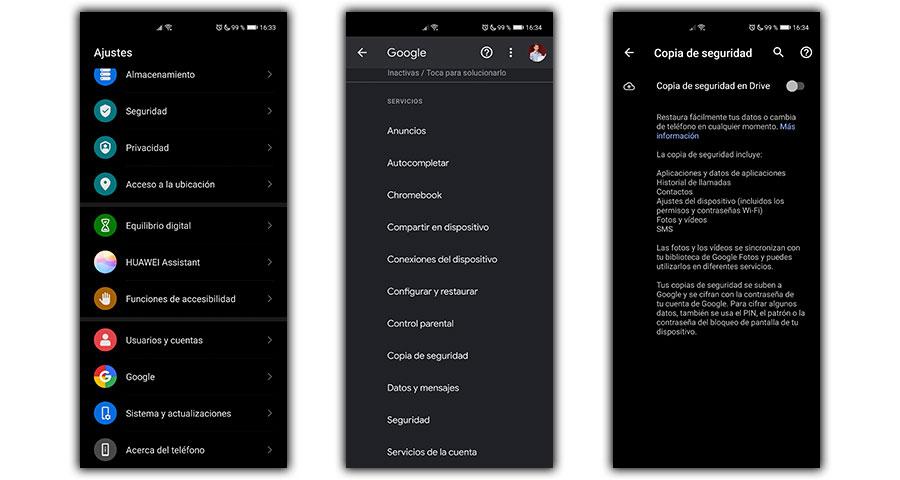
Сначала мы заходим в Настройки> Google> Резервное копирование. Здесь мы проверяем, активирована ли резервная копия, или делаем это, если нет, а затем ждем несколько минут, чтобы контакты для резервное копирование, будучи подключенным к стабильной сети Wi-Fi. Через несколько минут он должен быть завершен, или мы сформируем его, выйдя и войдя в это меню, и коснувшись создания резервной копии.
Тогда в нашем новом мобильном телефоне нам останется только использовать ту же учетную запись Google, и все контакты появятся как по волшебству.
Перемещение контактов с Huawei без приложений Google
- Сначала мы получим доступ к контактам Huawei.
- Затем касаемся трех точек вверху.
- Заходим в Настройки.
- Мы касаемся импорта / экспорта.
- Мы выбираем экспорт на SIM-карту и выбираем источник, в котором мы сохранили контакты, наиболее распространенным обычно является идентификатор Huawei.
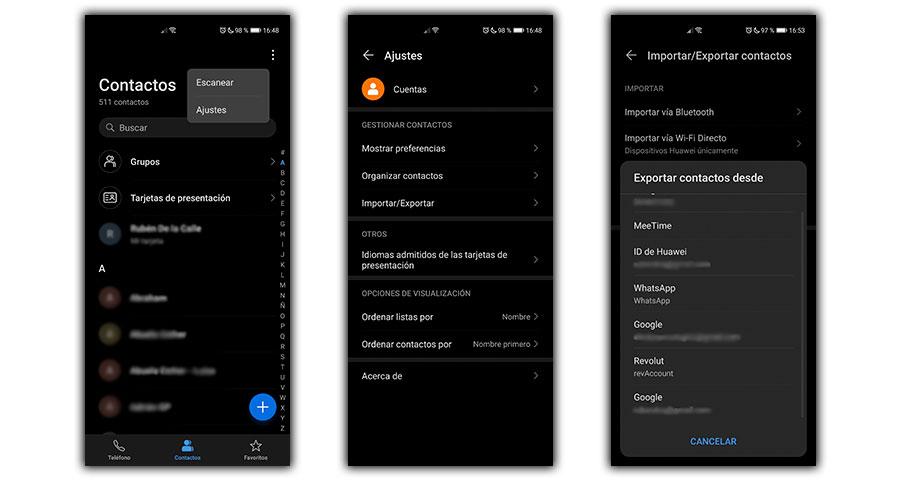
Поскольку не все контакты могут быть сохранены на карте, если у нас их много, нам придется завершить процесс другой альтернативой, которая будет не такой быстрой, но эффективной. Теперь повторяем шаги и заходим Контакты> Настройки> Импорт / экспорт> Делитесь контактами на Huawei и выберите их все. Теперь мы отправляем их через альтернативное почтовое приложение, которое мы используем в Huawei, в учетную запись Gmail или выбираем перед одним из многих, которые есть в галерее приложений.
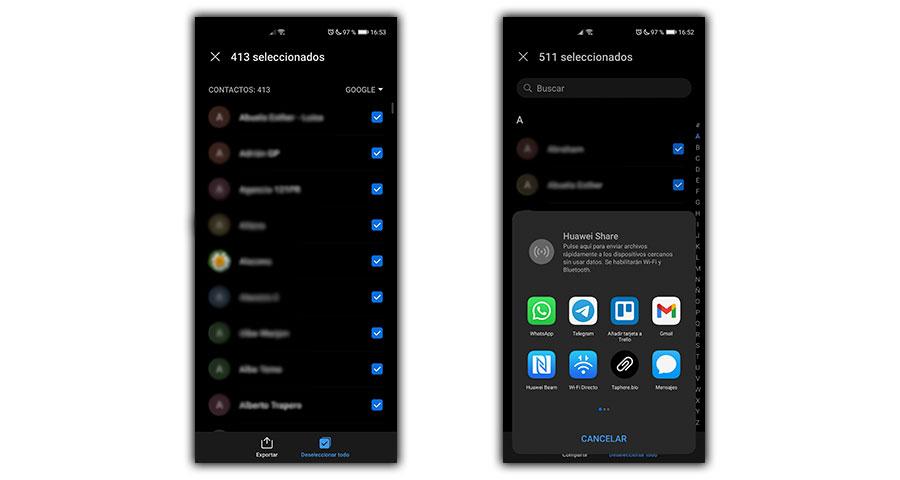
В новом мобильном телефоне нам нужно будет только получить доступ к электронной почте Gmail, щелкнуть вложение с контактами, и мы сможем импортировать их в считанные секунды.
Как перенести данные с Android на Android Huawei на Vivo
В наше время смартфоны стали нашими незаменимыми помощниками, и мы часто хотим перенести все данные с одного устройства на другое. Это особенно актуально, когда мы обновляем свой телефон и хотим сохранить все наши контакты, фотографии и другие файлы. В этой статье мы рассмотрим, как легко и быстро перенести данные с Android на Android, а именно с Huawei на Vivo.
Перенос данных между устройствами Android может быть немного сложным процессом, особенно если у вас разные марки устройств. Однако, благодаря технологическим разработкам, сейчас существует несколько способов, которые позволяют быстро выполнить эту задачу. Один из самых простых способов — использовать приложение «Перенос данных», доступное на устройствах Huawei и Vivo.
Приложение «Перенос данных» — это удобный инструмент, разработанный для быстрого и безопасного переноса данных с одного Android-устройства на другое. Оно позволяет перенести контакты, фотографии, видео, сообщения, заметки и другие файлы между устройствами Huawei и Vivo. Это особенно полезно, если вы только что приобрели новый Vivo-телефон и хотите перенести все данные с вашего старого Huawei-устройства.
Чтобы использовать приложение «Перенос данных», вам понадобится два устройства — старое Huawei и новый Vivo, а также USB-кабель для подключения их между собой. После установки приложения на оба устройства, вам будет предложено выбрать тип данных, которые вы хотите перенести (контакты, фотографии и т.д.), и следовать простым инструкциям на экране.
Перенос данных
Перенос данных с устройства Huawei на устройство Vivo может быть достаточно простым процессом. Ниже приведены основные шаги для передачи данных:
| Шаг | Действие |
|---|---|
| 1 | Подключите устройства к одной и той же Wi-Fi сети. |
| 2 | На устройстве Huawei войдите в настройки и найдите раздел «Информация о телефоне». |
| 3 | В разделе «Информация о телефоне» выберите опцию «Резервное копирование и восстановление». |
| 4 | Выберите опцию «Перенести данные на другой телефон». |
| 5 | На устройстве Vivo войдите в настройки и найдите раздел «Информация о телефоне». |
| 6 | В разделе «Информация о телефоне» выберите опцию «Резервное копирование и восстановление». |
| 7 | Выберите опцию «Восстановить данные с другого телефона». |
| 8 | Выберите устройство Huawei в списке доступных устройств. |
| 9 | Выберите тип данных, которые вы хотите перенести (контакты, сообщения, фотографии и т. д.). |
| 10 | Нажмите «Перенести», чтобы начать процесс передачи данных. |
| 11 | Дождитесь завершения процесса передачи данных. |
| 12 | После завершения процесса, все выбранные данные будут перенесены на устройство Vivo. |
Следуя этим шагам, вы сможете безопасно и легко перенести все необходимые данные с устройства Huawei на устройство Vivo и продолжить пользоваться ими на новом устройстве.
Требуемые приложения
Перед началом процесса переноса данных с устройства Huawei на устройство Vivo вам понадобятся следующие приложения:
- Phone Clone — это приложение, которое позволяет вам безопасно и легко переносить контакты, сообщения, фотографии, видео, приложения и другие данные с одного Android-устройства на другое.
- Google Play Store — магазин приложений, в котором вы можете найти и загрузить приложение Phone Clone.
Убедитесь, что вы имеете доступ к Wi-Fi и достаточно свободного пространства на обоих устройствах для переноса данных.
Способы переноса данных
Перенос данных с Android на Android может быть произведен несколькими способами. В данной статье рассмотрим два основных: использование приложений сторонних разработчиков и использование функций, встроенных в операционные системы смартфонов.
1. Приложения сторонних разработчиков:
Множество приложений в Google Play Store позволяют переносить данные с одного Android-устройства на другое. Например, приложения «Shareit», «Cloneit», «Xender» и «Superbeam» предлагают простой и удобный способ передачи файлов между устройствами. Для использования этих приложений необходимо установить их на оба устройства, затем следовать инструкциям приложения для осуществления переноса данных.
2. Встроенные функции операционных систем:
Операционные системы Android на Huawei и Vivo оснащены функциями, которые позволяют переносить данные между устройствами без использования сторонних приложений.
На Huawei: Откройте настройки устройства, затем выберите пункт «Система и обновление» и нажмите на «Резервное копирование и восстановление». В разделе «Перенос данных» выберите опцию «Без потерь данных». Далее следуйте инструкциям на экране для осуществления переноса данных.
На Vivo: Откройте настройки устройства, затем выберите пункт «Дополнительные настройки». Здесь найдите раздел «Восстановление и резервное копирование» и выберите опцию «Перенос данных». Следуйте указаниям на экране, чтобы завершить процесс переноса данных.
Изучив эти способы, вы сможете выбрать наиболее подходящий и удобный способ для переноса данных с Android на Android, не зависимо от того, какую марку смартфонов вы используете.