Как подготовить б/у планшет к продаже?
Если Вы решили продать планшет б/у, следует помнить, что подготовка техники к продаже является важным мероприятием, которое позволяет не только увеличить ее стоимость, но и защитить персональные данные. Специалисты компании, в которой осуществляется скупка б/у планшетов, проводят эти работы самостоятельно, однако для упрощения продажи Вы можете выполнить общие рекомендации по подготовке устройства к передаче новому владельцу. В частности, важное внимание предпродажной подготовке необходимо уделить, если Вы хотите продать iPad, а также устройства, на которых хранится большой объем персональных данных.
Как подготовить б/у планшет к продаже в скупку или другому человеку?
Современные планшеты функционируют на различных операционных системах, однако они имеют сходные функции и принцип работы, поэтому перед тем, как продать планшет б/у, необходимо обратить внимание на ряд параметров устройства.
Выполните резервное копирование данных.
Большая часть пользовательской информации хранится не только в памяти устройства, но и копируется в облачные сервисы. Фотографии, список контактов, установленных программ и некоторые данные приложений могут быть перенесены с одного устройства на другое. Для этого необходимо воспользоваться функцией резервного копирования, которое активируется в настройках.
При подключении планшета к сети данные загружаются в облачное хранилище, для доступа к которому на новом устройстве необходимо авторизоваться в облаке. Местом хранения резервной копии можно также назначить карту памяти, которую необходимо вставить в новое устройство.
Сохраните важную информацию вручную.
Если устройство имеет устаревшую версию операционной системы или в хранилище недостаточно место для размещения информации, файлы следует сохранить вручную. При подключении к компьютеру через проводник можно извлечь необходимые медиафайлы, данные календаря, контакты.
Выполните извлечение SD-карты и очистите память устройства.
Большинство моделей планшетов по умолчанию продаются без карт памяти, поэтому перед продажей целесообразно их извлекать. Если планируется продажа устройства с SD-картой, следует предварительно удалить личную информацию, чтобы новый владелец не смог ее использовать в корыстных целях. Очистка встроенной памяти девайса также позволяет бесследно удалить фотографии, музыку и видео.
Выйдите из аккаунтов.
Для полноценного использования современных планшетов пользователю необходимо авторизоваться в Google-аккаунте или Apple ID. Данное действие необходимо для того, чтобы пользователь смог ввести данные своего аккаунта. Если владелец по каким-либо причинам не вышел из аккаунта, то новый пользователь получит доступ к персональной информации и сможет совершать покупки в Google Play и App Store за счет средств продавца.
Сбросьте планшет до заводских настроек.
Завершающим этапом подготовки устройства к продаже является сброс планшета до заводских настроек. Для этого воспользуйтесь соответствующей опцией и введите пароль. После успешного сброса произойдет перезагрузка планшета.
Готовим планшет к продаже. Как удалить персональные данные
Сегодня планшеты хранят слишком много личных данных о его владельце. Фрагменты переписки в мессенджерах, данные приложений, сохранённые пароли для доступа к сервисам и сайтам, историю посещений сайтов и многое-многое другое. И, допустим, пользователь захотел продать свой гаджет. Но как с него удалить все персональные данные?
[wp-like-lock] 
В этой статье мы сконцентрируемся сразу на двух ситуациях — удаление данных с планшета на платформах iOS и Android перед продажей, либо дистанционно, в случае потери устройства.
Важно понимать
Удалённая, просто через нажатие кнопки Del, информация не стирается окончательно и существует возможность её восстановить. Связано это с техническим аспектом хранения данных, которые в действительности удаляются только в процессе форматирования носителя информации.
Вероятность успешного восстановления удалённых данных зависит от многих факторов. Кстати, мы уже писали ранее как удалить файлы в компьютере без возможности восстановления, где подробно описали почему информация не пропадает сразу после нажатия кнопки Del и очистки корзины.
Стоит упомянуть результаты исследований специалиста по вопросам хищения персональных данных Роберта Сицилиано из компании McAfee, который пришёл к выводу, что файлы с очищенного системными средствами гаджета на iOS фактически не подлежат восстановлению.
А вот устройства на Android защищены хуже. И возврат к заводским настройкам с удалением пользовательских данных не страхует от успешной процедуры восстановления. Кроме того, многие планшетники на этой системе оснащены съёмными картами памяти, а они вообще не обладают защитой от восстановления.
Как удалить данные с iPad
Полная очистка планшетника на iOS осуществляется всего одной командой, после исполнения которой устройство идентично включенному впервые. Вас встречает экран первичной настройки, не завершив которую, в меню не попасть. Также стираются все пользовательские файлы и данные приложений.
Учитывая, что процедура занимает всего пару минут и не требует подключения к интернету, не советуем очищать iPad заранее. Окончательно утвердитесь в намерении продавца купить устройство, и только потом жмите “Удалить всё”.
Процедура очистки:
- Переходим в меню Настройки > Основные > Сброс:

-
Выбираем пункт Стереть контент и настройки.
Вводим пароль безопасности (если установлен) и подтверждаем действие.
Девайс перезагружается и осуществляется процедура приведения системы к первоначальному состоянию. Все данные пользователя стираются.
Как удалённо удалить данные с iPad

В процессе первичной настройки или в любой момент в меню Настройки > iCloud включите функцию Найти iPad. Тем самым вы разрешаете системе отправлять данные о местоположении устройства на сервер iCloud, а в случае надобности у вас появляется возможность посмотреть местоположение планшетника на карте, передать номер для связи с вами на утерянный iPad, а также принять меры в случае кражи.
Тут два варианта — можно просто стереть все данные, а можно ещё и заблокировать активацию (Activation Lock доступен на iOS 7, для включения нужно сделать сброс устройства и настроить его по новой). Последняя мера наиболее радикальна, так как превращает планшетник в простой кусок железа, восстановить который уже невозможно.
Процедура удалённой очистки:

Утилита Find My iPhone в браузере
- Откройте в браузере страницу https://www.icloud.com/#find, или на другом своем iДевайсе запустите приложение Find My iPhone:

Утилита Find My iPhone на iPad
- Выбираете в списке устройств iPad и жмёте на опцию Стереть iPad:
Подтверждаете выбор, соглашаясь с невозможностью отслеживать местоположения устройства в дальнейшем.
Если желаете, выбираете опцию Activation Lock, о которой говорилось ранее.
Как удалить данные с планшетника на Android
Очистка планшетника на Android может быть простой или сложной (читайте более надёжной). Первый способ подойдёт в том случае, если ничего ценного на устройстве вы не храните и просто хотите передать его новому владельцу в аккуратном виде, заодно избавившись от картинок с кошечками и не всегда достойной похвалы истории в браузере.
Простой способ, процедура очистки:
Если есть карточка памяти:
- Открываете меню Настройки > Память.
- Выбираете пункт Очистить SD-карту.
- Подтверждаете операцию.
Очистка планшетника:
- Открываете меню Настройки > Восстановление и сброс.
- Выбираете пункт Сброс настроек.
- Подтверждаете операцию.
Но если же ваш девайс до краёв забит персональными данными, то вам по сложному пути.
Сложный способ (надежная очистка), процедура:
Если есть карточка памяти:
- Извлекаете карту памяти из планшетника и подключаете её к компьютеру через кард-ридер.
[Windows] Утилитой Roadkil’s Disk Wipe utility (скачать бесплатно) стираете карту в режиме Random Data и с количеством путей — 7:

[Mac] Открываете системное приложение Дисковая утилита, выбираете в меню слева карточку памяти. Далее во вкладке Стереть жмёте на Параметры безопасности и сдвигаете ползунок на Наиболее безопасно. Стираете карту памяти:


Очистка планшетника:
- Открываете меню Настройки > Восстановление и сброс.
- Выбираете пункт Сброс настроек.
- Подтверждаете операцию.
- Выключаете планшетник, включаете зажав верхнюю кнопку громкости.
- В меню выбираете пункт wipe data/factory reset, подтверждаете операцию.
Нет проверенной информации, что стирание данных устройства через служебное меню recovery (пункты 4–5) осуществляется более надежно, но почему бы не перестраховаться?
Установите карту памяти и включите устройство (оперативно преодолев настройку без ввода учетной записи Google). Система предупредит, что карточка требует форматирования. Сделайте это как описано в “простом способе”.
Как удалённо удалить данные с потерянного планшета на Android
К сожалению, такая опция изначально не доступна. У Google есть утилита Google Apps Device Policy, которая позволяет удалённо стирать данные c устройства, но для её работы требуется специальная учётная запись Google Apps (для бизнеса, образования или правительства).
Также уже запущен сервис Android Device Manager с необходимой нам функциональностью, но он не работает в Украине. Какие есть альтернативы?
Установите популярный антивирус. Помимо того, что программа оградит ваш девайс от потенциально небезопасного для него (или для тех компьютеров, к которым вы его подключаете) софта, она также будет снабжена функцией анти-вора. Обычно доступно блокирование устройства по SMS, уведомление о его местоположении, отправка сообщений от владельца, включение сирены и стирание пользовательских данных. В последнем случае это могут быть либо записи адресной книги, календаря и прочих офисных приложений, либо полноценное очистка памяти телефона и/или карты. Анти-вором снабжены McAfee Antivirus & Security, Антивирус v.8 Dr.Web, Mobile Security & Antivirus от Avast, Kaspersky Mobile Security.
Вывод
Перед продажей владелец просто обязан позаботиться об удалении всех своих данных с устройства. Для начала, это просто хороший тон по отношению к покупателю, и это разумно по отношению к своей приватной информации. Процесс на обоих платформах довольно прост, особенно, если под рукой будут наши рекомендации.
Что касается удаленного стирания данных, то Android явно в отстающих. Нет очевидного и работающего “из коробки” решения, так что пользователь должен сам перестраховаться на случай нежелательной ситуации. На iOS всего-то и нужно, что включить функцию “Найти мой iPad”.[/wp-like-lock]
Как подготовить компьютер, планшет или телефон перед продажей

Так что это конец пути для вашего ПК, планшета или смартфона. Прежде чем отпустить, обязательно выполните этот быстрый контрольный список, чтобы подготовить устройство к новому владельцу.
Если вы не выполните эти действия, вы можете потерять важные личные данные, столкнуться с проблемами авторизации DRM-покупок в будущем или подвергнуть ваши личные данные риску восстановления новым владельцем устройства.
Сделайте резервную копию ваших личных данных
Эта часть очевидна, но все равно важна. Если вы переезжаете на новый компьютер, вам нужно создать резервную копию важных личных данных и взять их с собой. Если вы уже выполняете резервное копирование важных личных данных — а вы должны это сделать — вы должны знать, где находятся данные, которые вам нужны, на вашем компьютере, и у вас уже должны быть резервные копии.
СВЯЗАННЫЕ С: Какие файлы следует создавать на ПК с Windows?
Благодаря облачным сервисам большая часть ваших важных личных данных может уже поступать с вами. Очевидно, что файлы, хранящиеся в таких сервисах, как Dropbox, будут доступны на вашем новом компьютере. Но все же есть шанс, что у вас есть важные локальные файлы. Проконсультируйтесь наш взгляд на то, какие файлы вы должны резервировать на вашем ПК с Windows если вам нужна помощь.

Если вы используете планшет или смартфон, вам, вероятно, не нужно так сильно беспокоиться о резервном копировании его данных. Большая часть данных на вашем мобильном устройстве, скорее всего, синхронизирована с онлайн-сервисами, поэтому они будут доступны после очистки устройства. Если вы используете Android, прочитайте о какие данные Android копируются автоматически . Убедитесь, что у вас есть копии важных фотографий — Android может автоматически создавать резервные копии ваших фотографий в Интернете, но по умолчанию это не включено. Если вы используете iPhone, фотографии автоматически сохраняются в iCloud, если у вас включен Photo Stream.

Деавторизовать любые покупки DRM
Не стоит беспокоиться о приобретенном вами контенте, но, к сожалению, во многих ситуациях это все же так. Некоторый контент, который поставляется с технологией управления цифровыми правами (DRM), блокируется на вашем компьютере.
Например, для многих покупок в iTunes Store требуется, чтобы ваш компьютер был «авторизован» с вашим Apple ID, прежде чем их можно будет воспроизвести. У вас может быть до пяти авторизованных компьютеров одновременно, поэтому, если вы установите iTunes на компьютер, а затем избавитесь от него, вы израсходуете одну из авторизаций. Даже простая переустановка Windows может несколько раз использовать авторизацию на одном компьютере.
Чтобы этого не произошло, вы захотите деавторизовать свой компьютер в приложении DRM. Например, чтобы деавторизовать компьютер в iTunes, щелкните меню «Магазин» в iTunes и выберите «Деавторизовать этот компьютер».

К счастью, iTunes позволит вам деавторизовать все ваши компьютеры позже, если вы забудете деавторизовать компьютер перед тем, как избавиться от него. Однако некоторые другие сервисы этого не делают.
Например, в некоторых играх для ПК используется активация продукта SecuROM. Эти игры обычно имеют ограничения на активацию и могут быть активированы только на определенном количестве компьютеров. Вы хотите отозвать авторизацию игры с помощью прилагаемого инструмента, прежде чем избавляться от компьютера, на котором установлена игра.
Если вы этого не сделаете, то, возможно, вы не сможете отменить активацию после того, как избавитесь от компьютера. Если вы используете все свои лимиты активации, вам, возможно, придется позвонить и запросить еще — надеюсь, игровая компания поможет вам и не заставит покупать новую копию игры.
Активация и отзыв DRM довольно враждебны клиентам и встречаются не во всех сервисах. Например, скачанные электронные книги Kindle никогда не требуют деавторизации. Steam не требует, чтобы вы отменяли игры, купленные через него, хотя некоторые игры, купленные через Steam, могут это делать.

Активация и отзыв DRM не так распространены на мобильных устройствах. Нам неизвестны популярные службы, которые потребовали бы от вас отозвать авторизацию перед тем, как избавиться от смартфона или планшета.
Протрите диск
Обратите внимание, что этот раздел относится только к ПК с механическими жесткими дисками под управлением Windows 7 или более ранних версий Windows. Если вы избавляетесь от ПК с Windows 7 с SSD , любой ПК с Windows 8, планшет или смартфон, вы можете перейти к следующему разделу.
Если в вашем ноутбуке или настольном компьютере есть традиционный магнитный жесткий диск, люди могут восстановить данные с жесткого диска даже после того, как вы переформатируете его и переустановите операционную систему. Это связано с тем, что переустановка операционной системы не приведет к стиранию всех секторов диска.
Если вы хотите стереть каждый сектор на диске, вам нужно используйте такой инструмент, как DBAN перед переустановкой Windows на вашем компьютере. Имейте в виду, что этот инструмент стирает весь ваш диск и сотрет любой раздел восстановления производителя, найденный на нем.

Это относится только к ПК с магнитными жесткими дисками. Если у вас есть компьютер с твердотельным накопителем — или смартфон или планшет с SSD — файлы, удаленные с SSD, немедленно удаляются, если TRIM включен, что должно быть по умолчанию.
Вам не нужно изо всех сил делать это в Windows 8. Хотя в Windows 7 и более ранних версиях Windows нет встроенного способа очистки диска в установщике, Windows 8 предлагает функцию, которая протрите диск при перезагрузке компьютера. Windows 8 называет это «полной очисткой диска».

Переустановите операционную систему или сбросьте настройки до заводских.
После того, как вы правильно подготовили устройство и восстановили свои личные файлы и активации DRM, вы захотите вернуть его в заводское состояние по умолчанию, прежде чем передавать его новому владельцу.
СВЯЗАННЫЕ С: Начинающий компьютерщик: как переустановить Windows на компьютер
На компьютерах под управлением Windows 7 или более ранней версии выполните наше руководство по переустановке Windows — либо с установочного диска Windows, либо из встроенного раздела восстановления вашего компьютера. Если у вас есть конфиденциальные данные, которые когда-то хранились на диске, обязательно протрите диск с помощью инструмента, указанного выше, перед переустановкой операционной системы.

СВЯЗАННЫЕ С: Все, что вам нужно знать о «Сбросить этот компьютер» в Windows 8 и 10
На компьютерах под управлением Windows 8 вы можете используйте функцию Reset Your PC , чтобы вернуть Windows к заводскому состоянию по умолчанию. Это сотрет все ваше устройство, удалив все ваши личные файлы. Если у вас есть компьютер с традиционным магнитным жестким диском вместо твердотельного накопителя, не забудьте выбрать опцию «Полностью очистить диск» при сбросе настроек Windows, чтобы ваши личные данные были полностью стерты с диска и не могли быть восстановлены.

На смартфоне или планшете используйте опцию Factory Reset. На Android откройте экран настроек, нажмите «Резервное копирование и сброс» и нажмите «Сброс заводских настроек».

В iOS откройте экран «Настройки», нажмите «Общие», нажмите «Сброс» и нажмите «Стереть все содержимое и настройки». В вашем мобильном устройстве используется твердотельное хранилище, поэтому вам не нужно беспокоиться о его очистке.

Теперь ваше устройство должно быть как новое — по крайней мере, когда дело доходит до программного обеспечения — без какого-либо риска, что ваши личные файлы могут быть восстановлены. Теперь вы можете с уверенностью продать его или передать новому владельцу.
Как подготовить телефон к продаже: копируем и удаляем данные

При продаже смартфона главный страх — оставить на нем личные данные: фото, пароли от соцсетей, платежные реквизиты. Рассказываем, как удалить всю важную информацию с телефона и куда ее сохранить, чтобы потом перенести на новое устройство. В конце — несколько советов, как продать смартфон дороже.
Шаг 1. Сделайте резервную копию
Резервное копирование — простой и быстрый способ сохранить фотографии, настройки, список установленных программ, пароли и другие файлы с вашего телефона, чтобы потом восстановить их на другом. Это особенно удобно, когда на устройстве много данных: не придется по отдельности загружать тысячи фото на компьютер или в облако, вручную переносить номера из телефонной книги.
Копии файлов хранятся на облачных серверах. На iOS — в iCloud, который привязан к Apple ID. На Android — в аккаунте Google или собственном облачном сервисе производителя, например Samsung Cloud или Xiaomi Cloud. Чтобы восстановить данные на новом устройстве, нужно зайти с него в свою учетную запись.
Примечание. На разных моделях телефонов запуск резервного копирования может отличаться. Чтобы быстро найти нужный раздел, начните вводить в строке поиска слово «резервное».
Как сделать резервное копирование на Android (Xiaomi)
- Зайдите в «Настройки» → «О телефоне» → «Резервирование и восстановление» (на некоторых устройствах «Восстановление и сброс»).
- Чтобы сохранить резервную копию в Google, перейдите в раздел «Аккаунт для резервирования» и выберите, к какой учетной записи нужно привязать копию (если у вас несколько профилей Google). Чтобы сохранить данные в облаке от производителя, выберите его — например, Xiaomi Cloud.
- Вернитесь в раздел «Резервирование и восстановление» и выберите «Резервирование данных».
- Потяните вправо ползунок «Включить резервирование» и дождитесь завершения копирования.
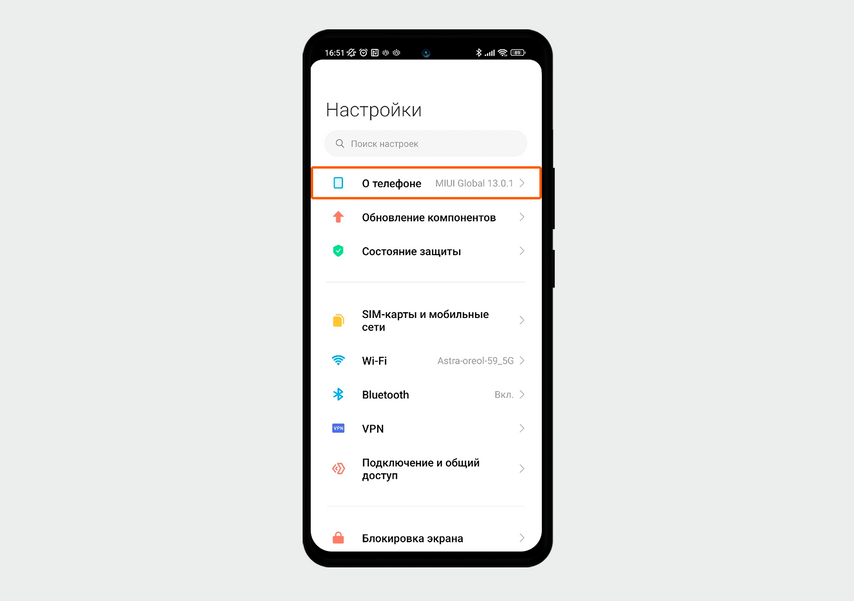
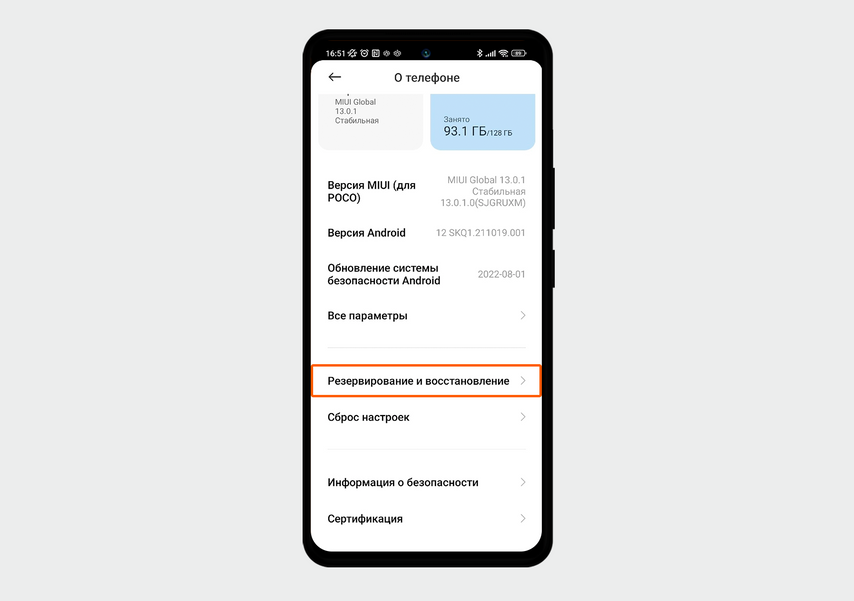
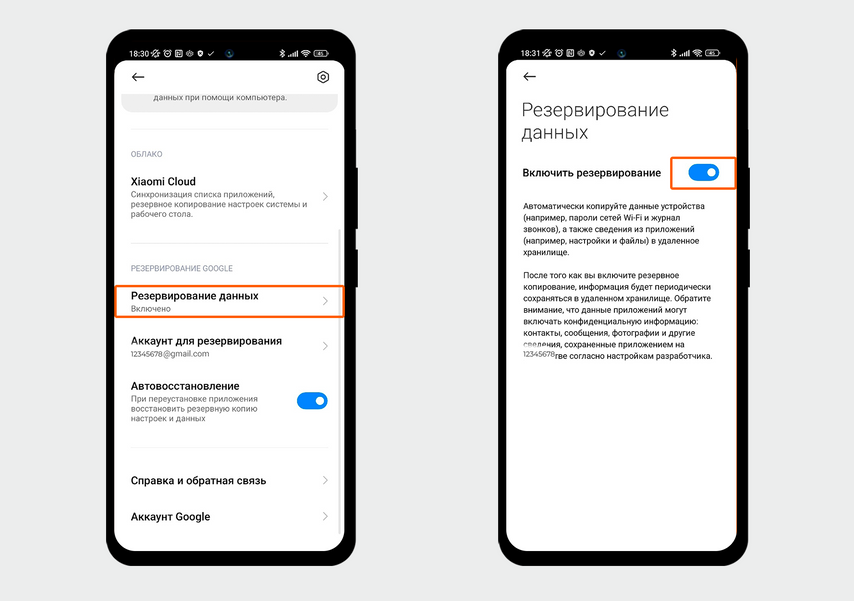
Зайдите в «Настройки», затем в раздел «О телефоне»
Какая информация сохранится:
- данные приложений, прогресс в играх;
- журнал звонков;
- контакты;
- настройки устройства;
- SMS-сообщения;
- фото и видео;
- пароли сетей Wi-Fi.
Обратите внимание: в резервную копию попадают только данные с устройства. Туда не сохраняются фото и видео с SD-карты, используемой в смартфоне. Съемный накопитель необходимо переставить на новый гаджет.
Как сделать резервное копирование на iOS:
- Зайдите в «Настройки» → Apple ID.
- Перейдите в раздел iCloud → «Резервная копия в iCloud».
- Потяните вправо ползунок «Резервная копия в iCloud». Если он уже активирован, телефон сам периодически делает копирование.
- Нажмите «Создать резервную копию» и подождите, пока закончится копирование данных. На экране отображается, сколько времени уйдет на весь процесс.
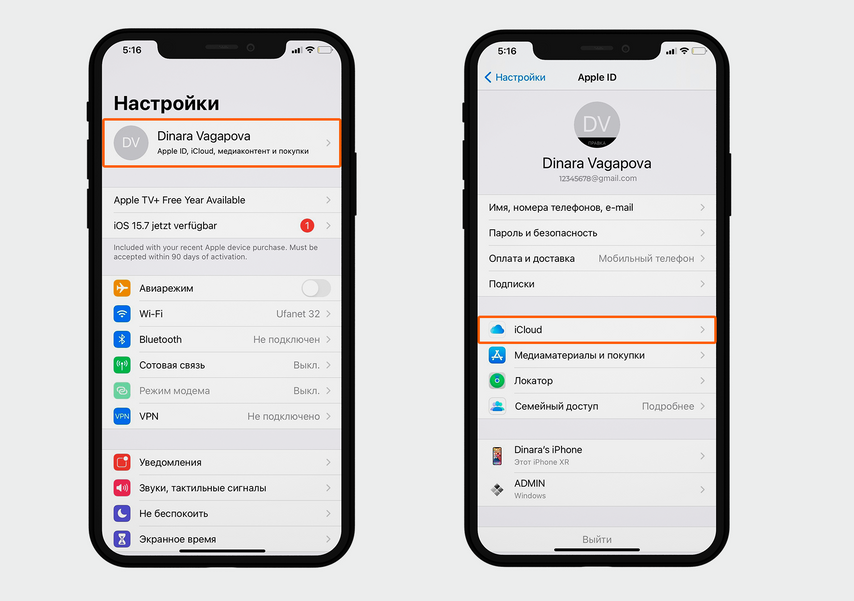
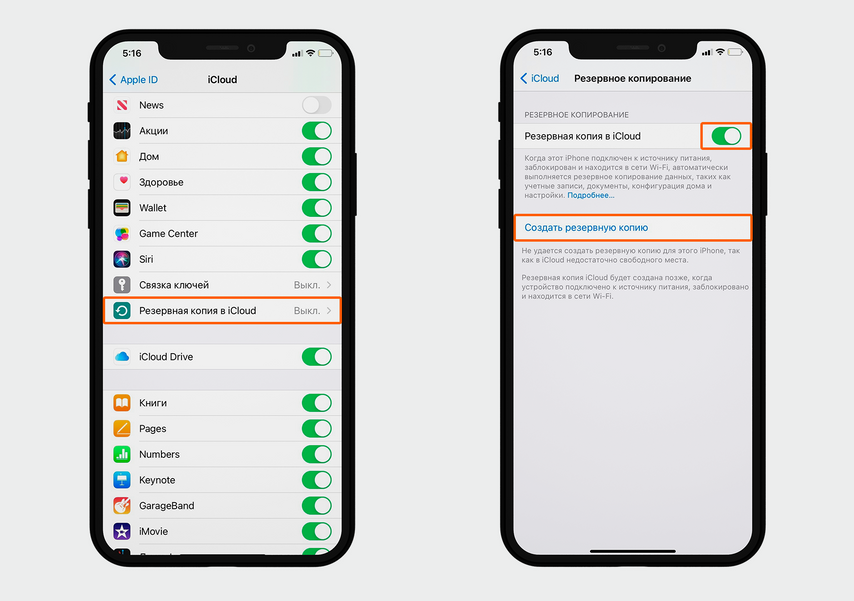
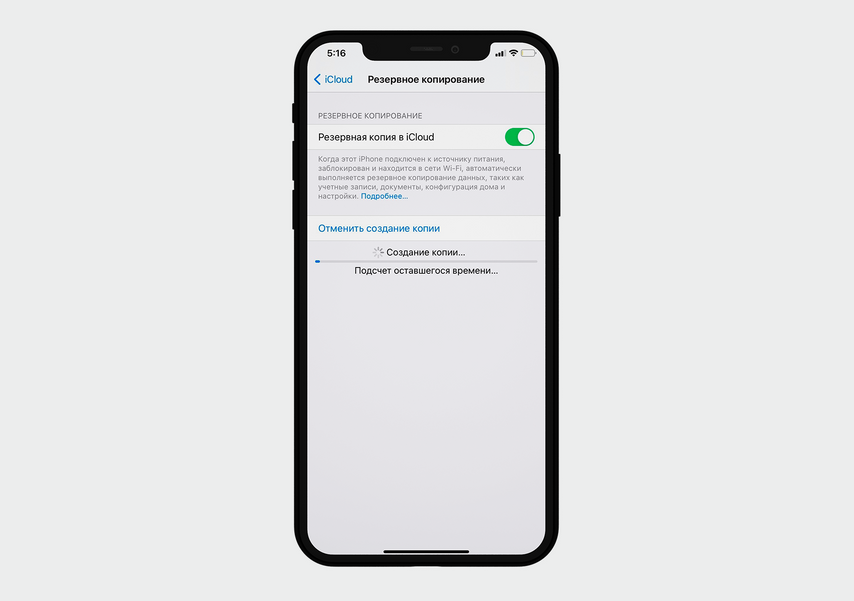
Чтобы перейти в Apple ID, нажмите на свое имя. Затем зайдите в iCloud. Интерфейс на примере iPhone XR, iOS 14.8
Какая информация сохранится:
- данные приложений, прогресс в играх;
- данные с Apple Watch;
- настройки устройства;
- сообщения iMessage и SMS;
- фото и видео;
- история покупок в iTunes;
- рингтоны.
Обратите внимание: контакты, записи в календаре и заметки сохраняются не в резервной копии, а в облачном хранилище iCloud. Если нужно перенести и эти данные, включите его в настройках.
https://journal.citilink.ru/articles/chto-takoe-oblachnoe-hranilishe-icloud-na-iphone-i-kak-ego-nastroit/
Что такое облачное хранилище iCloud на iPhone и как его настроить
Шаг 2. Сохраните важные данные на компьютер
Если переживаете, что при резервном копировании некоторые фото потеряются или повредятся, самое важное можно сохранить на компьютер. Это делается одинаково на устройствах iOS и Android. Вот как перенести данные на компьютер Windows.
- Подключите телефон к компьютеру с помощью кабеля или по Bluetooth.
- На экране компьютера появится окно «Выберите, что требуется сделать с этим устройством». Нажмите на него и кликните «Импорт фотографий и видео (Фотографии)».
- Выделите нужные фото. Если хотите сохранить их в конкретной папке, нажмите «Изменить назначение». По умолчанию снимки окажутся в последней папке, куда вы скачивали какие-либо другие файлы, обычно это «Рабочий стол» или «Изображения».
- Нажмите «Импорт», после чего файлы перенесутся на компьютер. Если выбрать «Импорт OneDrive», фотографии будут сохранены в OneDrive — облачное хранилище от Microsoft, которое привязано к вашему аккаунту в Windows.
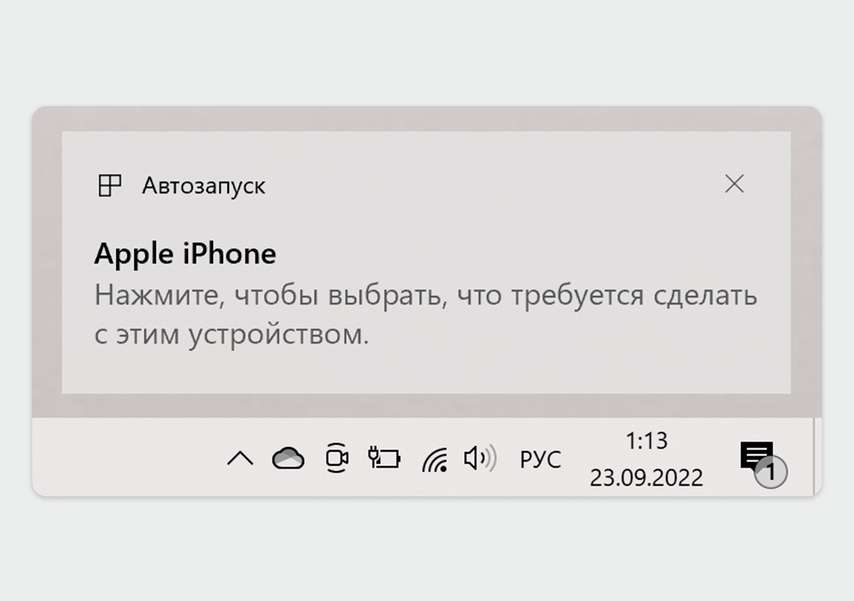
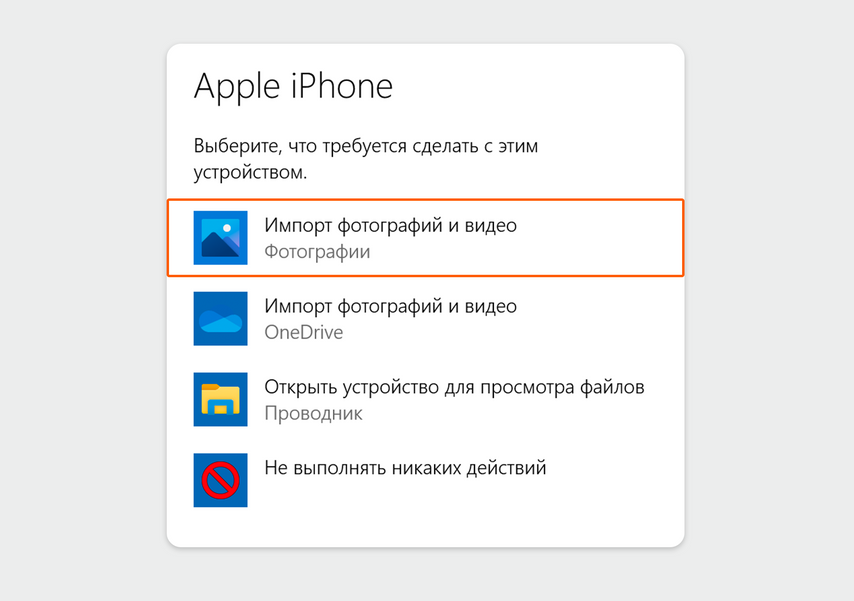
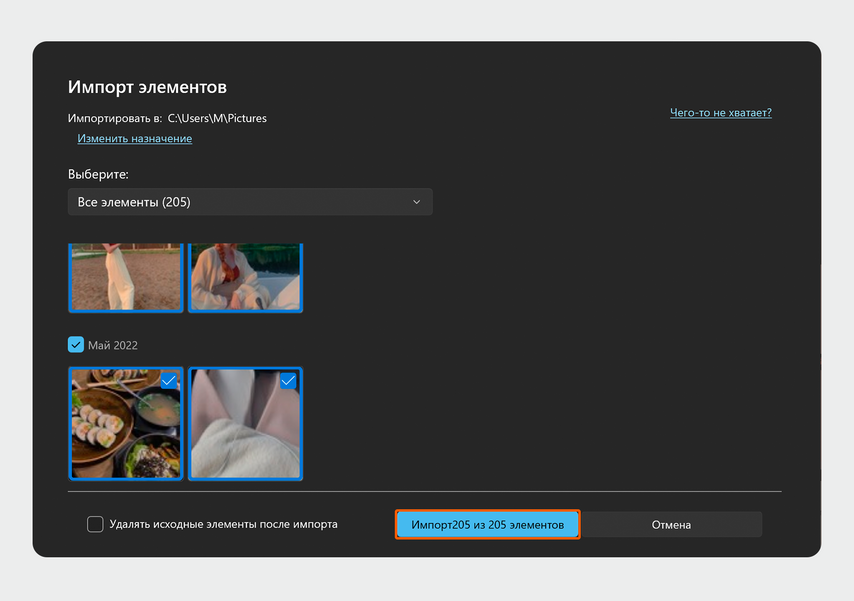
После того как подключите телефон к компьютеру, кликните на всплывающее уведомление в правом нижнем углу экрана. Интерфейс на примере Windows 10
Если нужно сохранить не фото, а документы или другие файлы, подключите телефон и в окне «Выберите, что требуется сделать с этим устройством» нажмите «Открыть устройство для просмотра файлов». Вручную перенесите данные на компьютер.
После того как перекинете файлы, можете загрузить их в облако, например на Google Диск или Яндекс Диск (недавно мы выясняли , где выгоднее и удобнее хранить файлы). Или отправить их самому себе в мессенджере. Так вы сможете просматривать документы и фото с любого устройства — со смартфона, планшета, компьютера. Главное, чтобы на нем был включен интернет.
Шаг 3. Выполните сброс до заводских настроек
Когда вы сделали резервную копию, вытащили съемный накопитель и SIM-карту, очистите устройство от всех данных и выйдите из всех аккаунтов. Так новый владелец не получит доступ к вашим фото, паролям от соцсетей, реквизитам банковских карт и другой личной информации.
Чтобы не выходить из каждого профиля по отдельности и не стирать фото вручную, можно выполнить сброс до заводских настроек. Смартфон станет полностью «чистым», как из магазина, — останутся только стандартные настройки и системные приложения.
Примечание. На разных моделях смартфонов процесс сброса отличается. Если у вас меню выглядит не как в инструкции, попробуйте найти нужный раздел через строку поиска.
Как вернуться к заводским настройкам на Android (Xiaomi):
- Зайдите в «Настройки» → «О телефоне». Перейдите в «Сброс настроек».
- Нажмите «Стереть все данные». Введите пароль от телефона и подтвердите очистку данных. После этого смартфон перезагрузится. Резервные копии с устройства тоже удалятся, чтобы у нового владельца не было доступа к ним. При этом копии останутся на серверах — на другом устройстве вы сможете войти в свой аккаунт и восстановить данные.
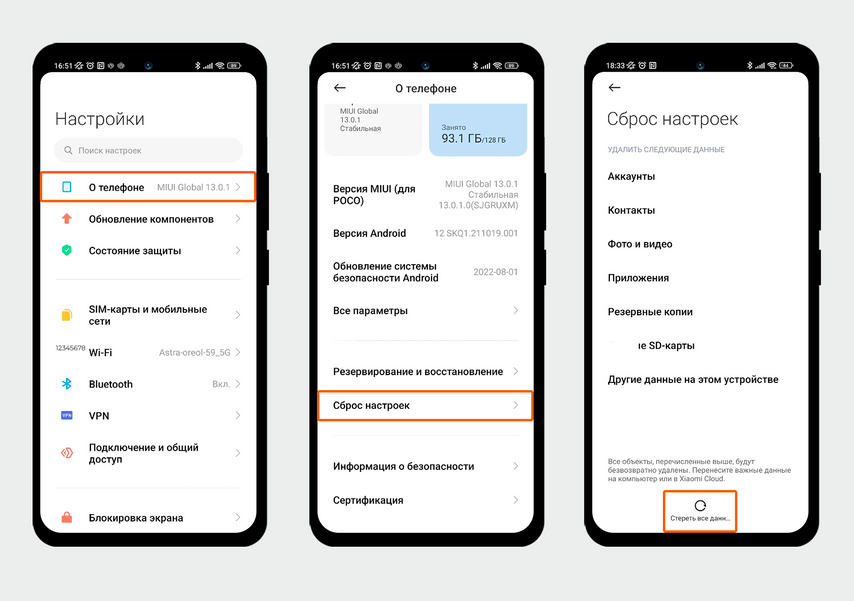
В «Настройках» перейдите в раздел «О телефоне». Выберите «Сброс настроек» и сотрите все данные. Интерфейс на примере Xiaomi POCO X3 с Android 12
Как вернуться к заводским настройкам на iOS:
- Зайдите в «Настройки» → раздел «Основные».
- Выберите пункт «Сброс».
- Нажмите «Стереть контент и настройки». Если нажать «Стереть все настройки», словарь клавиатуры, настройки местоположения и сети будут сброшены до заводских, при этом данные и файлы останутся.
- Введите пароль от устройства или Apple ID, подтвердите очистку данных. Дождитесь, пока данные сотрутся и телефон перезагрузится.
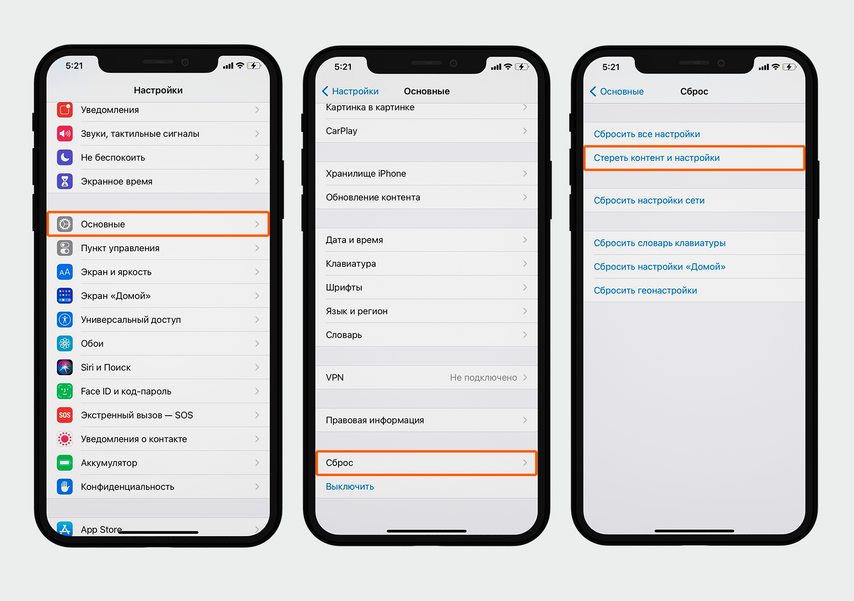
Зайдите в «Основные», затем в «Сброс». Нажмите «Стереть контент и настройки» и подтвердите действие паролем. Интерфейс на примере iPhone XR
Как продать телефон дороже
Цена на б/у смартфон зависит от его состояния и комплектации. Чтобы получить больше денег за устройство, подготовьте его к продаже — иногда даже несколько простых действий могут повысить стоимость гаджета.
Замените экран. Телефон с разбитым экраном покупают только по минимальной цене, даже если в остальном он в полностью рабочем состоянии. Но сначала оцените похожие объявления и стоимость ремонта. Может оказаться, что ремонт слишком дорог и может перекрыть разницу между ценой разбитого и восстановленного смартфонов.
Поменяйте защитное стекло. Если на смартфоне есть защитное стекло и оно со временем покрылось трещинами и царапинами, замените его на новое.
Уберите царапины. От неглубоких царапин на экране можно избавиться с помощью зубной пасты. Нанесите ее на ватный диск или салфетку из микрофибры и протрите дисплей круговыми движениями. Абразивные частицы пасты отполируют поверхность. После этого протрите телефон влажной салфеткой.
Почистите корпус. Протрите экран, корпус и камеру специальными салфетками. Ватной палочкой почистите разъемы для наушников и кабеля, чтобы контакты лучше прилегали и покупатель не пожаловался, что телефон не заряжается. Мягкой зубной щеткой удалите пыль с динамиков, чтобы звук был громче и качественнее.
Можно купить в магазине техники баллон со сжатым воздухом и с помощью него продуть разъемы — так они лучше очистятся.
Найдите аксессуары от телефона. Выгоднее продавать смартфон в заводской упаковке и в полной комплектации: с наушниками, зарядкой, кабелем, гарантийными документами. Многие покупатели предпочитают доплатить за это, чтобы не покупать аксессуары отдельно. Коробка и документы еще и помогают убедиться в том, что устройство оригинальное.