Руководство пользователя наушников HUAWEI T0006 FreeBuds Pro 2
Главная » Huawei » Руководство пользователя наушников HUAWEI T0006 FreeBuds Pro 2 

Руководство пользователя наушников HUAWEI T0006 FreeBuds Pro 2
Please enable JavaScript
Загрузка и установка приложения
Отсканируйте QR-код, чтобы загрузить и установить приложение HUAWEI AI Life, попробовать дополнительные функции и настроить параметры наушников.
Сопряжение и подключение
- Откройте зарядный чехол, нажмите и удерживайте функциональную кнопку в течение 2 секунд, пока индикатор не начнет мигать белым. После этого наушники перейдут в режим сопряжения.
- Включите Bluetooth на устройстве, которое будет сопряжено с наушниками.
Найдите наушники и подключитесь к ним.
 Наушники автоматически перейдут в режим сопряжения при первом открытии футляра.
Восстановление заводских настроек
Откройте чехол для зарядки. Нажмите и удерживайте функциональную кнопку в течение 10 секунд, пока индикатор не начнет мигать красным. После этого наушники снова перейдут в режим сопряжения.
Выньте наушники

Поместите указательный палец на заднюю часть одного наушника, аккуратно сдвиньте наушник вперед, а затем сожмите и вытащите его из футляра.
Замена ушных вкладышей

Выберите размер, обеспечивающий желаемый эффект шумоподавления и комфорт при ношении.
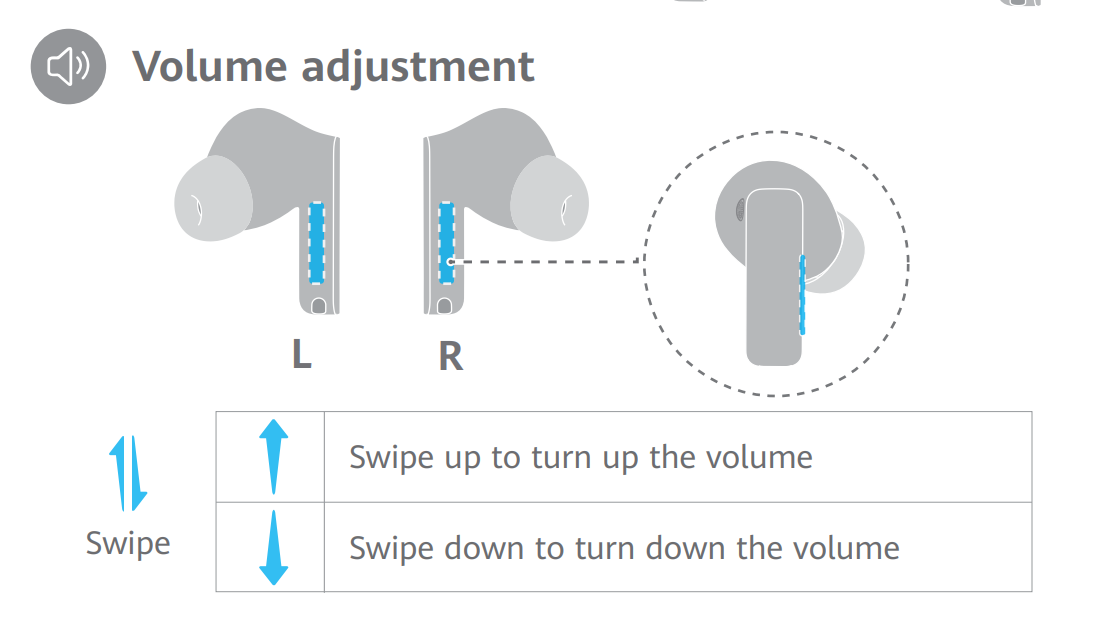
Регулировка громкости

 Красть
 Проведите вверх, чтобы увеличить громкость
 Проведите вниз, чтобы уменьшить громкость
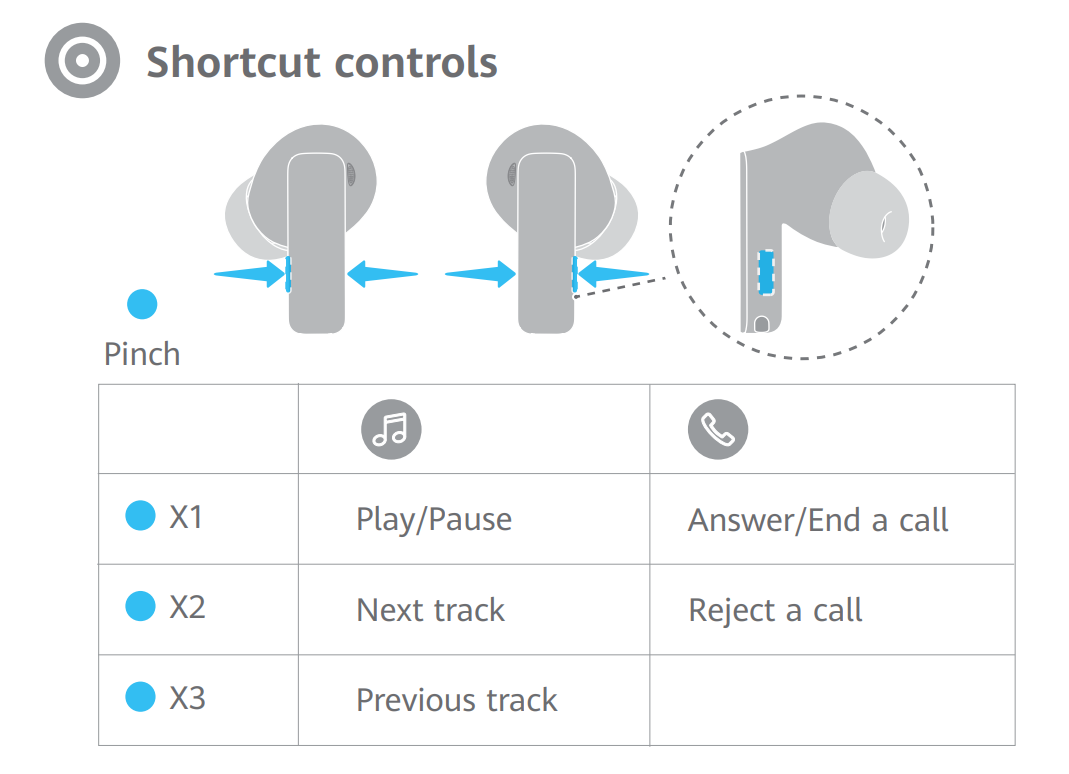
Управление ярлыками

 зажимать
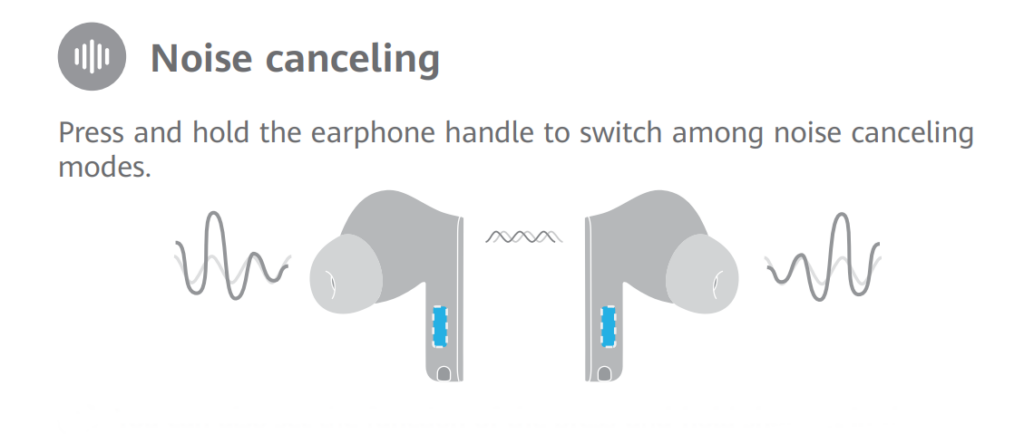
Подавление шума

Нажмите и удерживайте ручку наушника, чтобы переключаться между режимами шумоподавления.
Вы также можете настроить функцию быстрого нажатия в приложении HUAWEI AI Life для пробуждения голосового помощника.
Зарядка кейса

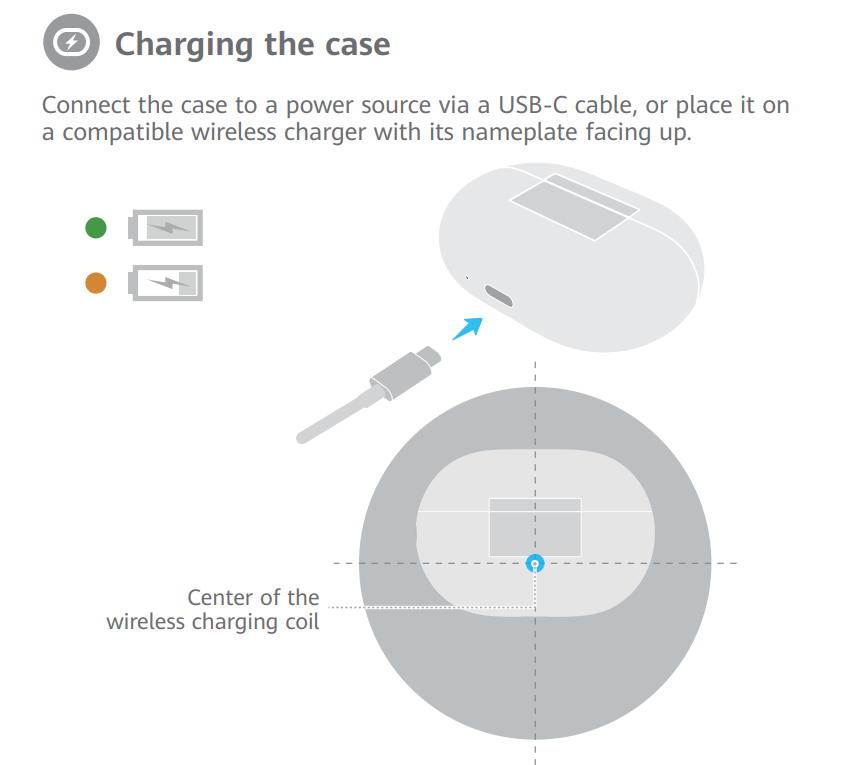
Подключите чехол к источнику питания с помощью кабеля USB-C или поместите его на совместимое беспроводное зарядное устройство заводской табличкой вверх.
Чтобы зарядить чехол для зарядки, совместите центр катушки для беспроводной зарядки с центром беспроводного зарядного устройства и слегка отрегулируйте положение, пока не загорится индикатор.
Зарядка наушников

Поместите наушники в футляр и закройте футляр.
Наушники автоматически начнут заряжаться.
Информация по технике безопасности
Перед использованием и эксплуатацией этого устройства прочтите следующие меры предосторожности, чтобы обеспечить оптимальную работу устройства и избежать опасного использования или несанкционированных операций.
 Чтобы защитить свой слух, не слушайте звук на высокой громкости в течение длительного периода времени.
- Некоторые беспроводные устройства могут создавать помехи для имплантируемых медицинских устройств и другого медицинского оборудования, такого как кардиостимуляторы, кохлеарные имплантаты и слуховые аппараты. При использовании продукта держите его на расстоянии не менее 15 см от таких медицинских устройств. Для получения дополнительной информации обратитесь к производителю вашего медицинского оборудования.
- Идеальные температуры: от 0°C до 35°C для работы; -20°C до +45°C для хранения.
- Во время зарядки адаптер должен быть включен в ближайшую и легкодоступную розетку. Используйте одобренные адаптеры питания и зарядные устройства.
- Убедитесь, что адаптер питания соответствует требованиям Приложения Q стандарта IEC/EN 62368-1 и прошел испытания и одобрен в соответствии с национальными или местными стандартами.
- При использовании данного изделия соблюдайте все местные законы и правила дорожного движения. Не используйте это устройство во время вождения.
- Держите это устройство и его аксессуары, которые могут содержать мелкие компоненты, в недоступном для детей месте. В противном случае дети могут случайно повредить это устройство и его принадлежности или проглотить мелкие компоненты, что может привести к удушью.
- Избегайте использования устройства в пыльных, damp, или в грязной среде, или вблизи источников магнитных помех.
- Держите аккумулятор вдали от огня, чрезмерного тепла и прямых солнечных лучей. Не кладите его на нагревательные приборы или в них. Не разбирайте, не модифицируйте, не бросайте и не сжимайте его. Не вставляйте в него посторонние предметы, не погружайте его в жидкости и не подвергайте воздействию внешней силы или давления, так как это может вызвать утечку, перегрев, возгорание или даже взрыв.
- Не пытайтесь заменить батарею самостоятельно — вы можете повредить батарею, что может привести к перегреву, возгоранию и травмам.
- Не разбирайте и не модифицируйте устройство и его аксессуары. Несанкционированная разборка и модификации могут привести к аннулированию заводской гарантии. Если ваше устройство неисправно, обратитесь за помощью в авторизованный центр обслуживания клиентов Huawei.
Меры предосторожности
- Для правильной работы наушников держите в чистоте сетку, амбушюры, а также металлические контактные точки на наушниках и зарядном чехле.
- Если вы испытываете раздражение кожи при ношении наушников, снимите их и тщательно очистите. Если проблема не устранена, обратитесь за советом к медицинскому работнику.
- Включение шумоподавления может повлиять на вашу осведомленность об окружающих звуках и сигналах тревоги. Убедитесь, что вы находитесь в безопасной среде при использовании этой функции.
- Прошивка этого устройства будет автоматически обновляться всякий раз, когда оно подключается к ранее сопряженному устройству Honor (выпущенному до конца 2020 г.) или ранее сопряженному устройству Huawei, а Wi-Fi или мобильные данные включены. Вы можете отключить автоматическое обновление прошивки в настройках.
Информация об утилизации и переработке
 Этот символ на продукте, аккумуляторе, документации или упаковке означает, что продукты и аккумуляторы должны быть доставлены в отдельные пункты сбора отходов, назначенные местными властями по окончании срока службы. Это обеспечит переработку и обработку отходов ЭЭО таким образом, чтобы сохранить ценные материалы и защитить здоровье человека и окружающую среду. Для получения дополнительной информации обратитесь в местные органы власти, к продавцу или в службу утилизации бытовых отходов или посетите webсайт https://consumer.huawei.com/en/.
Соответствие нормам ЕС
Настоящим компания Huawei Device Co., Ltd. заявляет, что данное устройство T0006/T0006C соответствует следующей директиве RED 2014/53/EU, RoHS 2011/65/EU, регламенту REACH ЕС и директиве о батареях (если они включены).
Полный текст декларации соответствия ЕС и самая последняя информация об аксессуарах и программном обеспечении доступны по следующему адресу в Интернете: https://consumer.huawei.com/certification.
Полосы частот и мощность
Bluetooth: 2.4 ГГц 14 дБм.
Беспроводная зарядка: от 110 кГц до 148 кГц.
- это устройство не должно вызывать помех, и
- это устройство должно принимать любые помехи, включая помехи, которые могут вызвать сбои в работе устройства.
Информация о радиочастотном воздействии
Это устройство представляет собой маломощный радиопередатчик и приемник. В соответствии с международными рекомендациями устройство соответствует применимым национальным ограничениям SAR.
2.0 Вт/кг (10 г) и 1.6 Вт/кг (1 г).
SAR для 10 г: максимальное зарегистрированное значение SAR: SAR для головы: 0.31 Вт/кг.
SAR для 1 г: максимальное зарегистрированное значение SAR: SAR для головы: 0.87 Вт/кг.
Правовое уведомление
Copyright © Huawei 2022. Все права защищены.
Все содержимое документов в упаковочной коробке, включая, помимо прочего, информацию и изображения внешнего вида, цвета, размера и поддерживаемых функций продукта (последние функции будут поставляться с обновлениями программного обеспечения), предназначено только для справки. Фактический продукт может отличаться.
Словесный знак и логотипы Bluetooth® являются зарегистрированными товарными знаками, принадлежащими Bluetooth SIG, Inc., и любое использование этого знака компанией Huawei Technologies Co., Ltd. осуществляется по лицензии. Huawei Device Co., Ltd. является дочерней компанией Huawei Technologies Co., Ltd.
Как подключить Huawei FreeBuds 2 Pro к телефону
Беспроводные наушники Huawei FreeBuds 2 Pro предлагают отличное качество звука и удобство использования. Они могут быть легко подключены к вашему смартфону, планшету или другому устройству через Bluetooth. В этой статье мы расскажем, как правильно подключить FreeBuds 2 Pro к телефону и начать наслаждаться безупречным звуком и комфортом.
Шаг 1: Убедитесь, что ваш телефон или планшет поддерживает функцию Bluetooth. В большинстве случаев эта функция включена по умолчанию, но если вы не уверены, вы можете проверить настройки Bluetooth в меню устройства.
Примечание: если ваше устройство работает на iOS, убедитесь, что ваша операционная система обновлена до последней версии, чтобы избежать возможных проблем с подключением.
Вы уже можете наслаждаться своими Huwaei Freebuds 2 Pro!
Теперь, когда вы успешно подключили свои Huwaei Freebuds 2 Pro к телефону, вы готовы наслаждаться качественным звуком и удобством использования наушников. Несмотря на то, что процесс настройки может показаться сложным на первый взгляд, вы справились с ним и теперь готовы получить все преимущества этого устройства.
Позвольте мне напомнить вам о некоторых полезных функциях, которые доступны вам с Huwaei Freebuds 2 Pro:
- Беспроводное подключение: Вам больше не придется беспокоиться о запутанных проводах — с Huwaei Freebuds 2 Pro вы можете наслаждаться музыкой и звонками без помех с помощью беспроводного подключения.
- Активное шумоподавление: Функция активного шумоподавления позволяет вам наслаждаться музыкой без посторонних звуков и шумов окружающей среды.
- Интуитивное управление: Наушники оснащены сенсорной панелью, которая позволяет вам легко управлять воспроизведением музыки, отвечать на звонки и активировать голосового помощника.
- Долгое время работы: Благодаря большой емкости аккумулятора вы можете наслаждаться своими Huwaei Freebuds 2 Pro в течение длительного времени без необходимости часто заряжать их.
Надеемся, что эта небольшая инструкция помогла вам успешно настроить и использовать свои Huwaei Freebuds 2 Pro.
Если у вас возникнут какие-либо проблемы или вопросы, не стесняйтесь обращаться в службу поддержки Huwaei для получения дополнительной информации и помощи.
Как правильно подключить гарнитуру к телефону?
Выбор и настройка гарнитуры для использования с мобильным телефоном может быть немного сложным процессом, особенно если вы впервые сталкиваетесь с этим. В этом разделе мы расскажем, как правильно подключить гарнитуру к вашему телефону.
Вот несколько шагов, которые помогут вам осуществить подключение:
- Убедитесь, что ваша гарнитура включена в режим пары. Обычно, для этого необходимо удерживать кнопку включения на гарнитуре в течение нескольких секунд, пока не появятся индикаторы или звуковые сигналы, указывающие на то, что гарнитура готова к подключению.
- На вашем телефоне откройте настройки Bluetooth. Они могут находиться в меню «Настройки» или «Подключения».
- В разделе Bluetooth на вашем телефоне найдите список доступных устройств. Гарнитура должна быть видна как «Huawei FreeBuds 2 Pro» или похожее название.
- Найдите имя вашей гарнитуры в списке и нажмите на него. Возможно, вам потребуется подтвердить пароль или код доступа, указанный в руководстве пользователя гарнитуры.
- После пары успешного подключения гарнитура будет готова к использованию. Вы можете проверить работоспособность, проигрывая музыку или звонить на своем телефоне.
Заметьте, что процесс подключения может отличаться в зависимости от модели вашего телефона и гарнитуры. Если вы не можете найти свою гарнитуру в списке доступных устройств Bluetooth, или у вас возникли проблемы с подключением, проверьте руководство пользователя вашего телефона и гарнитуры для получения дополнительной информации.
Минимальные требования для подключения
Для успешного подключения наушников Huawei Freebuds 2 Pro к вашему телефону вы должны удостовериться, что у вас есть следующие минимальные требования:
- Телефон с операционной системой Android 4.2 или выше или iOS 9.0 или выше;
- Активированная функция Bluetooth на вашем телефоне;
- Хороший заряд аккумулятора как на наушниках, так и на телефоне;
- Очищенные от пыли и грязи контакты на зарядном кейсе и наушниках Huawei Freebuds 2 Pro.
Если у вас есть все необходимые компоненты и удовлетворены вышеперечисленными требованиями, вы готовы к процессу подключения Huawei Freebuds 2 Pro к телефону.
Как включить режим подключения беспроводных наушников?
Прежде чем подключить беспроводные наушники Huawei FreeBuds 2 Pro к вашему телефону, необходимо активировать режим подключения беспроводных устройств на самом устройстве.
Вот простая инструкция, как включить режим подключения беспроводных наушников на различных устройствах:
- На устройствах Android:
- Откройте «Настройки» на вашем телефоне.
- Выберите раздел «Bluetooth» или «Соединения».
- Включите переключатель Bluetooth, чтобы активировать беспроводные подключения.
- Подождите, пока ваш телефон найдет доступные устройства Bluetooth.
- Выберите наушники Huawei FreeBuds 2 Pro из списка доступных устройств.
- Нажмите на кнопку «Соединить», чтобы подключиться к наушникам.
- На устройствах iOS (iPhone, iPad):
- Откойте «Настройки» на вашем устройстве.
- Выберите раздел «Bluetooth».
- Включите переключатель Bluetooth.
- Подождите, пока ваше устройство найдет доступные устройства Bluetooth.
- Выберите наушники Huawei FreeBuds 2 Pro из списка доступных устройств.
- Нажмите на кнопку «Соединить», чтобы подключиться к наушникам.
После выполнения этих шагов ваш телефон должен успешно подключиться к беспроводным наушникам Huawei FreeBuds 2 Pro, и вы сможете наслаждаться качественным звуком без проводов.
Пару секунд — и наушники готовы к синхронизации!
Если вы приобрели наушники Huawei FreeBuds 2 Pro, то синхронизация с вашим смартфоном может показаться сложной задачей. Но на самом деле, это всего лишь дело пары секунд. В этом разделе мы расскажем вам, как подключить Huawei FreeBuds 2 Pro к вашему телефону и настроить их для комфортного использования.
Прежде чем приступить к синхронизации, убедитесь, что у вас установлена последняя версия операционной системы на вашем смартфоне. Также проверьте, что наушники заряжены и включены.
- Включите Bluetooth на вашем телефоне. Обычно это можно сделать в настройках, либо путем слайдера в панели быстрых настроек.
- Откройте кейс наушников и держите близко к вашему телефону.
- На вашем телефоне найдите список доступных устройств Bluetooth. Обычно это можно сделать в настройках Bluetooth.
- В списке найдите устройство с названием «Huawei FreeBuds 2 Pro» и нажмите на него.
- После этого наушники автоматически подключатся к вашему телефону. Вы можете надеть их и наслаждаться музыкой или звонками без проводов.
Если вам не удалось подключить наушники с первой попытки, попробуйте следующие действия:
- Перезапустите наушники, закрыв и открыв кейс.
- Перезагрузите ваш телефон.
- Удалите устройство «Huawei FreeBuds 2 Pro» из списка Bluetooth на вашем телефоне и повторите процедуру синхронизации заново.
- Если ничего не помогло, обратитесь в службу поддержки Huawei для получения дополнительной помощи.
Не забывайте, что после каждого использования наушники автоматически отключаются от вашего телефона. Чтобы снова подключить их, достаточно открыть кейс и держать его рядом с телефоном.
Теперь, когда вы знаете, как подключить Huawei FreeBuds 2 Pro к вашему телефону, вы можете наслаждаться качественным звуком без проводов и настройками, которые предлагает эта модель наушников. Будьте уверены, что с этой парой наушников ваши музыкальные и коммуникационные потребности будут удовлетворены на самом высоком уровне!
Как подключить Freebuds 2 Pro к телефону?
Для подключения беспроводных наушников Huawei Freebuds 2 Pro к телефону необходимо выполнить несколько простых шагов. В этом разделе мы расскажем, как это сделать:
- Убедитесь, что наушники полностью заряжены. Для этого поместите их в зарядный кейс и подключите к источнику питания.
- На вашем телефоне откройте настройки Bluetooth. Обычно это можно сделать через раздел «Настройки» или «Соединения».
- Включите Bluetooth на телефоне, чтобы он начал сканирование доступных устройств.
- Откройте крышку зарядного кейса наушников и убедитесь, что они находятся в режиме подключения. Обычно наушники автоматически переходят в этот режим при открытии крышки и включении Bluetooth на телефоне.
- На экране телефона должен появиться список доступных Bluetooth-устройств. В этом списке найдите и выберите Huawei Freebuds 2 Pro.
- После выбора наушников, телефон автоматически выполнит процесс подключения. Это может занять несколько секунд. При успешном подключении наушников, на экране телефона будет отображаться соответствующая информация.
Поздравляю! Вы успешно подключили наушники Huawei Freebuds 2 Pro к телефону. Теперь вы можете наслаждаться беспроводным звуком и удобством использования.
Как настроить наушники для наилучшего звука?
- Проверьте настройки звука на вашем телефоне. Убедитесь, что громкость установлена на оптимальный уровень и не слишком громкая или тихая.
- Установите правильный размер амбушюров. Huawei FreeBuds 2 Pro поставляются с несколькими размерами амбушюров, чтобы подойти разным пользователям. Попробуйте каждый из них и выберите тот, который предлагает наилучшую изоляцию шума и комфорт при ношении.
- Используйте эквалайзер. Многие телефоны имеют встроенные эквалайзеры или приложения для звука, которые позволяют вам настроить звук под свои предпочтения. Используя эквалайзер, вы можете усилить или ослабить определенные частоты звукового диапазона, чтобы получить оптимальное звучание наушников Huawei FreeBuds 2 Pro.
- Расположите телефон и наушники в правильном положении. Правильное положение наушников может значительно повлиять на качество воспроизведения звука. Убедитесь, что наушники плотно прилегают к вашим ушам и телефон находится на расстоянии не более нескольких метров от вас.
- Избегайте помех. Помехи, такие как радиочастотные сигналы или другие электронные устройства, могут повлиять на качество звука в ваших наушниках. Постарайтесь находиться подальше от таких источников помех или выключите их, если это возможно.
Следуя этим простым рекомендациям, вы сможете настроить свои наушники Huawei FreeBuds 2 Pro для наилучшего звука и наслаждаться кристально чистым звучанием во время прослушивания музыки или общения по телефону.
Ваши наушники теперь подключены!
Теперь, когда вы успешно подключили ваши наушники Huawei FreeBuds 2 Pro к телефону, у вас есть возможность наслаждаться качественным звуком и удобством беспроводных наушников.
Вы можете использовать наушники для прослушивания музыки, смотрения видео, проведения голосовых звонков и много другого. Благодаря их компактности и удобству использования, они станут незаменимым аксессуаром вашего телефона.
Вот несколько советов, которые помогут вам насладиться всеми возможностями ваших наушников Huawei FreeBuds 2 Pro:
- Убедитесь, что наушники полностью заряжены перед использованием, чтобы избежать внезапного отключения во время использования.
- Проверьте настройки звука на вашем телефоне и убедитесь, что наушники выбраны как основной аудиовыход.
- Используйте функции управления наушниками, такие как контроль громкости, переключение треков и прием/окончание звонков, чтобы максимально удобно управлять воспроизведением.
- При использовании наушников Huawei FreeBuds 2 Pro в общественных местах, обратите внимание на окружающие звуки и будьте внимательны к окружающей среде.
- Регулярно очищайте наушники от пыли и загрязнений, чтобы сохранить их работоспособность и качество звука.
Наслаждайтесь качеством звука и свободой беспроводной технологии с вашими наушниками Huawei FreeBuds 2 Pro!
Обзор TWS-гарнитуры Huawei FreeBuds Pro 2
Первая версия Huawei FreeBuds Pro получила от нас множество заслуженных похвал, но все же кое-чего нам в ней не хватило: защиты от воды, эквалайзера в приложении… Все это есть во второй версии гарнитуры, на которую мы сегодня и посмотрим. Но начать говорить стоит, конечно, с внутреннего устройства — появления второго драйвера, ответственного за ВЧ-диапазон. Собственно, уже одного этого было бы вполне достаточно, чтобы вызывать наш интерес.
Настройка звучания вновь проводилась при участии французского производителя аудиотехники Devialet. На примере колонки Huawei Sound Joy мы уже знаем, что получается у них крайне неплохо. В приложении появился долгожданный эквалайзер с несколькими встроенными пресетами и возможностью создавать свои. При этом заявлена система динамической оптимизации звучания, призванная сделать прослушивание музыки еще более приятным и захватывающим.
Еще одна интересная деталь — поддержка кодека LDAC и даже сертификация HWA и Hi-Res: производитель явно решил сделать акцент на качестве звучания. Активное шумоподавление по-прежнему присутствует, причем его эффективность повышена до 47 дБ, тогда как у прошлой модели было всего 40 дБ — этого вполне хватало, но запас карман не тянет. Сохранены опция подключения одновременно к двум устройствам и датчик костной проводимости, повышающий качество передачи голоса. Ну и, наконец, есть хорошая новость для поклонников активного образа жизни: наушники имеют защиту от воды и пыли IP54. И даже это еще не все, но про нюансы будем говорить в соответствующих разделах тестирования.
Технические характеристики
| Huawei FreeBuds Pro | Huawei FreeBuds Pro 2 | |
|---|---|---|
| Размер динамиков | динамический ∅11 мм | динамический ∅11 мм планарный |
| Заявленный диапазон частот | 20 Гц — 20 кГц | 14 Гц — 48 кГц |
| Подключение | Bluetooth 5.2 | |
| Поддержка кодеков | AAC, SBC | LDAC, AAC, SBC |
| Управление | сенсорные зоны c поддержкой свайпов, боковые сенсоры с кликом | |
| Активное шумоподавление | есть, три режима работы | |
| Время работы наушников от аккумулятора | до 4 часов (с ANC) до 7 часов (без ANC) |
до 4 часов (с ANC) до 6,5 часов (без ANC) |
| Зарядка | USB-C, беспроводная (Qi standard, 2 Вт) | |
| Время полной зарядки (через USB) | кейс полностью — 1 час наушники в кейсе — 40 минут |
|
| Емкость аккумуляторов наушников | 55 мА·ч | |
| Емкость аккумулятора кейса | 580 мА·ч | |
| Защита от воды | не заявлена | IP54 |
| Размеры кейса | 70×25×51 мм | 68×25×48 мм |
| Масса кейса | 60 г | 52 г |
| Масса одного наушника | 6,1 г | |
| ПО для управления | есть, AI Life | |
| Датчики | костной проводимости, инфракрасный датчик ношения | костной проводимости, инфракрасный датчик ношения, акселерометр, гироскоп |
| Водозащита | — | IP54 |
| Дополнительно | режим «звуковой прозрачности» | цифровой кроссовер, адаптивный эквалайзер, режим «звуковой прозрачности» |
| Стоимость | 13 900 ₽ на старте продаж 8000 ₽ на момент тестирования |
12 999 ₽ на момент тестирования |
Еще раз остановимся на отличиях версий, разговор про которые мы начали во введении. Дополнительно стоит упомянуть чуть уменьшившиеся габариты и массу кейса при сохранении емкости батареи. Внешне сами наушники почти не изменились, равно как и емкость встроенного в них аккумулятора. При этом заявленное время работы чуть сократилось — дополнительные функции требуют дополнительных энергозатрат.
Упаковка и комплектация
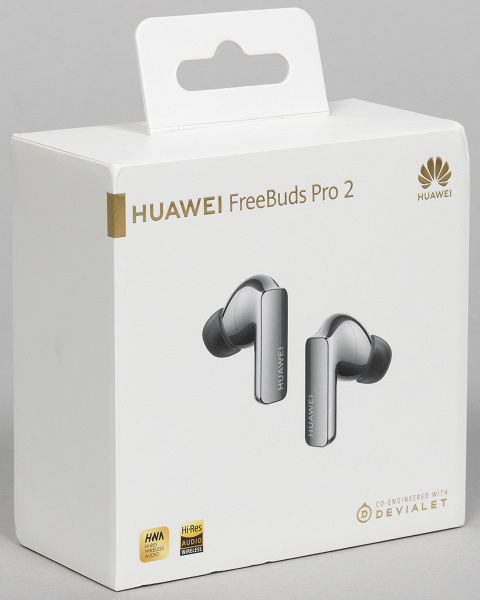
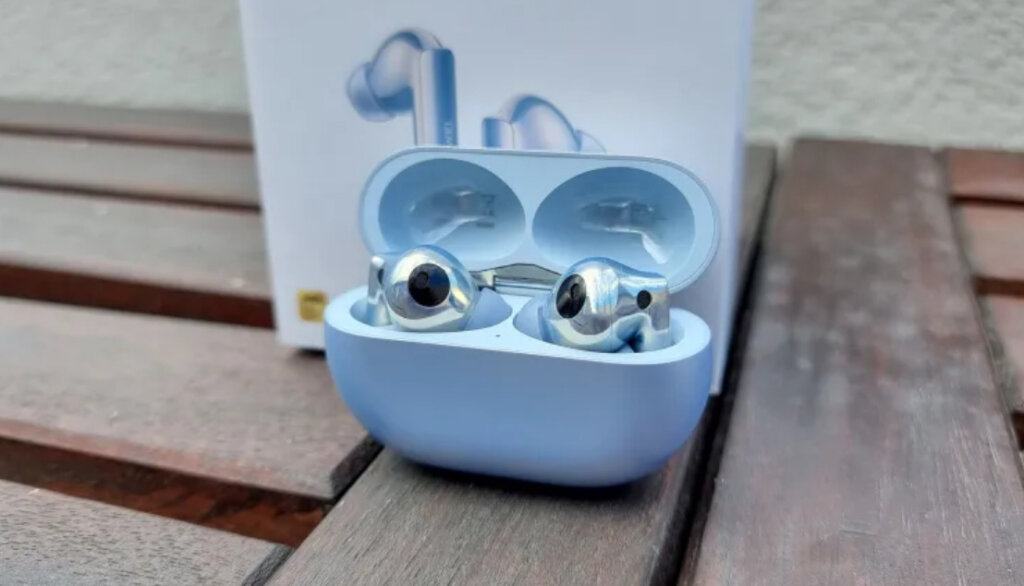
Упакована гарнитура в уже привычную поклонникам бренда коробку из белого картона со съемной крышкой, на которую золотистыми буквами нанесены название устройства и логотип производителя. Также на крышке можно найти изображение гарнитуры, упоминание сотрудничества с Devialet и логотипы систем сертификации.
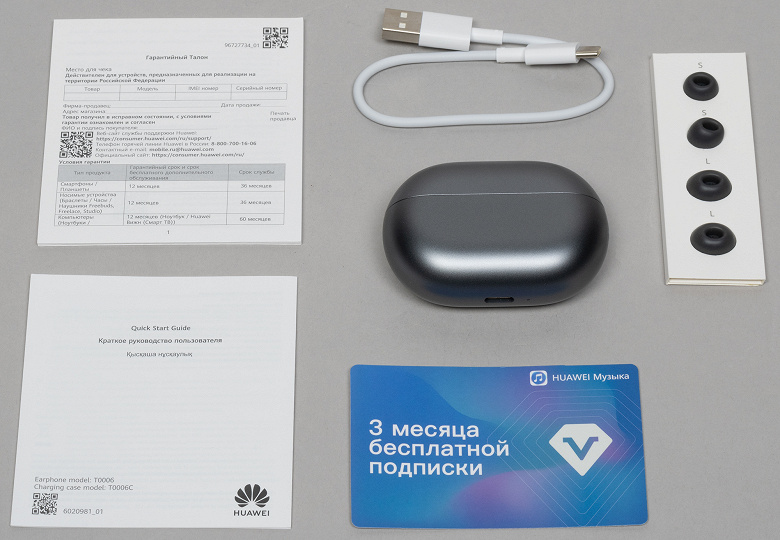
В комплект поставки входят сами наушники в кейсе, три пары силиконовых насадок (одна установлена по умолчанию), кабель USB-A—USB-C длиной 20 см для зарядки, краткое руководство и гарантийный талон. Плюс три месяца подписки на стриминговый сервис «Huawei Музыка».
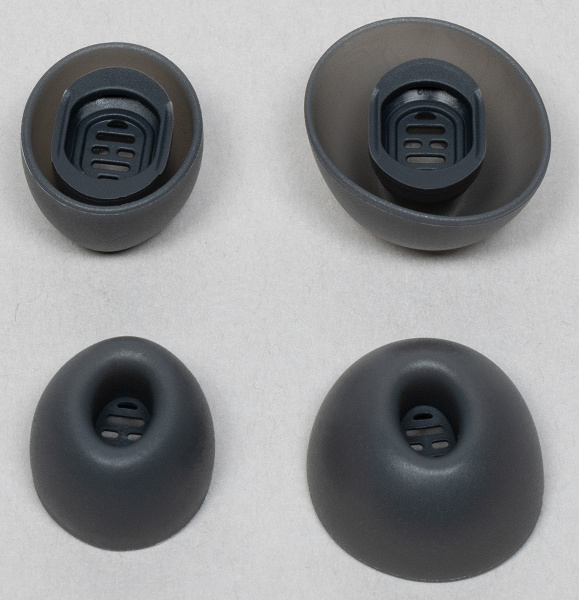
Выход звуковода FreeBuds Pro 2 вновь овальный, а вот размеры его сократились. В прошлой версии они составляли 8,3 мм по длинной оси и 7 мм по короткой. В рассматриваемой — 6 и 5,6 мм. Амбушюры имеют соответствующую форму и оснащены внутренней силиконовой сеточкой, защищающей основную сетку звуковода от попадания на нее загрязнений. Крепление нестандартное, потому подобрать замену комплектным насадкам будет сложновато.
Дизайн и конструкция
Внешний вид гарнитуры изменился не особо заметно — даже различия в габаритах минимальны и видны только при прямом сравнении устройств. Прошлая версия поставлялась в трех вариантах расцветки: мерцающий серебристый, керамический белый и угольный черный. У текущей тоже три: перламутрово-голубой, керамический белый и серебристый, который мы и выбрали для тестирования.
 Huawei FreeBuds Pro 2
  Huawei FreeBuds Pro
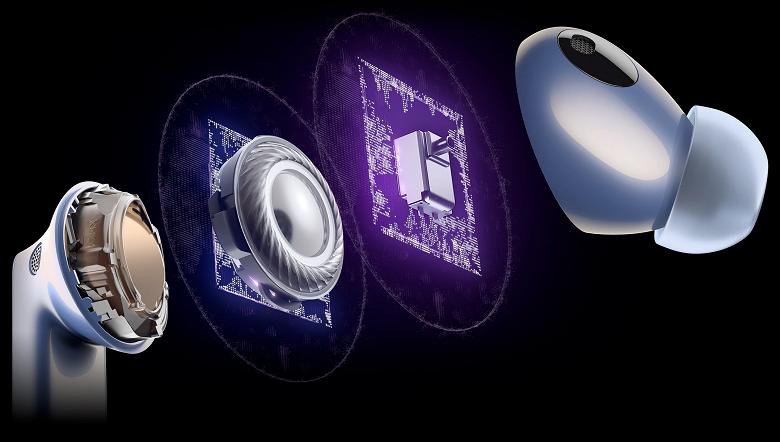
Но самые большие изменения кроются, конечно, внутри. Один излучатель — динамический с диафрагмой диаметром 11 мм и четырьмя магнитами. Он ответственен за низкочастотный диапазон и гарантирует наличие так называемого «глубокого» баса. А вот с высокочастотным все интереснее. В англоязычных описаниях устройства присутствует фраза «planar diaphragm driver», из-за чего велик соблазн назвать его планарным. Но все же правильно перевести название как «драйвер с планарной диафрагмой». В общем, вряд ли речь идет о планарном излучателе в том виде, который обычно подразумевается под этим термином.
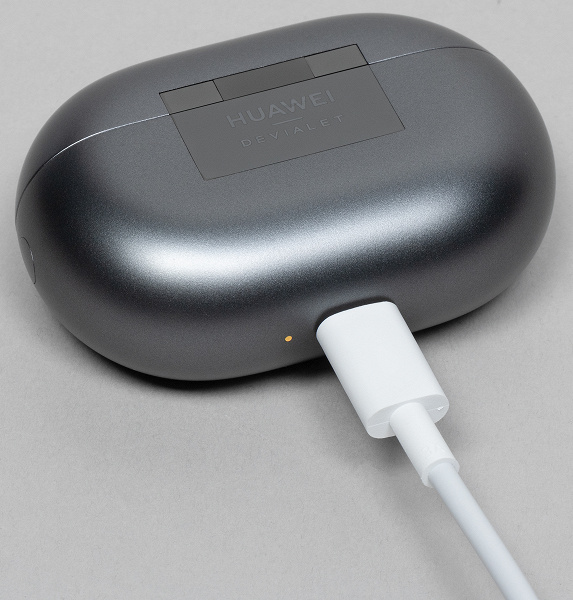
Кейс по-прежнему сложно назвать компактным, но у Huawei FreeBuds Pro он отлично помещался в карман брюк благодаря небольшой толщине, а во второй версии габариты еще немного уменьшились — стало совсем хорошо. На боковой поверхности видна кнопка, позволяющая принудительно запустить процесс сопряжения с источником звука.
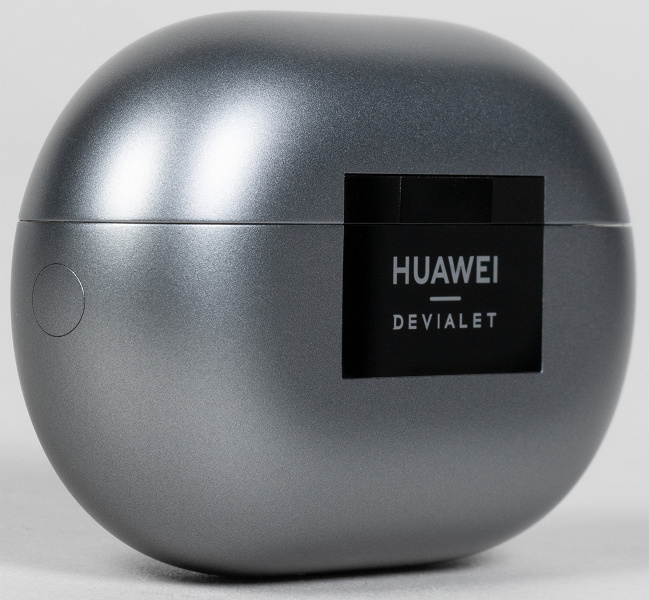
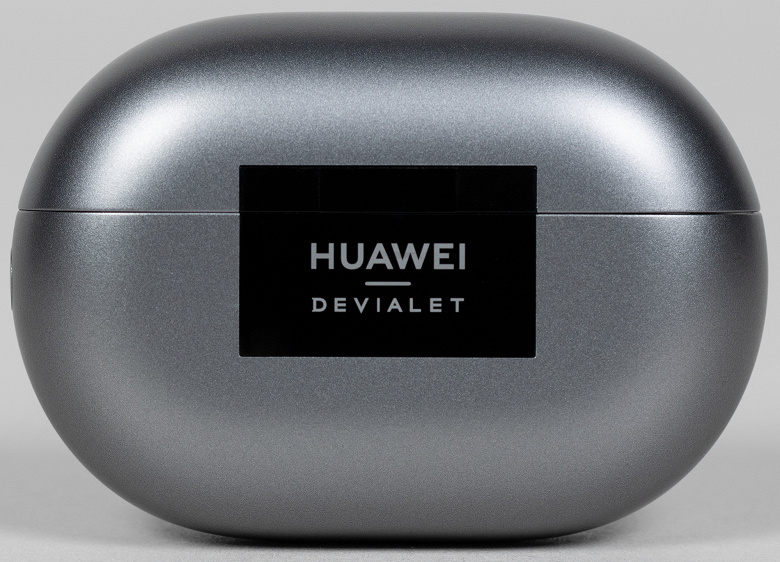
Еще один повод для радости — поверхность матовая и устойчива к загрязнениям. Ну и выглядит отлично. На задней панели видна петля, обеспечивающая удержание и открытие крышки. Она обрамлена декоративным элементом — глянцевой накладкой с названиями производителя и «партнера по звуку». В целом дизайн выглядит вполне строго, но при этом интересно.
Крышка открывается и закрывается с приятным усилием, ее вполне можно откинуть указательным пальцем, удерживая основную часть корпуса в той же руке. Доводчик мягко срабатывает в обе стороны примерно в середине пути, фиксация крышки в обоих крайних положениях крайне надежная.
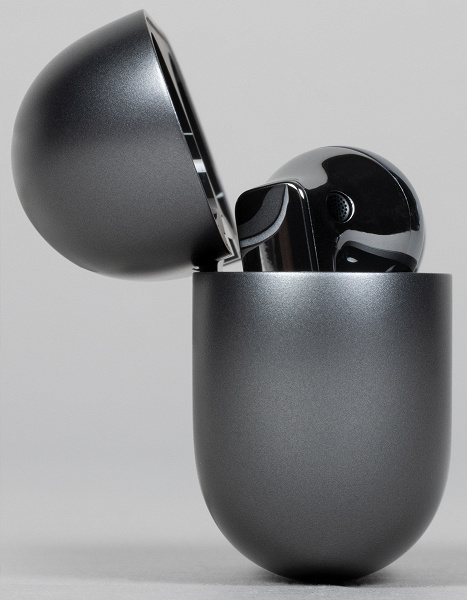
Собран кейс практически идеально — никаких лишних зазоров, люфтов и прочего. Наушники надежно удерживаются магнитными креплениями. «Тест на погремушку» футляр с гарнитурой проходит отлично — даже если интенсивно трясти его возле самого уха, внутри не слышно ни звука.
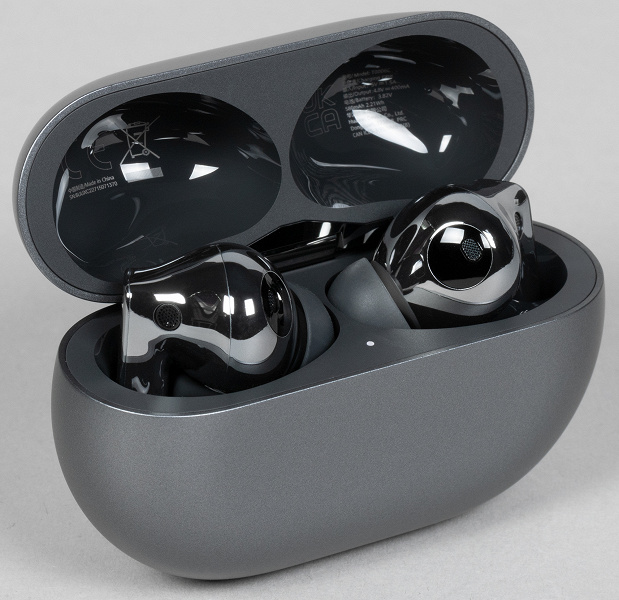
Одна из главных причин надежного удержания наушников — крупные углубления для их верхней части в крышке. Внутри углублений нанесены краткая информация об устройстве и логотипы систем сертификации.
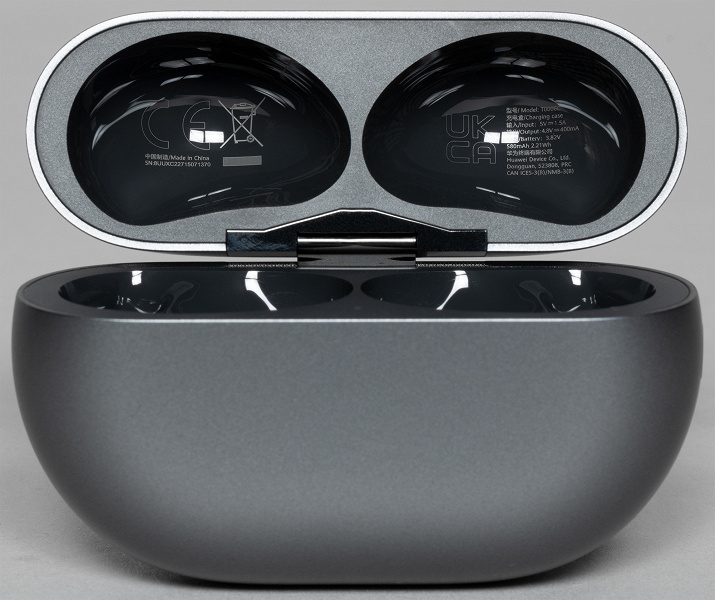
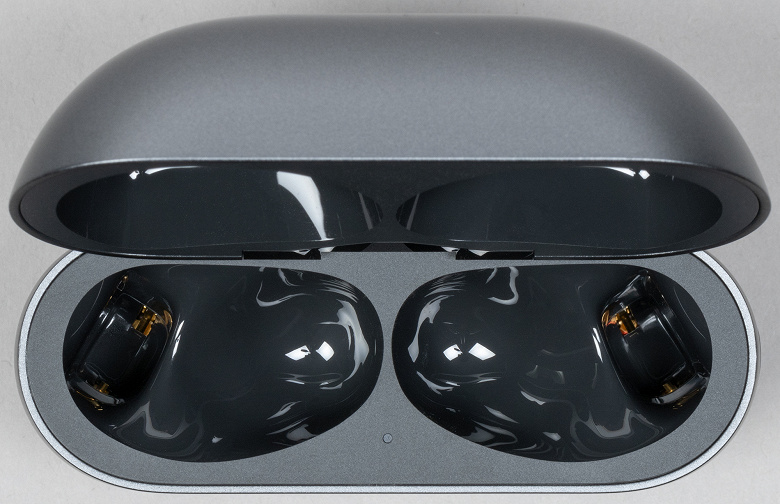
В слотах для наушников видны подпружиненные контакты для зарядки. По центру размещен небольшой индикатор состояния, благодаря которому можно узнать об активации сопряжения, например.
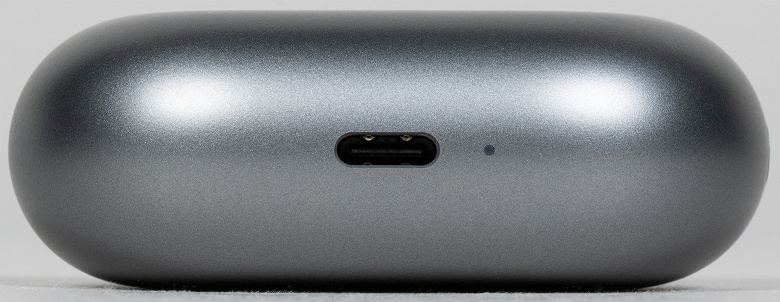
На нижнем торце размещены порт USB Type C для зарядки и маленький индикатор, сигнализирующий о ее начале и завершении.
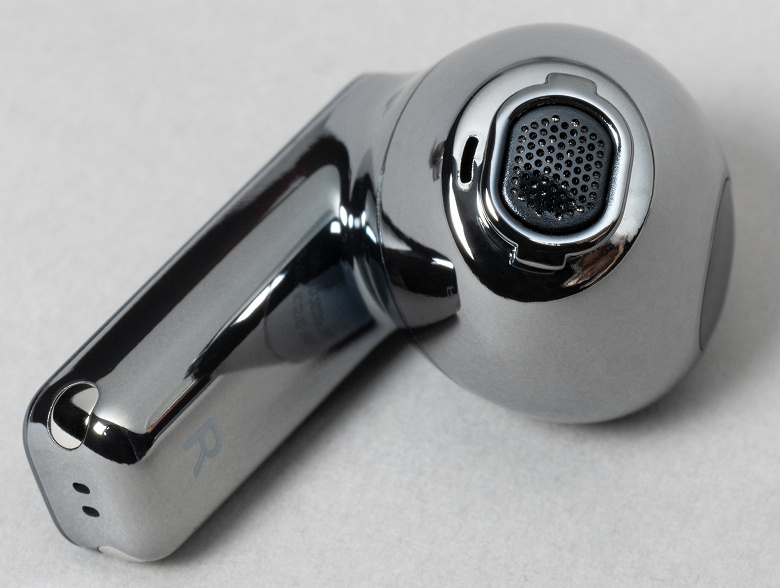
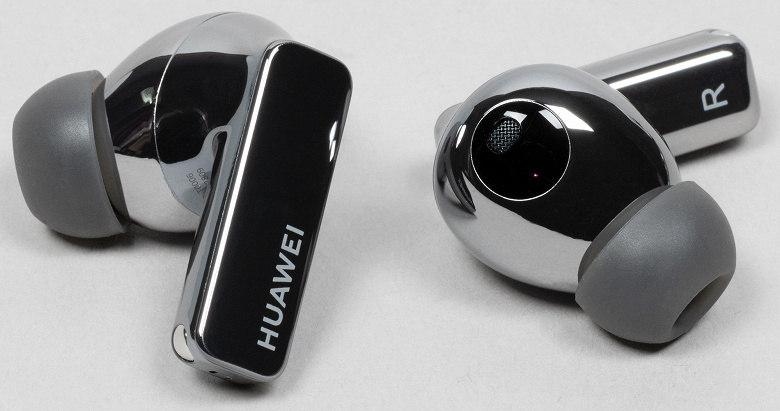
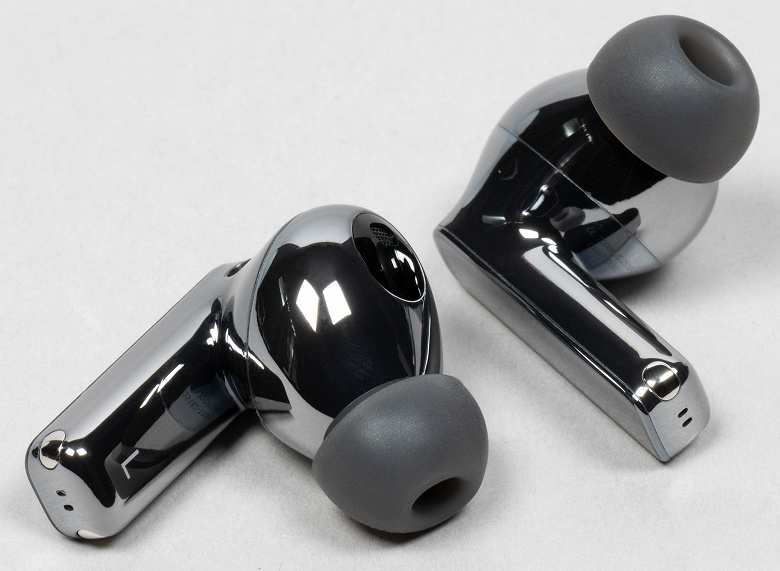
Наушники выполнены в привычном всем формате «округлая часть с ножкой». При этом длина ножек крайне невелика — всего 15 мм от основания корпуса. Нет опасности, что они будут мешать и цепляться за длинные волосы, например.
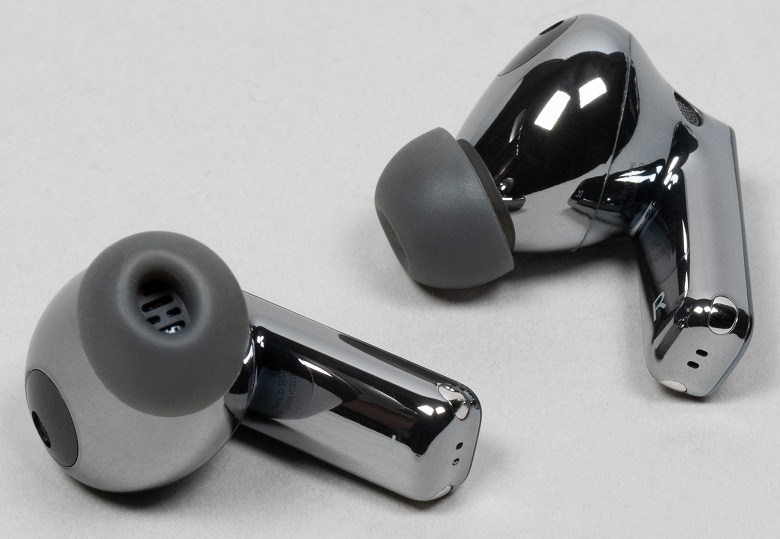
Поверхность глянцевая, следы от прикосновений на ней появляются легко. Зато и очищается она без лишних усилий, да и при ношении загрязнения не слишком-то заметны. На внешнюю сторону «палочек» нанесено название производителя.
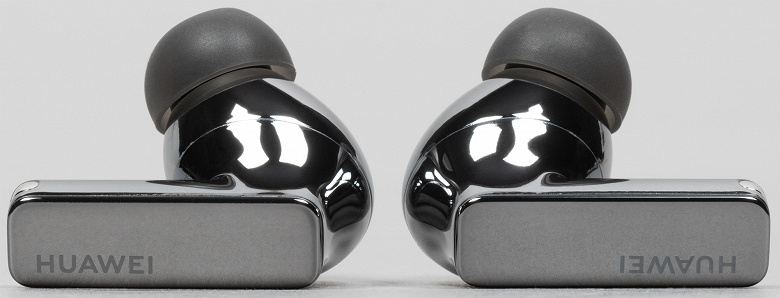
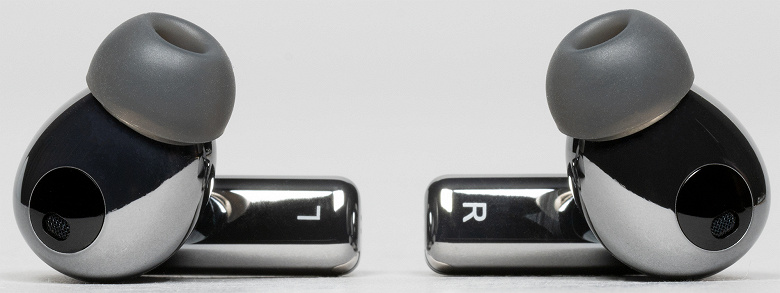
На внутреннюю сторону ножек нанесены обозначения правого и левого наушников. Звуковод имеет среднюю длину и не будет глубоко погружаться в слуховой проход, вызывая дискомфорт.
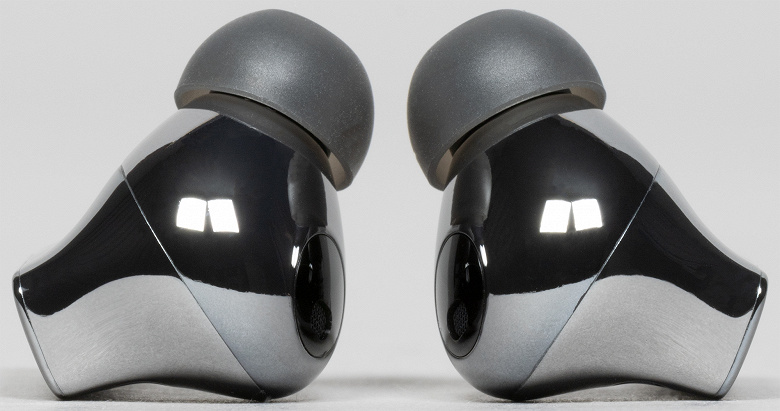
При взгляде на наушники сверху становится заметно, что внутренняя часть корпуса имеет каплевидную форму, обеспечивающую надежный контакт с чашей ушной раковины.
На нижнюю поверхность округлой части нанесена вспомогательная информация. Место стыка половинок корпуса хорошо заметно в ярком студийном свете, в реальности же оно выглядит намного более органично.
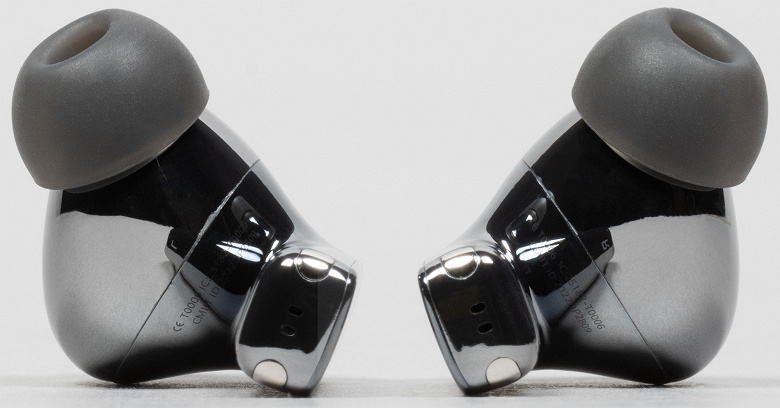
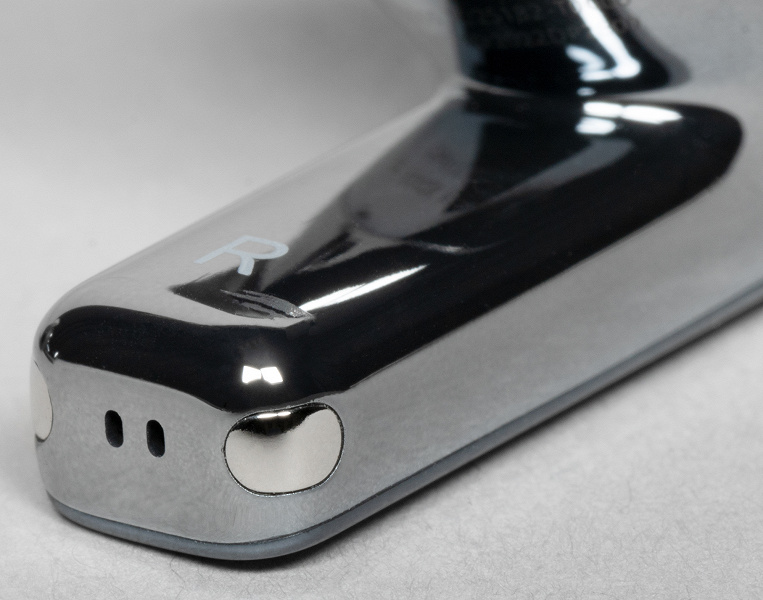
На торцевой части ножек видна пара контактов для зарядки. Между ними расположены отверстия микрофонов, использующихся для голосовой связи. В первой версии гарнитуры они были скрыты за специальными прорезями, призванными снизить влияние шума ветра на передаваемый сигнал. Сейчас от них решено было отказаться. Сразу отметим, что качество передачи голоса от этого не снизилось.
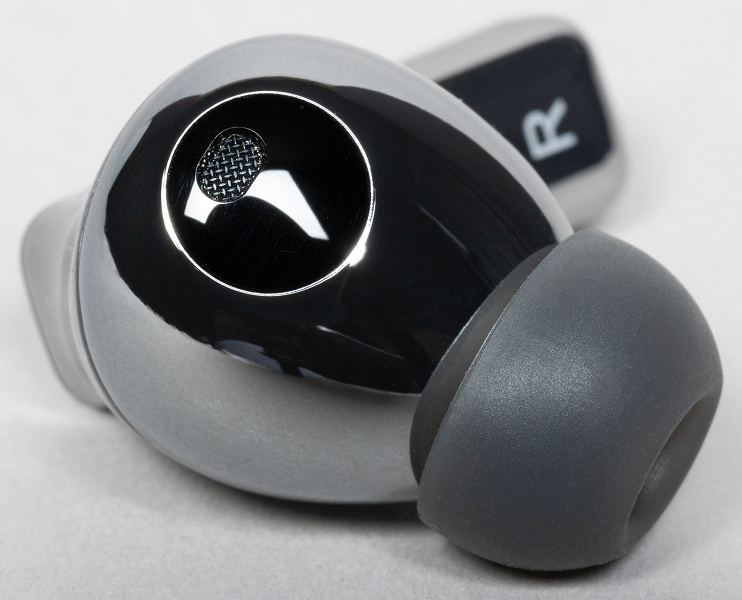
На обращенной внутрь уха при ношении округлой части корпуса расположено закрытое металлической сеткой отверстие микрофонов, служащих для работы системы шумоподавления. Рядом с ними размещены ИК-датчики ношения, прикрытые общей накладкой, пропускающей инфракрасное излучение.
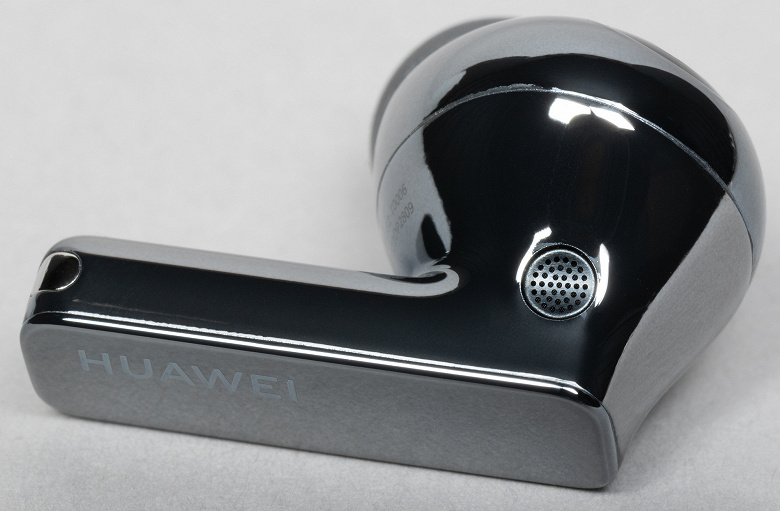
Еще одно отверстие для микрофонов системы активного шумоподавления размещено на внешней стороне корпуса в месте крепления ножки.
Силиконовые насадки удерживаются выступами на конце звуковода со специальными «лапками», обеспечивающими дополнительную надежность крепления. Снимаются и надеваются обратно амбушюры при этом без лишних усилий.
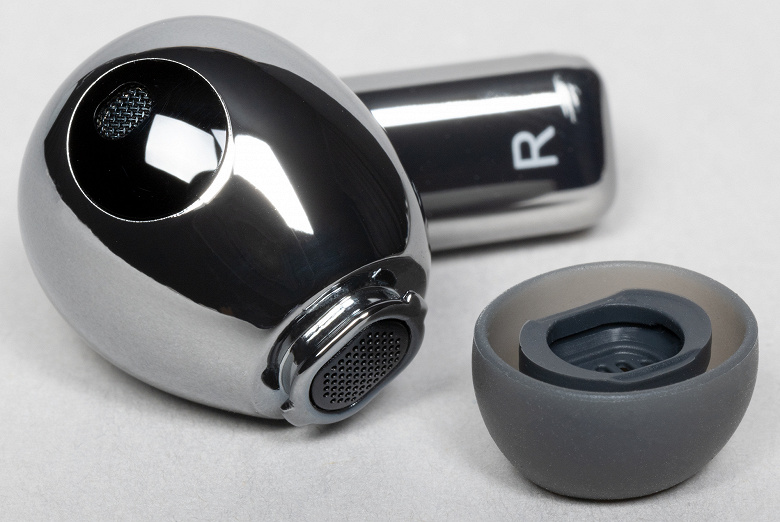
Отверстие звуковода закрыто сеткой, находящейся чуть в углублении. Чистить ее немного сложновато, но благодаря силиконовой сетке внутри амбушюров делать это приходится очень редко. Рядом со звуководом виднеются отверстия, по всей видимости, служащие для сброса излишнего давления при работе динамического драйвера.
Подключение и настройка
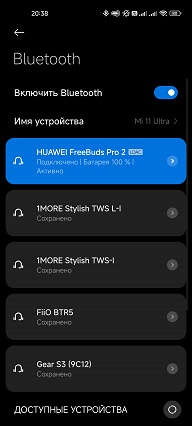
Смартфоны с прошивкой EMUI 10.1 или старше автоматически «находят» и предлагают подключить FreeBuds Pro 2. На других устройствах можно запустить подключение через программу Huawei AI Life, как мы сделали в прошлый раз. Или воспользоваться системным меню — на этот раз мы решили поступить именно так.
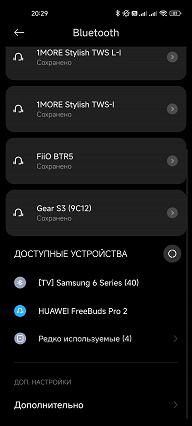
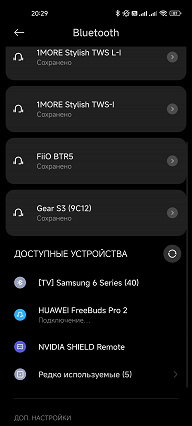
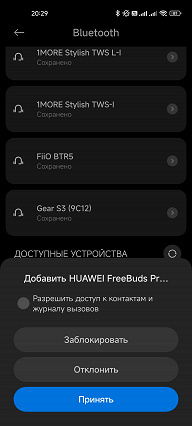
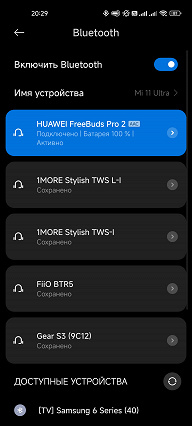
На последнем скриншоте видно, что по умолчанию используется кодек AAC, тогда как заявлена поддержка LDAC. Пугаться не стоит, чуть ниже разберемся, как его задействовать. А пока переходим в приложение Huawei AI Life. Ранее подключенная гарнитура определяется автоматически, далее ПО за пару минут скачивает и устанавливает плагин для работы с ней.
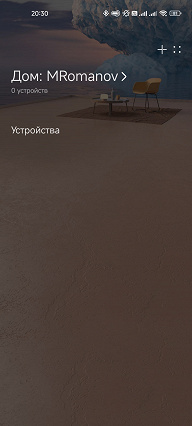
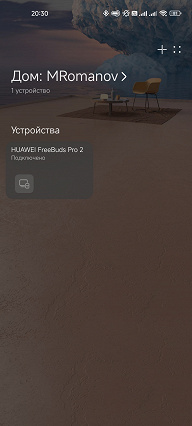
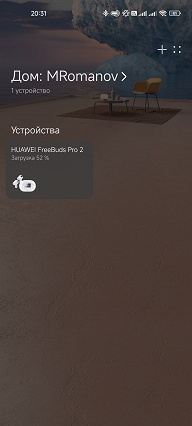
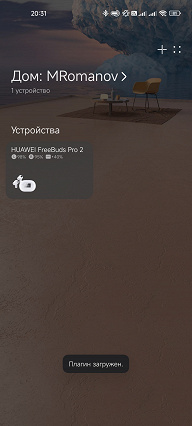
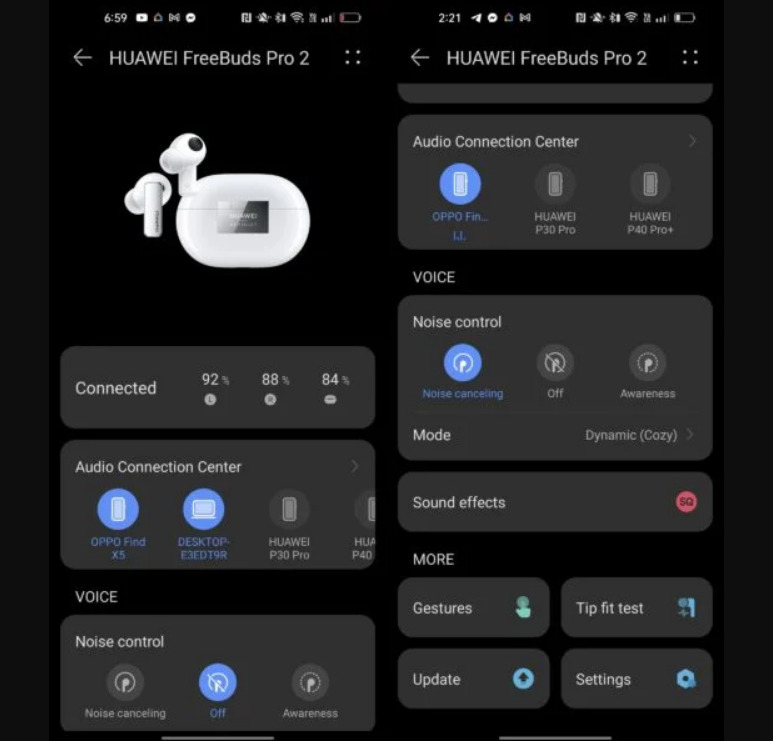
После этого мы оказываемся на главной странице устройства, где сразу получаем предложение обновить его прошивку до свежей версии — соглашаемся. Процесс занял у нас порядка пяти минут, после чего мы вновь вернулись на страницу управления Huawei FreeBuds Pro 2, где можно увидеть уровень зарядки каждого из наушников отдельно, а также кейса.
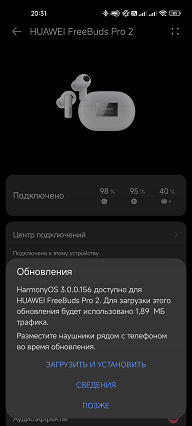
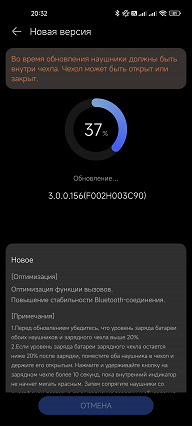
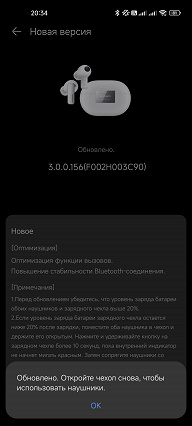
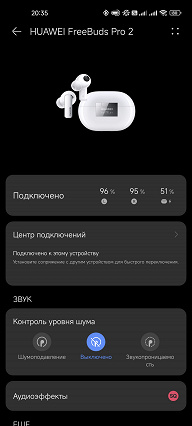
Сразу перейдем в меню настройки с помощью кнопки в правом верхнем углу. Там можно поменять отображаемое имя гарнитуры, а также увидеть расширенную информацию о ней.
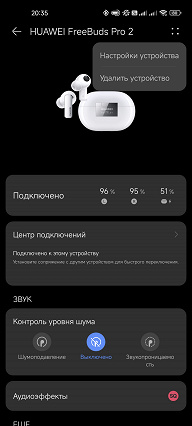



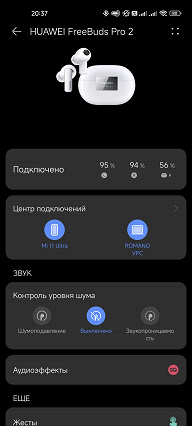
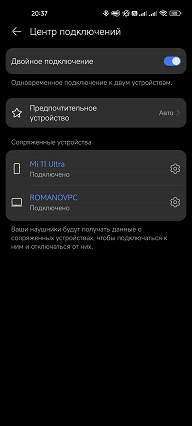
Под блоком с информацией об уровне зарядки находится «Центр подключений», позволяющий управлять двумя устройствами, одновременно служащими источниками звука. Вместе с уже подключенным смартфоном добавим ПК под управлением Windows 10. Сразу отметим, что перемещение фокуса происходит быстро и в нужный момент, в том числе — во время поступления вызова. Приоритетное устройство можно выбрать в соответствующем меню, но у нас в ходе тестирования ни разу не возникло такого желания — в автоматическом режиме все работает как надо.

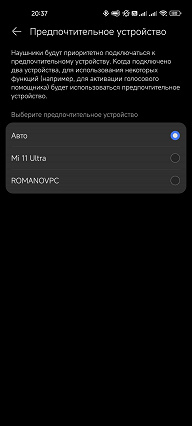
Любой из наушников может использоваться в монорежиме — достаточно просто убрать другой в кейс. Поддержку кодеков мы традиционно проверили с помощью утилиты Bluetooth Tweaker. Все как заявлено: SBC, AAC и LDAC.

Задержек и «рассинхрона» звука при просмотре видео не было замечено совсем, в казуальных играх тоже все отлично, вот в гонках и шутерах от первого лица пару раз звук чуть отставал, но лишь при включении режима Smart HD, о котором мы еще поговорим чуть ниже. То же самое можно сказать и о стабильности связи с источником — все отлично, но использование LDAC на улице может быть затруднено постоянными «заиканиями» звука, приходится отказываться от него в пользу более стабильного AAC. Но ничего страшного в этом нет, его возможностей для прослушивания музыки на ходу вполне достаточно.
Управление и ПО
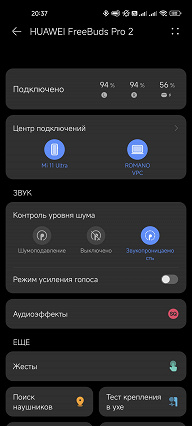
Раз уж начали говорить про Huawei AI Life — продолжим. Следующий блок иконок позволяет включать и выключать шумоподавление, а также выбирать режим его работы. Там же можно активировать функцию «звуковой прозрачности», позволяющую улавливать внешние звуки с помощью микрофонов и транслировать их в динамики наушников. Опция «усиление голоса» подчеркивает среднечастотный диапазон, делая более различимыми голоса людей.
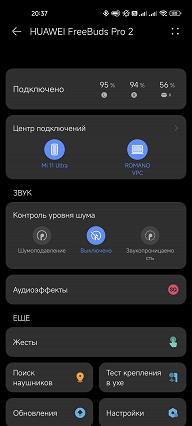
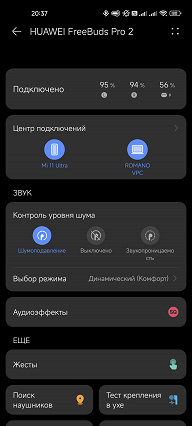
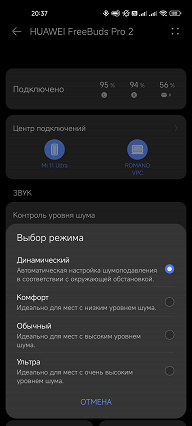
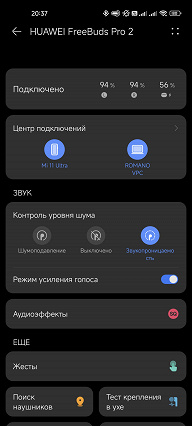
Один из самых интересных разделов — конечно, «Аудиоэффекты». Он позволяет выбрать какой-либо из предустановленных профилей звучания, по умолчанию активирован созданный с помощью специалистов из Devialet.
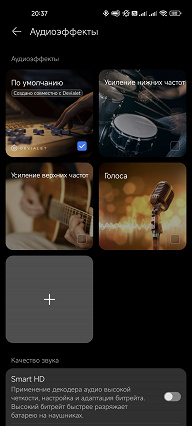
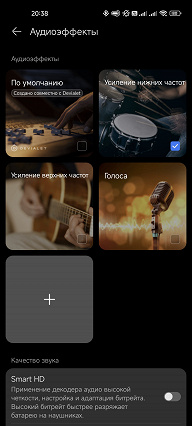
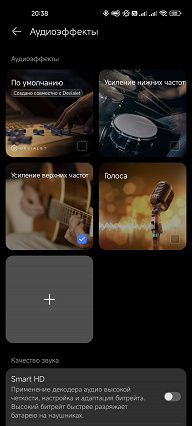
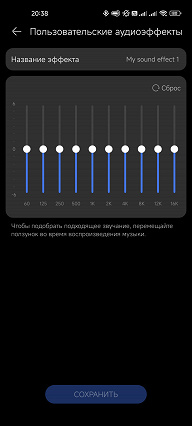
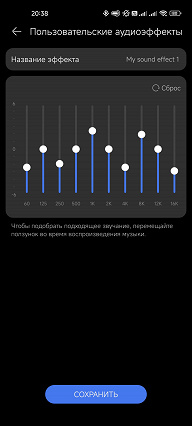
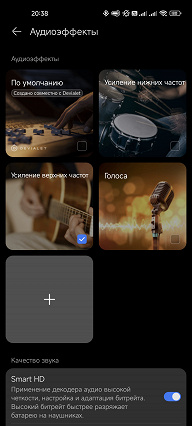
Также можно создать свой профиль с помощью 10-полосного эквалайзера, способного серьезно изменить звучание наушников. Ну и, наконец, в самом низу есть кнопка включения режима Smart HD, в котором задействуется кодек LDAC с адаптивным битрейтом. Убедиться в этом можно, вернувшись в системное меню.
На самих наушниках управление вновь организовано довольно-таки интересным образом: основная часть действий осуществляется сжатием «ножки», по бокам которой размещены сенсорные зоны. В дизайне это никак не отражено, но они есть.
При этом в наушниках раздается мягкий, но отчетливый клик, позволяющий быть уверенным, что действие произведено. Сам сенсор при этом никаких звуков, конечно, не производит — клик имитируется с помощью динамиков наушников просто ради удобства пользователя. Не будем перечислять, какой жест за какие действия может отвечать — все видно на скриншотах.
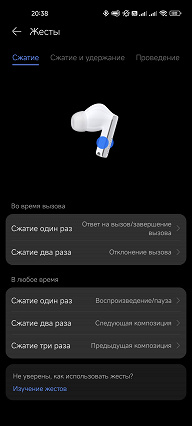
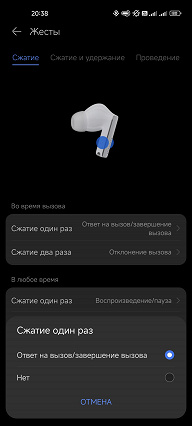
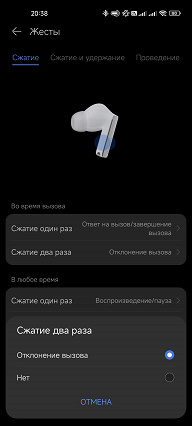
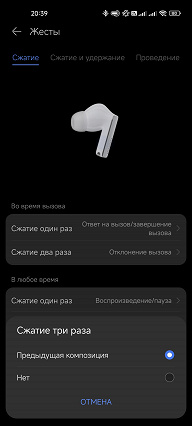
Поддерживаются двойные и даже тройные сжатия, при этом регистрируются они корректно и без ошибок. Только настроек пока маловато: большинство действий можно лишь включить или выключить, а вот заменить — уже нет.
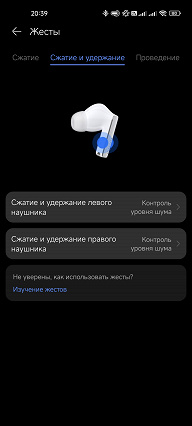
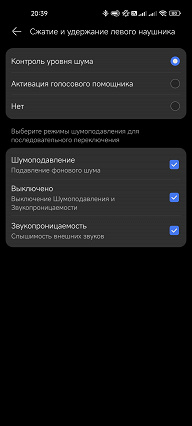
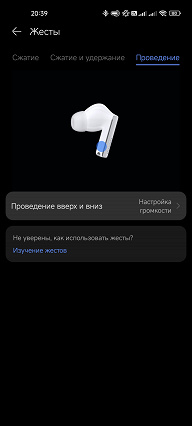
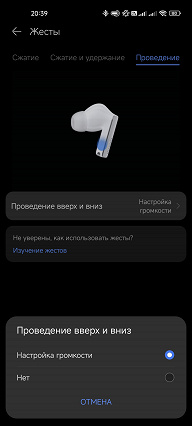
Отдельно следует отметить возможность изменения громкости свайпом по боковым поверхностям — удобно, если чуть привыкнуть. На самом деле, привыкнуть придется ко всей схеме управления в целом, особенно если раньше вы активно пользовались сенсорными панелями на внешней стороне какой-либо гарнитуры. Тут же придется сжимать ножку, положение наушника в ухе при этом неизбежно меняется… на первых порах это немного раздражает.
Но спустя буквально пару дней активного использования Huawei FreeBuds Pro 2 появляется навык делать это автоматически и без лишних проблем. Внешняя сторона ножек не является сенсорной — на нее можно положить указательный палец, чтобы зафиксировать наушник. Ну а большим и безымянным сжимать ножку.
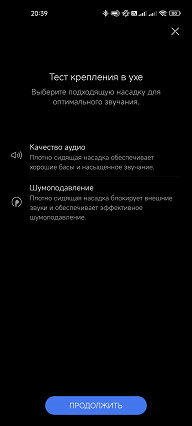
Ну и еще раз покажем тест крепления наушников в ухе, о котором мы неоднократно говорили раньше. Отличная функция: слишком уж часто недостаточно эффектный звук, плохая посадка и прочие проблемы связаны с тем, что пользователь поленился подобрать подходящие себе силиконовые насадки. Тут же можно сразу и без лишних экспериментов понять, подходят или нет. Принцип действия простой: динамики играют приятную мелодию, а внешние микрофоны пытаются ее уловить. Если получается — значит уровень утечек великоват, наушники сидят плохо. На этот раз мы специально поэкспериментировали, попробовали использовать явно не подходящие по размеру амбушюры, неправильно закреплять наушники — в большинстве случаев тест сразу показывал, что что-то не так.
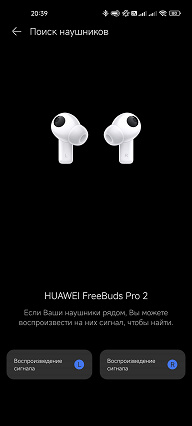
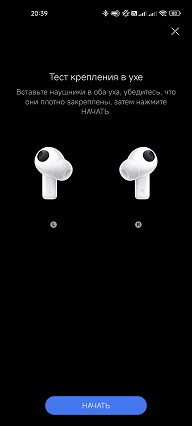
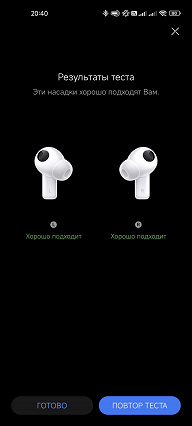
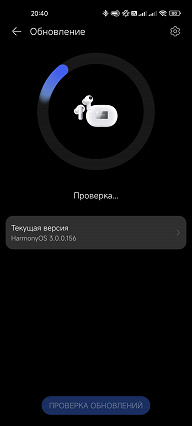
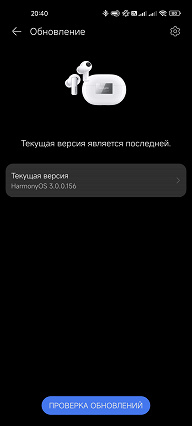
Ну и, наконец, приложение позволяет в ручном режиме проверить наличие обновлений, а также настроить еще пару опций. Во-первых, можно включить или выключить инфракрасные датчики ношения, который определяют, находятся ли наушники в ухе или нет. Если вынуть один наушник из уха — воспроизведение приостанавливается, если вернуть на место — продолжается. Работает все это просто отлично, за все время тестирования не было ни одной «осечки». Во-вторых, есть возможность активировать снижение задержки звука, но нам это так и не понадобилось — «рассинхроны» появлялись только при задействовании режима Smart HD, достаточно было его выключить — и даже в играх все было отлично.


Эксплуатация
Форма наушников не особенно изменилась — в ухе они, как и предшественники, сидят просто замечательно, несмотря на то, что верхняя часть является довольно-таки массивной. За время большой тренировки в зале с короткой пробежкой, скручиваниями на наклонной скамье, прыжками через скакалку и рядом силовых упражнений поправить гарнитуру пришлось лишь пару раз, да и то больше из соображений комфорта, чем из опасений, что наушники выпадут. Ну во второй версии появился заявленный уровень водозащиты IP54, что позволило совершенно точно не переживать о том, что во время пробежки начнется дождь или капли пота на тренировке попадут на корпус. В общем, для разного рода активностей Huawei FreeBuds Pro 2 подходят отлично.
Уровень пассивной звукоизоляции хороший — в целом, наушники можно комфортно использовать и без задействования активного «шумодава». Но с ним, конечно, бывает намного удобнее. Производитель анонсирует повышение эффективности его работы, причем довольно-таки значительное. Мы, признаться, особой разницы не заметили: у первых FreeBuds Pro все было отлично, у вторых — тоже замечательно, на уровне лучших из протестированных нами гарнитур. При этом поддерживаются три режима работы:
- Комфорт — для мест низким уровнем шума: дома, офиса и так далее. Помогает избавиться от низкочастотной части звука кондиционера, компьютера и так далее.
- Обычный — для повседневного использования в кафе, наземном транспорте и так далее.
- Ультра — для мест с высоким уровнем шума: самолетов, метро и так далее.
Что самое интересное, переключаться между режимами вручную совершенно необязательно — наушники могут сами анализировать уровень шума и выбирать наиболее подходящий. Мы несколько раз прошлись по маршруту «дом — улица — метро», смена уровня шумоподавления при этом менялась совершенно логично: «комфорт — обычный — ультра». В «ультрарежиме» музыку можно слушать в метро даже на сравнительно небольшой громкости, вот только знакомое многим пользователям чувство «давления в голове» возникает довольно быстро, но тут уж ничего не поделаешь.
Для голосовой связи используется четыре микрофона, плюс датчик костной проводимости. Последний мы уже видели у Samsung Galaxy Buds Live и остались вполне довольны. Подробнее о технологии костной проводимости можно почитать в одном из наших прошлых обзоров. Качество передачи голоса замечательное, мы специально попробовали ставить гарнитуру в сложные ситуации: говорили в общественном транспорте и возле оживленной автострады, в переполненном кафе и офисе-опенспейсе… Максимум, что могли заметить наши «тестовые собеседники» — это немного непривычная окраска голоса. На его разборчивость никто не жаловался даже когда мы пару раз ответили на звонок из вагона метро.
В первой версии для защиты от ветра использовались специальные прорези в корпусе, за которыми скрывались микрофоны. Во второй от них решено отказаться в пользу более привычных отверстий в нижнем торце ножек. А для защиты от «задувания» используется другая схема: для связи автоматически выбирается микрофон, наименее подверженный шуму от ветра. Плюс эксклюзивная система подавления шумов, базирующаяся на построенном нейронной сетью алгоритме, в основу которого положен анализ более 100 млн образцов голосов. По ощущениям, это работает очень эффективно — во всяком случае, никакого дискомфорта от разговора на улице в ветреную погоду мы не испытали.
Автономность и зарядка
Производитель анонсирует до 6,5 часов работы наушников с выключенной системой шумоподавления. В случае включения «шумодава» заявленное время работы предсказуемо сокращается примерно до 4 часов. С учетом подзарядки от кейса наушники способны воспроизводить музыку до 30 часов без ANC.
Вкратце напомним нашу методику тестирования автономности беспроводных наушников. Безопасным уровнем звукового давления при прослушивании музыки считается 75 дБ, но на практике большинство слушателей предпочитает уровень 90-100 дБ. Мы транслируем в наушники белый шум, фиксируя уровень SPL в районе 95 дБ, сразу после старта воспроизведения запускаем запись сигнала с измерительного стенда — по длине получившегося трека легко понять, сколько проработал каждый из наушников.
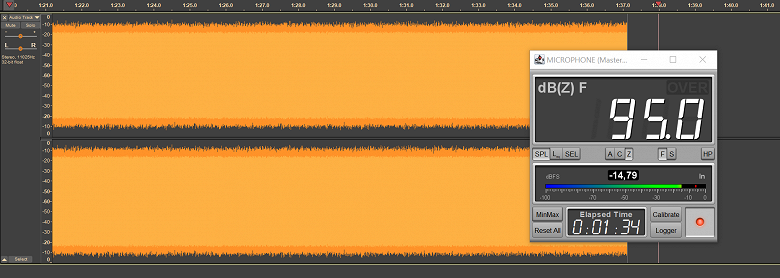
Разряжаются наушники неравномерно: левый работает ощутимо меньше правого. Можно предположить, что он является «ведущим» и применяется для связи со смартфоном. Крайне малое число слушателей использует наушники в монорежиме, чаще всего отключение одного из них — повод убрать оба в кейс для зарядки. Потому при определении средней автономности ориентироваться мы будем на тот, который проработал меньше.
| Тесты | Левый наушник | Правый наушник | |
|---|---|---|---|
| Шумоподавление выключено | Тест 1 | 5 часов 25 минут | 5 часов 50 минут |
| Тест 2 | 5 часов 21 минута | 5 часов 54 минуты | |
| Итого | 5 часов 23 минуты | 5 часов 52 минуты | |
| Шумоподавление включено | Тест 1 | 3 часа 21 минута | 4 часа 4 минуты |
| Тест 2 | 3 часа 28 минут | 4 часа 7 минут | |
| Итого | 3 часа 24 минуты | 4 часа 5 минут | |
В нашем тестировании автономность получилась чуть меньше заявленной, но все равно находится на очень хорошем уровне — более 5 часов с выключенным шумоподавлением, ну и почти 3,5 часа — с включенным. Хватит и до офиса доехать, и на тренировку или пробежку сходить. Ну и надо отметить, что хоть производитель и не анонсирует быструю зарядку, после 10 минут в кейсе наушники проработали около 2 часов с выключенным ANC, так что если хоть иногда убирать гарнитуру в футляр, разрядить ее в ходе повседневного использования вряд ли выйдет.
При этом аккумулятор кейса способен полностью зарядить гарнитуру 3 раза, на четвертый зарядка стартует, но быстро прекращается. Соответственно, потенциально мы имеем минимум 14 часов работы с включенной системой ANC — на полный день крайне активного использования этого точно хватит. А если периодически выключать «шумодав», то без визитов к розетке можно спокойно обойтись пару-тройку дней, а то и дольше. В общем, автономность пусть по сегодняшним меркам и не самая большая, но достаточная для комфортного использования.
Звучание и измерения АЧХ
Как уже было упомянуто выше, производитель анонсировал два излучателя, согласованием работы которых занимается некий «цифровой кроссовер». Плюс заявлен так называемый «адаптивный эквалайзер», который автоматически настраивает звук с помощью встроенных в гарнитуру микрофонов. Сразу отметим, что добавление второго излучателя пошло на пользу: средние частоты стали более детальными, а ВЧ-диапазон — более читаемым.
При этом звуковой профиль предсказуемо адаптирован не на аналитическое прослушивание, а на повседневное использование — вполне логично и ожидаемо. Басы чуть подчеркнуты, середина ровная, едва уловимый акцент на ВЧ не приводит к появлению «цыкания и песка» — все как надо. На тренировке или прогулке, в транспорте или за работой звучание будет радовать, ну а для «аудиофильских забав» есть другие устройства. Традиционно проиллюстрируем сказанное с помощью графиков АЧХ.
Обращаем внимание читателей на то, что графики АЧХ приводятся исключительно в качестве иллюстрации, позволяющей продемонстрировать основные особенности звучания тестируемых наушников. Не стоит делать из них выводов о качестве той или иной модели. Реальный опыт каждого слушателя зависит от множества факторов, начиная от строения органов слуха и заканчивая используемыми амбушюрами.
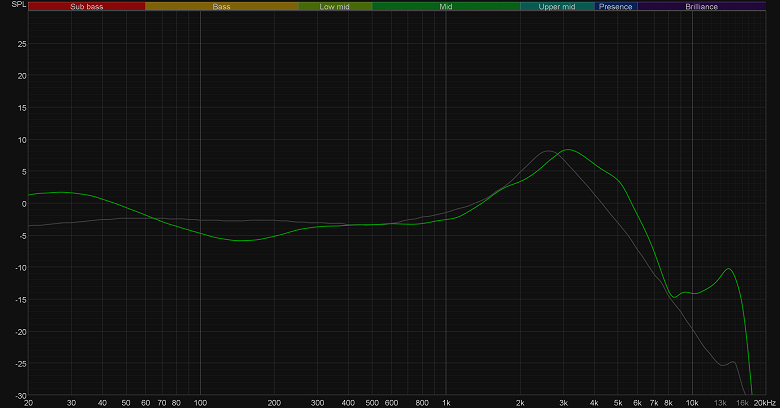
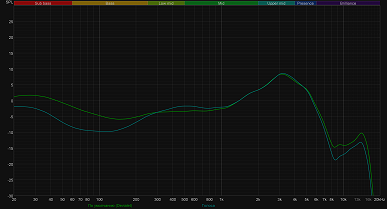
Сразу проверим, как влияет на профиль звучания активация режима Smart HD. Видим, что пусть и влияет, но особенно сильно — ключевые моменты остаются неизменными.
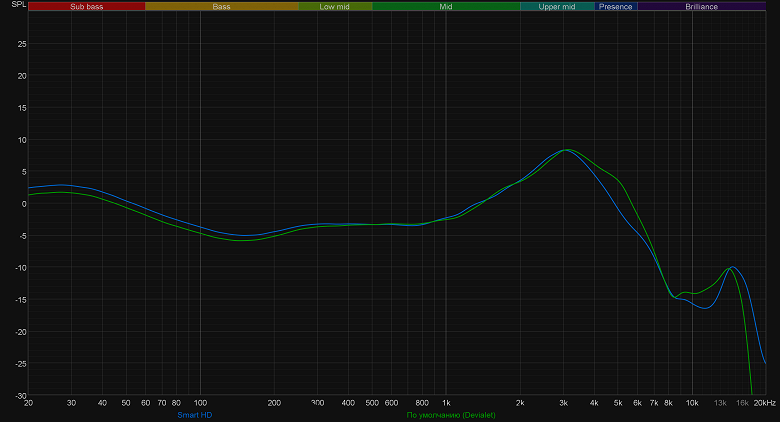
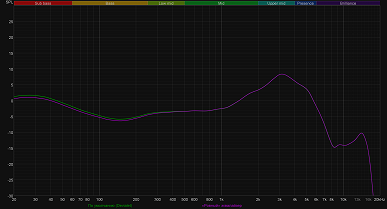
График АЧХ показан на фоне кривой IDF (IEM diffuse field compensation), предоставленной производителем используемого стенда. Ее задача — помочь скомпенсировать резонансные явления в имитированном слуховом канале и особенности используемого оборудования, создав «звуковой профиль», максимально корректно иллюстрирующий то, как звучание наушников воспринимается слушателем. Ее можно рассматривать как адаптированный под конкретное устройство аналог так называемой «кривой Хармана», созданной командой Harman International под руководством доктора Шона Олива. Скомпенсируем полученный график АЧХ в соответствии с кривой IDF.
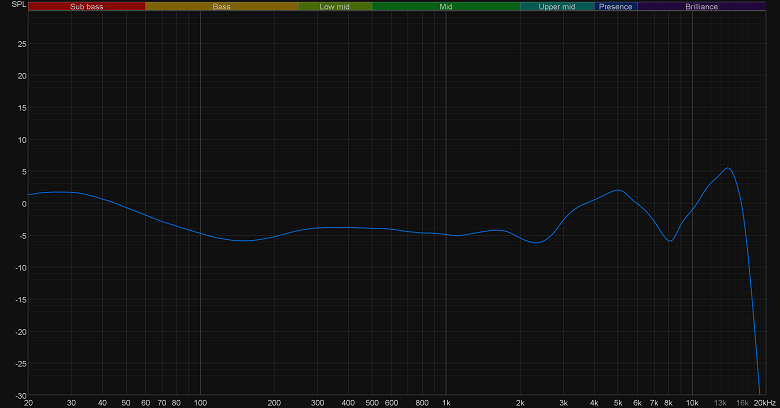
В таком виде график максимально полно иллюстрирует субъективные впечатления от прослушивания: чуть «поддутый» ради большей эффектности звучания бас, детальная ровная середина и вполне неплохо воспринимаемые высокие, лишенные традиционных для них проблем. Вот только заявленный сертификат Hi-Res вроде как подразумевает звучание от 14 Гц до 48 кГц… А в реальности мы видим спад уже после 16 кГц. Но ничего страшного в этом нет — к 20 годам большинство людей слышит звук максимум до 18 кГц, а уже к 30 — как раз до 16 кГц.
Потому не будем увлекаться критикой и посмотрим, как работают встроенные пресеты эквалайзера. Для получения последнего графика мы создали профиль, где все регуляторы стоят в нейтральном значении. Сделано это чтобы убедиться, что активация профиля Devialet не меняет звук коренным образом. Так и получилось — именно в этом случае наушники играют так, как было задумано разработчиками.
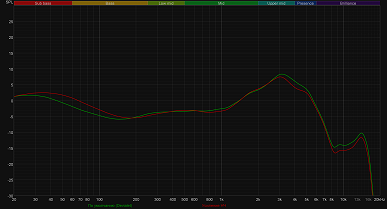
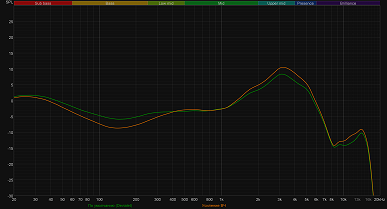
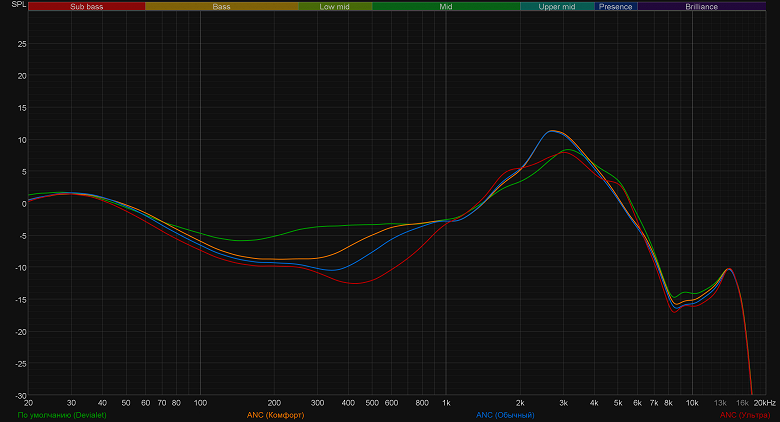
Любая по-настоящему эффективная система активного шумоподавления непременно влияет на качество воспроизведения баса — ровно на тех частотах, где сама показывает наилучшие результаты. Huawei FreeBuds Pro 2 не исключение — чем активнее работает «шумодав», тем больше провал в области баса и нижней середины. Тут уж ничего не поделаешь — где-нибудь в общественном транспорте проще смириться с менее объемным НЧ-регистром, чем с раздражающим шумом.
Ну и, конечно, сравним звучание двух версий Huawei FreeBuds Pro. Видно, что различия крайне велики. Во второй разработчики отказались от больших акцентов на басе, сделали более ровной середину — звучит она явно поинтереснее. Специалисты из Devialet — молодцы и отлично справились с поставленной задачей.
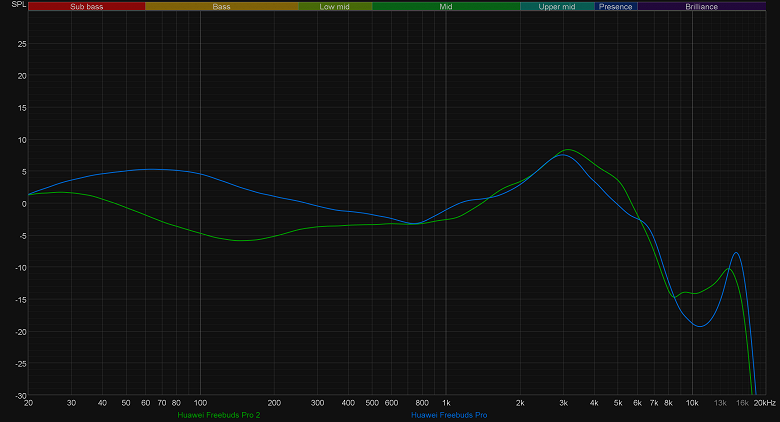
При этом еще раз отметим, что гарнитура предназначена для общения и прослушивания музыки в «фоновом режиме» — на тренировках и прогулках, в транспорте и так далее. И ее звучание полностью адаптировано под эту задачу. Не стоит ждать от нее передачи тонких нюансов треков, но при этом слушать музыку можно с явным удовольствием благодаря хорошо сбалансированному звучанию и «ровной» середине, позволяющей сосредоточиться на партиях солирующих инструментов и вокале. При этом «басовая поддержка» тоже не подводит, но при этом не мешает всему остальному. В общем, получилось очень хорошо.
Итоги
За свою стоимость — 13-15 тысяч рублей — это просто отличные наушники. Начнем с того, что звук для TWS-гарнитуры очень хорош. Для повседневного использования его хватит с запасом даже в «обычном» режиме, а для желающих немного большего есть функция Smart HD. Качество передачи речи и работа «шумодава» порадовали отдельно, плюс есть прочие достоинства, заново перечислять которые нет смысла — от водозащиты до эквалайзера в приложении. Вторая версия FreeBuds Pro получилась намного интереснее первой — как по звуку, так и по уровню комфорта использования. Однако списывать вышедшие раньше FreeBuds Pro со счетов еще рановато: их стоимость основательно снизилась, что явно привлечет к ним внимание экономных пользователей.
Huawei FreeBuds Pro 2 Manual | How To Pair The Earbuds?
The Huawei FreeBuds Pro 2 earbuds come with specs such as ANC support, a battery life of about 6 hours + 12 hours using the charging case, Qi wireless charging support, Bluetooth 5.2, an 11mm dynamic driver + planar diaphragm driver, app support, the IPX4 dust and sweat-proof certification, and much more. Learn how to use these earbuds using this manual!
Huawei FreeBuds Pro 2 Manual | Pairing & Charging
How to Pair The Earbuds?
To Android or iOS devices
Step 1: Open the lid of the charging case. After that, the earbuds will turn on automatically.
Step 2: Press and hold the function button on the side of the case for about 2 seconds, until a white light starts flashing. This means that the earbuds are now in pairing mode.
Step 3: Turn on Bluetooth on the desired device.
Step 4: Select the HUAWEI FreeBuds Pro 2 earbuds. If a password is needed, type “0000”.
To Windows (PC)
Step 1: Turn on Window’s Bluetooth.
Step 2: Go to the settings.
Step 3: Go to “Bluetooth and other devices”.
Step 4: Click on “Add device”.
Step 5: Click on Bluetooth.
Step 6: Open the lid of the charging case. After that, the earbuds will turn on automatically.
Step 7: Press and hold the function button on the side of the case for about 2 seconds, until a white light starts flashing. This means that the earbuds are now in pairing mode.
Step 8: Select the HUAWEI FreeBuds Pro 2 earbuds. If a password is needed, type “0000”. After that, the pairing will be done.

How to Wear These Earbuds?
Step 1: Take both earbuds out of the charging case.
Step 2: Identify the left and right earbuds.
Step 3: Choose the ear tips that best suit your ears.
Step 4: Insert the headphones into the inner canal of the ears.
Step 5: Rotate for the best possible comfort and best fit, and make sure that the microphone is pointing to the mouth.
How to Turn On And Off?
Turn on: Open the lid of the charging case. After that, the earbuds will turn on automatically.
Turn off: Place the earbuds into the charging case and close its lid. After that, the earbuds will turn off automatically.
How to Control These Earbuds? – Stereo Mode
- Play or pause the music: Press the multifunction handle on any of the earbuds one time.
- Turn the volume up: Swipe up the multifunction touch sensor on any of the earbuds.
- Turn the volume down: Swipe down the multifunction touch sensor on any of the earbuds.
- Play the next song: Press the multifunction handle on any of the earbuds two times.
- Play the previous song: Press the multifunction handle on any of the earbuds three times.
- Answer an incoming call: Press the multifunction handle on any of the earbuds one time.
- End a current call: Press the multifunction handle on any of the earbuds one time.
- Reject an incoming call: Press the multifunction handle on any of the earbuds two times.
Activate The Active Noise Canceling
To activate or deactivate the Active Noise Canceling feature in these earbuds, all you have to do is to press and hold the multifunction handle on any of the earbuds.
How to Activate The Mono Mode?
To charge the earbuds, all you have to do is to place them into the charging case. The earbuds will start charging automatically.
How to Charge The Earbuds?
Earbuds
To charge the earbuds, all you have to do is to place them into the charging case and close its lid. The earbuds will start charging automatically.
Charging case
To charge the charging case, all you have to do is to connect the case to a USB charger or charging port. It will start charging automatically. Also, it can get charged using a wireless charger.

What Do The Lights Mean?
Charging case
- A white light flashing: The earbuds are now in pairing mode.
- A green light while charging: The case has a high level of battery.
- An orange light while charging: The case has a low level of battery.
- A red light flashing: The earbuds are resetting.
How to Factory Reset The Earbuds?
Step 1: Place the earbuds into the charging case and keep the lid open.
Step 2: Press and hold the function button on the side of the case for about 10 seconds, until a red light starts flashing. The earbuds will now be restored to their factory settings.

A Guide To The Huawei FreeBuds Pro 2 App
The Huawei FreeBuds Pro 2 can be used with an application, called HUAWEI AI Life. This application is available for iOS and Android devices.
- First page: When entering the application, there will be the possibility of adding to any device compatible with it. Likewise, you will be able to have a list of the devices already connected, which you will be able to access at any time.
- Second page: This is the page found after clicking on the desired device. Not only can you see the percentage of the battery in the earbuds and the charging case, but you can also modify the controls according to your needs. Likewise, the ability to turn the noise canceling feature on or off is available, as well as being able to update the firmware of the earbuds whenever there is a new update.
How to Update The Earbuds’ Firmware?
Step 1: Open the HUAWEI AI Life app.
Step 2: Tap on the earbuds.
Step 3: Tap on “Update”.
Step 4: Tap “Search”.
Step 5: Download and Install.
Some Common Problems & Troubleshooting
Left / Right / One side of the earbuds has stopped working
If this happens, it may be because it is low on battery or it did not connect correctly with the device. To fix this, you can do the following:
1. Try charging the earbud that is not working or both, placing them in the charging case.
2. Try factory resetting the earbuds.
3. Check if the earbuds are operating within a normal working range
If that doesn’t work, the earbud is probably faulty, and I can go for a refund or replacement of it.
Left / Right / One side of the earbuds has a low volume
If this happens, it may be because the earbuds are dirty or the volume is set low. To fix this, you can do the following:
1. Try cleaning the earbud using a cotton swab or carefully clean the mesh with a pin.
2. Try factory resetting the earbuds.
The microphone is not working
If this happens, it can be because the microphone is muted, or the earbuds are badly positioned. To fix this, you can do the following:
If the microphone is muted, check the device microphone volume. If that doesn’t work, that means that there might be a defect in the earbud, so try replacing them or get a refund.
The earbuds are not connecting to Windows/laptop/PC
If the earbuds are earbuds not connecting, it can be because the Bluetooth on the computer has a pairing problem. To fix this, you can do the following:
1. Try disabling Bluetooth from nearby devices >>> then activate the pairing mode of the earbuds, pair and connect earbuds from Settings >>> Bluetooth & other devices >>> Add a new device >>>> select Bluetooth.
2. Try uninstalling and reinstalling the Bluetooth driver, or updating the Bluetooth driver. All can be done in Manage >>> Device Manager, reset earbuds (if available), and then repeat the step.
3. Try resetting the earbuds.
Are the Huawei FreeBuds Pro 2 waterproof?
No, the Huawei FreeBuds Pro 2 are not waterproof (IPX6 and up). They have a rating of IPX4, which means they’re splash and sweat-resistant.
Do the Huawei FreeBuds Pro 2 have a microphone?
Yes, the earbuds come with integrated microphones.
Do the Huawei FreeBuds Pro 2 have a low latency/gaming mode?
No, these earbuds don’t have a low latency/gaming mode.
Can the Huawei FreeBuds Pro 2 connect to PCs and laptops?
Yes, these earbuds can connect to PCs and laptops.
Are the Huawei FreeBuds Pro 2 noise-canceling?
No, these earbuds don’t come with noise-cancellation technology.
We hope you now know how to operate the earphone from the above Huawei FreeBuds Pro 2 manual! Want to know anything about the earphones? Do not hesitate to ask in the comments section.