Как просматривать GPS-координаты фотографий на iPhone
Хотите просматривать GPS-координаты своих фотографий на iPhone? Если у вас включены службы геопозиции для приложения Камера, вы сможете легко это делать через какое-нибудь бесплатное приложение. Ниже мы научим вас просматривать GPS-координаты фотографий на iPhone.

Приложения для просмотра метаданных
В App Store есть огромное количество приложений для просмотра GPS-координат фотографий. Ниже представлены лучшие из них.
Все приложения работают отлично и позволяют просматривать метаданные фотографий, включая их GPS-координаты.
EXIF Viewer Lite
Открыв приложение EXIF Viewing Lite, вы увидите все свои фотографии. Вы можете выбрать нужное из общего списка или же найти его по Альбомам.
На превью фотографии будут её основные метаданные. Если коснуться фотографии, откроются все остальные данные, включая GPS-координаты в самом низу списка.

Exif Viewer
В Exif Viewer просматривать GPS-координаты ещё проще. Нажмите Open внизу экрана и выберите нужное фото.
Когда вы выберите фотографию, то сразу же увидите все доступные метаданные в виде списка. Вы также можете перейти на вкладку с картой и просмотреть локацию фотографии на карте.

Koredoko
Koredoko – ещё одно приложение, в котором легко просматривать GPS-координаты. Нажмите на три полоски в нижнем левом углу экрана, чтобы открыть список фотографий и выбрать нужную.
Когда вы выберите фотографию, то увидите её вместе с координатами прямо на карте.

Просматривать GPS-координаты фотографий на iPhone легко быстро и бесплатно благодаря вышеперечисленным приложениям. Есть ещё много других приложений с метаданными, но эти – лучшие из бесплатных.
Как узнать GPS-координаты фотографии (место, где была сделана) на iPhone
Вам понравился пейзаж или достопримечательность, которые запечатлел iPhone вашего друга? В ближайшем будущем вы планируете посетить то же место и хотели бы получить точные GPS-координаты этого местоположения? Нет ничего проще! Попросите знакомого отправить вам точные GPS-координаты места, где была сделана фотография. О том, как это сделать, мы расскажем в этом материале.
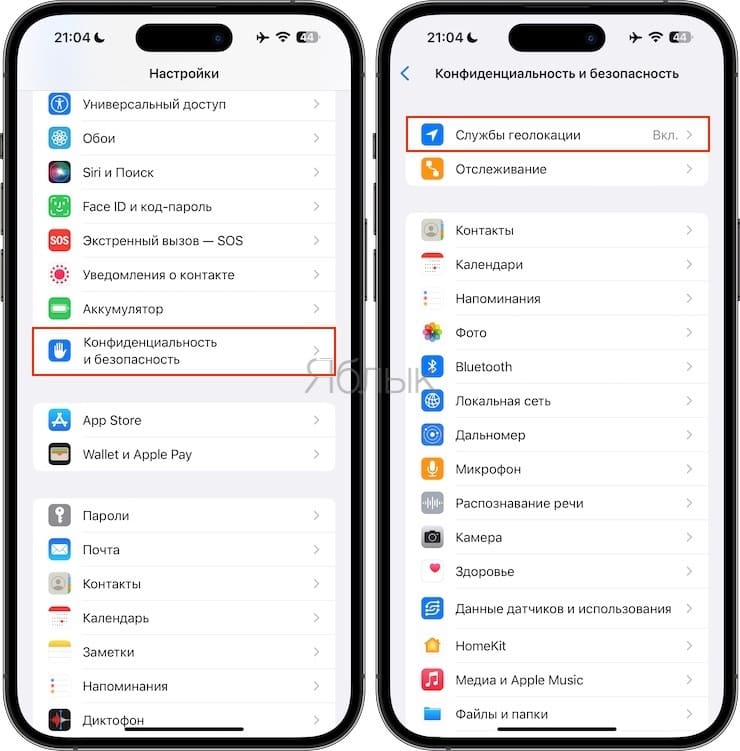
Проверьте, включены ли Службы геолокации для приложения Камера в iPhone
Для того чтобы Камера iPhone смогла сохранять данные о местоположении фото, включите Службы геолокации. Для этого откройте приложение Настройки и перейдите в раздел Конфиденциальность и безопасность.
Выберите меню Службы геолокации и активируйте соответствующий переключатель в самом верху. Затем перейдите в геолокационные параметры приложения Камера и активируйте две опции: При использовании приложения и Точная геопозиция.
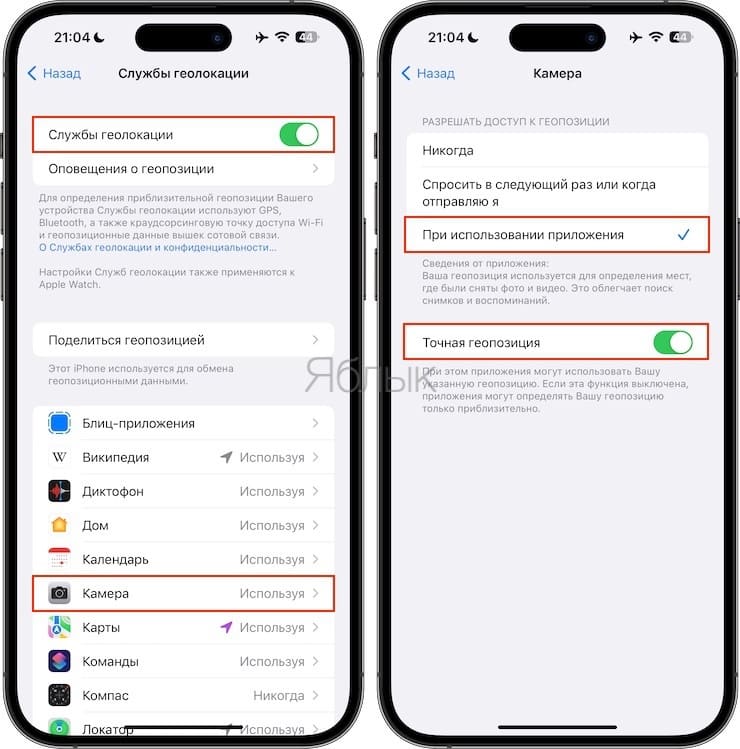
При включении настройки определения локации в приложении «Камера» просмотр значений долготы и широты станет простым делом.
Как узнать GPS-координаты места, где была сделана фотография на iPhone в приложении Фото
Данный способ позволяет определить координаты, используя стандартное приложение Фото, однако сделать это немного сложнее, чем, например, при помощи утилит, представленных ниже.
1. Откройте фотографию в приложении Фото.
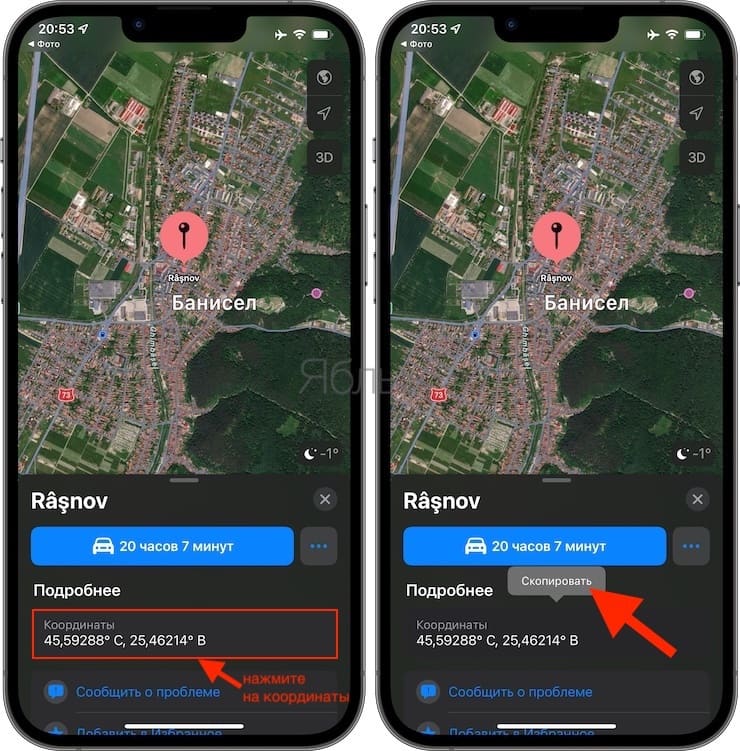
2. Сдвиньте экран с фотографией вверх и под изображением карты нажмите на определившееся местоположение или мини-карту.
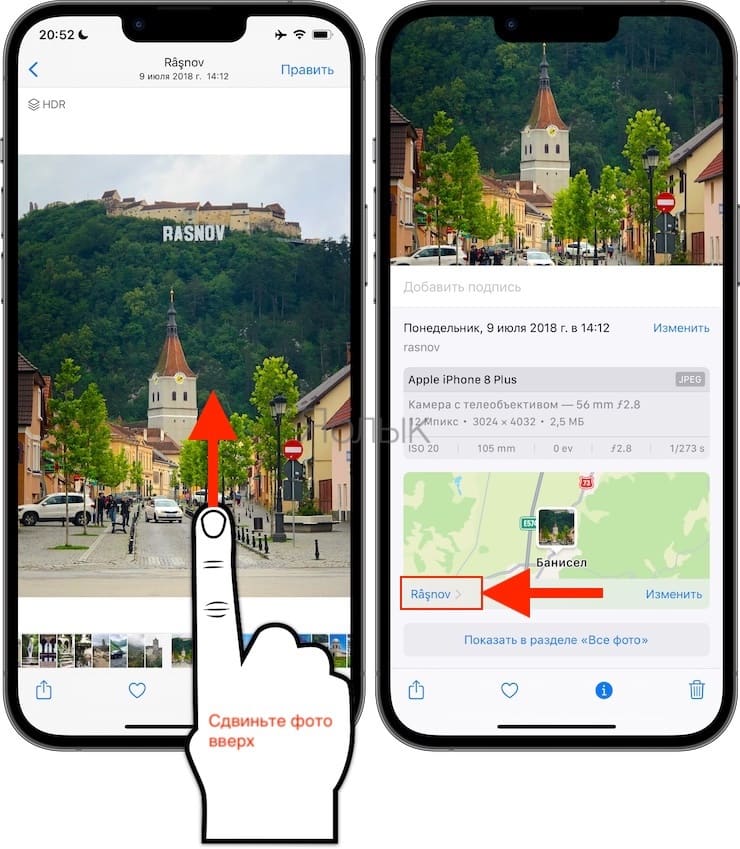
3. Искомые данные: широта и долгота. Нажмите на координаты, чтобы скопировать в буфер обмена.
Как узнать GPS-координаты места, где была сделана фотография на iPhone при помощи бесплатных программ
Ознакомьтесь с некоторыми бесплатными утилитами просмотра метаданных фотографий, при помощи которых можно легко узнать GPS-координаты места съемки понравившейся фотографии.
Стоит только осуществить беглый поиск в App Store подобных инструментов для получения GPS-координат, как появится немало вариантов. Вот лишь некоторые из них, протестированные нами.
Каждое из этих приложений корректно работает и предоставляет метаданные для открываемых в программе фотографий. Получить координаты места совершения снимка – довольно просто.
Exif Metadata
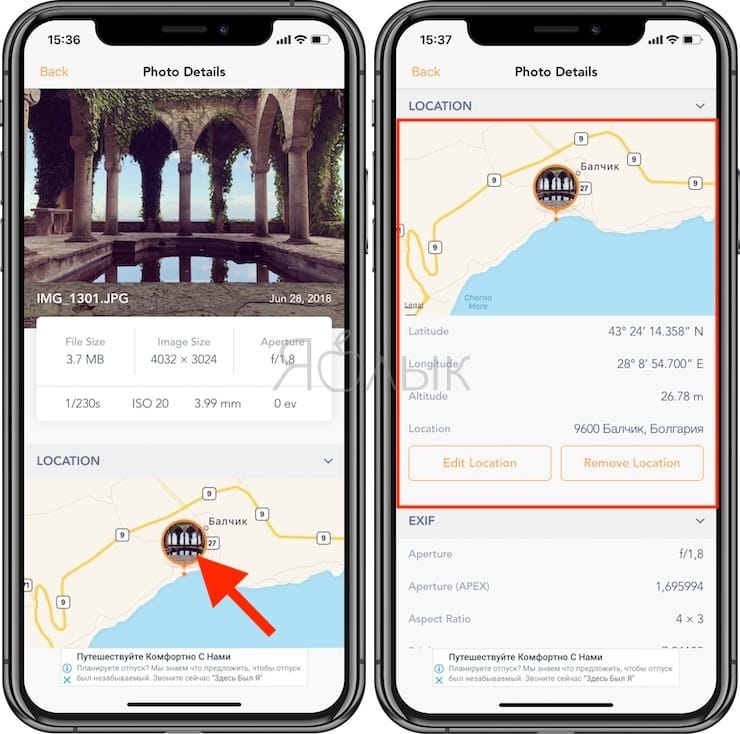
При запуске приложения пользователю предлагают выбрать конкретную фотографию или осуществить поиск по альбомам.
На предварительном просмотре фотографии будут отображены ее основные метаданные, а также информация о GPS-координатах места съемки с привязкой к карте.
Exif Viewer
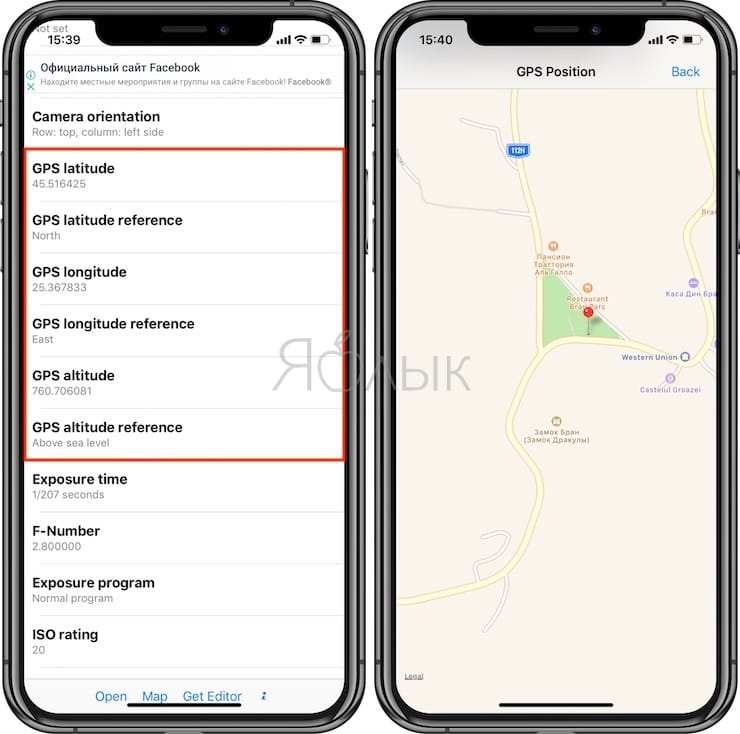
Эта программа тоже делает просмотр GPS-координат фотографии простым делом. Нажмите Open в нижней части приложения для выбора своей фотографии. После этого вы сразу же увидите все ее метаданные, в том числе координаты GPS, привязку широты и долготы, высоту и многие другие параметры, которые можно просмотреть с помощью прокрутки экрана.
Koredoko
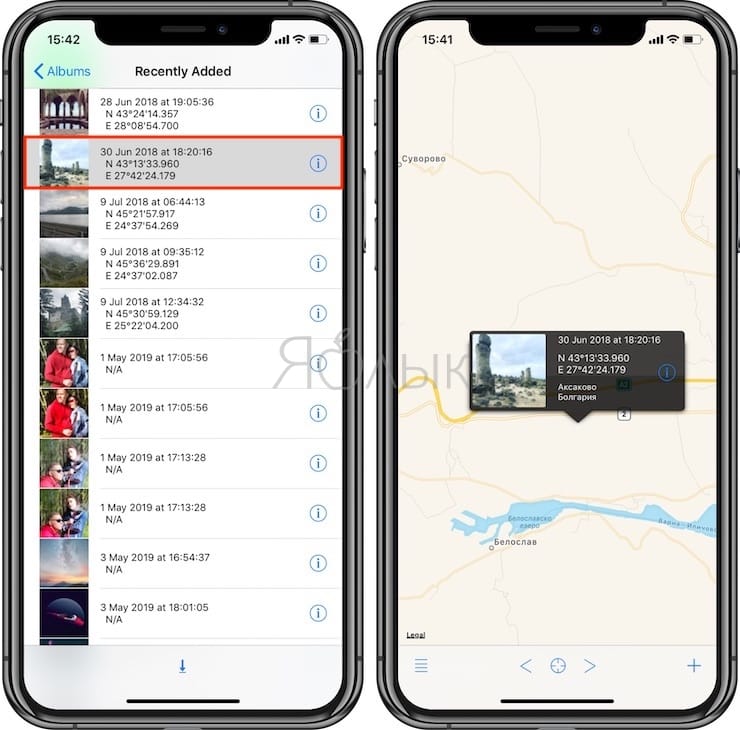
Функционал этой программы тоже посвящен определению координат GPS. В левом нижнем углу надо нажать на кнопку с тремя горизонтальными линиями, что позволит перейти к просмотру альбомов.
Изображения отображаются списком в режиме предпросмотра. Рядом с каждой картинкой указано время ее создания и координаты. А при нажатии на фотографию вы увидите, где именно на карте располагается это место.
Заключение
Получить координаты GPS вашего снимка на iPhone можно быстро, легко и без дополнительных трат. Поможет в этом одно из упомянутых выше замечательных приложений. Есть в App Store и другие программы, позволяющие открыть метаданные снимка. Но если требуется узнать именно координаты, то это лучше делать с помощью предназначенных для конкретной задачи приложений.
Полученные GPS-координаты можно использовать с Навигатором или картографическими сервисами, например: Google Карты или Яндекс.Карты (просто вставьте полученные данные в поисковую строку).
Как на iPhone посмотреть карту с местом съемки всех фотографий
Видел, как другие владельцы iPhone включали режим отображения всех сделанных фото на карте. Как это сделать?
Если заранее включить проставление геометок, то в будущем вы сможете просматривать все сделанные вами снимки в режиме карты или трехмерного отображения ландшафта.
Как в iOS включить режим просмотра фото на карте
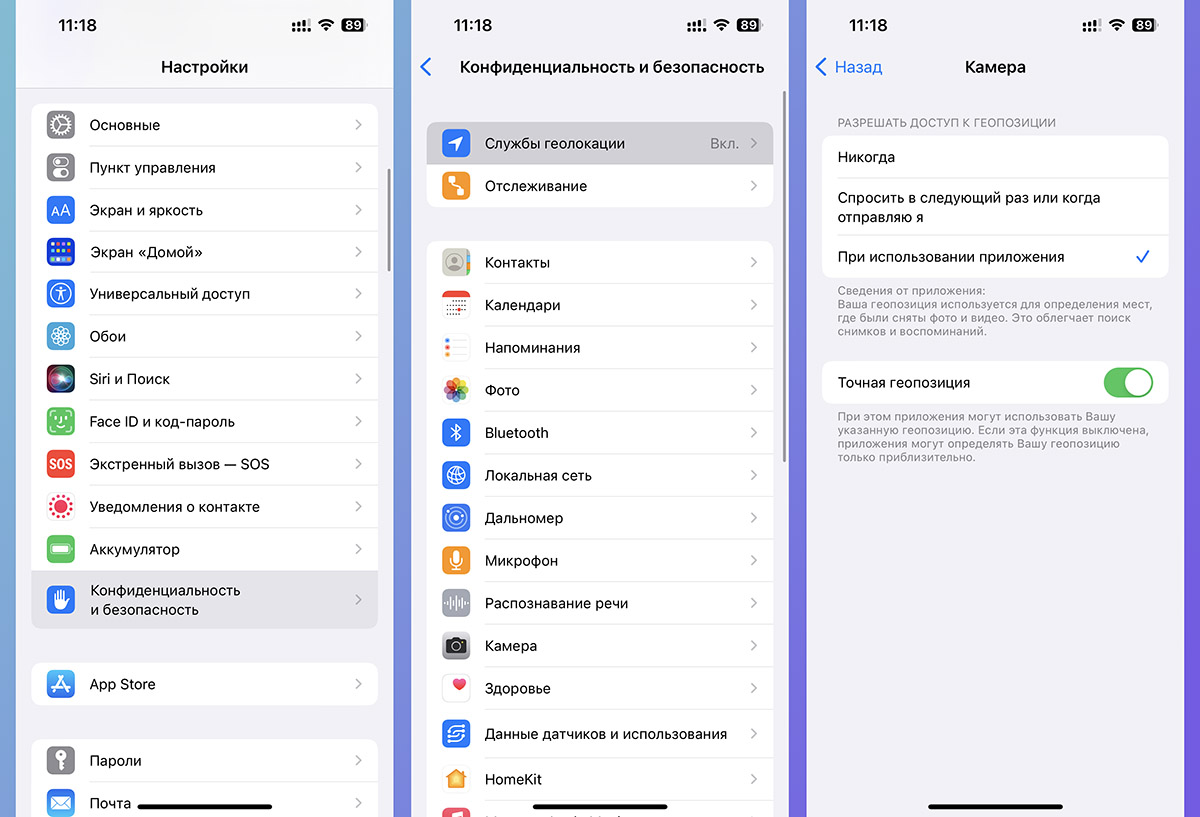
1. Для начала убедитесь, что при создании фото у вас проставляются геометки. Без этого ничего не выйдет и смартфон не будет знать, где размещать фото на карте.
Для этого перейдите в Настройки — Конфиденциальность — Службы геолокации и разрешите работу GPS для приложения Камера. Не забудьте разрешить фиксацию точного местоположения.
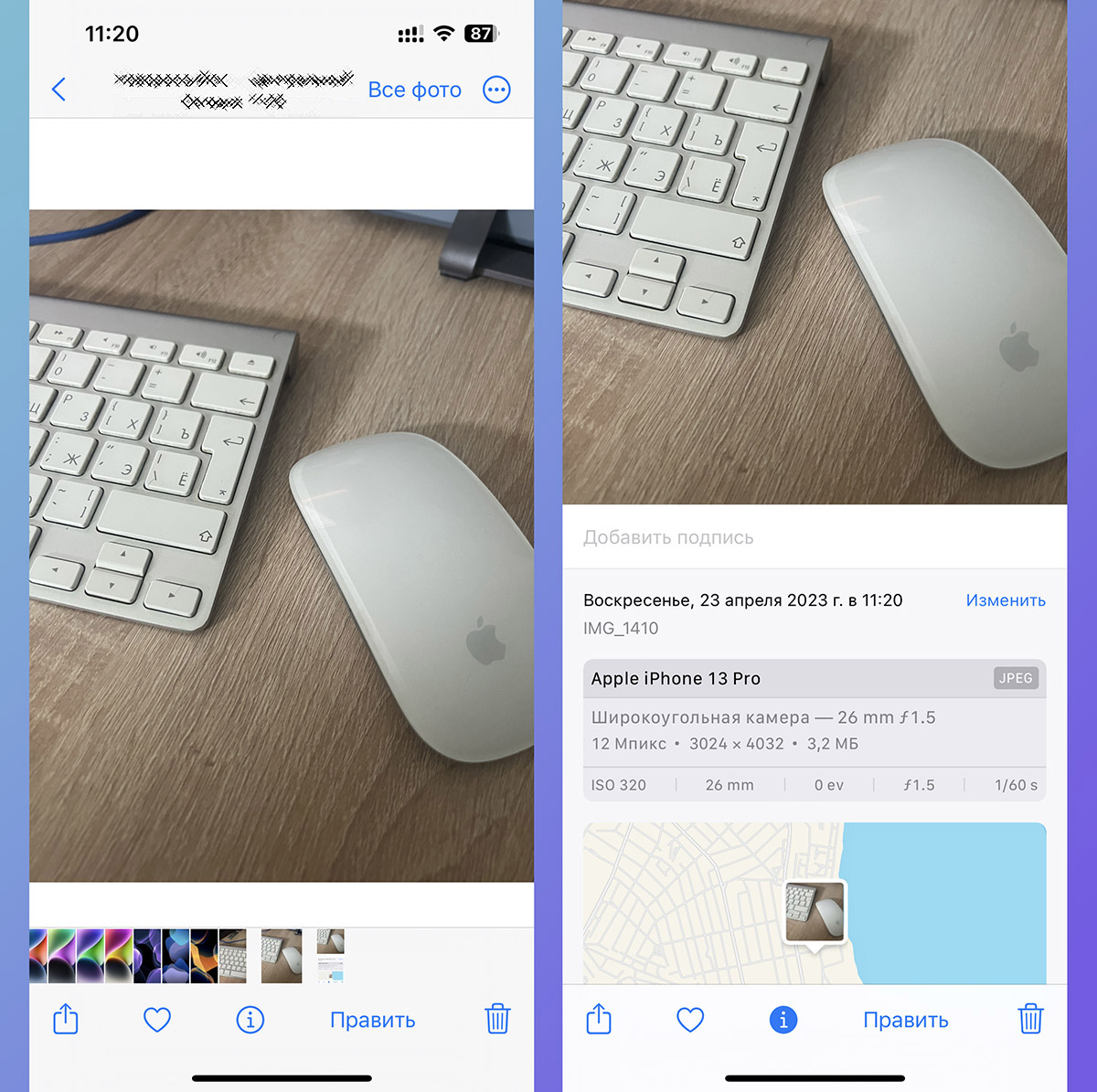
2. Когда накопили несколько снимков из разных локаций с включенными геометками, откройте любой из них в приложении Фото.
3. Потяните снимок вверх и нажмите на часть открывшейся карты.
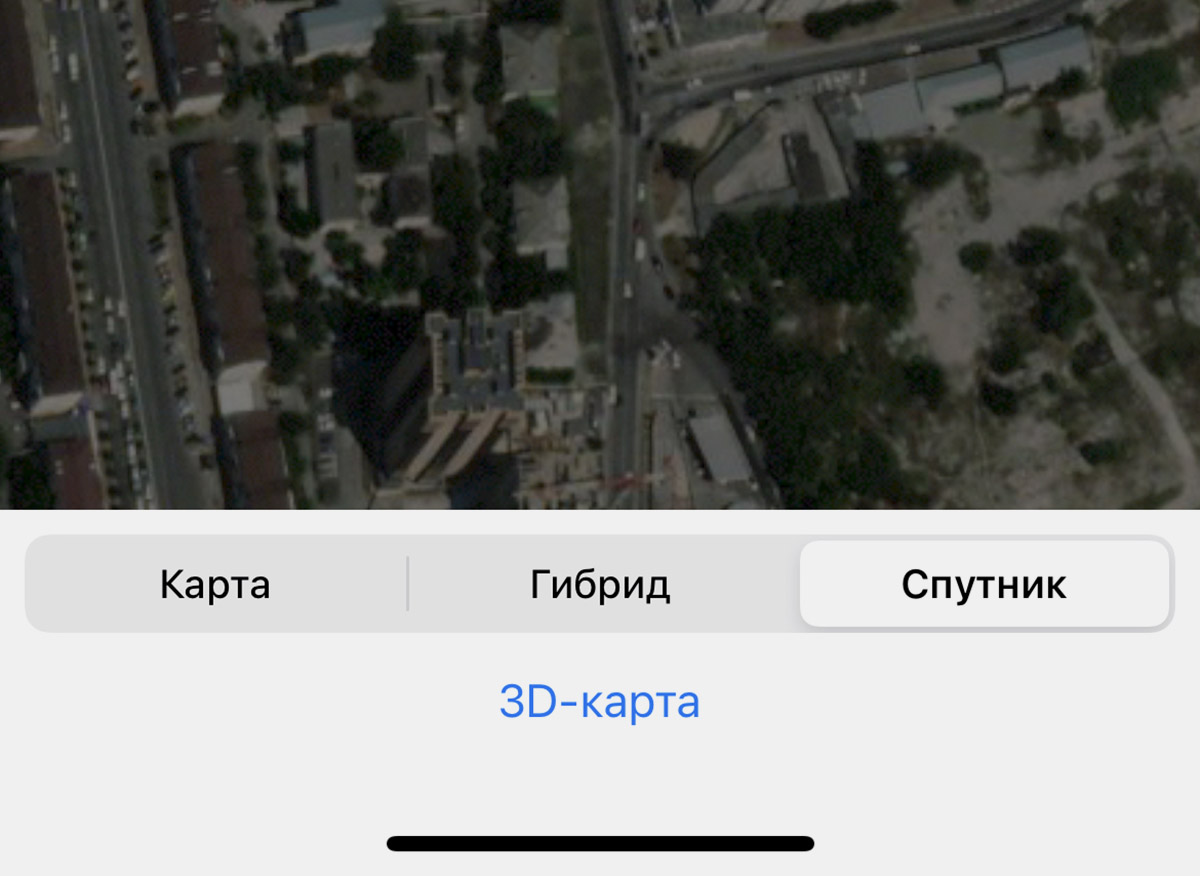
Здесь увидите все фотографии из галереи смартфона с привязкой к геопозициям съемки. Через кнопку “i” вы можете переключаться между обычной картой, гибридом и съемкой местности со спутника. А так же можно включить 3D-режим для удобного просмотра.
Как узнать GPS координаты с фотографии iPhone
Если вам необходимо узнать GPS-координаты места, где была сделана фотография на iPhone, то вы можете это сделать несколькими способами. В данной статье мы рассмотрим каждый из них и предоставим вам полезные советы о том, как использовать данную информацию.
1. Как определить GPS-координаты места съемки фото на iPhone
Выполните следующие простые действия:
- Откройте фотографию через приложение Фото на iPhone.
- Сдвиньте экран с фотографией вверх и под изображением карты нажмите на определившееся местоположение.
- Приблизьте место на карте.
Теперь вы можете увидеть GPS-координаты точки съемки фотографии.
2. Как определить приблизительное место съемки на Android
Если у вас устройство на Android, то вы можете определить приблизительное место съемки фото следующим образом:
- Откройте приложение «Google Фото» на устройстве Android.
- В правом верхнем углу нажмите на значок аккаунта «Настройки Google Фото» Места съемки Источники данных о месте съемки.
- Включите или отключите параметр Определять приблизительное место съемки.
3. Как узнать где был мой iPhone
Если вам нужно узнать, где был ваш iPhone в определенный момент времени, то для этого нужно выполнить следующее:
- Откройте «Настройки» на iPhone и перейдите в раздел «Конфиденциальность и безопасность».
- Коснитесь вкладки «Службы геолокации».
- Чтобы просмотреть или изменить настройки доступа для приложения или прочитать объяснение запроса Службы геолокации, коснитесь приложения.
4. Как узнать где я нахожусь через iPhone
Если хотите узнать, где вы в данный момент находитесь, то следуйте инструкции:
- Откройте «Настройки» на iPhone.
- Перейдите в раздел «Конфиденциальность» (значок с белой рукой на синем фоне).
- Выберите «Службы геолокации».
- Прокрутите список до конца и выберите «Системные службы».
- Внизу списка вы найдете раздел «Значимые места».
Как iPhone определяет геолокацию
На своем официальном сайте Apple говорит, что стены, крыши транспортных средств, высотные здания, горы и другие препятствия могут создавать помехи для приёма сигнала со спутников GPS. Если доступа к спутникам нет, iPhone определяет местоположение с помощью вышек сотовой связи или сетей Wi-Fi.
Советы и выводы
- Если вам нужно узнать местоположение человека, убедитесь, что он предоставил вам соответствующие разрешения в настройках его устройства.
- Если вы используете геолокацию в своих приложениях, не злоупотребляйте данными и убедитесь, что у вас есть разрешения на использование GPS-данных.
- Если у вас возникли проблемы с определением местоположения на вашем iPhone, убедитесь, что у вас включена Служба геолокации и у вас есть доступ к сетям Wi-Fi или вышкам сотовой связи.
- Не забывайте сохранять ваши фотографии с GPS-данными, чтобы иметь возможность быстро узнать место съемки в будущем.
Почему не видно Геопозицию человека в локаторе
Если друг еще не предоставил доступ к своей геопозиции, он должен перейти в раздел настроек и включить Службы геолокации для Локатора. Если же Службы геолокации уже включены, возможно, что друг находится в зоне, где сигнал GPS слабый или недоступен, что затрудняет определение точного местоположения. Также стоит проверить, есть ли у друга последнее обновление приложения Локатор, и если нет — попросить его обновиться. Если все указанные меры были выполнены, но геопозиция все еще не отображается, возможно, что друг изменил настройки конфиденциальности в своих настройках аккаунта и не хочет показывать свою локацию в Локаторе. В этом случае стоит обратиться к другу и узнать, почему его геопозиция не отображается в Локаторе.
Как определить местонахождение человека по Ватсапу
WhatsApp предоставляет возможность делиться геолокацией с пользователями. Однако, чтобы узнать местоположение собеседника, необходимо, чтобы он активировал эту функцию. Кроме того, приложение ограничивает период, в течение которого собеседник может иметь доступ к вашим геоданным. Если же вы сами хотите определить свое местоположение, то для этого нужно нажать на значок «Своего профиля» в правом верхнем углу экрана, затем выбрать «Местоположение» и разрешить доступ к геоданным. После этого на карте появится метка с вашим местоположением. Что касается защиты данных, то в WhatsApp предусмотрены меры безопасности, например, геоданные передаются в зашифрованном виде, а для доступа к ним нужно будет предоставить специальный код.
Как посмотреть Геолокацию человека в гугл картах
Если вам нужно узнать, где находится человек, вы можете воспользоваться сервисом Google Карты. Для начала необходимо открыть приложение на вашем устройстве Android. Затем следует нажать на значок профиля и перейти в раздел «Передача геоданных». Далее выберите фото профиля того человека, о местонахождении которого хотите узнать. Чтобы получить актуальные данные о его местонахождении, следует нажать на значок «Ещё» и выбрать опцию «Обновить». Таким образом, вы можете с легкостью определить местоположение любого пользователя, у которого есть активная сессия Гугл Мапс, и удостовериться, находится ли он там, где вы его ожидаете.
Как включит Геопозицию
В данной инструкции рассказывается о том, как включить геопозицию на устройствах с операционной системой Android 11 или более ранних версий. Сначала нужно провести по экрану сверху вниз и нажать на значок «Геолокация», если он есть. Если же значка «Геолокация» нет, то следует нажать на значок «Изменить» или «Настройки». Затем нужно выбрать опцию «Дополнительно», а затем — «Определение местоположения». Далее, включить или отключить параметр «Более точное определение местоположения». Включение геопозиции позволит устройству определять текущее местоположение пользователя, а также использовать это местоположение в разных приложениях. В зависимости от настроек и установленных приложений, ее использование может быть полезным для пользователей в разных сферах жизни.

Есть простой способ узнать GPS-координаты места, где была сделана фотография на iPhone. Для этого нужно открыть фото через приложение Фото. Затем нужно сдвинуть экран вверх и под изображением карты выбрать местоположение. После этого можно приблизить место на карте и узнать его GPS-координаты. Это может быть полезно, если вы хотите сохранить информацию о месте, где была сделана фотография. С помощью этих координат можно, например, определить, где находятся интересные достопримечательности, туристические маршруты или просто узнать координаты адреса вашего друга, которому сделали селфи. Этот метод быстр и прост, поэтому не составит труда узнать GPS-координаты с фотографии на iPhone.