Установка пароля на приложение VK на iPhone
Установить пароль на официальное приложение ВКонтакте для iOS напрямую не получится никакими стандартными средствами актуальных в настоящее время версий системы. Но при этом все же существует ряд обходных решений, сводящихся к добавлению ограничений через экранное время и предустановленные «Команды».
Способ 1: Экранное время
Наиболее удобным средством для выполнения поставленной задачи можно по праву считать экранное время, так как в данном случае изменения не затрагивают другие приложения и функции операционной системы. К сожалению, таким способом получится ограничить доступ не полностью, только при определенных условиях.
Добавление код-пароля
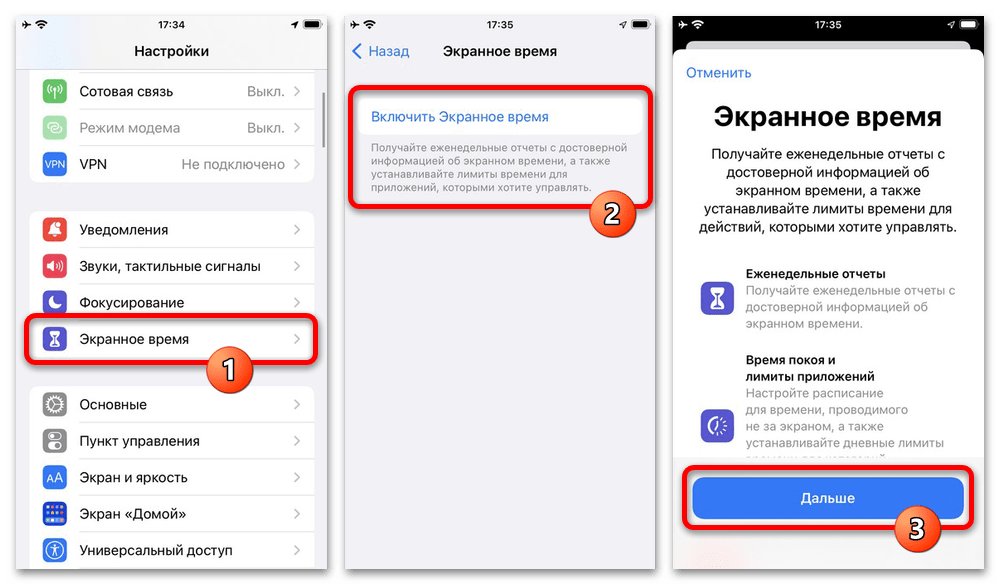
- Разверните системное приложение «Настройки» и в одном из начальных блоков списка откройте «Экранное время». Если изначально функция находится в деактивированном состоянии, воспользуйтесь ссылкой «Включить экранное время» и произведите начальную настройку.
Коснитесь ссылки «ОК» в правом верхнем углу всплывающего окна, чтобы применить новые параметры. Если все было сделано правильно, вы окажетесь на предыдущем экране, где вместо «Использования код-пароля» будет доступен пункт «Изменить код-пароль экранного времени», позволяющий менять добавленные ранее данные и деактивировать защиту.
Установка ограничений
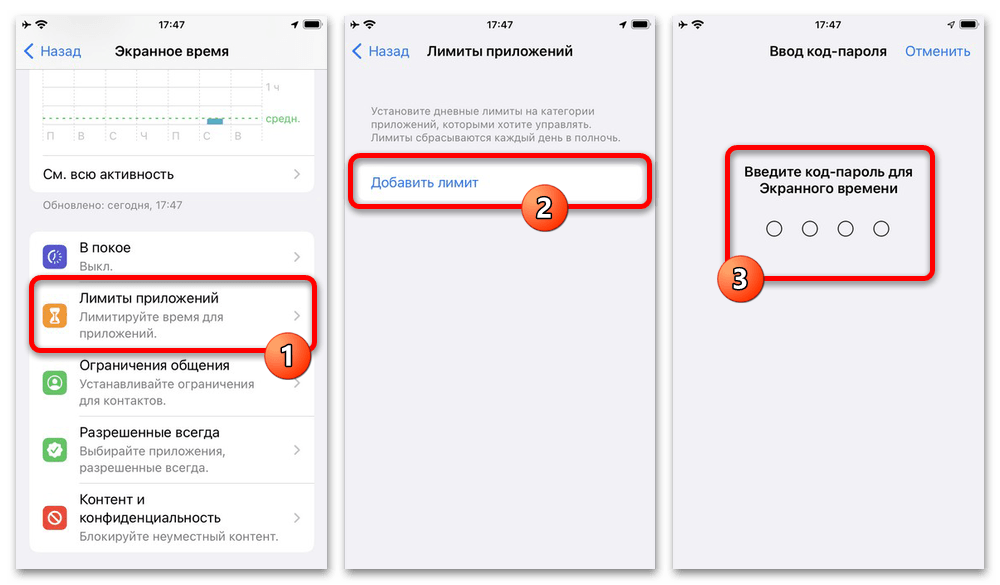
- Чтобы установить требование код-пароля на ВКонтакте, на главной странице «Экранного времени» откройте категорию «Лимиты приложений» и воспользуйтесь ссылкой «Добавить лимит». Данное действие необходимо будет подтвердить с помощью ранее указанного код-пароля.
- Находясь на экране «Выбор приложения», разверните категорию «Общение», установите галочку рядом с клиентом «VK» и нажмите «Далее» в правом верхнем углу всплывающего окна. Как можно догадаться, помимо рассматриваемой социальной сети, также могут быть выбраны многие другие программы или вовсе целые разделы.
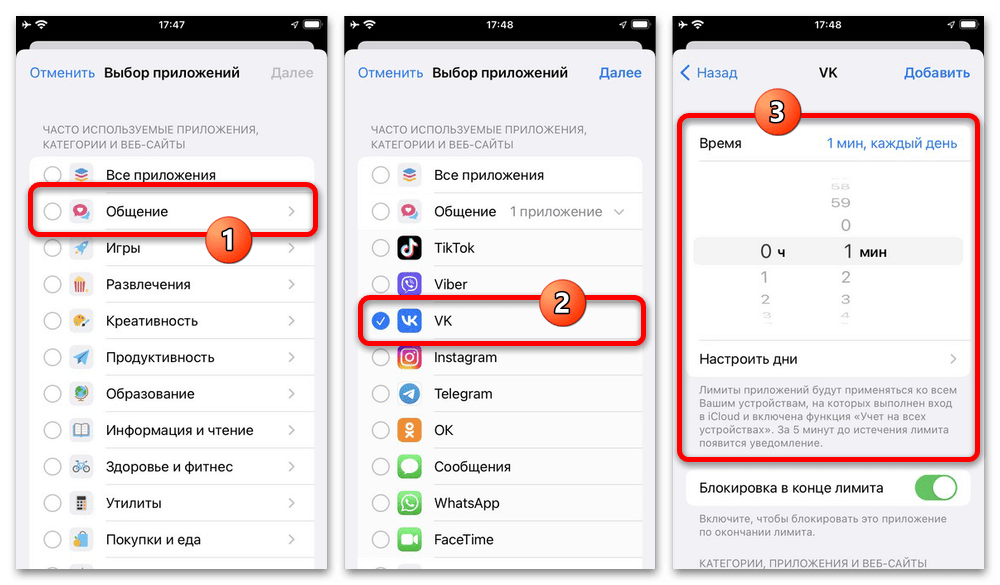
- В рамках начального блока «Время» установите задержку, равную одной минуте, по истечение которой программа будет блокироваться, и обязательно задействуйте параметр «Блокировка в конце лимита». Дополнительно можете посетить раздел «Настроить дни», чтобы снять ограничения для определенных дней недели, и по завершении нажмите «Добавить».
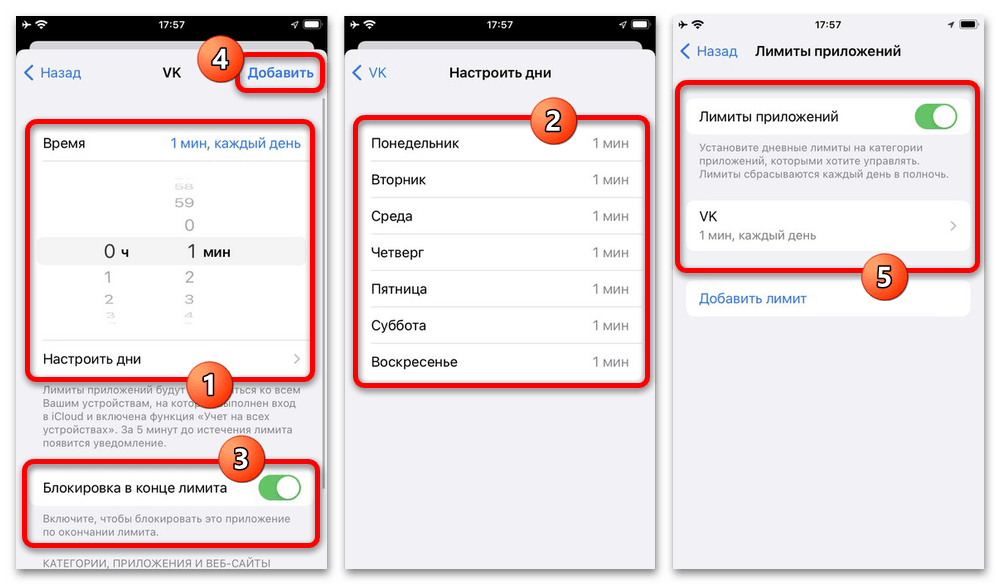
- Если все было сделано в соответствии с описанным порядком действий, на экране «Лимиты приложений» появится новый пункт «VK», который в будущем можно будет редактировать или удалять. При этом само по себе приложение при открытии более чем на одну минуту в сутки будет требовать указания код-пароля с возможностью снятия ограничений на определенный промежуток времени.
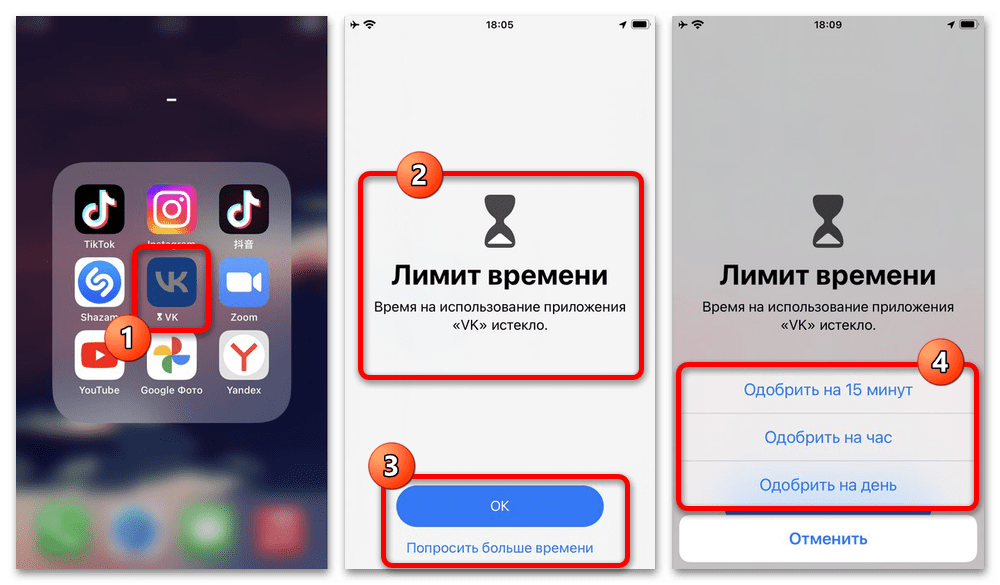
К сожалению, работает данная функция не идеально, что выражается не только в необходимости ожидания, но и невозможности отмены выданных разрешений. Однако даже это в сравнении с последующими решениями – вполне приемлемый вариант, когда действительно требуется ограничение доступа к приложению.
Способ 2: Настройка автоматизации
Пожалуй, самый сомнительный в плане реализации метод установки пароля на клиент ВК заключается в использовании автоматизации, доступной в качестве одной из возможностей приложения «Команды», и таймера. Если по каким-то причинам описываемая программа отсутствует на устройстве, обязательно произведите загрузку с официальной страницы в магазине.
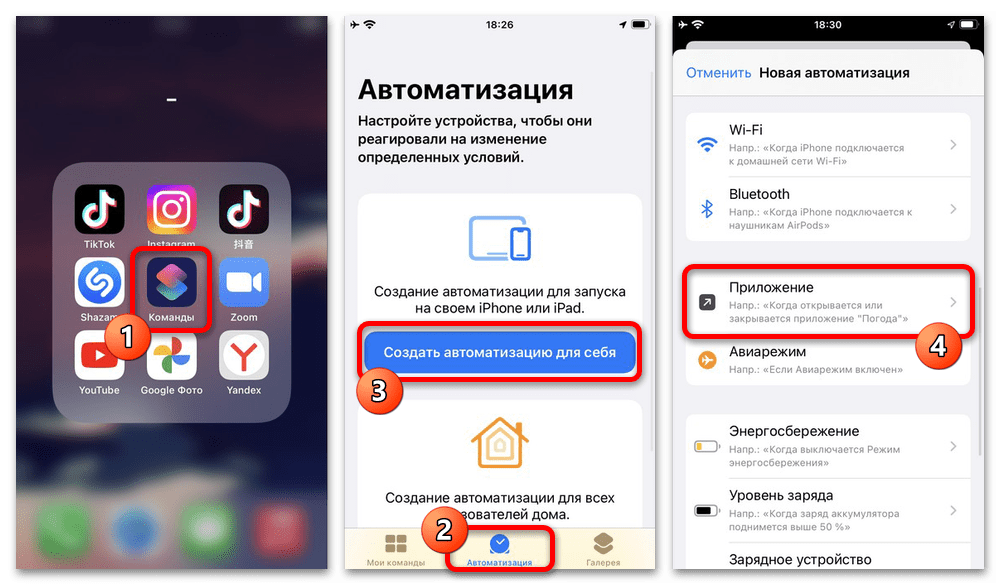
- Откройте «Команды», с помощью нижней панели перейдите на вкладку «Автоматизация» и воспользуйтесь кнопкой «Создать автоматизацию для себя». Пролистайте список ниже и выберите «Приложение» одиночным касанием, чтобы перейти к детальным настройкам автоматизации.
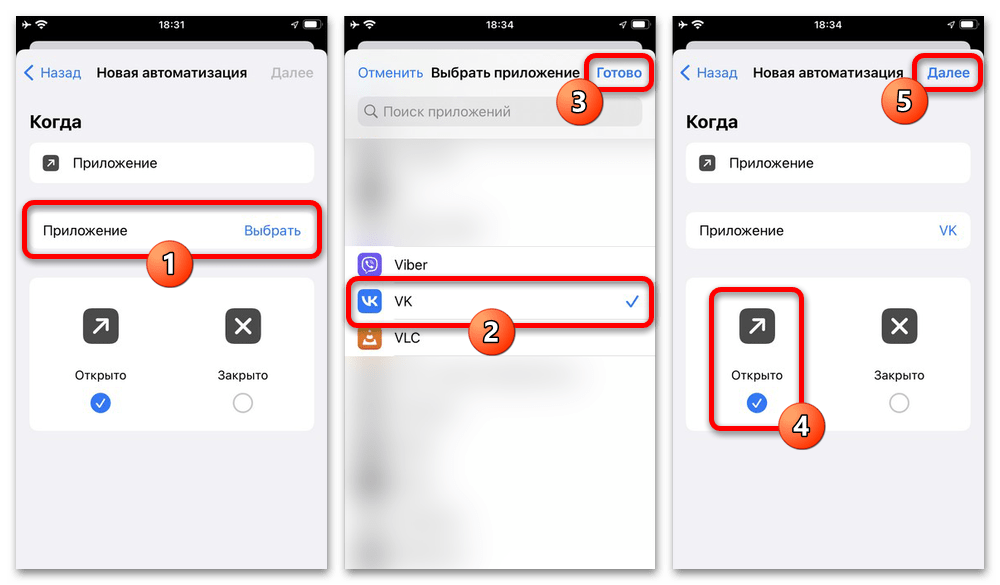
- Находясь на странице «Новая автоматизация», в рамках блока «Приложение» нажмите «Выбрать», коснитесь «VK» в общем списке установленных программ и подтвердите выбор при помощи ссылки «Готово». После этого на предыдущем экране убедитесь, что галочка установлена только рядом с пунктом «Открыто», и нажмите «Далее».
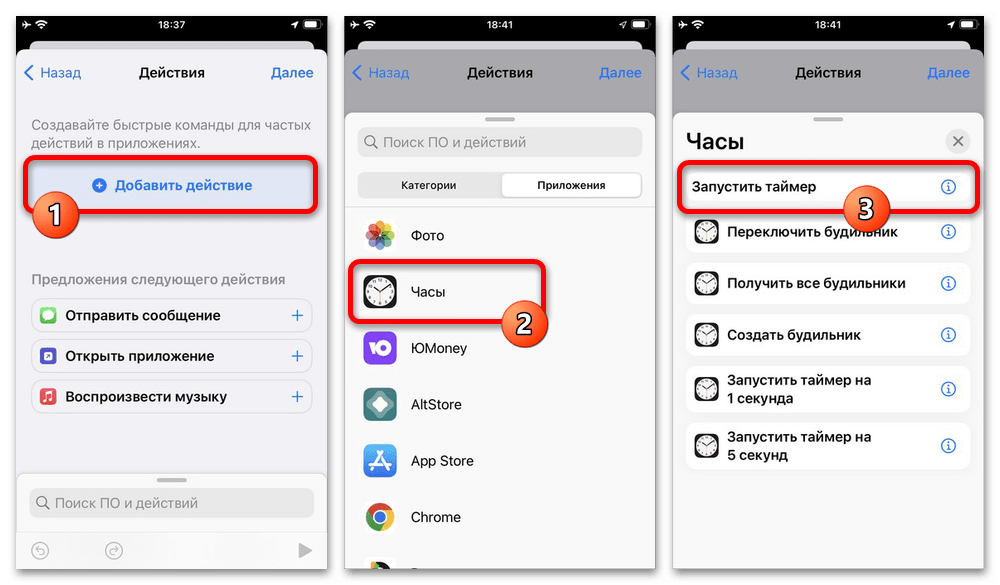
- Единственный оптимальный способ блокировки приложения через автоматизацию сводится к установке таймера, и потому теперь нужно нажать «Добавить действие» и во всплывающем окне выбрать системные «Часы». Здесь, в свою очередь, коснитесь пункта «Запустить таймер».
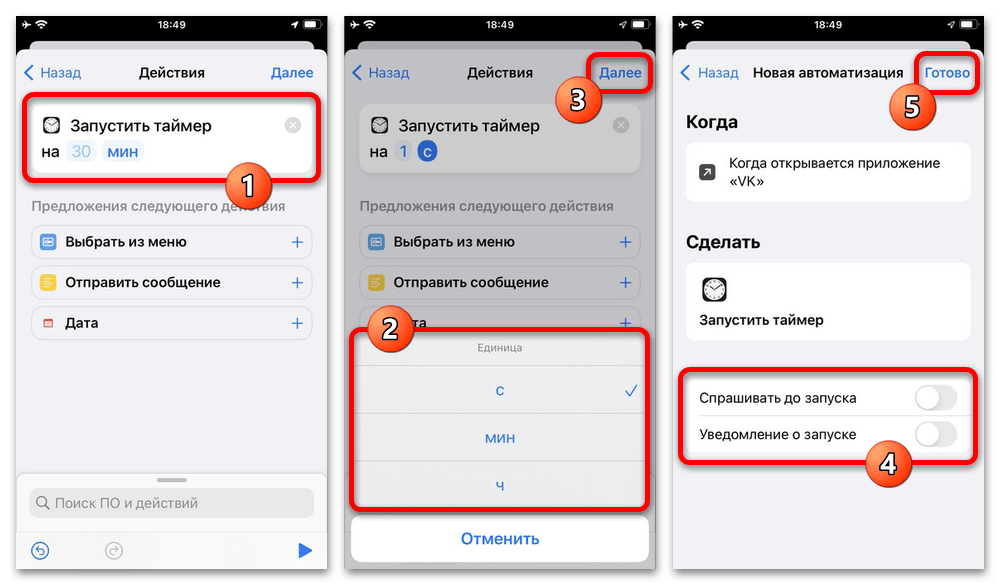
- При появлении на главном экране блока «Запустить таймер» в качестве числового значения укажите «1» и замените минуты на секунды. Выполнив данные действия, нажмите «Далее», деактивируйте функцию «Спрашивать до запуска» и сохраните новый скрипт с помощью ссылки «Готово».
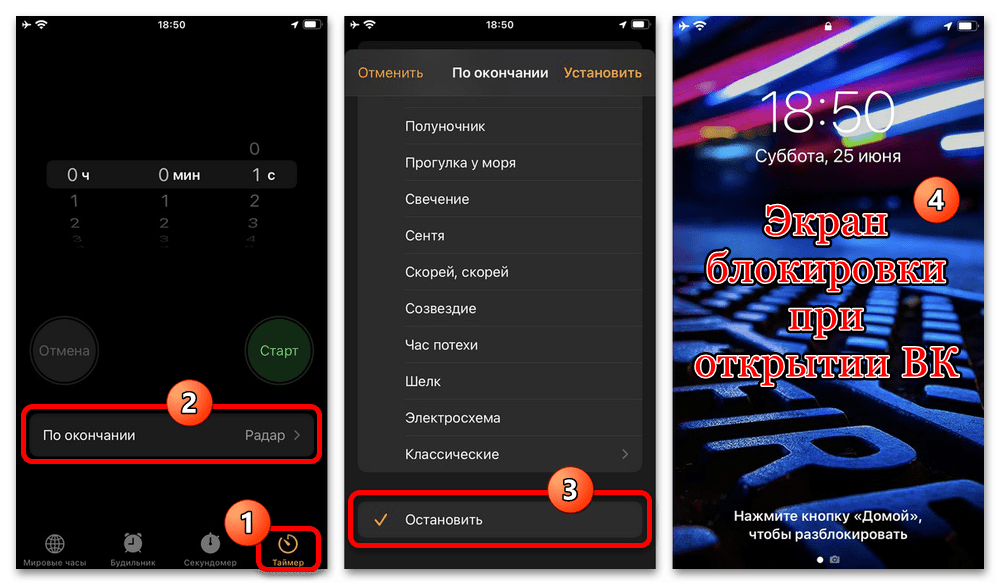
- Теперь, чтобы связать автоматизацию с блокировкой, необходимо открыть «Часы», перейти на вкладку «Таймер» и в разделе «По окончании» установить значение «Остановить». Если все сделано правильно, при открытии приложения социальной сети экран смартфона будет автоматически блокироваться, требуя Touch ID, Face ID или код-пароля.
Блокировка будет устанавливаться автоматически при каждом открытии клиента ВК, в том числе через менеджер запущенных задач, но это не распространяется на сеанс сразу после разблокировки. В то же время, что и делает данное решение сомнительным, приложение «Команды» и связанные автоматизации легко удаляются с устройства, равно как и отключается блокировка в настройках таймера.
Вариант 2: Сторонние средства
Последним решением для iPhone являются сторонние приложения, которые хоть и не могут блокировать другие программы, как это реализовано на Android, но все же способны выступать промежуточным звеном между домашним экраном и клиентом ВК. Тут необходимо понимать, что все эти ограничения легко обходятся, и сработают должным образом в редких случаях.
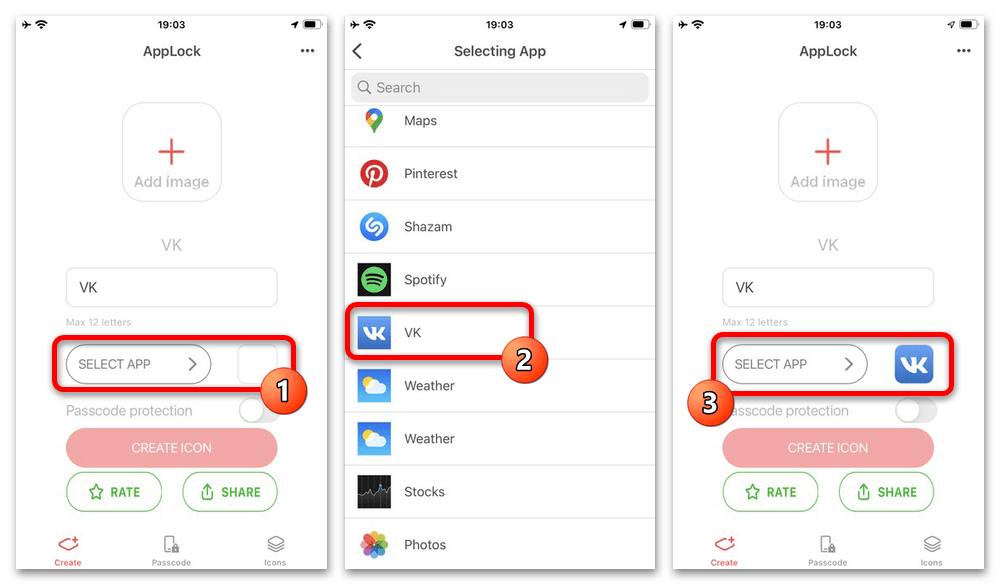
- Загрузите приложение для блокировки с официальной страницы в магазине по указанной выше ссылке и после открытия перейдите на вкладку «Create». Первым делом здесь нужно заполнить текстовое поле «Enter App Name» в соответствии с названием будущего ярлыка.
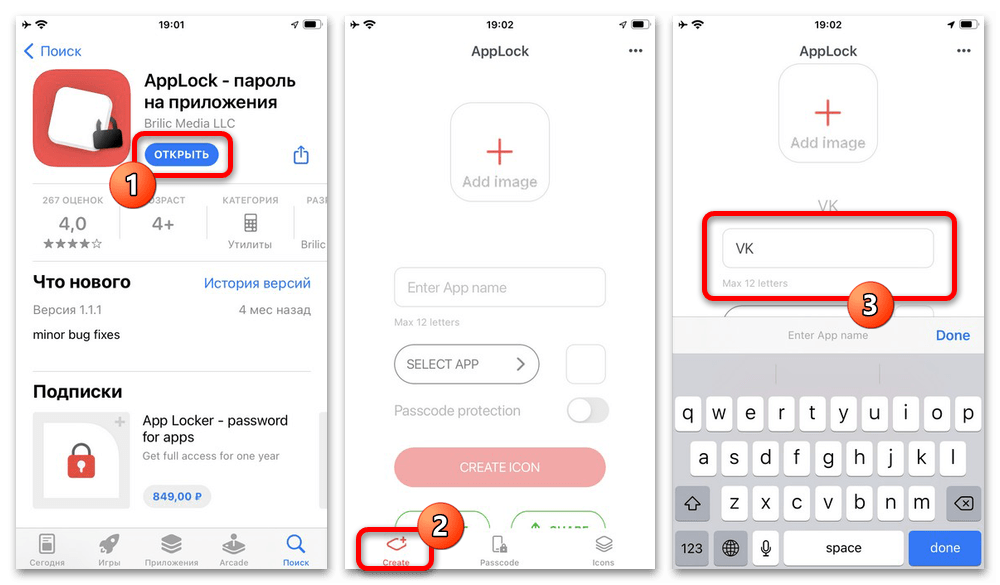
- Разобравшись с указанием названия, коснитесь кнопки «Select App» и в представленном списке выберите ВКонтакте. В результате рядом с данной функцией появится фирменный значок приложения.
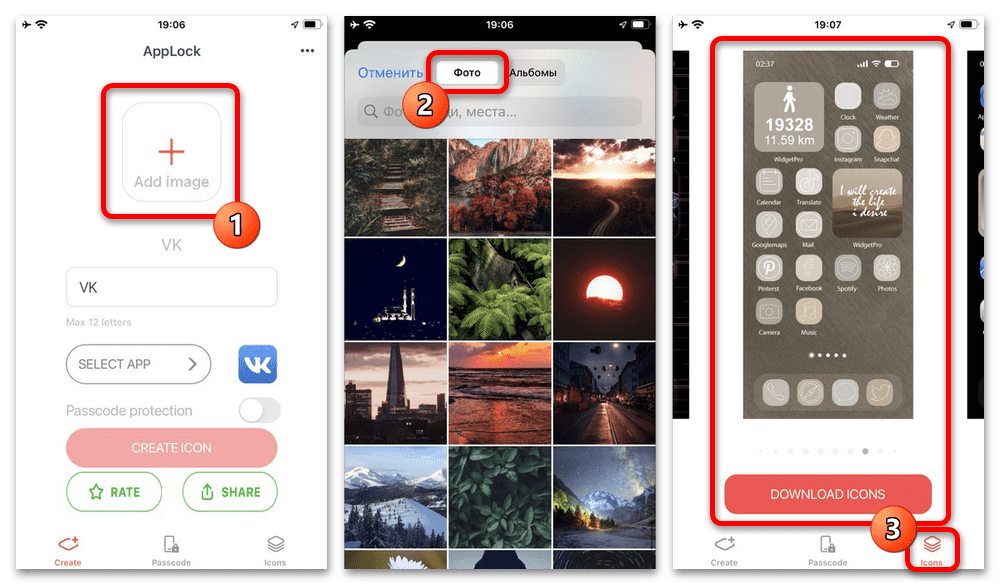
- Следующим действием нужно нажать кнопку «Add Image» и выбрать логотип для будущего ярлыка. Упростить поиск подходящей иконки позволит внутренняя библиотека с массой готовых решений, включая бесплатные.
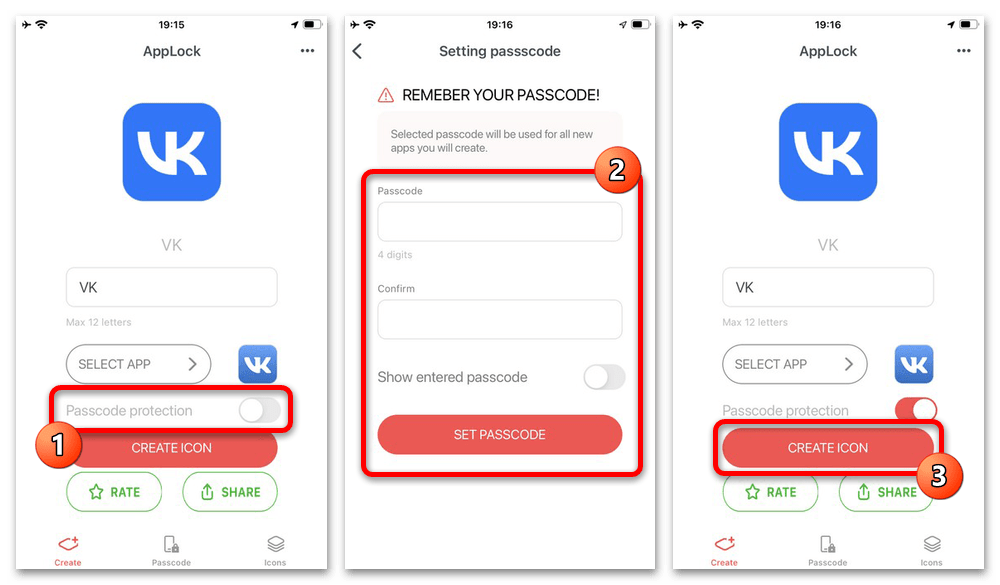
- Чтобы добавить запрос пароля во время запуска, в нижней части страницы коснитесь ползунка «Passcode protection» и заполните представленные поля четырехзначным числовым кодом. По завершении используйте кнопку «Create Icon», чтобы перейти к публикации иконки приложения.
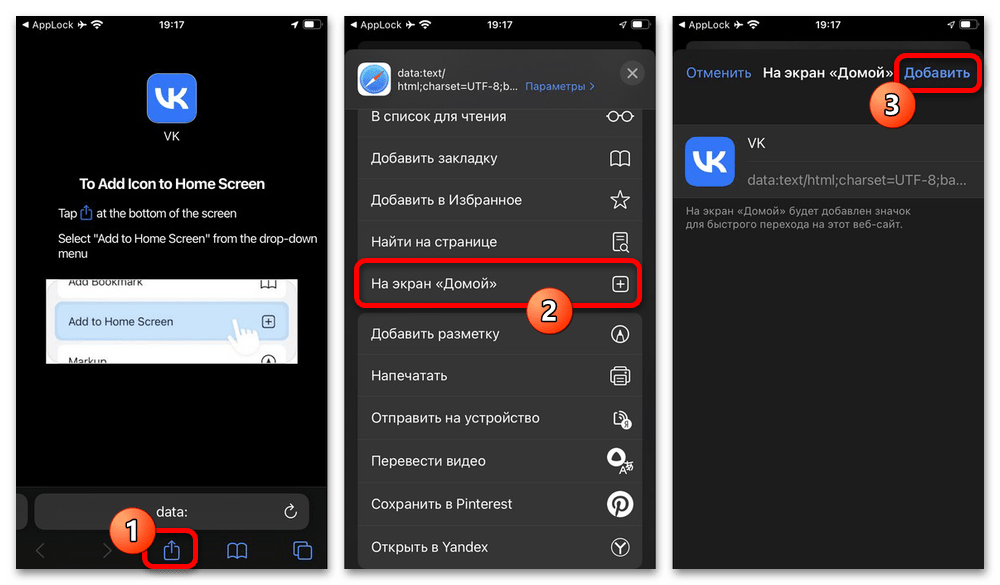
- На специальной странице в стандартном браузере нажмите кнопку «Поделиться», во всплывающем окне выберите «На экран Домой» и подтвердите создание ярлыка с помощью ссылки «Добавить» в правом верхнем углу. В процессе изменить можно только название, тогда как адрес перехода должен оставаться оригинальным.
Равно как и в случае с автоматизацией, главным недостатком решения является относительно низкая надежность, так как при удалении программы перестанет открываться связанный веб-интерфейс, отвечающий за проверку пароля. Более того, в последних версиях iOS на последней странице домашнего экрана располагается библиотека приложений, значки из которой невозможно заблокировать или удалить.
Как установить пароль на запуск приложений в iOS 12
 В закладки
Одно из важных новшеств iOS 12 – Экранное время. Изначально эта фишка предназначена для самоконтроля, позволяя устанавливать лимиты времени на работу с теми или иными приложениями.
Сомневаюсь, что все пользователи iPhone или iPad будут контролировать себя любимого. Вместо этого фишку можно использовать, чтобы запаролить те или иные программы на устройстве.
Без специального кода запустить приложения не получится, не этого ли мы так долго ждали в iOS?
Как установить пароль на группу приложений в iOS 12
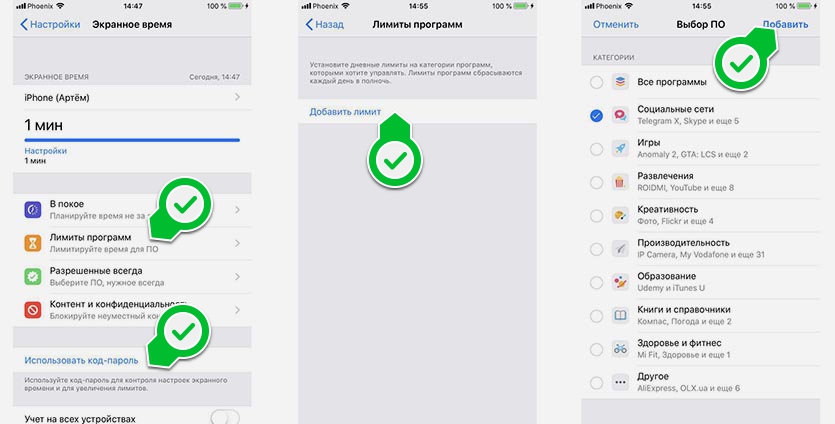
1. Переходим в Настройки – Экранное время и выбираем пункт Включить экранное время.
2. Ниже нажимаем Использовать код-пароль и задаем четырехзначный код, он и будет использоваться для блокировки приложений.
3. Переходим в раздел Настройки – Экранное время – Лимиты программ.
4. Нажимаем Добавить лимит и указываем категорию приложений (социальные сети, игры и прочее).
5. Задаем лимит на использование – 1 минута, отмечаем опцию Блокировать в конце лимита.
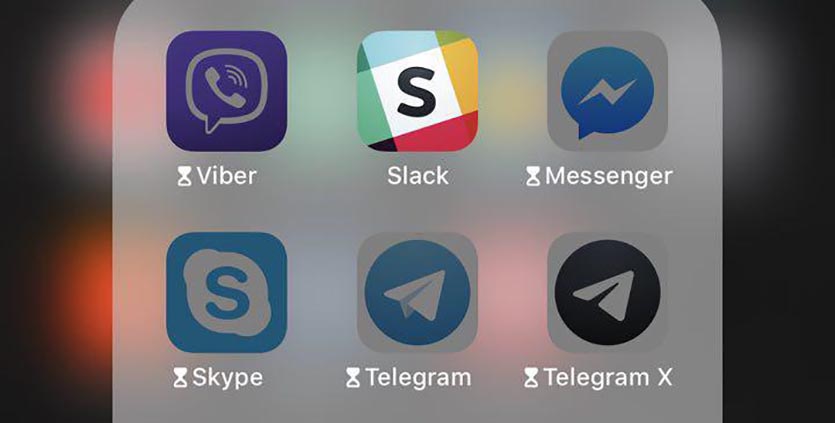
Иконки приложений станут затемненными, а возле названия отобразится специальный символ.
Теперь после использования любой из отмеченных программ 1 минуту в день активируется лимит. При запуске приложения потребуется ввод четырехзначного кода.
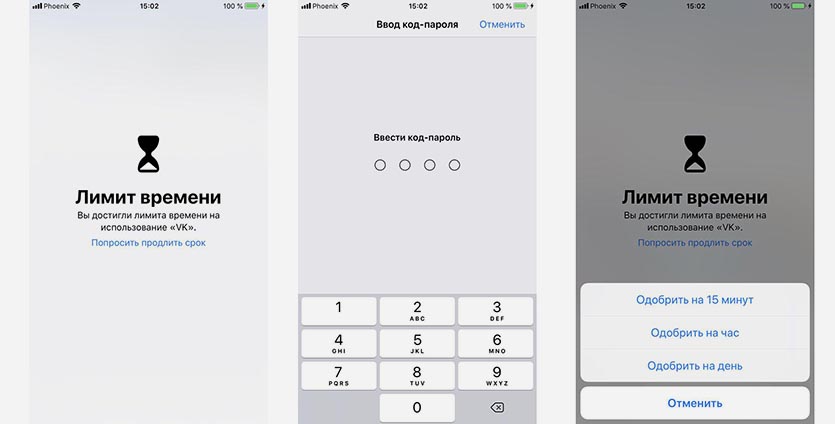
После этого лимит может быть продлен на 15 минут, час или день.
Как установить лимит на конкретное приложение в iOS 12
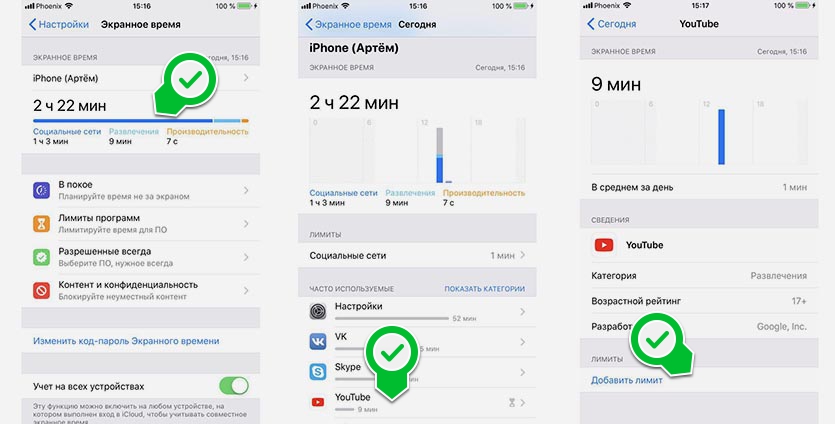
Если установка лимита на группу приложений не подходит, действуйте следующим образом.
1. Включите экранное время и настройте четырехзначный пароль (Настройки – Экранное время – Использовать код-пароль).
2. Запустите любое приложение, которое нужно запаролить (используем его пару минут), после чего вернитесь в раздел Настройки – Экранное время и нажмите на общее время использования.
3. Под графиком использования увидите часто используемые программы, среди которых отобразится и нужная нам.
4. Откройте раздел для приложения и нажмите Добавить лимит.
5. Установите лимит на 1 минуту и нажимаем Добавить.
Теперь установленный лимит будет действовать лишь на одно приложение.
Разумеется, это не пароль на запуск приложений в чистом виде. Однако, многим такого будет достаточно для того, чтобы защитить конфиденциальные данные в некоторых программах на своем смартфоне.
В закладки
Как поставить пароль на приложение на iPhone и Android: проверенные способы
Для обеспечения безопасности личных данных иногда нужна блокировка приложений. На устройствах Android и iPhone это сделать достаточно легко. Рассмотрим основные способы, как установить пароль на приложение.
Как запаролить приложения на iPhone
Приложение напрямую можно заблокировать при помощи Apple ID. Это единственный способ установить пароль на само приложение. Альтернативный способ — создать ярлык от приложения, а потом на него установить пароль.
Как поставить пароль на приложение на iPhone?
Для установки пароля на приложения используйте Apple ID. Официальный сайт Apple рекомендует выполнить такие действия:
- Войдите на сайт appleid.apple.com.
- В разделе «Вход в учетную запись и безопасность» выберите «Пароль для приложения».
- Кликните «Создать пароль для приложения» или нажмите кнопку «Добавить» в виде плюсика, затем следуйте инструкциям на экране.
- Введите или вставьте пароль для приложения в поле пароля приложения.
Одновременно можно иметь до 25 заблокированных приложений. Аннулировать ненужный пароль сможете так:
- Войдите на сайт для управления Apple ID.
- Откройте раздел «Пароль для приложения».
- Удалите пароль при помощи кнопки «минус».
После аннулирования пароля будет выполнен выход из учетной записи в приложении, использующем эту комбинацию. Пользователю нужно создать новый пароль и войти в учетную запись с его помощью.
Пароль на телефоне: Freepik
Создание заблокированного ярлыка приложения
Альтернативный способ не позволит напрямую создать пароль для приложения. Но он не менее эффективный. Выполните такие действия:
- Откройте приложение «Команды» и перейдите на вкладку «Быстрые команды».
- Нажмите на кнопку «+» и выберите «Добавить действие».
- В поле поиска введите «Запросить входные данные». В качестве типа входных данных можете выбрать текст, число, URL-адрес, дату, время или комбинацию даты и времени в зависимости от вашего предпочтения. Давайте выберем «Число» для примера.
- Добавьте действие «Если» с условием «совпадает с» и введите необходимый код-пароль.
- Затем добавьте еще одно действие — «Открыть приложение». Выберите нужную программу и переместите это действие под блок «Если».
- Чтобы получить фотографию с передней камеры при вводе неправильного пароля, добавьте действие «Снять фото» с использованием передней камеры и «Сохранить в фотоальбом». Переместите эти действия под блок «Иначе».
- Нажмите «Готово» и добавьте ярлык на рабочий стол.
Осталось удалить основную иконку с рабочего стола. В противном случае никакого смысла от выполненных действий нет.
Блокировка приложений на Android
Способов блокировки приложений на Android также немного. Для этого понадобится установить стороннее приложение либо воспользоваться встроенным функционалом.
Как поставить пароль на приложение на Android?
Для этого воспользуйтесь приложением AppLock. Действия следующие:
- Установите приложение AppLock на мобильное устройство.
- При первом запуске предложат ввести ПИН-код для разблокировки. Введите его и повторите.
- Нажмите на «+» в нижней части экрана.
- Выберите приложение из списка. Подтвердите действие. Система может попросить доступ к данным, подтвердите это.
Теперь при попытке входа в выбранное приложение будет запрашивать ПИН-код. Чтобы убрать блокировку с приложения, тапните по нему в приложении и подтвердите действие.
Встроенная функция блокировки
В системе Android можно заблокировать приложение. Для этого выполните такие действия:
- Войдите в настройки телефона.
- Откройте раздел «Безопасность».
- Найдите «Блокировка приложений», войдите. При первом запуске система может запросить выполнить настройку конфиденциальности. Следуйте инструкции на экране.
- Выберите необходимое приложение из списка и установите галочку напротив, чтобы включить блокировку.
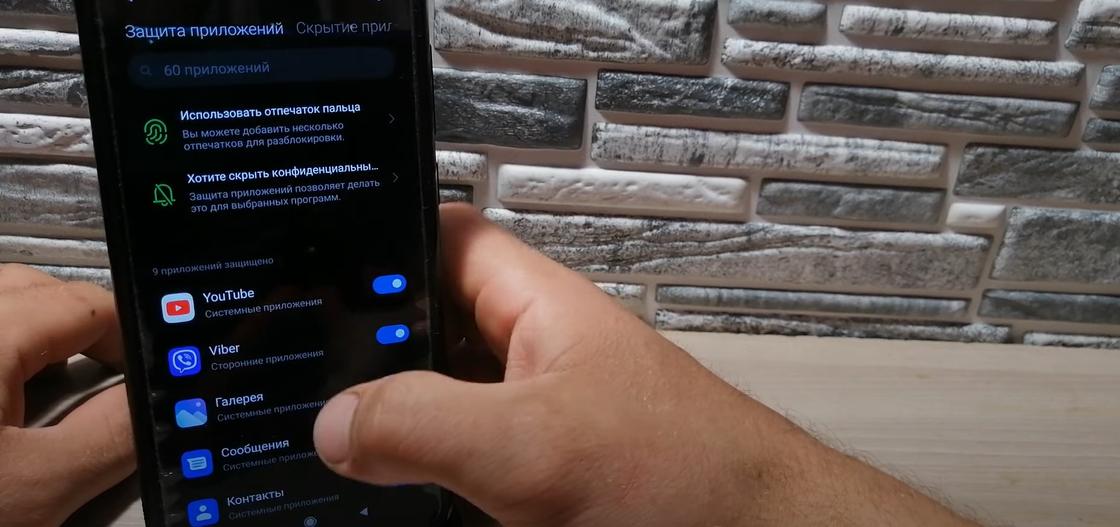
Блокировка приложений на телефоне: YouTube/ONTee Live
Подобные возможности есть на устройствах Samsung, Huawei, Xiaomi и других на операционной системе Android. Единственное — настройки могут немного отличаться, но принцип на всех устройствах тот же.
Действия по блокировке приложений простые. Главное — это не забыть установленный пароль и не показывать его другим. Рекомендуется записать пароль и хранить его в надежном месте.
Как запаролить приложение Вконтакте на iPhone — управление настройками безопасности

Аккаунт вк
Чтобы обезопасить личное пространство в собственном смартфоне, когда его кто-то берет, нужно разобраться, как поставить пароль на ВК на айфоне. Можно запаролить не только одну социальную сеть, но и сразу целую папку с приложениями. iPhone является не только устройством связи, но и местом хранения личных данных, поэтому проблема конфиденциальности важна.

Возможность установки пароля на конкретное приложение на iOS
Когда пользователь часто дает свое мобильное устройство другим людям и при этом хочет сохранить свои личные данные в сохранности, то ему стоит установить код. В iOS 11 и ниже запаролить удастся только базовые приложения, например, «Камеру», Safari, «Будильник», «Диктофон», «Сообщения» и AirDrop.
Инструкция по установке пароля на ВК
На iOS 12 и выше возможно установить шифр с ограничением периода использования утилиты. После окончания времени потребуется вписать ключ для продолжения. Необходимо выполнить такие действия:
- На главном экране смартфона или в меню найти «Настройки».
- Перейти в раздел «Экранное время».
- Щелкнуть на пункт «Использовать код-пароль».
- Придумать код, вписать его и сохранить в памяти телефона или запомнить.
- Повторно выписать ключ, который в любое время можно поменять.
- Далее нажать на раздел «Лимиты программ».
- Кликнуть по опции «Добавить лимит».
- Определить группу программ, на которую будет назначена норма, в данном случае это «Социальные сети», куда входит ВК, и нажать «Вперед».
- В появившемся поле следует поставить лимит. Здесь можно выбрать конкретные дни, когда это ограничение будет действовать. Когда юзер желает, чтобы шифр запрашивался каждый раз при открытии приложения, потребуется поставить предел на минимум, т.е. на минуту.
- Разрешить блокирование, переведя бегунок в нужное положение. Ползунок находится внизу на экране.
- Нажать «Добавить».
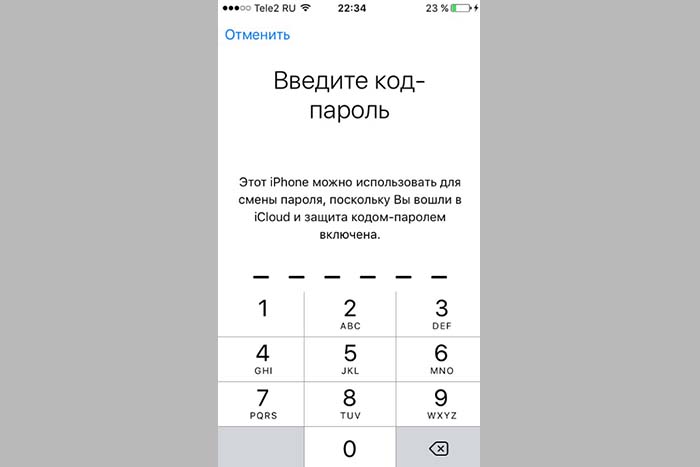
По истечении лимита нужно запросить продление срока использования, заполнить в строке код. В появившемся меню можно выбрать, на какой срок продлить использование утилиты.
Что будет, если забудете пароль
Для того чтобы восстановить шифр, при его создании необходимо ввести Apple ID.
Можно также подключить Face ID, чтобы быстро подтвердить свою личность и восстановить код или придумать новый.
Можно ли запаролить возможность входа
Не существует функции, как поставить пароль на ВК на айфоне, но разработан сервис LappLock, который можно установить в AppStore. В утилите после открытия высветится перечень скачанных на смартфон программ. Потребуется выбрать из них необходимые, нажать на опцию «Официальный клиент», а затем придумать шифр, это может быть даже графический ключ.
Как запаролить диалог «ВКонтакте»
Социальная сеть не позволяет ставить ограничения на просмотр переписок юзера. Для этого устанавливается расширение VK Helper. Если оно уже есть, его необходимо обновить до последней версии. В настройках утилиты надо перейти во вкладку «Диалоги» и выбрать опцию «Пароль на диалоги».

При посещении раздела «Диалоги» «ВКонтакте» потребуется ввести ключ, чтобы продолжить использование.
В настройках расширения можно отключить пароль. При удалении расширения ограничение на доступ к перепискам перестанет действовать.
В большинстве случаев люди используют пароли на приложения, когда дают пользоваться смартфоном маленьким детям, но это также отличный способ защитить себя при взломе телефона. Пока мошенники будут подбирать шифр, их можно успеть обезвредить. Взломать можно и этот код, но у взломщиков это займет дополнительное время. Увидев шифр, они могут разочароваться и отказаться от своей затеи, перейдя на поиски следующей жертвы. А также в случае потери телефона личные данные останутся в сохранности.