Как сделать так чтобы вайфай ловил везде
Wi-Fi является незаменимой частью нашей повседневной жизни: мы используем его везде, от дома до кафе и мест общественного пользования. Однако, плохой сигнал может вызвать серьезные проблемы, такие как отсутствие доступа к интернету или низкая скорость передачи данных. В этой статье мы рассмотрим 9 эффективных способов усилить сигнал Wi-Fi вашего маршрутизатора:
1. Wi-Fi роутер — не прячьте его в шкаф!
Местоположение вашего маршрутизатора имеет огромное значение. Если ваш роутер находится в шкафу или за металлической стеной, это может затруднить распространение сигнала. Лучший способ улучшить сигнал Wi-Fi — это поместить роутер в центр дома, вдали от препятствий и помех.
2. Проверьте настройки антенны на маршрутизаторе
Антенны вашего роутера могут быть настроены различными способами в зависимости от модели. Некоторые роутеры имеют направленные антенны — это может улучшить сигнал Wi-Fi в определенном направлении. Однако, если у вас есть ориентированная антенна, то лучше выбрать другое местоположение роутера.
3. Измените частоту на 5 ГГц
Многие новые роутеры имеют поддержку частоты 5 ГГц, которая более широкая, чем 2,4 ГГц. Если вы используете новый роутер, проверьте, есть ли у вас этот вариант. Если он есть, то переключите роутер на 5 ГГц.
4. Попробуйте другие каналы передачи данных
Другой причиной плохого сигнала Wi-Fi может быть перегрузка канала передачи данных. Попробуйте разные каналы, пока не найдете наилучший.
5. Проверьте питание маршрутизатора
Если ваш роутер не получает достаточное количество энергии, это также может привести к плохому сигналу Wi-Fi. Проверьте, подключен ли роутер к розетке так, как следует.
6. Выберите ретранслятор — платный, но эффективный
Если вы ищете способ повысить качество Wi-Fi, вам может потребоваться небольшое устройство, называемое ретранслятором. Ретрансляторы пересылают сигнал Wi-Fi в дальней местности, где он может быть лучше принят. Ретрансляторы отличаются своими возможностями и стоимостью, но это потенциально эффективный способ решить проблему плохого сигнала.
7. Переставьте роутер
В некоторых случаях, простое перестановка роутера может улучшить сигнал Wi-Fi и, следовательно, скорость передачи данных. Поразмышляйте о том, где и как вы можете переместить свой роутер, чтобы облегчить доступ к интернету.
8. Подсоедините к роутеру антенну
Если вы используете старый роутер, возможно, у него нет антенн или их не хватает. В этом случае, рекомендуется подключить внешнюю антенну к вашему роутеру. Это улучшит распространение сигнала и качество Wi-Fi.
9. Обновите программное обеспечение
Время от времени производители выпускают обновления программного обеспечения для своих роутеров. Эти обновления могут содержать исправления багов, улучшения производительности и новые функции. Проверьте, доступны ли обновления для вашего роутера, и установите их.
Как усилить сигнал точки доступа Wi-Fi
Укрепление сигнала Wi-Fi также может быть важно за пределами дома, на открытом воздухе или в других общественных местах. Другие эффективные способы улучшения сигнала Wi-Fi можно найти ниже:
Как усилить сигнал Wi-Fi у себя дома
- Переставьте роутер — необходимо попробовать разное расположение роутера, чтобы найти оптимальное.
- Подсоедините к роутеру антенну — это может быть полезно для расширения диапазона Wi-Fi.
- Обновите программное обеспечение на маршрутизаторе — рекомендуется проверить, необходимо ли обновление и провести его.
- Превратите старый роутер в точку доступа — можно использовать старый роутер как точку доступа, что позволит расширить доступ сигнала.
- Отключите неиспользуемые устройства — большое количество устройств, подключенных к Wi-Fi, может негативно влиять на качество сигнала.
- Купите новый роутер с поддержкой Wi-Fi 6 — необходимо определиться, какой тип роутера лучше всего подходит для вашей ситуации.
Как сделать, чтобы интернет ловил в деревне
В деревне сигнал Wi-Fi может быть еще более сложным, особенно если вы далеко от районов с большим покрытием. Для улучшения Wi-Fi-сигнала в деревне можно использовать следующие советы:
- Установите комплект с пассивным усилением — данный комплект может повысить уровень сигнала в местах со слабым покрытием.
- Установите антенну на улице — направление антенны в сторону вышки сотового оператора может помочь улучшить сигнал.
- Подключите внешнюю антенну к модему/роутеру — это может улучшить распространение сигнала и качество Wi-Fi.
Что делать, если очень плохо работает Wi-Fi
Как уже было сказано, простые решения могут иногда продемонстрировать высокую эффективность. Вот несколько способов, которые вы можете использовать, если Wi-Fi работает плохо:
- Перезагрузить маршрутизатор — это часто является самым эффективным решением проблемы.
- Покрутите антенну — это может помочь направить сигнал в нужном направлении.
- Изменить местоположение роутера — это может помочь уменьшить помехи от других устройств.
- Избавиться от помех — многие устройства, такие как телефоны, могут создавать помехи в работе Wi-Fi.
- Проверить доступ приложения к интернету — иногда проблема может быть связана с работой приложений.
- Проверить количество подключенных устройств — большая нагрузка может снижать качество сигнала.
- Повысить уровень сигнала в настройках — вы можете попробовать получить лучший сигнал, настроив его вручную.
- Установить актуальную прошивку — иногда проблемы могут быть связаны с тем, что ваш роутер имеет старую прошивку.
Выводы и полезные советы
Wi-Fi — необходимый атрибут в современном мире. Хороший сигнал — гарантия скоростной и надежной передачи данных. В статье были рассмотрены эффективные способы улучшения работы Wi-Fi. Некоторые из них просты и доступны каждому, while others may require a certain investment. Независимо от того, какой из них вы выберете, важно не забывать о правильном расположении маршрутизатора и регулярном обслуживании.
Почему Roblox не устанавливается на мой телефон
Roblox — популярная многопользовательская игра, доступная для установки на смартфоны. Однако, если ваше устройство не соответствует требованиям, игру невозможно будет установить и запустить. Рекомендуется, чтобы ваш телефон работал на Android версии не ниже 5.0 и имел не менее 4 ГБ оперативной памяти. Если установка проходит некорректно или игра повреждена, то возможна причина в сбоях связанных с файловой системой. Решить эту проблему можно, удалив игру и попробовав установить ее заново. Также рекомендуется проверить наличие свободного места на устройстве перед установкой новых игр. Если необходимые требования выполнены, то пользователь сможет наслаждаться игрой и провести время вместе с друзьями в забавном и безопасном виртуальном мире.
Как сделать чтобы Теле2 ловил
Чтобы улучшить качество связи с мобильным оператором Теле2 и получить стабильный мобильный интернет на своем устройстве, следует установить специальный комплект, состоящий из репитера (усилителя сигнала связи), внешней антенны и внутренних антенн. Репитер позволяет усилить сигнал, который принимается с помощью внешней антенны, и перенаправляет его в помещение через внутренние антенны. Результатом является качественная голосовая связь и стабильный интернет на вашем устройстве. Важно правильно установить все компоненты и настроить репитер, чтобы достичь максимально возможного усиления сигнала. Возможность улучшения работы сотового оператора Теле2 при помощи репитера подойдет не только для дома, но и для офиса, автомобиля или иной области, где есть проблемы с приемом сигнала.
Что обозначает ворон в народе
В народной культуре ворон символизирует не только смерть и траур, но и мудрость и интеллект. Она долгое время считалась птицей-вестником, которая приносит новости и пророчества. В древнеримской мифологии, ворон была связана с богиней стражей, Минервой, которая имела способность перевоплощаться в эту птицу. В Северной Америке ворон является символом трансформации и перерождения, а среди индейцев она считалась священной птицей, которая имеет доступ к духовному миру. В культуре японцев ворон символизирует удачу и благополучие, а в кельтской мифологии она считалась птицей-мудрецом, который помогает сохранять знания и культовые обряды. Каждая культура придала вороне свой собственный смысл, что делает ее одним из самых многообещающих и загадочных символов нашей жизни.
Кто ловит белок
Белки имеют своих врагов, которые охотятся на них в разных частях России. Среди них можно выделить совообразных, ястреб-тетеревятника и лесную куницу, которые охотятся на белок в Европейской части страны, а также соболя — на азиатском регионе и харза — на Дальнем Востоке. Белок также охотятся на земле представители животного мира, в том числе лисы и кошки. Несмотря на то, что белки имеют врагов, они также могут прекрасно выживать и адаптироваться в различных условиях. Их молниеносные перемещения на деревьях и умение быстро прятаться позволяют этим животным избегать опасности и жить долгую и счастливую жизнь в своей природной среде.

Доступ к интернету через Wi-Fi является неотъемлемой частью нашей повседневной жизни. Но иногда бывает сложно ловить сигнал во всех уголках дома. Однако, существует несколько эффективных способов, чтобы улучшить сигнал Вай-Фай вашего маршрутизатора. Во-первых, не нужно прятать роутер в шкафу, это может затруднить доступ к сигналу. Во-вторых, необходимо проверить настройки антенн вашего маршрутизатора. В-третьих, изменение частоты на 5 ГГц может существенно улучшить сигнал. В-четвертых, попробуйте использовать другие каналы передачи данных, это может решить проблему. Не забудьте проверить питание маршрутизатора и если никаких изменений нет, попробуйте установить ретранслятор. Хотя это платная услуга, но эффективна и гарантирует лучшую скорость Wi-Fi везде, где это необходимо.
Как получить бесплатный доступ к интернету без Wi-Fi и мобильных данных

В современном мире уже довольно-таки сложно представить жизнь без интернета, поскольку он давно плотно внедрился абсолютно во все аспекты наших будней. Его отсутствие всегда вызывает настоящую катастрофу в любой ситуации, ведь мы остаёмся «без рук» и буквально ничего не можем сделать.
Иногда бывает так, что поблизости нет Wi-Fi и мобильные данные уже закончились, а вам срочно нужно подключиться к интернету на Android. Как быть в такой ситуации? Очень просто: подключиться к бесплатному VPN-сервису и пользоваться безопасным интернетом даже когда у вас закончились мобильные данные!
Как получить бесплатный доступ к интернету без Wi-Fi и мобильных данных
Даже если у вас есть возможность подключиться к публичному Wi-Fi, лучше этого не делать, если вы беспокоитесь о своей безопасности. Куда более надёжным решением будет использовать одно из VPN-приложений, позволяющих подключиться к интернету на Android абсолютно бесплатно, обеспечив стопроцентную безопасность своим конфиденциальным данным.
Сегодня мы расскажем вам о нескольких таких приложениях, для успешного пользования которыми вы должны учитывать, что на вашем телефоне должен быть активный тарифный план с нулевым балансом.
Описанные ниже методы работают для всех версий Android, но лучше, чтобы на вашем телефоне была установлена ОС Android 4.0 и выше.
Бесплатный доступ к интернету с помощью DroidVPN
Одно из приложений, позволяющих получить неограниченный доступ к интернету на Android, не платя за него ни копейки:
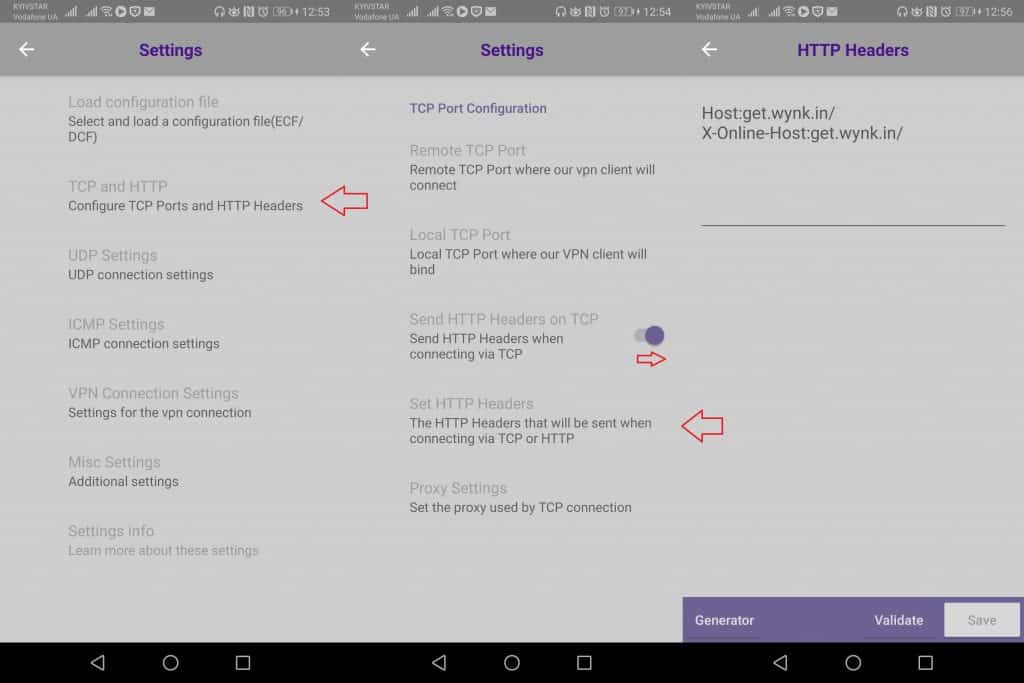
- Запустив приложение, пройдите регистрацию, указав свой e-mail, логин и пароль, и авторизуйтесь;
- Зайдите в «Settings» — «TCP and HTTP» и переведите курсор вправо напротив опции «Set HTTP Headers on TCP»;
- Зайдите в «Set HTTP Headers» и введите там «Host:get.wynk.in/X-Online-Host:get.wynk.in/»;
- Перейдите в главное меню, нажмите на «START» и выберите один из доступных серверов.
- Готово! Теперь вы можете пользоваться интернетом абсолютно бесплатно!
Другие VPN приложения для бесплатного пользования интернетом
Существует огромное множество других VPN-сервисов, при грамотном использовании которых, вы сможете подключиться к интернету и пользоваться им на Android даже не имея мобильных данных. Лучшие из них мы привели в списке ниже.
DroidVPN — Android VPN
Лучшее приложение для получения доступа к заблокированным сайтам и безопасного интернет-сёрфига, которое помимо всего прочего позволяет подключиться к интернету на Android даже без мобильных данных.
FlyVPN
Очень простое приложение для безопасного и бесплатного доступа к интернету, для получения которого вам нужно будет нажать сервис нужной страны и выбрать опцию «Шифрование PPP (MPEE)«.
Troid VPN Free VPN Proxy
Для бесплатного пользования интернетом с помощью этого приложения вам нужно выбрать порт TCP, установить значение Rport равным 443, а Lport — 0, открыть дополнительные настройки, выбрать опцию «Использовать прокси для TCP-соединения» и ввести следующие значения: порт 3128, прокси-сервер 188.138.61.118 или 178.254.13.112. и хост: 180.179.207.111/@
FEAT VPN for OpenVPN
Ещё один VPN-сервис, позволяющий пользоваться интернетом абсолютно бесплатно, без необходимости прибегать к сложным дополнительным настройкам. Просто нажмите на «Подключиться» и выберите сервер интересующей вас страны.
SkyVPN
Функциональный инструмент, с помощью которого вы получите доступ к прокси-серверам разных стран, позволяющим разблокировать недоступные в вашем регионе сайты, защитить вашу безопасность и получить доступ к абсолютно любому контенту без каких-либо ограничений, подключившись к интернету даже с нулевыми мобильными данными.
Как сделать так чтобы мобильный интернет работал везде
Мобильный интернет является неотъемлемой частью повседневной жизни, но иногда бывает, что связь работает медленно или вовсе отсутствует. Что можно сделать, чтобы улучшить работу мобильного интернета? В данной статье мы предоставляем список советов от экспертов МТС.
Как сделать так, чтобы интернет был везде
При выборе оператора связи, обращайте внимание на его мощности и на доступность связи в тех местах, где вам нужна интернет-связь. Однако, если вы столкнулись с проблемой, что интернет не работает, вот несколько советов, которые могут помочь вам улучшить работу мобильного интернета:
- Удалите ненужные приложения, которые могут использовать интернет-трафик фоном, занимая место на вашем устройстве.
- Очистите кеш-память на вашем телефоне — это поможет ускорить работу приложений и интернет-связи.
- Узнайте, использует ли ваш оператор технологию LTE-A, которая работает быстрее обычного LTE.
- Проверьте, поддерживает ли ваше устройство технологию LTE-A, если не поддерживает, то подумайте об обновлении устройства.
- Проверьте настройки сети в вашем смартфоне, чтобы убедиться, что они настроены правильно.
Как сделать интернет работать на максимум
Чтобы улучшить работу интернета на вашем компьютере или смартфоне, воспользуйтесь следующими советами:
- Снизьте качество видео — вы можете снизить качество видео до 480p, чтобы сократить использование интернет-трафика.
- Закройте все ненужные вкладки в браузере — это поможет ускорить работу интернета и освободить память на вашем устройстве.
- Включите турборежим в вашем браузере — этот режим ускоряет загрузку страниц, сокращая использование интернет-трафика.
- Установите блокировщик рекламы, чтобы ускорить загрузку страниц в браузере.
- Избавьтесь от ненужных расширений браузера — они могут замедлять работу интернета.
- Замените или отключите VPN, если у вас он установлен, так как это может увеличить задержки в работе интернета.
- Удалите ненужные программы с вашего компьютера или смартфона — это поможет освободить память и ускорить работу устройства.
- Отключите все лишние устройства от интернета — это поможет освободить пропускную способность сети для вашего устройства.
Как увеличить скорость загрузки интернета через Wi-Fi
Чтобы увеличить скорость загрузки интернета через Wi-Fi, рекомендуется принять следующие меры:
- Ограничьте количество подключений к вашему Wi-Fi с одного IP-адреса.
- Отключите от Wi-Fi все устройства, которые вам не нужны в данный момент.
- Перезагрузите маршрутизатор, чтобы сбросить ошибки.
- Настройте свой маршрутизатор, включая местоположение и уровень мощности.
- Устраните факторы, мешающие сигналу — например, металлические преграды.
Как сделать, чтобы интернет работал на максимум
Если вы хотите усилить мобильный интернет на своем устройстве, необходимо приобрести специальную антенну-усилитель. Они крепятся стационарно на кронштейнах или мачтах, вынесенных над местностью, с последующим подключением с помощью патч-корда к компьютеру или ноутбуку, Wi-Fi роутеру. Это поможет улучшить сигнал и скорость интернета.
Выводы
Улучшение работы интернета — это проблема, с которой сталкиваются многие пользователи современного цифрового мира. Однако, следуя рекомендациям и советам экспертов, вы можете улучшить качество своего интернет-соединения. Не забывайте, что для оптимальной работы интернета требуется не только правильная настройка устройств, но и правильный выбор оператора связи.
Как подключить вай фай Таврия
Чтобы подключиться к сети Wi-Fi «Таврия Медиа», следует включить режим Wi-Fi на своём устройстве и выбрать сеть «Tavria. Media». После подключения нужно должна загрузиться стартовая страница. Данная сеть предназначена для использования медиацентра и других сервисов на борту поезда «Таврия». С помощью данной сети пассажиры могут получать информацию о расписании поездов, заказывать еду, развлекаться на длинной поездке. Однако, перед тем как подключиться к сети, следует убедиться в наличии необходимой авторизации и сообщить соответствующую информацию при запросе. В целом, операция подключения к сети Wi-Fi «Таврия Медиа» довольно проста и не вызовет затруднений у большинства пользователей.
Что делать в поезде без интернета
Когда перед тобой трехдневное путешествие на поезде без интернета, кажется, что ничего не спасет. Но на самом деле есть много развлечений, которые приятно проведут время и помогут тебе не умереть от скуки.
Первое, что приходит на ум — чтение книг и журналов. Как приятно потеряться в увлекательной истории, закрыть глаза и порой забыть об окружающем мире!
Ну а если хочется движения, то можно послушать музыку или посмотреть видео. В рюкзаке не забудь оставить наушники. Хотя, конечно, не стоит слишком грузиться техникой.
Настольные игры — отличный способ зарядиться энергией и разнообразить долгое время в дороге. Также на поезде можно заняться рукоделием — вязанием или вышивкой. Идей много — можно даже записаться на курсы онлайн, чтобы подготовиться заранее.
Возможно, ты умеешь играть на гитаре? Отличный шанс поразвлечь не только себя, но и попутчиков.
А еще, приятней всего — общение друг с другом. Напомни себе, как весело общаться с новыми знакомыми, делиться впечатлениями и обсуждать чужие путешествия.
Так что, выбирай способы, которые тебе подходят больше всего, и в путь!
Как сделать так чтобы в поезде был интернет
Чтобы в поезде пользоваться интернетом, нужно подключиться к Wi-Fi сети «RZD». Для этого нужно найти ее в списке доступных сетей и подключиться к ней. После подключения нужно открыть любой популярный сайт в веб-браузере, такой как Яндекс или Google, но сайт не загрузится. В таком случае нужно нажать на синюю кнопку «подключение». После этого откроется сайт «Попутчик», который предложит авторизоваться. После авторизации на сайте можно получить бесплатный доступ в интернет на время поездки. Таким образом, подключиться к Wi-Fi в поезде совсем не сложно, и это позволяет использовать время в поездке более эффективно.
Интернет — важная часть повседневной жизни, и чтобы он работал быстро везде, можно использовать несколько способов. Согласно экспертам МТС, одним из первых шагов к ускорению мобильной связи является удаление ненужных приложений со смартфона. Кроме того, стоит периодически чистить кеш-память устройства. Если же вы хотите использовать самые современные технологии, проверьте, поддерживает ли ваш оператор LTE-A, и подходит ли ваш гаджет для этого стандарта. Наконец, убедитесь, что настройки сети в вашем смартфоне настроены правильно. С помощью этих простых шагов вы будете получать быстрые скорости мобильного интернета, где бы вы не находились.
Как сделать свободный интернет для себя, друзей и своей семьи
Перед тем, как приступить ко всему, помните, что гайд не обязательно будет актуальным через год или даже месяц (но с высокой вероятностью он останется актуальным). Цель гайда — дать возможность настроить свой собственный VPN сервер безо всяких знаний в области администрирования linux серверов и в целом безо всяких серьёзных компьютерных знаний.
Для начала нам нужно купить VPS сервер. Главным условием должно быть нахождение сервера за пределами Российской Федерации. Нидерланды, Германия, Польша — выбирайте по вкусу и наименьшему пингу, в большинстве случаев особой разницы не будет. В идеале, если вы, всё же, имеете зарубежную карту банка или криптокошелёк — купите VPS в европейской стране, чтобы провайдер вашего сервера находился в юрисдикции другой страны, так вы себя на 100% обезопасите от самодеятельности российских провайдеров и в принципе от факта того, что к провайдеру придут и спросят о трафике с вашего сервера. Однако, такая возможность есть далеко не у всех, а VPN поднимать нужно, выбираем из того, что есть.
Из известных мне провайдеров есть вот эти:
- Timeweb (один из очень популярных провайдеров, но много их айпишников светятся в GeoIP)
- Aéza (не всегда стабильная работа)
- WeaselCloud (лично не пробовал)
Существует ещё ряд менее известных провайдеров, далее уже ищите самостоятельно, если есть желание.
GeoIP — это способ определения вашего местонахождения на основании IP адресов. Нередко они связаны не с физическим местоположением сервера, а с юридическим адресом владельца IP адресов.
Пример: сервер стоит в Амстердаме, IP у него нидерландский. Но персональный владелец и сервера, и этого диапазона IP — Timeweb, юр. лицо которого зарегистрировано в РФ. Поэтому этот IP в базе GeoIP может числиться как российский, и условный ChatGPT будет блокировать доступ к сайту. В случае с Timeweb обращение в поддержку позволяет сменить IP сервера на тот, который ещё не засветился в базе, но в целом тенденция такова, что чем менее популярный провайдер — тем реже его зарубежные IP числятся в GeoIP
После выбора провайдера, покупайте VPS или виртуальный сервер себе по душе. Если ваша «клиентская база» — вы, пяток друзей, родители и дедушка с бабушкой — обычно вам спокойно хватит самого дешёвого тарифа. Если же сервера будет не хватать — можно будет через поддержку провайдера перейти на другой тариф, не бойтесь экспериментировать.
Важно: при покупке выбирайте операционную систему Ubuntu 20.04. Наш будущий сервер однозначно встанет на такую конфигурацию без вопросов.
После оплаты ожидаете где-то 5-30 минут — и ваш сервер готов, вам уже показали или прислали на почту ваш IP, логин (root) и пароль.
Небольшое пояснение для знающих: если вы разбираетесь в настройке серверов linux, данная часть для вас бесполезна, вы не увидите здесь ничего нового, а некоторые важные для профессиональной настройки пункты и вовсе пропущены, вроде настройки iptables, фаервола или даже настройки входа в SSH по ключу. Сделано это в угоду упрощения настройки сервера для тех, кто в этом не понимает вовсе.
Для работы VPN эта часть не обязательна, вы можете целиком и полностью пропустить эту часть, и VPN всё равно будет работать. Но вы же не храните ключ от двери под ковриком, а облегчать жизнь хакерам нам ни к чему.
На этом моменте вы можете подумать «да кому я нужен, у меня там нет никаких гос тайн, к чему кому-то тратить время на меня?». На это есть достаточно простой ответ: в современном мире существуют ботнеты, которые в автоматическом порядке пробегают все IP адреса (особенно диапазоны адресов, принадлежащие провайдерам), и если находят сервер, настроенный по умолчанию — пытаются его взломать, чтобы в лучшем случае получить чужую мощность, настроить свой собственный VPN для проведения хакерской атаки от имени вашего сервера или просто включить в ботнет для DDoS атак
Все команды, можно копировать и вставлять, не обязательно переписывать их вручную.
И так, заходим на сервер. Для этого нам понадобится Windows Powershell. Запускаете его, и вводите команду
где root — это имя пользователя (root в linux — самый главный администратор с неограниченными правами, именно его вам выдадут при регистрации), а 127.0.0.1 — это IP вашего сервера.
После этого вводите пароль, который вам выдали при регистрации. Всё, вы вошли на сервер!
1) Для начала скачаем нужные пакеты:
Пакет sudo нужен, чтобы и рядовые пользователи могли работать от имени администратора. Пакет fail2ban позволяет избежать брутфорса, если какой-то бот попытается перебрать пароль от вашего сервера.
2) Создаём нового пользователя и наделяем его правами администратора. Для примера я буду использовать aneugene, вы же можете придумать своё имя из латинских букв
После команды passwd aneugene придумываете пароль, под которым вы будете входить на этого юзера. Не используйте простой пароль для вашей безопасности! Всё равно вам его редко вводить понадобится, можете записать его где-то.
3) Вносим изменения в настройки SSH. Для начала открываем файл настроек командой
Теперь перед нами открыт текстовый редактор, в котором указаны настройки подключения SSH. Здесь нам нужно поправить некоторые настройки. Если перед настройкой стоит знак решётки «# » — его следует удалить, чтобы параметр вступил в силу. И так, нам следует поменять следующие настройки:
- Port 22 — поменять число 22 на любое (желательно четырёхзначное, чтобы не попасть в уже занятые порты) число, которое пожелаете. К примеру, 1337. Это номер порта, через который мы будем подключаться, его следует запомнить.
- PermitRootLogin yes — поменять yes на no. Таким образом, мы запрещаем попытки подключения под администратором.
Нажимаем комбинацию CTRL+O, чтобы сохранить файл, и CTRL+X, чтобы выйти из редактора. На этом настройки заканчиваем, прописываем команду
чтобы сервер перезагрузился. Теперь, чтобы войти на сервер, придётся прописывать не ту команду, которую прописали в самом начале для входа, а эту:
где aneugene — имя пользователя, которого мы создали, 127.0.0.1 — всё ещё IP нашего сервера, а 1337 — номер порта, который мы придумали для настроек SSH. Пароль в этот раз нужно вводить тот, который вы задали для вашего пользователя.
Теперь приступаем к настройке самого VPN. Для этого нам нужно зайти на официальный сайт данного VPN, и скачать оттуда Outline Manager на ваш компьютер. Это — программа, через которую мы будем настраивать доступы к нашему VPN.
После скачивания и установки, у нас откроется данный менеджер, естественно, без единого сервера внутри. Нажимаем на добавление нового сервера, выбираем пункт «Настройте Outline где угодно». Прямо в менеджере вам выдадут команду, которую нужно будет скопировать и вставить на сервер (можете взять строку здесь, можете из менеджера):
Опять заходите на сервер (как — описано в начале части 1.5, или вы уже знаете как, если выполнили часть 1.5), и вставляете данную команду. Так как тут уже используется sudo, сервер опять запросит пароль от вашего пользователя — вводим его. Вероятно, в процессе установки скрипт сообщит о необходимости установки Docker — соглашайтесь с выбором и ставьте всё, что он попросит.
По окончанию работы скрипта вы получите в ответ строчку, которую будет достаточно скопировать и вставить в соответствующее поле в Outline Manager. Всё, можно выходить с сервера и больше никогда на него не заходить) Можете сохранить строчку доступа, которую вы добавили в Outline Manager, и использовать её для доступа с другого компа (к примеру, поставить менеджер как на рабочий, так и на домашний компьютер).
Теперь вы можете генерировать через менеджер ключи для себя, друзей, знакомых, и использовать их через Outline клиент. Вот только клиент Outline не предоставляет маршрутизацию, а мы хотим ничего не жать и чтобы всё работало, а значит нам нужно что-то другое.
Сперва давайте посмотрим на ключи, которые выдаёт нам Outline. Они имеют вид
ss://0J3QtdGCLCDRjdGC0L4g0L3QtSDQvdCw0YHRgtC+0Y/[email protected]:73556/?outline=1
Ключи такого же вида (кроме «?outline=1») генерирует и стандартный Shadowsocks сервер. Так что ключи, сгенерированные этим VPN, подходят для любого клиента, работающего с голым Shadowsocks
Я создал репозиторий со всеми нужными ссылками на клиентами и файлами с маршрутами, которые использую и сам, и все мои знакомые тоже используют:
Здесь указаны способы настройки маршрутизации для Windows, Android, iOS. Способ для Linux пока что обкатывается и дорабатывается, а способ для MacOS не обкатывался вовсе по причине отсутствия такого девайса у меня на руках. Если найдутся энтузиасты, которые найдут подходящий клиент и проверят на нём работу — я буду только рад.
Добавление ссылки на файл с маршрутами обеспечивает синхронизацию маршрутов, так что вам не придётся заново скачивать файлы из репозитория и рассовывать их по устройствам сначала у себя, а потом и у всех остальных: оно всё само синхронизируется в фоне.
Если у вас телефон на Android, настоятельно рекомендую добавить в приложение один ключ дважды: в первом профиле указать пользовательские правила маршрутизации, а во втором указать весь трафик, так вы сможете быстро переключиться на полный VPN, если в маршрутах пока отсутствует нужный вам файл, или вам по какой-то причине нужно включить VPN на весь трафик, а не только на заблокированные его части.
Если у вас есть какие-то сайты, про которые вам известно, что они заблокированы, но почему-то у меня они отсутствуют — можете сообщить мне о них через личные сообщения или через github, я обязательно добавлю. А если вам в принципе не нравится пользоваться чужим репозиторием, в который я могу добавить что захочу без вашего ведома — можете создать форк репозитория, и вести список маршрутов самостоятельно.
Данная инструкция родилась из того, что мне хотелось поднять собственный сервер VPN, чтобы не зависеть от разных организаций, чтобы у меня за скромную плату был быстрый VPN, которым я могу поделиться со всеми моими родными и друзьями.
Когда же я поднял сервер (тогда ещё поднимал Wireguard) — столкнулся с тем, что иногда постоянно дёргать переключатель VPN впадлу и геморройно: пока VPN выключен — ты не можешь на сайт зайти, включил его — отвалилась игра, в которую ты играл в альт-табе (разрыв соединения, что), или ВК музыка отвалилась, потому что авторские права для зарубежных IP работают по другим правилам, видимо. Я перестал посещать инстаграм, ведь чтобы на него зайти, нужно: включить VPN, подождать соединения, зайти, загрузить инсту, посмотреть её, выйти, выключить VPN, а это так впадлу, ведь куда проще. Просто зайти. Я уж молчу, что не только я, но и все пользователи моего VPN постоянно забывали выключать его, из-за чего и трафик начинал набегать приличный, и когда все сидят — грузят канал по полной, а не столько, сколько им нужно.
Так и родилась идея маршрутизации трафика, ведь проще клиента, в котором нужно жать только на одну кнопку, только клиент, в котором вообще ничего жать не нужно. Ну и моё любимое — аватарки ютуба, ведь всё это затевалось только ради них) Оказалось, найти нужные рабочие клиенты, и довести всё до почти полной автоматизации — достаточно тяжёлая задача, ведь некоторые клиенты не поддерживают маршрутизацию, некоторые — откровенно сломаны и забагованы, а некоторые клиенты просто вырезаны из магазина приложений (привет айфонам). Но по большей части результат оправдал все затраченные силы, и, надеюсь, поможет не только мне.
UPD. Было бы более актуальным сделать VPN на VMESS/VLESS/XRAY и ещё куча страшных слов, но я сомневаюсь, что старый добрый Shadowsocks будет быстренько забанен в ближайшее время, это вам не WireGuard или OpenVPN, а ресурсов у РКН не так много, как у китайского Фаервола, чтобы в онлайн режиме анализировать трафик и выявлять аномалии. Да и настройка через Outline проще, а здесь упор был сделан на простоту