Как смотреть стриминговые сервисы Netflix, Paramount+, Disney+ и другие. Cервис Control D. Настройка Apple TV
В своей статье Как смотреть Netflix 4K Dolby Atmos, я попытался описать свою проблему и, возможно, найти решение как смотреть Netflix на Apple TV 4K со всеми плюшками, типа 4K Dloby Vision и Dolby Atmos, и при этом не получать картинку в квадратиках или стоп кадр на 30 секунд. И вот, с помощью замечательных людей с платного телеграмм канала по Boosty подписке на DTF подкаст мне удалось найти решение.
Представляю вам сервис Control D. Из описания с сайта это служба DNS, которая повышает вашу конфиденциальность и производительность. Блокируйте нежелательный контент, подделывайте свое местоположение и работайте быстрее. Не нужно устанавливать отдельное приложение.
У вас есть подписка на Netflix, Paramount+, Disney+ или другой иностранный стриминговый сервис (на сайте Control D представлены 250 различных стриминговых сервисов). Вы конечно хотите посмотреть например Netflix, но в текущий момент вам нужно включать VPN или пользоватmся SmartDNS (например для Paramount+ система со SmartDNS не работает, а работает только с VPN). Да если вы сидите за компьютером и у вас есть ExpressVPN то проблем нет вы просто включаете это одной кнопкой и вперед.
Другой вопрос, как это сделать удобно на Apple TV 4K. Да, для Netflix есть SmartDNS, но я перепробовал разные SmartDNS и картинка у меня все время скакала от нормальной до квадратиков или например стоп кадров на 30 секунд — не очень удобный формат просмотра. Тоже самое если включать VPN на роутере. Paramount+ работает только через VPN и каждый раз его включать на роутере потом выключать это немного раздражает при этом картинка опять скачет.
Control D — вот тот выход который я искал. Под каждый сервис вы можете настроить отдельную локацию например для Netflix это Германия, для Paramount+ это Америка (на картинках ниже). На самом устройстве в моем случае Apple TV 4K нужно сделать одну настройку через пошаговую инструкцию с сайта и все. При этом у вас это настройка только на устройстве, все российские стриминговые сервисы работают без проблем, все иностранные работаю так как вы их настроили.
Всё о сервисе Apple TV+: что смотреть и на чем смотреть
1 ноября начал работу стриминговый видеосервис Apple TV+ с несколькими эксклюзивными сериалами. Все они доступны по единой и притом недорогой подписке: 199 рублей в месяц. А владельцы iPhone 11 (любых версий) смогут бесплатно пользоваться Apple TV+ целый год. Станет ли он серьезным конкурентом Netflix — не знаем, но на главные вопросы о самом сервисе отвечаем.

Где и как смотреть
Самое главное: для доступа к сервису надо установить новейшую версию операционной системы Apple. В случае с iPhone это iOS 13, на iPad — iPadOS, на компьютерах — macOS Catalina, на Apple TV — tvOS 13. Без обновления, увы, ничего не получится.
В обзоре macOS Catalina мы вам рассказывали о том, что вместо прежнего приложения iTunes теперь представлены три приложения, одно из которых — Apple TV. Именно в нем и надо оформлять подписку. Аналогично на всех остальных устройствах.

Однако важно понимать, что это приложение не только для Apple TV+, но и для всего видеоконтента из бывшего магазина iTunes. Следовательно, помимо сериалов по подписке там есть и отдельные фильмы за отдельную плату, и ваша медиатека, включающая прошлые покупки кино в iTunes. На скриншоте ниже видны несколько проектов Apple TV+ (на них есть соответствующие значки), но есть также «Король Лев» (он не имеет отношения к сервису, его надо покупать) и «Безумный Макс» (он уже куплен и тоже не связан с Apple TV+). Меню «На очереди» — это то, что мы уже начали смотреть (неважно, из Apple TV+ этот контент или нет, а также на этом ли устройстве был просмотр или на другом).

Все это справедливо и для мобильных устройств. Хотя на iPhone поначалу может сложиться ощущение, что TV+ заполонил буквально все. Но стоит промотать ниже — и там будут уже обычные фильмы из магазина.
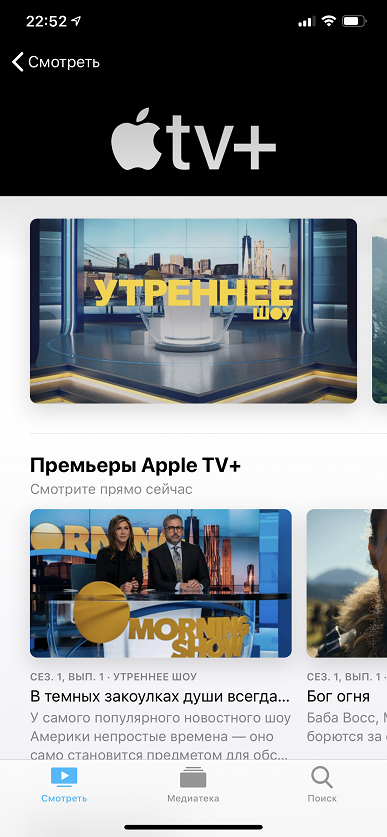

Важный момент: через Apple ID информация о ваших просмотрах синхронизируется на всех устройствах. Поэтому вы можете начать смотреть на смартфоне, затем продолжить с того же места на ноутбуке, а закончить на медиаплеере Apple TV. Кроме того, на любом из устройств вы можете загрузить серию и смотреть ее офлайн.

Правда, стоит учитывать, что каждая серия может «весить» несколько гигабайт. А, например, полуторачасовой документальный фильм »Королева Африки» — более 7 ГБ. Поэтому загрузка может быть не самым рациональным решением. Скорее, это нужно для тех, кто хочет взять несколько серий в путешествие или любит смотреть сериалы по дороге на работу или домой.
Что смотреть
А что же представляет собой сам контент? Каков ассортимент фильмов и сериалов? Пока, на старте, выбор очень невелик: один документальный фильм — уже упоминавшаяся «Королева Африки» — и семь сериалов, в каждом из которых доступны по несколько серий (не менее трех).

Интересно, что сериалы совершенно разноплановые и рассчитанные на разную аудиторию. «Утреннее шоу» — остроактуальная драма о популярной телеведущей (Дженнифер Энистон), партнера которой по телешоу обвинили в сексуальных домогательствах. Зрителей ждет закулисье мира ТВ, интриги и тотальный цинизм. «Ради всего человечества» — рассказ об альтернативной реальности, где на Луну высадились космонавты СССР и космическая гонка продолжилась. «Видеть» — эффектная постапокалиптическая сага с Джейсоном Момоа в главной роли. По сюжету, после глобальной эпидемии на планете выживает только два миллиона людей, и они теряют способность видеть, а достижения прогресса постепенно забываются, так что век спустя человечество оказывается отброшено в каменный век.

«Послания призрака» — приключенческая история про школьника, родители которого работают в книжном магазине, и там начинают происходить всякие чудеса, а мальчик тем временем пытается решить свои проблемы в новом классе. Если «Утреннее шоу» и «Видеть» нацелены на взрослую аудиторию, «Послания призрака» будут интересны зрителям среднего школьного возраста. А ребят постарше, подростков, может заинтересовать сериал «Дикинсон» — ироничная костюмная лента об американской поэтессе XIX века Эмили Дикинсон. Главную роль здесь играет Хейли Стейнфилд, известная по фильмам «Железная хватка» братьев Коэнов и «Бамблби». И, по сути, это типичная подростковая драма о бунте против взрослых и своего окружения, попытках найти себя и завоевать мир. Актеры, правда, переигрывают, но, в общем, для старшего школьного возраста подойдет.

Есть и два проекта для совсем маленьких: «Помощники» и «Снупи в космосе». В первом действуют куклы в духе «Улицы Сезам» и реальные актеры, во втором все нарисовано. Мне оценить их сложно, а вот мой семилетний сын скептически отнесся к обоим сериалам: даже младшим школьникам они уже скучноваты. Зато «Помощники» — пока единственный проект в Apple TV+ с полноценным русским дубляжом. Все остальные русскоязычным зрителям придется смотреть с субтитрами. Даже «Снупи в космосе».
Пожалуй, из всего, что сейчас представлено в Apple TV+, наиболее впечатляющая работа — «Королева Африки». Это действительно роскошная документалка о стаде слонов, которое их вожак — слониха Афина — ведет по африканским бескрайним просторам в поисках лучшего места для обитания.

С одной стороны, здесь потрясающие съемки дикой природы — от огромных слонов, которых можно рассмотреть во всех деталях (невозможно не влюбиться в них), до крошечных восточноафриканских лягушек, богомолов, хамелеонов и прочих обитателей джунглей. С другой стороны, это не просто документалка в духе Animal Planet, а трогательная история, целая драма со множеством ответвлений и ярких персонажей.
Что под капотом
Весь контент, представленный в сервисе, воспроизводится в 4К. При этом если интернет-соединение недостаточно быстрое, то качество автоматически снижается. В случае, если вы загружаете серию на компьютер, она оказывается по следующему адресу: Macintosh HD/Пользователи/имя пользователя/Музыка/iTunes/iTunes Media/TV Shows/название сериала/номер сезона/файл серии.

Если же вы загружаете фильм (пока он в Apple TV+ только один, но позже появятся и другие), то у него адрес будет немного иным: Macintosh HD/Пользователи/имя пользователя/Музыка/iTunes/iTunes Media/Downloads-TV/название фильма. И вот что интересно: файловый формат теперь — HLS Video. Ни одним плеером, кроме Apple TV+, он не воспроизводится, и даже получить информацию о разрешении, кодеке и прочих параметрах нам не удалось — ни встроенными, ни сторонними средствами.
Файл HLS Video можно открыть как пакет, и содержимое его весьма интересно. Внутри там огромное количество папок, но почти весь объем составляет первая. В ней — множество примерно одинаковых файлов с расширением .frag.


Судя по всему, те из них, что весят 10-15 МБ — это как раз кусочки видео. А остальное — вспомогательные файлы. Еще в одной папке — аналогичное количество во много раз меньших файлов: видимо, это звук. Зачем нужны файлы в оставшихся папках — загадка.
Обратите внимание, что некоторые фильмы, купленные ранее в iTunes, по-прежнему загружаются в старом добром M4V. На скриншоте ниже — файл «Вики Кристина Барселона», загруженный непосредственно во время написания этой статьи.

Но, например, последний «Безумный Макс» — тоже в HLS Video. Можно предположить, что это файловый формат, разработанный именно для 4К-контента.
Строго говоря, обычному пользователю, конечно, все равно, в каком формате там что скачивается, поскольку свободно переносить файлы между устройствами нельзя было и раньше: контент iTunes всегда неплохо защищался от любого несанкционированного использования. Но в данном случае, с точки зрения исследователя, проблема HLS Video в том, что мы не можем получить никакую информацию о видео. Кстати, в Apple TV во время воспроизведения невозможно снять скриншот — каким бы устройством вы ни пользовались. Точнее, формально сделать снимок можно, но вместо кадра вы увидите черный экран.

Единственный способ как-то приблизительно оценить битрейт, например — это просто разделить объем файла на продолжительность фильма/серии в секундах (ну и умножить на 8, чтобы получить мегабиты из мегабайтов). Однако можно заметить, что объемы очень сильно разнятся. Полуторачасовой фильм — более 7 ГБ, а часовая серия — менее 3 ГБ. В общем, все очень индивидуально.
Субъективные впечатления от качества видео — очень хорошие. В «Королеве Африки» картинка просто поражает — настолько она детальна и выразительна. Здорово выглядят «Дикинсон» и «Видеть». Чуть менее впечатляют «Ради всего человечества», «Послания призрака» и «Утреннее шоу» — там просто сам видеоряд поскучнее. Но никаких претензий нет.
В целом, можно сказать, Apple задает новые стандарты качества для потоковых сервисов: 4К и никаких компромиссов.
Сколько стоит и кому нужен Apple TV+
Apple TV+ стоит в России 199 рублей в месяц, перед этим доступна пробная бесплатная семидневная подписка (но если не понравится — не забудьте ее отменить, так как по истечении недели деньги за первый месяц спишутся автоматически). Для обладателей и будущих покупателей новых iPhone, iPad, Apple TV, iPod touch и компьютеров Apple сервис будет бесплатным в течение года. Причем вам не надо ничего делать — система автоматически дает возможность оформить годовую подписку. Бесплатным сервис будет для тех, кто оформил студенческую подписку Apple Music.
Но если мы все же исходим из стоимости 199 рублей в месяц, то много это или мало? Здесь все зависит от того, понравится ли вам хоть один из сериалов, представленных сейчас в сервисе. Если найдете такой — цена будет оправдана. Все-таки один новый фильм в iTunes — уже дороже. А тут — сразу несколько серий. Огромный плюс — это, конечно, мультиплатформенность и удобство. Минус — отсутствие русскоязычной озвучки (кроме «Помощников»). Но все равно краеугольный камень — контент.
Правда, он будет пополняться. В ближайшем будущем обещаны еще несколько фильмов и сериалов. Из них, судя по анонсу и именам создателей, наиболее перспективным выглядит триллер «Слуга» М. Найта Шьямалана. Проблема всего остального — явный акцент именно на американскую аудиторию и ее проблемы. Нам обещаны следующие сюжеты: «модные подкасты о настоящих преступлениях, захватившие Америку, заставляют серьезно задуматься об этике СМИ и границах частной жизни», «сериал на основе настоящих историй из жизни иммигрантов в Америке», «двое темнокожих предпринимателей пытаются обойти расовые ограничения 1950-х годов, предоставляя ипотечные займы афроамериканцам в Техасе эпохи сегрегации», «главная героиня пытается найти баланс между обычной жизнью американского подростка и реалиями традиционной мусульманской семьи».
Впечатляет ли что-то из этого? Хочется ли посмотреть? Конечно, у всех свои вкусы, но пока и анонсы, и уже вышедшие проекты хочется отнести, скорее, в категорию «можно глянуть на досуге, если ничего интереснее не подвернется». Однако это только начало. Еще на презентации были обещаны проекты Спилберга и Джей Джея Абрамса, а такие авторы по пустякам не размениваются.
В общем, если у вас есть устройства Apple и вы интересуетесь зарубежными сериалами, а перспектива смотреть с субтитрами или на английском вас не смущает, оформите пробную подписку и посмотрите хотя бы кусочки проектов Apple TV+. Ну и «Королеву Африки» — целиком. А потом уже определитесь, платить ли 199 рублей или лучше дождаться принципиального расширения ассортимента.
Как использовать функцию SharePlay на Apple TV. Смотрим фильмы и сериалы вместе с друзьями
 В закладки
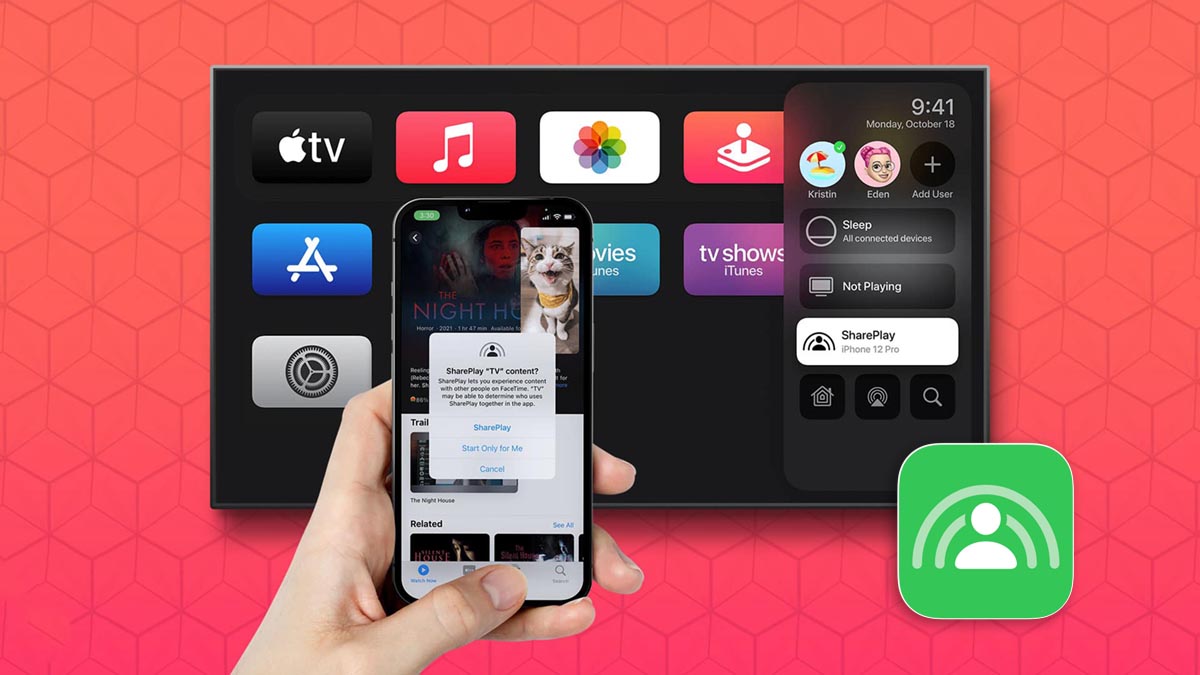
Еще на прошлогодней летней презентации WWDC 2021 купертиновцы анонсировали сервис SharePlay, показав его работу на смартфонах, планшетах компьютерах и даже телевизионных приставках. Фишка не попала в финальный релиз операционных систем и была выпущена позднее с ключевыми обновлениями ПО.
На данный момент все заявленные гаджеты поддерживают SharePlay. Мы уже подробно разбирали работу этой опции на мобильных устройствах, а теперь пришло время научиться пользоваться совместным просмотром контента на телевизионной приставке Apple.
�� Спасибо re:Store за полезную информацию. ��
Что нужно для работы SharePlay на Apple TV
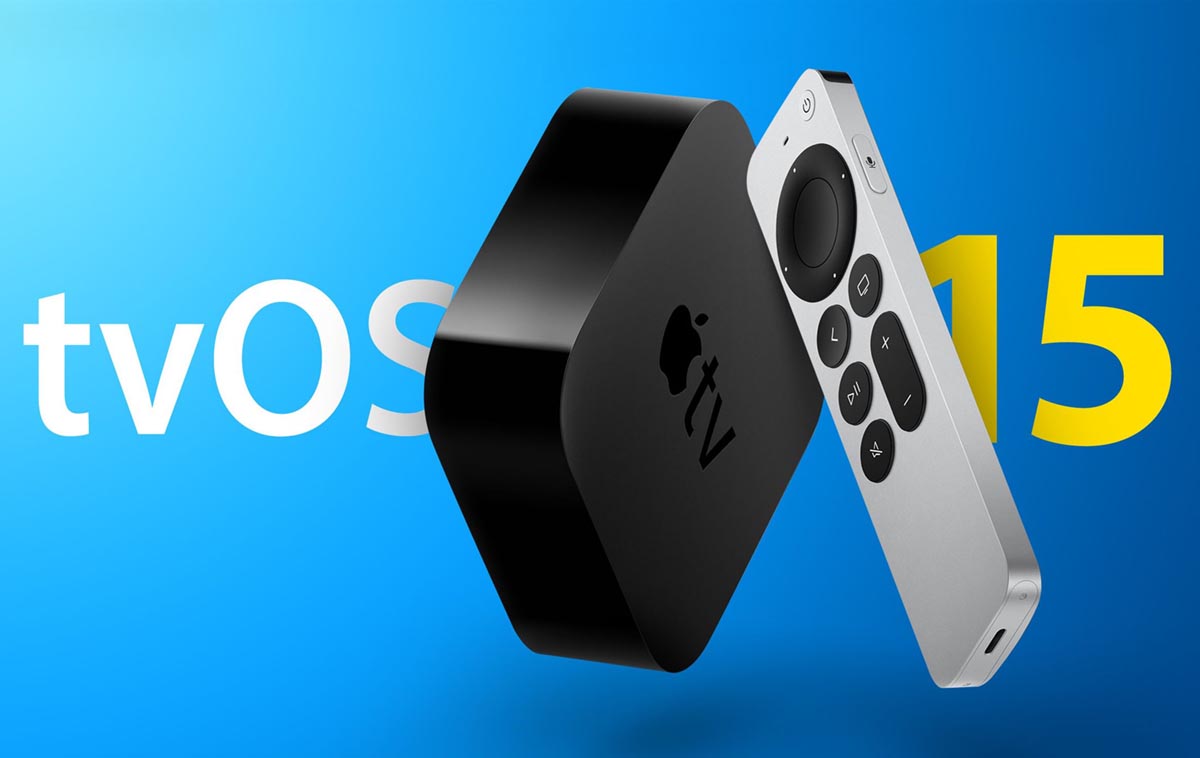
► яблочная ТВ-приставка начиная от Apple TV 4 (2015) до Apple TV 4K (2021) с установленным обновлением tvOS 15.1 или новее.
► iPhone или iPad, который работает под управлением iOS 15 или iPadOS 15, соответственно.
Гаджеты должны находиться в рамках одной Wi-Fi сети и использовать одну учетную запись Apple ID.
Фишка будет работать в приложениях Apple TV+, ESPN, TikTok, Twitch, Disney+, Apple Музыка, SoundCloud и ряде других приложений. Позднее поддержку SharePlay могут добавить разработчики других программ, игр и стриминговых сервисов.
Как включить SharePlay на Apple TV

1. Начните вызов по FaceTime при помощи iPhone или iPad.
2. На приставке Apple TV откройте Пункт управления. Для этого зажмите кнопку Домой на родном пульте ДУ.
3. Нажмите кнопку SharePlay и выберите пункт Присоединиться.
4. Подтвердите запрос на смартфоне или планшете, с которого осуществляете звонок по FaceTime.
Теперь вы сможете смотреть видео или слушать музыку синхронно с другими пользователями. Не забывайте, что для работы платных стриминговых сервисов и у всех участников беседы должна быть оплачена подписка.
Можно и вовсе передавать картинку с iPhone или iPad на приставку по AirPlay во время уже работающего сеанса SharePlay.
Остановить совместный просмотр контента на приставке можно при помощи того же меню в Пункте управления.
В закладки
Sorprendente prossimo
Rivista online di tutto interessante e bello intorno.
Как смотреть сериалы на Apple TV 2/3/4 (Soap4me)

Первым делом вам нужно зайти на сам сайт с Сериалами -> soap4.me
Немного о ресурсе:
Выбор сериалов очень велик, но всего вместить в себя он естественно не может, отсутствуют российские сериалы, что в принципе не беда ��

На сайт вам нужно пройти простую регистрацию. Это делается для того, чтобы сайт запоминал все сериалы и эпизоды, которые вы отметите для просмотра или уже просмотрели.

При бесплатном использовании ресурса вам будут доступны для скачивания все сериалы по средствам Torrent файлов. Эпизоды представлены в базе как в SD так и в HD качестве.
Требуемые программы для скачивания – uTorrent либо BitTorrent.

Для просмотра эпизодов онлайн или по Apple TV нужно будет оплатить расширенный аккаунт.

Подключение apple tv 2/3/4 без джейла!
- если у вас Apple TV 4, скачайте из аппстора приложение soap4atv
- если у вас есть iphone/ipad то это можно делать через airpay.
- с помощью подмены днс на наш:
Первым делом нужно сконфигурировать DNS:
- Пойти в Настройки > Основные > Сеть (Settings > General > Network).
- Выбрать сеть, к которой подключен ваш Apple TV.
- Сменить Настройка DNS (Configure DNS) на Вручную (Manual), указать 95.213.159.180 в качестве DNS.
Теперь необходимо установить профиль, чтобы заставить Apple TV доверять сертификату сайта:
- На apple tv 2/3 Пойти в Настройки > Основные (Settings > General).
- На apple tv 4 Настройки > основные > конфиденциальность
- Прокрутить меню до пункта Отправлять данные в Apple (Send Data to Apple) и нажать Play (не Select!) на пульте.
- Согласиться с предупреждением, выбрав OK.
- Ввести soap4.me/atv в качестве URL профиля и нажать Отправить (Submit).
Теперь вместо стандартного приложения Qello будет открываться интерфейс soap4me. При первом входе потребуется ввести ваш логин и пароль.
Чтобы вернуть всё как было, необходимо удалить профиль (Settings > General > Profiles) и вернуть настройки DNS в начальное состояние.
Если у вас plexconnect и вы хотите использовать всё это вместе, то нужно в его файле настроек указать наш днс и на atv действовать с момента добавления профиля
Если у вас провайдер акадо и серый ip, вам нужно получить белый ip, иначе они блокируют запросы к внешним днс серверам.
Если в роутере включён яндекс.днс или любой подобный сервис, отключите, иначе ничего работать не будет
Если по каким-то причинам с нашим днс всё равно показывается интерфейс qello или вы хотите использовать свой dns, то можно настроить подмену с помощью dnsmasq, прописав: atv.qello.com 95.213.159.180
Если у вас все получилось правильно, то в конечном результате вы увидите полный список сериалов на своем Apple TV