Удаление сообщений у собеседника в WhatsApp

Во время активного общения в ВотсАп можно случайно послать собеседнику не то сообщение, допустить ошибку, а то и вовсе отправить его в другой чат. В любом из этих случаев наилучшим решением будет удаление ненужного «послания» не только у себя, но и в мессенджере получателя. Отбирать у него телефон, конечно же, не придется — все делается гораздо проще, хотя и не без определенных нюансов. О том, как именно, мы расскажем в нашей сегодняшней статье.
Удаляем сообщения у получателя в WhatsApp
Рассматриваемый в рамках данной статьи мессенджер ВотсАп является кроссплатформенным. Это значит, что установить его можно на мобильные устройства с Android и iOS, будь то смартфоны или планшеты, а также на компьютеры под управлением Windows. Далее мы подробно рассмотрим, как осуществить удаление ошибочно отправленных «посланий» у собеседника исходя из того, в среде какой операционной системы приложение-клиент используется отправителем.
Важно: Удаление применимо к прочитанным, непрочитанным и даже недоставленным сообщениям, но лишь при том условии, что с момента их отправки в WhatsApp прошло не более 60 минут.
Android
Обладатели смартфонов и планшетов, использующие мобильную версию приложения ВотсАп для Андроид, могут удалить сообщение у себя и своего собеседника буквально в несколько тапов по экрану. Делается это следующим образом:

- В запущенном клиенте ВотсАп перейдите во вкладку «Чаты», если она не будет открыта по умолчанию. Откройте диалог, сообщение из которого требуется удалить.

- Выделите ненужное «послание», удерживая на нем палец, а затем нажмите по появившейся на верхней панели иконке мусорной корзины.

- Во всплывающем окне выберите вариант «Удалить у всех» и, если потребуется, подтвердите свои намерения.

Сообщение будет удалено из окна переписки, где вместо него появится соответствующее уведомление. При этом собеседник, открыв чат, тоже узнает о том, что выбранный вами элемент был удален, независимо от того, успел он его прочитать или нет. Так это выглядит в его мессенджере:
Аналогичным образом можно избавиться сразу от нескольких сообщений из диалога, но, повторимся, исключительно при условии, что с момента их отправки в WhatsApp прошло менее часа. Для этого:
- В окне переписки долгим тапом по первому ненужному сообщение выделите его, а затем отметьте касанием по экрану все остальные элементы, которые требуется стереть.
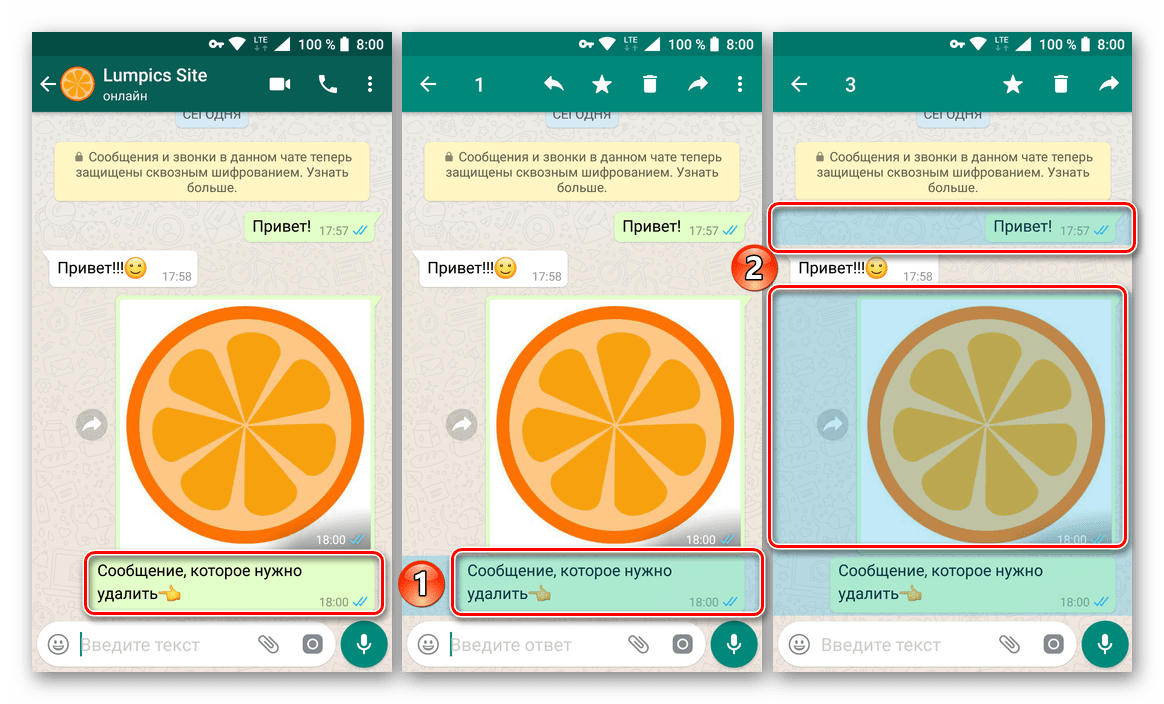
- На панели инструментов нажмите по изображению корзины и выберите пункт «Удалить у всех» во всплывающем окне.

- Подтвердите свои действия нажатием «ОК» и убедитесь в том, выделенные вами сообщения были удалены из чата.
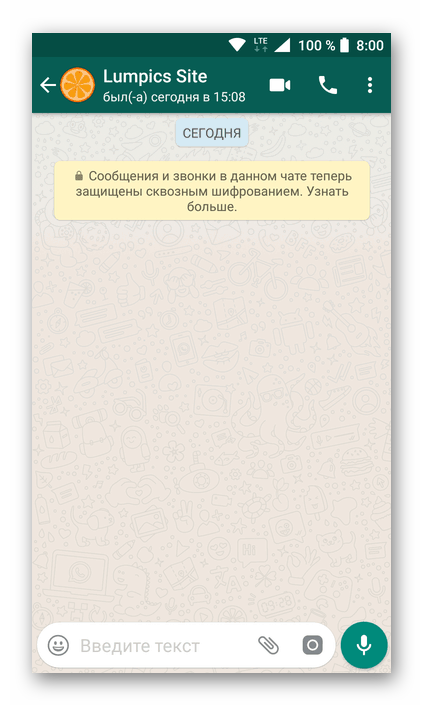
Как видите, нет ничего сложного в том, чтобы удалить случайно или ошибочно отправленное сообщение в WhatsApp как на своей стороне, так и в приложении-клиенте у собеседника. Главное, сделать это как можно быстрее, надеясь на то, что пользователь не успеет ознакомиться с полученной информацией, если это критично, или просто более не будет иметь к ней доступ.
Как уже сказано было выше, ограничений по использованию функционала мессенджера в зависимости от операционной системы, в которой функционирует клиент сервиса, не существует – при использовании WhatsApp для iPhone действуют те же правила удаления сообщений, что и в других вариантах приложения.
Алгоритм действий, предполагающий уничтожение высланной информации у адресата и применяемый владельцами девайсов Apple, следующий.
- На вкладке «Чаты» запущенного WhatsApp для iOS выбираем диалог, содержащий сообщения, подлежащие удалению у себя и собеседника.

- Длительным нажатием на область уничтожаемого послания вызовите меню опций. Пролистнув перечень применимых к сообщению действий, выберите пункт «Удалить». Далее появляется возможность выделить другие элементы переписки (если удалить необходимо несколько посланий) путем проставления отметок в чекбоксах слева от них. Осуществив выбор удаляемого, тапните по изображению мусорного бака внизу экрана.
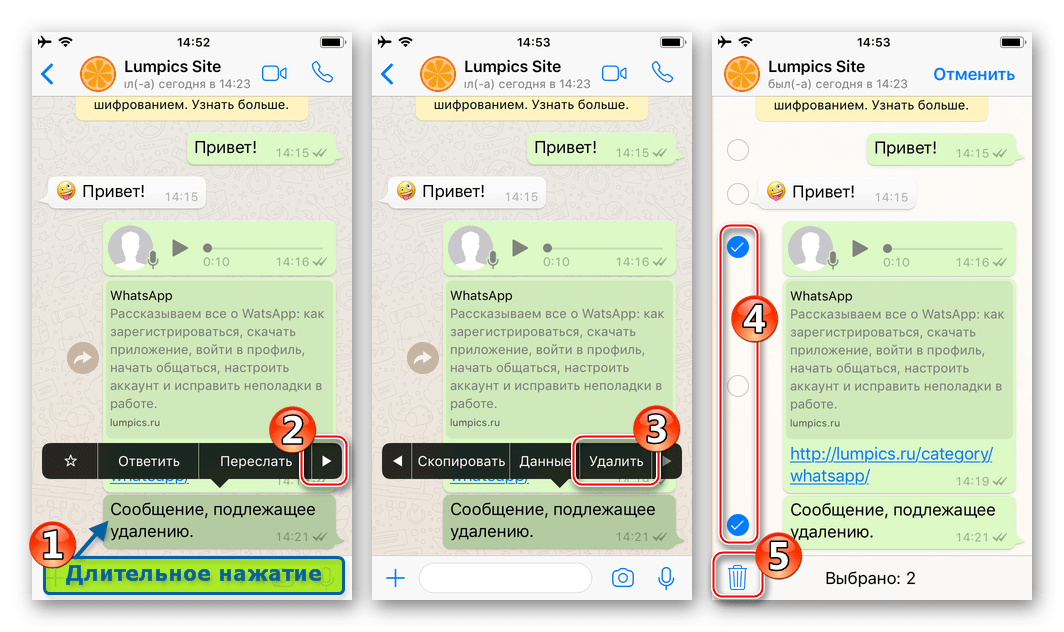
- В появившейся внизу области выберите пункт «Удалить у всех».

Учтите, если вы коснетесь «Удалить у меня», в дальнейшем убрать сообщение из истории чата, доступной собеседнику, возможности не будет!
Windows
Несмотря на тот факт, что WhatsApp для ПК представляет собой всего лишь «клон» клиента мессенджера, функционирующего в Android или iOS, и обладает несколько урезанным функционалом, возможность удаления переданного сообщения из чата собеседника в нем предусмотрена.

Примечание: Через Windows-версию ВотсАп невозможно стереть несколько отправленных сообщений одновременно, плюс действует то же 60-минутное ограничение для выполнения действия, что и в мобильных вариантах приложения.
- Откройте диалог, содержащий сообщение, которое нужно удалить.
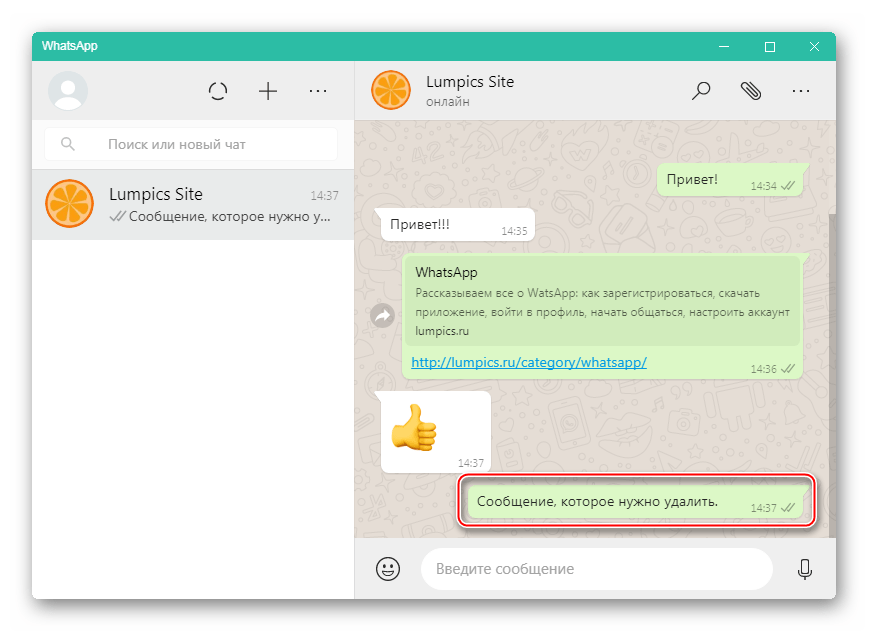
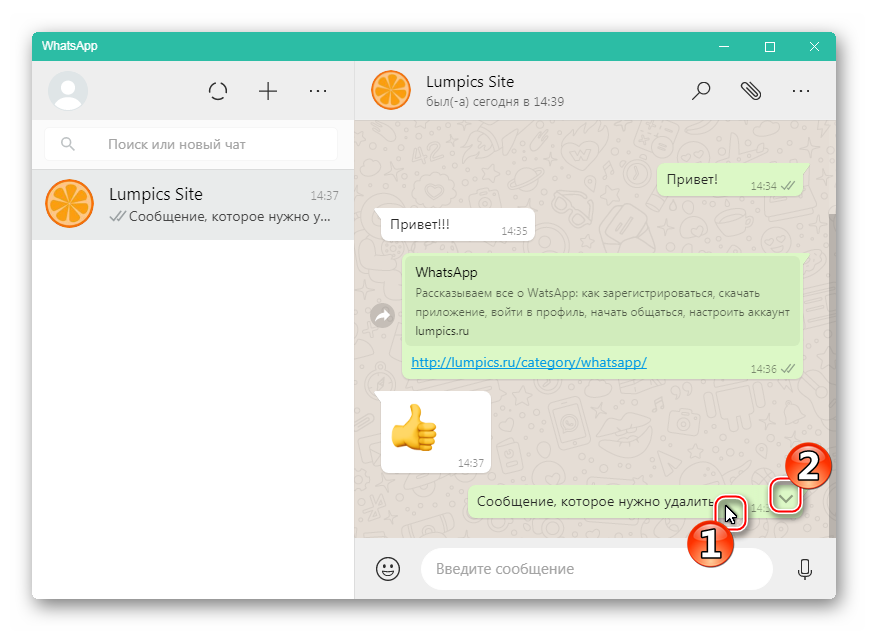
- Для получения доступа к элементу, вызывающему меню функций, применяемых к посланию, наведите указатель мыши на последнее. Далее кликните своеобразную стрелку, направленную вниз.
- В появившемся меню выберите пункт «Удалить сообщение».
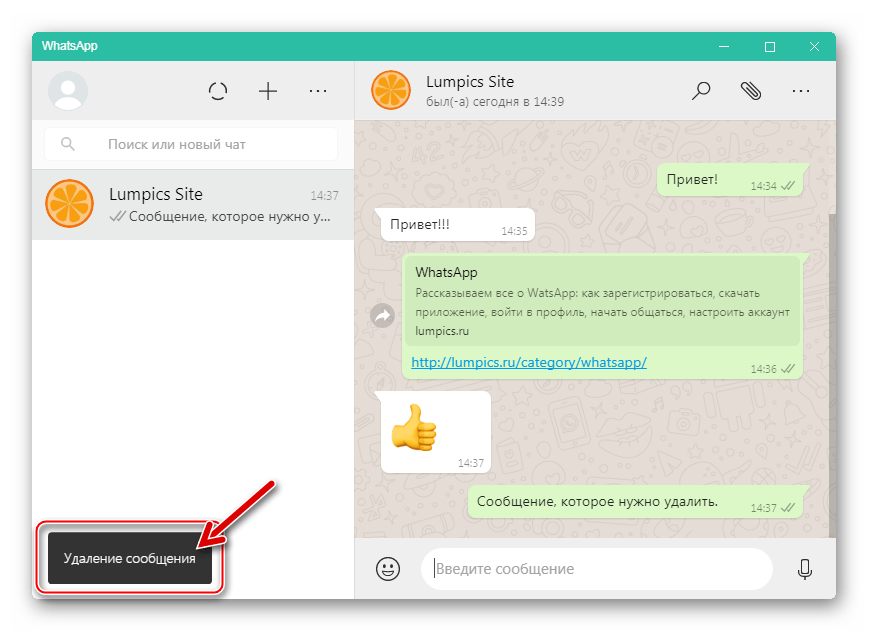
В результате вместо стертой информации в диалоге появится уведомление «Вы удалили данное сообщение»,
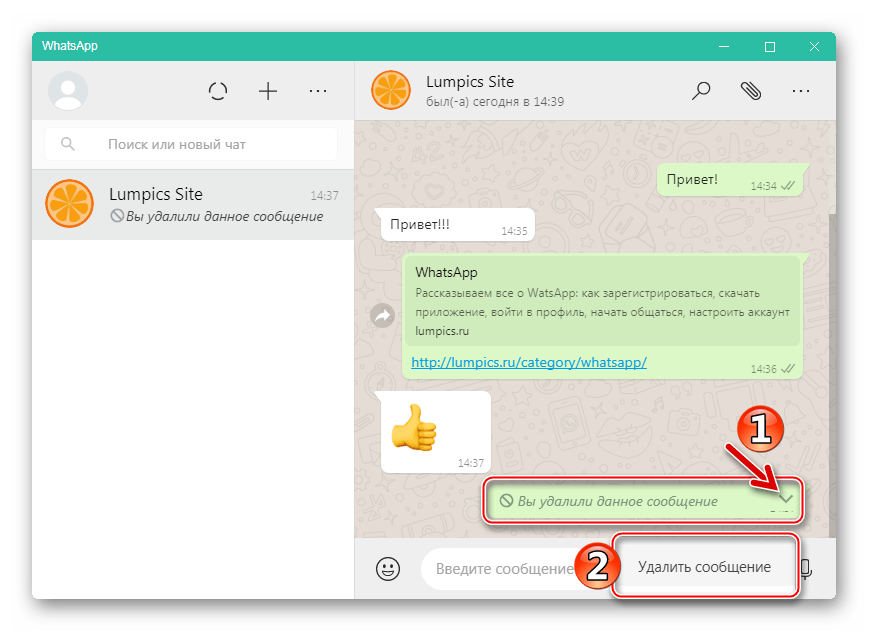
от которого также можно избавиться в своем клиенте, выбрав «Удалить сообщение» в его меню.
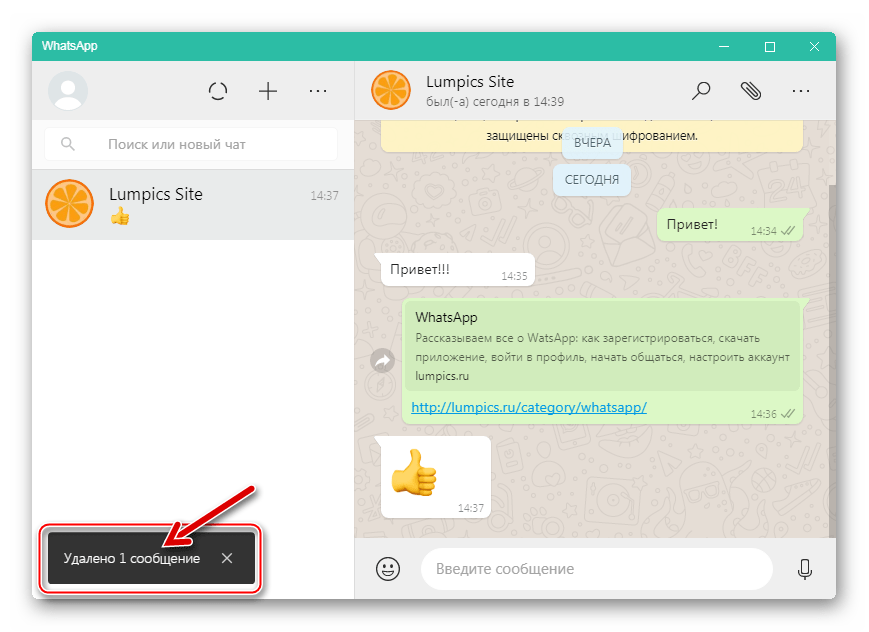
Не забывайте, у собеседника информация о факте удаления послания с вашей стороны останется в истории чата!
Заключение
В этой небольшой статье мы рассказали о единственном доступном решении такой задачи, как удаление сообщений в WhatsApp у собеседника. Делается все довольно просто, независимо от используемых устройств и платформы – Android, iOS или Windows. Правда, достичь положительного результата можно лишь при том условии, что вы успеете вовремя «зачистить следы», справившись в течение 60 минут. Надеемся, данный материал был полезен для вас.
Как в WhatsApp удалить сообщение у собеседника
Иногда у пользователей возникает необходимость в удалении неудачного контента из чата — обычно такая ситуация происходит, если сообщение содержит опечатки или отправлено не тому пользователю. Современные мессенджеры позволяют делать это c обеих сторон.
Как удалить сообщение WhatsApp после отправки
В « Ватсапе » переписка уничтожается без восстановления — какой-либо корзины по аналогии с электронной почтой не предусмотрено.
Удаление сообщения у отправителя
Чтобы убрать текст, нужно:
- Выбрать его нажатием и удерживанием. Эту процедуру можно повторить для множественного выбора.
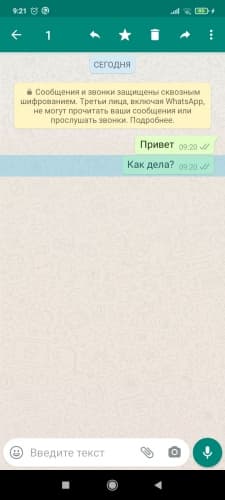
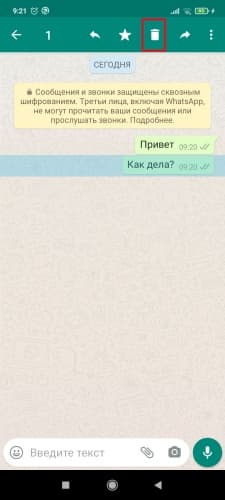
- Нажать на кнопку « Удалить » в верхнем правом углу экрана.
- Подтвердить действие.
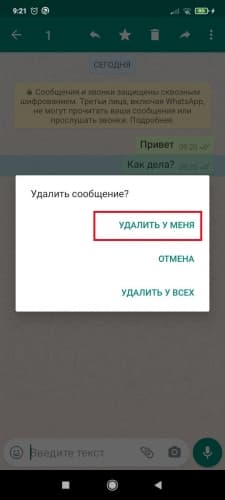
При удалении у самого себя следов от бывшей переписки не остается.
Удаление сообщения у всех
В отличие от Telegram и VK, « Ватсап » не предусматривает хранения контента в облаке, за исключением резервных копий — в ходе данной процедуры приложение отправляет всем участникам чата команду на удаление.
Чтобы удалить сообщение в WhatsApp у собеседника, необходимо:
- Выделить текст долгим нажатием на него. Сверху появится строка с различными знаками: стрелка , звезда и корзина .
- При нажатии на иконку мусорного бака появится выбор: Удалить у меня , Отмена и Удалить у всех .
- Нужно тапнуть на необходимый пункт .
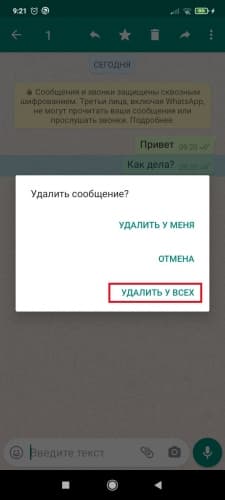
- Текст исчезнет из переписки.
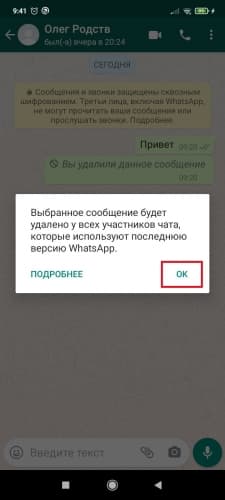
Это возможно, если с момента отправки не прошел заданный период (в старых версиях — 7 минут, в современных — чуть больше часа). После подтверждения действия у всех участников в переписке останется пометка.
Как удалить сообщение из WhatsApp у собеседника, если прошло много времени
В WhatsApp нельзя удалить сообщение у обоих пользователей до или после прочтения, если вышеупомянутый период уже прошел. Для автоматизированной чистки устаревшего контента в последних версиях « Ватсапа » предусмотрены чаты с « автоочисткой », где тексты автоматически уничтожаются спустя неделю.
Попробовать убрать переписку после долгого времени можно методом « отката ». Для его использования нужно:
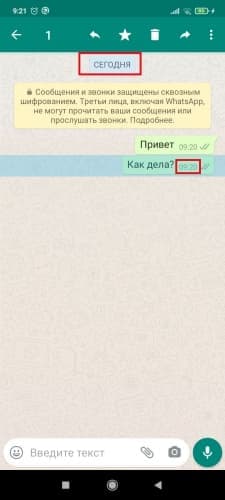
- запомнить или записать дату и время отправления ;
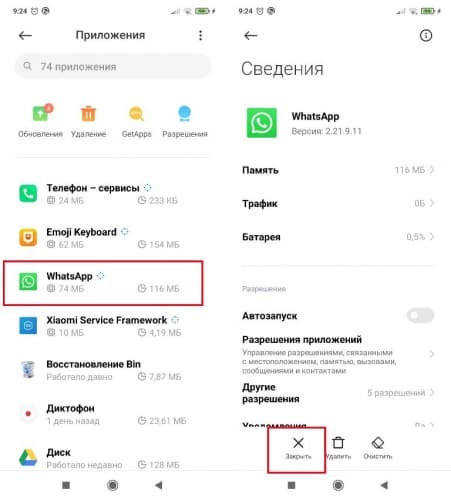
- принудительно закрыть « Ватсап »;
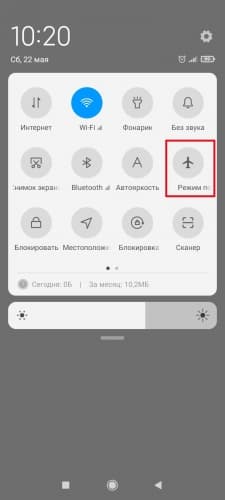
- перевести телефон в авиарежим ;
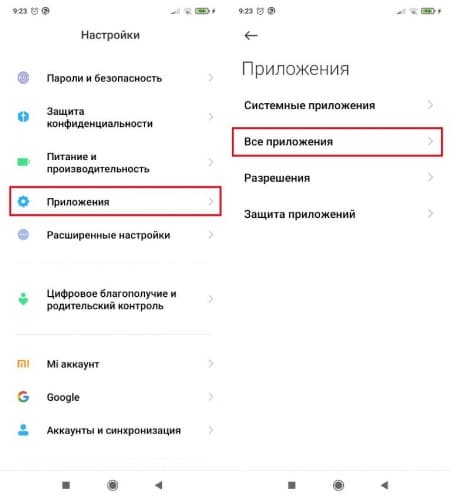
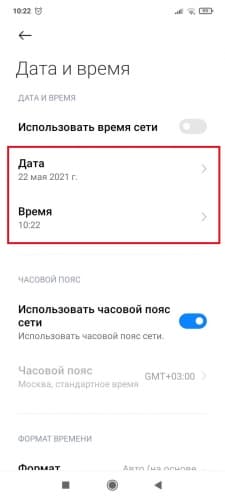
- вручную установить дату и время на несколько минут позднее момента отправления: в Андроид соответствующий пункт обычно расположен в самом меню настроек;
- открыть чат и найти нежеланное сообщение — теперь должна появиться опция « Удалить у всех »;
- вернуть текущие дату и время в настройках;
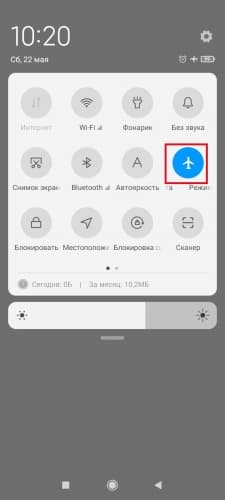
- выключать режим полета — в случае успеха « Ватсап » сразу отправит команду на удаление.
Метод действует далеко не всегда — его успешность зависит от используемых версий приложения и давности отправки. Также он чаще срабатывает, если текст не прочитан собеседником.
Как удалить сообщение в Ватсапе, чтобы оно удалилось у собеседника спустя много времени
Раньше, если сообщение уже отправили, удалить его было невозможно. Сегодня к радости многочисленных пользователей Whats App можно без проблем избавиться от отправленных по ошибке сообщений. Сделать это можно для обоих контактов, а также и в чате. Таким образом, “вылетевшего воробья” теперь можно будет отменить.
Удаление своих сообщений в WhatsApp у собеседника не позже, чем спустя час
Технический прогресс не стоит на месте. Уже сейчас можно избавиться даже от прочитанных текстовых посланий. На это отводится не больше 68 минут, чтобы исправить ситуацию.
Сделать это достаточно просто, выполняя следующие действия:
- Вначале нужно активизировать приложение.
- После этого требуется зажать и удерживать нужное послание до тех пор, пока на экране не появится меню управления.
- На появившейся сверху строке выбрать и нажать пальцем на значок урны.
- На следующем этапе появятся 3 опции: «Удалить у меня», «Отмена», «Удалить для всех». Здесь можно выбрать нужный пункт. Следует помнить, что третий пункт можно без проблем использовать только на протяжении 7 минут после отправки.

Первый вариант дает возможность избавиться от послания в собственном чате, второй отменяет данное действие, третий убирает послание и у собеседника и отправителя.
Как удалить сообщение в Ватсапе в беседе у всех через сутки или после долгого времени
Хотя на такую процедуру отводится только 68 минут, все же существует возможность обходить такие ограничения, избавляясь от более старых переписок.
Чтобы сделать это, нужно выполнить следующие последовательные действия со своим мобильным устройством:
- вначале нужно нажать на значок шестеренки, открыть «Настройки»;
- активизировать режим полета;
- для операционной системы IOS в категории «Общие» выбрать пункт «Дата и время»;
- в смартфонах с Android выбрать этот же пункт через главное меню настроек;
- отключить функцию автоматического определения времени;
- вручную изменить дату и время отправления послания;
- открыть Whats App, удалить сообщение по описанной выше схеме;
- снова активировать отключенную функцию;
- выйти из режима полета.
На Android
На смартфонах с такой операционной системой можно удалять как индивидуальные, так и общие переписки.

Очистить чат для персональной беседы можно по следующему алгоритму:
- включить мессенджер;
- перейти на страницу «Чаты;
- открыть диалог, от которого планируется избавиться;
- в верхней части окна экрана нажать иконку с тремя точками сверху;
- выбрать среди появившегося перечня пункт «Еще»;
- для активизации процесса нажать «Очистить чат».
Чтобы избавиться от массовой переписки, нужно придерживаться следующего алгоритма:
- первые два пункта аналогичны описанной выше последовательности;
- далее вызвать меню;
- нажать на строчку «Настройки»;
- здесь выбрать позицию «Чаты;
- открыть полную историю бесед;
- чтобы стереть все послания внутри групповой беседы, нажать «Очистить все чаты».
На Айфоне
Процедура стирания текстовой переписки в Whats App для iPhone не требует каких-то серьезных усилий. Здесь нужно придерживаться алгоритма, аналогичного для работающих на Android смартфонов.
Действовать нужно следующим образом:
- открыть приложение;
- выбрать нужные сообщения, отметить его синей галочкой;
- зажать одно из них до тех пор, пока не появится контекстное меню;
- выбрать опцию «Удалить»;
- в диалоговом окне подтвердить данное действие.
Для быстрого одновременного удаления всех сообщений рекомендуется действовать следующим образом:
- открыть нужный диалог в приложении, кликнуть по имени нужного собеседника в Whats App;
- прокрутить перечень открывшихся функций, найти пункт «Очистить чат» и нажать на строку;
- для подтверждения удаления всей переписки нажать «Удалить все сообщения».
Чтобы удалить групповую беседу, нужно вначале покинуть сообщество. Для этого нужно придерживаться следующего пошагового алгоритма:
- включить приложение;
- перейти в раздел «Чаты»;
- выделить групповой диалог, который подлежит удалению;
- провести пальцем влево до появления настроек диалога;
- нажать окошко «Еще»;
- перейти на функцию «Выход»;
- повторно провести по диалогу влево;
- вызвать дополнительное меню нажатием «Еще»;
- выбрать опцию «Удалить группу».
Можно ли удалить сообщение у собеседника, чтобы не было видно, что оно удалено
После выполнения удаления групповой или личной переписки остается примечание «Вы удалили данное сообщение». При этом его будут видеть все участники беседы. От таких нежелательных пометок можно также избавиться. Здесь возникают некоторые проблемы. Например, у собеседника такое сообщение все еще будет отображаться.

Чтобы избавиться от такой удаленной пометки, нужно выполнить следующие действия:
- открыть приложение Whats App;
- перейти в групповой чат или найти нужный индивидуальный диалог;
- найти сообщение об удалении конкретной информации и задержать палец на нем до тех пор, пока не появится контекстное меню;
- выбрать строчку «Удалить» и нажать на нее;
- на последнем этапе кликнуть «Удалить у меня».
Для удаления фото в групповом чате следует действовать по описанному выше алгоритму. Здесь на последнем этапе нужно будет активировать функцию «Удалить для всех».
Таким образом, доставленное послание вполне реально уничтожить незаметно, пока оно не получило статус прочитанного сообщения с двумя синими галочками.
Мессенджер Whats App постоянно развивается, предоставляя пользователям все больше возможностей. Сегодня каждый абонент может без проблем удалить свое послание не только у себя, но и у своего собеседника. Это возможно на протяжении определенного периода времени. Здесь главное – придерживаться определенных правил, следовать установленному алгоритму.
Как удалить сообщение в WhatsApp после отправки и даже через 68 минут

Ограничение в 68 минут можно обойти и удалить любое сообщение гораздо позже. Мы расскажем, как работает новая функция WhatsApp и покажем лайфхак, с помощью которого легко управлять чатами приложения.

68 минут — не предел. Удаляйте сообщения в любое время — мы покажем, как обойти правила WhatsApp. Поспешите, пока разработчики не устранили эту уязвимость.
Как удалить сообщение WhatsApp после отправки
Последние обновления приложения сделали возможным удаление сообщений, отправленных в чат WhatsApp. И это не зависит от того, были они прочитаны или нет.
Кстати, если ваш собеседник оффлайн, вы не можете быть уверены, что он не прочитал сообщение. Ваш друг мог увидеть его на экране блокировки смартфона.

Лайфхак: как удалить сообщение даже через 68 минут
Теоретически у вас есть только 68 минут, чтобы удалить сообщение для обеих сторон. Но это правило можно обхитрить и удалить даже более старые сообщения.
Обратите внимание, что этот пробел в безопасности вскоре закроют. Но в любом случае — у вас будет целых 68 минут.