Android для чайников №19. Как установить свою мелодию на звонок?
Как сменить мелодию вызова на Android смартфоне? Обязательно ли выбирать одну из предустановленных мелодий или можно установить на звонок свою любимую композицию? И можно ли назначить каждому контакту свой отдельный звонок?

Выбор мелодии вызова. Способ первый
Для начала рассмотрим классический способ установки мелодии вызова – через меню настроек. Заходим в настройки телефона, переходим в раздел «Звук» и выбираем пункт «Мелодия звонка».


Перед нами список стандартных мелодий, заранее установленных в смартфон производителем. На некоторых аппаратах прямо из этого же меню можно выбрать свою собственную композицию. Например, на смартфоне HTC One (M8), который используется в этой статье в качестве примера, для этого служит иконка «+», расположенная в верхнем правом углу экрана.


Если же специальной кнопки для выбора своей мелодии в этом меню нет, то придется поступить немного хитрее. И просто положить нужный аудиофайл в папку, где находятся системные звуки – после этого он появится в списке стандартных мелодий.
Для этого нужно подключить смартфон к компьютеру с помощью кабеля, нажать на компьютере кнопку «Пуск», выбрать пункт «Мой компьютер» и в открывшейся папке найти значок вашего смартфона. Именно его нам и нужно открыть. Скорее всего, выглядит он будет вот так, а его название будет совпадать с названием модели телефона. На некоторых смартфонах для передачи данных необходимо разблокировать экран (актуально в том случае, если вы установили пароль на разблокировку).

Нас интересует папка «Media». Внутри нее должна находиться папка «Audio», а в ней, в свою очередь, папка «Ringtones». Таким образом, полный путь до интересующей нас папки выглядит следующим образом: \Media\Audio\Ringtones. Именно сюда и следует скопировать нужную вам мелодию. Если таких папок во внутренней памяти смартфона нет, то их необходимо создать. Главное сделать это именно в том порядке, как указанно выше.
Для верности стоит перезагрузить смартфон. Все, теперь выбранная вами мелодия появится в общем списке. Схожим образом можно установить мелодию на звонок будильника, только путь в этом случае будет немного другой: \Media\Audio\Alarms
Выбор мелодии вызова. Способ второй
Если возиться с подключением смартфона к компьютеру не хочется, можно сделать проще. Открыть нужную вам мелодию в аудиоплеере, а затем выбрать пункт «Установить на звонок» во всплывающем меню.


В старых версиях Android был неприятный «глюк», из-за которого назначенная таким образом мелодия «слетала» после перезагрузки смартфона. Но на современных телефонах я ничего подобного не встречал.
Установка персональной мелодии вызова для конкретного контакта
Способ установки персональной мелодии немного отличается на разных моделях смартфонов, но ничего сложного тут в любом случае нет. Для начала откройте телефонную книгу и тапните пальцем по нужному контакту. Среди прочей информации найдите пункт «Мелодия звонка», «Мелодия вызова» или «Установка рингтона».


Если ничего подобного на экране нет, то нажмите на кнопку «Меню» — скорее всего, нужный нам пункт находится там.
twitter
5 способов поставить собственный рингтон на Андроид: обрезка и установка мелодии
на звонки и смс

 4.6 Оценок: 102 (Ваша: )
Выбор экспертов: где создать рингтон на Андроид?
-
| Позволяет создать уникальный рингтон с эффектами.
- Ringer.org | Подойдет, чтобы вырезать ненужные фрагменты.
- Ringtone Maker pro | Позволит назначить трек на один или несколько контактов.
Узнайте о 5 способах замены стандартного рингтона на любимую песню. В статье подготовили пошаговую инструкцию для создания мелодии на телефон в аудиоредакторе на ПК.
Способ 1. Создаем мелодию в аудиоредакторе
Самый лучший способ создания рингтонов для Android – десктопные программы Windows для обработки аудио. Так вы не будете зависеть от скорости интернета и получите больше контроля над процессом. Мы рассмотрим данный вариант на примере программы для обрезки и обработки аудио АудиоМАСТЕР.
Этот аудиоредактор позволяет обрезать песню на рингтон андроид, улучшить звучание музыкального трека, вытянуть аудиодорожку из клипа или фильма, объединить несколько файлов в один и отредактировать аудио. Но самое удобное в программе то, что в нее уже встроена функция создания рингтона.
Шаг 1. Установите программу
Для начала нужно закачать на компьютер бесплатный дистрибутив программы. Запустите инсталляцию двойным щелчком мыши и дождитесь, когда софт будет готов к работе.
Шаг 2. Добавьте песню или мелодию
В стартовом окне нажмите пункт «Добавить файл». Найдите на жестком диске трек, который хотите установить на звонок Android, и загрузите его в программу.
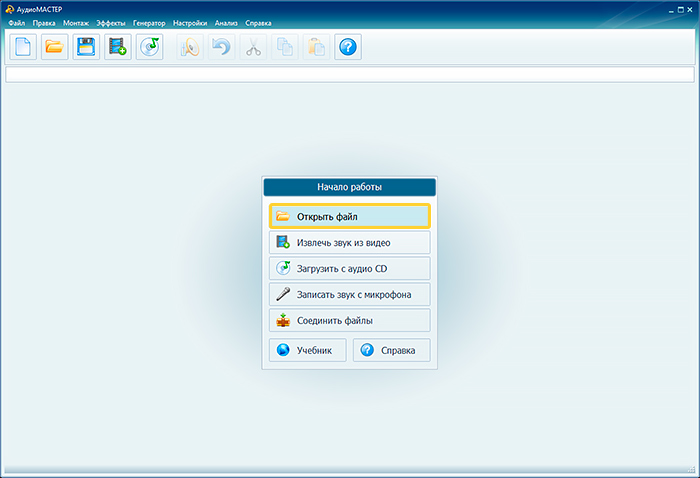
Запустите АудиоМАСТЕР и загрузите мелодию, которую хотите поставить на звонок
Шаг 3. Создайте рингтон
Выделите мышкой участок, из которого будет создан музыкальный отрывок. Максимальная длина мелодии для звонка — 40 секунд. Вы можете прослушать песню, нажав кнопку проигрывания. Для большей точности можете изменить масштаб отображения звуковой волны. Далее кликнете по выделенному правой кнопкой мыши и выберите команду «Сохранить выделенное».
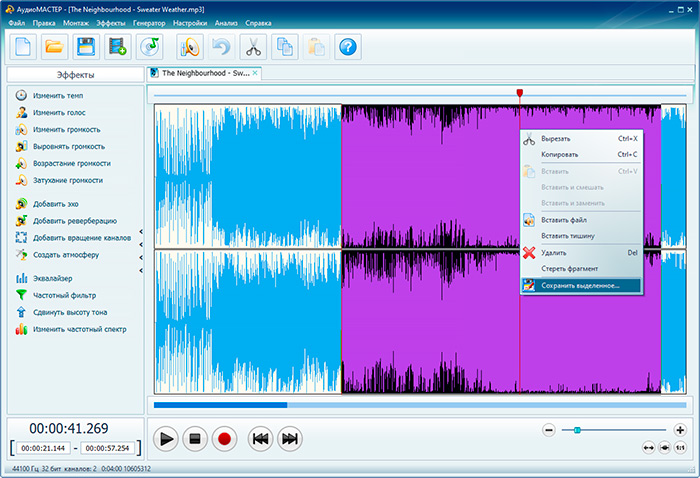
Выделите нужный участок трека и сохраните его
Программа предложит выбрать формат для мелодии звонка. Рингтоны для Android нужно экспортировать как файл MP3, однако подойдет также и расширение WAV. После укажите папку для экспорта и название файла.
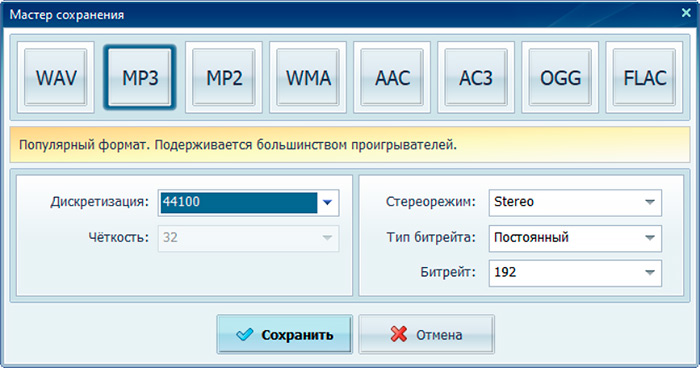
MP3 — оптимальный формат аудио для рингтона на андроидах
После того, как музыкальный отрывок сохранится на компьютер, вы сможете дополнительно изменить файл. Для этого нажмите кнопку «Редактировать».
Здесь вы можете увеличить громкость MP3, добавить звуковые эффекты, соединить несколько аудиодорожек, настроить затухание или возрастание звука. Чтобы применить изменения к созданному файлу без повторного экспорта, нажмите на иконку дискеты на панели управления.
Готово – вы создали свой личный рингтон. Чтобы загрузить мелодию на телефон, подсоедините его к компьютеру через USB-кабель. Если вы используете ноутбук с bluetooth, то можете отправить файл с его помощью.
Способ 2. Используем онлайн-сервис
Не хотите ставить сторонний софт или находитесь в дороге или в гостях? Тогда вас выручат онлайн-сервисы. На них можно создать рингтон для андроид из любого музыкального файла для телефона или планшета. Рассмотрим алгоритм работы на примере сайта Ringer.org.
-
и переставьте язык на русский в верхнем правом углу.
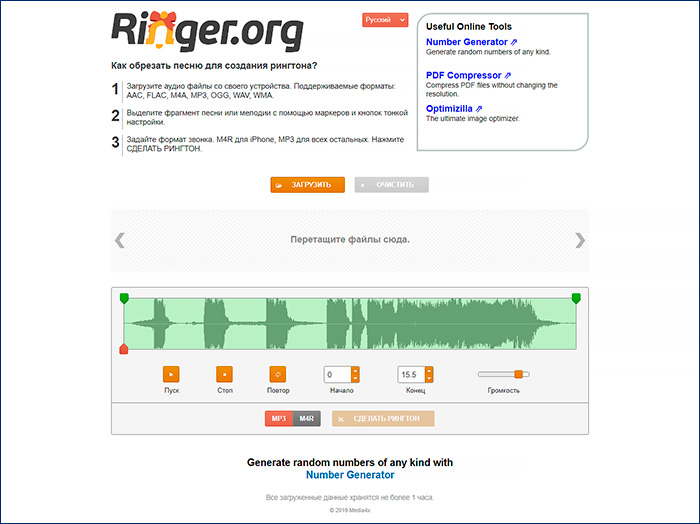
Откройте сайт онлайн-сервиса и загрузите песню
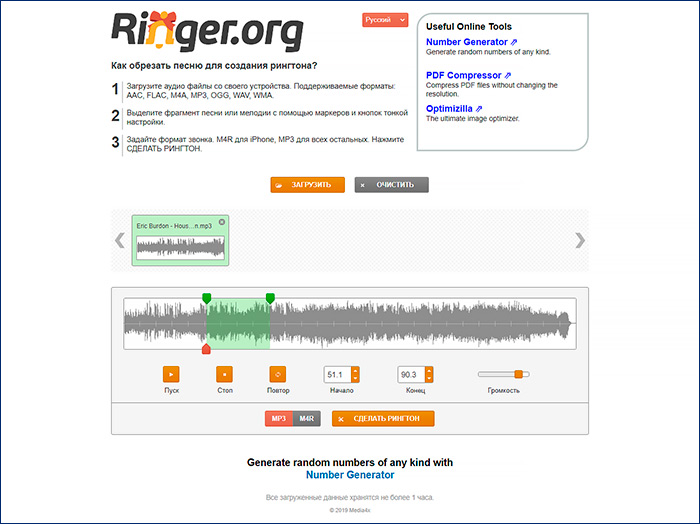
Отметьте подходящий отрывок мелодии с помощью специальных маркеров
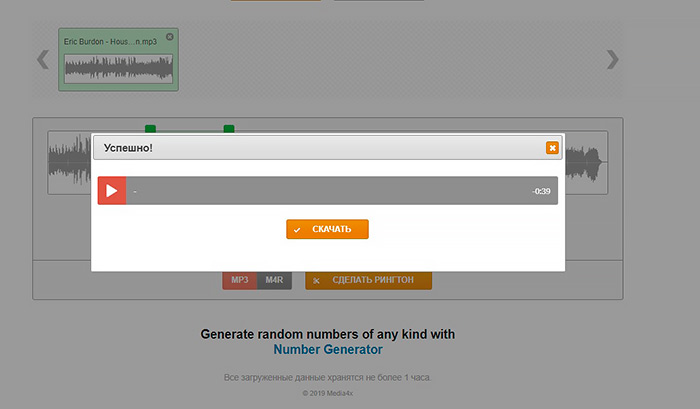
Скачайте обрезку к себе на компьютер
Минус этого способа, что при плохом соединении процесс заливки трека и обработки займет длительное время или может внезапно оборваться.
Способ 3. Приложение Ringtone Maker pro
Используйте мобильное приложение, чтобы создать и установить рингтон на телефон без компьютера. В магазине Google есть большое количество подходящих аудиоредакторов. Минус? Все они либо платные, либо полностью блокируют рабочий экран рекламой. Существуют бесплатные приложения с умеренным количеством рекламы, но они предлагают только базовый функционал, продвинутые функции придется докупать отдельно. В данном случае мы воспользуемся приложением Ringtone Maker pro.
- Загрузите приложение из Google Store и запустите его.
- Щелкните зеленую кнопку «Ringtone». Выберите мелодию из телефона.
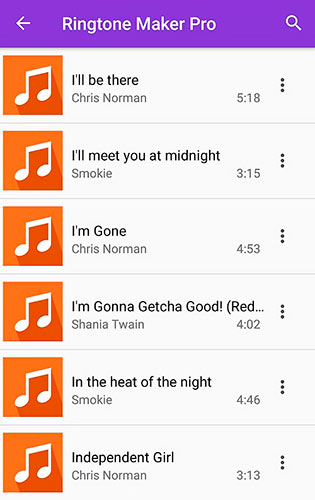
Откройте аудиозапись в приложении
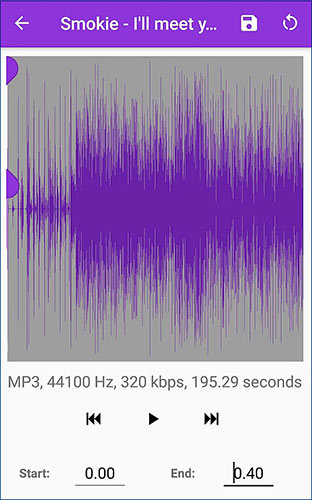
Обрежьте дорожку во встроенном плеере
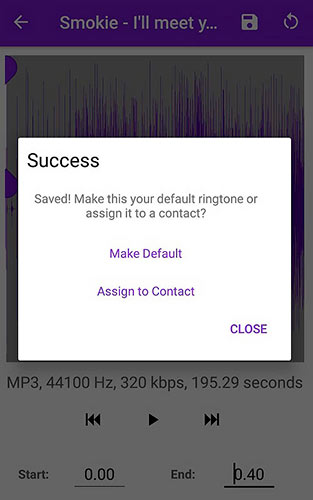
Укажите тип рингтона перед установкой
Способ 4. Встроенный проигрыватель
на телефонах Android
Итак, вы создали мелодию для звонка и загрузили ее в телефон либо хотите поставить на вызов файл, который уже имеется на смартфоне. Чтобы установить песню на рингтон на андроид, сделайте следующее:
- Откройте проигрыватель «Музыка». Выберите «Все композиции».
- Найдите нужный трек и нажмите на три точки рядом с его названием.
- Кликните «Установить как сигнал».
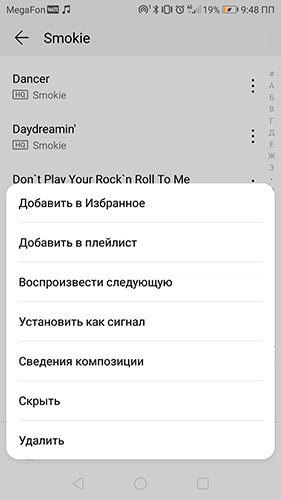
Выберите любимую песню в менеджере файлов Android
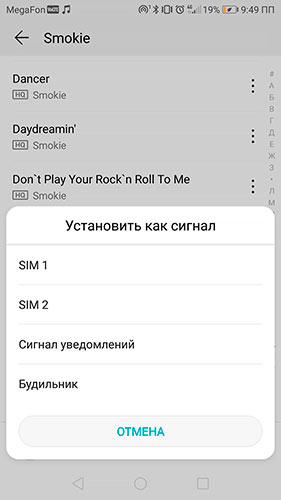
Укажите тип сигнала
Данный способ подходит практически для всех моделей Android, как Хонор, так и Мейзу, Xiaomi Редми и Самсунг. Кстати, через проигрыватель вы можете полностью удалить рингтон с андроида. Так же, как во втором пункте, нажмите на три точки рядом с названием трека и выберите «Удалить».
Способ 5. Настройки Android
Еще один вариант использования встроенных возможностей Android – отредактировать настройки. Проделайте следующий путь в вашем телефоне:
-
Откройте «Настройки» и найдите пункт «Звук».
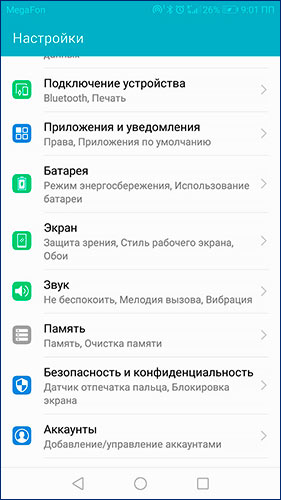
Вы можете подготовить мелодию звонка средствами системы
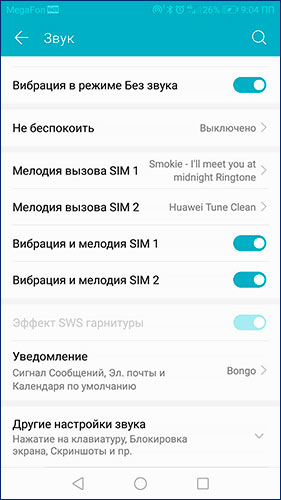
Для каждой симки можно настроить свой рингтон
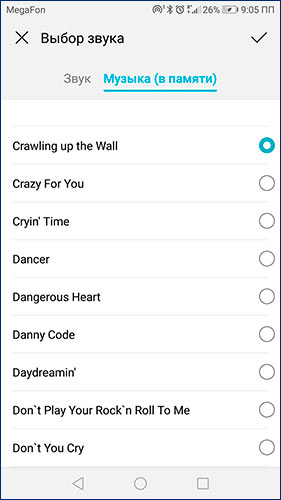
Выберите среди своего плейлиста подходящую для звонка мелодию
Если вам нужно поставить отдельный звук на определенный контакт, сделайте это через телефонную книгу.
- Найдите в списке номеров нужный и откройте его для редактирования.
- Нажмите пункт «Мелодия вызова».
- В новом окне перейдите во вкладку «Музыка (в памяти)».
- Найдите и установите нужный трек.
Чтобы поставить оригинальную тему звонка, не нужно быть компьютерным гуру. Все способы под силу даже пользователю с нулевыми техническими знаниями. Какой из них выбрать? Настройки Android и встроенный проигрыватель выбирают только первые 40 секунд музыкального файла. Онлайн-сервисы зависят от скорости соединения, к тому же, они ставят ограничение на размер загружаемого файла. А бесплатные приложения забьют ваш телефон рекламой.
С помощью программы для нарезки рингтонов для андроид АудиоМАСТЕР можно самостоятельно выбрать отрывок песни. Также вы сможете вытянуть музыку из клипа, вырезать нужный момент в песне, нарезать файл на части и даже создать рингтон с собственными голосовыми комментариями. Поэтому этот аудиоредактор становится безусловным лидером в нашей подборке.
Как поменять рингтон на телефоне Android
Рингтоны по умолчанию для телефона не всегда лучший вариант. Вот как изменить рингтон на вашем телефоне Android.
Рингтон по умолчанию на телефоне Android не всегда лучший вариант. Он может быть слишком тихим, слишком громким или просто раздражающим, и вы, возможно, не захотите слушать его всякий раз, когда вам звонят. Среди множества функций настройки Android — возможность изменять рингтон телефона, добавлять пользовательские рингтоны и даже устанавливать уникальные мелодии для определенных контактов. Вот как изменить рингтон на телефоне Android.
Как изменить рингтон на Android
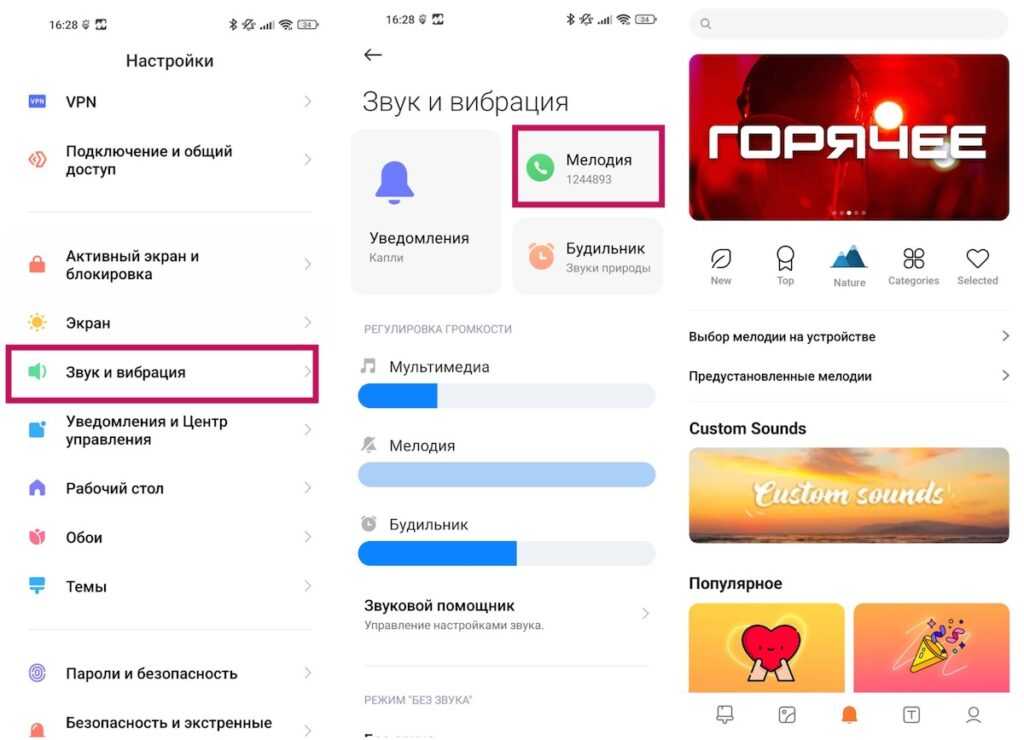
Откройте «Настройки» > «Звуки и вибрация» > «Рингтон телефона». Вы увидите список системных рингтонов на выбор. Коснитесь параметра, чтобы предварительно просмотреть мелодию звонка, и выберите ее, чтобы установить ее в качестве рингтона для ваших телефонных звонков. Если у вас телефон с двумя SIM-картами , у вас будет возможность установить отдельные мелодии звонка для двух SIM-карт, чтобы вы могли легко определить, на какой номер вам звонят.
Как добавить рингтон на Android
Вы можете вручную добавить собственный рингтон на телефон или использовать приложения для настройки. Если вы загружаете или переносите песню или рингтон на телефон, убедитесь, что вы сохранили их в папке «Загрузки» или «Мультимедиа».
Выберите « Настройки» > «Звуки и вибрация» > «Мелодии» > « Мелодия звонка из внутренней памяти». Вы увидите список всех загруженных аудио, сохраненных на телефоне. Выберите мелодию, которую вы загрузили, и установите ее в качестве мелодии звонка по умолчанию для телефона.
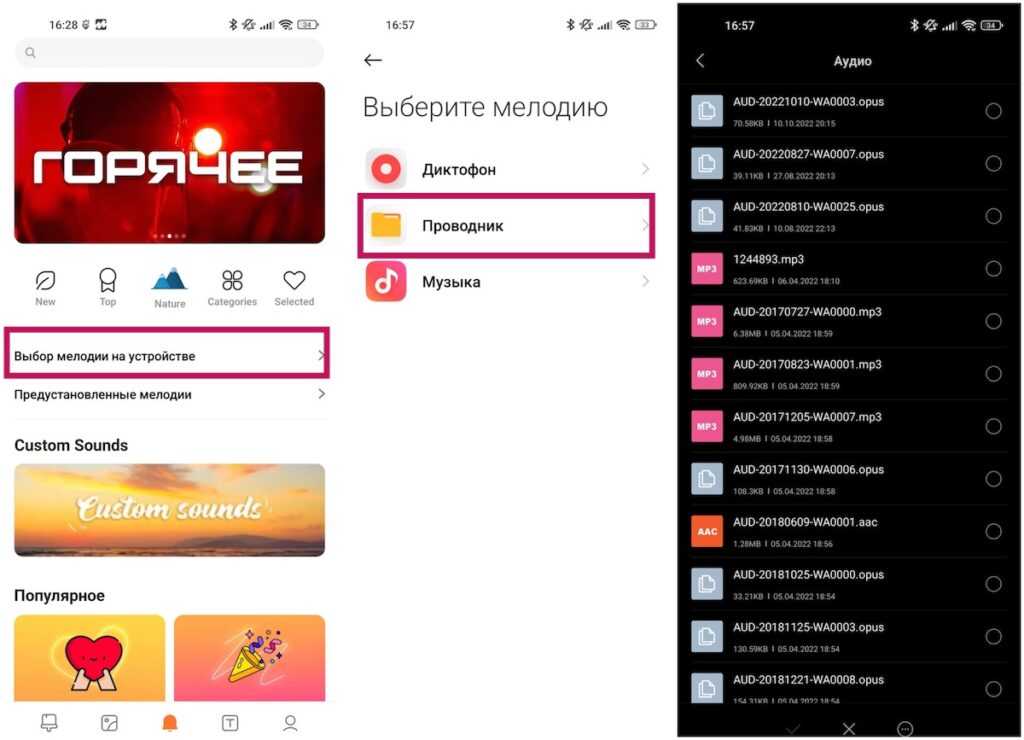
Помните, что шаги могут различаться в зависимости от телефона. На телефонах Xiaomi под управлением Android 12 вы увидите раздел «Пользовательские рингтоны» в меню «Рингтоны телефона». Нажмите С этого устройства и выберите аудиофайл, который хотите установить в качестве мелодии звонка. Телефон автоматически сортирует аудиофайлы, сохраненные на вашем телефоне, по таким категориям, как «Музыка» и «Записи».
На телефоне Samsung под управлением Android 12 перейдите в «Настройки» > «Звук и вибрация» > «Рингтон» и коснитесь значка «+» в правом верхнем углу. Перейдите на вкладку «Папки», чтобы найти файлы в папке « Загрузки» вашего телефона.
Вы также можете использовать приложения с рингтонами, чтобы найти отличный список тщательно отобранных рингтонов для Android. Откройте приложение, коснитесь значка меню-гамбургера (три горизонтальные линии) в верхнем левом углу и коснитесь «Рингтоны». Выберите рингтон и нажмите кнопку загрузки. У вас будет возможность установить звук в качестве мелодии звонка прямо из приложения или загрузить его в папку мультимедиа телефона.
Как поставить рингтон на контакт в Android
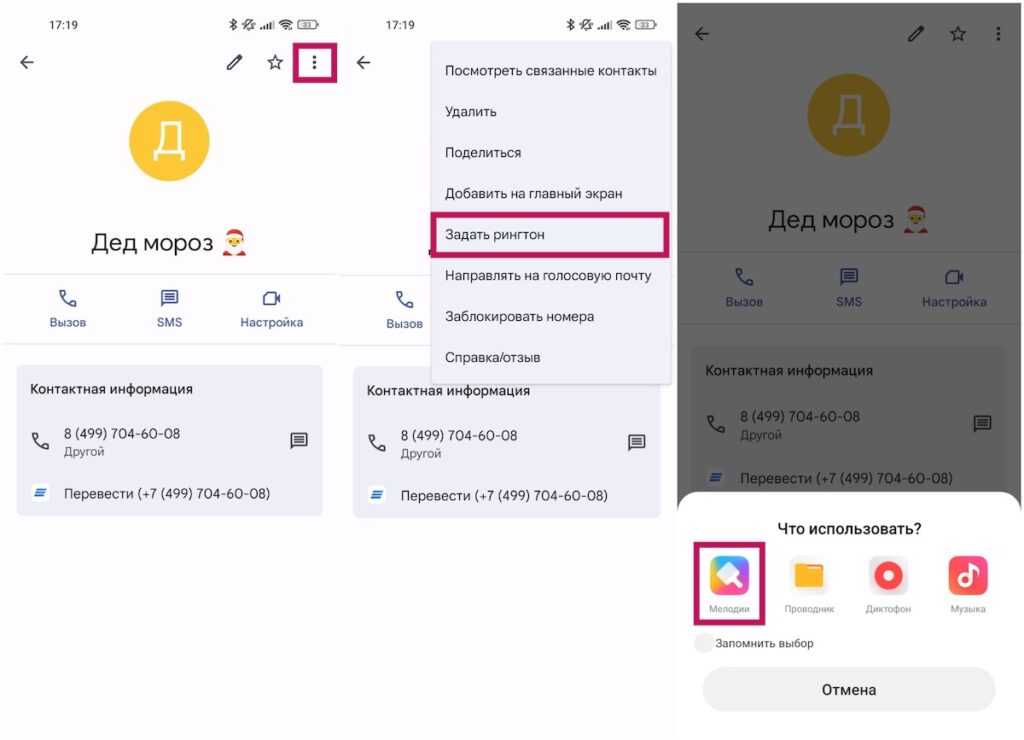
Откройте приложение «Контакты» или выберите «Телефон» > «Контакты». Нажмите на контакт, для которого вы хотите установить рингтон, прокрутите вниз до « Настройки» > «Мелодия звонка» и установите мелодию звонка для этого конкретного человека.
Опять же, шаги могут отличаться в зависимости от телефона. На телефоне Xiaomi под управлением Android 12 выберите контакт, коснитесь значка с тремя вертикальными точками в правом верхнем углу и перейдите к «Установить рингтон».
Часто задаваемые вопросы
Вы найдете загруженные пользовательские мелодии звонка в папке «Загрузки»,«Мультимедиа» или «Рингтоны» вашего телефона. Откройте приложение диспетчера файлов, перейдите во «Внутреннее хранилище» и найдите «Медиа» или «Рингтоны». Вам потребуется root-доступ для доступа к системным мелодиям, хранящимся на устройстве.
Чтобы изменить мелодию звонка WhatsApp, коснитесь значка с тремя вертикальными точками в правом верхнем углу и перейдите в «Настройки» > «Уведомления». Прокрутите вниз до «Вызовы» и измените мелодию звонка.
Как поставить мелодию на звонок на Android
Операционная система Android достаточно доступна для освоения и большинство действий в ней выполняются очень просто. Но, сейчас многие пользователи только переходят от обычных телефонов к смартфонам у них мало опыта взаимодействия с подобными мобильными устройствами. Поэтому очень часто даже самые простые операции вызывают у них проблемы. Например, пользователи часто не могут разобраться, как поставить мелодию на звонок на Android. Именно об этой проблеме мы сейчас и расскажем.
Как поставить мелодию на смартфоне с чистым Android 8.1.0
Для начала покажем, что нужно сделать, для того чтобы поставить мелодию на звонок на смартфоне с чистым Android, то есть на смартфоне без сторонних оболочек от производителя. Примером такого смартфона являются устройства из линеек Google Nexus и Google Pixel. В нашем случае это будет Google Nexus 5X с Android 8.1.0.
Для начала нужно открыть настройки Андроида. Это можно сделать несколькими способами. Например, вы можете использовать иконку на рабочем столе или найти приложение «Настройки» в списке всех приложений. Но, самый простой способ – это открыть верхнюю шторку и нажать на кнопку настроек.
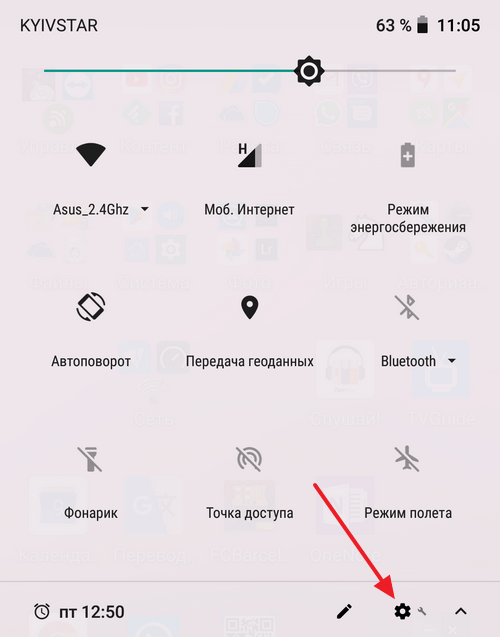
После открытия настроек нужно перейти в раздел «Звук».
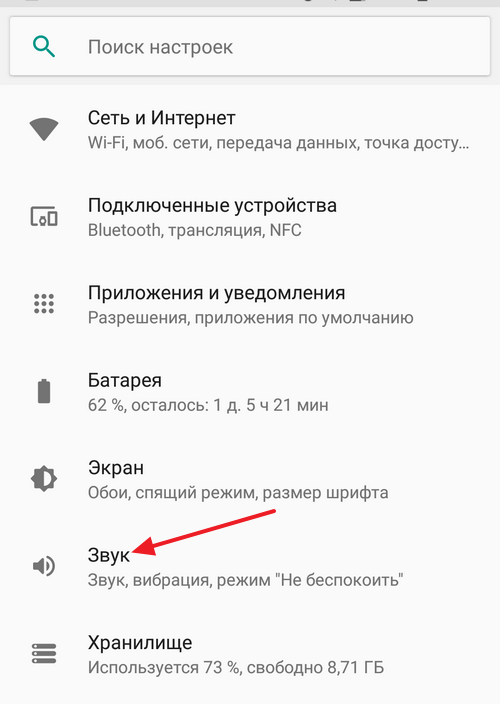
В результате перед вами откроется страница с настройками звука. Здесь можно настроить громкость звонка, будильника, а также изменить другие параметры касающиеся воспроизведения звуков. Среди прочего здесь есть раздел «Рингтон», откройте его, для того чтобы поставить мелодию на звонок.
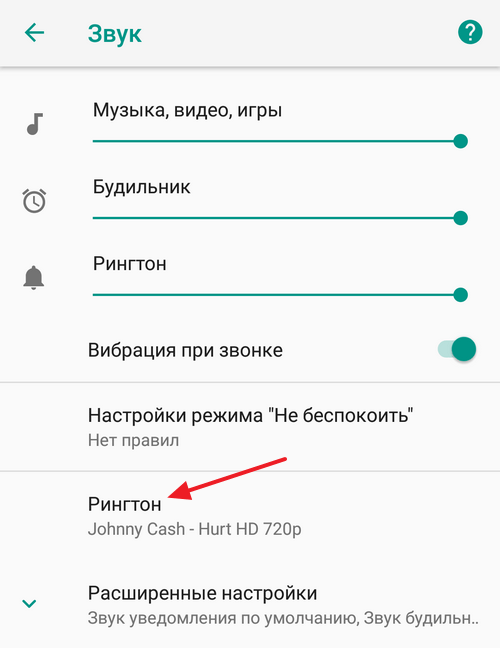
После этого перед вами появится список стандартных мелодий для звонка и вы можете поставить одну из них. Но, если ни одна стандартных мелодий вам не подходит, то вы можете добавить собственную мелодию. Для этого нужно нажать на ссылку «Добавить рингтон», которая находится в самом низу списка.
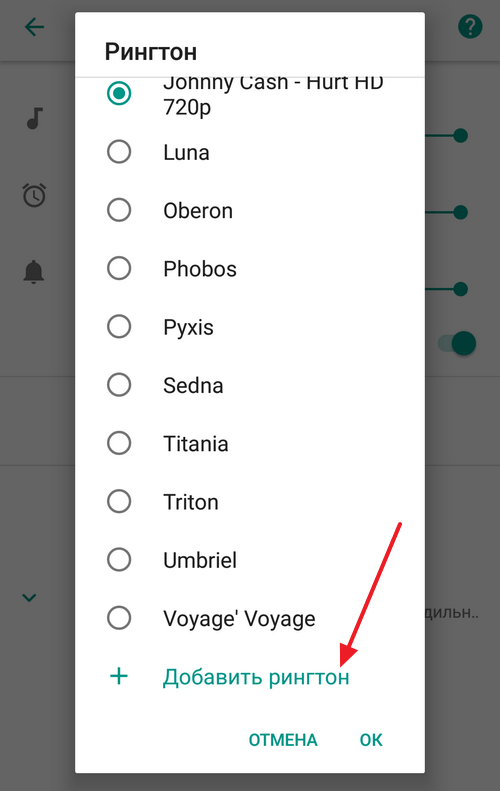
После этого появится файловый менеджер, с помощью которого можно выбрать мелодию. По умолчанию, файловый менеджер открывается на вкладке «Недавние». Для того чтобы перейти к другим источникам файлов нажмите на кнопку в левом верхнем углу.
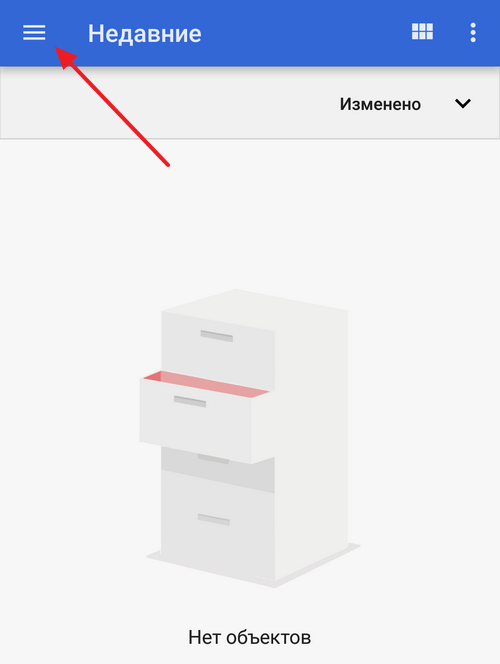
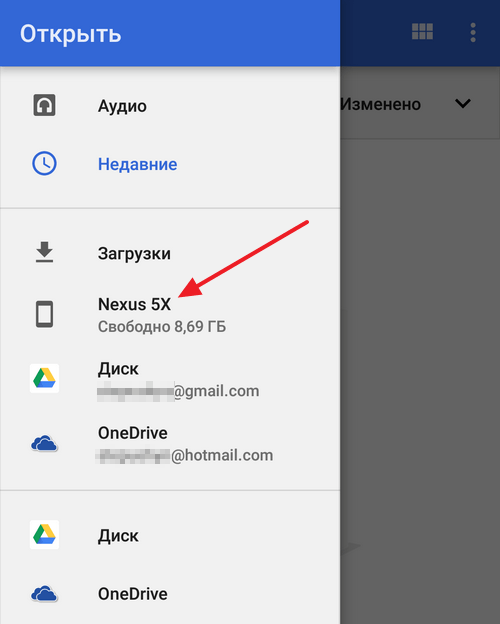
После нажатия на эту кнопку появится меню, в котором можно выбрать источник, с которого нужно выбрать мелодию. Если нужная вам мелодия хранится в памяти устройства, то кликните на название вашего смартфона. Также с помощью данного файлового менеджера можно выбрать мелодию, которая хранится в облачном хранилище, в папке «Загрузке» или в других местах.
После того как вы выберите мелодию в файловом менеджере вы вернетесь к списку доступных мелодий звонка.
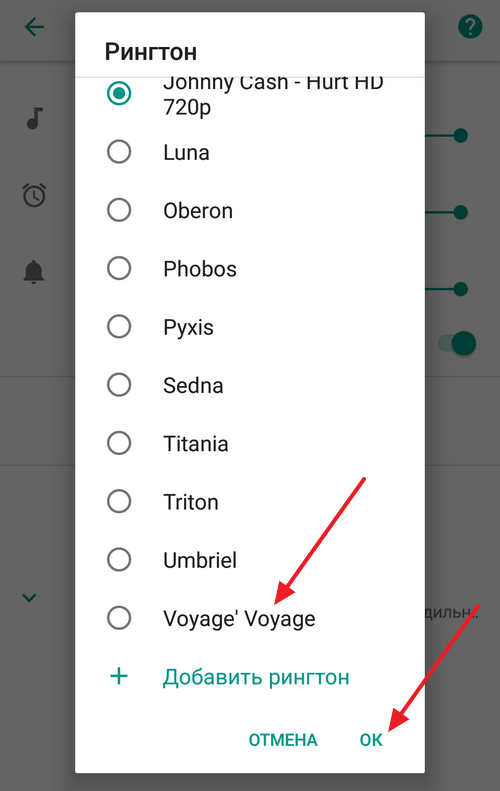
Теперь, для того чтобы поставить мелодию на звонок, вам остается только выбрать добавленную композицию и нажать на кнопку «ОК» для сохранения настроек.
Еще раз отметим, что описанная выше инструкция относится к смартфонам с чистым Android, без каких-либо сторонних оболочек. Если у вас смартфон с не стандартной оболочкой, то процесс установки мелодии на звонок может отличаться. Но, даже в этом случае отличия будут не значительными и используя информацию с этой статьи вы сможете разобраться. Для примера мы дополнительно рассмотрим процесс установки мелодии на смартфоне Samsung Galaxy S4 c оболочкой TouchWiz.
Как поставить мелодию на смартфоне Samsung c оболочкой TouchWiz
Если вы хотите поставить мелодию на звонок для всех контактов сразу, то есть сменить стандартную мелодию звонка, то вам нужно открыть настройки и найти пункт «Звук». В случае оболочки TouchWiz этот пункт находится на вкладке «Мое устройство».
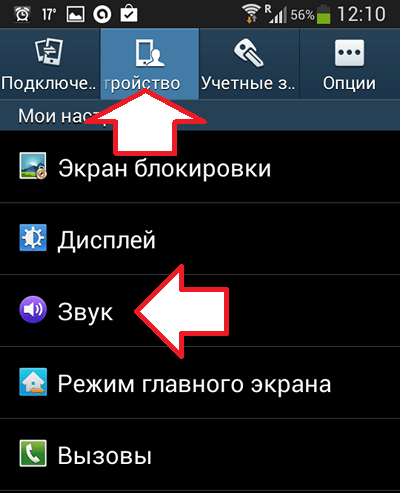
После того как вы откроете раздел настроек «Звук», вы увидите список всех настроек, которые имеют отношения к звуку. Здесь можно повысить или понизить громкость и поставить мелодию на звонки, сообщения и уведомления операционной системы. Для того чтобы поставить мелодию на звонок открываем раздел «Мелодии звонка».
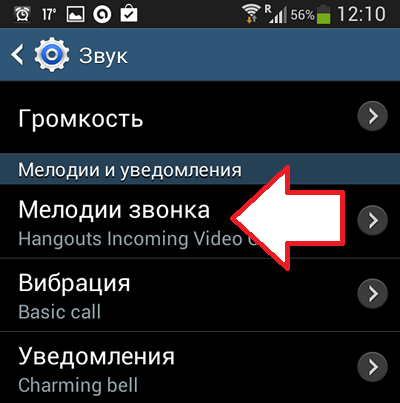
После этого перед вами откроется окно, в котором можно выбрать одну из стандартных мелодий. Если вы хотите поставить собственную мелодию на звонок, то вам нужно нажать на кнопку «Добавить» и выбрать файл с мелодией. После этого выбранная вами мелодия появится в списке стандартных, и вы сможете поставить ее на звонок.
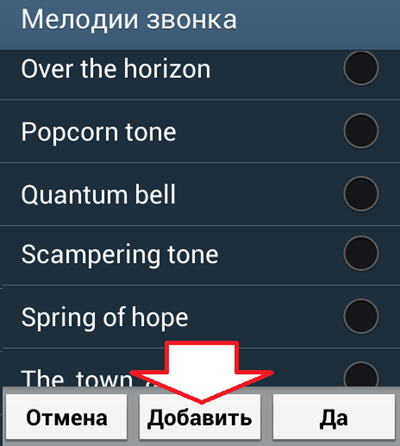
Как видите, в данном случае процесс установки мелодии немного отличается от чистого Андроид, но отличия не слишком большие. Как и на чистом Андроид, здесь нужно зайти в настройки, перейти в раздел «Звук» и добавить нужную мелодию.