Установка виджета на Android: простые советы новичкам
Начиная работать с Андроид-устройством, приходится сталкиваться с таким понятием, как “виджет”. Такие программы являются важным элементом современных мобильных устройств, поэтому у каждого начинающего пользователя, естественно, возникает вопрос, как установить виджет на Android?

Что же такое «виджет»?
Виджет — один из важнейших составляющих интерфейса операционной системы Android, популярной сегодня для управления мобильными устройствами, такими как смартфоны и планшеты. Они дают большее превосходство при настройке рабочего стола под собственные потребности пользователя. Как правило, для удобства использования подобные программы располагаются на главном экране или на одном из рабочих столов телефона, либо планшета, которые отображаются в виде графического изображения (ярлыка) на определённом участке экрана.

Для большего понимания, что такое виджет на Android, можно привести в пример программы-информаторы. Они предоставляют хозяину гаджета возможность мгновенно получать различного рода информацию: время, сведения о погоде, новости, курсы валют, состояние батареи и т. п. Обновление необходимой информации происходит автоматически при условии подключения к интернету. Вариаций, размеров, а также функциональных направлений подобных виртуальных помощников огромное количество.
Преимущества использования графических модулей
Инсталляция программ с выведением их информационных модулей на главный экран имеет множество преимуществ для пользователя. К основным из них можно отнести:
- Мгновенное получение необходимой информации;
- Возможность выполнения быстрого поиска, а также применение информации в самом устройстве либо интернете;
- Быстрый доступ пользователя к имеющимся приложениям;
- Усовершенствование производительности устройства;
- Упрощённый доступ к управлению и настройкам.
Где брать нужные программы?
В случае отсутствия необходимых приложений в вашем устройстве их потребуется скачать и установить, как обычное Андроид-приложение. Найти набор стандартных программ для своего смартфона или планшета не составит труда. Например, море бесплатных виджетов скачиваются в соответствующем разделе Google Play (Play Маркет).

Теперь разберёмся в том, как установить виджет на Android. Такую операцию можно выполнить двумя способами:
- Скачать установочный файл непосредственно на мобильное устройство, а затем выполнить запуск инсталлятора. Установка приложения таким способом возможна при подключении гаджета к интернету;
- Если у используемого гаджета нет подключения к интернету, то скачать файл с расширением .apk для установки можно с помощью персонального компьютера (опять-таки имеющего выход в интернет). После скачанный файл нужно передать на используемый гаджет и инсталлировать его.
Отображение приложений на экране
Процесс установки виджетов несколько отличается от установки других программ. Дело в том, что ярлыки на главный экран нужно добавлять самостоятельно (вручную).

В зависимости от версии ОС способы добавления могут различаться
Рассмотрим, как добавить виджет на Андроид ранних версий. Для отображения уже установленного приложения требуется выполнить следующий порядок действий:
- Посмотреть на экран своего гаджета и выбрать свободное место, на котором лучше всего расположить программу;
- Открыть меню в этом месте (для этого при нажатии палец следует некоторое время удерживать в выбранном месте). Меню также открывается при нажатии на специальную кнопку, либо закладку «Меню» на планшете;
- В открывшемся меню «Добавить на главный экран» (название располагается в верхней строчке, выделено цветом) выбрать пункт «Виджеты», либо «Виджеты и приложения» (в зависимости от версии ОС Андроид, установленной на планшете);
- В следующем списке виджетов, имеющихся в устройстве, выбрать нужный, нажав на него;
- Ярлык необходимого приложения будет отображен на экране.

Описанная последовательность действий применима для ранних версий ОС Android. Для версий от 3.0 и выше виджет добавляется следующим образом:
- Требуется нажать на значок в виде крестика, расположенный в верхнем правом углу экрана;
- В открывшемся окне будет располагаться список с уже установленными программами и другими приложениями;
- Выберите нужный объект и перетащите его на рабочий стол.
Чтобы переместить приложение в другое место экрана нажмите на него и, удерживая, перетяните.
Повторив несколько раз последовательность таких простых действий, вы сможете выполнить настройку расположения программ на своём устройстве.
Как можно убедиться, настройка виджетов на Андроид – очень простая операция, доступная для выполнения даже новичкам в мире гаджетов, тем более что многие из программ могут стать незаменимыми в повседневной деятельности.
Как установить виджет на Android? Почему виджеты не работают?
Виджетом является небольшой элемент интерфейса, расширяющий возможности стандартного рабочего стола. Наглядный пример виджета на всех телефонах – панель времени. Если правильно настроить главный экран смартфона, можем значительно увеличить его функциональные способности: быстро смотреть погоду, получать доступ к поиску, музыке, калькулятору и многому другому. В первую очередь предлагаем разобраться, как установить виджет на Android , и затем перейти к особенностям элементов.
Как найти виджеты на Android?
На каждом устройстве Android есть специальный раздел с доступными для установки элементами интерфейса. Сюда входят стандартные варианты, вроде виджета погоды, времени или значка быстрого включения интернета и прочих активных элементов с верхней шторки. Еще доступны компоненты от сторонних приложений, установленных на телефоне. Их имеют далеко не все программы, но значительная часть известного программного обеспечения все же присутствует.
И все же, где в телефоне находятся виджеты для Android ? Все они собраны в одном месте с одноименным названием. Доступ к каталогу появляется после нажатия и длительного удержания пальца на одном из рабочих экранов.
Добавление виджета на экран
Самый простой способ, как добавить виджет на экран Android :
- Касаемся экрана и удерживаем палец на протяжении 1-2 секунд. Важно держать его неподвижным.
- Нажимаем на элемент из нижнего меню «Виджеты».
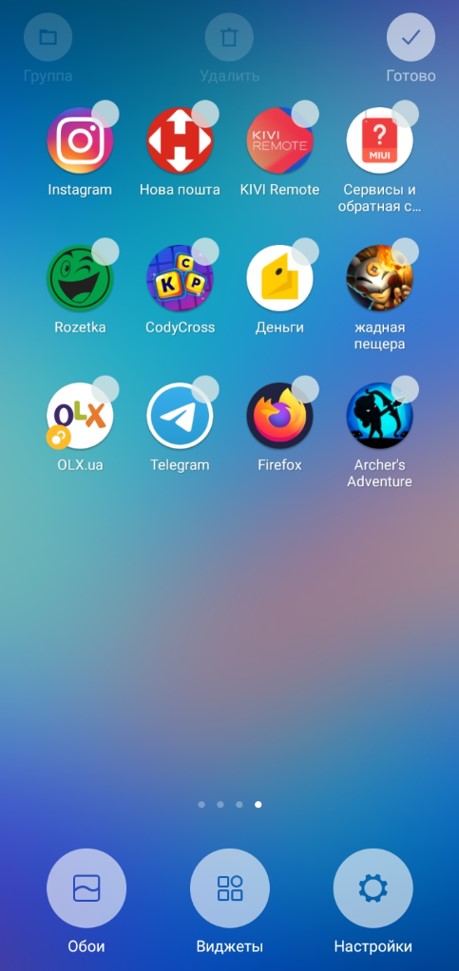
- Листаем список в поисках подходящего элемента.
- Жмем на полезный компонент системы или приложения.
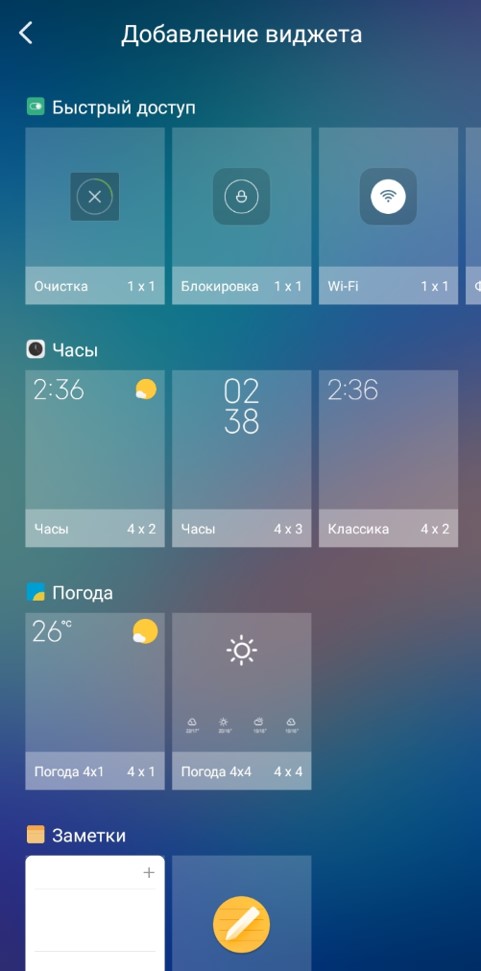
- Закрываем меню редактирования.
Так как поставить виджет на экран сразу не всегда удается, порой приходится искать альтернативные решения. Все дело в том, что в Android нет целого ряда элементов, которые могли бы быть полезными. Есть и хорошая новость, существует верный способ, как подключить виджет . Для этого нужно установить в систему приложение с расширенным функционалом. Обычно о наличии и возможностях подобных элементов сообщают в описании к программе. Сразу после инсталляции элемент станет доступным в целевом разделе. Сам процесс установки добавленного виджета на экран не отличается от инструкции.
Как настроить виджеты на Android
Полноценная настройка виджетов преимущественно недоступна, по крайней мере средствами Android. Единственный способ достижения цели – воспользоваться инструментом персонализации из родной программы, которой принадлежит компонент. К примеру, можем настроить Google-поиск.
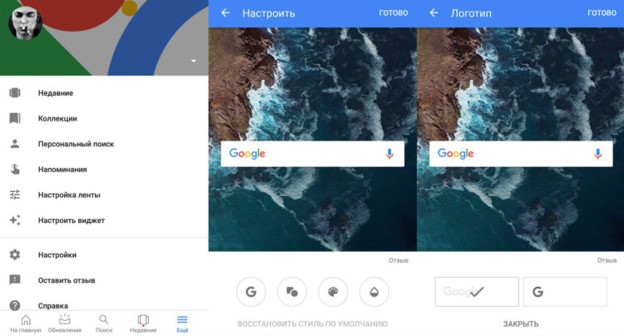
- Открываем приложение Google.
- Нажимаем на кнопку «Еще».
- Выбираем «Настроить виджет».
- Указывает форму, цвет и остальные параметры.
- Жмем на кнопку «Готово».
Почему не работают виджеты на смартфоне Android?
Бывают случаи, когда в процессе добавления появляются ошибки или ярлыки просто перестают отображаться.
Что можем предпринять:
- Если не удалось добавить виджет , скорее всего на домашнем экране не хватает места. Есть 2 варианта: освободить пространство или создать новый рабочий стол. Обращаем внимание, что внизу каждого виджета находится его размер: 1х1 – обычная одиночная плитка, 4х2 – 2 полных строки – и т. п. Именно такое место должно быть доступным, чтобы добавить элемент на экран.
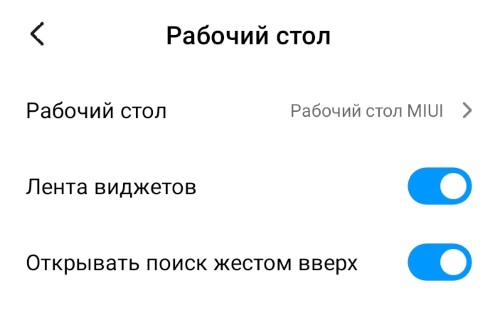
- Если пропали виджеты на Android , скорее всего они выключены в параметрах устройства. Открываем приложение «Настройки» и переходим в раздел «Рабочий стол». Активируем пункт «Лента виджетов».
Теперь мы знаем, как установить виджет на экран , где его найти и способы устранения основных проблем с добавлением. Если же есть желание увидеть на нашем сайте обзор самых полезных виджетов на Android, пишите в комментариях, мы подготовим интересную подборку.
Как установить виджет на Android
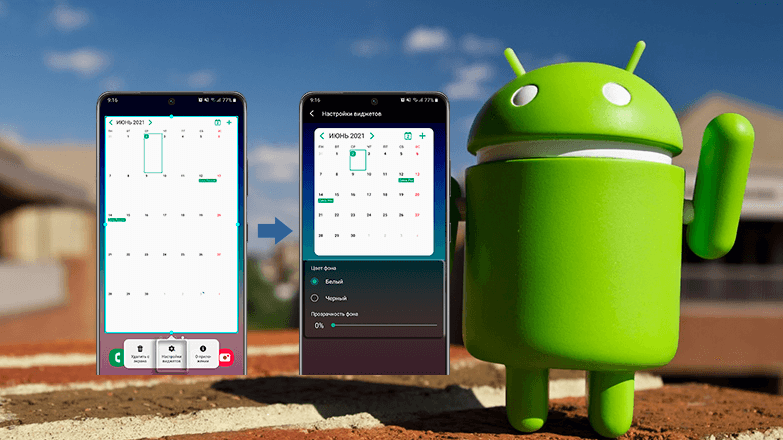
Как установить виджет на Андроид – открыть специальное меню на рабочем столе и перенести нужный элемент на главный экран. Некоторые разработчики вместо классических вариантов добавляют информационные панели в шторку уведомлений.
Зачем нужны
Виджеты – это графические приложения, использующиеся для вывода информации из программы на рабочий экран. Пользователь видит их каждый день, взглянув на :
- часы;
- прогноз погоды;
- новостную ленту;
- интерфейс плеера;
- поисковую строчку;
- диспетчер загрузок;
- форму быстрого ответа на сообщения.
Как добавить
По умолчанию, в специальном меню собраны элементы, относящиеся к предустановленному софту от Google и от разработчика смартфона/планшета. Как на Андроид добавить новые виджеты :
- Откройте встроенный или сторонний магазин приложений. В поисковую строчку введите – виджет погоды/календаря/часов или другого софта. Тапните по понравившейся иконке.
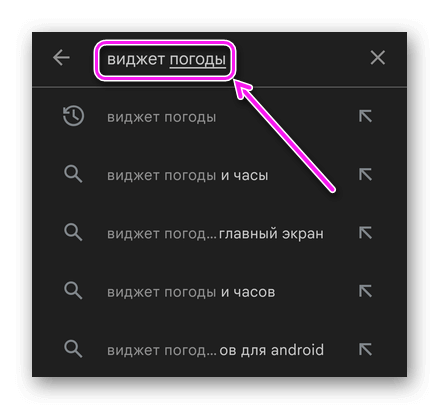
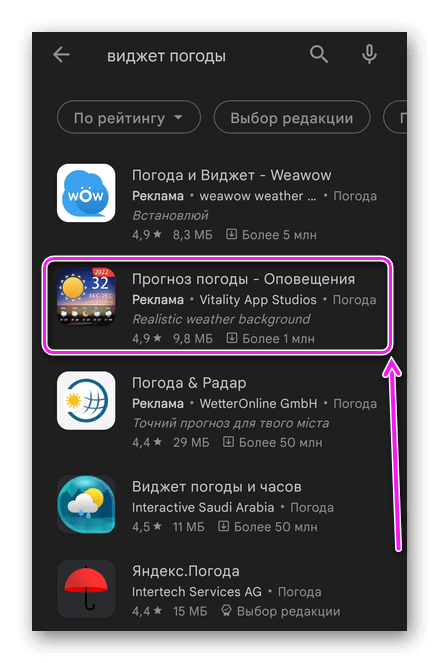
В часть приложений, информационные блоки интегрированы разработчиками. Это касается продуктов от Яндекса, Гугл.
Где находятся
Разобравшись с установкой, теперь объясним, где в Андроиде находятся виджеты :
- Вернитесь на рабочий стол и удерживайте палец на свободном месте. Снизу откроется подменю, щелкните по пункту с одноименным названием.
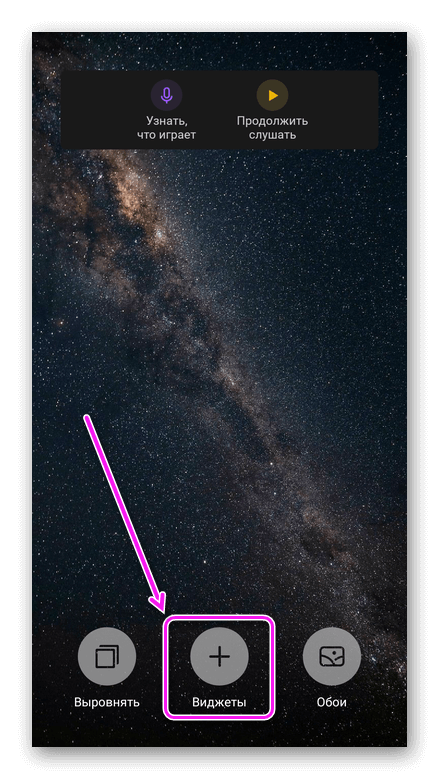
- Найдите в перечне установленный ранее элемент. Зажмите его пальцем и переместите на рабочий стол.
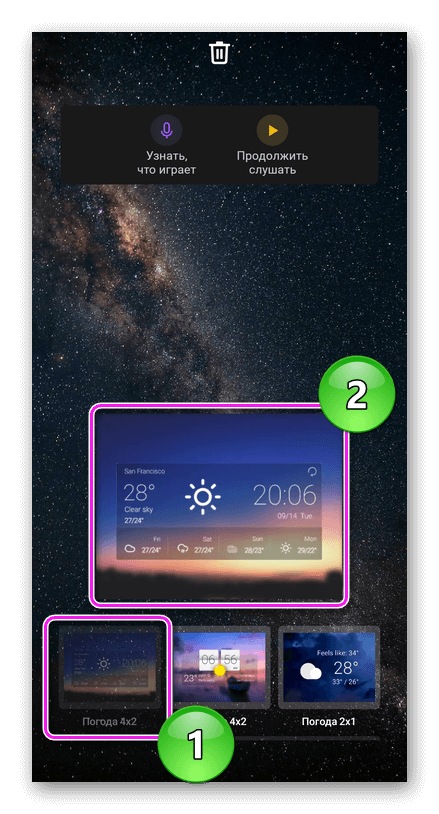
Решения для шторки уведомлений в последней появляются автоматически и не требуют дополнительных действий.
Как настроить
Доступные настройки виджетов на Андроиде зависят от разработчика :
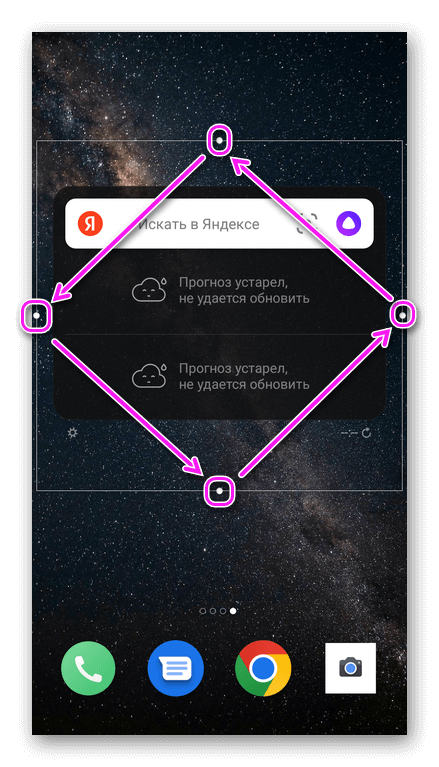
- зажмите графический элемент и меняйте его размер с помощью белых точек, расположенных сверху/снизу и по бокам;
- щелкните по меню еще, чтобы перейти к расширенным параметрам с выбором отображаемых элементов, цвета оформления и подобного.
Большая часть встроенных графических решений лишена расширенных настроек.
Как удалить
Избавляются от виджетов способом, аналогичным для приложений :
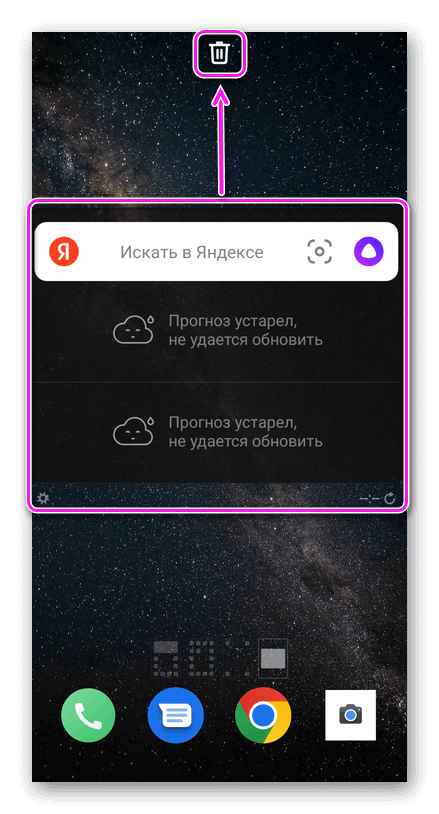
- Удерживайте графический элемент пальцем.
- Перетащите его на иконку с изображением корзины.
Приложение, к которому привязан элемент, удалено не будет.
Разработчики реализовали удобный способ выводить информацию с их софта на главный экран, без необходимости запускать основную программу. Единственный минус такого решения – увеличенный расход батареи.
Как установить виджет на андроид
Виджет – это мини-программа, которая может быть размещена на рабочем столе вашего смартфона или планшета для быстрого доступа к полезной информации. Существует огромное множество различных виджетов, среди которых: управление музыкальным плеером, информация о погоде, состояние заряда аккумуляторной батареи и нагрузки процессора, фоторамки, календарь, заметки, новости и много другое…
Виджеты бывают нескольких типов:
- предустановленные (идут в комплекте с прошивкой аппарата)
- дополнение к программам (виджет играет роль дополнения к программе)
- виждет, как основа (имеет лишь интерфейс настройки, а всё остальное отображено на самом виджете)
Как установить виджет на Андроид?
В связи с огромным количеством различных ланчеров способ установки виджета может немного отличаться, но в целом система едина:
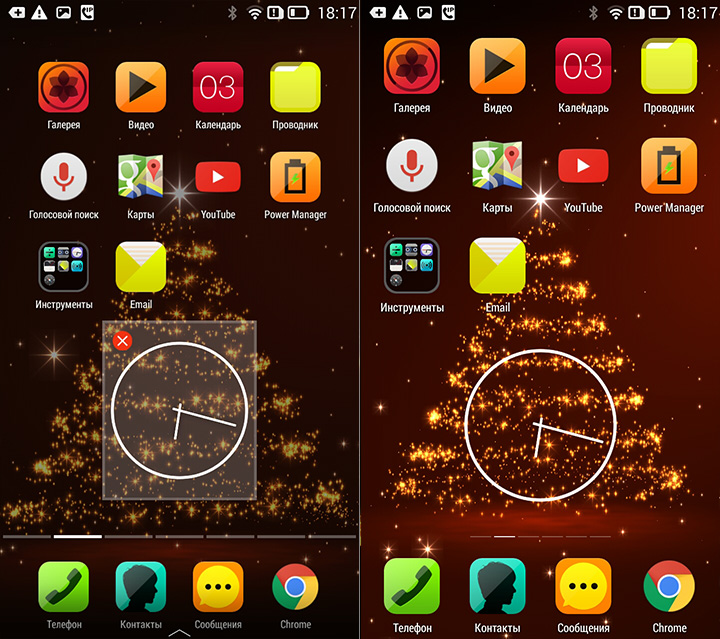
- Находясь на главном экране, нажимаем на сенсорную кнопку “меню” вашего устройства и выбираем пункт “Добавить” (виджет).
- В открывшемся окне выбираем нужный виджет и помешаем его на рабочий стол в нужно место.
Пример 1. Стандартная оболочка
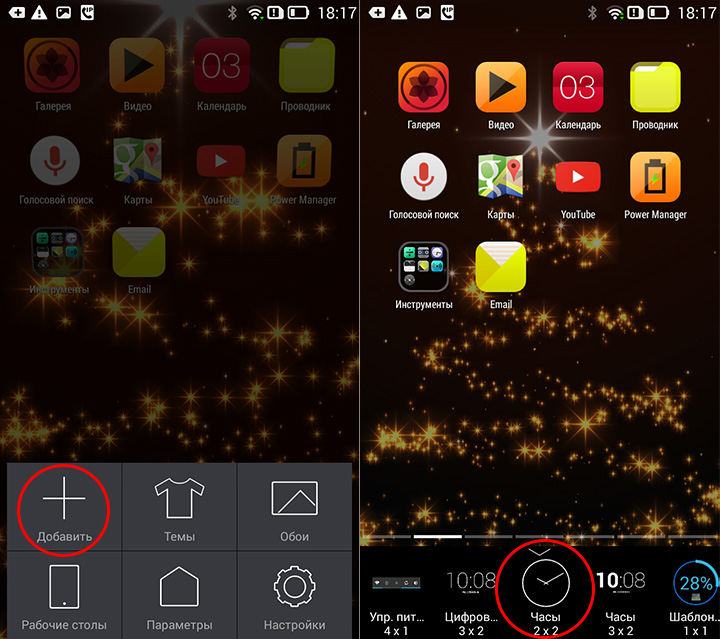
Пример 2. Оболочка Yandex.Shell
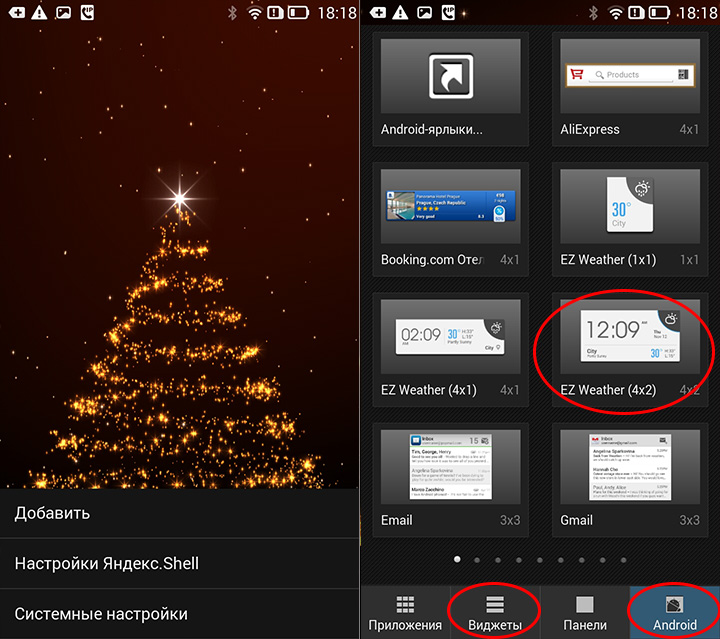
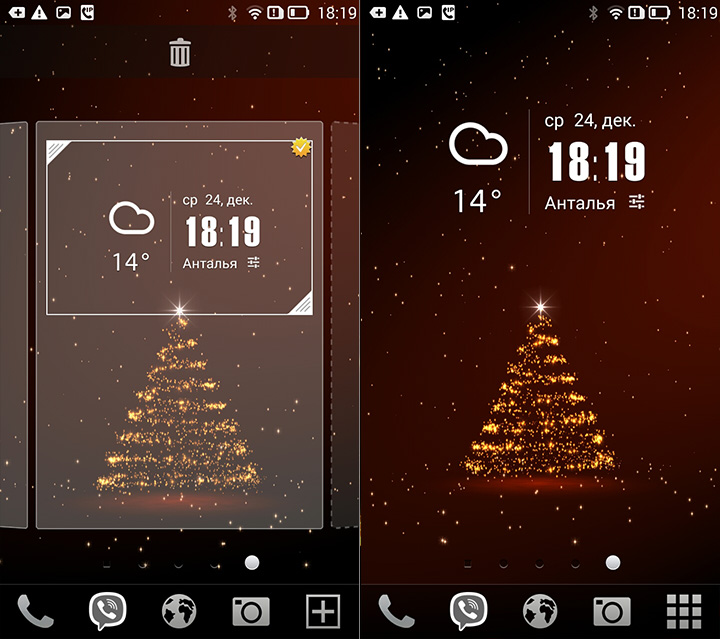
Установить дополнительные виджеты на ваш аппарат можно двумя способами: из GooglePlay и с помощью apk-файлов, скачанных из сторонних сайтов.
То, как это правильно делать, можно узнать, ознакомившись с инструкциями:
/rating_on.png)
/rating_off.png) (4 гол., 4,00)
(4 гол., 4,00)