Вещь Как увеличить память на MacBook, не разбирая его
 В закладки

Эта мысль пришла ко мне сразу после покупки Macbook Air на 128 Гб. Типа, у меня же есть отличный винт на 2 терабайта, внешний жесткий диск на 500 гигов и ворох флешек. Кому нужна эта память, в самом деле?
Но все внешние жесткие диски превращают Macbook в стационарное не пойми что. Флешки тупо торчат, к тому же занимают бесценные USB порты.
Выход подсказали англичане из Nifty. Они продают специальный адаптер для microSD-карт, который вставляется в кардридер и буквально сливается с корпусом. Такая заглушка в два счёта увеличит доступную для Macbook память. Можно вставить любую microSD, хоть на 8, хоть на 512 гигабайт.
Это адаптер именно для кардридера, поэтому если вы счастливый обладатель новых MacBook или MacBook Pro, дальше можете не читать.
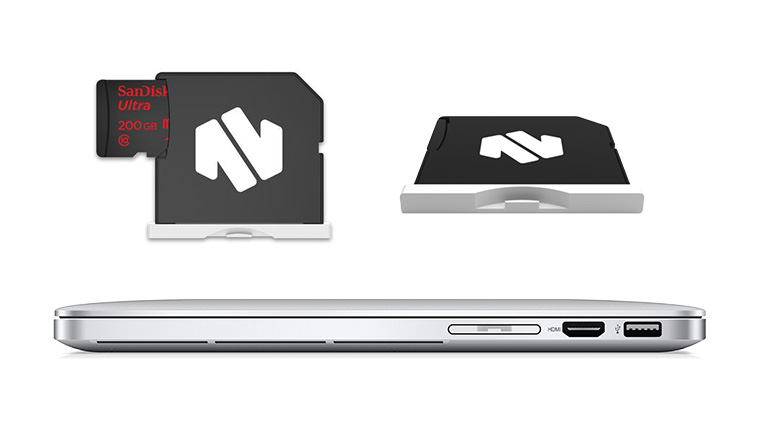
Каждый быстро придумает, как распорядиться привалившими гигабайтами. Я бы в этот дополнительный раздел отправлял бэкапы из Time Machine.
Фирменный аксессуар стоит 40 баксов, при этом можно выбрать идеальный слепок под конкретную модель Macbook. Но конский ценник за доставку в РФ (это ещё 40 долларов) откровенно отпугивает. Ок, мы пытались, теперь с чистой совестью можно поискать на Aliexpress.
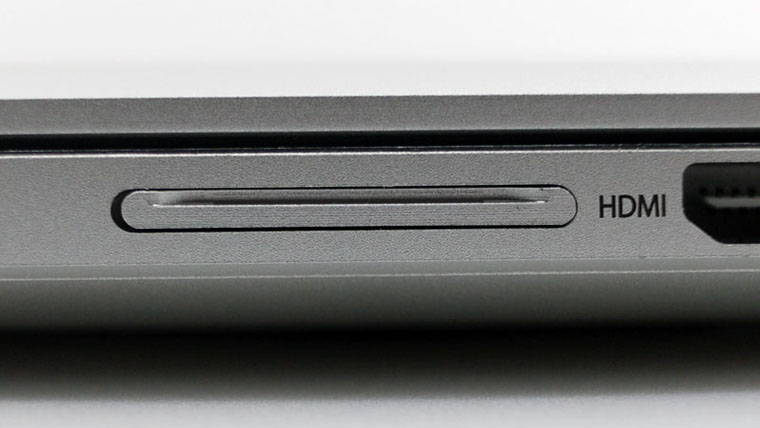
Похожий девайс из китайского онлайн-магазина обойдётся около 1500 рублей с бесплатной доставкой. Чуть похуже сидит, немного дешевле выглядит, но свою функцию выполняет. Там также нужно найти аксессуар конкретно под свой Macbook.
Где можно купить:
Nifty MiniDrive — $ 39.99 (+ $ 40 за доставку в РФ)
BASEQI MiniDrive — 1 481 руб. (с бесплатной доставкой)
В закладки
Here’s how to upgrade your Mac RAM

Having spent some years coding applications for macOS, we’ve created a tool that everybody can use. The all-round problem fixer for Mac.
So here’s a tip for you: Download CleanMyMac to quickly solve some of the issues mentioned in this article. But to help you do it all by yourself, we’ve gathered our best ideas and solutions below.
Features described in this article refer to the MacPaw site version of CleanMyMac X.
Is your Mac slowing down? Do you spend more and more time waiting for applications to do what you want? If so, there is a very good chance that you have high memory usage and need a Mac RAM upgrade.
RAM stands for Random Access Memory. This memory is temporary and used by the CPU to hold information that processes actively use on your system. Your Mac slows down when it experiences high memory usage, in other words, when the running applications demand more RAM than your Mac can provide. The more RAM available, the better your Mac is able to execute the tasks that are being thrown at it.
The obvious solution would be to increase Mac RAM, but before I show you how to do that, let’s make sure that your lack of RAM is actually the cause of your Mac slowdown.
Does your Mac need more RAM?
If you ended up reading this article, you probably suspect you need Mac RAM upgrade. But how to check if you have enough RAM? Mac technicians say 8GB is enough for your everyday tasks. Intensive processes, though, like video editing, require more RAM.
If you’re considering a MacBook RAM upgrade, first let me show you how to check RAM usage on Mac.
- Open Spotlight Search (Command-Space).
- Type in Activity Monitor.
- In Activity Monitor, select the Memory tab at the top of the window.

Memory Pressure is the graph you need to study.

If there is mostly green, your system RAM is currently fine. If there is a lot of yellow, the jury is still out. If there is a lot of red, your memory is under strain, and your Mac has a high memory usage.
How to free up RAM on Mac without purchasing it
If you’re running out of memory but don’t want to purchase more RAM, you can try quitting unused active apps in Activity Monitor. Select the app and click the “X” button to close it. This should release some memory on your machine.
Another alternative is to use a third-party tool to optimize your RAM usage. I highly recommend CleanMyMac X, which has a Maintenance module that helps free up RAM and speed up your Mac. CleanMyMac X is notarized by Apple and has a free version.
Here’s how to free up RAM with the help of this tool:

- Download CleanMyMac X for free here.
- Install and open the app.
- Go to Maintenance — here, select Free Up RAM and Run Maintenance Scripts.
- Click Run.
When to use this tool? When your Mac or a particular app hangs up, this feature will temporarily flush memory, helping your Mac to unfreeze.
Check if you have slots for more RAM
If you have reached the conclusion that you need more memory, I’m going to show you exactly how to increase your Mac RAM. The first step is to check if your Mac has slots for new RAM.
This may not be what you want to hear, but it’s possible that you can’t add more RAM to your Mac, even if you wanted to. Let’s look under the hood and see what your memory situation is like.
- Click the Apple icon.
- Select About This Mac > More Info.
- Click System Report.
- The System Information window will open. Select Memory in the left column.

You will see the exact details of your RAM modules or sticks on the right. The “banks” are the slots that the RAM is inserted into. If you have an empty bank or two, you’re in luck — upgrading your memory just got that much easier. As you see in the screenshot above, my MacBook Pro doesn’t have space for the new RAM.
Where should you buy RAM?
You navigated to your Mac memory information and discovered whether you had space for new memory. Now it’s only a matter of choosing your new RAM, and I recommend starting with MacSales. If you’re located outside the US, Google will probably tell you which stores sell RAM nearby.
How to upgrade RAM on Mac
Adding your new RAM to your Mac is not as hard as it sounds. This is definitely an upgrade that you can perform yourself, as long as you have a screwdriver on hand. The only tricky thing is to know exactly where the RAM is and that it varies between types of Macs.
Below are handy tutorials on installing new memory on your specific type of Mac.
Can you upgrade the RAM on MacBook Pro?
If you own MacBook Pro and want to upgrade the RAM on this machine, you should know that only a few models have slots for additional RAM. These are:
| 13-inch | All models released between 2009 and 2012 |
| 15-inch | All models released before 2012 |
| 17-inch | All models released before 2011 |
Wear an antistatic wrist strap to avoid damaging computer components due to static discharge when removing and installing RAM.
MacBook Pro memory upgrade
Here’s how to upgrade RAM on your MacBook or MacBook Pro:

- Turn your MacBook off and disconnect all the peripherals.
- Turn your MacBook upside down and remove the ten screws that hold the bottom case (note the screw lengths and where they go so you can replace the screws correctly later).
- Touch metal to ground yourself before touching the RAM.
- Push the levers on the sides to remove the module from the memory card slot. The memory pops up at an angle. Before removing the memory, make sure you have the half-circle notches near you. If you don’t, press the levers outward again.
- Remove the RAM. Try to hold the memory module by its edges and avoid touching the gold connectors.
- Insert the new RAM into the slot and push it down till it clicks into place.
- Repeat this procedure to install another memory module. Press down on the module to make sure it is level.
- Put the large backplate back on and screw it into place.
- Turn your MacBook on and go to About This Mac to confirm the new RAM installed.
The process of installing a new RAM may slightly differ depending on a MacBook Pro model. Check out this Apple Support page to learn more about how to upgrade RAM on your particular MacBook model.
iMac RAM upgrade
You can install new RAM on almost any iMac. To find out if you can upgrade RAM on your particular iMac model, check this list:
| 17-inch | All models released in 2006 |
| 20-inch | All models released between 2006 and 2009 |
| 21.5-inch | All models released between 2009 and 2019 (including iMac Retina 4K) |
| 24-inch | Models released between 2007 and 2009 and in 2021 (iMac with M1) |
| 27-inch | Models released between 2009 and 2015 and in 2019-2020 (including iMac Retina 5K) |

- Shut down your iMac and unplug everything. Let your iMac cool down.
- Place your iMac face down, ensuring the screen is protected from anything that could scratch it.
- Press the small button located above the AC port to open the memory compartment.
- You’ll find a diagram on the bottom of the door that shows the memory cage levers and the correct orientation of the RAM modules.
- Push the two levers on the right and left sides outward — this should release the memory cage.
- Once you release the memory, pull the levers up.
- You can now remove each module —take a photo of the location of the notch on the bottom of the modules: the notch must be placed correctly when reinstalled.
- Install new memory by placing it into the slot until it clicks.
- After installing new memory, push the levers back into the housing until you hear the clicking sound.
- Install the memory compartment door and put your iMac into the upright position.
- Reconnect everything, turn your iMac back on and go to About This Mac to confirm new RAM has been installed.
Mac Pro memory upgrade
Not all Mac Pro computers have user-upgradeable memory. You can upgrade RAM on all Mac Pro models except Mac Pro (2023) and Mac Pro (Rack, 2023). Here’s the list of Mac Pro models with upgradeable RAM:
| Mac Pro (2019) |
| Mac Pro (Rack, 2019) |
| Mac Pro (Late 2013) |
| Mac Pro (Mid 2010) |
| Mac Pro (Early 2009) |
And here’s how to do that:

- Turn off your Mac and let it cool down.
- Disconnect all cables.
- Touch the metal case of your Mac Pro to discharge any static electricity.
- Unlock the housing by flipping the top latch up and then twisting it left.
- Lift the housing and remove it.
- Toggle the RAM cover lock to the left to open it. Remove the modules.
- Place your new RAM module into the slot and gently push until it clicks. Avoid touching the gold collectors.
- Reinsert the RAM modules cover and gently push until they click.
- Turn the top latch right to lock it.
- Reconnect all the peripherals and go to About This Mac to check if new RAM has been installed.
Mac mini RAM upgrade
Adding a new memory in a Mac mini is simple, but not every model allows you to do that. Here’s the list of applicable models:
| Mac mini (Mid 2010) |
| Mac mini (Mid 2011) |
| Mac mini (Late 2012) |
Mac mini models from 2014 have a memory that can’t be upgraded. Mac mini models from 2018 don’t have user-installable RAM, and Mac minis M1 have their RAM integrated into the Apple chip.
So, here’s how to upgrade memory on Mac mini 2010-2012:

- Shut down your Mac mini. Let it cool down and disconnect all cables.
- Place your Mac mini upside down on a soft cloth and rotate the bottom case counterclockwise.
- Gently press on the case to let the opposite side pop up. Then, remove it.
- Spread the clips of the memory module and let it pop up. Remove the module.
- Repeat the same for the bottom module.
- Place new memory modules into the slots.
- Replace the bottom case and rotate it clockwise until it’s locked.
- Reconnect the power cord and go to About This Mac to check if new RAM has been installed.
Can you upgrade RAM on MacBook Air?
Apple has soldered RAM onto the motherboard in MacBook Air laptops to make the computers thinner. That’s why a MacBook Air RAM upgrade isn’t possible.
Most Macs available today don’t have a user-upgradeable memory. All Macs with Apple silicon have their memory unified onto the chip. So, if you’re thinking about purchasing a new Mac, consider what you will use it for and better opt for the largest amount of RAM you can afford.
Mac is still slow after RAM upgrade?
Hopefully, the new RAM gave your Mac a new lease of life. Though, sometimes, RAM replacement doesn’t solve the memory shortage problem on Mac. You could try examining what apps and programs overload your memory. But there is a faster way. CleanMyMac X, the app I mentioned before, has a handy Optimization feature that identifies hung and memory-consuming apps and lets you quit them.

- Open CleanMyMac X.
- Go to Optimization.
- Choose Heavy Consumers
- Select the app that’s wasting your Mac’s resources and quit it.
In this guide, I showed you how to identify high memory usage on your Mac. I also outlined the steps to determine what RAM your Mac has installed, whether it can be upgraded, how to purchase new memory for your Mac, and finally, how to install your new RAM into your Mac.
Once your new RAM is installed, depending on how much you were able to add, you should see a considerable boost to your Mac performance. Hope this article was helpful.
Frequently Asked Questions
Why upgrade RAM on Mac?
The most obvious answer is to avoid apps crashing or Mac slowing down. If you upgrade RAM, your Mac will run more resource-intensive applications with ease.
Is it possible to upgrade RAM on a Mac with Apple silicon?
Only iMac with M1 comes with upgradeable RAM. It means that all other Macs with Apple silicon are not upgradeable, and this is because RAM is built directly into the chip.
How to free up RAM on a non-upgradeable Mac?
You can start by freeing up some space, clearing cache, and decluttering your desktop. It is also a good idea to use specialist tools like CleanMyMac X and its Maintenance module. For additional steps, check this article.
Как получить больше оперативной памяти на Mac?

Всемогущий эксперт по написанию текстов, который хорошо разбирается в проблемах Mac и предоставляет эффективные решения.
Вы испытываете, что ваш Mac замедляется? У вас возникают ситуации, когда вы тратите больше своего драгоценного времени, просто ожидая запуска приложения? Основная причина, по которой вышеупомянутые сценарии происходят с вами, заключается в том, что у вас уже не хватает места в оперативной памяти вашего Mac.
Итак, пришло время изучить пути как получить больше оперативной памяти на Mac by освобождая место для хранения, Большинство пользователей на самом деле думают, что им делать с этим. Здесь мы собираемся показать вам несколько способов, как вы можете получить больше оперативной памяти на вашем Mac.
Часть 1. Что такое оперативная память?
ОЗУ или оперативная память является одним из наиболее важных компонентов каждого устройства, которое у нас есть. Это включает ваш Mac, настольные компьютеры, смартфоны, планшеты и игровые приставки.
Без оперативной памяти на ваших устройствах, это приведет к очень низкой производительности. То же самое происходит, если у вас не хватает оперативной памяти на вашем Mac. Вы будете испытывать медленную производительность на своем Mac, как только вы с высоким использованием памяти или когда определенному приложению требуется больше оперативной памяти, чем может предоставить ваш Mac.
Проще говоря, чем больше оперативной памяти у вас есть на вашем Mac, тем выше будет производительность вашего Mac. Теперь, если вы заметили, что ваш Mac стал работать медленнее или у вас есть приложение, требующее больше оперативной памяти на вашем Mac, то лучшим решением будет узнать, как получить больше оперативной памяти на Mac или обновить его.
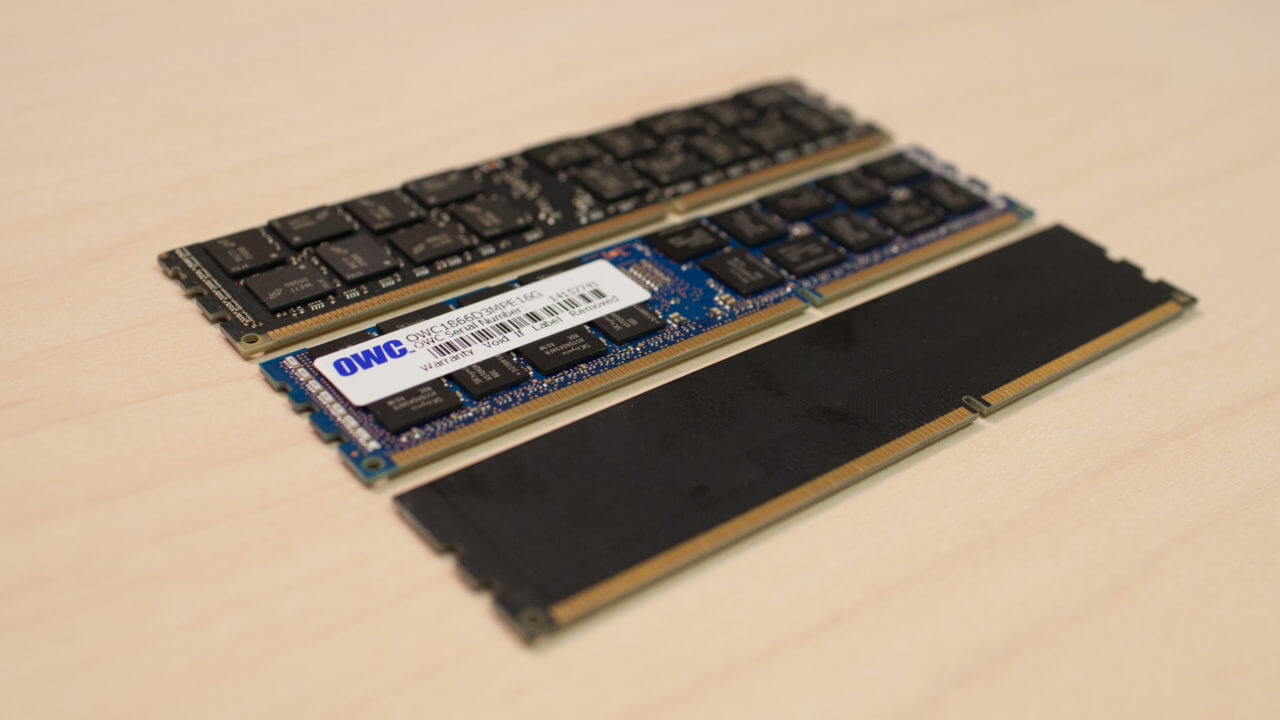
Часть 2. Как проверить использование ОЗУ на Mac?
Прежде чем узнать, как получить больше оперативной памяти на Mac, вы должны проверьте, сколько ОЗУ на вашем Mac первый. То, как вы можете проверить свою оперативную память, будет зависеть от используемой версии вашего Mac. Если вы часто используете свой Mac, вам необходимо проверить его состояние.
Вот способы, с помощью которых вы можете проверить свою RAM на разных версиях macOS.
Эль Капитан OS X•
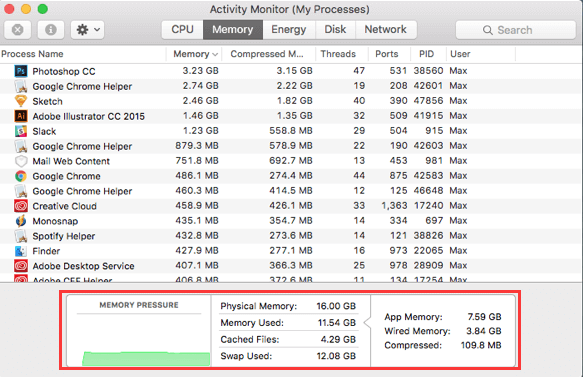
- Запустите «Поиск Spotlight».
- Оттуда введите «Мониторинг активности».
- Затем выберите вкладку «Память», расположенную в верхней части окна.
- После этого вы увидите на своем экране разные цвета.
Если вы видите зеленый цвет на вашем экране, это означает, что ваш Mac в порядке. Если вы видите желтый цвет, то это означает, что жюри все еще отсутствует. Однако, как только вы видите красный цвет на вашем экране, это означает, что в вашей оперативной памяти много памяти.
Для более старых версий Mac OS, таких как Leopard и Lion.
Если у вас более старая версия macOS, вы можете выполнить те же действия, что и выше. Тем не менее, вам необходимо найти бесплатные и страницы.
- Это Бесплатно — Это означает, сколько свободной оперативной памяти все еще доступно на вашем Mac. Если на вашем Mac установлено много приложений, но у вас все еще достаточно свободного ОЗУ, это означает, что вашей памяти все еще достаточно.
- Страница Аутс — Это показатель того, как часто на вашем Mac запускается ОЗУ. Если вы видите большое количество цифр, это означает, что на вашем Mac недостаточно оперативной памяти.
Затем, как получить больше оперативной памяти на Mac для ваших новых приложений или видео? Давайте перейдем к следующей части.
Часть 3. Как освободить оперативную память на Mac?
Если вы заметили, что на вашем Mac в настоящее время заканчивается ОЗУ, то есть более простое решение, как получить больше ОЗУ на Mac. Это в основном за счет очистки вашего Mac. Для этого вам может потребоваться программа для очистки Mac. Использование очистителя Mac — самый быстрый, но эффективный способ получить больше оперативной памяти , Наиболее рекомендуемое программное обеспечение, которое вы можете использовать iMyMac PowerMyMac.
Этот очиститель позволит вам освободить вашу оперативную память от ненужных файлов, больших и старых файлов, нежелательных вложений электронной почты, резервных копий файлов iTunes, которые вам больше не нужны, и тех мультиязычностей, которые есть у вас на Mac. Он очень безопасен в использовании и эффективен, когда требуется больше оперативной памяти и ускорение вашего Mac.
Ниже приведено руководство о том, как получить больше оперативной памяти на Mac, с помощью которого вы можете очистить свой Mac:
- Загрузите и запустите PowerMyMac на своем Mac
- Система сканирования мусора
- Предварительный просмотр и выбор предметов, которые вы хотите очистить
- Очистите свой Mac, чтобы получить больше оперативной памяти
Шаг 1. Загрузите и запустите PowerMyMac на своем Mac
Все, что вам нужно сделать, это зайти на сайт: www.imymac.com а затем нажмите кнопку загрузки для PowerMyMac. После загрузки программы установите и запустите ее на своем Mac.
В левой части основного интерфейса вы увидите список модулей, для которых предназначен iMyMac. В этом списке выберите модуль очистки от нежелательной почты. Вы также можете выбрать «Большие и старые файлы», чтобы удалить ненужные большие и старые файлы, которые есть на вашем Mac. Затем вы можете приступить к следующим шагам.

Шаг 2. Сканирование системного мусора
После того, как вы выбрали модуль, нажмите кнопку SCAN. Затем программа начнет сканировать все ненужные файлы, которые есть на вашем Mac. Подождите, пока программа закончит сканирование.

Шаг 3. Предварительный просмотр и выбор элементов, которые нужно очистить
После завершения сканирования на экране появится список. Этот список на самом деле представляет собой категорию всего мусора, который есть на вашем Mac. Вы увидите их категории, такие как «Кэш приложений», «Кэш электронной почты», «Системный кэш», «Журналы пользователей», «Системная корзина», «Кэш фотографий» и другие. Выберите все категории, которые вы хотите очистить, а затем просмотрите все элементы, которые они содержат.
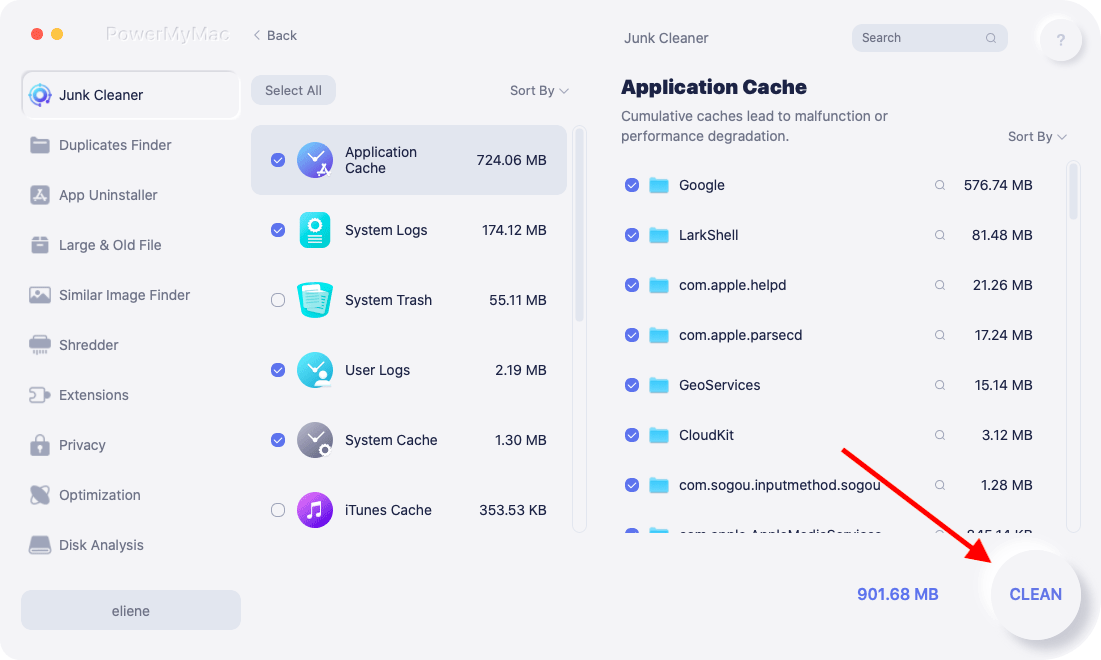
Шаг 4. Очистите свой Mac, чтобы получить больше оперативной памяти.
После того, как вы выбрали все категории и элементы, которые хотите удалить с вашего Mac, нажмите кнопку CLEAN. Подождите, пока программа завершит процесс очистки.
Как только программа завершит процесс очистки, вы увидите на экране сообщение «Очистка завершена». Это означает, что все эти папки теперь пусты. Однако есть некоторые папки, которые не будут иметь этого указания. Это нормально, потому что эти папки автоматически воссоздаются. Будьте уверены, что на вашем Mac все очищено.
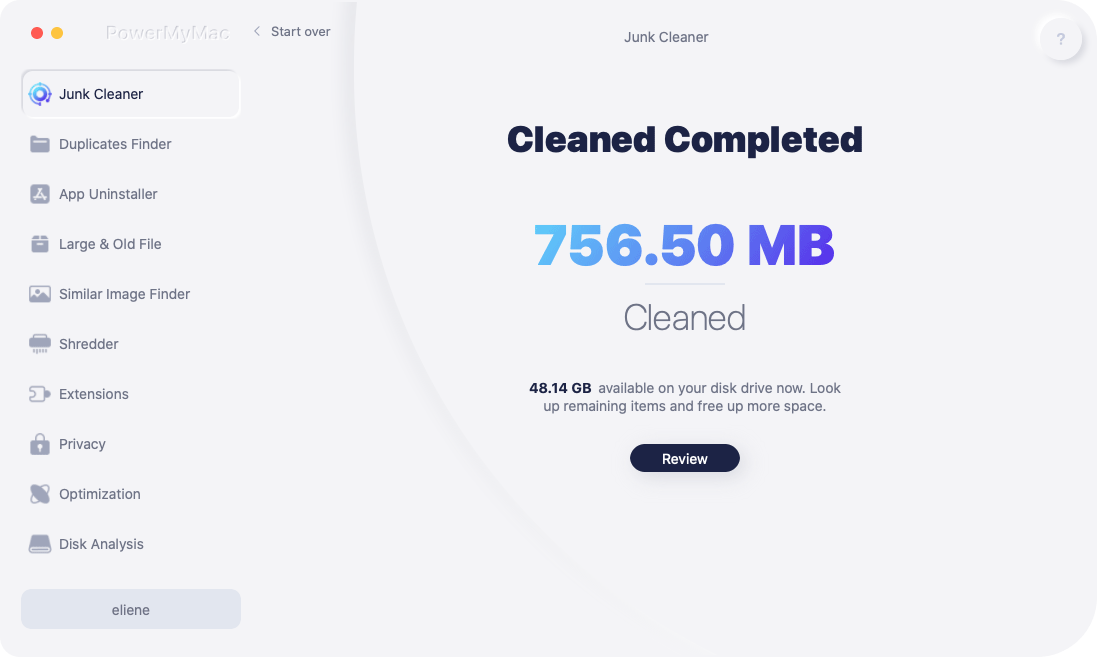
И вот вы знаете, как получить больше оперативной памяти на Mac. Вы успешно очистили свой Mac. Вы можете попробовать снова проверить свою оперативную память, и вы увидите, что вы получили больше места в своей оперативной памяти. Очистка вашего Mac даст вам больше места, а также повысит скорость вашего Mac.
Часть 4. Как обновить оперативную память на Mac?
Вы устали от вышеуказанных шагов, как получить больше оперативной памяти на Mac? После того, как вы удалили все ненужные файлы и другие ненужные файлы на вашем Mac, и у вас все еще есть желание получить больше оперативной памяти для вашего Mac, лучшее решение, которое вы можете сделать, — это обновить его RAM.
Ниже приведены вещи, которые вы должны сделать, чтобы обновить оперативную память на вашем Mac.
- Проверьте информацию о системе на вашем Mac
- Проверьте, можете ли вы разместить больше оперативной памяти на вашем Mac
- Посмотрите, сколько оперативной памяти может занять ваш Mac
- Получить оперативную память для вашего Mac
- Установите новую оперативную память на свой Mac
Шаг 1. Проверьте информацию о системе на вашем Mac
Неважно, используете ли вы iMac, MacBook Pro или другие виды Mac, потому что все еще есть много информации, которую вы должны проверить, чтобы получить точную систему.
Для того, чтобы вы получили детали, которые вам нужны, вот что вы должны сделать:
- Нажмите на значок Apple.
- Затем выберите «Об этом Mac».
- На этой странице вы увидите информацию о вашей системе.
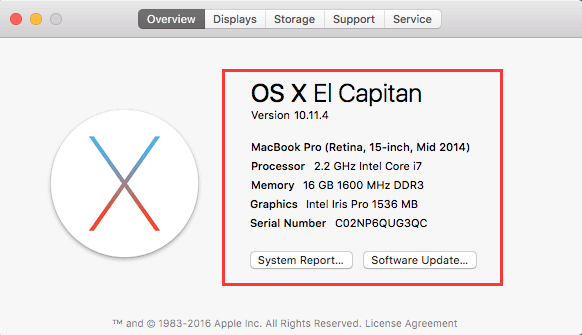
Шаг 2. Проверьте, можете ли вы разместить на Mac больше оперативной памяти.
Существует тенденция, что ваш Mac не может вместить дополнительную оперативную память. Это разочаровывает, но это правда. Вот почему вы должны проверить, может ли ваш Mac по-прежнему обрабатывать, чтобы иметь дополнительную оперативную память.
Вот как вы можете проверить состояние вашей оперативной памяти.
- Нажмите на значок Apple на вашем Mac.
- А затем выберите Об этом Mac.
- После этого нажмите на опцию «Дополнительная информация».
- Затем на вашем экране запустится System Profiler.
- На странице «Профилировщик системы» щелкните параметр «Память», расположенный в левом столбце экрана.
После этого вы увидите в правой части экрана точную информацию о ваших модулях ОЗУ или флешках. Вы также увидите там «Банки», которые относятся к слотам, в которые вставлена RAM. Если в случае, если вы видите пустой банк, это означает, что вы можете обновить оперативную память вашего Mac.
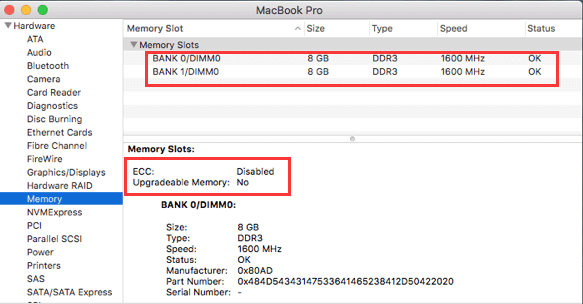
Шаг 3. Посмотрите, сколько оперативной памяти может занять ваш Mac
Здесь мы собираемся убедиться, что ваш Mac действительно может пройти обновление. Все, что вам нужно сделать, это пойти в Техническая спецификация по поддержке Apple а затем найдите точную модель вашего Mac. После того, как вы нашли свой Mac, нажмите на него, чтобы увидеть всю информацию о нем. Здесь вы пытаетесь найти информацию, которая поможет вам узнать, сколько оперативной памяти может работать на вашем Mac.
После того, как вы увидели нужную информацию, сравните ее с оперативной памятью вашего Mac. Если вы сделаете это, вы узнаете, можно ли обновить оперативную память вашего Mac или нет.
Если вы не можете обновить свой Mac, вы можете выполнить другой процесс очистки на своем Mac, как мы сделали выше, с помощью PowerMyMac. Это поможет вам улучшить скорость вашего Mac.
Шаг 4. Получите оперативную память для вашего Mac
Как только вы увидели, что можете обновить ОЗУ на своем Mac, вам пора выбрать новую ОЗУ.
Шаг 5. Установите новую оперативную память на свой Mac.
После того, как вы выбрали новую оперативную память, которую вы собираетесь иметь, ее обновление очень просто. Все, что вам нужно знать, это где вы можете найти свою оперативную память, чтобы вставить новую оперативную память, которая у вас есть.
Часть 5. В заключение
Итак, вот оно. Вот как просто получить больше оперативной памяти на Mac. Мы знаем, что большинство из нас хотели бы обновить свою оперативную память на своем Mac, чтобы лучше использовать свой Mac.
Однако, как мы упоминали выше, есть случаи, когда вы не можете обновить ОЗУ на вашем Mac. Если это ваш случай, вы всегда можете рассчитывать на iMyMac PowerMyMac. Эта программа очистит ваш Mac в кратчайшие сроки и очень эффективна, когда дело доходит до процесса очистки. Он обязательно удалит все ненужные файлы, ненужные файлы и другие папки, которые есть на вашем Mac.
Это главная причина, по которой PowerMyMac — лучшая программа, которая вам нужна. Это не только позволяет вам иметь больше оперативной памяти на вашем Mac, но также может помочь вам повысить производительность вашего Mac.
18 проверенных способов расширить свободное место на персональном ПК Mac.
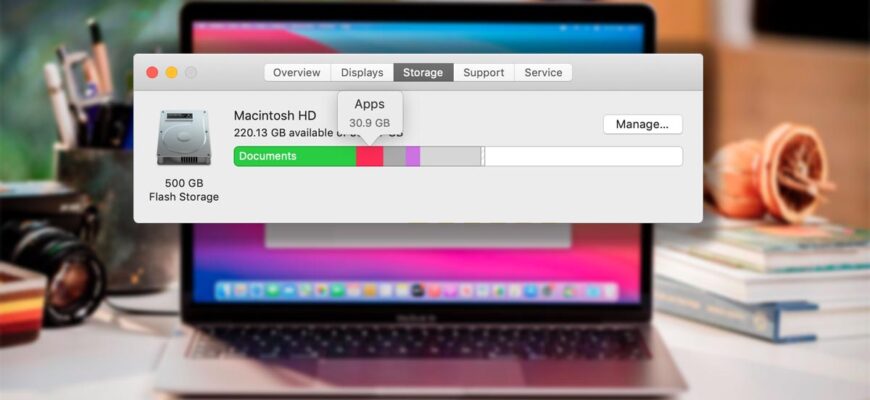
Macbook
Свободное место на Mac пригодится всегда. Порой приходится выполнять удаление ненужных файлов и приложений в экстренном порядке. Нехватка гигабайтов не позволяет сохранить важную информацию, обновить операционную систему или сохранить важные копии файлов на iPhone.
1. Начните с больших по размеру файлов
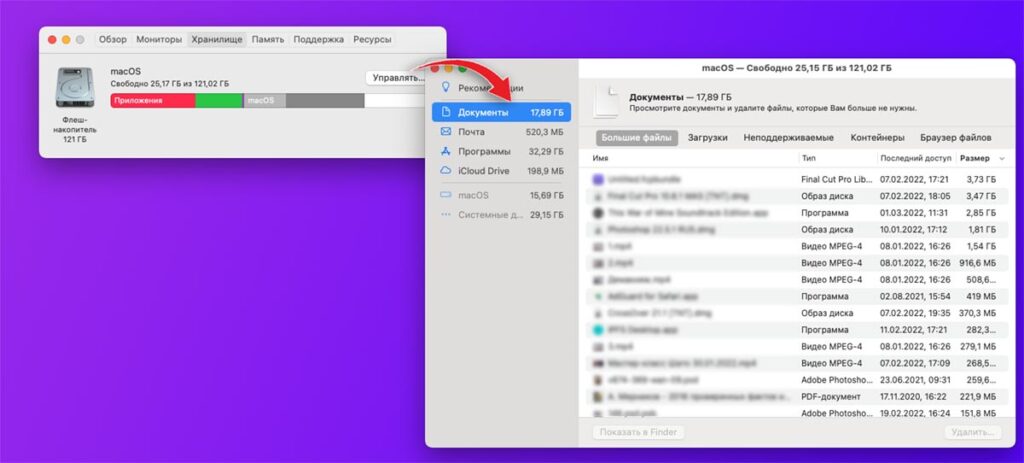
Вместо рутинного поиска файлов и папок, неактуальных документов, изображений гораздо проще удалить большие по размеру архивы, образы для инсталляции софта, видеофайлы и объекты растровой графики. Вычислить подобные файлы можно с применением аппаратных средств macOS. Выполняем действия по порядку:
- заходим в «Хранилище», нажимаем раздел «Управлять»;
- в контекстном меню выбираем «Документы»;
- настраиваем фильтр на поиск: «Большие файлы».
В результате поиска отобразится реестр файлов больших размеров. Ознакомившись с их актуальность, названием и содержимым, можно выполнить удаление прямо из списка, минуя корзину. Для того, чтобы полностью очистить реестр от старых и ненужных объектов можно скачать и установить специальные утилиты. Одной из таких является бесплатный софт Disk Invertory X, либо платная программа DaisyDisk.
2. Деинсталляция устаревших приложений и игр
Часть ненужных приложений устанавливается на компьютер «пакетом». Например, при загрузке популярной игры или медиаплеера. Они могут установиться незаметно и не будут использованы никогда. Хранить такие объекты не имеет смысла. При необходимости их всегда можно найти и выполнить установку индивидуально. Для этого служит популярный магазин Mac App Store.
Также нецелесообразно устанавливать компоненты с дублирующим назначением. Если Mac имеет небольшой объём жёсткого диска, желательно пользоваться стандартным набором программ (браузером, блокнотом, почтовым клиентом, редактором графики). Обычно встроенные компоненты защищены от удаления самой операционной системой, а дублирующий софт будет лишь занимать свободное место без выполнения полезных функций.
Удалить задвоенное ПО можно прямо из папки «Программ». Некоторые предпочитают использовать утилиту AppCleaner. Она быстро находит и удаляет компоненты вместе с дополнениями и обновлениями.
3. Автоматическая очистка корзины
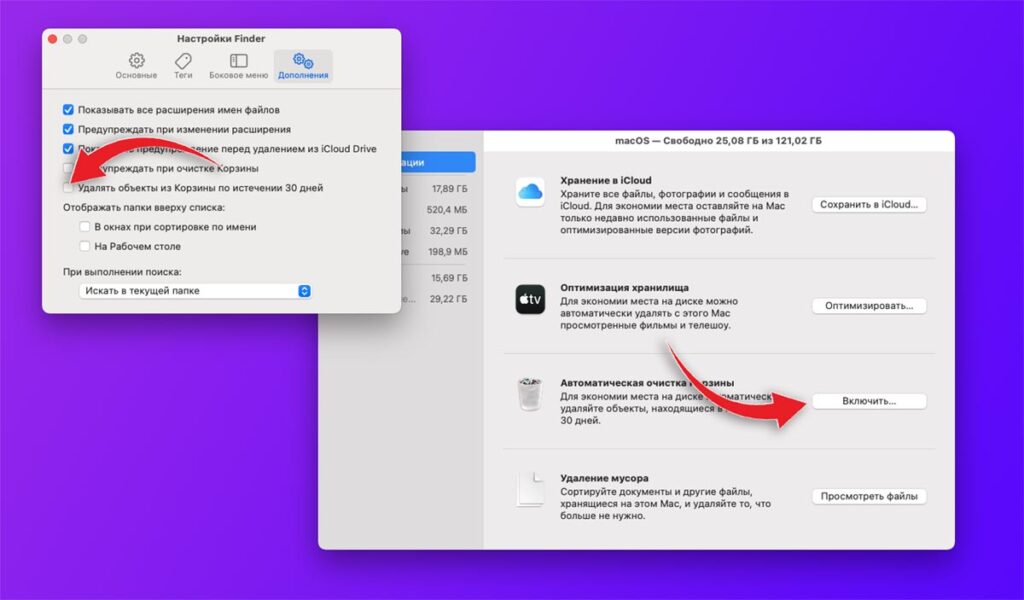
Настройка автоматической очистки – простой и эффективный способ поддержания свободного дискового пространства. Периодическое ручное удаление устаревших файлов в сочетании с автономной работой корзины позволяет поддерживать свободное место на жёстком диске.
Функция включается следующим способом:
- переходим в «Хранилище»;
- выбираем «Управлять»;
- активируем «Автоматическая очистка корзины».
Найти эту настройку можно на вкладке «Дополнительно» в приложении Finder.
4. Работа с обновлениями macOS
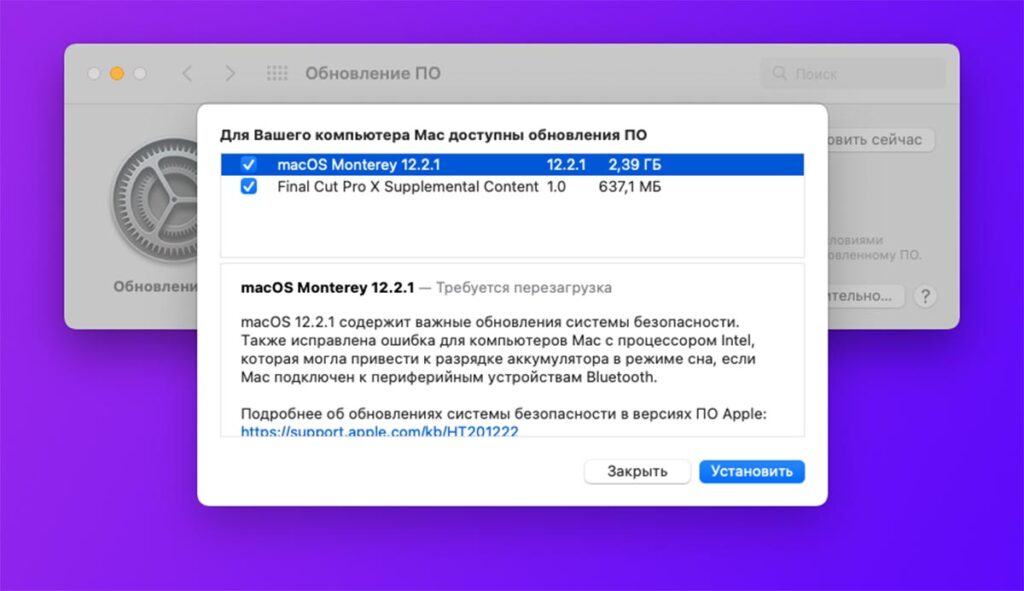
Если на жёсткий диск автоматический загружен установочный файл обновления, он может «украсть» несколько гигабайт свободного места. Лучший вариант – выполнить плановое обновление, а исходный файл после этого удалить. Но иногда нехватка свободного пространства не позволяет выполнить плановые системные работы. Найти системный файл обновления можно при помощи команды «Терминала»:
open $TMPDIR../C/com.apple.appstore
Помните! Любое удаление файлов следует выполнять крайне осторожно. Сначала следует произвести обновление, а только потом удалять файл.
5. Деинсталляция локальных копий iPhone и iPad
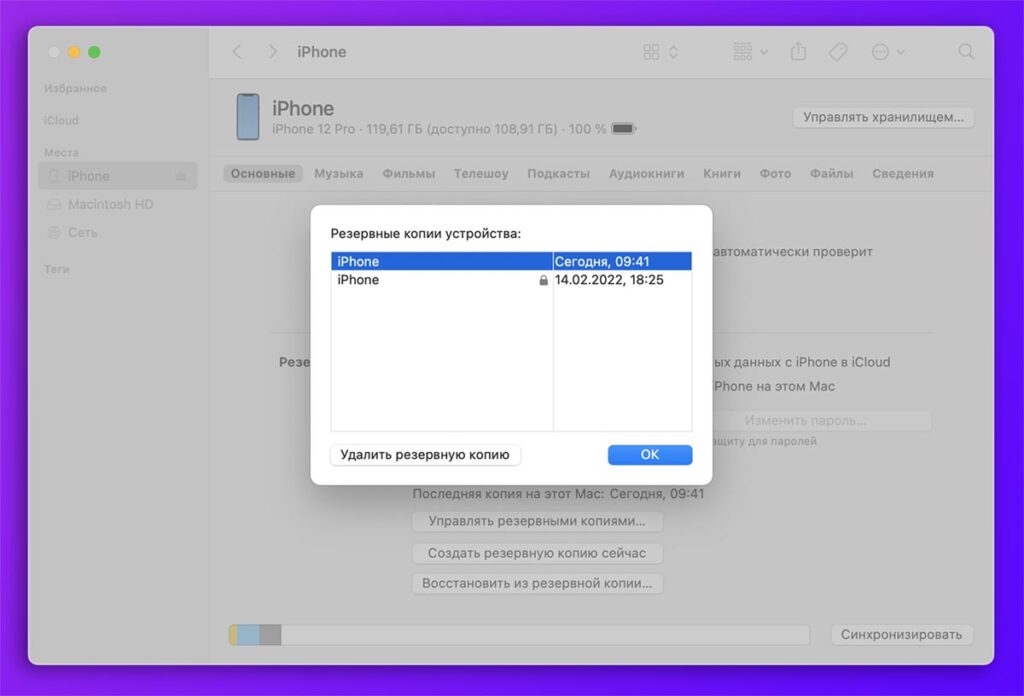
Часть системных файлов смартфонов Apple могут находиться в iCloud, а также в локальной папке на компьютере. При размещении на ПК они занимают столько же места, сколько и на самом iPad или iPhone. Если на компьютере находится несколько резервных копий, полезный объём диска значительно уменьшается. При этом никакой ценности копии не несут.
Для их поиска и удаления необходимо:
- подключить гаджет к Mac с помощью шнура;
- инициализировать подключенное устройство через (использовать средство Finder);
- нажать пункт «Основные»;
- выбрать «Управлять резервными копиями»;
- выбрать устаревший файл;
- нажать «Удалить резервную копию».
Если установлена macOS Mojave или другое неактуальное ПО, вышеописанные действия выполняются через iTunes.
6. Удаление временных файлов Time Machine
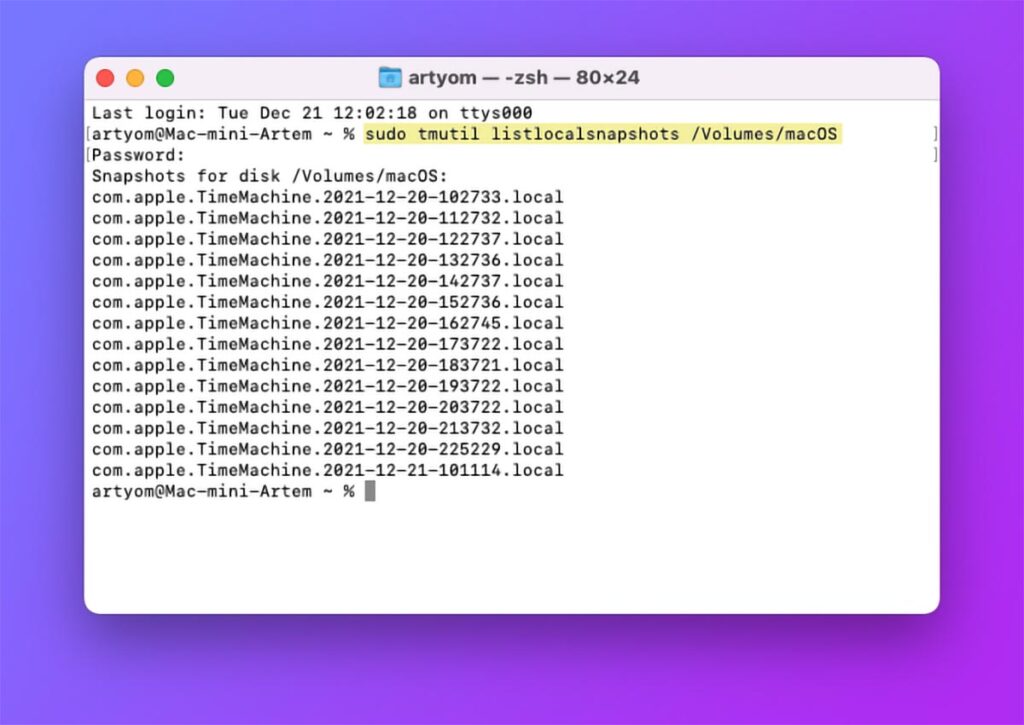
Если для создания временного хранилища файлов Mac используется съёмный носитель (флешка, SD-карта, жёсткий диск), то Time Machine создаст временные данные для хранения динамических файлов macOS сразу после извлечения устройства. Это удобная функция, но временами необходимо оперативно очистить память от ненужных файлов.
Отыскать локальные бекапы можно с помощью приложения «Терминал».
Вводится команда: sudo tmutil listlocalsnapshots /Volumes/macOS
Вместо macOS указывается имя системного накопителя. После ввода пароля администратора система предоставляет реестр найденных файлов.
7. Деинсталляция кэш-приложений

Многие программы автоматически создают большой объём временных файлов. Но не все программы удаляют из кэша ненужные файлы. Для выполнения ручной очистки необходимо:
- запустить Finder;
- зажать и не отпускать клавишу Alt;
- выбрать в меню «Переход» — «Библиотека»;
- после открывается «Caches».
Именно здесь хранятся все кэш-файлы, создаваемые программами. Для начала можно попробовать удалить самые большие по объёму каталоги. Но нужно проявлять осторожность: очистка может привести к сбросу настроек приложения до исходных.
8. Очистка кэш-памяти браузера
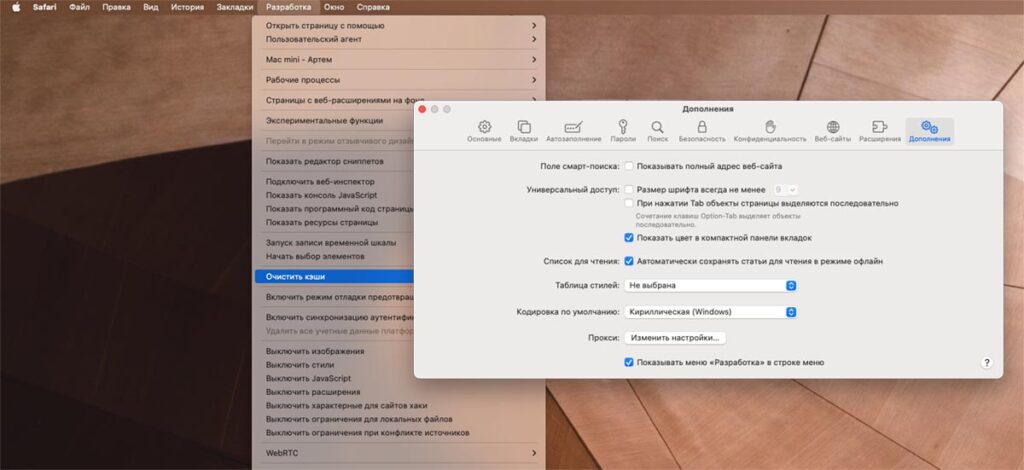
Очистку необходимо выполнять в целях профилактики. Огромное количество временных файлов, созданных после просмотра страниц, занимают дисковое пространство.
- открываем настройки браузера, переходим на вкладку «Дополнения»;
- активируем пункт «Показывать меню «Разработка»»;
- выбираем пункт «Очистить кэш».
После этой операции придётся заново проходить авторизацию на сайтах, на которых пользователь создал учётную запись с паролем.
9. Удаление дубликатов
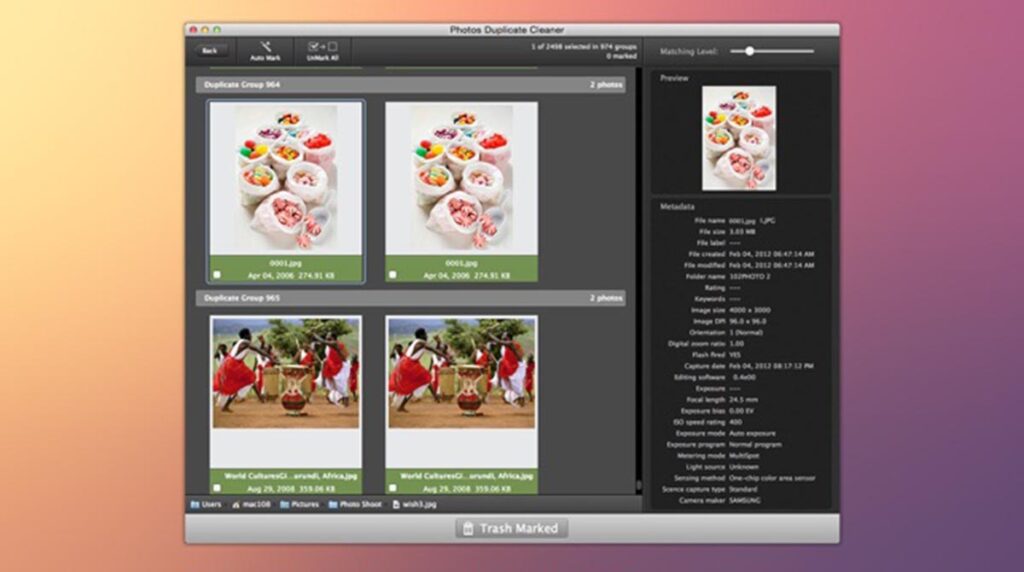
Если коллекция фотоснимков большая, составляет несколько сотен файлов, Mac сохраняет похожие или однотипные изображения. Ручной анализ потребует большое количество времени и внимания. Гораздо проще воспользоваться приложением Duplicate Cleaner For iPhoto. Утилита отсканирует всю библиотеку и предложит удалить схожие варианты.
10. Архивация медиатеки
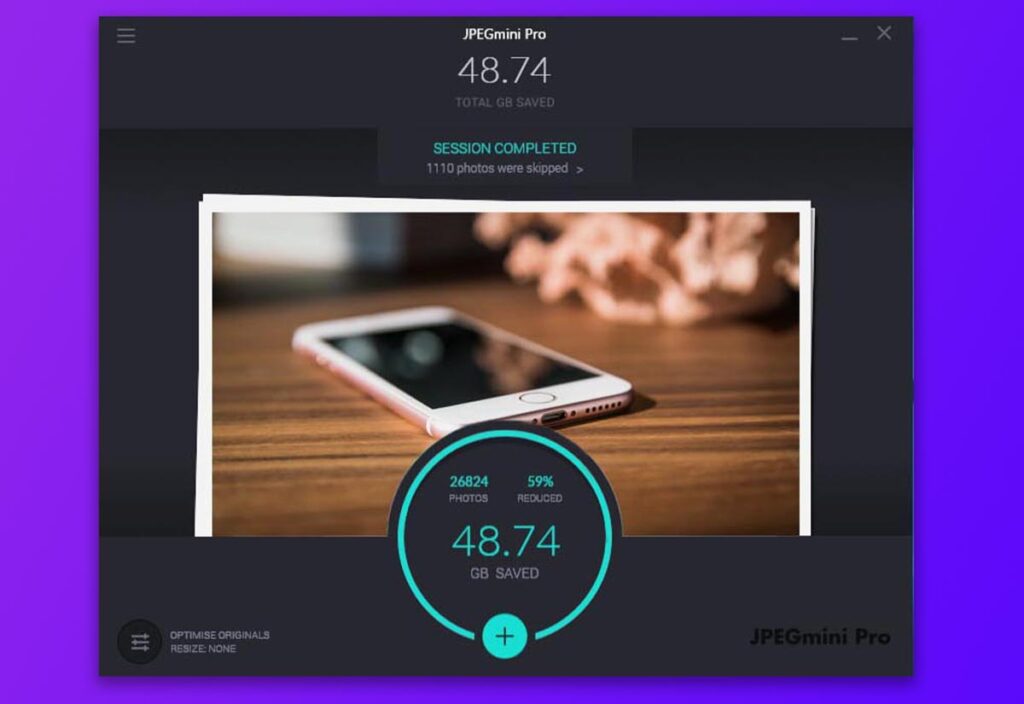
Если удалять схожие изображения жалко, или они являются рабочими копиями, можно воспользоваться архиваторами. Современные архиваторы вроде Rar или Zip способны сократить объём всей папки на 30-40%, причём параметры сжатия пользователь может настраивать вручную.
11. Очистка вложений электронной почты
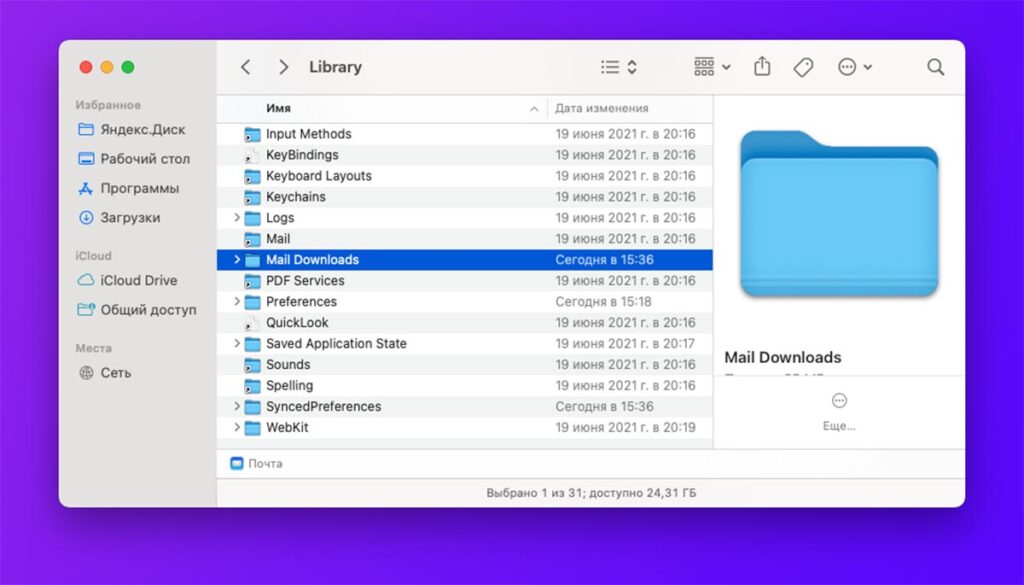
Пользователи, активно использующие почтовые сервисы для личной и деловой переписки, могут высвободить место на жёстком диске, стерев вложения. Посмотреть, какой объём используется вложениями, можно следующим образом:
- открывается пункт меню «Об этом Mac»;
- далее «Хранилище»;
- затем «Управлять».
Если нужно удалить все вложения сразу, следует выполнить команду:
/Users/имя_пользователя/Library/Containers/com.apple.mail/Data/Library/Mail Downloads
Вы переместитесь в папку со всеми вложениями и сможете выполнить деинсталляцию.
12. Удаление аудиозаписей диктофона
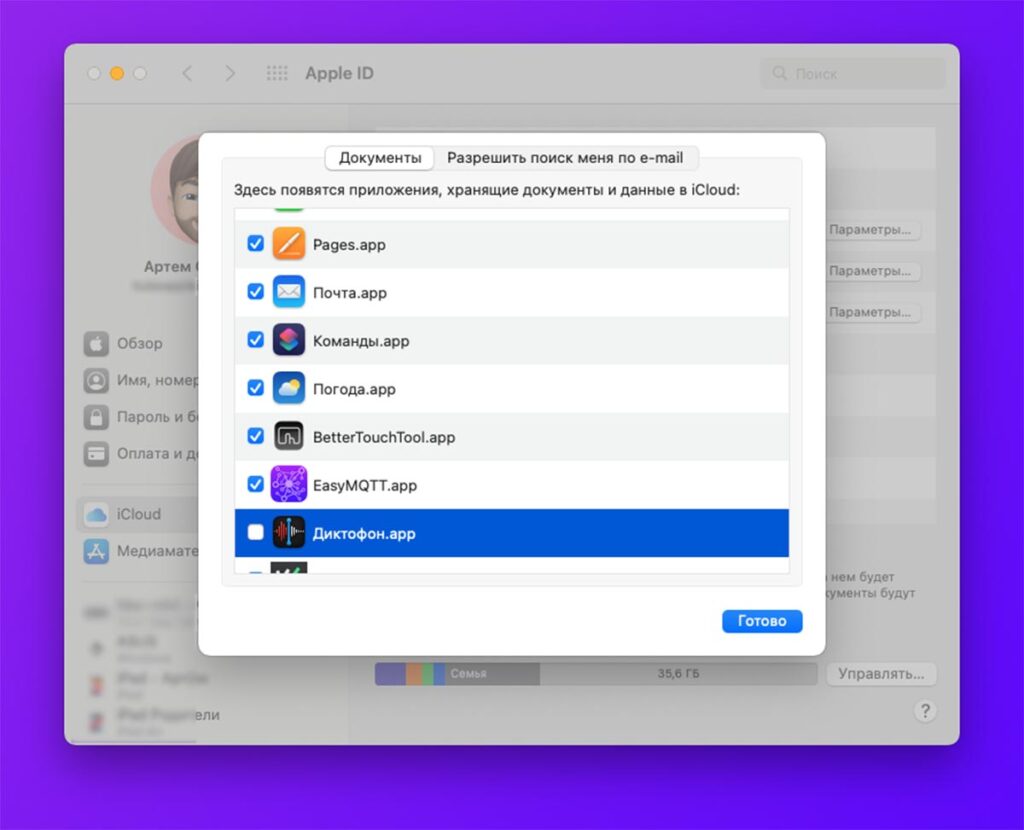
Утилита имеет кроссплатформенную ориентацию. Если включена синхронизация с облачным хранилищем данных, звуковые файлы могут копироваться на компьютер без разрешения пользователя. Для их удаления:
- открываются «Системные настройки» — «Apple ID» — «iCloud» — «iCloud Drive»;
- после этого снимается флажок «Диктофон».
Для финальной очистки следует перейти в папку «Недавно удалённые» и стереть файлы окончательно.
13. Работа с папкой «Загрузки»
Согласитесь, Вы редко заглядываете в это место. Здесь скапливается огромное количество установочных файлов и программ автозапуска. Они не влияют на нормальную работу приложений, но занимают дисковое пространство. Папка не очищается автоматически, файлы не стираются по прошествии времени. Если Вы не планируете повторную установку приложений, просто очистите папку полностью.
14. Удаление старых учётных записей
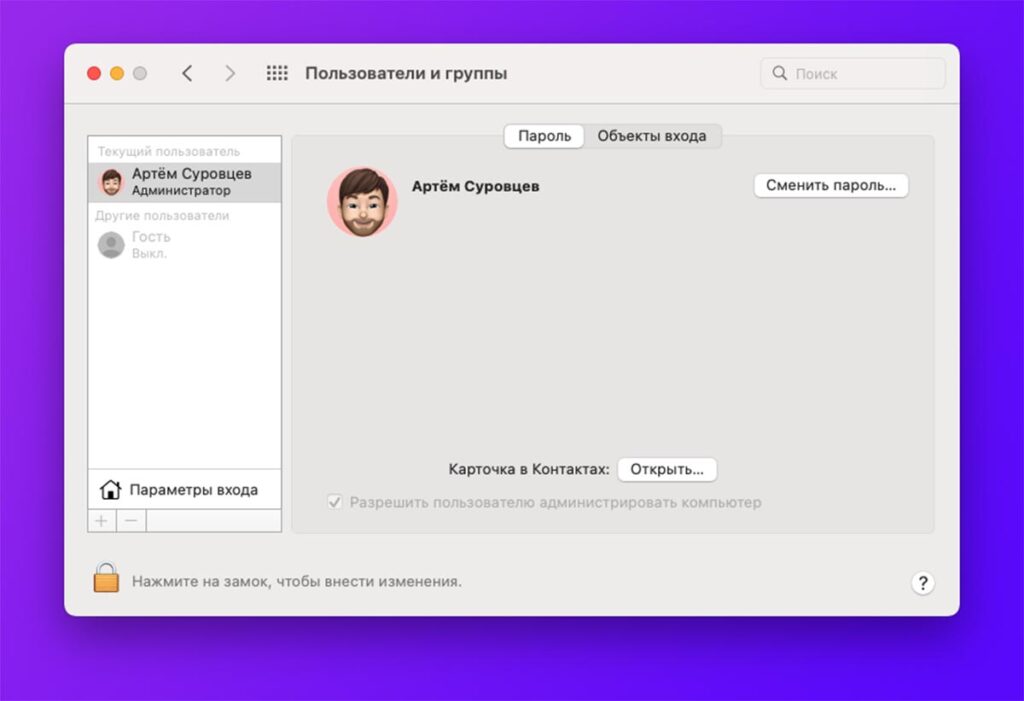
Каждый логин и пароль, которые составляют структуру учётной записи, хранятся на Mac в локальном месте. Файлы скрыты и не видны при работе под другой учётной записью. Они занимают не так много места, как графические объекты, но всё-таки «съедают» объём жёсткого диска.
Для удаления неактуальных «учёток» следует:
- открыть «Системные настройки»;
- перейти в «Пользователи и группы»;
- снять блокировку и защиту от удаления;
- удалить ненужные учётные записи.
Стоит помнить, что при попытке заново войти на сайт, потребуется повторная регистрация и авторизация.
15. Удаление голоса Siri
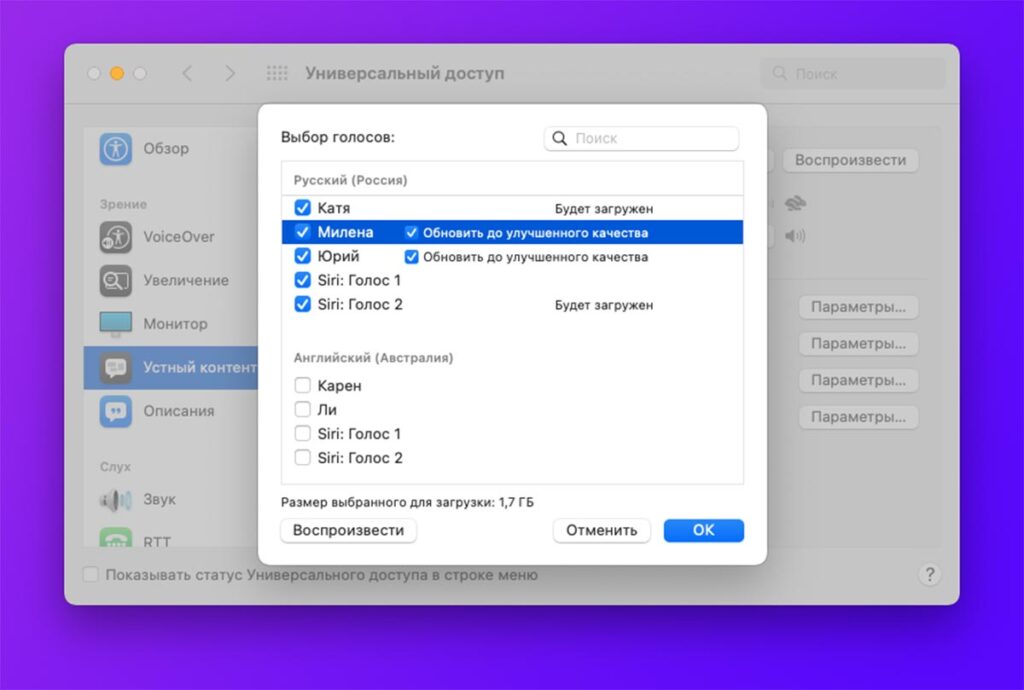
Голосовым ассистентом пользуется менее 50% пользователей. Однако, установочные файлы могут занимать до 1 Гб. Для удаления неиспользуемых ярлыков выполняем действия:
- переходим в «Системные настройки»;
- открываем «Универсальный доступ»;
- запускаем «Устный контент».
Из списка предложенных языков выбираем пункт «Настроить». Снимаем метки с неиспользуемых голосов. Они сразу удалятся из macOS.
16. Удаление неиспользуемых языков
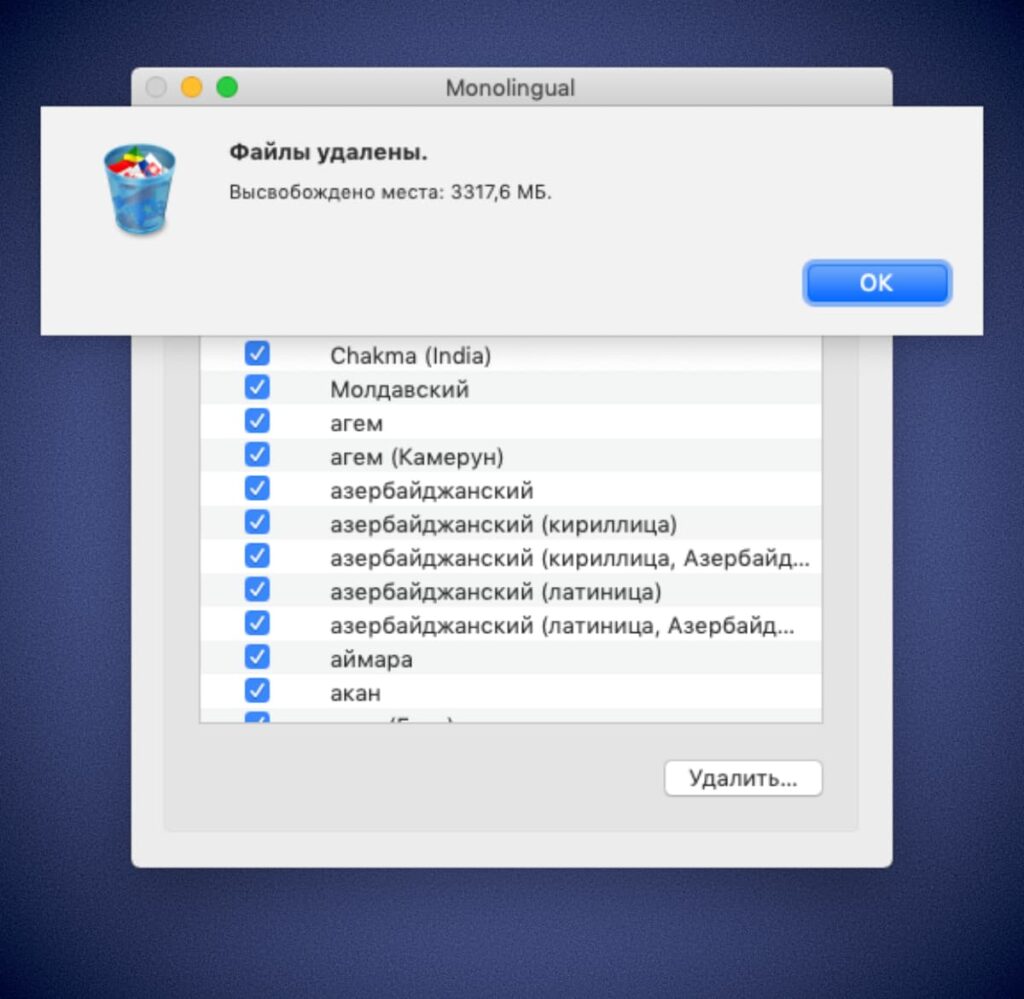
Иные локации macOS способны занимать несколько сотен мегабайт свободного пространства. Они автоматически загружаются при инсталляции системы и позволяют выполнить переключение между языками без подключения к сети Интернет.
Большинство пользователей пользуются максимум двумя языками и не нуждаются в дополнительных. Удалить ненужные можно с помощью приложения Monolingual. Его можно скачать в свободном доступе и освободить до 10 Гб дискового объёма.
17. Перенос отдельных данных в облачное хранилище
Документы, которые в ближайшее время не будут использованы, но могут пригодиться в будущем, лучше перенести в «Облако». Альтернативным вариантом является копирование на съёмный накопитель или персональный NAS-сервер. Главное, помнить, где хранятся необходимые данные.
18. Другие способы очистки памяти Mac
Компьютер Apple можно избавить от ненужных данных и другими способами. Дисковое пространство часто занимают:
- сохранённые проекты видеоредакторов Adobe, iMovie, GarageBand;
- загруженный видеоконтент ряда программ Apple TV;
- музыка, скачанная на сервисах Apple Music;
- снимки рабочего стола, скриншоты программ, стринкасты.
Выбор одного из вышеописанных способов высвобождения свободного места на Mac зависит исключительно от пользователя. Кто-то предпочитает пользоваться съёмными носителями, считая их максимально эффективными. Кто-то считает iCloud лучшим решением для хранения данных. Но опытные пользователи а также те, кто использует ПК в профессиональных целях, стараются поддерживать минимум 50% свободного пространства на жёстком диске постоянно.