Экспозиция фокуса в «Камере» iPhone: настройка и фиксация
Начиная с iOS 8 смартфоны iPhone и планшеты iPad получили возможность вручную контролировать уровень экспозиции при съемке фото и видео. Это значит, что во время создания снимков вы можете запросто добавить свет или тени.
Как работала фиксация экспозиции и фокуса до iOS 14
Управление фокусировкой и экспозицией на iPhone не сильно изменилось за эти годы. Обе настройки автоматически меняются при перемещении камеры. При съемке портретной или групповой фотографии функция распознавания лиц обрабатывает до десяти лиц. Чтобы выбрать собственную фокусировку и экспозицию, необходимо нажать на экран в необходимом месте кадра. Это позволит отключить распознавание лиц.
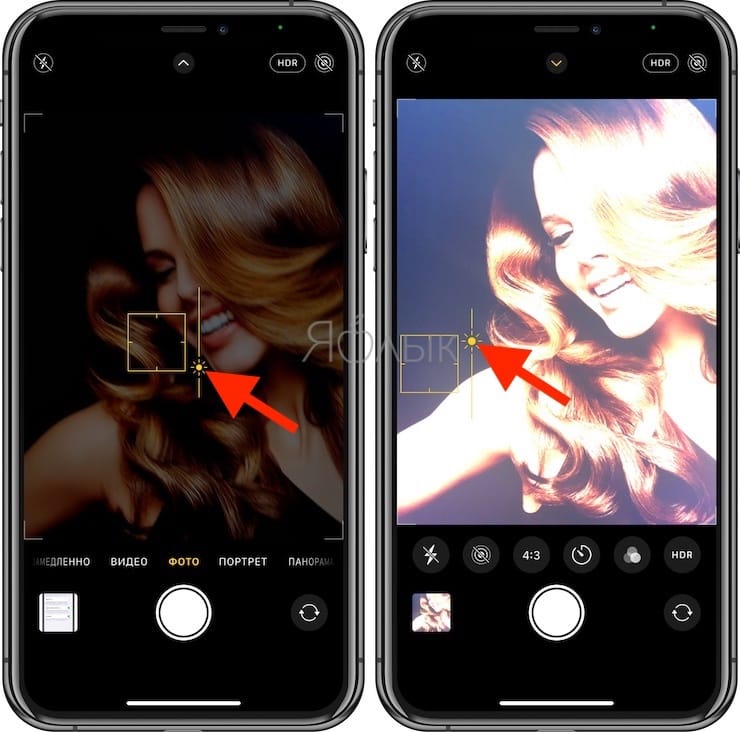
Для изменения экспозиции, коснитесь экрана, после чего должен появиться желтый квадрат с ползунком справа. Просто перемещайте значок с изображением солнца вверх или вниз, чтобы быстро осветлить или затемнить изображение. Стоит также отметить, что эта же техника применима и при работе с фильтрами.
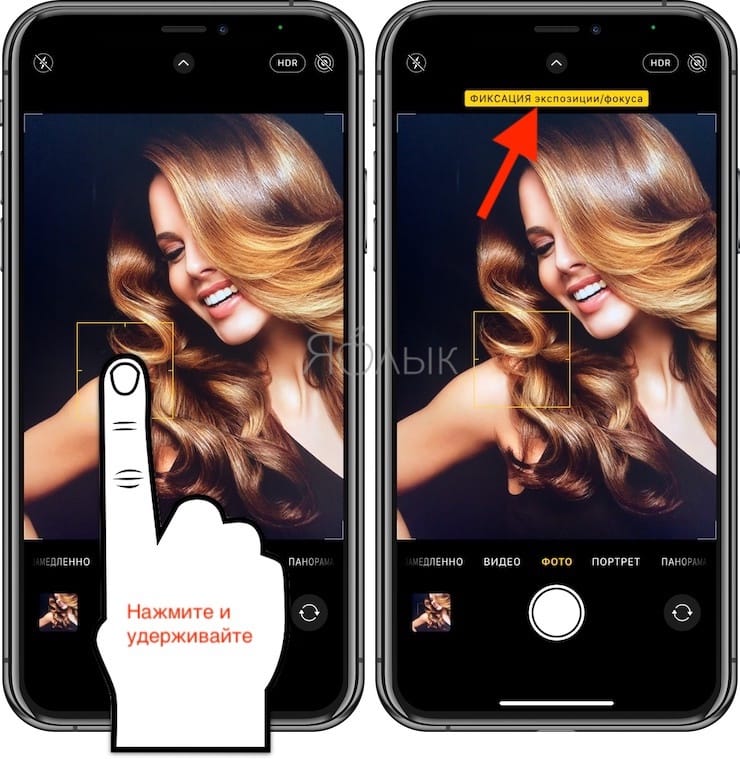
Для того чтобы зафиксировать необходимый уровень экспозиции, нажмите и удерживайте палец на экране до появления надписи ФИКСАЦИЯ экспозиции/фокуса. После того, как экспозиция была зафиксирована вы можете настроить ее уровень (перемещайте вверх или вниз значок с изображением солнца). Зафиксированная экспозиция не будет изменяться при перемещении камеры.
Тем не менее, главным недостатком инструмента изменения экспозиции в камерах iPhone до iOS 14 является то, что при регулировке параметров экспозиции без фиксации, все созданные настройки будут просто меняться при перемещении камеры. Вы сможете зафиксировать желаемую настройку экспозиции только после ее фиксации. Но и здесь не все гладко, дело в том, что при нажатии на другое место в видоискателе (на экране), ваши зафиксированные настройки экспозиции все равно сбиваются.
Этот подход ручной настройки экспозиции был изменен в iOS 14.
Что изменилось в iOS 14 для контроля за фокусом и экспозицией
Начиная с iOS 14 фиксация экспозиции не сбивается ни при перемещении камеры, ни при уточнении фокуса (когда вы нажимаете на экран в необходимом месте для фокусировки).
Последние версии iOS позволяют зафиксировать настройку экспозиции отдельно от фокуса.
Кроме того, Apple добавила в камеру новый элемент – Управление экспокоррекцией для более удобного изменения уровня экспозиции. Вы вполне можете считать этот инструмент профессиональным. Любое изменение зафиксированного уровня экспозиции влияет на все фотографии в течение всего сеанса работы (пока вы не измените настройку снова, вручную) с камерой, а не только на одну фотографию или небольшую группу фотографий.
Управление экспокоррекцией позволяет задать определенное значение экспозиции для фото и видео, но по своей сути дублирует возможности вертикального ползунка с изображением солнца на специальной горизонтальной шкале, размещенной на панели инструментов в приложении Камера.
Как включить отображение элемента Управление экспокоррекцией экспозиции
Чтобы открыть новый элемент управления, проведите пальцем вверх по отображаемому изображению в любом режиме съемки, кроме панорамного. В режиме «Фото» вы можете нажать шеврон на главной панели инструментов в верхней части экрана.
При использовании режима Замедленно инструмент Управление экспокоррекцией появится автоматически. В других режимах съемки нажмите кнопку «плюс / минус» (±), которая появляется на скрытой панели инструментов, чтобы получить доступ к функции.
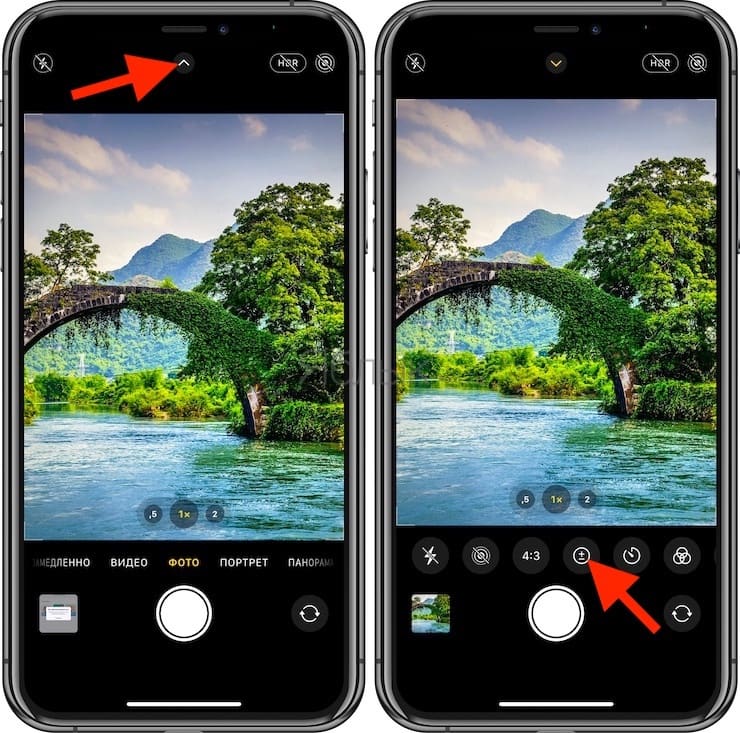
Управление экспокоррекцией представляет собой горизонтальный ползунок, который позволяет управлять скоростью затвора и диафрагмой для камеры от -2 до +2.
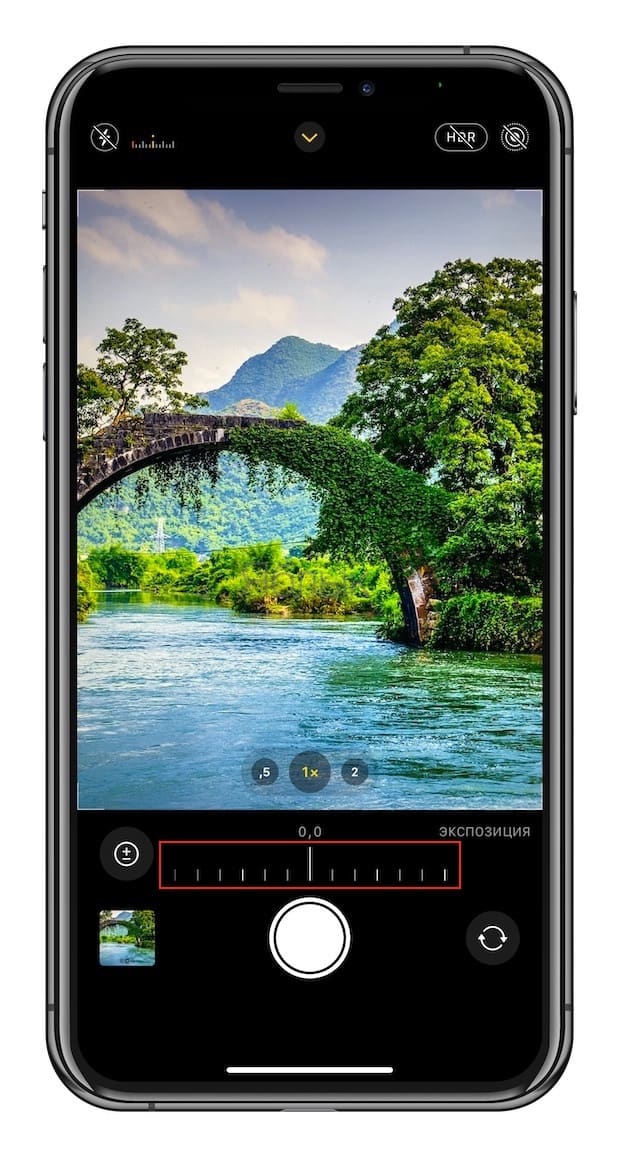
При перемещении в направлении -2 изображение становится темнее, а при перемещении ползунка в направлении +2 изображение становится ярче. Верните ползунок в ноль, чтобы отключить настройку.
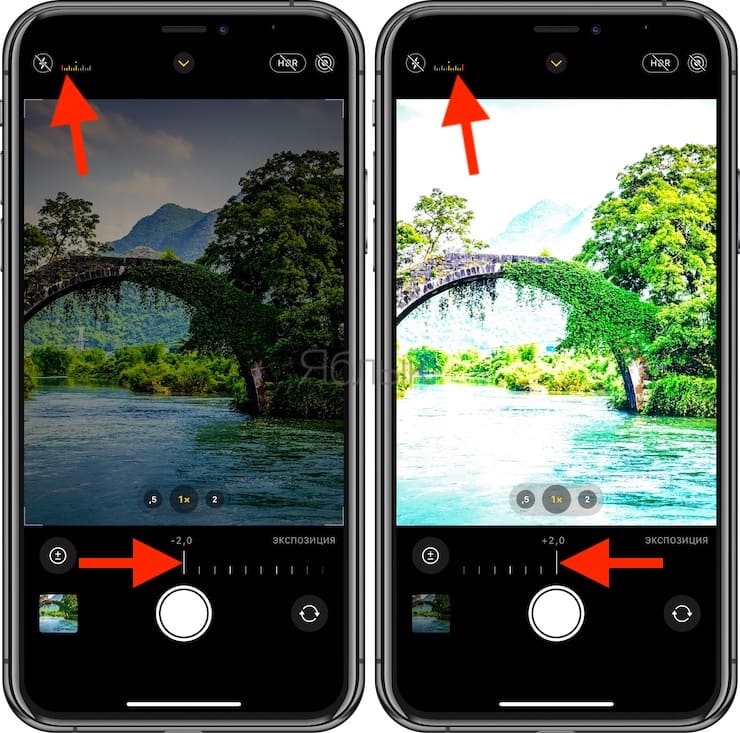
Выбранный вами параметр сохраняется в течение всего сеанса работы камеры.
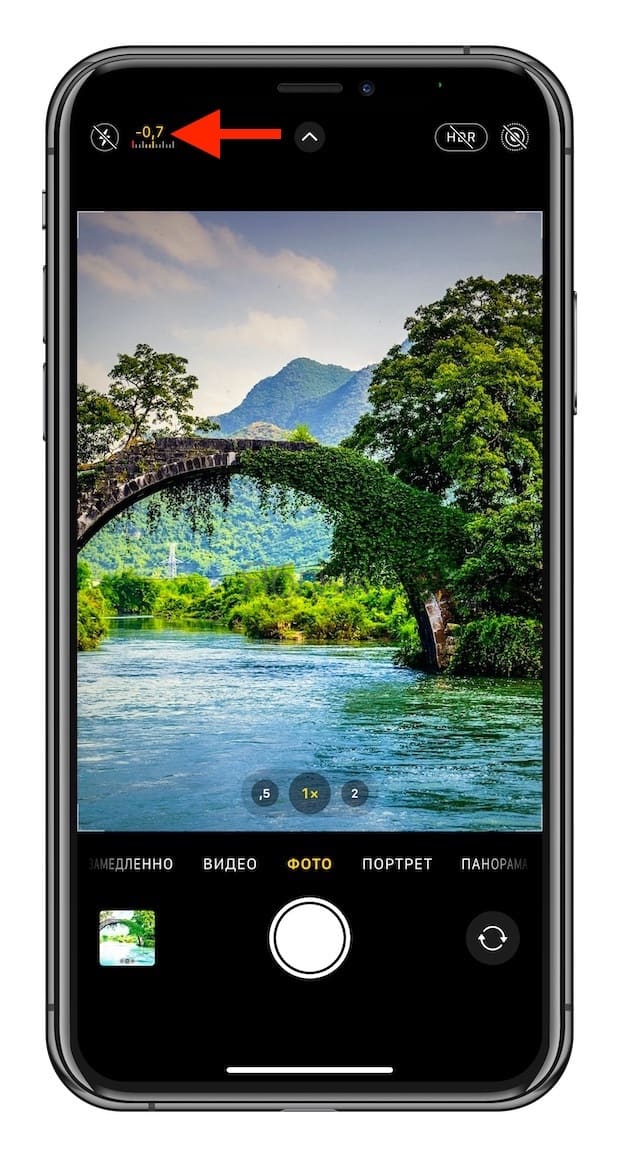
При использовании инструмента Управление экспокоррекцией на главной панели инструментов появляется небольшая гистограмма. Желтые маркеры указывают об установленном значении, где -2 – крайний левый, а +2 – крайний правый предел. На скрытой панели инструментов отображается еще и числовое значение. Вы можете нажать на эту гистограмму, чтобы показать или скрыть ползунок Управления экспокоррекцией во время использования.При использовании ползунков Управления экспокоррекцией вы можете увидеть красные полосы гистограммы на главной панели инструментов. Если красные отметки присутствуют на левой стороне шкалы, то ваш снимок недоэкспонирован (он слишком темный), и он будет переэкспонирован, если красная отметка на на правой стороне (слишком яркий снимок). Когда вы видите эту красную отметку, то явно теряете некоторые данные, соответственно, в темных или светлых областях.
Как сохранять значения Управления экспокоррекцией экспозиции
Управление экспокоррекцией экспозиции фиксируется там, где вы его установили, но только для текущего сеанса использования камеры. После перезагрузки приложения ползунок сбрасывается на ноль, что, в свою очередь, отключает функцию. Если вы хотите, чтобы установленные настройки значения экспозиции сохранялись при каждой загрузке камеры, откройте приложение Настройки и перейдите по пути Камера → Сохранение настроек, затем включите параметр «Корректировка экспозиции».
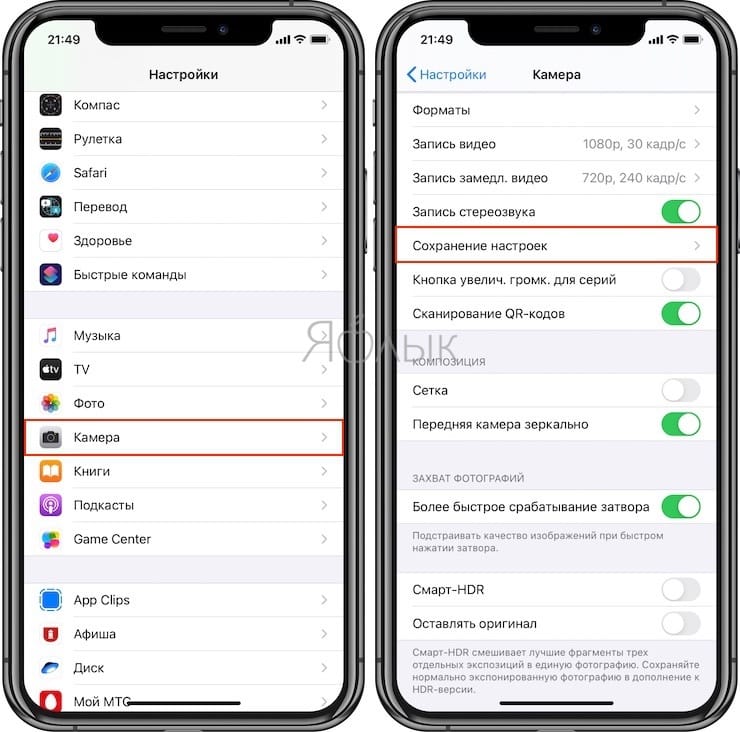
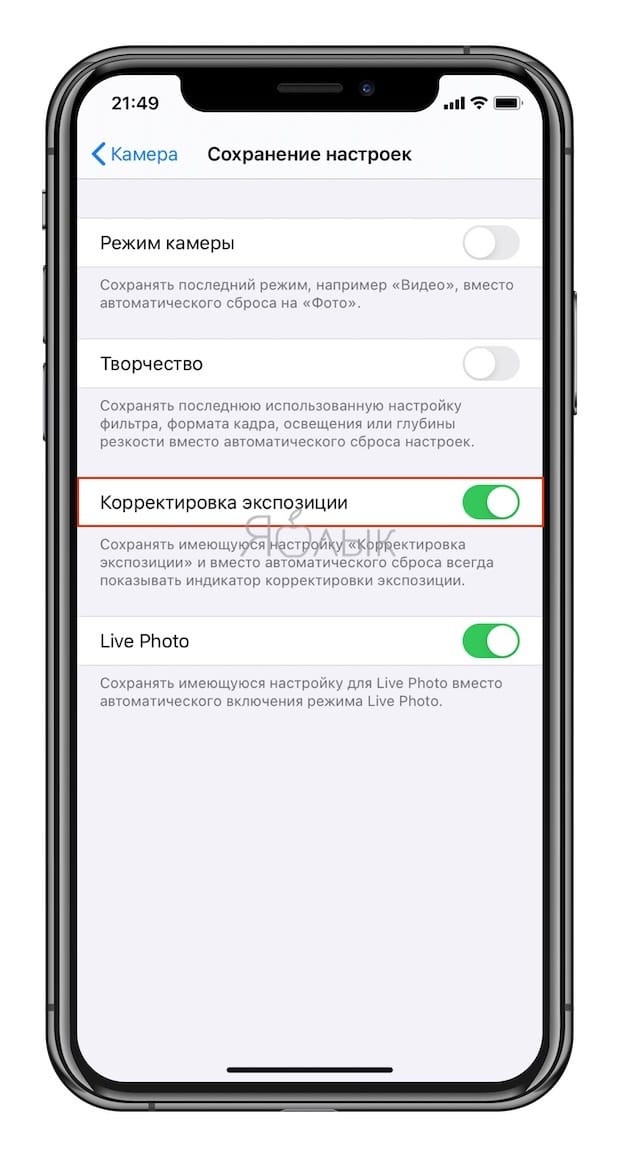
Отныне iOS будет помнить последнюю настройку уровня экспозиции. Кроме того, опция всегда добавляет гистограмму в верхнее меню приложения «Камера», даже если ползунок Управления экспокоррекцией установлен на 0.
Двойная экспозиция на iPhone или iPad (камера с наложением кадров)
Кроме того, в App Store имеется множество сторонних приложений для более точной работы с экспозицией. Например, приложение Многократная экспозиция позволяет применять на одном фото несколько различных экспозиций (монтаж), при этом изменяя масштаб фото и применяя эффекты.
Как изменить диафрагму на айфоне?
Для этого запустите приложение «Камера», зажмите палец на экране iPhone и удерживайте его в течение нескольких секунд до появления сообщения «Фиксация экспозиции /фокуса». При активации функции фокус фиксируется моментально. Экспозицию (то, насколько яркой/темной будет сцена) же нужно изменить вручну
Как сфокусировать камеру на предмет на айфоне?
- навели камеру так, чтобы объект фокуса был в центре;
- нажали «спуск», дождаться автофокусировки;
- поворачиваем камеру в желаемую позицию, удерживая «спуск»;
- отпускаем кнопку.
Как применить студийный свет на айфон?
На iPhone XR только фронтальная камера поддерживает эффекты «Естественный свет », « Студийный свет » и «Контурный свет ». Перетяните бегунок влево или вправо, чтобы отрегулировать интенсивность эффекта освещения. Чтобы сохранить изменения, коснитесь «Готово».
Как использовать «Камеру» в iPhone 11 и 11 Pro на все 100%: 10 советов

Одним из главных нововведений iPhone 11, iPhone 11 Pro и iPhone 11 Pro Max оказались именно камеры. Первый получил двойной основной модуль, а пара последних — тройной. Сейчас в арсенале актуальных смартфонов производителя широкий угол с диафрагмой ƒ/1,8, сверхширокий угол (120°) ƒ/2,4, и телевик ƒ/2,0 — все с матрицей на 12 Мп. Но кроме свежих аппаратных решений гаджеты также получили переработанные программные инструменты для создания снимков и роликов как можно лучшего качества. Как ни странно, все они оказались эксклюзивом именно новых моделей iPhone — остальные не получили их даже после перехода на iOS 13.
Большинство новых фишек iPhone 11, iPhone 11 Pro и iPhone 11 Pro Max, которые касаются съемки, основаны на работе нейронных сетей — за них отвечает новый процессор Apple A13 Bionic. Даже спустя несколько месяцев он остается одним из самых производительных решений, до которого конкуренты сегодня только пытаются дотягиваться. Именно с помощью нового производительного чипа можно объяснить ограничение фишек для съемки только узким кругом новых смартфонов — по крайней мере, с маркетинговой точки зрения. Тем не менее, некоторые из них действительно связаны с аппаратными особенностями гаджетов. Вот десятка топовых.
1. Изменить соотношение сторон для фото на 16 к 9
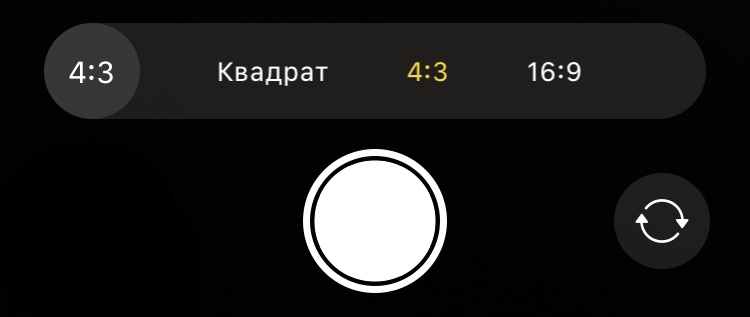
До выхода iPhone 11 и 11 Pro на смартфонах Apple было только два варианта соотношения сторон для фотографии: 4 к 3 и 1 к 1. На актуальных гаджетах к ним также прибавилась возможность снимать в формате 16 к 9. Новый формат позволяет захватить в кадр больше окружающего пространства по высоте или ширине. С помощью него выйдет получить отличный снимок любых возвышенностей, раскинувшихся вширь горных хребтов, местных достопримечательностей в исторических городах и не только. Что интересно, новое соотношение сторон также можно использовать вместе с ультраширокоугольной камерой.

Как это сделать: открыть «Камеру», развернуть меню быстрых настроек смахиванием от нижнего края экрана вверх, нажать на кнопку изменения соотношения сторон, выбрать вариант «16:9».
2. Максимально быстро запускать съемку видео
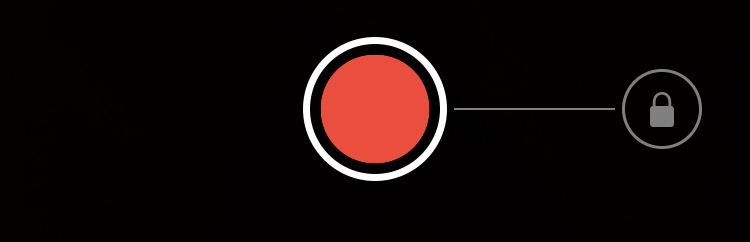
В приложении «Камера», которое в iPhone 11 и 11 Pro ощутимо обновилось, изменился принцип взаимодействия с кнопкой спуска. Ранее при длительном нажатии на нее запускался режим серийной съемки, с помощью которого получалось сделать целый набор кадров, чтобы выбрать самый удачный. Это оказывалось полезно, если было желание запечатлеть интересный момент в активных спортивных состязаниях. Тем не менее, скоростная съемка с вынужденно минимальной выдержкой убивала качество фотографий, которые чаще всего получались слишком смазанными и шумными. Теперь это же действие запускает запись видео, что куда практичнее.
Режим быстрой записи роликов особенно полезен в том случае, когда нужно создать короткое видео для социальных сетей или мессенджеров. Есть вероятность, что разработчики из Apple подсмотрели реализацию данной фишки в Instagram — именно так там происходит создание историй.
Как это сделать: открыть «Камеру», задержать палец на кнопке спуска для старта записи видео и отпустить для ее остановки.
Кстати, если смахнуть кнопку спуска в правый угол экрана, режим записи видео можно зафиксировать, чтобы продолжать снимать, не удерживая палец.
3. Делать фотографии во время съемки видеозаписей

Делать фотографии во время записи видео можно было и раньше, и эту возможность сохранили в iPhone 11. Для этого предназначена отдельная кнопка спуска, которая появляется после начала съемки ролика в правом нижнем углу экрана.
Как это сделать: открыть «Камеру», запустить запись видео, сделать фото с помощью маленькой дополнительной кнопки спуска в правом нижнем углу экрана.
4. Снимать панорамы на сверхширокоугольную камеру

Немногие обратили внимание, что с выходом iPhone 11 и 11 Pro снимать панорамы получится не только с помощью основной широкоугольной, но и через дополнительную сверхширокоугольную камеру. Это даст возможность уместить на фотографии еще больше как в черте города, так и за ее пределами.

Как это сделать: открыть «Камеру», перевести съемку в режим «Панорама» с помощью горизонтальных смахиваний, переключить зум в режим «0,5x».
5. Захватывать изображение за пределами видоискателя
Одно из главных отличий Apple от других компаний в том, что она не добавляет в свои устройства технические нововведения просто для галочки. Вместо этого она старается выжать из каждой аппаратной особенности устройства максимум. Это касается и сверхширокоугольной камеры в iPhone 11, iPhone 11 Pro и iPhone 11 Pro Max.
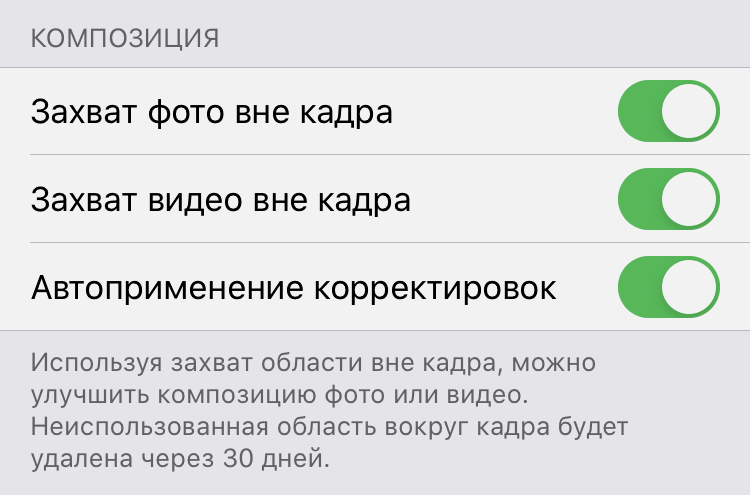
iPhone 11 поддерживает захват фото вне кадра. Если освещения достаточно, смартфон делает сразу два снимка: на основную и сверхширокоугольную камеры. В галерее отображается только фото на обычную камеру, но вы можете зайти в редактор и расширить основное изображение, прикрепив к нему часть сверхширокоугольного снимка (она хранится в памяти и автоматически удаляется через 30 дней). Для этого используется инструмент кадрирования — главное, включить эту функцию до начала съемки.
Как это сделать: открыть «Настройки», перейти в раздел «Камера», перевести в активное положение переключатели «Захват фото вне кадра» и «Захват видео вне кадра».
6. Контролировать использование режима Deep Fusion
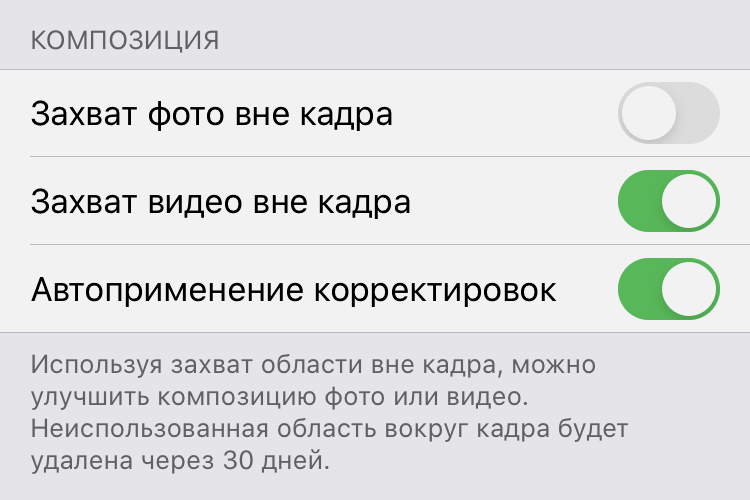
Одним из главных нововведений «Камеры» iPhone 11 и 11 Pro оказался режим Deep Fusion, который на презентации новых гаджетов Apple форсила особенно плотно. Вот только сразу после запуска продаж новых смартфонов он не появился — компания отложила его до iOS 13.2. С помощью нейронных сетей и режима, который автоматически запускается в условиях недостаточного освещения, новые смартфоны могут создать снимки с максимальным количеством мелких деталей. Вот только немногие знают, что он не работает со сверхширокоугольной камерой, поэтому даже косвенное ее использование следует исключить.


Как это сделать: открыть «Настройки», перейти в раздел «Камера», перевести в неактивное положение переключатель «Захват фото вне кадра».
7. Настроить длительность выдержки для ночного режима
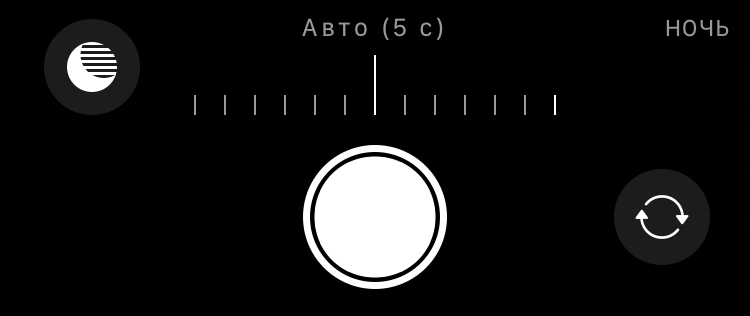
В условиях крайне недостаточного внешнего освещения iPhone 11 и 11 Pro активируют ночной режим съемки — это одна из самых долгожданных возможностей новых смартфонов Apple. Она имитирует использование длинной выдержки, чтобы получить как можно более качественное фото — делает несколько снимков и склеивает их с использованием нейронных сетей. На выходе получается картинка очень неплохого качества. Длительность выдержки «Камера» умеет задавать автоматически, но ее можно изменить, чтобы получить творческий эффект — например, нарисовать что-то источником света прямо в воздухе.
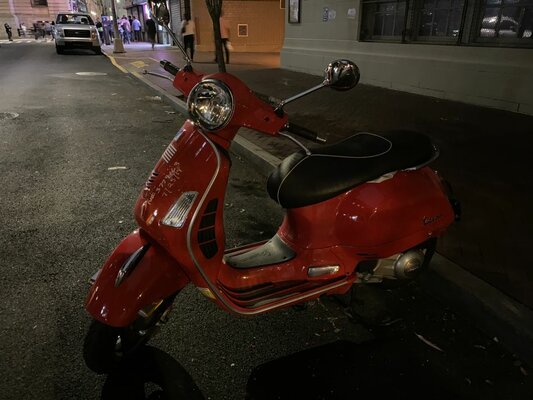
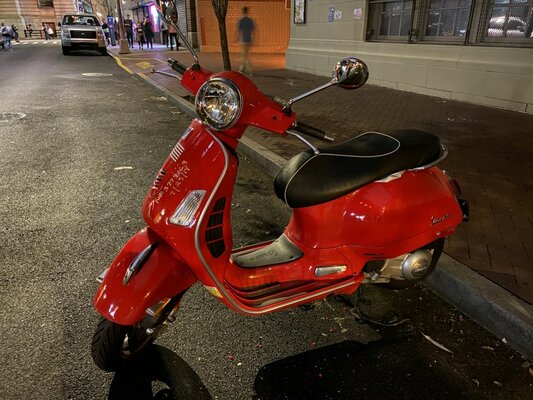
Как это сделать: открыть «Камеру», убедиться, что ночной режим активен (значок желтого цвета в верхней части экрана), нажать на соответствующую кнопку и отрегулировать длительность выдержки — максимальный уровень будет меняться, в зависимости от интенсивности внешнего освещения.
8. Переключаться между режимами для фронтальной камеры
На презентации iPhone 11, iPhone 11 Pro и iPhone 11 Pro Max отдельное внимание уделили увеличенному разрешению фронтальных камер новых смартфонов. Вместо 7 Мп, которые использовались ранее, они получили 12 Мп — столько же, как и все остальные матрицы, которыми укомплектованы гаджеты. Жаль только, что компания практически не объяснила, что теперь у пользователей есть возможность переключения между режимами: использовать широкий угол и 7 Мп или сверхширокий угол и 12 Мп. Переключение между ними осуществляется автоматически во время переворота гаджета: широкий для вертикального формата и сверхширокий для горизонтального. Но можно и вручную.
Как это сделать: открыть «Камеру», переключиться в режим селфи, нажать на кнопку с изображением двух стрелок в центральной части экрана снизу.
9. Попробовать сразу два разных режима «Портрет» (только Pro)
С портретным режимом многие из нас уже хорошо знакомы, но в новых смартфонах и он претерпел изменения. Главное — возможность использовать для него как основную широкоугольную, так и дополнительную телекамеру. При этом меняется не только приближение, но и характер размытия заднего плана.

Как это сделать: открыть «Камеру», перейти в режим «Портрет» с помощью горизонтальных смахиваний, переключиться на необходимую камеру.
10. Испытать возможности портретного режима не с людьми (только Pro)
Портретный режим во всех смартфонах Apple заявлен для использования с людьми — именно на них настроены нейронные сети, которые отделяют передний план от заднего на снимках. Тем не менее, iPhone 11 Pro и iPhone 11 Pro Max неплохо справляются с другими одушевленными и не сильно объектами в кадре.

Как это сделать: открыть «Камеру», перейти в режим «Портрет» с помощью горизонтальных смахиваний, попробовать сфотографировать что угодно, но не человека.
Как включить диафрагму на айфоне
Как добавить функцию iPhone XS «Глубина» на iPhone X, iPhone 8 Plus и iPhone 7 Plus
У iPhone XS и iPhone XR есть новая функция «Глубина». После того, как вы сделаете портретное фото, вы можете отрегулировать уровень размытия фона. Apple продвигает данную функцию как одну из лучших функций iPhone XS. Однако вы можете использовать её и на iPhone X, iPhone 8 Plus и даже iPhone 7 Plus с помощью стороннего приложения.

Новый сенсор iPhone XS размывает разные части фотографии с разной силой. Эффект похож на действие DSLR-камер. Смартфоны, как Pixel 2, работают по-другому.
Как регулировать размытие фона на iPhone X, iPhone 8 Plus и iPhone 7 Plus
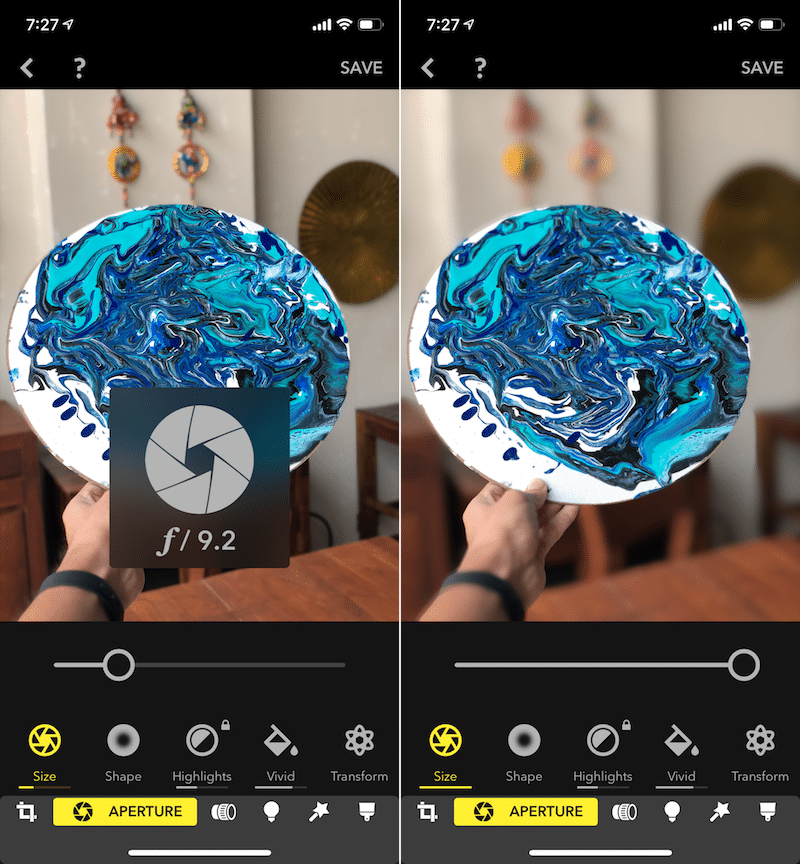
Приложение Focos уже попадало в наш список лучших приложений с камерами, и на это есть причина. Оно исправляет один из крупнейших недостатков портретного режима. Старые модели iPhone практически во всех случаях размывали лишние элементы фотографий.
Портретный режим не всегда распознаёт уши, очки и края причёски. Focos позволяет не только регулировать уровень размытия, но и настраивать фокусную точку. Вы можете открыть фотографию и поменять её фокус, а также настроить эффект глубины. Приложение справляется со своей задачей очень хорошо. Более того, базовые функции доступны бесплатно.
Вот как это работает. Установив приложение, просто откройте его. Вы увидите камеру, а снизу сетку с готовыми фотографиями. Выберите фото, чтобы открыть его.
Под фотографией будет слайдер. Переместите его влево, чтобы уменьшить размытие, а вправо – чтобы усилить. Это всё, регулировать размытие настолько просто! Приложение использует данные о глубине самой фотографии, так что края объекта размываться не будут.

Приложение Focos позволяет менять диафрагму от f/20 до f/1.4. Вы даже можете изменить форму эффекта размытия. Доступен даже инструмент для редактирования в 3D-пространстве.

Всё это можно делать в приложении бесплатно, и этих функций хватит большинству пользователей. Чтобы открыть доступ ко всем функциям, можно приобрести платную подписку.
Как настроить диафрагму на айфон
iPhone — это универсальный гаджет, который не только помогает вести обычные дела, но также может использоваться для фотографирования. Но как правильно настроить диафрагму, чтобы сделать лучшие снимки? Давайте рассмотрим несколько советов о том, как это сделать.
Какая диафрагма у айфона
Первым шагом необходимо понять, какая диафрагма у Вашего iPhone. Зависит это от модели телефона. Например, вместо ƒ/1.6 в iPhone 13 в iPhone 14 установлен модуль с размером диафрагмы ƒ/1.5. Это положительно сказывается на качестве снимков — особенно вечером. В iPhone 13 и iPhone 14 используются аналогичные системы из двух камер по 12 Мп каждая: широкоугольный и сверхширокоугольный (0,5×) модули.
Как правильно настроить диафрагму на айфоне
Когда вы знаете, какая диафрагма у вашего айфона, можно переходить к следующему этапу: настройка диафрагмы. Вот несколько шагов, которые помогут Вам сделать это правильно:
- Коснитесь любого снимка, сделанного в режиме «Портрет», чтобы отобразить его на весь экран.
- Коснитесь «Править».
- Перетяните бегунок влево или вправо, чтобы отрегулировать интенсивность эффекта освещения.
Конечно, настройка диафрагмы не является единственным фактором, влияющим на снимки. Для достижения максимального эффекта следует учитывать множество других факторов, таких как фокусное расстояние, время экспозиции, настроенное значение ISO, и т.д.
Как настроить VR очки на айфоне
Если вы фотографируете не только с помощью телефона, но и с помощью VR очков, то настройка диафрагмы может быть сложной задачей. Чтобы правильно настроить VR очки на вашем iPhone, следуйте этим простым инструкциям:
- Откройте «Настройки» > «Универсальный доступ» > «Быстрая команда».
- Выберите «Виртуальный контроллер».
- Чтобы включить или включить Виртуальный контроллер, трижды нажмите боковую кнопку (на iPhone c Face ID) или трижды нажмите кнопку «Домой» (на других моделях iPhone).
Как обозначается диафрагма на телефоне
Диафрагма — это одно из основных понятий, связанных с фотографированием. Она может иметь разные наименования, например, светосила, дырка, пропускная способность объектива. Но на iPhone всегда обозначается латинской буквой «f» и какой-нибудь цифрой рядом.
Как добавить эффект к фото на айфоне
Теперь, когда мы разобрались, как настроить диафрагму на телефоне, можно переходить к другому интересному сценарию — добавлению эффектов к фотографиям. Вот как это сделать:
- Откройте приложение «Сообщения» и нажмите кнопку «Создать», чтобы написать сообщение.
- Нажмите кнопку «Камера».
- Нажмите кнопку «Эффекты».
- После выбора необходимого эффекта нажмите «Готово».
- Нажмите кнопку «Отправить» или нажмите «Готово», чтобы добавить личное сообщение.
Полезные советы и выводы
Настройка диафрагмы на iPhone не является сложной задачей, но имеет большое значение для получения высококачественных снимков. Важно помнить о том, что множество факторов влияют на качество фотографий, поэтому не стесняйтесь экспериментировать и учитывать каждую деталь, чтобы получить лучший результат.
Эффекты камеры на айфоне — продукт удивительной инновационной работы инженеров. Они позволяют добавлять интересные и необычные элементы на свои фотографии — от различных фильтров до анимации на весь экран.
Зная, как настроить диафрагму на телефоне и добавить эффекты на свои фотографии, можно получить незабываемые снимки, полные ярких и креативных моментов.
Как сделать фото ночного неба на телефон
Чтобы сделать красивые снимки ночного неба на мобильном телефоне, нужно выбрать для этого подходящее место без яркого уличного освещения. Затем следует открыть приложение «Google Камера» и выбрать режим Ночной съемки. Чтобы изображение получилось более четким и стабильным, телефон можно установить на штативе, плоском камне или другой устойчивой поверхности. После этого нужно немного подождать, пока телефон приспособится к особенностям освещения ночного неба, и нажать на значок «Сфотографировать». Стоит также помнить, что для создания качественных кадров ночного неба на телефоне необходимо использовать камеру с высоким разрешением и наличием ночного режима. Таким образом, следуя этим простым рекомендациям, можно получить потрясающие фотографии звездного ночного неба.
Как убрать осветление на фото на айфоне
Если на фотографии, сделанной на iPhone, появилось лишнее осветление, не стоит расстраиваться. Существует простое решение этой проблемы. Для того чтобы убрать это осветление, нужно перейти в раздел «Настройки» на своем айфоне и выбрать «Камера». Затем нужно выключить функцию «Коррекция объектива». Она доступна на iPhone 12 и более поздних моделях. Настройка позволяет улучшать качество фото, но возможно, что она приводит к появлению нежелательной яркости на определенных фотографиях. Поэтому, если на вашей фотографии присутствует данная проблема, отключайте функцию. Таким образом, вы уберете нежелательное осветление и сможете сохранить красивую фотографию на вашем iPhone без потери качества.
Как настроить камеру айфон для ночной съемки
Если вы хотите сделать качественные и яркие фотографии ночью на своем iPhone, то настройка камеры в ночном режиме поможет вам в этом. Для активации этой функции нужно открыть приложение «Камера» и выбрать ночной режим. На экране появится значок луны в верхней части, который будет свидетельствовать о том, что функция включена. Затем, в нижней части экрана, вы можете выбрать время таймера между «Авто» и «Макс», используя бегунок. «Авто» является наиболее рекомендуемым вариантом, где камера определяет необходимость ночного режима автоматически. «Макс» позволяет сделать максимально яркие фотографии при условии крепкого освещения. Использование ночного режима камеры на айфоне поможет получить яркие и четкие изображения в условиях низкой освещенности.
Как включить ночной режим на айфон 14 Про Макс
Если вы хотите настроить ночной режим на своем айфоне 14 Про Макс, это очень просто. Вам необходимо открыть Камеру. Если вам нужно сделать снимок в условиях слабой освещенности, айфон автоматически включает ночной режим. Если вы хотите включить или выключить его вручную, просто нажмите на значок луны в верхней части экрана. В ночном режиме камера снимает изображение с использованием более длинной выдержки, что позволяет лучше захватывать детали в условиях слабого освещения. Благодаря этому функционалу вы сможете делать фотографии в темноте, не используя вспышку и не теряя качество изображения. Ночной режим также помогает уменьшить шум и повысить резкость изображения. Не забывайте использовать эту функцию, когда вам нужно сделать качественные фотографии в темноте.
Настройка диафрагмы на iPhone при редактировании снимков в режиме «Портрет» происходит следующим образом. Сначала нужно выбрать нужный снимок и нажать на него, чтобы он открылся на весь экран. После этого нужно выбрать функцию «Править» и перейти во вкладку «Эффекты портрета». Здесь находится бегунок, который позволяет регулировать интенсивность эффекта освещения. Если сдвинуть бегунок влево, то фон будет затемнен, а лицо на снимке станет ярче. Если сдвинуть бегунок вправо, то фон станет светлее, а лицо на снимке — темнее. Настройка диафрагмы на iPhone таким образом позволяет достичь профессионального качества снимков и создания интересных эффектов при фотографировании.
Как изменить диафрагму на айфоне?
Для этого запустите приложение «Камера», зажмите палец на экране iPhone и удерживайте его в течение нескольких секунд до появления сообщения «Фиксация экспозиции /фокуса». При активации функции фокус фиксируется моментально. Экспозицию (то, насколько яркой/темной будет сцена) же нужно изменить вручну
Как сфокусировать камеру на предмет на айфоне?
- навели камеру так, чтобы объект фокуса был в центре;
- нажали «спуск», дождаться автофокусировки;
- поворачиваем камеру в желаемую позицию, удерживая «спуск»;
- отпускаем кнопку.
Как применить студийный свет на айфон?
На iPhone XR только фронтальная камера поддерживает эффекты «Естественный свет », « Студийный свет » и «Контурный свет ». Перетяните бегунок влево или вправо, чтобы отрегулировать интенсивность эффекта освещения. Чтобы сохранить изменения, коснитесь «Готово».
Регулировка диафрагмы iphone
На iPhone нет настройки для изменения диафрагмы, поскольку, в отличие от объективов зеркальных камер, здесь нет подвижной диафрагмы. Казалось бы, широкая диафрагма объектива зеркальной камеры (ƒ/2,4 для iPhone 5) должна обеспечивать малую глубину резкости, но маленькая матрица камеры создает обратный эффект.
Есть ли у камеры iPhone диафрагма? К сожалению, в iPhone от Apple нет встроенной в приложение камеры функции изменения диафрагмы. Это можно сделать — по крайней мере, эффект малой глубины резкости может быть достигнут с помощью iPhone.
Какая диафрагма у камеры iPhone?
iPhone 13 оснащен широкоугольным (апертура f/1,6) и сверхширокоугольным (апертура f/2,4) объективами, которые имеют те же характеристики, что и iPhone 12. Но iPhone 13 Pro представляет совершенно новую систему камеры.
Можно ли настроить диафрагму на iPhone 12?
На iPhone нет настройки для изменения диафрагмы, поскольку, в отличие от объективов зеркальных камер, здесь нет подвижной диафрагмы. Казалось бы, широкая диафрагма объектива зеркального фотоаппарата (ƒ/2,4 для iPhone 5) должна обеспечивать малую глубину резкости, но маленькая матрица камеры создает обратный эффект.