Как включить проговаривание (чтение вслух) текста на iPhone и iPad
Далеко не все знают что в iOS на iPhone и iPad есть встроенная функция проговаривания текста. Она будет полезна не только людям с ограниченными возможностями, но и для банального прослушивания обычных книг в приложение Книги, словно вы используете аудиокнигу. Только вот эта опция запрятана довольно глубоко. В этом материале мы расскажем как её активировать.
Как включить проговаривание (чтение вслух) текста на iPhone и iPad
Для того чтобы задействовать функцию проговаривания текста на iPhone и iPad выполните следующие действия:
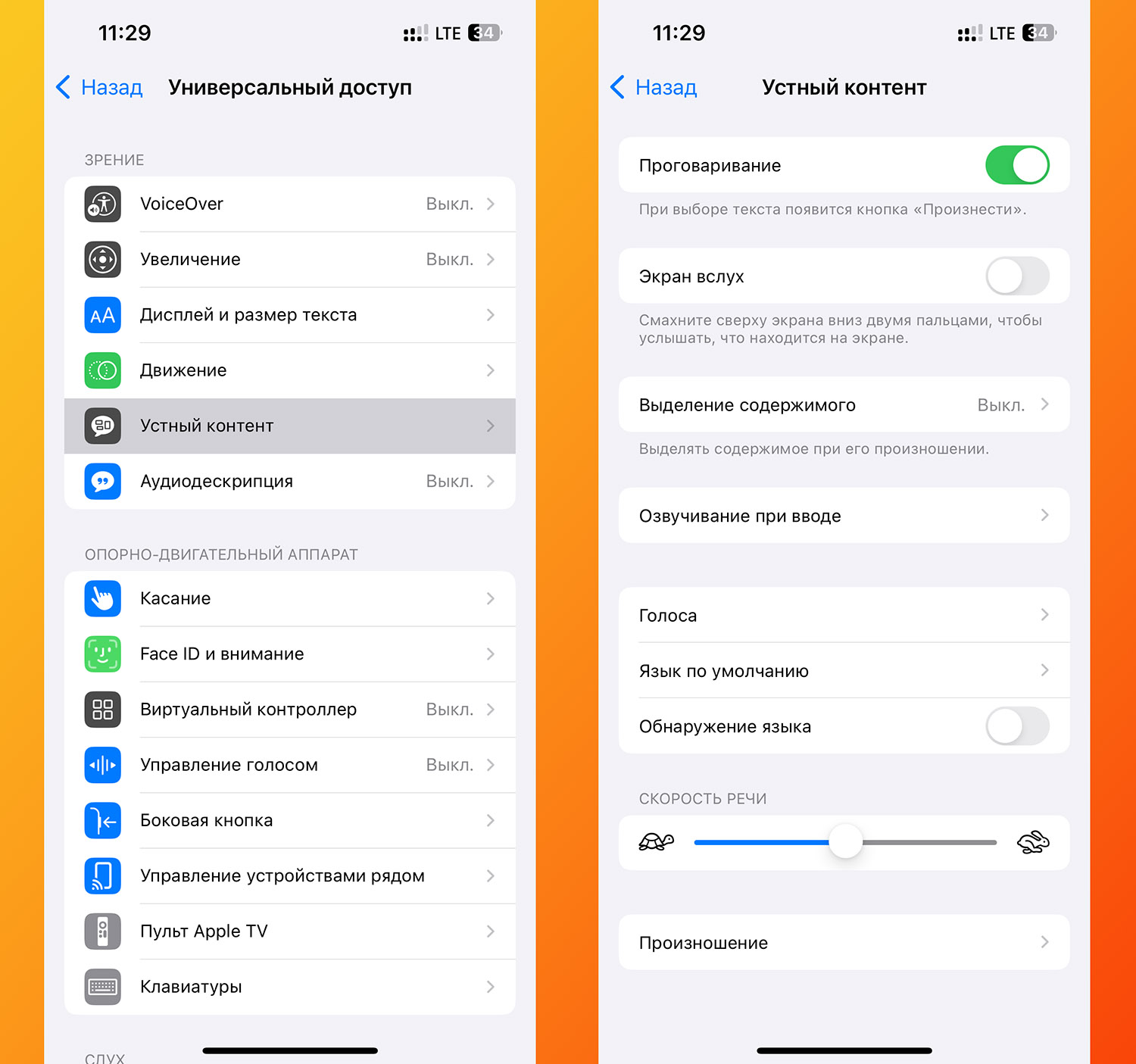
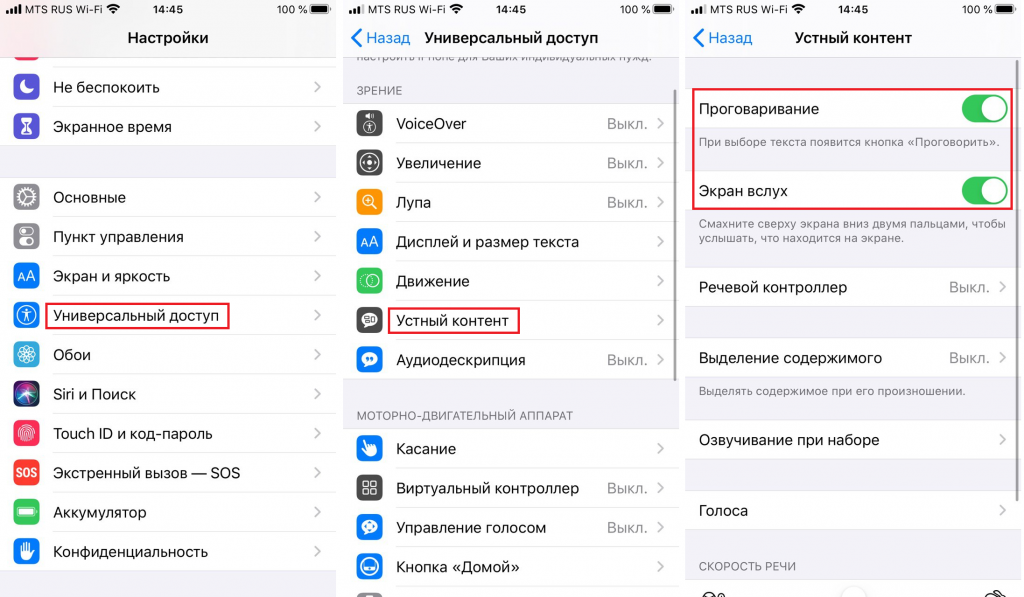
1. Откройте «Настройки» → «Универсальный доступ» → «Устный контент».
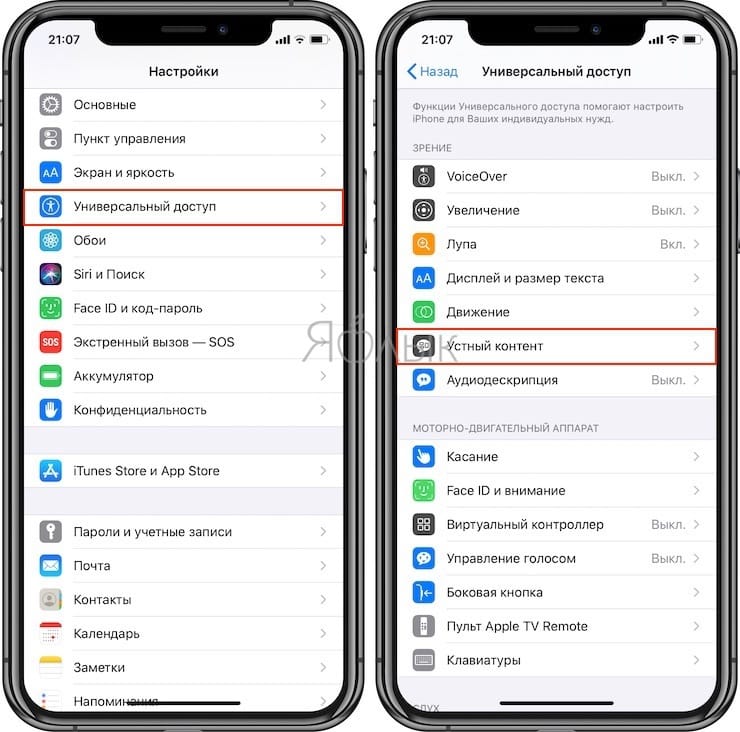
2. Активируйте переключатели напротив пунктов «Проговаривание» и «Экран вслух».
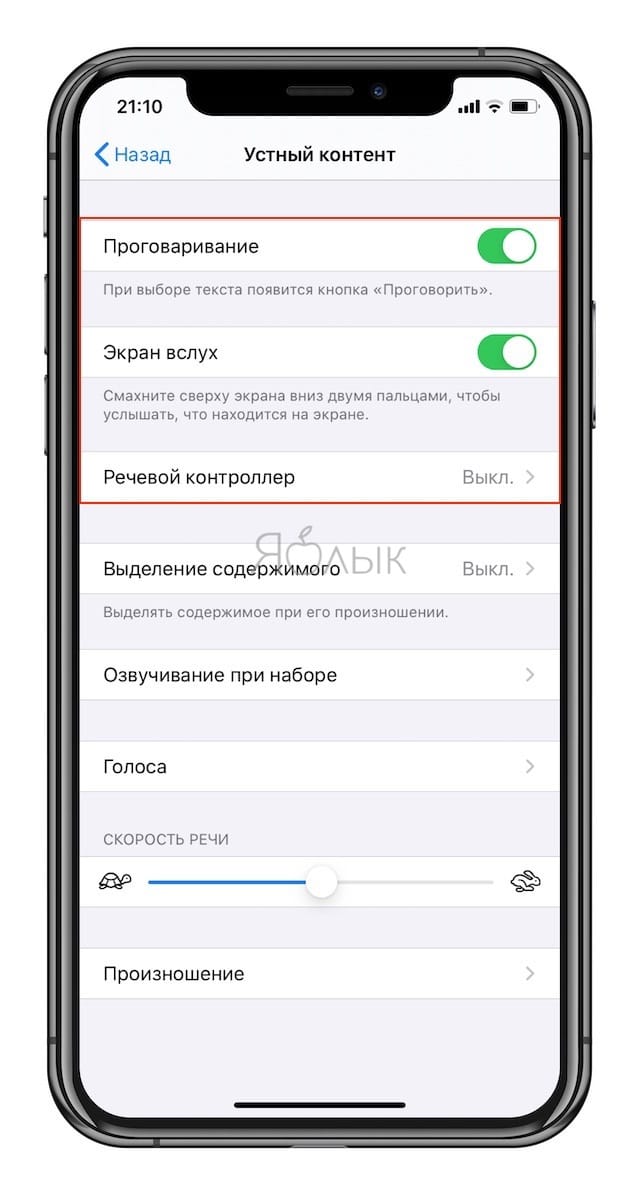
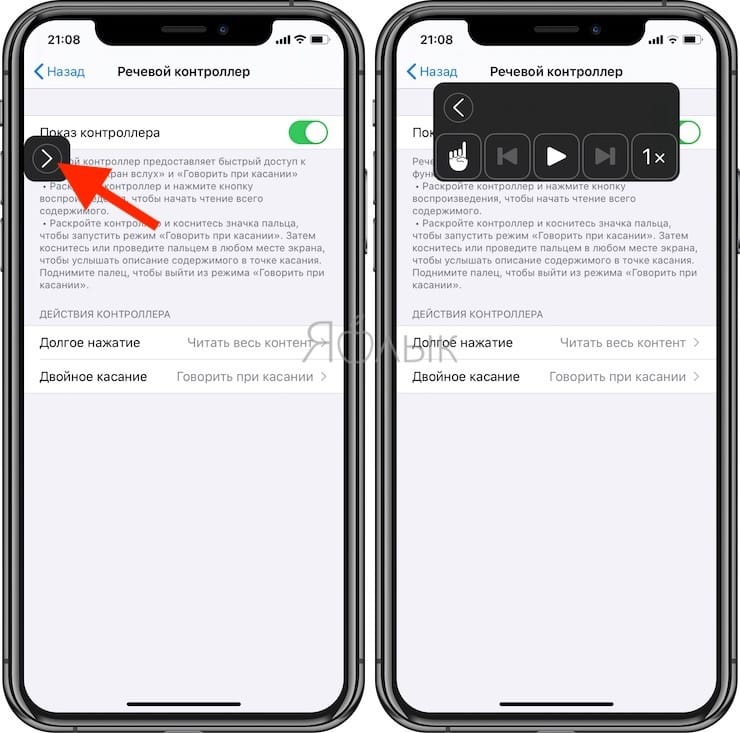
При желании включите Речевой контроллер – кнопки управления проговариванием.
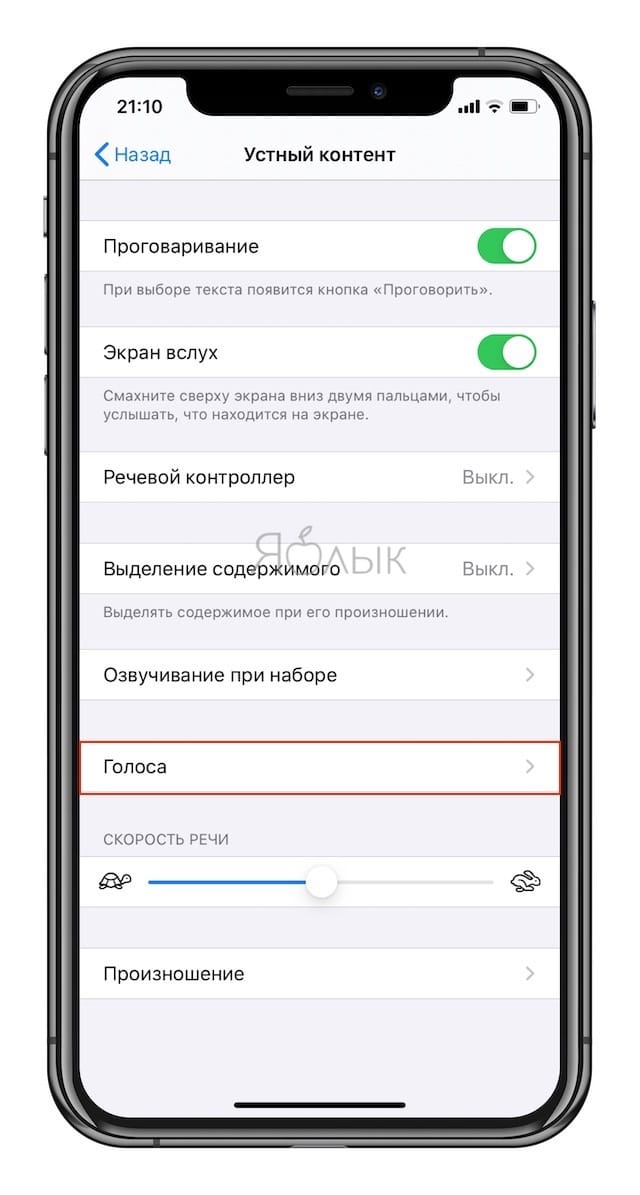
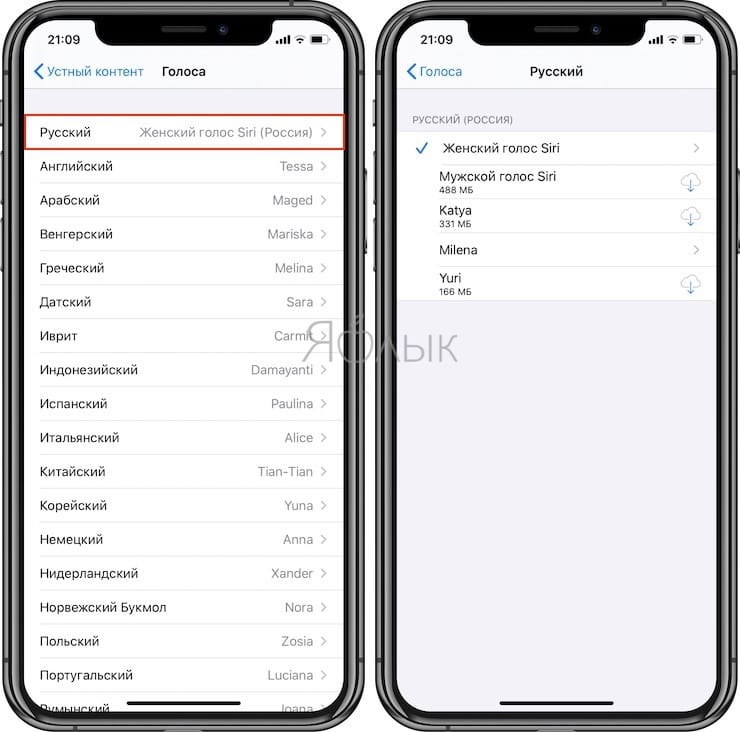
Голос озвучки можно изменить там же в разделе Устный контент в меню Голоса.
После того как вы выполнили эти действия, достаточно выделить любой текст и во всплывающем контекстном меню появится новая опция – «Произнести».
Но это ещё не всё. Функция «Проговаривание» способна читать вслух целые экраны и даже перелистывать страницы в приложении Книги, позволяя полноценно превратить любой текст в аудиокнигу. Для этого на iPhone или iPad сделайте свайп двумя пальцами с верхней части экрана вниз. Появится специальное меню проговаривания текста, где вы можете указать дополнительные параметры воспроизведения (озвучки).
Как включить проговаривание текста на iPhone
На iPhone и iPad имеется стандартная функция проговаривания текста, но в настройках iOS она запрятана довольно глубоко, из-за чего о ее существовании знают далеко не все. А между этим, функция проговаривания позволяет пользователям знакомиться с содержимым статей и даже целых книг, в моменты, когда читать возможности нет. О том, как включить проговаривание текста на iPhone и iPad рассказали в этой инструкции.
Как включить проговаривание текста на iPhone
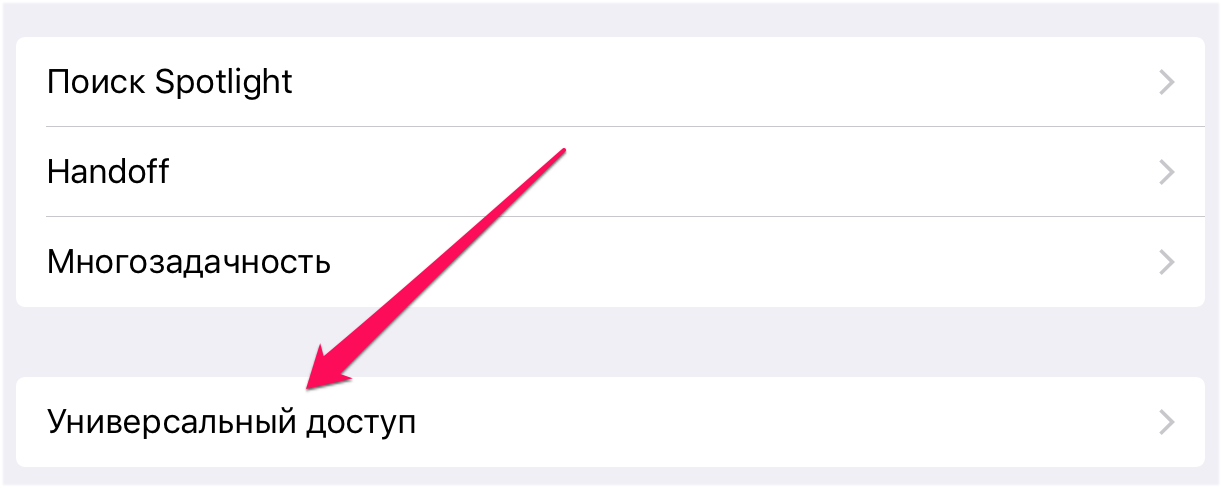
Шаг 1. Перейдите в меню «Настройки» → «Основные» → «Универсальный доступ».
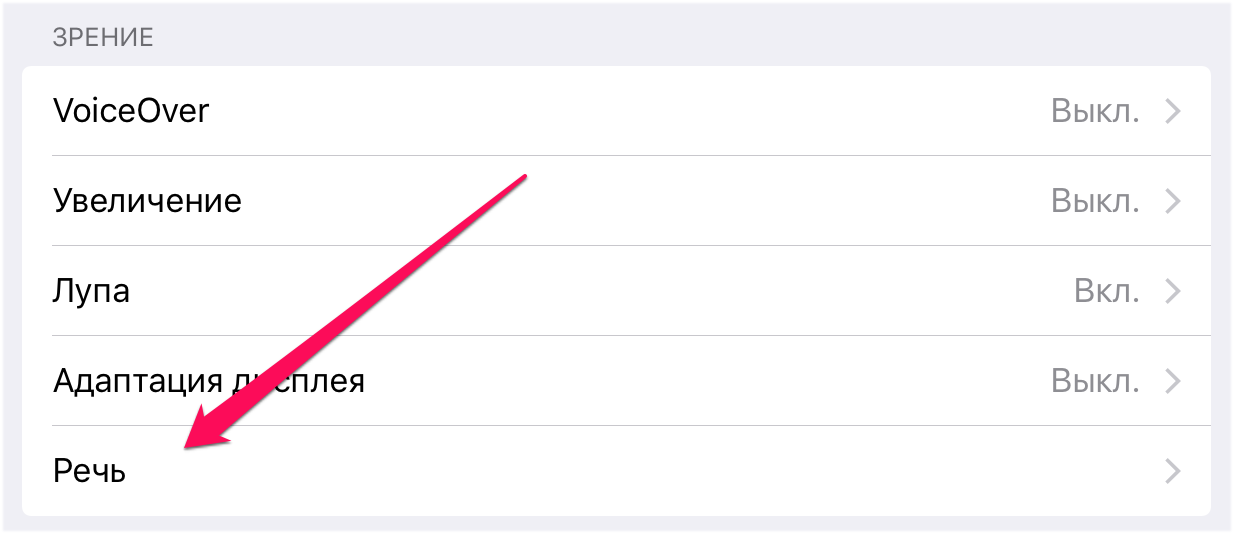
Шаг 2. Выберите раздел «Речь».
Шаг 3. Активируйте переключатели «Проговаривание» и «Экран вслух».
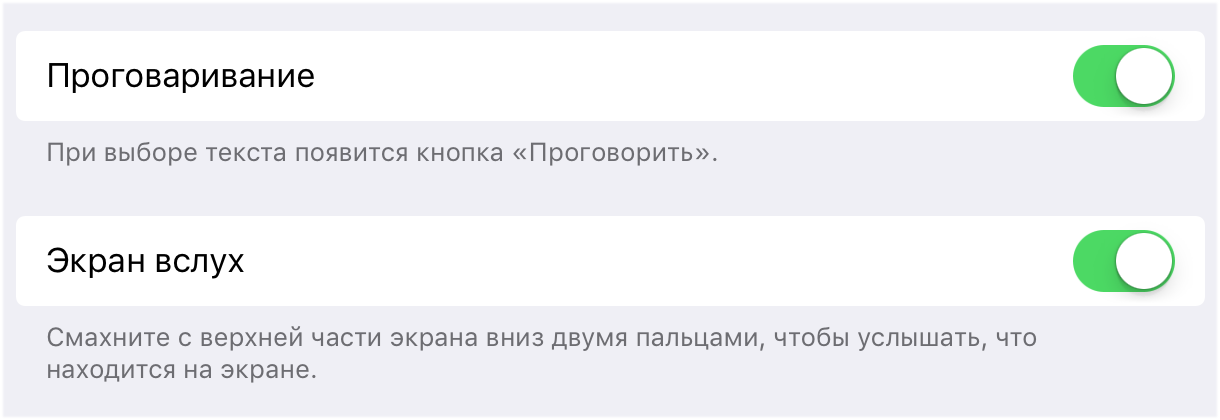
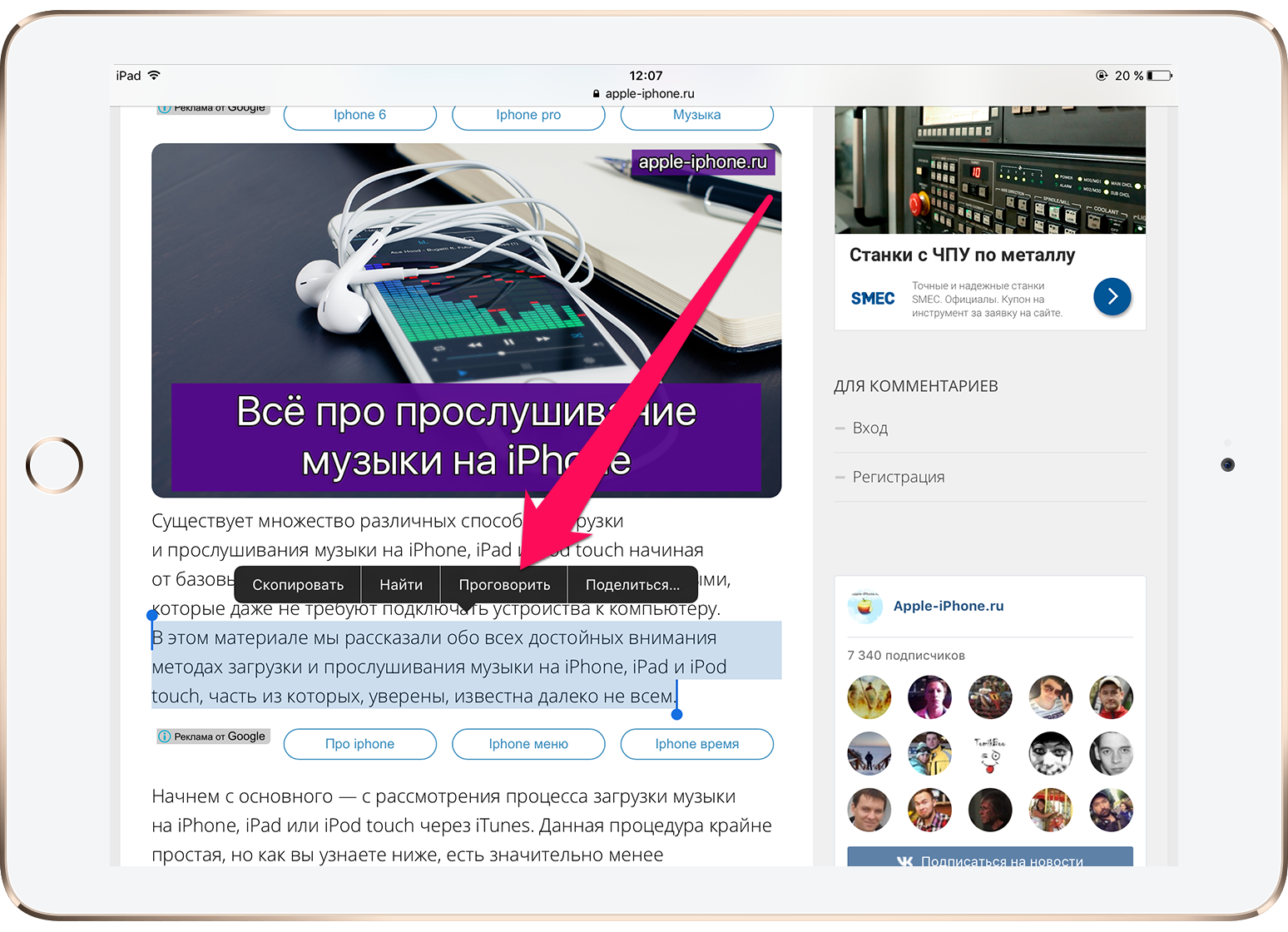
Настройки сделаны, функция включена! Для того чтобы iPhone или iPad начал проговаривать определенный текст его необходимо выделить и в открывшемся меню нажать «Проговорить».
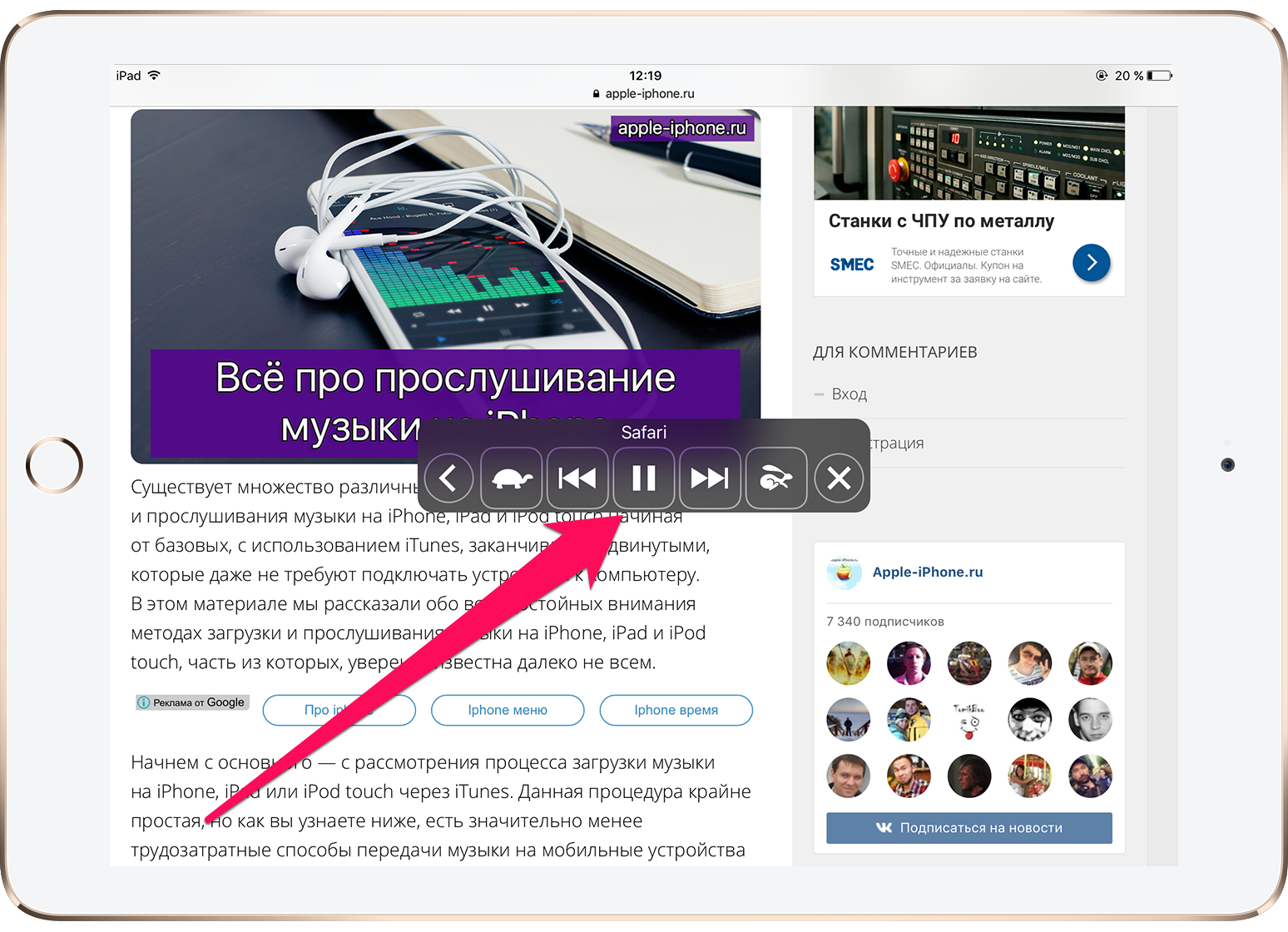
Проговаривать iPhone и iPad могут и целые экраны, без необходимости выделять текст. Для этого требуется смахнуть с верхней части экрана вниз двумя пальцами. На экране появится панель управления функцией проговаривания, которая даст возможность управлять воспроизведением и его скоростью, а также переключать страницы, например, в iBooks.
Смотрите также:
Как на iPhone включить проговаривание текста любой страницы в Safari
Как сконвертировать текст на сайте из Safai в аудиокнигу, чтобы его можно прослушать в аудиоформате?
Одна из встроенных опций iOS позволяет прослушивать страницы из браузере в формате аудио.
Как в iOS включить проговаривание текста в Safari
1. Перейдите в Настройки – Универсальный доступ – Устный контент.
Как включить проговаривание текста на iphone
Будь в курсе последних новостей из мира гаджетов и технологий

Как включить озвучивание текста с экрана на iOS

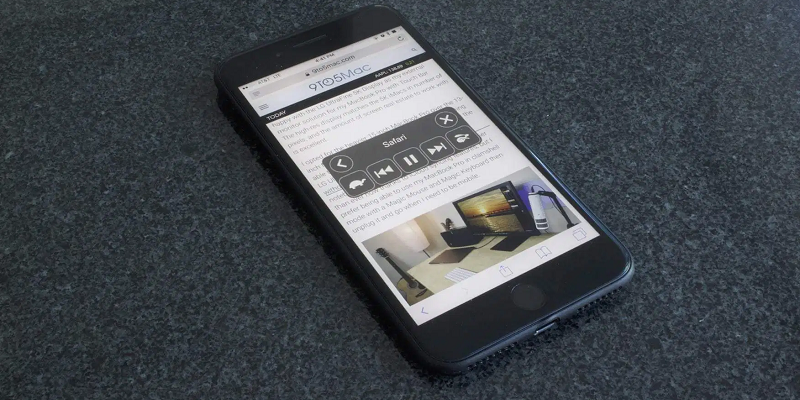
Изучая иностранный язык, мы частенько сталкиваемся с одной проблемой: непонятно, как читается то или иное слово. Конечно, можно посмотреть в интернете транскрипцию, или вбить его в Google Переводчик, в котором есть функция прочитывания, однако в случае с iOS для этого есть встроенный функционал, который к тому же позволяет читать и целые страницы текста.
Для включения этого зайдите в Настройки > Универсальный доступ > Устный контент и включите опции «Проговаривание» и «Экран вслух»:
Теперь зайдите в любое приложение с текстом — например, Safari, нажмите на любое слово или даже фразу, после чего выберите во всплывающем меню опцию «Произнести»:
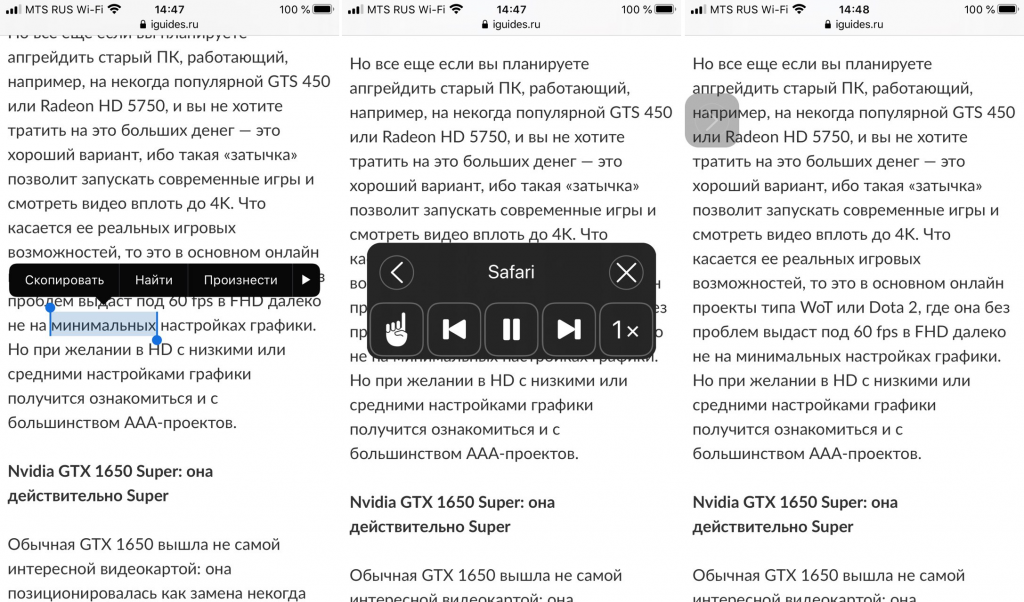
Также, при желании, можно включить проговаривание всей страницы — для этого просто проведите двумя пальцами сверху экрана вниз. Откроется меню с настройками воспроизведения, где можно выбрать точное место и скорость, а также поставить прочтение экрана на паузу.