Как включить режим инкогнито в Яндекс браузере на телефоне андроид
В режиме инкогнито многие браузеры предоставляют пользователю конфиденциальность и безопасность. К примеру, при использовании этого режима браузер не сохраняет историю посещенных сайтов и файлы cookie, а также скрывает запросы пользователя от провайдера интернет-услуг.
Ниже мы расскажем о том, как включить режим инкогнито в различных популярных браузерах на устройствах Андроид.
Как включить режим инкогнито в Google Chrome на Андроид
- Откройте браузер Google Chrome на своем устройстве.
- В правом верхнем углу экрана нажмите на значок «Еще» (три вертикальные точки).
- Выберите в появившемся меню «Новая вкладка инкогнито».
- Наслаждайтесь безопасным просмотром в интернете.
Вы также можете использовать сочетание клавиш Ctrl + Shift + N (в Windows и Linux) или ⌘ + Shift + N (в macOS) для быстрого перехода в режим инкогнито.
Как включить режим инкогнито в Mozilla Firefox на Андроид
- Откройте браузер Firefox на своем устройстве.
- В правом верхнем углу экрана нажмите на значок «Еще» (три горизонтальные линии).
- Выберите «Новое окно в режиме инкогнито».
- Готово, теперь вы можете пользоваться браузером Firefox в режиме инкогнито.
Как включить режим инкогнито в Opera на Андроид
- Откройте браузер Opera на своем устройстве.
- В правом верхнем углу экрана нажмите на значок «Опера» (круг и две дуги).
- Выберите «Новое окно инкогнито».
- Готово, режим инкогнито включен.
Как включить режим инкогнито в Яндекс.Браузере на Андроид
- Откройте браузер Яндекс на своем устройстве.
- В правом верхнем углу экрана нажмите на значок «Еще» (три горизонтальные линии).
- Выберите «Войти в режим инкогнито».
- Готово, режим инкогнито включен.
Как перейти в режим инкогнито в Samsung Internet на Андроид
- Откройте браузер Samsung Internet на своем устройстве.
- В правом верхнем углу экрана нажмите на значок «Еще» (три точки).
- Выберите «Новое окно в режиме инкогнито».
- Готово, теперь вы можете пользоваться Samsung Internet в режиме инкогнито.
Что делать, если режим инкогнито не работает
Если вы пытаетесь включить режим инкогнито, но он не включается, то причиной этого может быть наличие расширения, которое блокирует эту функцию. Чтобы исправить эту проблему, вы можете:
- Отключить расширения.
- Удалить расширения.
- Переустановить браузер, если ни один из вышеперечисленных методов не помогает.
Советы по использованию режима инкогнито
- Режим инкогнито не предоставляет абсолютной конфиденциальности. Ваши действия всегда могут быть отслежены провайдером интернет-услуг, а также сайтами, которые вы посещаете.
- Режим инкогнито помогает защитить вашу личную информацию на общественных устройствах, таких как компьютеры в кафе, библиотеках или аэропортах.
- Использование режима инкогнито не заменяет необходимость использования антивируса и регулярного обновления паролей.
- Не забывайте выходить из режима инкогнито после завершения работы. В противном случае, следующий пользователь вашего устройства может получить доступ к вашей конфиденциальной информации.
Вывод
Режим инкогнито является полезным и удобным инструментом для увеличения уровня конфиденциальности при работе в интернете. Он предоставляет практический способ защитить свою личную информацию от посторонних глаз. Но помните, что он не является абсолютной защитой, поэтому всегда будьте осторожны и защищайте свои данные.
Как перейти в режим инкогнито
Режим инкогнито — это специальный режим работы браузера, который позволяет пользователю просматривать веб-сайты без сохранения истории посещений, а также входа в аккаунты и сам автоматически не сохраняет историю поиска и файлы cookies. Для перехода в режим инкогнито на компьютере с Windows, Linux или Chrome OS необходимо нажать комбинацию клавиш Ctrl+Shift+N, а для компьютеров Mac — ⌘+Shift+N. Такой режим помогает сохранить конфиденциальность во время просмотра сайтов. Кроме того, он может быть полезен для проверки безопасности веб-сайтов, незнакомых для пользователя, или для посещения сайтов с ограниченным доступом для зарегистрированных пользователей. Режим инкогнито не является абсолютно безопасным, поэтому необходимо соблюдать осторожность при использовании.
Как перейти в режим инкогнито на телефоне
Режим инкогнито на телефоне позволяет использовать интернет без сохранения истории посещений и кэша, что особенно полезно, если вы хотите сохранить свою конфиденциальность. Для перехода в этот режим, на телефоне или планшете Android, необходимо открыть браузер Chrome, затем справа от адресной строки нажать на значок «Ещё» и выбрать «Новая вкладка инкогнито». Откроется новое окно, в котором в левом верхнем углу появится значок режима инкогнито. В этом режиме вы можете свободно исследовать интернет, не оставляя следов в браузере. Обратите внимание, что режим инкогнито не дает полной гарантии анонимности и не скрывает вашу активность от интернет-провайдера и других служб наблюдения. Он защищает только вашу историю поиска и просмотра в браузере.
Как узнать свой Seller ID
Для того чтобы определить свой уникальный идентификатор продавца на сайте Amazon, необходимо перейти в раздел Business information и в Account settings выбрать Merchant Token. После нажатия на данную кнопку на экране появится информация о вашем идентификаторе продавца. Обратите внимание, что в данном контексте определение Seller ID и Merchant Token означает одно и то же. Если у вас возникнут какие-либо вопросы, связанные с процессом поиска вашего Seller ID на сайте Amazon, обратитесь за помощью к поддержке пользователей. Необходимо заметить, что правильный определитель продавца является важной информацией для процесса продаж и позволяет избежать недоразумений и трудностей при проведении транзакций.
Сколько стоит зарегистрироваться на озон как продавец
Если вы хотите стать продавцом на популярном интернет-маркетплейсе OZON, вам необходимо зарегистрироваться. Радует то, что данный процесс не отнимает много времени и денег. Регистрация является бесплатной, поэтому вы не тратите свои средства на первоначальную подготовку. Процедура несложна — вы должны заполнить анкету, приложить к ней копии документов и немного подождать. Обычно регистрация занимает примерно день. Главным условием является наличие всех необходимых документов: удостоверения личности, выписки из ЕГРЮЛ, подробного описания товаров и их качества. Если вы всё предоставите в полном объёме, то в скором времени вы сможете успешно начать продажи на OZON и получать доходы.
В Яндекс браузере на телефоне Android существует возможность использования режима инкогнито. Чтобы включить этот режим, необходимо нажать на кнопку меню, расположенную в правом углу экрана и состоящую из трех точек, а затем выбрать опцию «Войти в режим инкогнито». После этого ваша активность в браузере не будет сохраняться: история посещений, данные введенные в формы, файлы cookie и другие данные не будут сохраняться после закрытия вкладки. Это очень удобно в тех случаях, когда вы не хотите оставлять следов в браузере, например, при использовании общего компьютера или подключения к общественным Wi-Fi точкам доступа. В режиме инкогнито вы также можете безопасно осуществлять поиск в Интернете, не беспокоясь о сохранении истории посещений данной страницы.
Что такое режим инкогнито на телефоне и как его включить
Поскольку смартфон является основным средством коммуникации, а также хранилищем огромного количества данных, в процессе его использования остро встает вопрос приватности. Конфиденциальность владельца обеспечивается огромным количеством инструментов, одним из которых является режим инкогнито в браузере. Его название как бы намекает, что, если включить опцию, то вы станете невидимы в интернете. Но на самом деле с этим режимом не все так просто. Поэтому стоит поговорить о нем более подробно, а также узнать, как включить инкогнито на телефоне.

Правда ли, что режим инкогнито делает нас невидимыми в браузере? Не совсем
Что такое режим инкогнито
Инкогнито также называется приватным режимом и является встроенной функцией большинства браузеров. По умолчанию опция отключена, но в любой момент пользователь может ее активировать. Если вы решите включить инкогнито, то в работе браузера произойдут следующие изменения:
- перестанут сохраняться файлы куки, данные сайтов, история посещений, а также информация, которая вводится в различные формы (например, при авторизации на сайте);
- в приватном режиме происходит автоматический выход из всех аккаунтов, поэтому при необходимости вам придется заново проходить авторизацию;
- пропадет возможность делать снимки экрана.
Важно уточнить одну деталь: режим инкогнито делает вас невидимым исключительно для браузера. После его активации интернет-провайдер и сайты продолжат собирать сведения о действиях. А реклама, как и раньше, будет подбираться на основе вашего поведения в процессе веб-серфинга.

Режим инкогнито не превратит вас в анонимуса, поэтому не возлагайте на него больших надежд
Получается, режим инкогнито на Android — это функция, защищающая вашу конфиденциальность только от браузера и других людей, которые пользуются тем же устройством или аккаунтом. И пригодится она на тот случай, если вы, например, не хотите, чтобы посторонний человек нашел историю посещений в телефоне. А с точки зрения приватности намного более продвинутым инструментом является браузер Tor, о котором мы рассказывали в отдельном материале.
Как включить режим инкогнито
Итак, мы разобрались, что приватный режим делает вас невидимым лишь относительно. В то же время есть немало сценариев, когда эта опция может пригодиться, а потому ее нельзя назвать уж совсем бесполезной. Далее вы узнаете, как включить инкогнито на телефоне в разных браузерах.
⚡ Подпишись на Androidinsider в Дзене, где мы публикуем эксклюзивные материалы
Режим инкогнито в Яндекс на телефоне
У российской компании Яндекс есть несколько приложений, с помощью которых осуществляется выход в интернет. Самое популярное — Yandex Browser. Так что предлагаю начать с него. Кнопка активации инкогнито в Яндекс Браузере располагается на главной странице приложения в правом верхнем углу. Нажмите на нее, чтобы следующая вкладка открылась в приватном режиме.
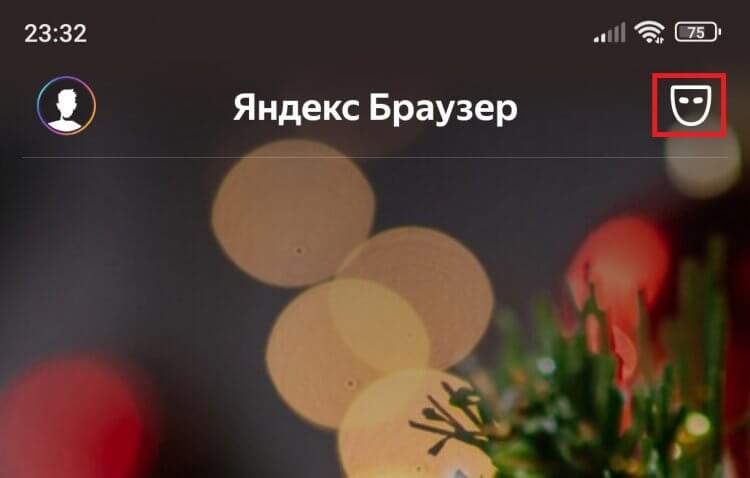
Эта кнопка отображается только на главной странице браузера
Если вы располагаетесь не на главной странице и держите открытым какой-либо сайт, нужно вызвать контекстное меню через кнопку в виде трех точек и нажать кнопку «Инкогнито вкладка».
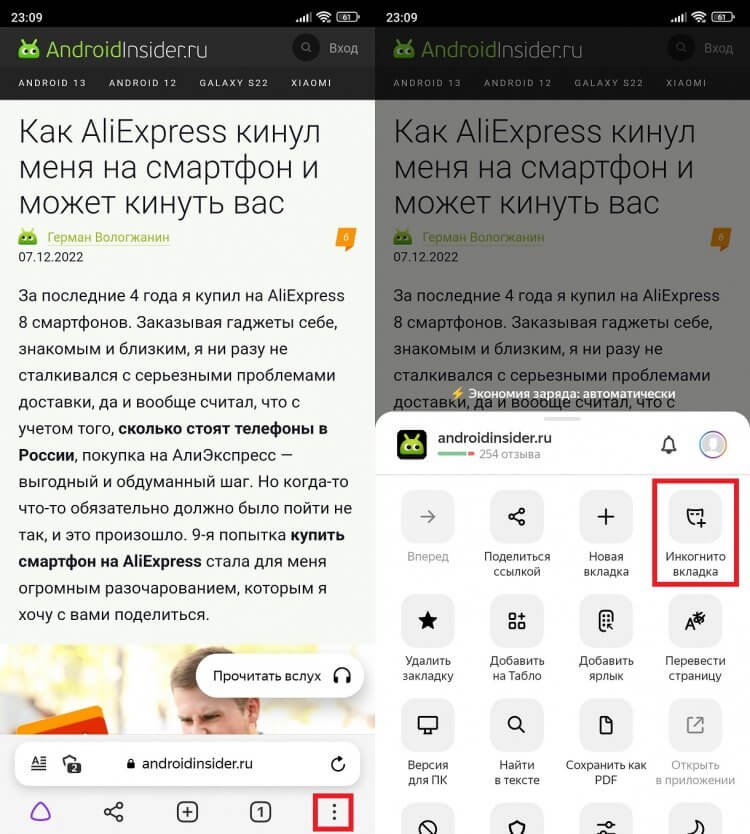
Этот способ будет актуален в случае, если вы находитесь не на главной странице приложения
Режим инкогнито в Яндекс и Яндекс Старт активируется немного иначе. Вам нужно открыть список вкладок, после чего нажать на заветную кнопку. Также переключатель появится на экране, если тапнуть по поисковой строке.
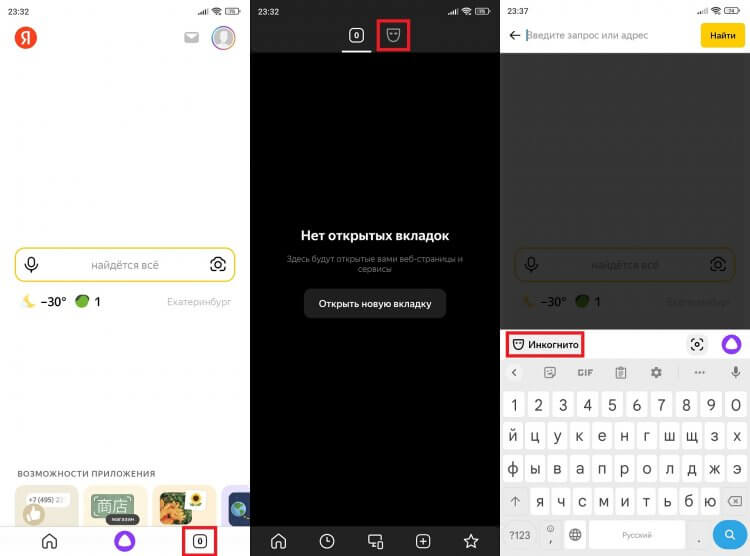
В приложении Яндекс тоже можно стать невидимым двумя способами
❗ Поделись своим мнением или задай вопрос в нашем телеграм-чате
Вне зависимости от используемого приложения можно открыть ссылку в режиме инкогнито. Для этого понадобится вызвать диалоговое окно, задержав на ней палец, и нажать на «Открыть в Инкогнито».
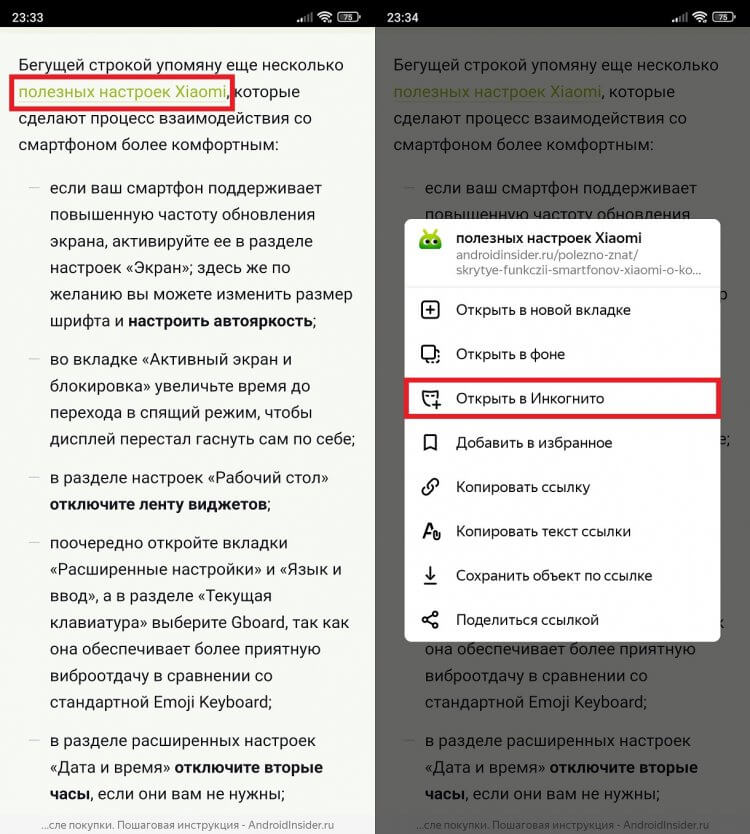
Подобная опция есть в большинстве мобильных браузеров
Если вы пользуетесь приложением Яндекс Браузер Lite, то активировать приватный режим не получится, так как он не входит в список функций программы, как, к слову, и сохранение истории. Можно сказать, что Яндекс Lite сам по себе является браузером инкогнито.
Режим инкогнито в Хроме
Теперь выясним, как включить инкогнито в Хроме. Здесь нет ничего сложного. Приложение одно и ему не важно, находитесь вы на главной странице приложения или открыли какой-то сайт. Во всех случаях вам будет доступна кнопка с тремя точками, нажатие на которую выводит на экран контекстное меню с опцией «Новая вкладка инкогнито».
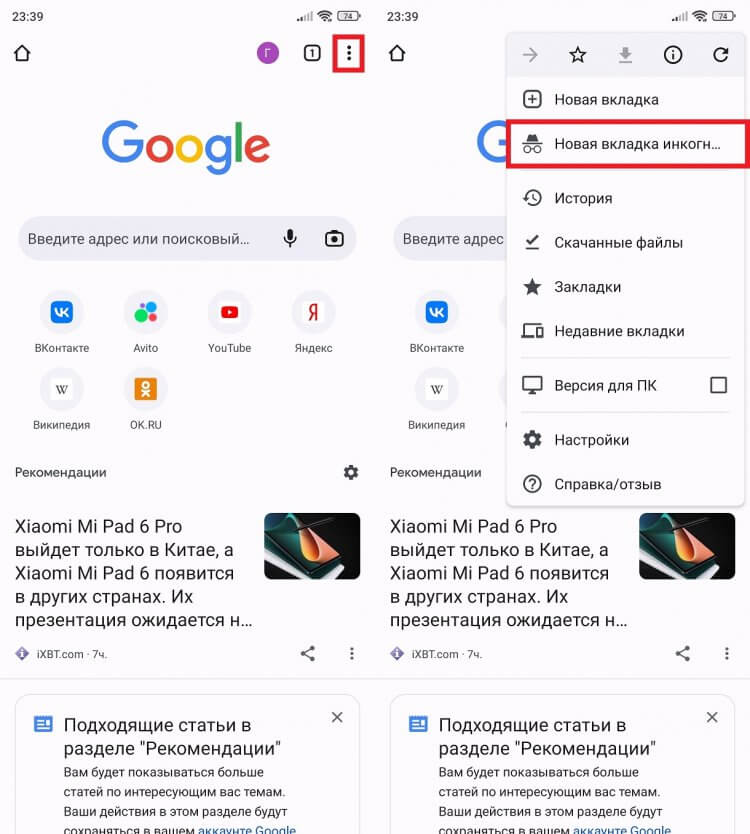
Так вы сможете включить приватный режим на любой странице
Кстати, режим инкогнито в Chrome имеет одно несущественное ограничение. Вы не сможете открыть ссылку в приватном режиме. Ее придется копировать, после чего самостоятельно вставлять во вкладку инкогнито в браузере. Зато у приложения Google есть интересная функция, которая наверняка вам пригодится: прочитайте наш текст о том, как активировать постоянный режим инкогнито в Хроме.
�� Загляни в телеграм-канал Сундук Али-Бабы, где мы собрали лучшие товары с АлиЭкспресс
Режим инкогнито в Опере
Режим инкогнито Опера работает точно так же, как в приложениях Яндекс и Яндекс Старт. То есть для перехода в приватный режим нужно открыть список активный вкладок и выбрать опцию «Приватный».
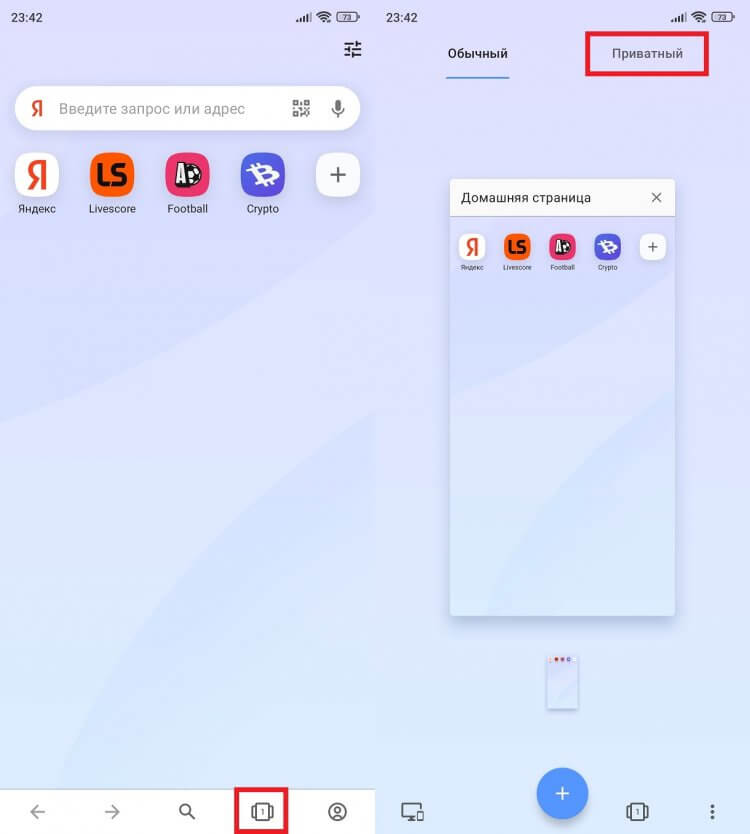
Активация инкогнито в Opera не отличается от включения приватного режима в браузере Яндекса
А вот инкогнито Опера GX немного по-другому. В этом браузере для геймеров не требуется открывать список активный вкладок, а необходимо лишь нажать на «три точки», после чего выбрать «Приватный режим». Пользователям Opera Touch нужно тапнуть по фирменной кнопке в правом нижнем углу.
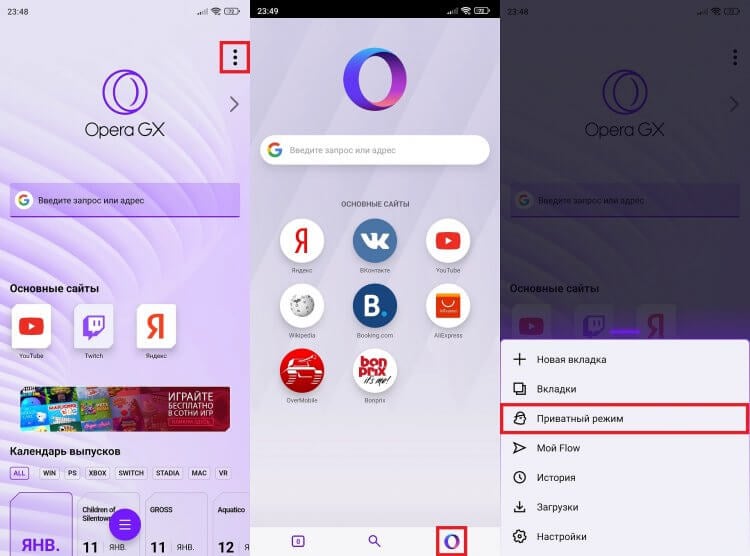
Инкогнито в Opera GX и Opera Touch включается через специальную кнопку
По аналогии с Яндексом Opera имеет несколько браузеров. Но во всех без исключения можно открыть ссылку в приватном режиме: задержите на ней палец и выберите соответствующую опцию.
⚡ Подпишись на Androidinsider в Пульс Mail.ru, чтобы получать новости из мира Андроид первым
Firefox — режим инкогнито
Говоря об известных браузерах, мы не упомянули разве что инкогнито Firefox. Поэтому давайте быстро наверстаем упущенное. В данном веб-приложении для перехода в приватный режим необходимо нажать специальную кнопку на главной странице или в списке открытых вкладок.
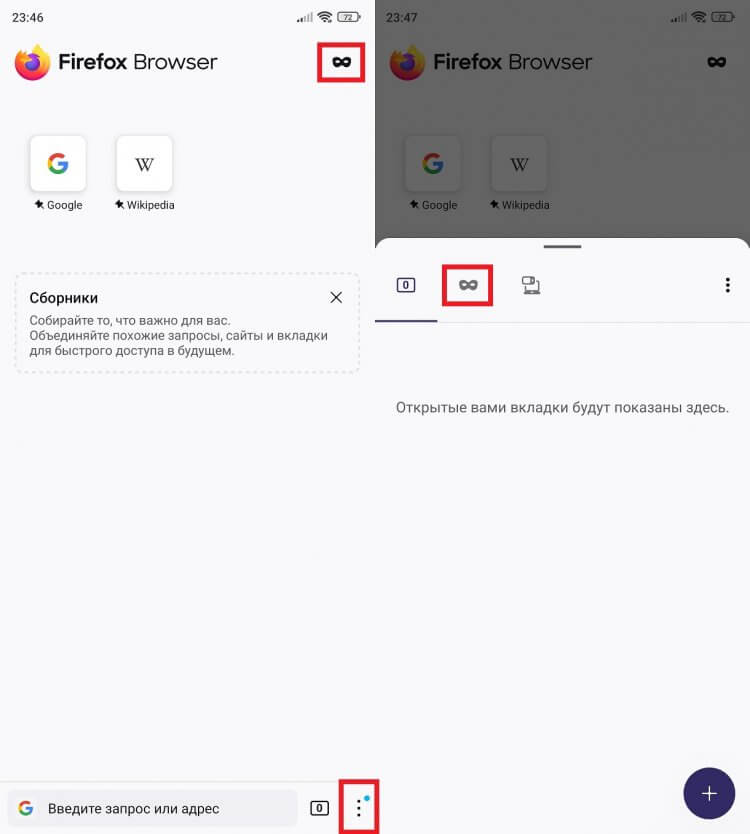
В Firefox приватный режим включается при помощи кнопки на главной странице браузера или через список активных вкладок
Как и большинство других браузеров, Firefox помимо прочего позволяет открыть ссылку в режиме инкогнито. Думаю, вы уже прекрасно знаете, как это сделать: задержите на ней палец и выберите «Открыть в приватной вкладке».
Как отключить режим инкогнито на телефоне
В конце стоит отдельно сказать о том, как убрать режим инкогнито. Поскольку приватные вкладки запрещают делать скриншоты, проиллюстрировать это действие не получится. Зато можно его подробно описать для каждого отдельно взятого браузера:
- отключить инкогнито в Яндекс Браузере на телефоне вам удастся, нажав ту же кнопку, что используется для активации приватного режиме;
- убрать инкогнито в Хроме получится только путем закрытия текущей вкладки, ранее открытой в приватном режиме;
- в Opera достаточно открыть список активных вкладок и вернуться в раздел «Обычный», а в Opera GX — последовательно нажать на «три точки» и «Выйти из приватного режима»;
- в Firefox действует тот же алгоритм, что и в Chrome, то есть вам нужно закрыть текущую приватную вкладку.
Надеюсь, вы получили ответы на все вопросы, связанные с работой приватного режима в браузере. Если нет — милости просим в наш телеграм-чат, а в комментариях напишите, пользуетесь ли вы инкогнито на телефоне и считаете ли эту функцию полезной.
Как включить Инкогнито в Яндексе на Андроид
Разработчики популярных браузеров постоянно обновляют свои приложения, чтобы обеспечить максимальный комфорт во время пребывания своих пользователей в сети Интернет. А поскольку в последнее время большинство из них предпочитает скрывать от посторонних (а порой, и близких) свое присутствие в сети, известный российский поисковик «Яндекс» не только разработал собственный браузер для ПК и мобильных устройств, но и включил в его функционал уникальный режим «Инкогнито». Большинство современных смартфонов поддерживают данную функцию, но не многие владельцы знают, как включить ее на телефоне.
Что такое и зачем нужен режим «Инкогнито»
Яндекс.Браузер наряду с другими современными поисковыми порталами для удобства каждого пользователя при выходе в интернет автоматически сохраняет в системе информацию о его действиях – поисковых запросах, переходах по ссылкам, а также логины и пароли, вплоть до даты и времени. Причем история посещения сайтов, данные автозаполнения становятся доступны для просмотра любому, кто воспользуется данным устройством и войдет в раздел «История».
Наиболее простой и доступный способ сохранения анонимности во время выхода в Интернет активировать режим «Инкогнито » на своем телефоне. В этом случае действия будут недоступны другим пользователям мобильного девайса.
Зачем же нужен на практике скрытый режим? Разработчики утверждают, что его удобно использовать для реализации следующих задач.
- Покупка товаров. Если пользователь решил, к примеру, сделать подарок своей «половинке» и поискать лучший вариант в интернете, таргетированная реклама сразу выдаст его намерения. К тому же адреса интернет-магазинов останутся в истории мобильного обозревателя. Но ничего подобного не произойдет в случае подключения режима приватного просмотра.
- Защита персональных данных. Если существует вероятность, что злоумышленники получат доступ к мобильному устройству и попытаются украсть пароли от аккаунтов и номера банковских карт, следует вводить секретную информацию исключительно в режиме анонимности.
- Отсутствие тематической рекламы. Имеются в виду баннеры, которые подстраиваются под интересы пользователей. После включения опции она перестанет отображаться на веб-сайтах и страницах социальных сетей. Все предложения будут подбираться по случайному принципу.
- Работа в нескольких аккаунтах одновременно. Если нужно зайти на несколько профилей, сделать это можно, активировав опцию «Инкогнито». Один аккаунт будет открыт в браузере, другой – в приватном режиме.
- Отладка приложений. Поскольку кэш и cookie не сохраняются во время использования скрытой вкладки, ее удобно использовать разработчикам сайтов при тестировании изменений.
Какие функции отключает режим «Инкогнито»
Функция «Инкогнито», известная еще как приватный просмотр, позволяет пользователю сохранять анонимность своих действий в сети. Но прежде чем активировать эту опцию, следует обратить внимание на то, что в режиме «Инкогнито» действуют определенные ограничения на использование сервисов Яндекса.
| Функции | Особенности |
| Блокируется функция синхронизации данных в браузере | Открытые в анонимном режиме вкладки не сохранятся на других синхронизированных с данным устройствах |
| Виджеты браузера на вкладках, открываемых приватно, не работают | Отсутствуют также вертикали, выполняющие схожие действия: сохраняются быстрые ссылки на игры, изображения (фото), видео. |
| Не применяется защита Wi-Fi Protect при подключении к точкам доступа в общественных местах | Все данные (личная информация, переписка) будут передаваться по незащищенному маршруту и любой может получить к ним доступ |
| Отсутствие предложения публикаций в Яндекс.Дзен | Поскольку интересы пользователя скрыты от посторонних, алгоритм браузера не будет о них знать и, следовательно, не сможет подобрать соответствующие материалы |
Устанавливая режим скрытого просмотра, следует помнить, что он хорош для тех, кто стремится скрыть историю от других пользователей, совместно использующих одно устройство. При этом важно понимать, что он не гарантирует полной анонимности в Сети.
Все данные способные указать местоположение человека (IP-адрес, DNS-сервер и др.), легко определяются большинством сайтов. Проверить надежность сохранения секретности данных можно с помощью сервиса whoer.net. Хорошим показателем считается результат от 70% и выше. В этом случае раскрыть информацию о человеке бывает крайне затруднительно.
В последнее время режим «Инкогнито» приобретает все большую популярность. Это обусловлено тем, что у пользователя появляется возможность сохранять анонимность во время пребывания в глобальной сети. Но каждая функция имеет свои плюсы и минусы. Не составляет исключения и данная.
Зачем нужен режим инкогнито и как его включить в разных браузерах

Режим инкогнито — это режим безопасного просмотра есть в любом браузере: «инкогнито» в Chrome, InPrivate в Edge, «частный доступ» в Safari, «приватный просмотр» в Firefox. Принцип его работы везде один: как только вы закрываете вкладку, ваш браузер «забывает» о том, что этот сеанс интернет-серфинга существовал.
Режим инкогнито не сохраняет:
- историю поисковых запросов;
- историю посещенных сайтов;
- данные, которые вы ввели в формы;
- новые пароли для автозаполнения;
- файлы cookie;
- кэш и временные файлы сайтов.
В режиме приватного просмотра загруженные файлы остаются на устройстве, но не отображаются на панели загрузок.
Похожего эффекта можно добиться, не используя режим инкогнито: достаточно вручную очистить историю посещений, кэш и cookies.
Функционала режима безопасного просмотра достаточно, чтобы другие пользователи устройства не видели, чем вы занимались в интернете. Это полезно, когда нужно найти информацию по чувствительной теме, например, по вопросам здоровья, — чтобы это не отобразилось в истории поиска. Иногда режим инкогнито используют, чтобы обойти ограничения по количеству доступных материалов на сайтах с paywall, если сайт не распознает пользователя как заходившего ранее.
Как включить режим инкогнито
В «Яндекс Браузере»
На ПК открыть меню через кнопку с тремя полосками в правой верхней части экрана. Выбрать из списка «Режим инкогнито».
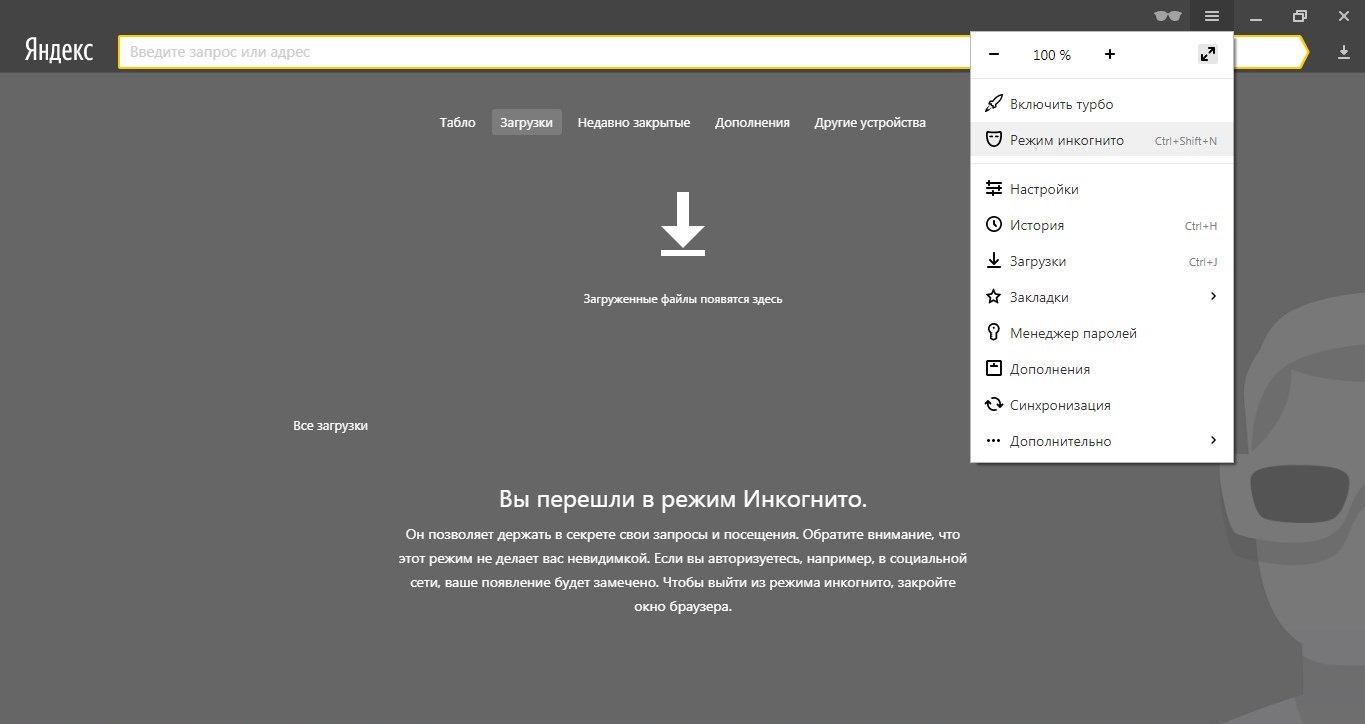
На смартфоне в меню браузера нужно нажать на три точки в правом нижнем углу, а затем выбрать пункт «Инкогнито вкладка».
В Opera
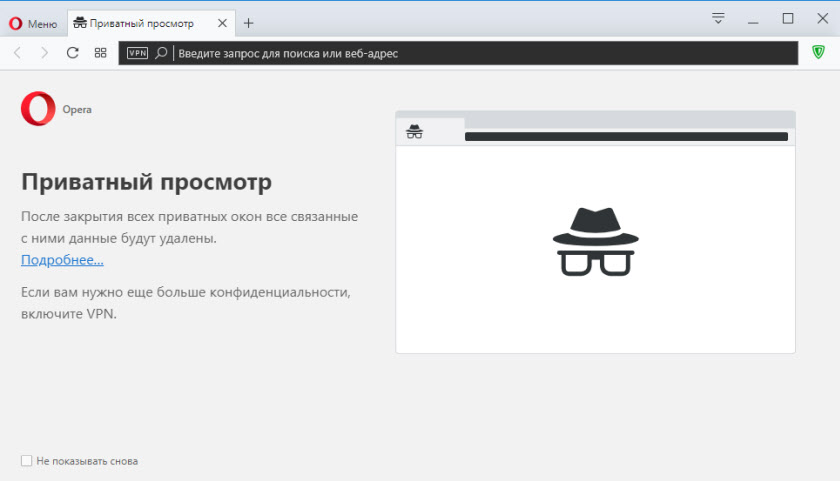
В браузере на ПК нажмите на логотип — красную букву «О» — в левом верхнем углу и выберите «Новое приватное окно». В мобильной версии браузера найти безопасный режим бывает немного сложно, и обычно пользователи путаются. Для его включения требуется нажать на иконку с количеством вкладок внизу экрана, а потом выбрать в появившемся меню вверху правый вариант — «Приватный».
В Safari
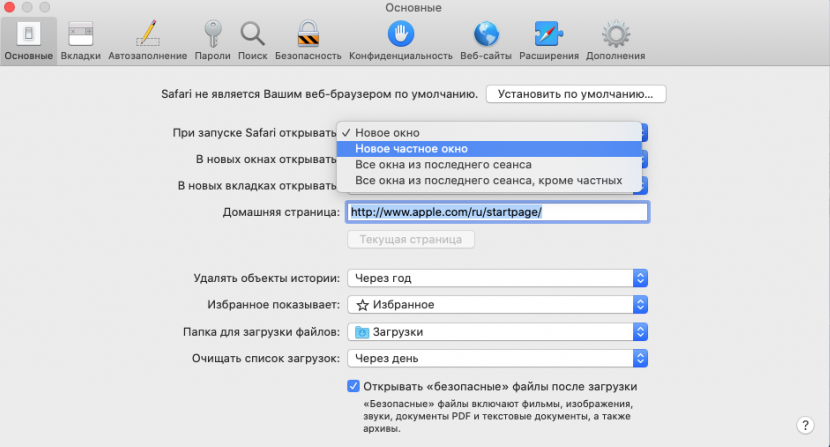
В браузере Safari режим инкогнито называется иначе — частный доступ, а окна браузера в безопасном режиме — частные окна. Чтобы перейти в такой режим через браузер на ПК нужно в приложении Safari выбрать меню настроек, пункт «Основные», а в открывшемся меню в графе "При запуске Safari открывать" выбрать вариант "Новое частное окно". В мобильной версии нужно нажать на кнопку «Вкладки», затем на кнопку с указанием количества вкладок, выбрать опцию «Частный доступ», а затем подтвердить действие на кнопку «Готово».
В Internet Explorer и Microsoft Edge
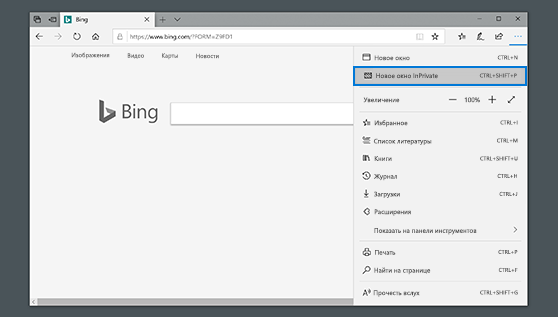
Компания Microsoft прекратила поддержку своего прежнего браузера Internet Explorer с 15 июня 2022 года и рекомендует устанавливать вместо него Microsoft Edge. Режим инкогнито в нем называется InPrivate. Для его активации в браузере на компьюете надо нажать на три точки в правом верхнем углу и выберать строку «Новое окно InPrivate». В мобильной версии режим активируется нажатием на иконку с количеством вкладок внизу экрана и дальнейшим выбором верхнего среднего варианта — InPrivate.
В Google Chrome
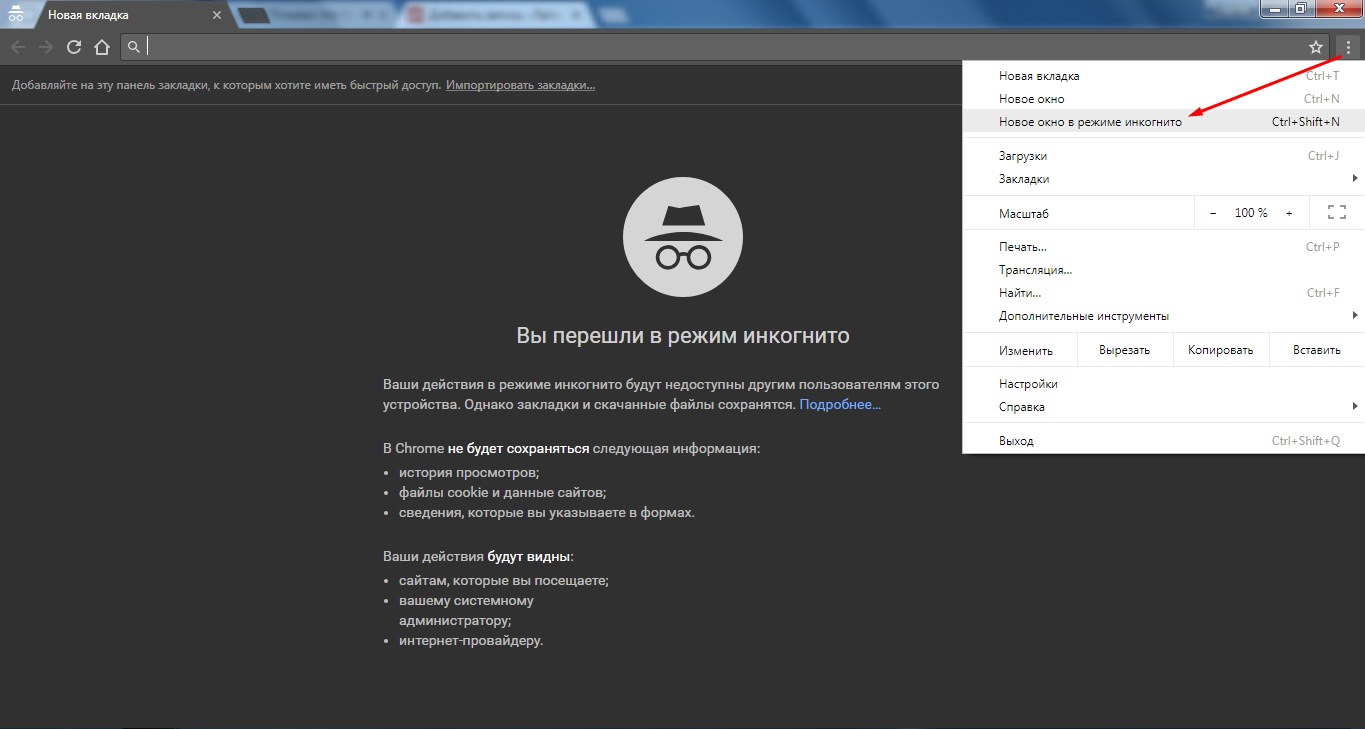
В десктопной версии браузера для включения приватного режиме требуется нажать на три точки в правом верхнем углу, а в появившемся меню выбрать «Новое окно в режиме инкогнито». Можно также нажать сочетание горячих клавиш «Ctrl + Shift + N». В мобильной версии все также — нужно нажать на три точки в правом верхнем углу браузера и выбрать из меню вариант «Новая вкладка инкогнито».
Может ли режим инкогнито обеспечить конфиденциальность?
Для тех, кто использует девайс после вас, — да. Но не для сайта, интернет-провайдера и вообще любого, кому могут быть доступны данные о вашем IP-адресе.
Некоторые браузеры, например Chrome и Firefox, предупреждают о том, что режим инкогнито защищает только малую часть информации. Несмотря на это многие пользователи считают, что инкогнито означает полную анонимность.
В 2017 году поисковая компания DuckDuckGo исследовала, как люди воспринимают и используют режим безопасного просмотра. Оказалось, что около 76% опрошенных среди тех, кто включает режим инкогнито, не могут точно описать, какие именно данные он защищает. Внутри этой группы 66% переоценивают степень конфиденциальности, которую обеспечивает инкогнито.

Самые распространенные заблуждения по результатам опросов:
- В режиме инкогнито сайты не могут отслеживать действия пользователей.
- Режим инкогнито не дает сайтам подобрать таргетированную рекламу.
- В режиме инкогнито поисковые системы не могут отслеживать запросы пользователей.
Кроме того, если в режиме безопасного просмотра вы авторизуетесь на часто посещаемом сервисе, например Google или Twitter, ваши действия на этих сайтах перестанут быть анонимными: Google привяжет поисковые запросы к вашему аккаунту, а файлы cookie и временные данные будут связывать ваши профили и учетные записи до тех пор, пока сессия активна.
Даже без авторизации посещаемые вами сайты в режиме инкогнито могут собирать информацию о вас: тип устройства, IP-адрес, браузер. Сайт может определить приблизительное местоположение, объединить приватные сессии, совершенные с одного компьютера, отождествить зарегистрированного пользователя с незарегистрированным.
Провайдеру, владельцу локальной сети или работодателю будет доступна история посещений — по секрету посмотреть видео с котиками на рабочем месте не получится.

Режим инкогнито не защищает от вредоносного ПО, мошенничества, взломов и утечек данных. Причинами утечек могут стать программные ошибки и даже расширения браузеров.
Можно ли вообще быть анонимным в интернете?
Да, это возможно с помощью VPN. Виртуальная частная сеть шифрует ваш IP-адрес, скрывая его от провайдера и других посторонних лиц и сервисов. Таким образом сайты, которые вы посещаете, не знают, кто вы и где находитесь, а злоумышленники не могут расшифровать и получить ваши данные без ключа, который есть только на вашем устройстве и у VPN-провайдера.