Открываем инженерное меню на Android

При помощи инженерного меню пользователь может провести расширенную настройку устройства. Эта возможность малоизвестна, поэтому следует разобрать все способы получения доступа к ней.
Открываем инженерное меню
Возможность открыть инженерное меню имеется не на всех устройствах. На некоторых из них она отсутствует вовсе или заменена режимом разработчика. Существует несколько способов получения доступа к нужным функциям, и обычно за это отвечают определенные коды инженерного меню на Андроид.
Способ 1: Ввод кода
В первую очередь, следует рассмотреть девайсы, на которых присутствует данная функция. Чтобы получить к ней доступ, следует ввести специальный код (зависит от производителя).
Внимание! Этот способ не подходит для большинства планшетов из-за отсутствия функции набора номера.
Для использования функции откройте приложение для ввода номера и найдите код для своего устройства из списка:
| Устройство | Коды: | ||
|---|---|---|---|
| Samsung | *#*#4636#*#* | *#*#8255#*#* | *#*#197328640#*#* |
| HTC | *#*#3424#*#* | *#*#4636#*#* | *#*#8255#*#* |
| Sony | *#*#7378423#*#* | *#*#3646633#*#* | *#*#3649547#*#* |
| Huawei | *#*#2846579#*#* | *#*#2846579159#*#* | |
| Fly, Alcatel, Texet | *#*#3646633#*#* | ||
| Philips | *#*#3338613#*#* | *#*#13411#*#* | |
| ZTE, Motorola | *#*#4636#*#* | ||
| Prestigio | *#*#3646633#*#* | ||
| LG | 3845#*855# | ||
| Устройства на MediaTek | *#*#54298#*#* | *#*#3646633#*#* | |
| Acer | *#*#2237332846633#*#* | ||
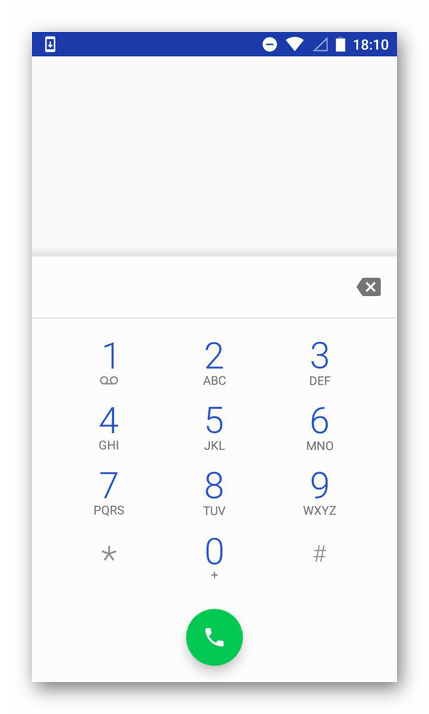
В этом перечне представлены не все устройства, доступные на рынке. Если вашего смартфона в нем не оказалось, рассмотрите следующие способы.
Способ 2: Специализированные программы
Этот вариант наиболее актуален для планшетов, поскольку не требует ввода кода. Также может быть применим для смартфонов, если ввод кода не дал результата.
Для использования этого способа пользователю понадобится открыть «Play Market» и в поисковом окне ввести запрос «Инженерное меню». По результатам выберите одно из представленных приложений.
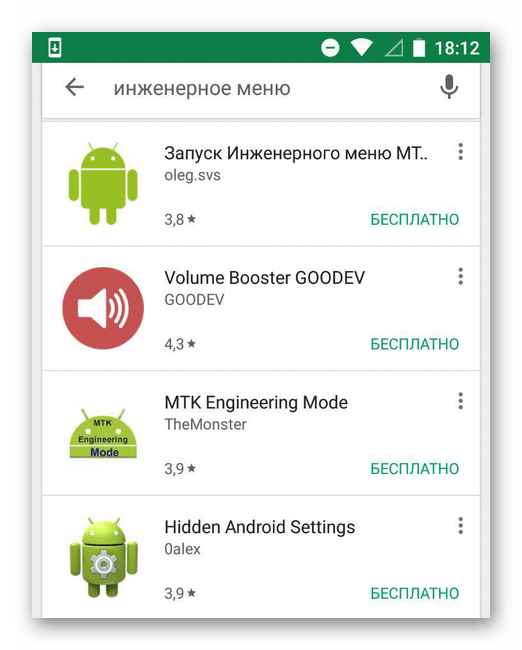
Обзор нескольких из них представлен ниже:
MTK Engineering Mode
Приложение предназначено для запуска инженерного меню на устройствах с процессором MediaTek (MTK). В число доступных функций входит управление расширенным настройками процессора и непосредственно системы Android. Использовать программу можно в случае, если нет возможности вводить код при каждом открытии этого меню. В иных ситуациях лучше сделать выбор в пользу специального кода, поскольку программа может давать лишнюю нагрузку на устройство и замедлять его работу.
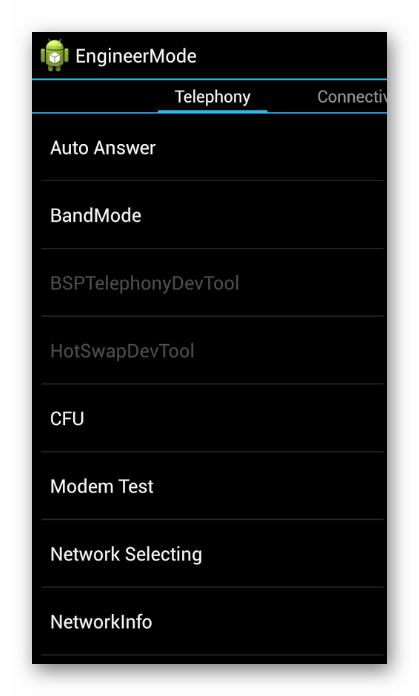
Shortcut Master
Программа подойдёт для большей части устройств с ОС Android. Однако вместо стандартного инженерного меню, пользователь получит доступ к расширенным настройками и кодам к уже установленным приложениям. Это может стать хорошей альтернативой инженерному режиму, поскольку шанс нанести вред устройству значительно ниже. Также программа может устанавливаться на устройства, для которых не подходят стандартные коды открытия инженерного меню.

При работе с любым из подобных приложений следует быть максимально внимательным, поскольку неосторожные действия могут нанести вред устройству и превратить его в «кирпич». Перед установкой программы, не указанной в списке, ознакомьтесь с комментариями к ней, чтобы избежать возможных проблем.
Способ 3: Режим разработчика
На большом количестве устройств вместо инженерного меню можно использовать режим для разработчиков. Последний также имеет набор расширенных функций, однако они отличаются от предлагаемых в инженерном режиме. Связано это с тем, что при работе с инженерным режимом велик риск возникновения проблем с устройством, особенно у неопытных пользователей. В режиме разработчика этот риск сведен к минимуму.
Чтобы активировать этот режим, выполните следующее:
- Откройте настройки устройства через верхнее меню или иконку приложения.
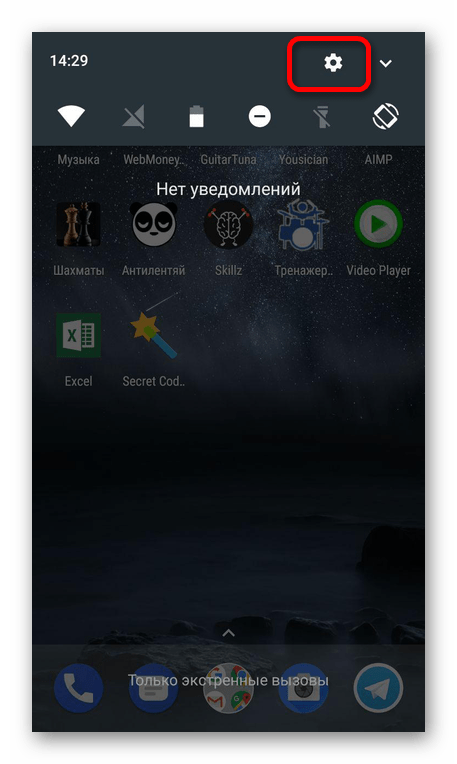
- Пролистайте меню вниз, найдите раздел «О телефоне» и запустите его.
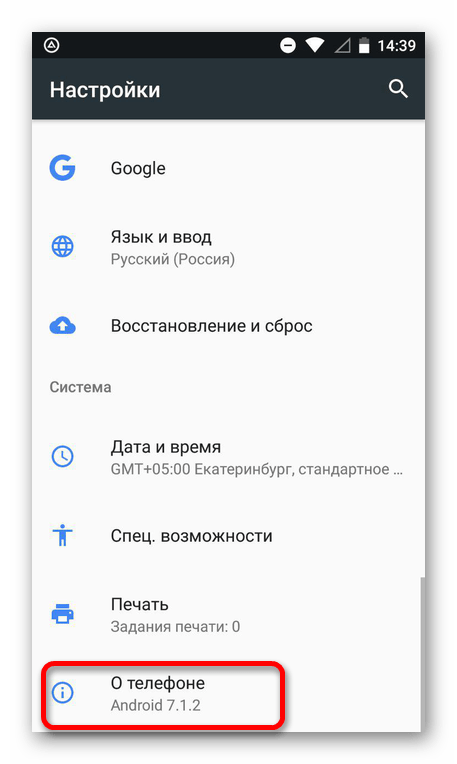
- Перед вами будут представлены основные данные устройства. Пролистайте вниз, до пункта «Номер сборки».
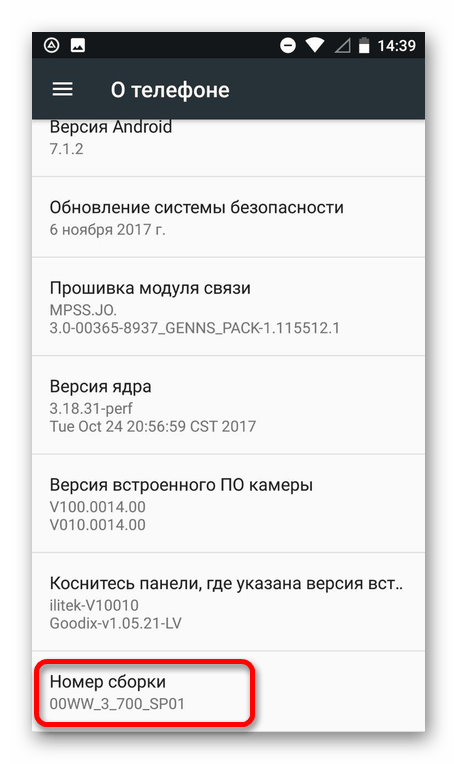
- Щёлкните по нему несколько раз (5-7 тапов, в зависимости от устройства), пока не появится уведомление со словами о том, что вы стали разработчиком.
- После этого вернитесь к меню с настройками. В нём появится новый пункт «Для разработчиков», который и требуется открыть.

- Убедитесь в том, что он включен (вверху имеется соответствующий переключатель). После этого можно начать работать с доступными функциями.
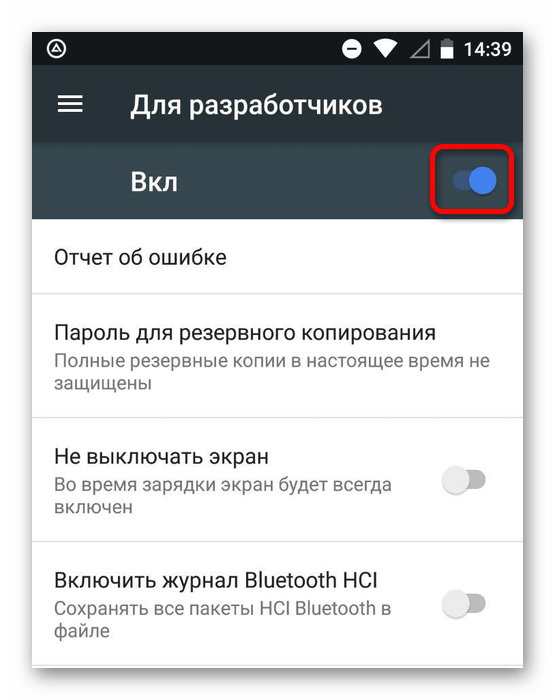
Меню для разработчиков включает большое количество доступных функций, в число которых входит создание резервных копий и возможность отладки по USB. Многие из них могут быть полезны, однако, прежде чем использовать одну из них, убедитесь что это необходимо.
Инженерное меню на Android – как войти в расширенные настройки и что можно настроить
Операционная система Андроид отличается гибкостью и изобилием настраиваемых функций, но владельцам смартфонов на самом деле доступна только часть настроек устройства, которые можно беспрепятственно менять в штатном меню, адаптируя девайс под себя. Остальные возможности скрыты ввиду того, что изменения отдельных параметров малоопытным пользователем могут стать причиной неработоспособности аппарата.

Речь о встроенном меню настроек, именуемом «Engineering Mode» или «Инженерное меню» и предполагающемся для разработчиков. Штатных возможностей Android часто бывает недостаточно, а девайсы на мобильной платформе иногда требуют устранения неисправностей, многие из которых решаются именно с помощью расширенных настроек. Каждый юзер может использовать скрытые настройки и изменить параметры системы, войдя в специальный режим. Как это выполнить и что можно настраивать посредством подпрограммы, мы и разберёмся.
Что такое инженерное меню
Инженерное меню устройств Android – это подпрограмма, открывающая доступ к скрытым параметрам девайса. Инструментами сервиса разработчиками тестируется работа операционной системы, аппаратных модулей и датчиков, а также корректируются и устанавливаются необходимые параметры. Обратиться к меню можно путём использования USSD-запроса, вводимого на панели номеронабирателя или посредством специализированного софта.
Набор инструментов разработчика позволяет изменить конфигурацию аппаратной части мобильного девайса, например, отрегулировать громкость динамика, выбрать диапазон частот сети, настроить камеру, дисплей, микрофон и прочие компоненты. Кроме глубокой настройки, режим предоставляет возможность получения точной информации об аппаратной начинке, выполнения тестирования процессора, оперативной, flash-памяти и т. д. Возможности управления настройками, а также внешний вид Engineering Mode могут разниться в зависимости от модели девайса.
Существуют также сервисные коды, в отличие от Engineering Mode, открывающего доступ сразу ко всем настройкам, они позволяют изменить отдельные параметры.
Функции инженерного меню
Сервисное меню почти не ограничивает пользователя в возможностях. По этой причине использовать функционал без соответствующих знаний и, руководствуясь принципом «захожу ради интереса посмотреть, что же здесь сокрыто», не стоит. Случайные действия, как и намеренные эксперименты с настройкой могут впоследствии дорого обойтись, так что заходим в расширенное меню Андроид только по необходимости и меняем параметры только в том случае, когда точно уверены в своих действиях.
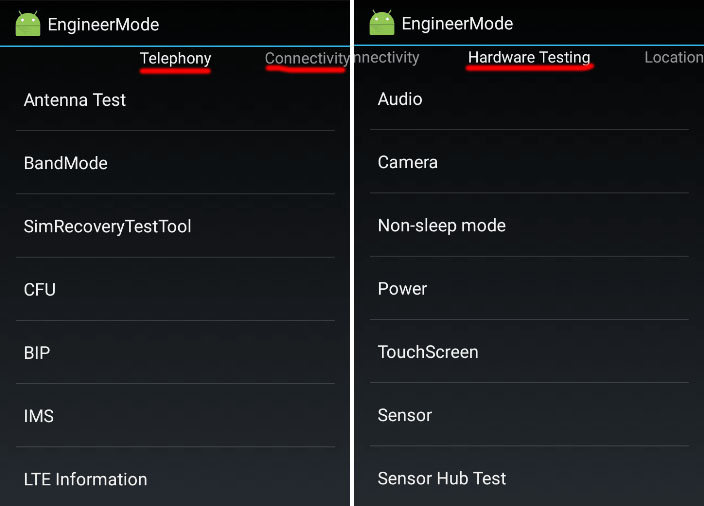
Интерфейс включает шесть вкладок, вмещающих набор определённых функций:
- Telephony. Здесь будут настройки мобильной сети, например, можно выбрать диапазон частот для модуля GSM, выключить передачу данных в фоне, настроить соединение с мобильным интернетом и т. д.
- Connectivity. Раздел «Соединения» предполагает настройку и тесты модулей беспроводной передачи (Wi-Fi, Bluetooth, FM).
- Hardware Testing. В категории «Тесты оборудования» находятся настройки и тесты компонентов мобильного устройства. Здесь можно изменять параметры звучания динамиков, наушников, микрофона, камеры, тачскрина, работы датчиков, проверить состояние процессора и т. д.
- Location. Возможности GPS, тестирование системы навигации.
- Log and Debugging. На вкладке «Журнал и отладка» можно найти информацию о батарее (уровень заряда, время работы, температура, вольтаж), памяти смартфона, настройке для управления данными из журналов (логов).
- Other. Конфигурации шрифтов, опции для обладателей root-прав.
Как войти в инженерное меню
Войти в режим Engineering Mode можно разными способами. Интерфейс подпрограммы для глубокой настройки Андроид вызывает USSD-команда, состоящая из комбинации цифр и символов, кроме того, для входа на территорию разработчиков используются и специальные приложения. Рассмотрим подробнее, как открыть сервисное меню средствами системы или с возможностями стороннего софта.
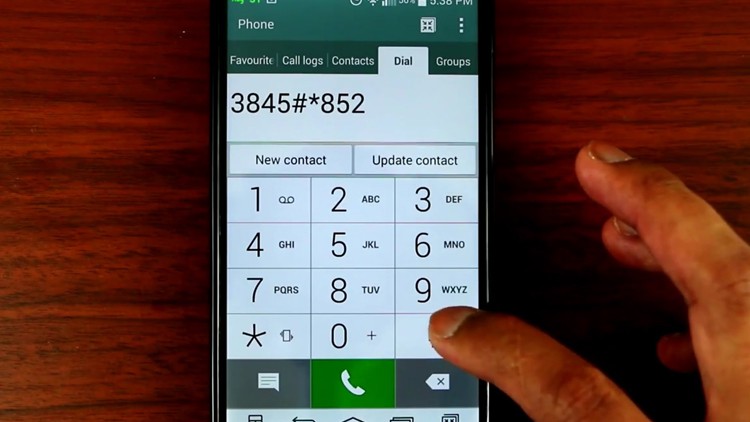
С помощью USSD-запроса
Чтобы попасть в инженерное меню Андроид, выполняем следующие действия:
- переходим к полю набора номера на телефоне и вводим команду *#*#3646633#*#* (это один из тех запросов, которые часто срабатывают, но в зависимости от устройства могут использоваться и другие, вызовите инженерное меню подходящим для вашей модели кодом);
- после набора комбинации вы сразу же попадёте в меню, обычно жать кнопку вызова не нужно, но в некоторых случаях может потребоваться;
- после того как удалось зайти в инженерное меню на Андроиде, переходим на нужную вкладку для настройки параметров (в зависимости от задачи). Интерфейс программы состоит из шести вкладок, каждая из которых содержит разделы, включающие доступные функции.
Таблица с примерами команд для моделей девайсов популярных производителей.
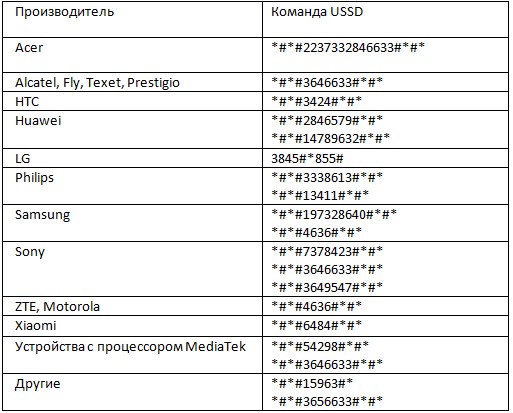
Многие юзеры на тематических форумах пишут «не могу получить доступ к скрытым настройкам, набираю различные комбинации и не попадаю в меню, ничего не происходит после ввода команды USSD». Если универсальные комбинации не подошли, стоит просмотреть в таблице подходящие коды для вашей модели девайса, часто вариаций несколько.
Меню может не работать на отдельных устройствах Андроид, например, доступ к расширенным настройкам отсутствует в прошивке Cyanogen Mod, войти в режим посредством USSD-команды не удастся и на многих девайсах с процессорами Qualcomm Snapdragon, Intel или Tegra. Как вариант, можно использовать «Режим разработчика», позволяющий настроить некоторые параметры и доступный после 7–8 нажатий на «Номер сборки» в разделе «О телефоне» настроек смартфона, после чего появится раздел «Для разработчиков».
Другой способ входа – использование сторонних программ, которые можно скачать в Google Play.
С помощью приложений
Специальный софт позволит работать с Engineering Mode без использования кода. В некоторых случаях предварительно нужно активировать режим разработчика в телефоне, кроме того, на тех устройствах, производители которых закрыли доступ к сервисному меню, функционирование утилиты возможно только с предоставлением рут-доступа.
Инженерное Меню МТК
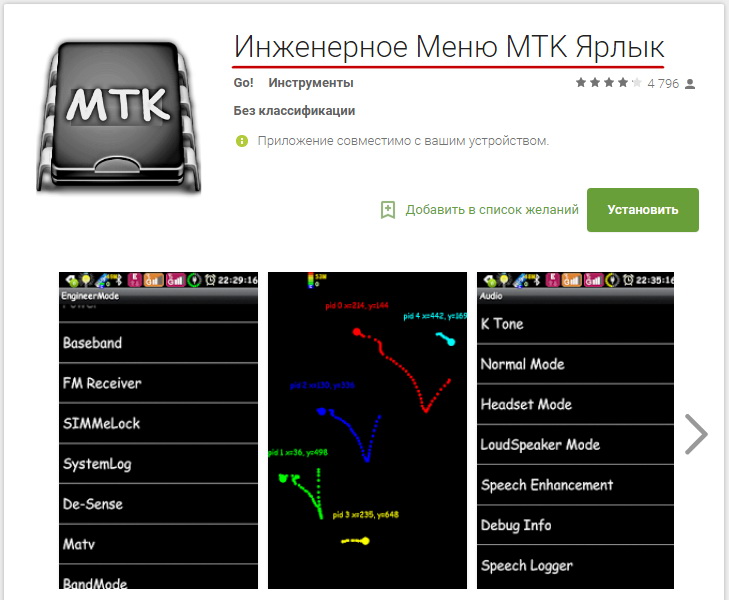
Для девайсов с процессорами MediaTek доступна возможность быстрого доступа к скрытым настройкам посредством лёгкой утилиты, которая не требует лишних разрешений, не нагружает ресурсы и не содержит рекламы. Установка софта происходит стандартно со страницы приложения в Google Play, жмём «Установить» и по завершении инсталляции открываем инженерное меню на устройстве Андроид.
ToolHero (Mobileuncle MTK)
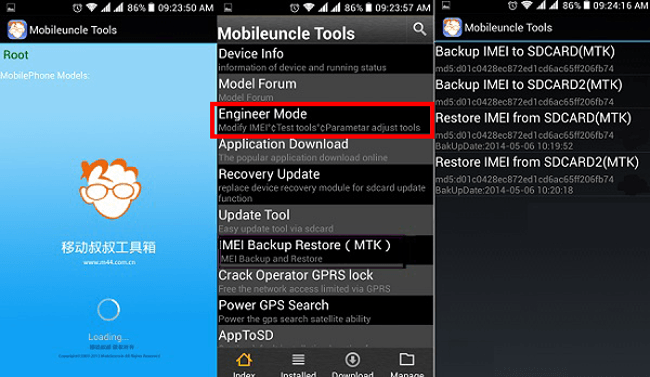
Мощный многофункциональный инструмент для Android-устройств на базе МТК процессоров, позволяющий выполнять множество операций с ОС, сохранять, редактировать, восстанавливать и удалять IMEI, обновить прошивку, перейти в Engineering Mode и многое другое. Для полноценной работы утилиты потребуется рут-доступ.
MTK Engineering Mode
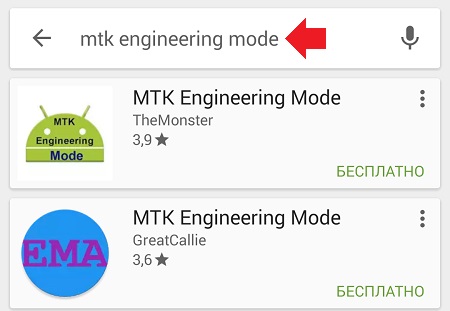
Ещё одна утилита, позволяющая подобраться к секретным настройкам меню разработчиков Engineering Mode, также доступная в Google Play.
Эти программы предназначены для доступа к устройствам на базе MediaTek, о чём собственно и говорит приставка «МТК» в названии, на иных девайсах они не работают.
Сброс настроек в сервисном меню
Многие неисправности, серьёзные ошибки смартфонов Android решаются путём сброса заводских настроек девайса. Например, если устройство не включается, то обычным способом перейти в сервисное меню не удастся, а запустить режим восстановление в большинстве случаев получится. Сброс может помочь также, если вы установили неверные настройки в инженерном меню.
Для этого выполняем следующие действия:
- заряжаем девайс и выключаем, если он был включён;
- нажатием кнопок на корпусе аппарата (обычно требуется зажать клавиши громкости и питания, но для разных моделей доступ к меню Recovery может отличаться) переводим устройство в режим восстановления;
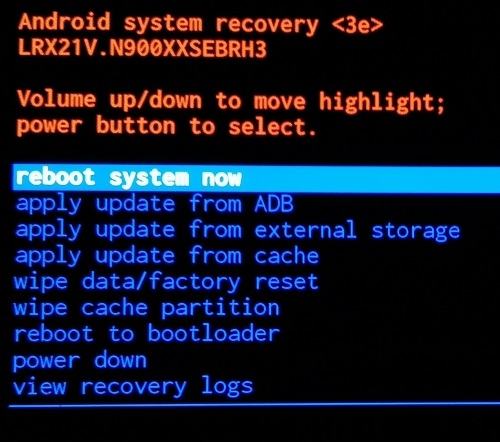
- в появившемся меню находим «Wipe data/factory reset» (перемещаться можно кнопками громкости) и нажимаем клавишу питания для выбора;
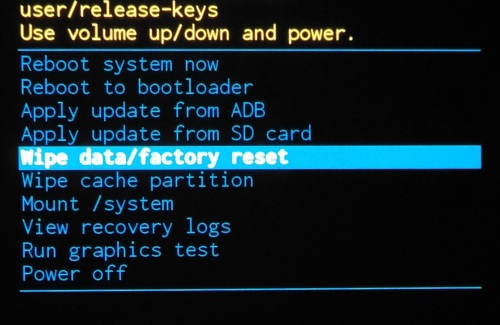
- подтверждаем действие нажатием «Yes – delete all user data»;
- по завершении процесса, о чём система сообщит, выбираем «reboot system now» для перезагрузки устройства.
Настройки инженерного меню
Чаще всего пользователь запускает Engineering Mode для изменения уровня громкости микрофона или динамиков, настроек камеры, а также использует режим восстановления при неполадках. Разберём несколько примеров настроек.
Усиление уровня громкости
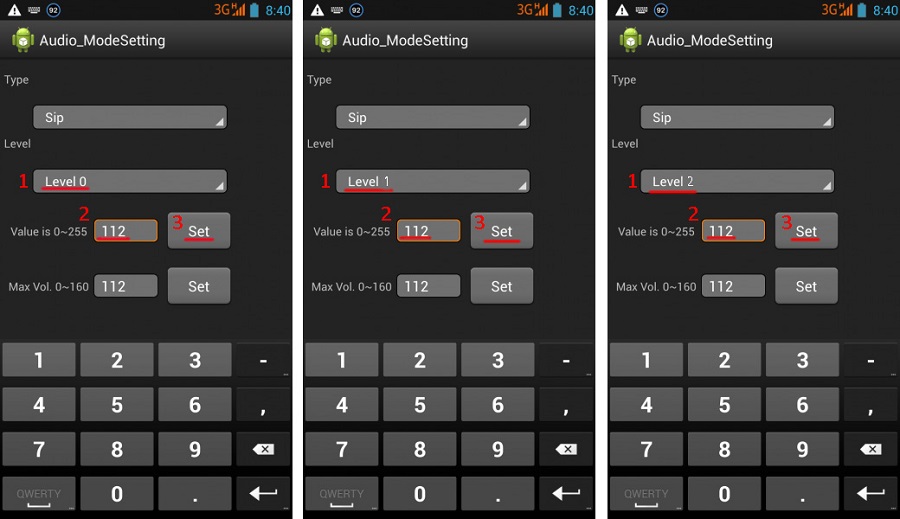
Если на Андроиде недостаточная громкость звонка и будильника, её можно увеличить через инженерное меню. Для этого выполняем следующее:
- в сервисном меню переходим на вкладку «Hardware Testing» и находим там раздел «Audio»;
- выбираем функцию «LoudSpeaker Mode», затем «Ring»;
- меняем значения, установив уровень сигнала от 1 до 6;
- в пунктах «Value is» и «Max Vol» выставляем максимальное значение;
- сохраняем проделанные изменения нажатием «Set».
Повышение громкости телефонного разговора
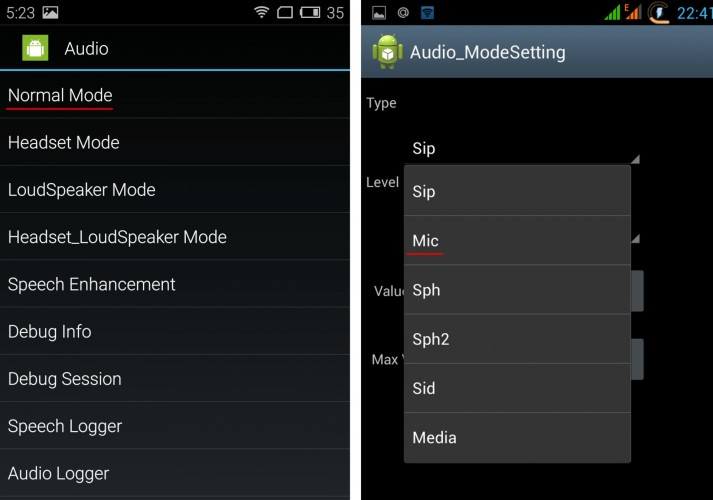
Нередко встречается и другая проблема – собеседникам плохо вас слышно, или же это вам приходится каждый раз вслушиваться при телефонном разговоре. Чтобы это исправить, можно прибавить звук динамика и повысить чувствительность микрофона, для чего переходим к расширенным параметрам, используя код инженерного меню Андроид или приложение, и выполняем следующие действия:
- идём на вкладку «Hardware Testing» сервисного меню, заходим в раздел «Audio»;
- выбираем «Normal Mode», открываем «Sph» (для увеличения звучания динамика);
- присваиваем значения для уровней сигнала 100–150 и Max Vol – 160;
- жмём «Set»;
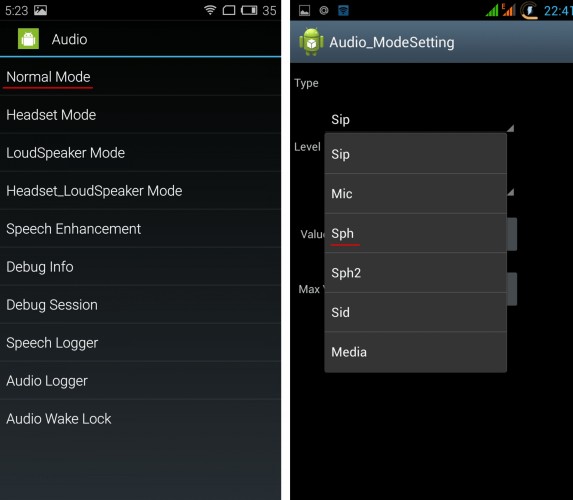
- усилить чувствительность микрофона можно, выбрав в данном подразделе теперь уже «Mic» («Audio» – «Normal Mode» –«Mic»);
- задаём для всех уровней одинаковые значения чувствительности микрофона;
- жмём «Set», чтобы изменения сохранились.
Батарея – отключаем неиспользованные частоты
Заряд аккумулятора расходуется в результате использования ресурсоёмких приложений, а также при активных сетевых подключениях и работы мобильной связи. Сократить расход можно за счёт отключения неиспользуемых частот (девайсы сканируют GSM 850/1900 МГц и 900/1800 МГц, в России применяются 900/1800 МГц, так что в сканировании сети на иных частотах необходимости нет).
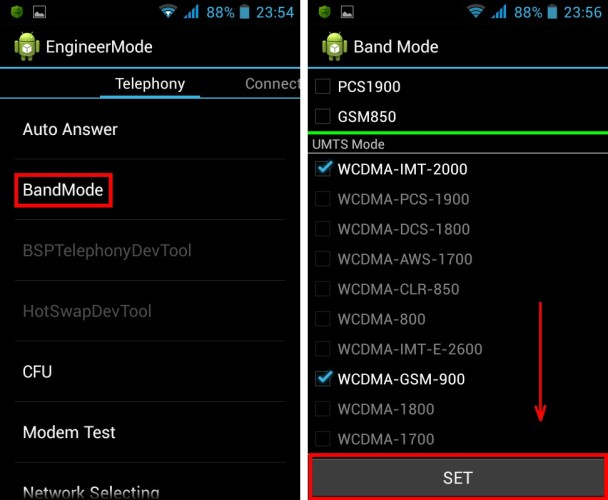
Выполняем следующие действия в Engineering Mode:
- на вкладке Telephony переходим в раздел «Band Mode»;
- снимаем галочки с PSC1900 и GSM 850;
- жмём «Set», чтобы применить изменения;
- если телефон работает на двух сим-картах, действия нужно выполнить для каждой;
- при условии работы в 3G, можно отключить и сети WDSMA-CLR-850, WDSMA-800, WDSMA-PCS 1900, после чего сохранить настройки кнопкой «Set».
Если требуется калибровка батареи Андроид-устройства, выполнить процедуру также можно посредством инженерного меню. Способ предполагает откалибровать аккумулятор, вернувшись к заводским настройкам, после чего из памяти девайса будут удалены все данные, в том числе и статистика использования АКБ. Перед выполнением сброса нужно провести 5 полных циклов заряда-разряда батареи, после чего запустить процедуру в подразделе «Восстановление и сброс», нажав «Сброс настроек» и подтвердив действие.
Настройки камеры
Многих пользователей привлекает возможность изменить формат сохранения фотоснимков с доступного по умолчанию JPEG на RAW, предлагающего преимущества при обработке изображений. Для этого потребуется запустить Engineering Mode и выполнить следующие действия:
- на вкладке Hardware Testing находим раздел «Camera»;
- выбираем «Capture Type» (тип фотоснимка);
- выставляем значение «RAW» и жмём «Set».
Раздел «Камера» будет включать и другие настройки. Здесь можно менять размер фотографий, включить HDR съёмку, задать частоту кадров для видео.
Кроме того, посредством расширенного меню настроек можно калибровать сенсорный экран, датчик приближения и прочие, а также ускорить работу смартфона путём сброса настроек. Независимо от степени сложности выполняемых задач, действовать нужно с осторожностью, чтобы не получить нефункционирующее устройство.
Как зайти в инженерное меню Андроид
Функционал любого Android-смартфона не настолько узок, как может показаться даже при регулярном использовании. Одним из подобных «секретов» является инженерное меню, обычно используемое для отладки действий, связанных с подключением к сотовым сетям, Интернету по Wi-Fi или SIM-карте; передачей данных с помощью Bluetooth и прочими моментами.
Следовать инструкциям, приведённым в этой статье, при отсутствии каких-либо претензий к работе телефона, не следует. Дело не в возможности что-то «сломать» – делать это в таком случае просто незачем. Впрочем, ничто не мешает и поддаться любопытству – главное, не «трогать» ничего, что имеет непонятное название и без этого работает отлично. В общем, если вам интересно, какие дополнительные опции может предоставлять ваш телефон, рекомендуем прочитать наш материал о том, как зайти в инженерное меню Андроида и что для этого необходимо.
Что такое инженерное меню на Андроиде
Прежде всего, стоит уточнить – предметом статьи не является «режим разработчика на Андроиде», активируемый более лёгким образом и служащий для управления параметрами остальных модулей устройства, нежели компонентов, по большей части связанных со связью. Впрочем, некоторый функционал, касающийся соединения, приведён и там. Запустить такую панель управления можно следующим образом:
- Откройте настройки девайса;

- Перейдите в раздел «Система», потом – «О телефоне»;

- Несколько раз тапните по пункту «Номер сборки». В нижней части экрана будет находиться уведомление, где указывается количество оставшихся нажатий;

- Вернитесь назад – появится новая вкладка «Для разработчиков».

Также следует отличать инженерное меню от root-доступа – последний более существенно раскрывает функции смартфона, позволяя управлять по умолчанию недоступными параметрами. Он же приводит к возникновению проблем при запуске некоторых программ (например, приложений платёжных систем) из-за параметров безопасности.
И, конечно же, под инженерным меню не подразумеваются обычные параметры гаджета, к которым можно перейти через список приложений или панель быстрого доступа. В тексте обозревается встроенная во все Андроид-телефоны программа, содержащая свод настроек, по большей части связанных с подключением к чему-либо. Также там можно конфигурировать другие модули, проводить тестирования.
Подобные приложения – не уникальная разработка Google. Они существовали ещё в эпоху кнопочных телефонов, но обладали значительно меньшими сводами параметров.
Как зайти в инженерное меню (Engineering Mode)
В зависимости от девайса инструкции различаются. Ниже представлены своды действий, которые нужно проделать при обладании устройствами наиболее популярных марок. Если вы не нашли бренд своего смартфона в списке, рекомендуется обратиться за помощью к читателям сайта с помощью формы комментариев. Возможно, там уже есть ответ на вопрос.
Через USSD-команды
Для всех рассмотренных ниже методов необходим запуск приложения «Телефон». Оно используется для звонков, но вызывать кого-либо не понадобится – следует лишь набрать определённую комбинацию, что возможно и при полном отсутствии сигнала либо нахождении в зоне роуминга.
Универсальные USSD-команды
Название этого подзаголовка слегка обманчиво – нельзя точно выделить USSD-запросы, которые используются во всех смартфонах, однако наиболее распространёнными командами являются:
- *#*#3646633#*#*
- *#15963#*
- *#*#4636#*#*
- *#*#54298#*#*
Если никакие другие комбинации, подходящие для конкретной фирмы, не сработали либо вовсе не описаны в материале, вероятно, следует перепробовать варианты из этого раздела статьи.
Для Xiaomi
На гаджетах буквально ворвавшегося на рынок смартфонов бренда сработает код *#*#6484#*#*. Его, как и в случае с остальными вариантами, предполагающими отправку USSD, следует отправить таким образом:
- Откройте программу «Телефон»;

- Введите код. Как только вы закончите, он отправится сам. Если этого не произошло, совершите вызов с помощью любой SIM-карты. Это не приведёт к списанию средств.

Вид инженерного меню различается в зависимости не только от компании, но и версии MiUI. Дизайнеры Xiaomi постарались, уместив весь необходимый функционал в компактном виде. На первой странице представлены следующие пункты:

- Automatic test;
- Single item test;
- Test report;
- SW and HW version;
- Device view.
Они служат для перехода к разделам, позволяющим открыть доступ к функциям, описываемым по ходу текста.
Для Samsung
У этой компании более широкий набор комбинаций, которые могут подойти. В большинстве случаев модели 2018 года открывают меню после ввода *#0#. Также в телефонах «Самсунга» используются следующие последовательности:

- *#*#0011#
- *#*#9646633#*#*
- *#*#8255#*#*
- *#*#197328640#*#*
- *#*#0#*#*
Пробуйте разные последовательности отсюда, если какой-то запрос не подошёл. У Samsung данная панель управления имеет стандартный для «Андроида» вид и, соответственно, набор функций.
Если нужно получить какую-либо конкретную информацию, советуется воспользоваться представленными далее командами, позволяющими сэкономить время:
- *#06# – получение IMEI, служащего для идентификации абонента в сети, для каждого слота SIM-карт;
- *#0837# – версия операционной системы, которую можно также увидеть во вкладке «О телефоне» в настройках;
- *#1234# – данные о прошивке. В некоторых случаях следует использовать команду *#9999#;
- *#8999*377# – лог ошибок.
Существуют и команды, открывающие заданные разделы инженерного меню. Они заслужили дальнейшего упоминания в материале. Вообще телефоны Samsung сами по себе уникальны и имеют свои фишки. Например, многие пользователи не знают, как убрать уведомление «Содержимое скрыто» на Самсунгах.
Для Huawei, Honor
Смартфоны обеих марок работают под управлением EMUI. Коды для них также могут взаимно заменяться, поэтому при обладании смартфоном одной из двух фирм следует воспользоваться запросами ниже:

- *#*#2846579#*#*
- *#*#2846579159#*#*
- *2767*3855#
Меню также не отличается какой-либо оригинальностью, но она здесь не нужна – достаточно понятного расположения элементов интерфейса, с чем полностью справилась компания, выбрав встроенную в Android панель.
Для ZTE
Код, подходящий для продукции этого бренда, – *#*#83781#*#*. Его также нужно ввести в обычной программе совершения вызовов. После этого вы увидите меню, напоминающее программу «Настройки». Навигация между вкладками обеспечивается свайпами вправо и влево.

Дополнительно попробуйте *#*#4636#*#*, работающий на девайсах разных брендов.
Для Meizu

Юзерам «Мейзу» следует обратить внимание на универсальные запросы и, в частности, *#*#4636#*#*. Исходя из информации, предоставленной простыми пользователями крупных форумов, модель M2 Note требует первого кода из числа универсальных для перехода в эту панель. Также некоторые девайсы запрашивают последовательность *#15963#*.
Обратите внимание, что точки на концах предложений указывать не надо, даже если это позволяет программа, используемая для совершения вызовов. Для закрытия меню потребуется сначала выйти из раздела, а потом – всей панели. За всё это отвечает кнопка «Назад», физическая или на экране.
Для Sony

Со дня старта продаж Xperia Z3, пришедшегося на вторую половину 2014 года, продукты бренда запрашивают комбинацию *#*#4636#*#* – универсальный набор символов, ранее упомянутый здесь. Менее новые девайсы открывают расширенные настройки после ввода *#*#7378423#*#*. Его просто запомнить благодаря буквам, указанным на тех же кнопках, что и цифры. Таким образом, данная последовательность может быть представлена, как *#*#SERVICE#*#*, в то время как используемая в современных гаджетах называется *#*#INFO#*#*. Она до 2014 года использовалась для вывода информации о батарее, состоянии связи; статистик аккумулятора и пользования.
Также следует отметить роли других команд:
- *#*#7780#*#* – сброс устройства до заводских настроек. Процедура не затронет внешние источники данных, такие как карты памяти и флэшки (их можно подключить через переходники) и шедший по умолчанию софт. Кстати, можете узнать,как устанавливать приложения сразу наSD-карту наAndroid;
- *2767*3855# – удаление пользовательских данных со всех хранилищ, после – переустановка прошивки. Перед началом следует убедиться в нахождении заряда на уровне не менее 40%;
- *#*#73556673#*#* – демонстрационный режим, используемый в магазинах при представлении телефонов в качестве витринных образцов. Для обеспечения безопасности временно выключится некоторый функционал.
Для LG
Несмотря на то, что компания в последнее время сдала свои позиции на рынке телефонов, по большей части направившись на сферу бытовой техники, её продукция по-прежнему выпускается и может порадовать не только ярых поклонников бренда.

Новые модели (даже выпущенный в 2013 G Pro Lite) используют универсальные последовательности, в то время как продукты фирмы на старых «Андроидах» обладают совершенно разными кодами. Если у вас на руках оказался один из ранних гаджетов LG на данной операционной системе, обратите внимание на следующие списки.
Перечисленные ниже коды набираются так: 3845#*КОД#, где вместо букв следует подставить (только цифры):
- 625 – G2 Mini;
- 802 – G2;
- 855 – G3;
- 955 – G Flex;
- 350 – G Pro 2.
Подобные списки актуальны и для кнопочных моделей, не работающих на «Андроиде». Вместо «3845» на них нужно вводить «1809», а дальнейший набор чисел более понятен – следует указать число из названия продукта (к примеру, 500 для KP500, 210 для GB 210 и так далее).
Для HTC

Как и LG, эта фирма стояла у истоков Android-смартфонов, до 2015 года удерживая позицию лидера в сфере мобильных технологий. Компания одной из первых пришла к единому для своей продукции стандарту комбинаций, служащих для открытия инженерных панелей. Таким кодом является *#*#3424#*#*, однако для старых моделей подойдут *#*#4636#*#* и *#*#8255#*#*.
Их ввод также прост – откройте окно совершения вызова и наберите нужный символы в нужном порядке.
Через настройки Андроида
Этот способ намного проще, но подходит не всем гаджетам. На примере с Xiaomi, имеющем десятую версию MIUI, сделайте следующее:
- Перейдите к настройкам девайса;

- Откройте раздел «Моё устройство»;

- Во вкладке, содержащей технические характеристики телефона, нажмите «Все параметры»;

- Семь раз тапните по пункту «Версия ядра». Прогресс будет выводиться в виде toast-оповещения.

Четвёртый пункт – причина, по которой в тексте представлено дополнительное описание режима разработчика – его легко спутать из-за схожего перехода. Как только вы выполните шаги инструкции, то увидите свойственную «Сяоми» панель управления.
На стандартных прошивках воспользоваться данным методом невозможно.
С помощью приложений
Использование перечисленных далее вариантов – самый подходящий вариант в плане низких затрат времени. Вам требуется только дождаться установки любой из перечисленных программ, а после – тапнуть по её иконке.
MTK Engineering Mode
Как понятно из названия, программа подойдёт для девайсов, работающих на CPU от компании MediaTek. Фирмой производятся процессоры различных сложностей, что позволяет внедрять её продукцию в телефоны бюджетного, среднего и высокого ценового сегментов (самые дешёвые модели работают на Spreadtrum).
Выполните эти шаги:
-
;
- Откройте утилиту. Здесь вы увидите три кнопки: «Android Settings», «MTK Settings» и «Samsung Settings». Первая откроет встроенную в «Андроид» панель, вторая – инженерное меню, а третья служит для конфигурирования Samsung-устройств и недоступна для моделей других брендов;

- Перемещайтесь между разделами свайпами.


Первая кнопка также может быть недоступной, если производителем не предусмотрено стороннее приложение, дополняющее функционал и изменяющее интерфейс.
Shortcut Master
Утилита обладает двумя версиями: платной и бесплатной. Вторая выводит рекламные объявления в ходе работы, но также отвечает под поставленные в качестве предмета материала задачи – обеспечение доступа к инженерной панели. Программа является более универсальным решением в сравнении с предыдущим приложением, так как она предназначена для создания ярлыков к любым исполнительным файлам, включая системные. Если испытываете проблемы с рекламой, можете почитать наш материал: как удалить рекламные объявления на Андроиде.
Чтобы создать ярлык к инженерной панели, проследуйте этой инструкции:
-
;
- Запустив программу, нажмите на три точки в правом верхнем углу для раскрытия выпадающего меню;

- Тапните по «Secret Code Explorer»;

- Найдите программу по описанию к названию. Тапните по ней, нажмите «Explore»;

- Нажмите по «EngineerMode», выберите «Launch».


Для добавления инженерного меню на рабочий стол, на пятом шаге выберите «Homescreen». Программа запросит название для ярлыка, которое можно оставить.
Hidden Settings
Как и MTK Engineering Mode, данная программа не нуждается в долгих представлениях – из её наименования становится ясен предлагаемый функционал. Выполните следующее:
-
нажмите «Установить»;
- Запустите приложение, переходите к различным категориям в зависимости от желаемых действий.


Mobileuncle Tools

Утилита служит отличным вариантом кастомизации устройства, ввиду чего требует root. Права суперпользователя в порядке исключения не запрашиваются для некоторых предлагаемых программой возможностей, включая открытие инженерного меню. Здесь всё максимально просто – откройте Mobileuncle, также носящий название ToolHero, и выберите «Engineering Mode».
Инженерное меню Android: где искать и как использовать
Операционная система Android любима пользователями за большое количество гибких настроек системы, но сколько еще интересного находится в скрытых настройках! Сегодня рассказываем об инженерном меню (другое название — сервисное меню) и о ситуациях, когда оно может вам пригодится.
Зачем нужно
Сервисное меню позволяет получить доступ к тем данным и переключателям, которые закрыты для рядового пользователя. С их помощью можно проводить подробную диагностику датчиков и компонентов и менять некоторые параметры. Часто сервисное меню сравнивают по функциональности с BIOS на ПК. В зависимости от процессора, который используется на вашем смартфоне, возможности данного меню могут сильно отличаться. Например, Qualcomm дает очень широкие возможности, тогда как на моделях, работающих на MediaTek, сервисное меню будет куда более скудным.
В сервисном меню можно выставлять частоты для работы мобильной сети, настраивать отключение передачи данных, регулировать работу динамиков и чувствительность микрофона и проводить еще массу действий.
Внимание! Все манипуляции, которые вы проводите в инженерном меню, вы проделываете на свой риск и страх. Меняйте настройки вдумчиво и только в том случае, если точно знаете, что делаете.
Стоит понимать, что все эти действия могут (и будут) иметь последствия, поэтому неумелая корректировка параметров может сильно навредить вашему гаджету. И все же, сервисное меню может быть полезно любому пользователю, но не для настройки, а для тестирования и сбора данных.
Мы рекомендуем обращаться к инженерному меню тогда, когда вам нужно проверить б/у смартфон при покупке, это заменит массу других узкоспециализированных тестов. Так, здесь можно узнать, нет ли проблем с определением SIM-карты, чувствительностью экрана, работают ли беспроводные интерфейсы и навигационная система, нормально ли функционируют динамики и микрофон. В общем, все то, что обязательно нужно проверять при покупке, но что может вызвать затруднения при тестировании.
Еще одна важная и полезная возможности инженерного меню — сбор статистических данных. Например, вы можете посмотреть расход заряда аккумулятора, температуру процессора и АКБ, вольтаж. Эти данные помогут вовремя выявить возможную неисправность смартфона.
Название нужной категории вам придется определять самостоятельно, так как в зависимости от версии и модели они могут отличаться, но, как правило, ключевой параметр уже вынесен в заголовок.

Как попасть
Чтобы войти в инженерное меню, вам потребуется ввести специальный код. Загвоздка состоит в том, что у каждого производителя и даже на конкретных моделях он может отличаться. Самым распространенными вариантами являются
- *#*#3646633#*#*
- *#*#364663#*#*
- *#15963#*
Кроме прочего, владельцам гаджетов на MediaTek можно посоветовать приложение MTK Engineering Mode бесплатно доступное в Google Play.
Владельцам смартфонов Samsung Galaxy пригодится также код *#0*# — это тестовое меню. Менять в нем ничего нельзя, а вот тестировать датчики и компоненты — можно. Основные параметры аккумулятора можно отследить с кодом *#0228#. По нажатию на кнопку “Quick Start” можно провести калибровку индикации заряда.
На смартфонах Xiaomi может пригодиться код *#*#6484#*#*.
Как выйти из сервисного меню
К счастью для неподготовленного пользователя, для выхода из этого меню никаких сложных манипуляций делать не нужно: просто сворачивайте приложение жестом или нажатием на кнопку “Домой”, как и любое другое.
На этом закончим. Дайте нам знать, была ли эта тема вам интересна и хотите ли вы узнать больше о том, как и какие настройки можно менять в инженерном меню, чтобы мы вернулись к этому вопросу позже. Ждем ваших мнений в комментариях и обсуждениях на канале ТЕХМО в Telegram.
Автор  Алеся Шарапова