Как запустить Алису вместо Сири на iPhone. Самый быстрый способ, работает у всех
 В закладки
Уверен, что у многих читателей дома есть «умные» устройства с возможностью голосового управления через виртуального помощника Алису. У меня вот есть несколько лампочек, две колонки и Яндекс.Модуль для телевизора.
Этими устройствами можно управлять при помощи смартфона удалённо, нужно лишь запустить приложение Яндекс со встроенной Алисой. К примеру, если уходишь утром на работу и забыл выключить свет, нужно достать смартфон, найти приложение Яндекс, запустить его и попросить Алису выключить свет дома.
Но это слишком долго, поэтому сейчас покажу, как запросто вызывать Алису с помощью Сири. Быстрая команда, которую написал отечественный разработчик, позволяет при вызове Сири просто сказать «Алиса», что переключит вас именно на этого голосового помощника.
Просто и удобно
Как подружить двух голосовых помощников в вашем iPhone
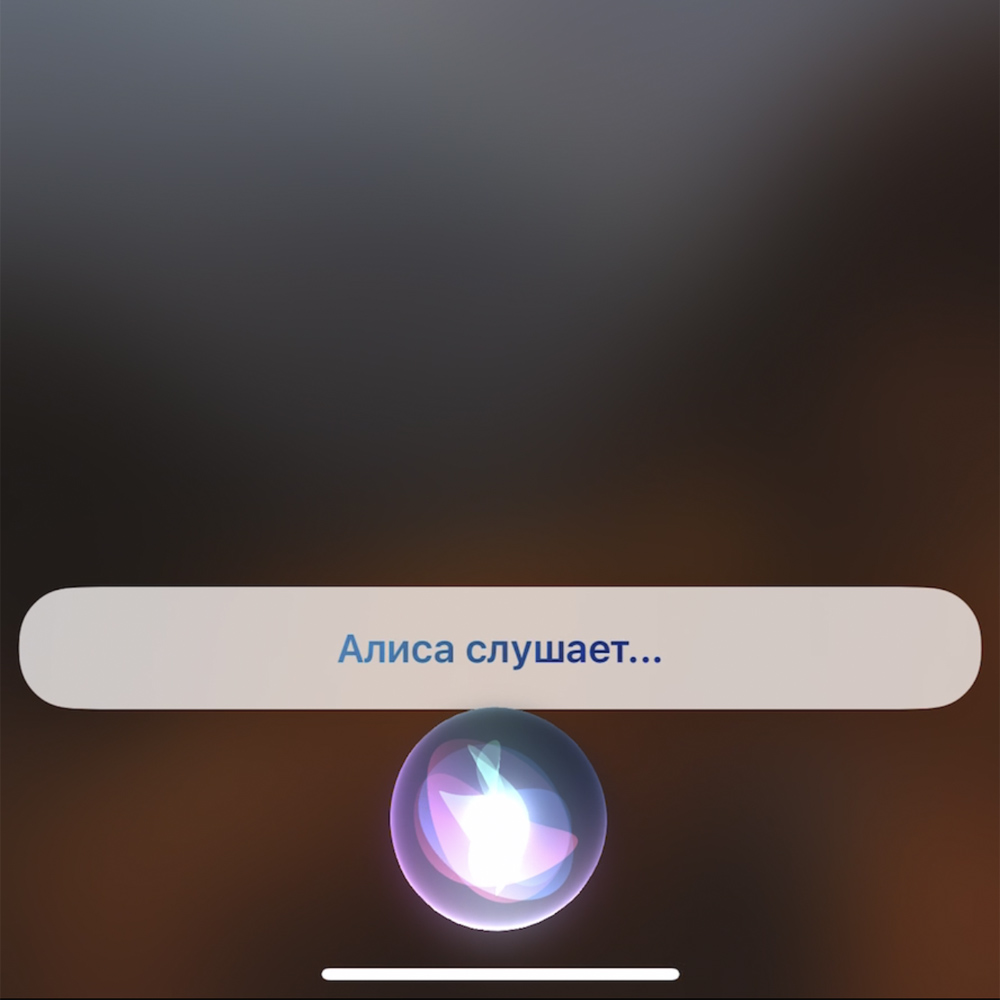
Вам понадобятся два приложения: «Команды» и «Яндекс». Если вы уже пользуетесь какими-либо устройствами с Алисой, скорее всего Яндекс-приложение у вас уже есть.
Затем нажмите на эту ссылку, чтобы скачать команду «Алиса». После нажатия кнопки «Добавить», она установится автоматически в приложении Команды.
Теперь если зажать кнопку питания на вашем iPhone для вызова Сири, но сказать «Алиса», активируется именно этот голосовой помощник. Фактически Сири просто автоматически перенаправит ваш запрос на свою коллегу.
Также Алису можно активировать не нажимая никаких кнопок: нужно сказать голосом «Привет, Сири» а затем сказать «Алиса». Можно даже слитно: «Привет Сири Алиса».
После этого можно просить Уже Алису включить музыку на колонке, поменять яркость лампочек и всё, что угодно в рамках возможностей вашего умного дома.
Важный момент: смартфон должен быть разблокирован во время выполнения этой команды, таковы ограничения iOS. Всё-таки Алиса не стандартный голосовой помощник айфона.
В остальном этот способ активации электронного ассистента от Яндекса прост и удобен. Более того, на сегодняшний день это единственный на просторах рунета действительно рабочий способ вызова Алисы голосом через активацию Сири.
А вот другие полезные быстрые команды:
В закладки
Как включить Яндекс Алису голосом на Андроиде
Как активировать Алису с помощью Google Ассистента на любом экране без нажатия и на заблокированном телефоне.
Самый быстрый способ запускать Алису на Android – это использовать виджет, который включён в приложение «Яндекс», об этом мы писали в статье Помощник Яндекс Алиса на Android. Также можно попробовать установить Яндекс Лаунчер. Многие ищут способ запускать Алису голосом на заблокированном экране, не заходя в приложение Яндекс, – так же, как они запускают Google Ассистент на Андроид устройствах командой «Ok Google».
Умный дом Сбер с Zigbee

У ассистента Алиса постоянно появляются новые команды. Мы сделали мобильное приложение с командами для Алисы , которое регулярно обновляем. Установив это приложение, у вас всегда будет под рукой самый актуальный список команд. Приложение доступно для Android и iOS:




Компания Google на данный момент не предоставляет пользователям андроида возможность полноценно заменить Google Ассистент на другой голосовой помощник, такой возможности в Android нет и, возможно, никогда не будет. Яндекс Телефон – это единственный андроид-смартфон, в котором Алиса является основным голосовым помощником.
Содержание
- Голосовая активация Алисы
- Запускаем Алису через Google Ассистент
- Список команд для Яндекс Алисы
Cуществует обходной путь, благодаря которому вы всё-таки сможете запустить Алису только голосом с любого экрана, не используя рук, и даже на заблокированном телефоне. Эта хитрость работает благодаря возможности запускать приложения голосом через Google Assistant и функции Voice Match, доступной на Android 5 и выше.
Запускать Алису через Google Assistant не так удобно, как говорить «Алиса, …» умной колонке Яндекс Станция Лайт. Но способ работает, как вы можете убедиться, посмотрев видео:
Скачайте «Яндекс» и включите голосовую активацию
На данный момент у Алисы нет своего отдельного приложения. Компания Яндекс встроила Алису в приложение под одноимённым названием «Яндекс» на платформах Android и iOS.
Скачать Яндекс с Алисой можно по этой ссылке:


Убедитесь, что в приложении Яндекс на вашем Android-устройстве включена голосовая активация Алисы (после установки она включена по умолчанию).
Как запустить Алису через Google Ассистент
Для начала вам необходимо установить Google Ассистент и активировать функцию Voice Match. К сожалению, функция Voice Match не работает на некоторых андроидах, например на телефонах Xiaomi (из-за особенностей оболочки MIUI).
- После того, как вы установили Google Ассистент и настроили функцию Voice Match, заблокируйте телефон. Скажите «Окей, Гугл». Телефон разблокируется и запустится Google Assistant в режиме ожидания голосовой команды.
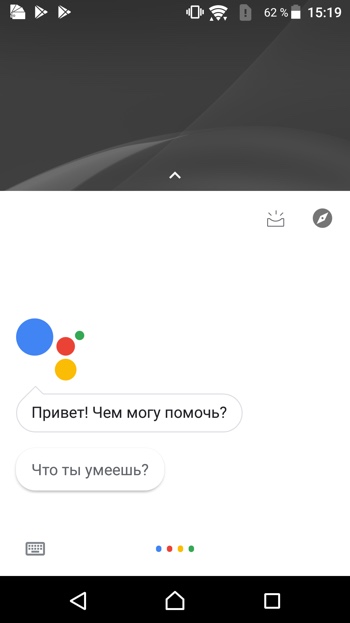
- Скажите «Открой Яндекс» или «Открой приложение Яндекс».
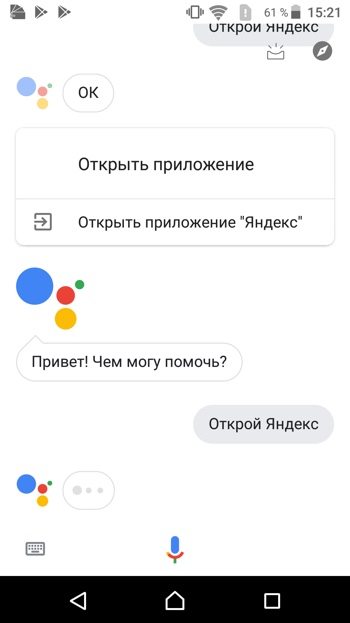
- Откроется приложение «Яндекс» (в него встроена Алиса). Скажите «Слушай, Алиса» или «Привет, Алиса».
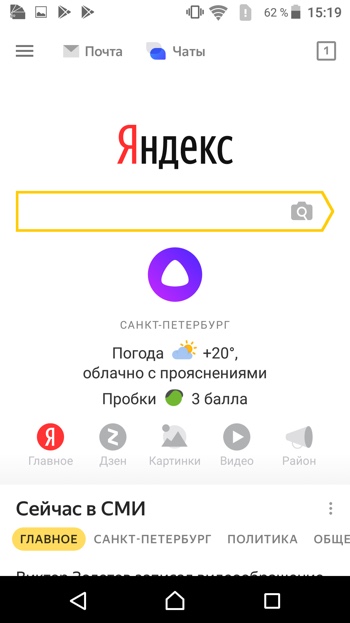
- Активируется голосовой помощник Алиса.
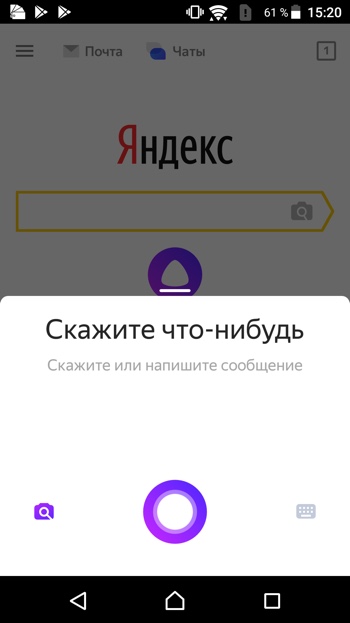
- Наконец, теперь вы можете её что-нибудь спросить, например «расскажи новости технологий».

Конечно, описанный способ активации Алисы на заблокированном экране не так удобен как у Гугл Ассистента – вам приходится называть 3 голосовых команды вместо одной. Но, судя по политике компании Google, другие способы запускать Алису голосом у нас появятся не скоро. Летом 2021-го года в продажу поступила умная колонка Яндекс Станция Лайт со встроенной Алисой – вот там голосовой помощник от Яндекса работает в режиме «Всегда слушать» по умолчанию.
Мы сделали справочное приложение по командам российского помощника, которое регулярно обновляем. Установив это приложение, у вас всегда будет самый актуальный список команд :
Как включить Алису на телефоне голосом – три простых шага
Голосовой помощник Алиса становится все более популярным среди владельцев смартфонов. Самый простой способ запустить ее на Андроид – использовать виджет, встроенный в приложение Яндекс. Но ищущие удобства пользователи хотят запускать Алису голосом, как и Гугл Ассистент.

На данный момент компания Гугл не предоставляет владельцам смартфонов на базе Андроид возможность полностью заменить «своего» Ассистента на Алису. Единственное устройство, предоставляющее Алису в качестве голосового помощника по умолчанию – Яндекс-телефон. Он работает на базе Андроид, но все же используемым приложением по умолчанию у него является именно Яндекс и, соответственно, все его дополнения.
Ассистент Алиса постоянно обновляется. Появляются новые команды. Есть специальные приложения, позволяющие узнать об обновлениях. Они созданы и для Андроид, и для iOS.
Обходной путь, чтобы запустить Алису голосом при заблокированном экране, существует. Но хитрость эта работает исключительно благодаря функции Voice Match и доступна только на смартфонах с ОС Андроид 5.0 и выше.
Как запускать Алису голосом
На данный момент у Алисы нет своего отдельного приложения, она встроена в Яндекс, а потому для ее установки требуется для начала установить выше названную программу, поставив галочки в соответствующих местах. После этого необходимо убедиться, что на устройстве включена голосовая активация Алисы.
При установке голосовая активация включается по умолчанию, но проверить все же стоит.
Затем нужно установить Гугл Ассистент и активировать функцию Voice Match. На некоторых версиях данная функция не работает из-за особенностей оболочки. Когда сделано все, что нужно, следует заблокировать телефон.

После блокировки нужно вызвать голосом Гугл Ассистент. Он вызывается фразой: «Ок, Гугл». Затем нужно попросить запустить Яндекс, в который и встроена Алиса. Когда приложение включено, Алиса будет отвечать и при заблокированном экране.
Скажите: «Привет, Алиса», или «Слушай, Алиса». Этими фразами Яндекс включает соответствующее дополнение. Теперь можно разговаривать с Алисой так, как вы привыкли.

Конечно, данный способ не столь удобен, как мгновенная активация Гугл Ассистента, но пока компания Google не собирается предоставлять пользователям возможность использовать голосового помощника своего главного конкурента на телефонах с системой Андроид.
Как вызвать Алису не заходя в приложение
Если вы хотите вызывать Алису голосом прямо с главного экрана вашего устройства, вам понадобится установить специальное приложение — Яндекс Лончер. Оно заменит рабочий стол устройства и задаст функцию голосового вызова ассистента. Теперь, чтобы включить Алису голосом, достаточно произнести ключевую фразу «Слушай, Алиса». В этой статье мы расскажем подробнее о том, как установить Яндекс Лончер, как настроить Алису как помощника по умолчанию, а также о том, как вызвать Алису на iOS.
Как установить Яндекс Лончер
Для установки Яндекс Лончер на устройство с Android, сделайте следующее:
- Откройте Google Play и наберите в поиске «Яндекс Лончер».
- Нажмите «Установить».
- После завершения загрузки настройте данный лаунчер как основной, нажав на кнопку «Переключиться».
После этого для того, чтобы вызвать Алису голосом, просто произнесите ключевую фразу «Слушай, Алиса».
Как настроить Алису как помощника по умолчанию
Если вы уже установили Яндекс Лончер, тогда сделайте следующее, чтобы сделать Алису помощником по умолчанию:
- Откройте приложение Настройки на вашем устройстве.
- Выберите «Приложения и уведомления».
- В списке доступных пунктов выберите «Расширенные настройки».
- Далее выберите «Приложения по умолчанию».
- Выберите «Помощник и голосовой ввод».
- Выберите «Помощник» и выберите «Алису» из списка.
После этого, когда вы скажете ключевую фразу, Алиса будет автоматически вызываться.
Как сделать Алису работающей при выключенном экране
Для того, чтобы вызвать Алису при выключенном экране, устройство должно быть разблокировано и запущена Google Assistant в режиме ожидания голосовой команды. Скажите «Открой Яндекс» или «Открой приложение Яндекс». Приложение “Яндекс” (в котором встроена Алиса) откроется. Затем скажите ключевую фразу «Слушай, Алиса» или «Привет, Алиса».
Как включить голосовую активацию Алисы
Если вы хотите, чтобы Алиса могла быть вызвана голосом без промежуточных действий, следуйте этим инструкциям:
- Откройте настройки Яндекс Лончера.
- Пролистайте список настроек вниз до тех пор, пока не появится группа «Алиса и поиск».
- Выберите Алису.
- Включите опцию «Голосовая активация».
Теперь, произнеся ключевую фразу, вы сможете запустить Алису сразу же.
Как вызвать Алису на iOS
Чтобы вызвать Алису на iOS, вам необходимо:
- На главном экране нажмите на свой профиль.
- Откройте Настройки приложения.
- Выберите прем с помощником — Алису.
- Установите свою фразу голосовой активации.
Теперь, произнеся ключевую фразу, Алиса будет вызвана.
Полезные советы
- Убедитесь, что ваш микрофон настроен и работает надлежащим образом.
- Если вы не можете вызвать Алису голосом, попробуйте перезапустить ваше устройство и повторите попытку снова.
- Изменение фразы голосовой активации может помочь вам устранить проблемы с вызовом Алисы.
Выводы
В этой статье мы рассмотрели, как вызвать Алису на вашем устройстве без захода в приложение. Мы показали, как установить Яндекс Лончер, как настроить Алису как помощника по умолчанию и как вызывать ее при выключенном экране. Мы также рассмотрели некоторые советы, которые могут помочь вам при использовании Алисы. Используя нашу инструкцию, вы можете дать команды Алисе голосом и упростить себе жизнь на вашем устройстве.
Как заказать Яндекс Такси без телефона
Далее необходимо выбрать тип машины и указать пункт назначения. После этого сайт предложит несколько вариантов цены и время прибытия такси. Остается только выбрать подходящий вариант и подтвердить заказ. Если у вас есть аккаунт в Яндекс Такси, то вы можете оставить комментарий и указать дополнительные требования к заказу, например, попросить водителя ожидать пару минут на улице. Также вы можете указать дополнительные данные о маршруте или попросить о компании такси прислать чек на почту. Заказ такси без телефона с помощью компьютера — это быстро, удобно и безопасно. Но не забывайте следить за процессом ожидания такси и своевременно отменять заказ, если у вас возникли какие-либо изменения планов.
Как можно вызвать Яндекс Такси по телефону
Всем известно, что вызвать Яндекс Такси можно онлайн, но что делать, если нет доступа к интернету? Не отчаивайтесь, есть решение — заказать такси по телефону! Для этого позвоните на номер +7 (495) 150-10-05 и составьте заказ у оператора. Однако стоит заметить, что при заказе такси через телефон доступен только сервис «Молния», поэтому возможно придется подождать, пока машина приедет. Если же вы хотите быстро и без задержек добраться до нужного места, лучше воспользоваться мобильным приложением. В нем можно указать пункт отправления и назначения, выбрать нужный класс машины и даже ознакомиться со стоимостью поездки. Так что выбирайте удобный для вас способ вызова такси Яндекс и продолжайте свои дела без лишней задержки.

Хотите вызывать Алису голосом с главного экрана, но не знаете, как это сделать? Для этого нужно установить приложение Яндекс Лончер, которое заменит рабочий стол и позволит вам вызывать Алису голосом. Теперь просто произнесите фразу «Слушай, Алиса», чтобы включить ее на своем телефоне. Это очень удобно и практично, ведь вы можете вызвать Алису, не открывая приложение, и немедленно задать ей свой вопрос или запрос. Поэтому, если вы хотите упростить доступ к Алисе и использовать ее возможности максимально комфортно, обязательно установите Яндекс Лончер на свой телефон и наслаждайтесь удобством ее голосового вызова!
Все права защищены © 2023.
Такси — это удобный и распространенный вид транспорта, который предоставляет возможность быстро и комфортно перемещаться по городу. Отличительной чертой такси является его доступность: оно доступно практически в любое время суток и способно обеспечить быструю доставку в нужное место. С профессиональными водителями за рулем и разнообразными тарифами, такси является надежным способом передвижения как для поездок на работу и деловых встреч, так и для путешествий и поездок по городу.