Как узнать версию обновления Windows 10 на компьютере
Для многих пользователей операционной системы Windows 10 важно знать, на какую версию обновления они работают. Это полезно не только для того, чтобы быть в курсе всех новых функций и улучшений, но и для корректной работы с некоторыми программами и приложениями.
Существует несколько способов узнать версию обновления Windows 10 на вашем компьютере. Один из самых простых и быстрых способов — это воспользоваться системными настройками. Для этого нужно нажать комбинацию клавиш Win + R, в появившемся окне ввести команду «winver» (без кавычек) и нажать Enter.
После этого откроется окно «О программе Windows», в котором будет указана версия операционной системы и номер сборки. Также здесь можно увидеть дату установки последнего обновления и другую полезную информацию. Для того чтобы было удобнее скопировать текст с номером версии, можно воспользоваться комбинацией клавиш Ctrl + C.
Что такое версия Windows 10?
Версия Windows 10 — это указатель на конкретное обновление операционной системы Windows 10. Microsoft выпускает регулярные обновления для Windows 10 с различными улучшениями, исправлениями ошибок и новыми функциями.
Каждое обновление обозначается своим уникальным номером версии, который состоит из чисел и букв. Например, версия Windows 10 May 2020 Update имеет номер 2004.
Версия Windows 10 имеет важное значение для пользователей, так как она определяет, какие функции и возможности доступны в данный момент. Более новые версии могут содержать улучшения производительности, обновленный пользовательский интерфейс, новые приложения и другие изменения.
Кроме того, многие приложения и программы могут требовать определенной версии Windows 10 для своей работы. Поэтому, знание текущей версии операционной системы может быть полезным при установке нового ПО или при обращении в службу поддержки.
Чтобы узнать версию Windows 10 на своем компьютере, можно воспользоваться различными способами, например, через настройки системы или с помощью командной строки. Для получения более подробной информации о том, как узнать версию Windows 10 на своем компьютере, можно прочитать официальную документацию Microsoft.
Определение и его значение
Определение — это процесс определения версии операционной системы Windows 10 на компьютере. Знание версии обновления Windows 10 является важным для настройки и обеспечения правильной работы компьютера, а также для установки соответствующих обновлений и программного обеспечения.
Значение определения версии Windows 10 заключается в том, что различные версии операционной системы могут иметь различные функциональные возможности, обновления и требования к аппаратному обеспечению. Поэтому, зная версию Windows 10 на компьютере, вы сможете принимать решения о том, какие программы и обновления устанавливать, а также проверять совместимость вашего аппаратного обеспечения с требованиями операционной системы.
Для определения версии обновления Windows 10, можно воспользоваться различными способами. Например, одним из самых простых способов является использование команды «winver» в командной строке. Эта команда открывает окно «О программе Windows», где вы можете увидеть номер и версию вашего обновления.
Еще один способ — это перейти в настройки Windows и выбрать раздел «Система». В этом разделе вы сможете найти информацию о версии и номере вашего обновления Windows 10.
Зная версию обновления Windows 10, вы сможете лучше понимать, как управлять своим компьютером, устанавливать обновления и программное обеспечение, а также решать возникающие проблемы и обеспечивать безопасность вашей системы.
Важность обновления версии
Обновление версии операционной системы Windows 10 является важным шагом для обеспечения безопасности и улучшения функциональности компьютера. Вот несколько причин, почему вам нужно обновлять версию Windows 10:
- Безопасность: Обновления версии содержат исправления для уязвимостей безопасности, которые требуются для защиты вашего компьютера от вредоносных программ и атак со стороны злоумышленников. Имея самую последнюю версию Windows 10, вы можете быть уверены в том, что ваш компьютер защищен от новых и известных угроз.
- Улучшенная производительность: Обновления версии Windows 10 часто содержат оптимизации, которые улучшают работу компьютера и повышают его производительность. Они могут включать в себя оптимизацию работы процессора, улучшение работы сети, устранение ошибок и другие изменения, которые способствуют более эффективной работе вашего компьютера.
- Новые функции и возможности: Обновления версии Windows 10 часто включают новые функции и возможности, которые могут улучшить ваш опыт использования компьютера. Это могут быть новые инструменты для работы с файлами, улучшенные настройки конфиденциальности, новые способы взаимодействия с устройствами и многое другое. Обновление версии Windows 10 позволяет получить доступ к самым новым функциям и возможностям операционной системы.
- Поддержка программного обеспечения: Обновление версии Windows 10 может быть необходимо для поддержки последних версий приложений и программного обеспечения. Некоторые программы могут требовать определенной версии операционной системы Windows 10 для правильной работы. Обновление версии позволяет вам оставаться на шаг впереди и использовать новейшие версии приложений и программного обеспечения.
В итоге, регулярное обновление версии операционной системы Windows 10 является неотъемлемой частью обслуживания компьютера и обеспечивает безопасность, производительность и доступ к новым возможностям. Убедитесь, что вы всегда используете последнюю версию Windows 10 и получаете максимальную отдачу от своего компьютера.
Как узнать текущую версию Windows 10?
Версия операционной системы Windows 10 включает в себя информацию о последнем обновлении, установленном на компьютере. Зная версию, можно определить, актуальна ли ваша система или требуется обновление.
Существует несколько способов узнать текущую версию Windows 10:
В разделе «Система» в настройках.
Настройки Windows 10 предоставляют информацию о версии операционной системы. Для получения версии Windows с помощью настроек:
- Нажмите на кнопку «Пуск» в левом нижнем углу экрана и выберите «Настройки».
- Откройте раздел «Система».
- В левой панели выберите раздел «О системе».
- В правой части окна появится информация о версии операционной системы, например «Windows 10, версия 21H1».
С помощью командной строки.
Другой способ получить версию Windows 10 — использовать командную строку.
- Откройте командную строку. Для этого нажмите клавиши Win + R, введите «cmd» и нажмите Enter.
- В командной строке введите команду «winver» и нажмите Enter.
- Откроется окно «О программе Windows», в котором будет указана текущая версия и номер сборки операционной системы.
Используя один из этих способов, вы можете легко узнать текущую версию Windows 10 на своем компьютере. Эта информация может быть полезна при поиске и установке обновлений или при обращении в службу поддержки.
Метод через настройки
Если вы хотите узнать версию обновления Windows 10 на своем компьютере, вы можете воспользоваться встроенными настройками операционной системы. Для этого следуйте следующим шагам:
- Откройте меню «Пуск» в левом нижнем углу экрана.
- Нажмите на иконку «Настройки» (шестеренка) в меню «Пуск».
- В настройках выберите раздел «Система».
- Перейдите в раздел «О системе».
- В этом разделе вы найдете информацию о версии и номере сборки вашей операционной системы.
Версия обновления операционной системы может быть представлена в таком виде: «версия.номер_сборки». Например, «Windows 10, версия 21H1, сборка 19043.1234». Версия, как правило, обновляется каждый год весной и осенью.
Используя этот метод, вы сможете легко узнать версию обновления Windows 10 на своем компьютере, что может быть полезно для решения определенных проблем с операционной системой или для совместимости с некоторыми программами и играми.
Шаг 1: Откройте «Настройки» Windows 10
Первым шагом для проверки версии обновления Windows 10 на компьютере необходимо открыть настройки системы.
- Нажмите на кнопку «Пуск» в левом нижнем углу экрана или нажмите клавишу Win на клавиатуре.
- В открывшемся меню выберите пункт «Настройки».
- Откроется окно с настройками Windows 10.
Также вы можете воспользоваться комбинацией клавиш Win + I, чтобы быстро открыть «Настройки».
После открытия «Настроек» Windows 10 вам будет доступен полный набор функций и опций для настройки операционной системы.
Шаг 2: Перейдите в раздел «Система»
Чтобы узнать версию обновления Windows 10 на вашем компьютере, вам нужно перейти в раздел «Система».
- Нажмите на кнопку «Пуск» в левом нижнем углу экрана.
- В открывшемся меню найдите и нажмите на пункт «Настройки».
- В окне «Настройки» выберите пункт «Система».
Вы попадете на страницу с настройками вашей системы, где можно изменить различные параметры. На этой странице вы найдете информацию о версии вашего обновления Windows 10.
Если вы предпочитаете более детальную информацию, можете также прокрутить страницу вниз и нажать на ссылку «О системе». Здесь вы найдете подробную информацию о вашей операционной системе, включая версию и номер сборки.
Теперь вы знаете, как перейти в раздел «Система», чтобы узнать версию обновления Windows 10 на своем компьютере.
Шаг 3: Выберите «О системе»
После открытия меню «Пуск» откроется список программ и настроек. В верхней части меню расположены различные категории, такие как «Приложения», «Параметры», «Система» и другие.
Вам нужно выбрать категорию «Система». Чтобы это сделать, прокрутите список программ вниз и найдите раздел «Система». Он расположен примерно в середине списка.
После выбора раздела «Система» появится дополнительное меню с категориями настроек системы. В этом меню выберите последний пункт под названием «О системе».
По умолчанию откроется окно со сведениями о вашей системе. Здесь вы можете увидеть информацию о версии Windows 10, установленном обновлении и других системных характеристиках.
Вам необходимо удостовериться, что вы смотрите версию операционной системы Windows 10 именно в этом окне. Если вы открыли другое окно или не видите нужной информации, попробуйте следовать инструкциям внимательнее и выбрать соответствующий пункт меню.
Метод через командную строку
Если вы предпочитаете использовать командную строку для работы с операционной системой, то есть возможность узнать версию обновления Windows 10 с помощью набора команд.
Для начала, откройте командную строку. Для этого можно воспользоваться поиском Windows, набрав в поле поиска «cmd» и выбрав «Командная строка» из списка результатов.
Когда командная строка открыта, введите команду winver и нажмите клавишу Enter. Эта команда позволяет быстро отобразить окно «О программе».
После ввода команды откроется окно, в котором будет отображена информация о версии операционной системы и установленных обновлениях. Вам будет интересна секция «Версия операционной системы», в которой будет указана текущая версия Windows 10.
Если вы хотите получить более подробную информацию о версии, можете также воспользоваться командой systeminfo. Она выведет множество сведений о вашей системе, включая информацию о версии Windows 10.
Используя командную строку, вы можете быстро узнать версию обновления Windows 10 на своем компьютере и получить дополнительную информацию о системе. Это может быть полезно, если вы ищете информацию для установки определенного программного обеспечения или проверки совместимости с операционной системой.
Шаг 1: Откройте «Командную строку»
Командная строка – это мощный инструмент в операционных системах Windows, который позволяет выполнять различные команды и управлять компьютером через текстовый интерфейс.
Чтобы открыть «Командную строку» в Windows 10, выполните следующие действия:
- Нажмите кнопку «Пуск» в левом нижнем углу экрана или нажмите клавишу Win.
- Начните вводить «командная строка» в строке поиска и выберите приложение «Командная строка».
- Командная строка откроется в новом окне.
Теперь у вас открыта «Командная строка» и вы готовы продолжить следующие шаги для узнавания версии обновления Windows 10 на вашем компьютере.
Шаг 2: Введите команду «winver» и нажмите Enter
Чтобы узнать версию обновления Windows 10 на вашем компьютере, выполните следующие шаги:
- Откройте командную строку, нажав клавиши Win + X и выбрав в появившемся меню пункт «Командная строка (администратор)»
- В открывшемся окне командной строки введите команду winver и нажмите клавишу Enter
После нажатия клавиши Enter на вашем экране появится окно «О программе», которое содержит информацию о версии обновления Windows 10.
В этом окне вы можете найти следующую информацию:
| Версия операционной системы | Описание версии операционной системы Windows 10 |
| Номер сборки операционной системы | Номер последней сборки, установленной на вашем компьютере |
| Версия сборки операционной системы | Описание версии сборки операционной системы Windows 10 |
Используя эту информацию, вы сможете определить, насколько важно выполнить обновление операционной системы до последней доступной версии.
Вопрос-ответ:
Как узнать, какую версию обновления Windows 10 установлено на моем компьютере?
Чтобы узнать, какую версию обновления Windows 10 установлено на компьютере, вы можете открыть «Настройки», нажать на «Система», выбрать раздел «Информация» и прокрутить вниз, чтобы найти раздел «Сведения об операционной системе». Здесь вы найдете информацию о версии и номере сборки вашей операционной системы.
Где находится информация о версии обновления Windows 10 на компьютере?
Информацию о версии обновления Windows 10 на компьютере можно найти в разделе «Настройки». Откройте «Настройки», выберите «Система», затем прокрутите вниз и найдите раздел «Информация». Здесь вы увидите информацию о версии и номере сборки операционной системы.
Как можно проверить, обновлена ли Windows 10 до последней версии?
Чтобы проверить, обновлена ли ваша операционная система Windows 10 до последней версии, откройте «Настройки», выберите раздел «Обновление и безопасность» и нажмите на «Проверить наличие обновлений». Если доступна какая-либо новая версия системы, она будет автоматически загружена и установлена на ваш компьютер.
Как узнать номер сборки Windows 10 на компьютере?
Для того чтобы узнать номер сборки вашей операционной системы Windows 10 на компьютере, откройте «Настройки», выберите «Система», затем прокрутите вниз и найдите раздел «Информация». Здесь вы найдете информацию о версии и номере сборки вашей операционной системы.
Просмотр установленных обновлений в Windows 11

На момент написания статьи вышли две отличающиеся версии Windows 11 — с кодовыми названиями 22H2 и 21H2. Каждая из них имеет свой набор накопительных обновлений, исправлений и нововведений. Возможно, во время чтения этого материала вами вышли уже и другие версии, со значительными изменениями. Принцип получения сведений вряд ли будет отличаться от текущего, поэтому вам нужно только определить свою версию, а затем открыть ее страницу на официальном сайте.
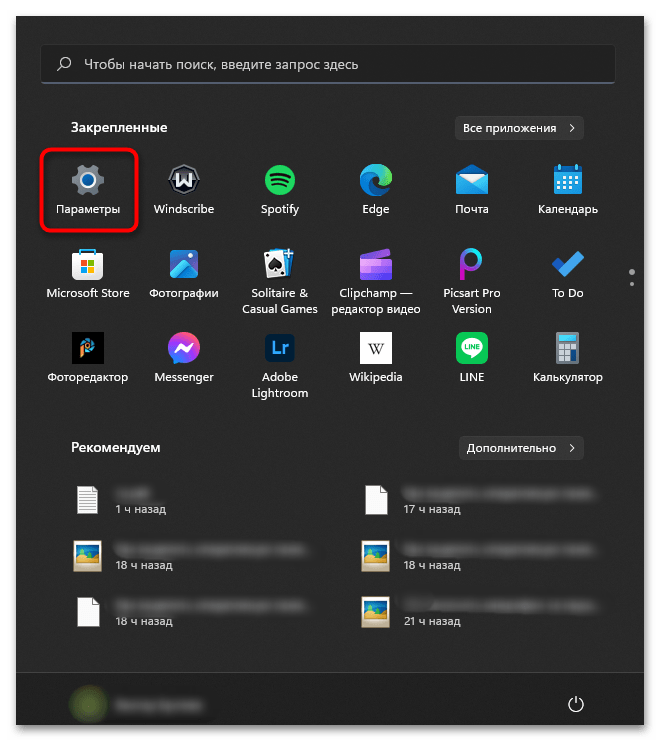
- Откройте меню «Пуск» и перейдите в «Параметры».
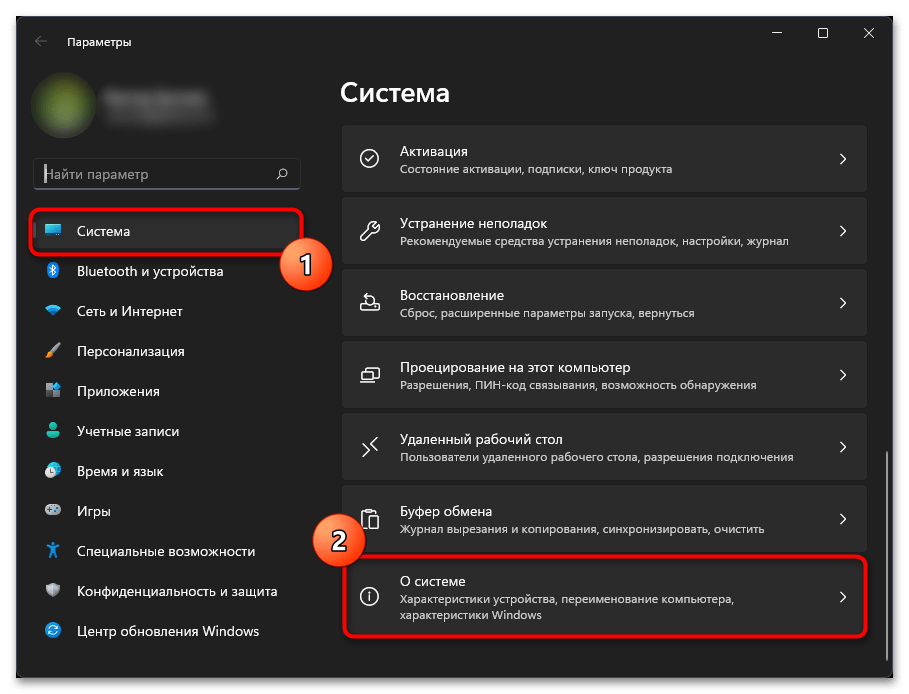
- В первом разделе с названием «Система» прокрутите колесико мыши вниз и перейдите к категории «О системе».
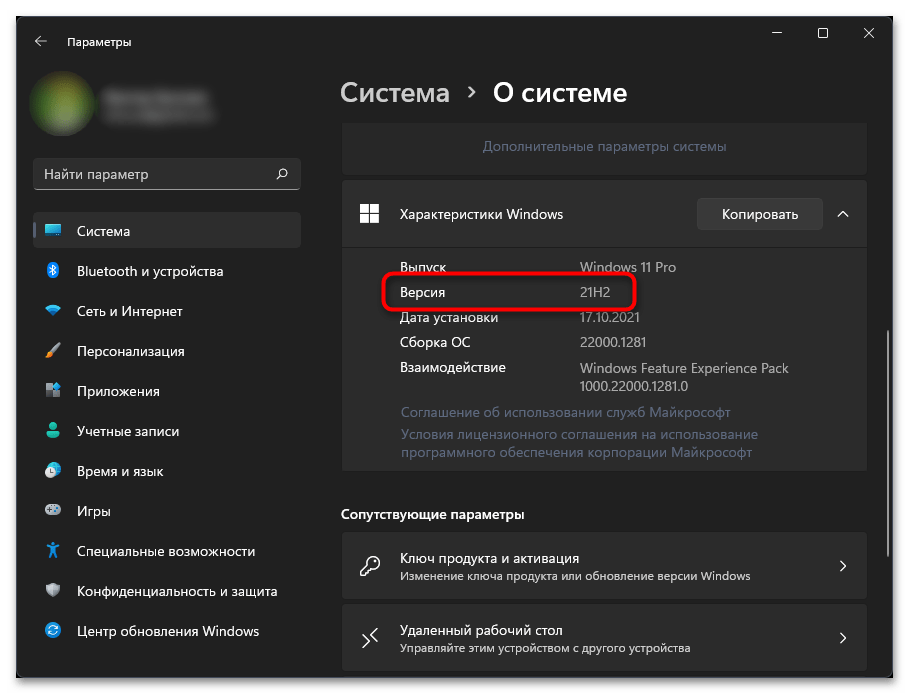
- В списке с характеристиками вы увидите версию, поэтому понадобится запомнить ее и можно переходить к следующему шагу.
Вариант 2: «Журнал обновлений»
Предыдущий метод подходит для просмотра обновлений для конкретной версии Windows 11, но это не означает, что каждое из них успешно установлено на вашем компьютере. Если вас интересуют только инсталлированные апдейты, понадобится использовать другой метод их мониторинга. Проще всего это сделать через системный журнал обновлений.
-
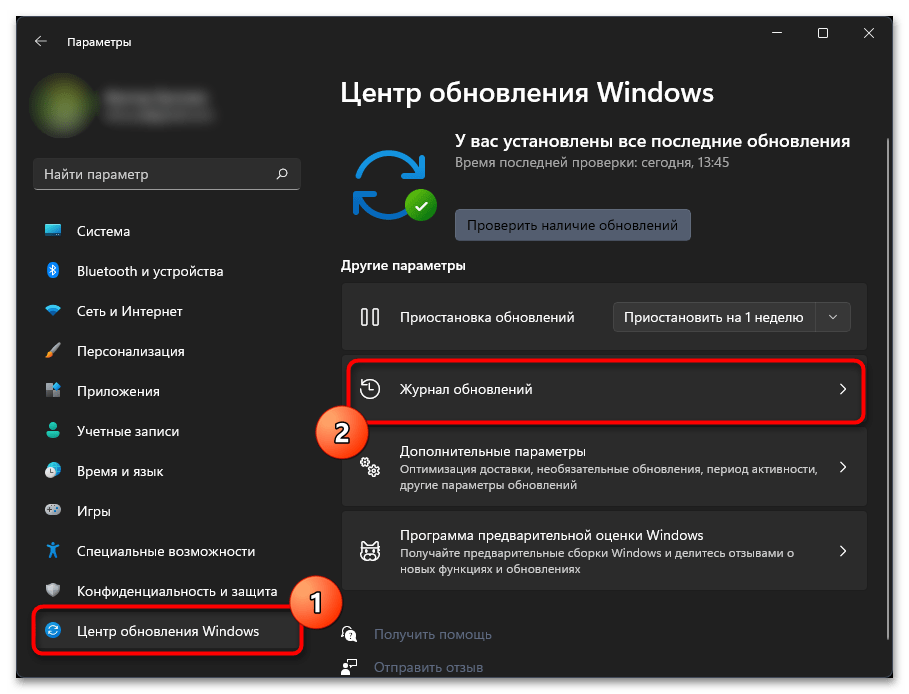
В «Параметрах» выберите «Центр обновления Windows» и перейдите в «Журнал обновлений».
Вариант 3: «Панель управления»
Информация, отображаемая в «Панели управления» об обновлениях, является далеко не полной. В списке присутствуют некоторые накопительные апдейты, обновления компонентов и исправления безопасности. Однако при их мониторинге через данное меню есть один плюс – возможность быстрого удаления ненужного, поэтому предлагаем вниманию и этот вариант.
-
Через поиск в меню «Пуск» отыщите «Панель управления» и запустите данное классическое приложение.
Вариант 4: «Командная строка»
Список внесенных исправлений через некоторые обновления с кодом KB можно получить через консольную утилиту. Вывод будет сформирован в виде таблицы со всеми необходимыми сведениями. Название обновления можно будет скопировать и ввести запрос на официальном сайте Microsoft, если понадобится получить развернутый отчет о нем.
-
Для начала запустите «Командную строку», отыскав приложение консоли через меню «Пуск».
Вариант 5: «Терминал Windows»
Метод с использованием «Терминала Windows» для просмотра обновлений Виндовс 11 подходит опытным пользователям, поскольку получаемый таким образом файл с логами будет довольно обширным и содержит огромное количество информации, которая практически никогда не нужна рядовому юзеру. Формируется текстовый файл с логами путем использования всего одной команды.
-
Щелкните правой кнопкой мыши по «Пуску» и из контекстного меню выберите пункт «Терминал Windows».
Ручная проверка установленных обновлений в Windows 11 часто используется в случаях, когда в работе ОС были обнаружены ошибки. Если вы узнали, что какой-то из апдейтов вызывает ту самую проблему, его можно удалить. Используйте для этого любой метод, расписанный в материале по следующей ссылке.
Как узнать какая операционная система стоит на планшете?
Как узнать какая операционная Система стоит на телефоне?
Чтобы узнать версию операционной системы перейдите в « Настройки » > « Устройство » > « Данные устройства » > « Дополнительная информация ». Чтобы узнать версию программного обеспечения, перейдите в « Настройки » > « Устройство » > « Данные устройства ».
Как узнать версию Андроид на Lenovo?
- Перейдите в Настройки > О телефоне . Рисунок 1. Рис. .
- Нажмите « Версия» , и здесь вы можете проверить версию Android . Рис. Рис.
Как узнать версию Windows Если система не загружается?
- Заходим в BIOS и выставляем загрузку с флешки/диска. Либо выходим на меню быстрой загрузки (часто F9, F11 сразу после включения компьютера), в котором можно выбрать устройство. .
- Выходим минуя Установку Windows на командную консоль через Восстановление системы:
Как узнать какая у меня версия 32 или 64?
- Нажмите кнопку » Пуск » , щелкните правой кнопкой мыши компьютери выберите пункт Свойства.
- В разделе Система посмотрите, какой тип системы указан.
Как обновить версию андроида на планшете?
Первым делом подключаемся к интернету и заходим на планшете в Настройки -> Сведения об устройстве -> Обновление ПО. Нажимаем на кнопку Обновить и смотрит что планшет нам напишет. Если ничего — читаем следующий абзац, если выдал сообщение о наличии обновления — можете нажать кнопку Обновить.
Как узнать какая у тебя версия андроида?
Зайдите в Настройки — Об устройстве. Или в Настройки — Сведения о телефоне (о планшете). Иногда версия Android может быть указана уже сразу на этом пункте меню, как на скриншоте слева. Посмотрите, есть ли пункт «Версия Android» в меню настроек «Об устройстве».
Можно ли на старый планшет установить новый андроид?
Но установить новую версию операционной системы Android на старое устройство все-таки можно, в том числе даже вышеупомянутую Android M.
Как узнать версию SDK на телефоне?
Если вы используете его в качестве платформы разработки, диспетчер SDK, вероятно, самый простой способ увидеть, что доступно. Чтобы запустить SDK Manager из Android Studio, используйте панель меню: Инструменты> Android> SDK Manager. Это обеспечит не только версию SDK, но и версии SDK Build Tools и SDK Platform Tools.
Что такое п о в телефоне?
Обновление ПО — сокращение от «обновление программного обеспечения», то бишь обновление прошивки. Этот раздел предлагает обновить версию прошивки и, зачастую, версию операционной системы (но не всегда — будьте внимательны!). Обновление происходит «по воздуху», то есть с помощью сети интернет.
Как узнать версию Андроид на планшете Леново?
- Из меню приложений или рабочего стола, виджетом или ярлыком переходим в Настройки.
- Ищем меню с названием, похожим на «Об устройстве», «О телефоне», «О планшете«, в случае отсутствия русской локализации — «About tablet» или «About phone».
Какая операционная система на Lenovo?
Операционная система Lifeline Lenovo-EMC имеет расширенный функционал, обеспечение безопасности протоколом iSCSI, пулы кэш-памяти SSD, создание снимков данных, отказоустойчивость AD, встроенную технологию виртуализации IVX, гибридную аутентификацию в Active Directory.
Как узнать и обновить версию Android на телефоне?

Android – это операционная система от Google, устанавливаемая в мобильных устройствах производства Google и множества других компаний. На сегодняшний день именно Android является самой популярной мобильной ОС. При этом разработчики не стоят на месте. С течением времени Google выпускает новые версии Android с улучшениями в плане производительности, безопасности и функциональности. В этой статье мы рассмотрим, как узнать версию Android на телефоне и обновить ее до последней версии. Это руководство разделено на несколько частей, чтобы облегчить вам процесс изучения материала и выполнения всех необходимых действий.
Сразу скажем, что предложенная нами инструкция универсальна и рассчитана на большую часть популярных моделей смартфонов. Это означает, что в некоторых телефонах способ уточнения и обновления версии Андроид может не соответствовать обозначенным нами методам. Если у вас такая ситуация, то рекомендуем попросту уточнить информацию у производителя телефона или же попробовать найти в меню пункты, аналогичные тем, что мы указали в инструкции. Поиск нужной информации обычно труда не составляет. Особенно если перед глазами есть инструкция универсального характера.
Содержание
Как узнать версию Android на телефоне?
Перед тем, как обновить версию Android, важно узнать, какую версию системы вы используете в данный момент. Это поможет определить, доступны ли для вашего устройства обновления, и настроить процесс обновления соответствующим образом.
1. Откройте настройки телефона
- Найдите иконку «Настройки» на главном экране вашего телефона или в меню приложений. Она обычно выглядит как шестеренка.
- Коснитесь иконки «Настройки», чтобы открыть меню настроек вашего телефона.
2. Перейдите в раздел «О телефоне» или «Сведения о телефоне»
- Прокрутите список настроек вниз и найдите раздел «О телефоне» или «Сведения о телефоне». Название этого раздела может варьироваться в зависимости от производителя вашего устройства и версии Android.
- Коснитесь этого раздела, чтобы открыть его.
3. Найдите информацию о версии Android
- В разделе «О телефоне» или «Сведения о телефоне» найдите пункт «Версия Android» или «Номер сборки». Также здесь могут быть указаны другие детали, такие как модель телефона, версия прошивки, версия ядра и т. д.
- Запишите номер версии Android, отображаемый на экране. Это может быть числовое значение, такое как «11» или «10», или кодовое название версии, такое как «Pie» или «Oreo».

Как проверить наличие обновлений Android для телефона?
Если вы знаете текущую версию Android на вашем телефоне, вы можете проверить, доступны ли для него обновления. Ниже приведены шаги для проверки наличия обновлений и их установки.
1. Вернитесь в меню «Настройки» телефона
Если вы все еще находитесь в разделе «О телефоне» или «Сведения о телефоне», нажмите кнопку «Назад» или сверните это меню, чтобы вернуться в главное меню «Настройки».
2. Перейдите в раздел «Обновление системы» или «Обновление ПО»
- Найдите раздел «Обновление системы», «Обновление ПО» или аналогичный пункт в меню «Настройки». Обратите внимание, что название этого раздела может отличаться в зависимости от производителя вашего устройства и версии Android.
- Коснитесь этого раздела, чтобы открыть его.
3. Проверьте наличие доступных обновлений
- В разделе «Обновление системы» или «Обновление ПО» коснитесь кнопки «Проверить наличие обновлений» или аналогичной опции. Ваш телефон начнет проверять наличие доступных обновлений для вашей версии Android.
- Если доступно обновление, вы увидите уведомление с информацией о версии обновления и размере файла. Вам также могут быть предоставлены дополнительные сведения о новых функциях и улучшениях, включенных в обновление.

Как обновить версию Android на телефоне?
Если для вашего телефона доступно обновление, следуйте этим шагам для его установки.
1. Подготовьте телефон к обновлению
- Убедитесь, что ваш телефон подключен к Wi-Fi, поскольку обновление может потребовать загрузки большого файла.
- Проверьте уровень заряда батареи вашего телефона. Рекомендуется иметь заряд батареи не менее 50% перед началом процесса обновления.
2. Загрузите и установите обновление
- Коснитесь кнопки «Скачать» или «Установить обновление» в уведомлении о доступном обновлении. Ваш телефон начнет загрузку файла обновления.
- После завершения загрузки обновления ваш телефон предложит установить его. Коснитесь кнопки «Установить» или аналогичной опции для начала процесса установки.
- Во время установки обновления ваш телефон может автоматически перезагрузиться несколько раз. Не вмешивайтесь в процесс обновления и не выключайте телефон во время перезагрузок.
- После завершения установки обновления ваш телефон перезагрузится, и вы увидите сообщение об успешной установке обновления.

Как узнать, что обновление Android на телефоне до последней версии прошло успешно?
После установки обновления Android вы можете убедиться, что ваша версия системы успешно обновлена, следуя нижеприведенной инструкции:
- В разделе «О телефоне» или «Сведения о телефоне» проверьте номер версии Android.
- Если номер версии изменился (относительно того номера, который был до обновления), это означает, что обновление было успешно установлено.

Заключение
Теперь вы знаете, как узнать версию Android на телефоне и обновить ее. Помните, что обновление Android до последней версии поможет вам получить доступ к новым функциям, улучшить производительность и безопасность вашего устройства. Регулярное обновление системы также поможет предотвратить возникновение проблем, связанных с совместимостью приложений и обеспечит наилучший пользовательский опыт.
Пользуйтесь полученными знаниями для поддержания своего телефона в отличном состоянии и наслаждайтесь всеми преимуществами последних версий Android. Удачи вам в дальнейшем использовании Android и всех его возможностей!