Какой блок питания нужен для быстрой зарядки MacBook Air
Хочу быстро заряжать MacBook Air 13″, какой адаптер питания нужно купить для этого?
Ноутбуки линейки Air поддерживают быструю зарядку начиная с моделей 2022 года. Эта опция будет доступна на MacBook Air с чипом M2 и более поздних моделях, на MacBook Air 13″ с процессором M1 быстрой зарядки нет.
Фишка позволяет примерно за 30 минут зарядить аккумулятор ноутбука до 50%. Для этого придется докупить мощный адаптер питания.
Какой блок питания подойдет для быстрой зарядки MacBook Air

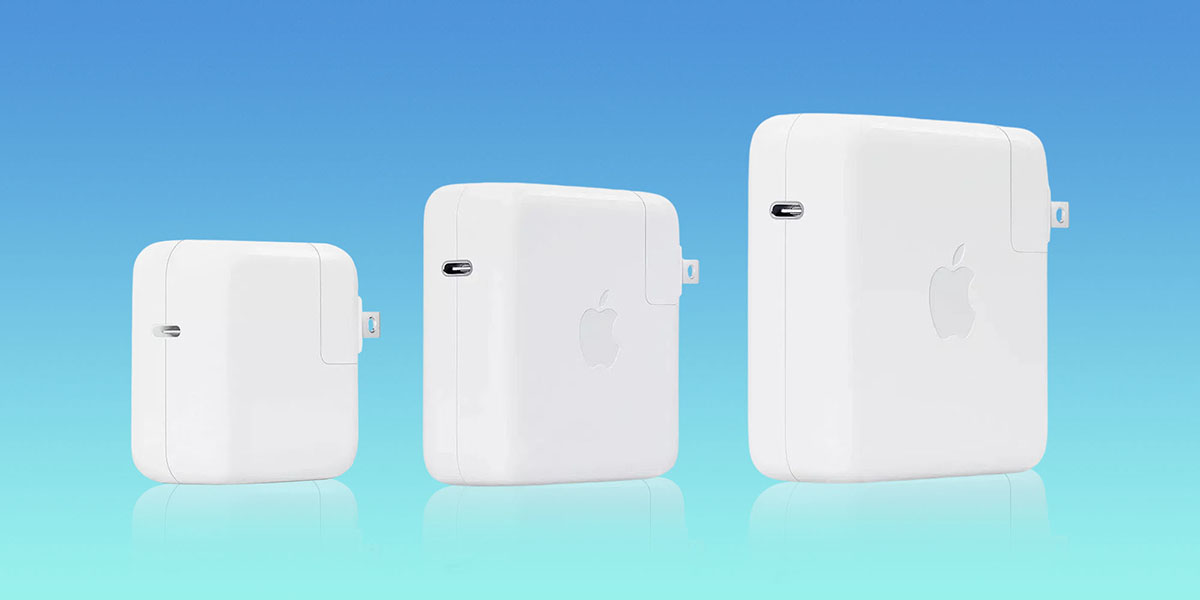
�� 13-дюймовый MacBook Air на M2 можно быстро заряжать от адаптера 67 Вт и более мощных блоков питания (70/96/140 Вт);
�� 15-дюймовый MacBook Air на M2 можно быстро заряжать от адаптера 70 Вт и более мощных блоков питания (96/140 Вт).
��️ Кроме этого быстро заряжать MacBook Air можно по кабелю Thunderbolt/USB-C от Apple Studio Display, Apple Pro Display XDR или стороннего монитора, который выдает более 85 Вт через USB-C разъем для подключения.
При выборе сторонних адаптеров питания лучше присмотреться к блокам мощностью 75-80 Вт и более.
Какими блоками питания комплектуются MacBook Air
Как уже было сказано выше, MacBook Air 13″ на M1 технологию быстрой зарядки не поддерживает, его рассматривать не будем.
�� базовый MacBook Air 13″ (256 ГБ) поставляется только с однопортовым блоком на 30 Вт, адаптер для быстрой зарядки придется докупать отдельно.
�� продвинутый MacBook Air 13″ (512 ГБ) комплектуется на выбор: двухпортовым адаптером 35 Вт (без быстрой зарядки) или однопортовым на 70 Вт с поддержкой быстрой зарядки.
�� все модификации MacBook Air 15″ комплектуются на выбор: двухпортовым адаптером 35 Вт (без быстрой зарядки) или однопортовым на 70 Вт с поддержкой быстрой зарядки.
Выбрать комплектацию можно при покупке в App Store или у официальных реселлеров. У ввезенных по параллельному импорту ноутбуков выбрать комплектный блок питания уже не получится.
Как правильно заряжать MacBook Air M1
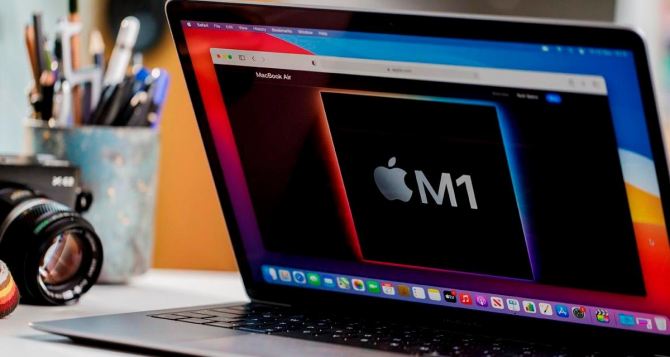
Мобильные устройства Apple (в том числе ноутбуки компании) поставляются с литий-ионными батареями, которые значительно лучше своих предшественников на никелевой основе. Однако до сих пор существует множество заблуждений о том, как правильно заряжать Макбук, особенно если вы хотите, чтобы он служил вам долгое время.
Первая зарядка Macbook
В современном мире интеллектуальных гаджетов пользователю не нужно заботиться о работоспособности макбука, поэтому вы можете заряжать его столько, сколько захотите. Apple поставляет ноутбуки с заряженным аккумулятором. В зависимости от того, сколько он пробыл в магазине, на момент покупки зарядка может составлять от 50% до 80%.
Ваш новый Apple MacBook Air M1 не только оснащен сложным программным обеспечением для управления батареями, но также является одним из самых эффективных ноутбуков на планете.
Можно ли пользоваться MacBook Air во время зарядки?
Apple проделала отличную работу по созданию полностью автоматизированной системы зарядки. Эта система заботится об аккумуляторе вашего устройства, обеспечивая высокую производительность и долговечность без каких-либо дополнительных действий. Поэтому, вы спокойно можете использовать свой MacBook во время зарядки, так как это не уменьшит срок службы аккумулятора ноутбука.
В Интернете можно найти информацию, указывающую на чувствительность литий-ионных аккумуляторов к нагреванию. Это правда, что эти типы батарей чувствительны к перепадам температуры. Верно и то, что подвергать аккумулятор воздействию высоких температур в течение длительного периода — плохая идея. Поэтому возникает резонный вопрос: если использовать MacBook Air во время зарядки, не повысится ли его температура? Ответ: да, но имейте в виду, что Apple сделала все, чтобы контролировать температуру вашего ноутбука. Вероятность того, что ваше устройство станет достаточно горячим, чтобы повредить аккумулятор, очень мала.
Как часто нужно заряжать MacBook?
Нет правила относительно того, как часто вы должны заряжать аккумулятор MacBook. Конечно, это может показаться странным советом, особенно с учетом того, что в наши дни все говорят о счетчике циклов батареи.
Apple заявляет, что вы можете рассчитывать на 1000 циклов зарядки. Старые ноутбуки имели от 300 до 500 циклов зарядки, что указывает на значительный технологический скачок.
Также важно упомянуть, что именно составляет один цикл зарядки. Согласно Apple, один цикл зарядки завершается, когда вы использовали сумму, равную 100% емкости вашего аккумулятора. Чтобы помочь вам понять, что это значит, приведем пример.
Допустим, вы зарядили свой Макбук до полной емкости аккумулятора. Вы можете использовать 50% этой емкости за один день, а затем зарядить MacBook за ночь. Затем вы можете использовать MacBook еще два дня, используя 25% батареи каждый день (опять же, при подзарядке на ночь). Итак, в течение этих трех дней вы прошли один цикл (50% + 25% + 25% = 100%), используя ноутбук три дня подряд.
На самом деле нет необходимости заряжать новый MacBook Air М1 каким-либо определенным образом — ваш ноутбук уже поставляется с интеллектуальной батареей.
Обратите внимание, что в среднем, на полную зарядку вашего макбука может уйти до 3-х часов.
Как продлить срок службы батареи MacBook?
По большей части аккумулятор вашего MacBook будет обслуживать его самостоятельно. Тем не менее, чтобы обеспечить долговечность батареи устройства, следует помнить следующее:
- Всегда обновляйте программное обеспечение до последней версии: Apple постоянно улучшает свои литий-ионные батареи с помощью программных настроек. Вот почему очень важно всегда использовать последнюю доступную версию macOS. Чтобы обновить MacBook, выберите «Apple»> «Системные настройки»> «Обновление программного обеспечения».
- Оптимизируйте настройки вашего MacBook. Перейдя в «Apple» > «Системные настройки» > «Аккумулятор», вы можете решить, как MacBook будет использовать свою батарею.
- Будьте осторожны при зарядке других устройств: ваш MacBook может заряжать другие устройства, например iPhone или iPad (даже если он выключен). Однако, зарядка других устройств приведет к тому, что аккумулятор вашего MacBook будет разряжаться быстрее, чем обычно, и приведет к быстрому расходу циклов. Поэтому рекомендуем заряжать другие устройства через MacBook только при необходимости.
Как проверить состояние аккумулятора MacBook?
В операционной системе MacBook есть удобный инструмент для проверки состояния аккумулятора ноутбука. Это делается через «Системные настройки» следующим образом:
- Перейдите в «Apple» > «Системные настройки» > «Батарея».
- Затем не забудьте нажать «Батарея» на левой боковой панели.
- Справа нажмите «Состояние батареи» (отображается в правом нижнем углу).
- • Обратите внимание на то, что написано вверху, рядом с «Состояние батареи». Будем надеяться, что будет написано «Нормально». Это означает, что у вашего MacBook все еще достаточно емкости.
Как настроить новый MacBook для оптимальной зарядки аккумулятора?
В прошлом году macOS получила две интересные функции, которые напрямую влияют на аккумулятор вашего MacBook. Мы настоятельно рекомендуем включить обе эти функции, особенно если у вас новый MacBook Air. Вот что вам нужно сделать:
- Сначала перейдите в «Apple» > «Системные настройки» > «Батарея».
- Затем нажмите «Батарея» на левой боковой панели. Здесь вы увидите небольшую группу полезных настроек, связанных с батареей, которые позволят вам использовать MacBook как можно дольше, прежде чем заряжать его. Мы настоятельно рекомендуем установить флажок «Оптимизированная зарядка аккумулятора». Эта функция позволяет снизить старение аккумулятора вашего ноутбука.
- Затем не забудьте нажать на «Состояние батареи» в правом нижнем углу. Появится всплывающее окно с отчетом о состоянии батареи вашего ноутбука. Мы рекомендуем установить флажок «Управление сроком службы батареи». Эта функция снизит пиковую емкость аккумулятора вашего ноутбука, что, в свою очередь, должно продлить срок службы аккумулятора.
- Установив правильные настройки, вы больше не станете волноваться об аккумуляторе. Просто используйте Макбук по мере необходимости. Конечно, если постоянно держать его подключенным к сети, это сократит количество циклов зарядки, но, по всей вероятности, 5-летний аккумулятор потребует обслуживания, независимо от того, имеет он 50 циклов или 1000.
Новости партнеров — 11 июня 2021  17242
17242
Будем весьма признательны, если поделитесь этой новостью в социальных сетях

Клиенты ПриватБанка получат почти по 7 тысяч гривен. Владельцы карт и не только
Приватбанк приступил к выплате помощи для ВПЛ.

Карта какого банка у вас есть? Проверьте, можете получить в супермаркетах АТБ скидку до 50%
АТБ снизила цены на продукты для покупателей, у которых есть банковская карта одного из 4-х банков.

Какие яйца никогда нельзя покупать в супермаркетах. Об этом мало кто знает
На что в первую очередь нужно обращать внимание при покупке яиц.

Акция от ПриватБанка: двойная денежная помощь для ВПЛ, получите 2200 гривен дополнительно
Акция продлится с 17 марта 2023 года до 17 сентября 2023 года.

Запомните, а лучше запишите: как оформить справку ВПЛ и выплаты на проживание — инструкция
Как получить статус ВПЛ.

Украинцы массово остаются без пенсии — почему ПриватБанк расторгает договора
Украинке на временно оккупированной территории ПриватБанк отказал в обслуживании.

7 модных трендов, которые оживят интерьер в 2023 году
Если интерьер квартиры уже приелся, самое время подумать о том, как его освежить.
5 лайфхаков, которые помогут укомплектовать ручную кладь, чтобы не тащить тяжёлый чемодан
У путешествий самолётом есть как плюсы, так и минусы, и в черте последних у большинства из нас оказывается одна и та же проблема — как вместить всё необходимое, но при этом не мучаться с багажом.
Как применялись уникальные, но бесполезные технологии на французских субмаринах
Создание военной техники – весьма ответственный процесс, где каждый просчёт чреват серьёзными последствиями на поле боя.
Чем можно заряжать MacBook Air M1?
Подключите MacBook Air к сетевой розетке, используя прилагаемый зарядный кабель USB-C и адаптер питания USB-C мощностью 30 Вт. Вы можете настроить параметры в панели «Аккумулятор» в Системных настройках. Слегка затемнять экран при питании от аккумулятора.
Чем можно заряжать макбук?
Все новые MacBook, в которых привычные интерфейсы заменили новомодными USB Type-C, можно заряжать как от сети, так и с помощью внешних аккумуляторов (они же зарядные банки).18 янв. 2018 г.
Какие главные особенности Apple MacBook Air M1 2020 *?
ДисплейДисплей Retina.Дисплей с диагональю 13,3 дюйма, подсветкой LED и технологией IPS; разрешение 2560×1600 пикселей (227 пикселей на дюйм) обеспечивает высокое качество цветопередачи с миллионами цветовПоддерживаемые масштабированные разрешения: . Яркость 400 кд/м2Широкий цветовой охват (P3)Технология True Tone.
Какое разрешение у MacBook Air M1?
2560×1600 пикселейДисплей ноутбука Как и ожидалось, экран Apple MacBook Air M1 великолепен. Здесь используется 13,3-дюймовый дисплей Retina с разрешением 2560×1600 пикселей и соотношением сторон 16:10.2 апр. 2021 г.
Как проверить MacBook Air M1 перед покупкой?
Для проверки батареи Макбука нужно провести такие действия.Зайти в меню Apple в углу экрана.Перейти в «Об этом Mac».Кликнуть на меню «Обзор».Выбрать «Отчет о системе».Перейти в «Аппаратные средства» → «Электропитание».Найти «Количество циклов перезарядки», которое укажет реальное состояние батареи.5 мая 2020 г.
Как проверить Macbook Air m1?
А продукцию компании Apple подделывают достаточно часто. Как проверить Macbook Air 13 m1 перед покупкой. Вся яблочная продукция проверяется с помощью специального сервиса на подлинность номера, который можно найти:с обратной стороны коробки;в меню МакБука;на нижней части корпуса.8 июн. 2021 г.
Как проверить новый мак или нет?
Найдите серийный номер, напечатанный на нижней панели Mac, рядом с маркировкой о соответствии стандартам. Он также указан на оригинальной упаковке, рядом с наклейкой со штрихкодом. Чтобы определить модель компьютера, введите этот серийный номер на странице проверки права на сервисное обслуживание.4 нояб. 2021 г.
Как проверить Айклауд на Макбуке?
Вход в iCloud Выберите меню Apple () > «Системные настройки» и нажмите Apple ID. Если вы используете macOS Mojave или более раннюю версию, щелкните iCloud. Введите идентификатор Apple ID. После входа служба iCloud включается автоматически.20 мая 2021 г.
Как узнать где куплен макбук?
Определение модели MacBookНайдите серийный номер, напечатанный на нижней панели Mac, рядом с маркировкой о соответствии стандартам. . На оригинальной упаковке также может быть напечатан артикул Apple, например MNYF2xx/A (xx — код страны или региона).16 июл. 2019 г.
Как узнать состояние батареи на Макбуке?
Самый простой способ определить состояние батареи Macbook – нажать клавишу Option (Alt) и кликнуть по значку индикатора заряда батареи в строке меню. В открывшемся окне отобразятся данные о текущем состоянии системы.23 авг. 2016 г.
Как настроить iCloud на мак?
На Mac выберите меню Apple > «Системные настройки», нажмите «Apple ID» , затем в боковой панели выберите «iCloud». Выберите приложения, в которых хотите использовать функци iCloud. Отмените выбор приложений, в которых не хотите использовать функци iCloud.
Как поменять Apple ID на мак?
Изменение идентификатора Apple IDПерейдите на страницу appleid.apple.com и войдите в систему.В разделе «Вход в учетную запись и безопасность» выберите «Apple ID».Укажите адрес электронной почты, который требуется использовать в качестве идентификатора Apple ID.Выберите «Изменить Apple ID».•12 нояб. 2021 г.
Как удалить Apple ID с Macbook?
Появится запрос, следует ли сохранить копию данных iCloud на этом компьютере Mac. Можно нажать «Сохранить копию», поскольку позже вы сотрете все данные с компьютера Mac. Ваши данные iCloud остаются в iCloud и на любых других устройствах, на которых выполнен вход в iCloud с вашим идентификатором Apple ID.2 нояб. 2021 г.
Как выйти из iCloud на Маке?
Выход на компьютере MacВыберите меню Apple > «Системные настройки».Щелкните идентификатор Apple ID, а затем — «Обзор». . Нажмите кнопку «Выйти».Если перед выходом требуется сохранить копию данных iCloud на компьютере Mac, установите соответствующие флажки.•21 сент. 2021 г.
Как правильно заряжать Макбук в 2023 году ?

Как лучше заряжать макбук ? Новейшие модели Apple Silicon MacBook обеспечивают невероятное время автономной работы в течение всего дня при оптимальных условиях использования. Однако работоспособность батареи неизбежно ухудшается с возрастом, так как же поддерживать эту производительность в долгосрочной перспективе? Вот несколько вещей, которые вы можете сделать.
Как правильно заряжать Макбук в 2023 году ? Оставьте оптимизированную зарядку включенной

iPhone , iPad и MacBook могут использовать функцию «Оптимизированная зарядка», которая отслеживает ваш режим использования и соответствующим образом регулирует режим зарядки .
Оптимальный показатель долговечности литиевой батареи составляет от 80 до 40 процентов. Зарядка до 100 процентов или слишком низкое падение процента заряда батареи считается плохим для элемента. Полные аккумуляторы хранят более высокое напряжение, что создает большую нагрузку на элемент.
Университет батареи рекомендует, чтобы «устройство имело режим «долгой жизни», который поддерживает напряжение батареи на уровне 4,05 В на элемент и обеспечивает [состояние заряда] около 80 процентов», чтобы продлить срок службы батареи. Многие компании приняли такие режимы зарядки, в том числе Apple.
Вы найдете этот параметр в разделе «Системные настройки» > «Аккумулятор» > «Аккумулятор». Как только ваш Mac изучит ваши ежедневные привычки, он будет ждать, прежде чем полностью зарядить ваше устройство, чтобы батарея тратила меньше времени на 100 процентов. Этот режим был впервые представлен в macOS Catalina, поэтому, если вы попытаетесь выполнить обновление , а ваш Mac несовместим с этой версией ОС , вам не повезло.
Поэтому, если вы заряжаете свой ноутбук на ночь и уходите на работу в 8 утра каждое утро, ваш MacBook будет ждать, пока зарядится последние 20 процентов или около того. Если по какой-то причине вам случится уйти на час раньше, вы можете обнаружить, что ваша батарея не полностью заряжена. Это работает одинаково на iPhone и iPad .
��➡️Страница со всеми скидками и акциями, актуальные до 30 сентября
Вот почему рекомендуется не оставлять машину все время на зарядке. В идеале вам нужно разрядить аккумулятор до 40 процентов, прежде чем заряжать его примерно до 80 процентов для достижения наилучших результатов. Это гарантирует, что батарея не будет подвергаться слишком большой нагрузке из-за высокого напряжения, необходимого для достижения 90 или 100 процентов.
Тщательное управление аккумулятором — это работа, и большинству владельцев MacBook не нужно вдаваться в подробности. Просто отключайте ноутбук от зарядного устройства на несколько часов в день, если вы привязаны к рабочему столу, и вы избежите преждевременного старения, вызванного высоким напряжением.
Не подвергайте MacBook воздействию экстремальных температур
Экстремальные температуры вредны для вашего MacBook в целом. Общеизвестно, что экстремальная жара вредна для технологий, но исследование, проведенное в 2021 году Национальной ускорительной лабораторией SLAC Министерства энергетики США, проливает свет на то, насколько плохим может быть экстремальный холод.
Исследователи обнаружили, что сильный холод может привести к растрескиванию металлов, используемых в элементах литиевых батарей, отделяя катод от других частей батареи. Хранение катодов при температуре ниже нуля «привело к тому, что батареи потеряли на 5% больше своей емкости после 100 зарядок, чем батареи, хранящиеся при более высоких температурах».
Решение состоит в том, чтобы убедиться, что ваш ноутбук не подвергается воздействию экстремальных температур. Зимой не оставляйте его в машине на ночь, и если вы окажетесь в ситуации, когда ваш MacBook может сильно переохладиться, приобретите утепленный чехол. MacBook не являются защищенными ноутбуками и не рассчитаны на экстремальные погодные условия.
Рассмотрите возможность использования AlDente Pro для управления зарядкой
Если вы действительно заинтересованы в сохранении батареи вашего MacBook как можно дольше, бесплатное приложение AlDente (и платная версия AlDente Pro ) может вас заинтересовать. Приложение позволяет вам установить предел зарядки, чтобы ваш MacBook не достиг максимальной емкости в процентном соотношении по вашему выбору. По умолчанию это 80 процентов.
В бесплатной версии есть только ограничитель заряда и режим разрядки, который позволяет MacBook работать от батареи даже при подключении к сети. Это позволяет разрядить батарею до «более здорового» процента, не отсоединяя разъем питания.
AlDente работает только с macOS Big Sur или более поздней версии и лучше всего работает на большинстве MacBook, выпущенных в 2016 году или более поздней версии. Более ранние ноутбуки теряют поддержку определенных функций, но большинство моделей после 2013 года поддерживают наиболее важную функцию ограничения заряда.
Если вы пойдете по этому пути, ваша батарея будет оставаться здоровой дольше, но вы пожертвуете частью ее потенциальной емкости. Вы всегда можете отключить AlDente (или дать ему указание зарядить аккумулятор до 100 процентов), если знаете, что вам понадобится дополнительный заряд. Вы также должны отключить функцию оптимизированной зарядки Apple, чтобы AlDente работал правильно.
Авторы AlDente рекомендуют выполнять как минимум один полный цикл зарядки от 0 до 100 процентов каждые две недели, чтобы убедиться, что ваша батарея остается правильно откалиброванной. Авторы отмечают, что если что-то пойдет не так, «выполнение 4+ полных циклов приведет к повторной калибровке вашей батареи, и ее емкость снова возрастет».
Надеемся данная статься помогла вам с вопросом, как правильно заряжать Макбук в 2023 году.