Как открыть два приложения одновременно на Xiaomi
С каждым днем Xiaomi предлагает множество улучшений и новых функций. Функция одновременного открытия двух приложений позволяет экономить время. Это очень удобно, когда вы хотите работать с двумя другими приложениями.
Спрос на смартфоны Xiaomi очень высок во всем мире благодаря их дешевизне и разумной цене. Поэтому потребитель не будет колебаться при покупке устройства Xiaomi.
Приведенные аппаратные характеристики достаточно высоки, и это устройство удовлетворяет потребности рынка как для частных лиц, так и для профессионалов. MIUI 10 основана на Android 9 Pie. Это также одна из причин, по которой люди во всем мире покупают смартфоны Xiaomi.
Одной из таких популярных и полезных функций в MIUI 10 является функция «Раздельный экран». Сплит-экран — это действительно классная функция. Она позволяет одновременно открывать два разных приложения в Xiaomi на экране. Таким образом, мы также можем назвать ее «функцией многозадачности».
Между тем, сама эта функция существует начиная с MIUI 8 и выше, при условии, что она имеет базу Android Nougat. Для тех, кому интересно, как открыть два приложения на Xiaomi одновременно, вы можете выполнить следующие шаги.
Как открыть два приложения одновременно в Xiaomi
- Сначала откройте настройки вашего устройства Xiaomi и выберите опцию «открыть разделенный экран».
- На этом «открытом разделенном экране» вы получите 3 варианта активации этой функции на вашем устройстве Xiaomi:- (a) длительное нажатие кнопки Home, (b) длительное нажатие кнопки Menu, (c) длительное нажатие кнопки Back!
- Здесь вы можете выбрать любой вариант. Мы советуем вам выбрать вариант «длительное нажатие кнопки меню». Как только вы выберете любой, активируется функция Split Screen.
- Теперь, чтобы открыть два приложения одновременно, просто долго нажмите на кнопку недавних приложений в форме коробки рядом с кнопкой «Домой».
- Если приложение поддерживает функцию Split, оно станет частью экрана. После этого пользователь может выбрать еще одно приложение в другой части экрана.
- Если оба приложения поддерживают эту функцию, то экран будет разделен пополам приложением
При наличии одного приложения на верхней половине экрана и другого приложения на нижней половине экрана. Функция многозадачности Split Screen активна. На мой взгляд, эта функция значительно облегчает просмотр видео во время ведения заметок или просмотр видео во время открытия веб-сайта.
Многозадачная работа
Вы смотрите обучающие видео по кулинарии на Youtube. Затем записываете их прямо в приложении для ведения заметок. Это становится практичным, потому что может выполнять две задачи одновременно. Но стоит помнить, что функция многозадачности Split Screen активна только в MIUI 8.
Выше которой уже используется база Android Nougat. Даже если на смартфоне Xiaomi стоит MIUI 8. Эта функция не будет работать, если базой все еще является Android 6 Marshmallow.
На самом деле, если вы покупаете смартфон Xiaomi с 2019 года, то наверняка в основе операционной системы лежит Android Nougat и выше, поэтому наверняка вы сможете запустить функцию многозадачности Split Screen.
Можно сказать, что описанный выше метод в Xiaomi очень прост в исполнении, когда пользователи просто удерживают кнопку Recent App. На самом деле, почти средний Android-смартфон уже использует ярлык для нажатия кнопки недавнего приложения для активации функции многозадачности Split Screen.
Смартфоны 06 августа 2022 0 
 (1 578 голосов)
❓️ Как открыть два приложения в MIUI 10

Открытие двух приложений на одном экране смартфона на Android уже давно стало обыденностью. Читайте в данной иснтрукции, как же открыть 2 приложения одновременно в MIUI 10 и как автоматизировать данный процесс.

Как запустить два приложения на одном экране
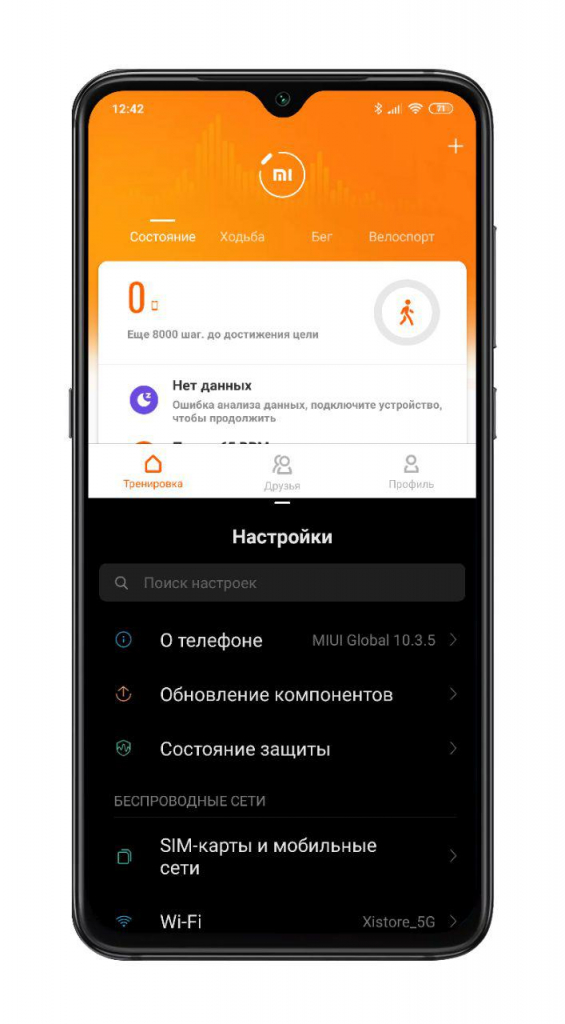
Для этого необходимо открыть приложения по очереди и свернуть. Затем запускаете меню многозадачности.
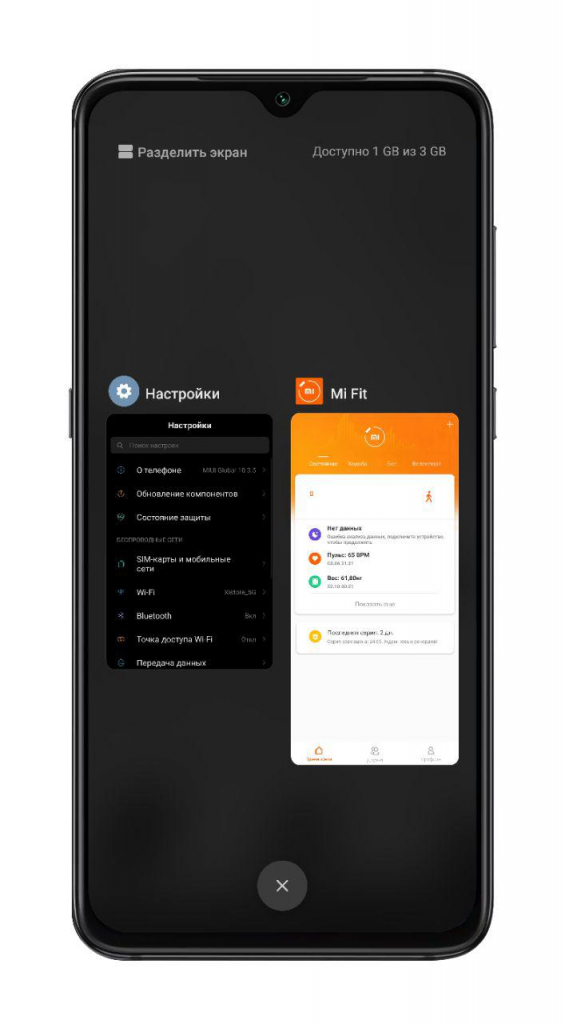
Далее находите «Разделить экран» в верхнем левом углу.
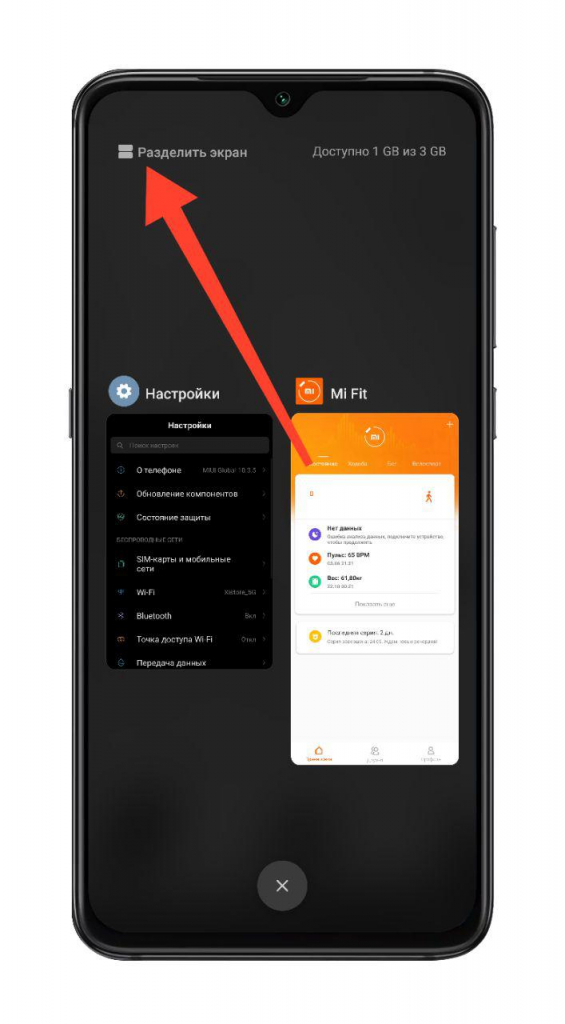
Зажимаете и перетаскиваете в верхнюю область приложение, которое будет расположено сверху.
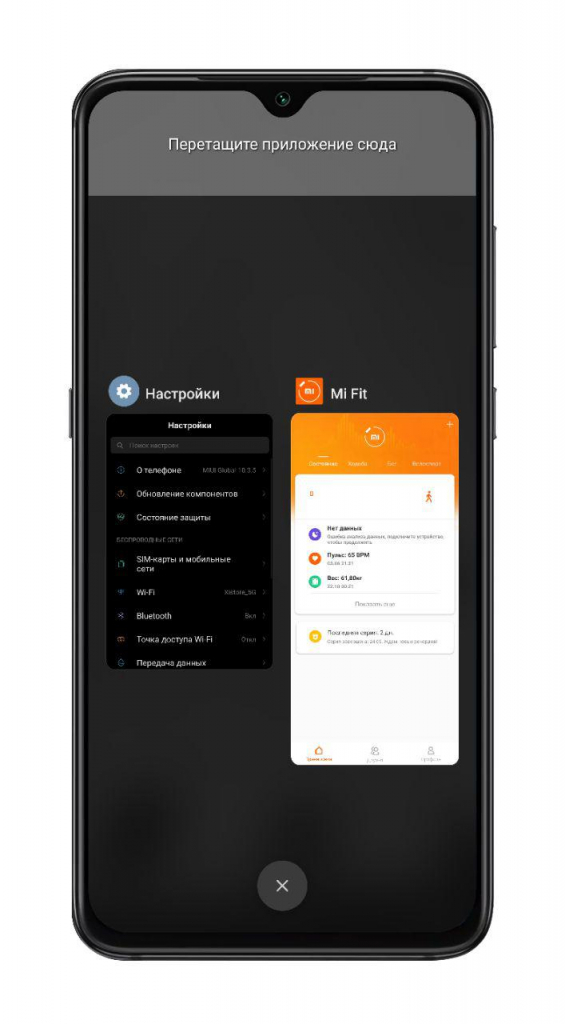
Теперь осталось выбрать приложение, которое будет расположено снизу.
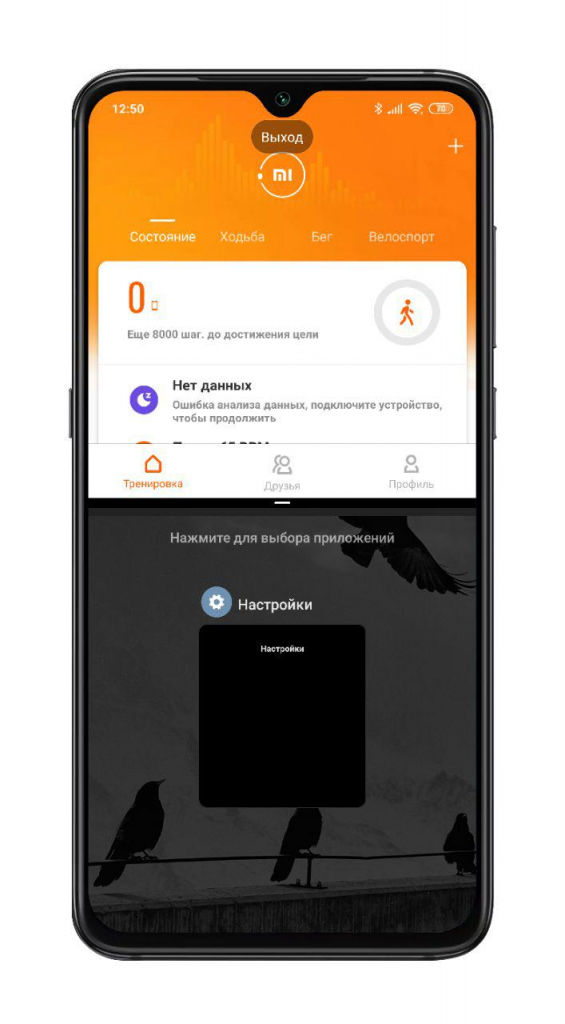
Готово. Теперь вы можете работать в двух приложениях одновременно.
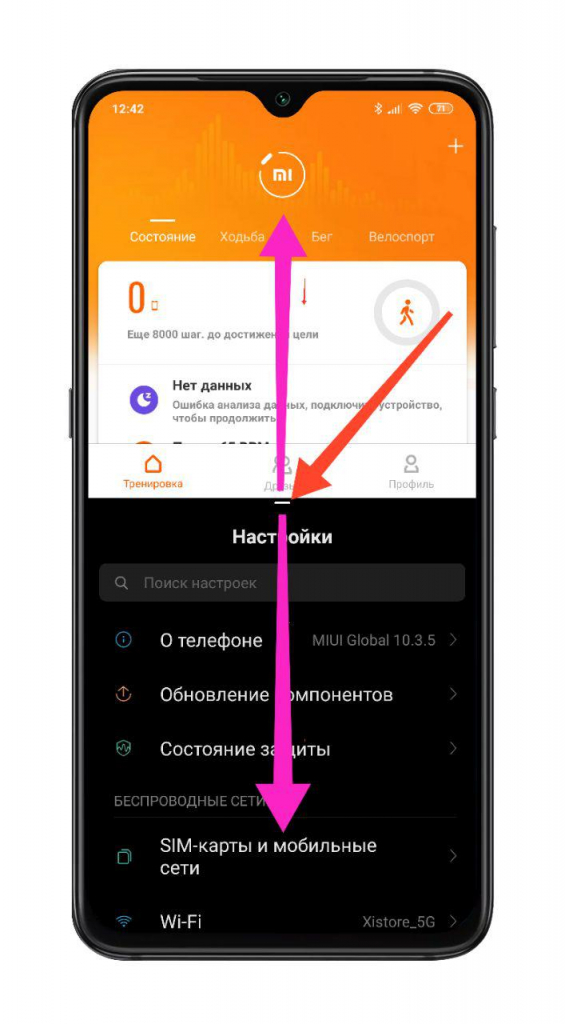
Для выхода из данного режима необходимо потянуть центральный язычок вверх или вниз.
Как запустить два приложения одновременно в один клик
Для открытия двух приложений сначала понадобится установить приложение под названием — Split Screen Launcher. Оно бесплатное и доступно в магазине приложений «Play Маркет».
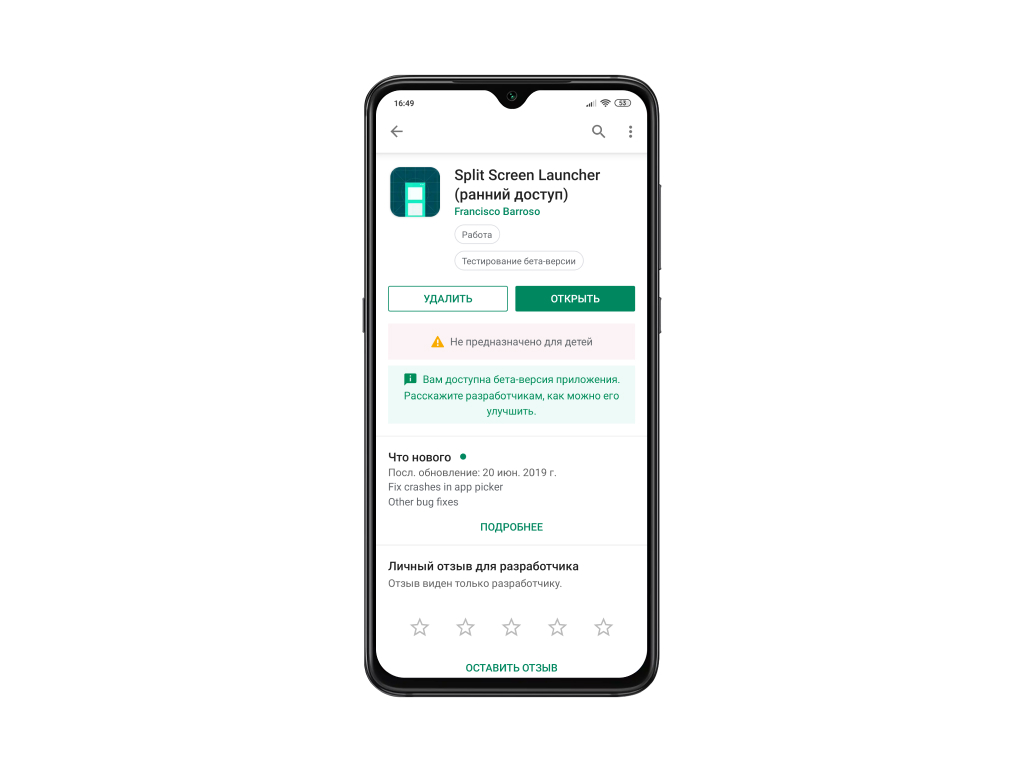
После установки запускаете приложение и выдаете ему все необходимые разрешения, чтобы после этого вы оказались на рабочем столе Split Screen Launcher.
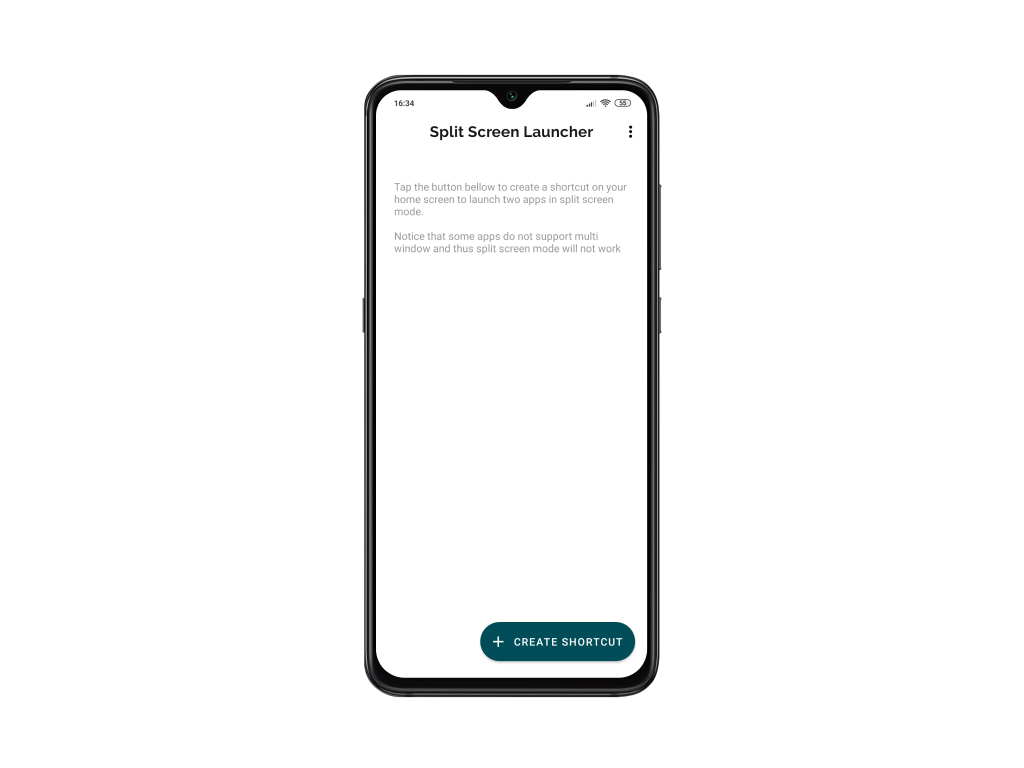
Затем нажимаете на кнопку Create Shortcut.
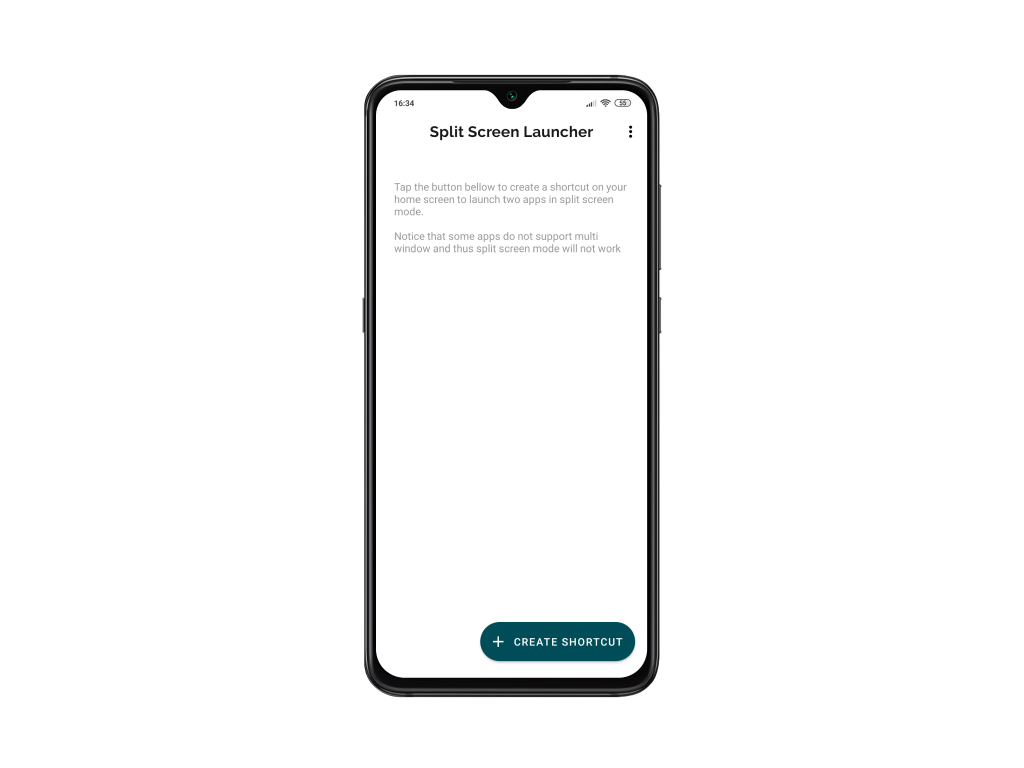
Далее в появившемся меню нужно выбрать Top app (это приложение будет сверху) и Bottom app (это приложение будет снизу). Для этого нажмите на соответствующие крестики.
Как изменить меню многозадачности miui 12
Изменение меню многозадачности в MIUI 12 довольно просто. Следуйте этим шагам:
1. Откройте Настройки на своем устройстве, либо свайпните вниз по экрану и нажмите на шестеренку Настройки.
2. Пролистайте вниз и найдите Дополнительные настройки или Дополнительные параметры. Нажмите на это меню.
3. В разделе Дополнительные настройки найдите и выберите Меню многозадачности.
4. Вы увидите список вариантов отображения меню многозадачности. Выберите нужный вам стиль.
— Полноэкранное отображение позволяет видеть открытые приложения в виде окон на полном экране. Вы можете нажать на окно для перехода в приложение.
— Горизонтальное отображение показывает открытые приложения в виде карт, которые можно прокручивать горизонтально. Вы можете свайпнуть вверх, чтобы закрыть приложение.
— Вертикальное отображение отображает открытые приложения в виде карт, которые можно прокручивать вертикально. Вы можете свайпнуть вправо или влево, чтобы закрыть приложение.
5. После выбора желаемого стиля меню многозадачности, вы можете вернуться на главный экран или продолжить настраивать другие параметры.
При использовании MIUI 12 также есть дополнительные советы:
— Вы можете изменить порядок отображения приложений в меню многозадачности. Для этого удерживайте палец на карте приложения и ведите его вверх или вниз, чтобы изменить порядок.
— Если вы хотите закрыть все приложения в меню многозадачности, потяните их вверх или свайпните вправо или влево.
— Если вы предпочитаете стандартное меню многозадачности, вы всегда можете вернуться к настройкам по умолчанию, нажав на Сбросить настройки.
Меню многозадачности Xiaomi: где находится и как пользоваться
Каждый пользователь смартфона Xiaomi, независимо от модели, сталкивается с необходимостью переключения между открытыми приложениями. Для удобства и эффективности работы в Xiaomi встроено меню многозадачности, которое позволяет быстро переключаться между запущенными программами. Однако не все пользователи знают, как найти это меню и использовать его функции в полной мере.
Меню многозадачности в Xiaomi позволяет не только переключаться между приложениями, но и закрывать открытые программы, а также управлять активными окнами. Для вызова этого меню вам необходимо выполнить определенную последовательность действий на экране своего смартфона Xiaomi.
Далее в нашей статье мы подробно расскажем, как найти и использовать меню многозадачности на различных моделях смартфонов Xiaomi. Мы также предоставим полезные советы и инструкцию по максимально эффективному использованию данной функции в повседневной жизни. Познакомьтесь с полезной информацией и узнайте, как сделать свою работу на Xiaomi удобнее и быстрее!
Меню многозадачности Xiaomi: основные функции и расположение
Меню многозадачности в смартфонах Xiaomi предоставляет возможность управлять активными приложениями и легко переключаться между ними. Оно позволяет пользователям быстро выйти из приложения, минимизировать его или закрыть полностью.
Для открытия меню многозадачности на устройствах Xiaomi, необходимо выполнить следующие действия:
- На дисплее смартфона смахнуть пальцем вверх от нижней границы экрана. Это активирует навигационную панель.
- При появлении навигационной панели прокрутите ее влево или вправо, чтобы найти кнопку со значком «Квадрат».
- Нажмите на кнопку «Квадрат», чтобы открыть меню многозадачности.
После открытия меню многозадачности на экране появится список активных приложений. Пользователь может просмотреть все открытые приложения, прокрутить их влево или вправо, а также выполнить различные действия с ними.
Среди основных функций меню многозадачности Xiaomi можно выделить:
- Переключение между приложениями: пользователь может листать список открытых приложений влево или вправо, чтобы выбрать нужное;
- Закрытие приложения: смахните приложение вверх или влево, чтобы закрыть его;
- Разделение экрана: пользователь может разделить экран, открыв два приложения одновременно;
- Минимизация приложения: щелкните на значке приложения в меню многозадачности, чтобы свернуть его в режиме плавающего окна;
- Удаление из списка: смахните пальцем приложение влево или вправо, чтобы удалить его из списка активных приложений.
Меню многозадачности Xiaomi расположено на навигационной панели и всегда доступно для пользователя. Оно является удобным инструментом для быстрого и эффективного управления активными приложениями.
Полезные советы по использованию меню многозадачности Xiaomi
1. Откройте меню многозадачности
Чтобы открыть меню многозадачности, свайпните вверх от нижней части экрана и задержите палец на экране. Вы увидите список всех открытых приложений.
2. Переключайтесь между приложениями
Чтобы переключиться между приложениями, свайпните влево или вправо по экрану меню многозадачности. Вы можете быстро перейти к нужному приложению, просто выбрав его из списка.
3. Закрывайте приложения
Для закрытия приложения в меню многозадачности, свайпните его вверх или влево. Вы также можете закрыть все открытые приложения нажатием на кнопку «Очистить всё» в правом верхнем углу экрана.
4. Используйте функцию быстрого переключения
В меню многозадачности Xiaomi есть функция быстрого переключения между последними двумя открытыми приложениями. Для этого просто свайпните вверх по экрану меню и удерживайте палец на экране.
5. Управляйте приложениями на экране блокировки
Приложения, которые открыты в меню многозадачности, также можно управлять на экране блокировки. Для этого просто свайпните влево или вправо, чтобы открыть нужное приложение, или свайпните его вверх для его закрытия.
Следуя этим полезным советам, вы сможете эффективно использовать меню многозадачности на устройствах Xiaomi и управлять своими открытыми приложениями быстро и удобно.
Инструкция: как найти меню многозадачности на устройствах Xiaomi
Шаг 1: Включите свое устройство Xiaomi и перейдите на главный экран.
Шаг 2: Найдите кнопку управления задачами, расположенную в нижней части экрана. Обычно это значок квадратной или прямоугольной иконки.
Шаг 3: Нажмите на эту иконку, чтобы открыть меню многозадачности.
Шаг 4: В меню многозадачности вы увидите открытые приложения в виде миниатюрных обозначений. Чтобы переключиться между приложениями, просто нажмите на нужную миниатюру.
Шаг 5: Если вы хотите закрыть приложение, просто свайпните его вверх или вбок.
Шаг 6: Чтобы открыть новое приложение в меню многозадачности, нажмите на значок «+» или «Добавить приложение».
Теперь вы знаете, как найти меню многозадачности на устройствах Xiaomi. Это полезная функция, позволяющая быстро переключаться между открытыми приложениями и легко управлять ими.