Как узнать, какое приложение сильно кушает интернет трафик на смартфоне?
Раньше хватало на день интернет траффика в 150 Мб, теперь и на треть дня не хватает. Как узнать, какое приложение съело львиную долю мегабайт?
Заходите в настройки, выбираете "передача данных", нажимаете на мобильную сеть. Вам открывается окно, в котором по порядку идут все приложения использующие трафик. И там вы видите кто и сколько кушает. При желании, ниже есть окошко для галочки, в котором можно ограничить доступ к мобильной сети. При нажатии на вай-фай, вы не увидите самих приложений, а только трафик за определенное время.
В какие-то более ранние времена случалось, что производители смартфонов (и телефонов) не особо заботились о покупателях свои аппаратов: и если посмотреть расходуемый трафик еще как-то можно было (но не у всех производителей, да и разбивки по отдельным приложениям тоже иногда не бывало), а вот как-то повлиять на этот процесс возможности не было. Приходилось ставить сторонние приложения для этих целей. Но времена изменились и сейчас у многих производителей есть возможность посмотреть общий расходуемый трафик и выявить те приложения, которые его несметно потребляют. Да и ограничения на использование мобильного трафика тоже можно установить.
Чаще всего эти настройки находятся в пунктах меню, типа "Использование данных".
Куда уходит трафик: на что телефон его тратит? Как поставить ограничение на мобильный интернет

Хорошо, когда и на ПК, и на телефоне используется тариф с полным безлимитным трафиком — можно вообще ни о чем не задумываться. 👌
Однако, такая «роскошь» есть далеко не у всех (да и в последнее время операторы снова стали предлагать лимитируемые тарифы. Кризис. ). Ну а трафик имеет неприятную особенность — слишком быстро куда-то «утекать».
Собственно, если вы заметили, что мобильный интернет как-то уж больно быстро закончился (еще хуже, если пришла SMS от оператора, что предоставлен доп. пакет по такому-то курсу. ) — пора посмотреть, на что телефон тратит интернет, какие приложения наиболее прожорливы.
Возможно, стоит ряд приложений удалить и поставить ограничение на трафик (чтобы случайно не «покупать» пакеты «интернета» за оверпрайс. ).
Куда «потрачен» интернет
👉 Вариант 1
Если у вас современная версия Android (5.0÷12.0) — то в арсенале стандартных функций системы есть модуль, отвечающий за контроль над мобильным Интернетом (разумеется, по умолчанию в нем не стоит никаких ограничений. ).
Чтобы открыть эти параметры: перейдите в настройки телефона в раздел «Подключения -> Использование данных» (актуально для Android 10.0; в предыдущих версиях: «Настройки -> Беспроводные сети -> Передача данных -> Выбрать SIM-карту -> Оценка трафика»).
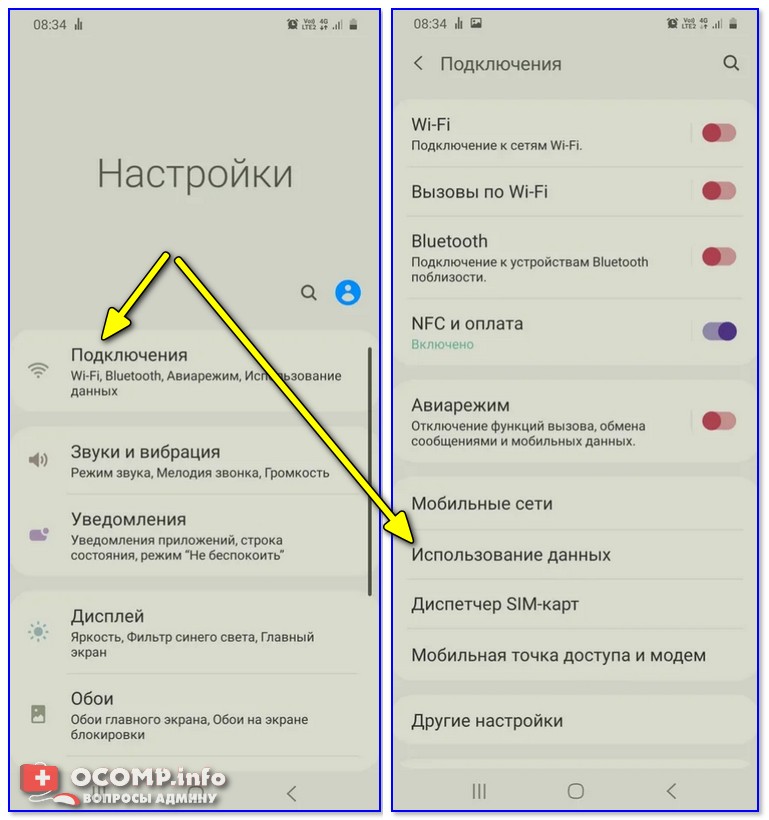
Настройки — использование данных (Android 10.0)
В моем случае использовано порядка 135 МБ ( прим. : активно используется Wi-Fi + тарификация «обнулилась» недавно 😉).
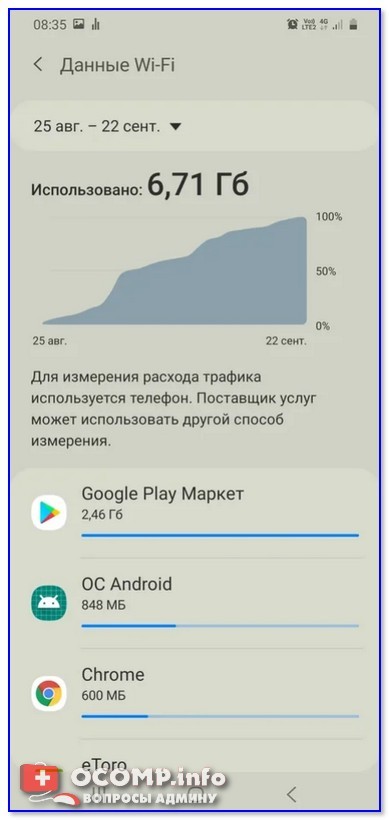
Чтобы узнать какие именно приложения и сколько МБ «потратили»: необходимо открыть вкладку «Использование мобильных данных» . 👇

Использование мобильных данных — на что потрачены МБ интернета
В моем примере основной «тратильщик» Интернета — Google Play Market (обновление приложений). В его настройках можно поставить ограничение на запрет обновлений без Wi-Fi подключения.
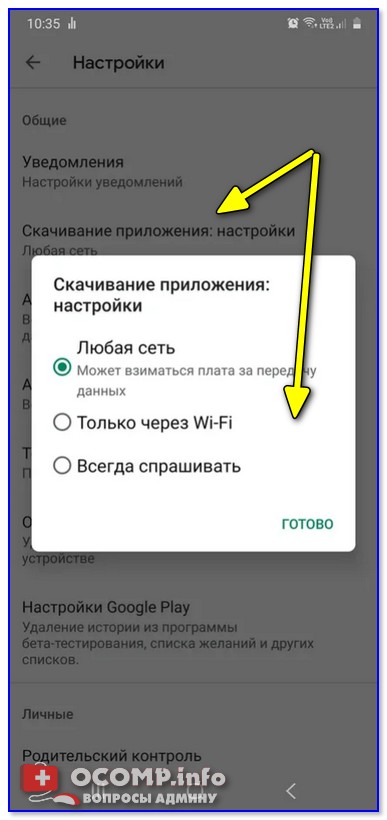
Настройки Play Market
Кстати, в статистике также есть возможность посмотреть какие приложения расходуют и Wi-Fi трафик (правда, обычно, у большинства он безлимитный и потому, не сильно представляет интерес. ).
В настройках в разделе «Подключения / Период тарификации и лимит» в Android можно установить лимит на использование мобильного Интернета. Например, в моем случае поставлено ограничение на 5 ГБ (см. скриншот ниже 👇).
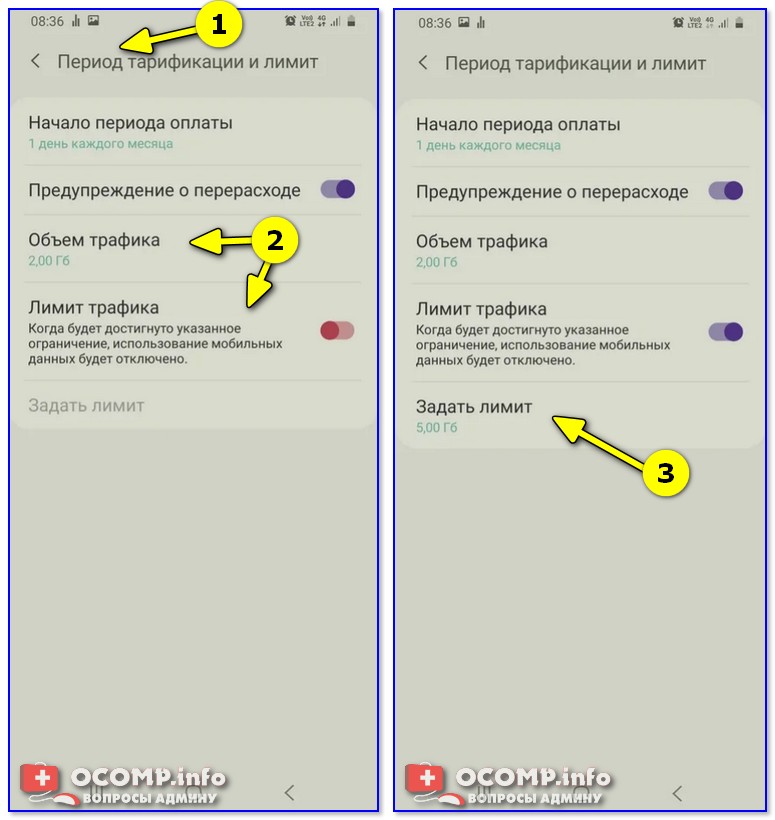
Задать лимит трафика
👉 Вариант 2
Если со стандартной функцией Android по ограничению и контролю возникают «проблемы» — можно воспользоваться сторонними приложениями. В этом плане мне импонирует 👉 Data Monitor (ссылка на Play Market).
После его установки — оно автоматически начнет вести мониторинг и контроль за всеми приложениями и считать, кто сколько «съел» МБ. Кстати, по умолчанию считается и Wi-Fi трафик, и роуминг.
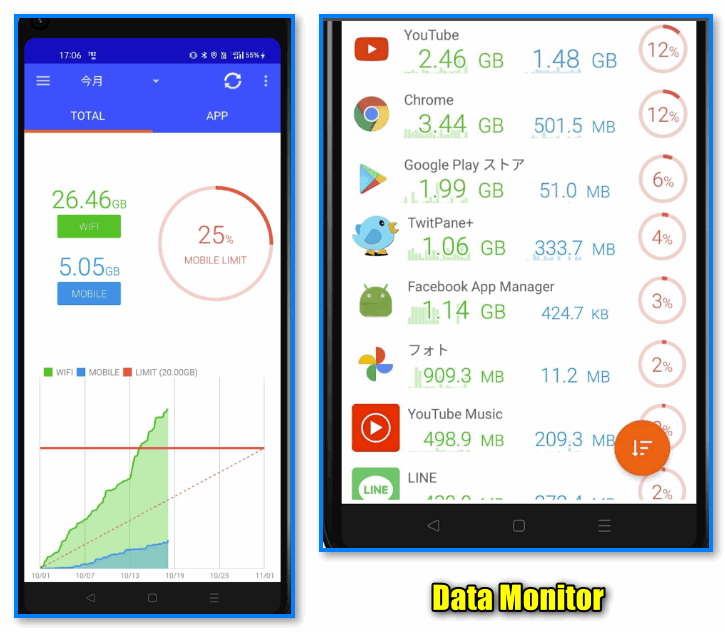
Data Monitor — скрины окна работы приложения
Ну и одна из самых главных опций, что есть в настройках — вкладка «Мой план» . Именно в ней можно поставить лимит данных в ГБ, платежный цикл, даты и пр. Эта «штука» позволит избежать перерасхода Интернет-трафика (и как следствие, лишних трат за «дорогие» доп. пакеты. 👌).
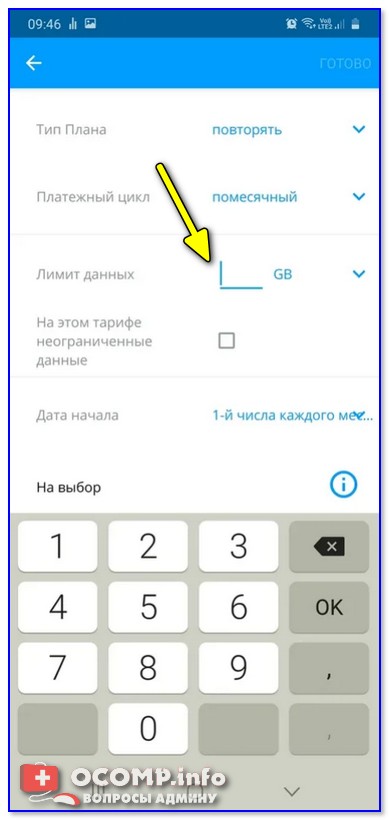
Лимит (Мои планы в настройках приложения)
👉 Вариант 3
В личном кабинете (или приложении) от вашего мобильного оператора можно получить достаточно много сведений как о подключенных услугах, так и о трафике.
Например, Мегафон показывает и минуты, и SMS, и Интернет: сколько всего на текущем тарифе, и сколько осталось.
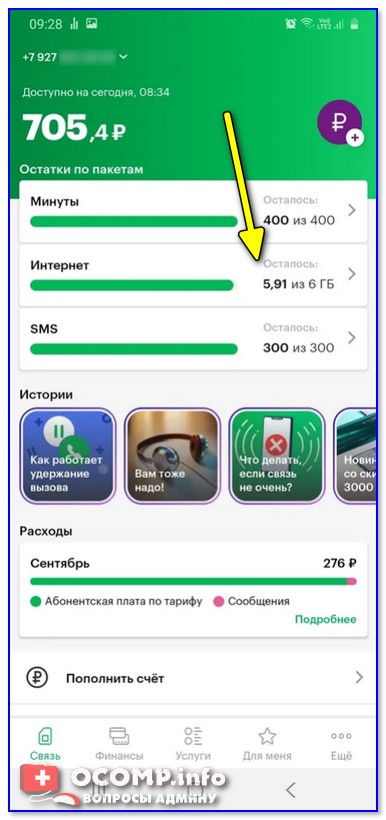
Сколько осталось трафика / Личный кабинет в Мегафоне
В личном кабинете, конечно, пока еще нельзя узнать какие именно приложения «съели» больше всего трафика, зато можно детально посмотреть все подключенные услуги, приложения, которым доступен безлимит (см. скрин ниже — на все мессенджеры: Viber, Telegram и пр.).
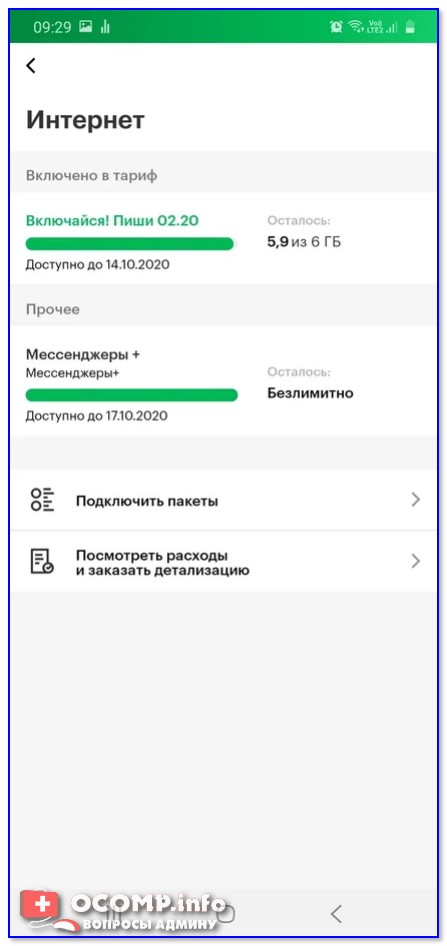
Тарифный план интернета
Кстати, если трафик у вас закончился, а доступ в Интернет всё-таки нужен — гораздо дешевле у оператора заказать вручную доп. трафик, нежели переплачивать за пакеты, представляемые в автоматическом режиме. (разница на порядок. 👌)
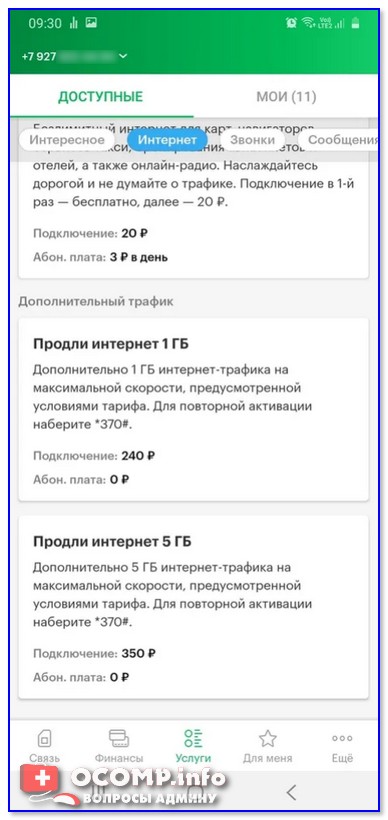
Доп. услуги — Мегафон
Если нашли более изящное решение — сообщите в комментариях (заранее спасибо!).
Как проверить, куда уходит трафик
Трафик — это объем информации, которая передается по коммуникационным системам. Для пользователей интернета это количество гигабайтов, доступное им за определенный промежуток времени, обычно за месяц.
Трафик может быть безлимитным. Но у тех, кто пользуется мобильными устройствами, он чаще всего ограничен. Поэтому важно знать, как он расходуется и как проконтролировать его потребление. Обычно эту информацию предоставляет провайдер мобильной связи и домашнего интернета. Если вы клиент Tele2, можно посмотреть расход трафика в личном кабинете или мобильном приложении «Мой Tele2». Но если пакет интернета предназначен для нескольких устройств, в личном кабинете или приложении вы не узнаете, сколько потребляет каждое из них. Поэтому надо посмотреть расход на каждом девайсе.
Как проверить расход трафика
Это делается разными способами. Выбор подходящего варианта зависит от того, на каком устройстве вы пользуетесь интернетом.
На компьютере
Основной потребитель интернета на стационарном компьютере или ноутбуке – веб-браузер. Причинами активного потребления трафика могут быть:
- просмотр видео онлайн;
- скачивание «тяжелых» файлов.
Вирусы и другое вредоносное программное обеспечение тоже могут расходовать трафик — например, для того чтобы пересылать через ваш компьютер рекламные сообщения. Но интернет-деятельность таких программ можно обнаружить только с помощью антивируса. Во всех остальных случаях подходят другие способы.
В разных версиях ОС Windows информацию о потреблении трафика можно получить по-разному. Приведем примеры из Windows 10.
- Нажмите на кнопку «Пуск», которая находится в левом нижнем углу экрана.
- Выберите «Параметры».
- В открывшемся меню выберите «Сеть и интернет».
- Нажмите на «Использование данных» — откроется страница, на которой представлен список приложений, подключавшихся к интернету за последние 30 дней. Там же вы увидите расход трафика.
Можно ограничить расход интернета для каждой из программ, нажав на «Введите ограничение».


На смартфоне
На мобильном устройстве с операционной системой Android эту информацию можно получить в «Настройках». Откройте пункт, который называется «Сеть и интернет» или «Подключение и общий доступ» – он может называться по-разному на смартфонах разных производителей и в разных версиях ОС Android. В нем найдите пункт «Передача данных». Здесь вы увидите список приложений, потребляющих трафик. Можно отсортировать программы по типу подключения – через Wi-Fi или мобильный интернет. На некоторых устройствах можно просмотреть эти данные в виде графика.

Если вы пользуетесь айфоном, откройте «Настройки». Затем, в зависимости от версии операционной системы iOS, выберите пункт «Сотовая связь» или «Мобильные данные». На планшете iPad он будет называться «Сотовые данные».
В этом разделе можно:
- просмотреть список приложений, подключавшихся к интернету за определенный период;
- увидеть общее потребление трафика и расход каждой программы;
- отключить передачу данных для отдельных приложений — после этого они будут выходить в интернет только через Wi-Fi.

Отдельным пунктом выделено потребление трафика системными службами. Если нажать на «Сотовые службы», можно увидеть, какой объем интернета расходует каждая из них.
Какие программы больше всего потребляют трафик
На компьютере и мобильных устройствах повышенный расход трафика может быть связан с обновлением приложений. В последних версиях популярных операционных систем пользователь может переносить обновление на другое время и даже отказываться от него. Но не стоит этим злоупотреблять ради экономии трафика. Если приложения долго не обновлять, они могут начать работать некорректно. Также могут возникнуть проблемы с безопасностью.
На смартфоне с операционной системой Android откройте «Настройки» и перейдите в раздел «Обновление компонентов». Здесь вы увидите приложения, которые можно обновить в данный момент.

Для получения информации об обновлениях ОС Windows на компьютере:
- нажмите на кнопку «Пуск»;
- перейдите в «Параметры»;
- выберите «Обновление и безопасность» — откроется Центр обновления Windows.

Также трафик активно расходуют веб-браузеры, социальные сети, онлайн-кинотеатры — при просмотре видео.
На смартфоне можно отключить передачу данных по сотовой связи, чтобы ограничить расход трафика. В ОС Android откройте пункт «Сети и интернет» или «SIM-карты и мобильные сети» в «Настройках» и переведите ползунок рядом с пунктом «Мобильный интернет» в неактивное положение.

На мобильном устройстве с ОС iOS откройте «Настройки», перейдите в пункт «Мобильные данные или «Сотовая связь» и переведите ползунок рядом с пунктом «Сотовые данные» в неактивное положение.

Приложения для учета трафика
Для компьютера и мобильных устройств создано множество программ, помогающих контролировать расход трафика.
Для компьютера
Программа NetLimiter следит за каждым приложением, обращающимся к интернету. Она показывает, какой объем трафика израсходован. Также с ее помощью можно ограничить потребление для определенного приложения или полностью заблокировать ему доступ в интернет.
Приложения в списке можно ранжировать по расходу трафика, чтобы выяснить, какие из них особенно активно его потребляют.
Для смартфона с ОС Android
Есть множество приложений, контролирующих интернет-трафик. Предлагаем обратить внимание на My DataManager. Это бесплатна программа, которая:
- контролирует передачу данных – отдельно для мобильного интернета Wi-Fi и роуминга;
- показывает приложения, которые особенно активно расходуют пакет интернета;
- оповещает о перерасходе трафика;
- дает возможность управлять расходом трафика на нескольких устройствах — это особенно важно для тех, кто пользуется семейным тарифом;
- сохраняет статистику, чтобы пользователь мог оценить потребление интернет-трафика в динамике.
Для смартфона с ОС iOS
На айфоне есть статистика передачи данных, ее можно просмотреть в «Настройках» – откройте пункт «Мобильные данные» или «Сотовая связь». Но если вы хотите устанавливать ограничения и получать предупреждения о возможном перерасходе, лучше воспользоваться сторонними приложениями. Одно из них — Traffic Monitor. Оно:
- позволяет задавать лимит на определенный срок;
- дает возможность менять длительность отчетного периода;
- выводит уведомления при превышении установленных пределов.
Внимательно следите за расходом трафика и используйте рекомендованные нами инструменты. Это поможет избежать переплаты за интернет.
8 способов сэкономить мобильный трафик, не меняя своих привычек

Если вы активно пользуетесь мобильным интернетом — смотрите видео, грузите картинки, слушаете музыку, общаетесь в мессенджерах, — ограниченного пакета может не хватить на весь месяц. Можно меньше сидеть в телефоне или выбрать тариф с большим количеством гигабайт. Но для начала лучше попробовать лайфхаки, которые помогут сэкономить мобильный трафик.
Выясните, что расходует больше всего трафика
Это можно сделать в системных настройках смартфона.
На iPhone. Перейдите в «Настройки» → «Сотовая связь» → раздел «Сотовые данные».
Здесь вы увидите, сколько трафика потратилось в общем и какие приложения «съедают» его активнее других. Также в разделе можно посмотреть расход в режиме модема и на системные службы — push-уведомления, Siri, геолокацию, календарь, обновление ПО.
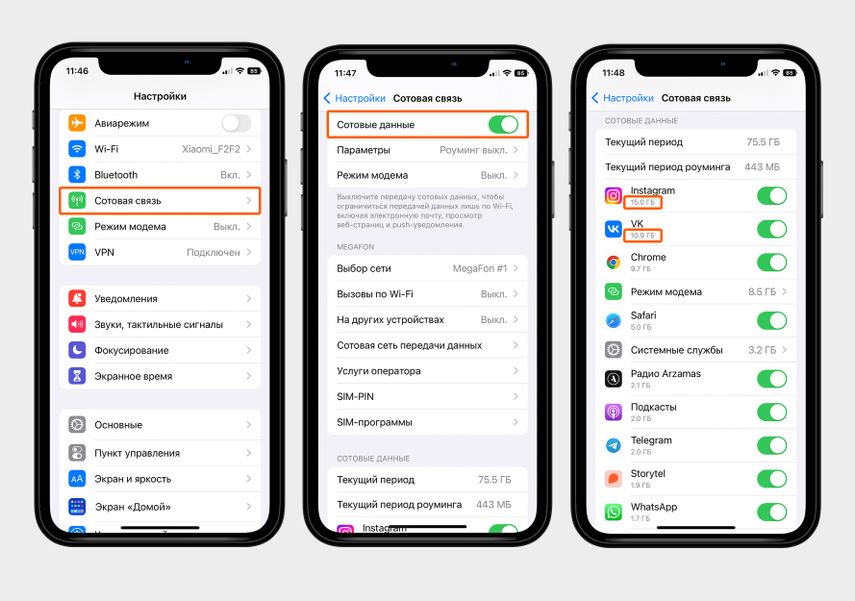
Самыми «прожорливыми» на нашем iPhone X оказались социальные сети
iPhone показывает статистику только за весь период с момента последнего сброса данных. Если вы хотите замерить потребление трафика за какой-то конкретный промежуток (день, неделю, месяц), надо начать отсчет с нуля и зафиксировать расход через выбранный срок. Для этого придется сбросить статистику: «Настройки» → «Сотовая связь» → нажать «Сбросить статистику».
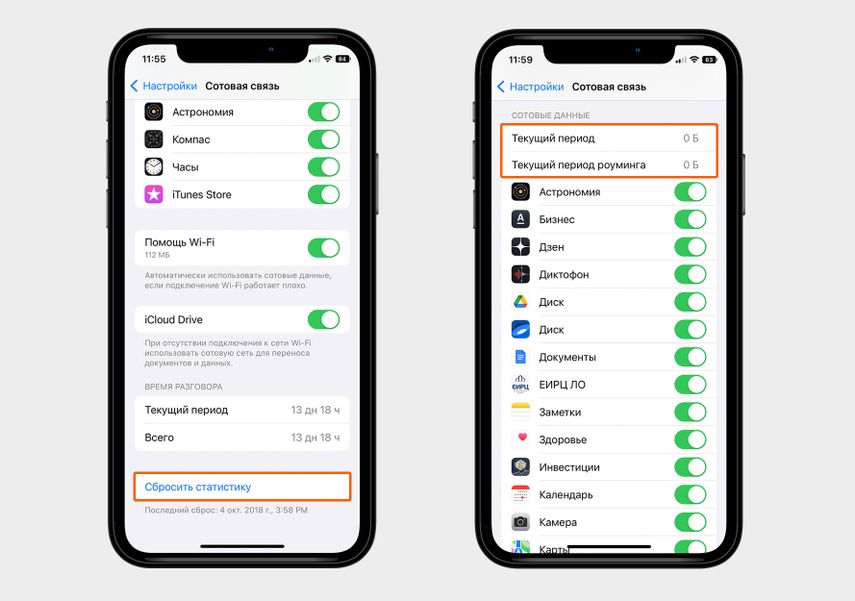
Так выглядят настройки на iPhone X
На Android. Зайдите в «Настройки» → «Беспроводные сети» → «Статистика трафика». В разделе «Трафик в этом месяце» вы увидите самые «прожорливые» приложения.
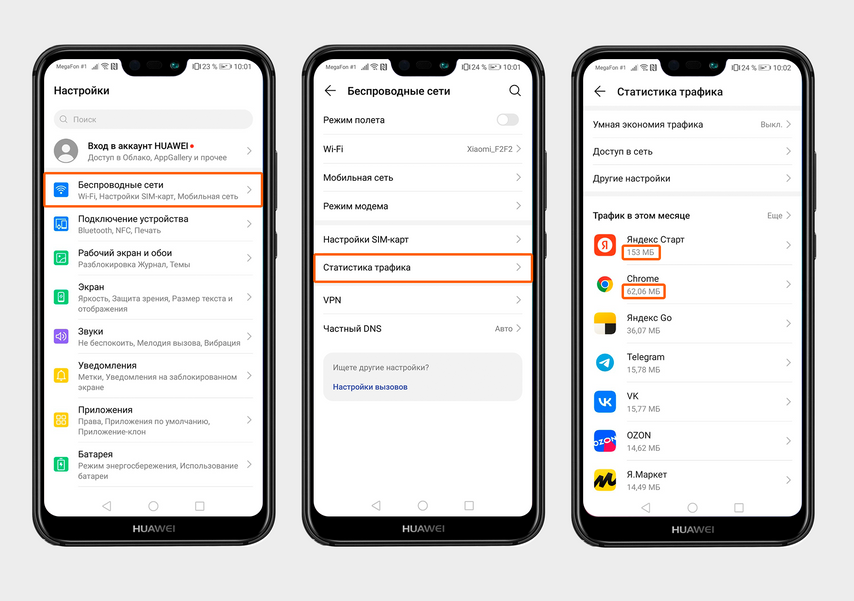
На HUAWEI P20 lite самыми «прожорливыми» оказались браузеры
Если нужно посмотреть расход мобильного интернета за день или неделю, нажмите на кнопку «Еще».
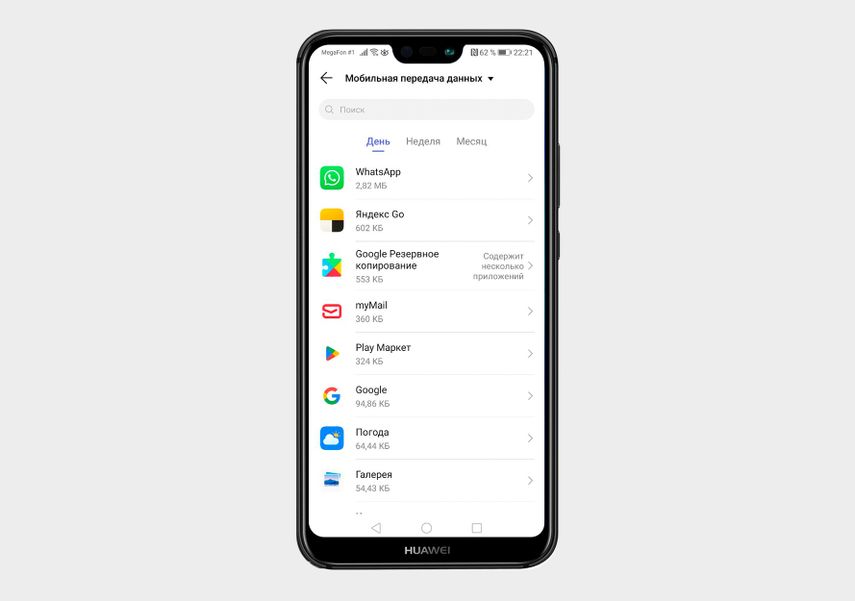
Так можно посмотреть дневной, недельный и месячный расход трафика на модели HUAWEI P20 lite
После того как вы поймете, какие приложения потребляют больше всего трафика, можно переходить к оптимизации расхода мобильного интернета. Вот несколько способов, как это сделать.
Способ 1. Ограничьте мобильный интернет для приложений, которыми редко пользуетесь
Интернет расходуется, даже если вы не пользуетесь телефоном активно: приложения получают и отправляют данные в фоновом режиме. Если не хотите тратить лишние мегабайты впустую, разрешите обновление контента только при подключении к Wi-Fi.
У этого способа есть минус: если вы часто бываете вне зоны доступа Wi-Fi, письма, сообщения в мессенджерах и другие оповещения будут приходить с задержкой. Чтобы не пропустить письмо от босса, сообщение о том, что пришла зарплата или бюджет согласован, отключите приложения, которыми пользуетесь не так часто, а почте, Telegram и банку разрешите расходовать мобильный трафик.
На iPhone. Чтобы контент во всех приложениях обновлялся только при подключении к Wi-Fi, зайдите в «Настройки» → «Основные» → «Обновление контента» → поставьте галочку напротив Wi-Fi.
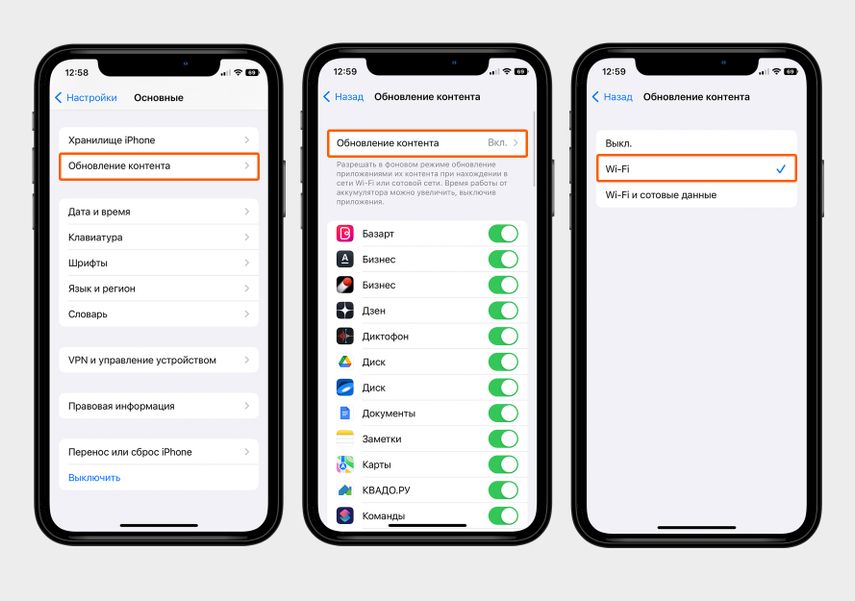
Теперь на iPhone X контент обновляется только при подключении к Wi-Fi
Если нужно запретить использовать мобильный трафик только нескольким конкретным приложениям, например облачным хранилищам, — просто передвиньте ползунок напротив них в разделе «Сотовая связь».
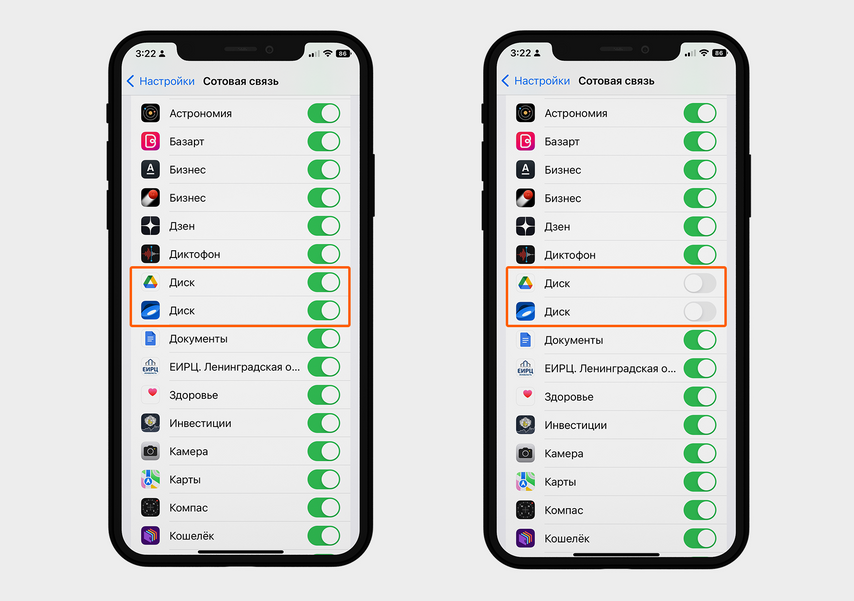
Google Drive и Яндекс Диск больше не будут расходовать мобильный трафик
На Android сохранить гигабайты можно с функцией «Умная экономия трафика». Если ее включить, приложения, работающие в фоновом режиме, не будут принимать и передавать данные. То есть новые статьи в приложении VC не будут подгружаться, пока вы гуляете по городу, но вы сможете прочитать их дома, когда подключитесь к Wi-Fi. Чтобы включить функцию, зайдите в «Настройки» → «Беспроводные сети» → «Статистика трафика» → «Умная экономия трафика» → «ВКЛ.».
Если для некоторых приложений все-таки нужен мобильный интернет — например, вам важно оперативно получать уведомления от банка или вы часто ездите с навигатором, — переместите ползунок напротив них в активное положение.
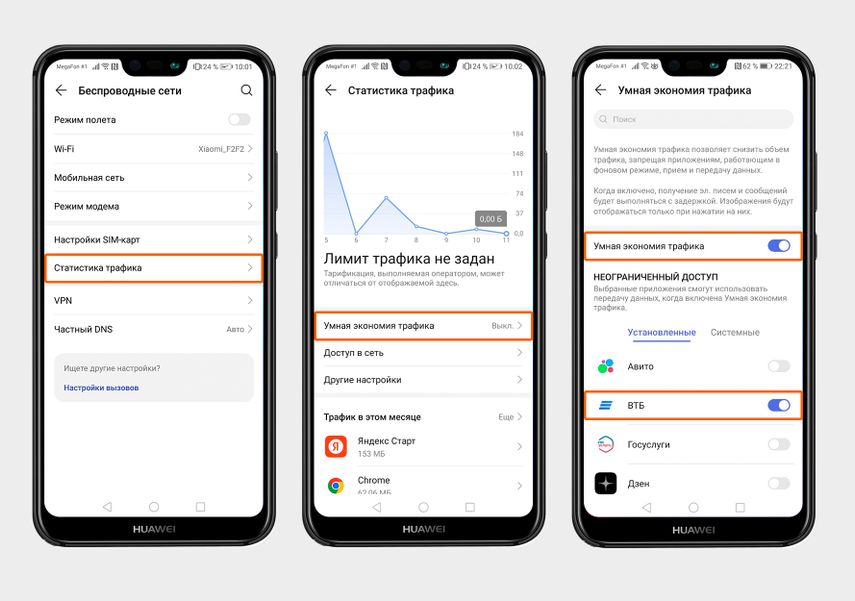
Так можно включить умную экономию трафика на модели HUAWEI P20 lite, но оставить доступ к мобильному трафику для приложения ВТБ
В «Статистике трафика» вы можете посмотреть, сколько мобильного интернета расходует каждое приложение. Например, если браузер, которым вы редко пользуетесь, тратит слишком много трафика, ограничьте для этого браузера доступ в сеть, обновления в фоновом режиме или работу в роуминге.
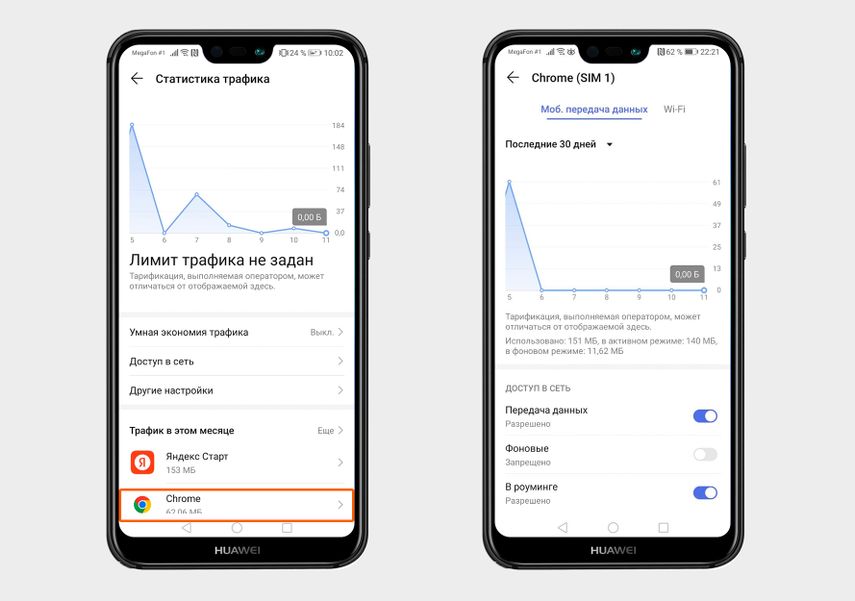
Так можно ограничить мобильный трафик для браузера Chrome на модели HUAWEI P20 lite