Что делать, если не обновляется Android
Мы всегда советуем читателям регулярно обновлять Android. Все, что для этого нужно — открыть настройки смартфона, перейти в раздел «Обновление ПО» и нажать кнопку загрузки апдейта. Казалось бы, ничего сложного, и справиться с поставленной задачей должен даже человек, впервые взявший в руки гаджет с сенсорным экраном. Но порой у людей по целому ряду причин не обновляется Андроид. Кто-то месяцами ждет и не дожидается апдейта, а у кого-то постоянно прерывается загрузка обновления. Предлагаю разобраться, почему так происходит, и что нужно сделать для получения свежей ОС.
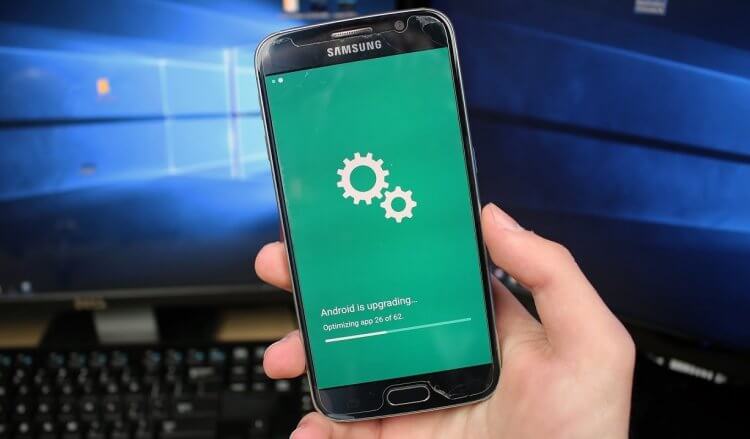
Иногда смартфоны долго не получают обновление или зависают в процессе установки апдейта
Почему не обновляется Андроид
Прежде всего рекомендую вам ознакомиться с текстом, как обновить телефон. Возможно, после его прочтения вы найдете ответы на многие вопросы. Во-вторых, вынесем за скобки сценарий, при котором смартфон находит апдейт, но в процессе установки зависает обновление Андроид (об этом мы поговорим в конце), и сосредоточимся на ситуации, когда уже несколько месяцев производитель не присылает вам свежую прошивку.
⚡ Подпишись на Androidinsider в Дзене, где мы публикуем эксклюзивные материалы
Основная причина, почему не обновляется Андроид, — прекращение поддержки устройства. У каждого смартфона свой жизненный цикл, в течение которого он получает апдейты оболочки и операционной системы. На одни модели свежее ПО регулярно прилетает на протяжении 3-4 лет с момента выпуска, а на других поддержка прекращается сразу после того, как телефон сходит с конвейера. Все зависит от производителя, и об этом я уже говорил в материале, какая прошивка лучше.
Производители намного охотнее обновляют свежие флагманы
Дольше всего обновляются устройства Google Pixel и Samsung (4 года), а флагманы Xiaomi получают апдейты на протяжении 3-х лет. Чуть хуже обстоят дела у других брендов, но и они гарантируют 2-3 года распространения свежих прошивок, и только новые и малоизвестные компании, которые только-только выходят на рынок, практически сразу прекращают рассылать свежие прошивки из-за скромного штата разработчиков.
С этим разобрались. Но есть и другие причины. У некоторых людей смартфон продолжает оставаться в списке поддержки, а обновление Андроид не приходит. В подобной ситуации важно сказать, что производители охотнее всего рассылают апдейты на новые и флагманские модели. Чем старее и дешевле телефон, тем больше задержка между презентацией свежей прошивки и ее релизом. Может, вам просто стоит еще чуть-чуть подождать?

Чаще всего обновления прилетают по воздуху, но их можно установить вручную
Также бывает, что большинство уже получило апдейт, а малая часть владельцев продолжает сидеть на старой прошивке. В этой ситуации всем нетерпеливым людям помогает ручное обновление Андроид, о котором мы поговорим далее.
Что делать, если телефон не обновляется
Увы, ничего нельзя сделать, если смартфон исключен из списка поддерживаемых устройств. Но, когда ваша модель продолжает обслуживаться производителем, есть ровно два способа, как принудительно обновить Андроид.
❗ Поделись своим мнением или задай вопрос в нашем телеграм-чате
Как получить обновления Андроид
На некоторых смартфонах (в частности, на Xiaomi) есть функция получения ранних апдейтов на случай, если не обновляется MIUI. Опция позволяет получать свежую прошивку в числе первых, сокращая тем самым задержку между презентацией и релизом прошивки. Чтобы включить ранние обновления, необходимо:
- Открыть настройки устройства.
- Перейти в раздел «О телефоне», а затем — «Обновление ПО» (вместо него может быть значок с версией прошивки).
- Открыть настройки апдейтов через «Три точки».
- Активировать опцию «Ранние обновления».
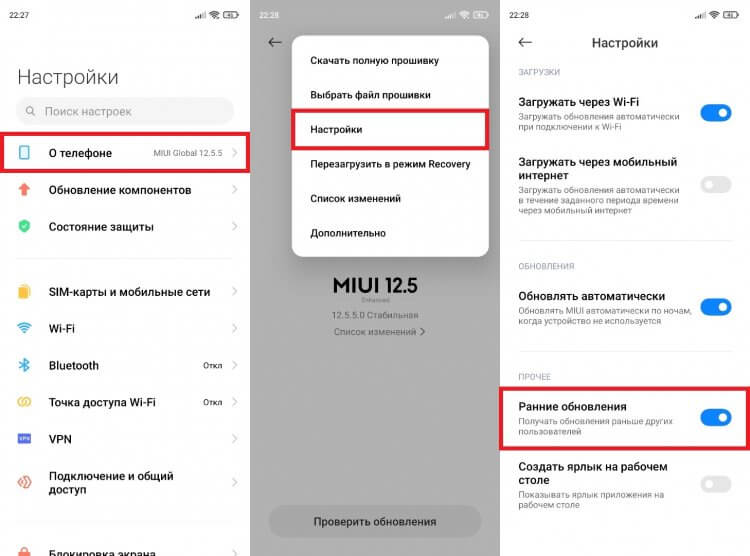
Иногда функция ранних обновлений помогает получить недостающий апдейт
Дальнейший план действий — ожидание в надежде на то, что производитель сдержит обещание и как можно скорее пришлет обновление прошивки. Если вы не готовы ждать, ознакомьтесь с еще одним способом.
�� Загляни в телеграм-канал Сундук Али-Бабы, где мы собрали лучшие товары с АлиЭкспресс
Как обновить Андроид вручную
Отдельные производители дают пользователям возможность вручную обновить Андроид. Для этого предварительно нужно скачать на смартфон файл прошивки с официального сайта компании, выпускающей ваше устройство. Далее остается сделать несколько шагов:
- Открыть раздел обновлений через настройки телефона.
- Нажать на «Три точки», после чего — «Выбрать файл прошивки».
- Отметить нужный файл и подтвердить установку обновления.
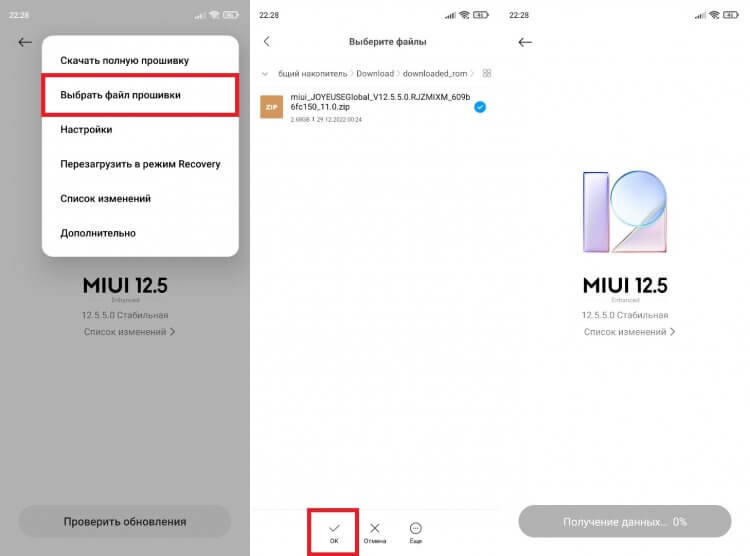
Если на сайте производителя размещен файл прошивки, то обновление можно установить вручную
Если производитель распространяет свежую версию прошивки через свой сайт, но в настройках не отображается пункт «Выбрать файл», можно выполнить установку через Recovery Mode. О том, что такое рекавери, вы узнаете в другом познавательном материале. Я лишь расскажу об основном способе его запуска: выключаем смартфон, удерживаем клавиши понижения громкости и питания до появления на экране значка Android. Затем остается:
- Перейти в раздел «Install ZIP from Sdcard» или «apply update from external SD card», предварительно скинув прошивку на карту памяти.
- Выбрать нужный файл и подтвердить его распаковку.
- Выполнить действие «reboot system now», доступное в основном меню Recovery Mode.
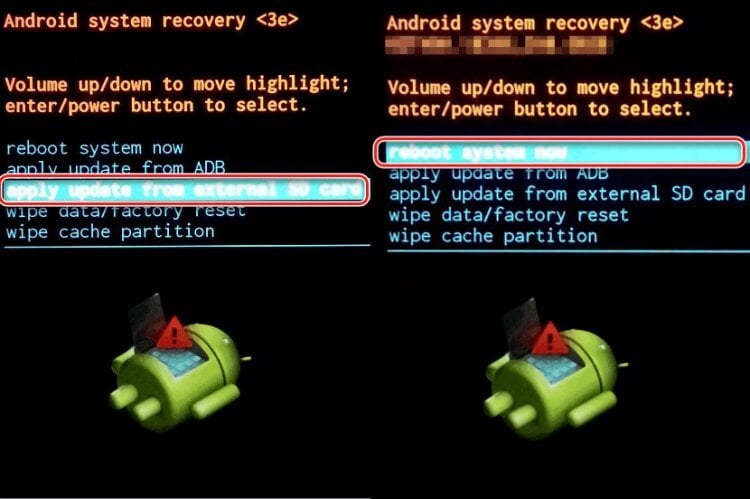
Используйте качельку регулировки для перемещения между пунктами Recovery, а кнопку питания — для подтверждения действия
Аналогичным образом вы можете установить кастомную прошивку. Но в таком случае велик риск вывести смартфон из строя или потерять все данные, которые хранятся в его памяти.
⚡ Подпишись на Androidinsider в Пульс Mail.ru, чтобы получать новости из мира Андроид первым
Не скачиваются обновления Андроид
А теперь о том, почему у вас могло зависнуть обновление Андроид. Если вы скачиваете апдейт, но на экране высвечивается сначала 50%, а потом 5%, или загрузка постоянно прерывается, в первую очередь нужно проверить наличие свободного места на внутреннем накопителе:
- Откройте настройки смартфона.
- Перейдите в раздел «О телефоне», после чего — «Хранилище».
- Если места мало, воспользуйтесь приложениями для очистки смартфона.
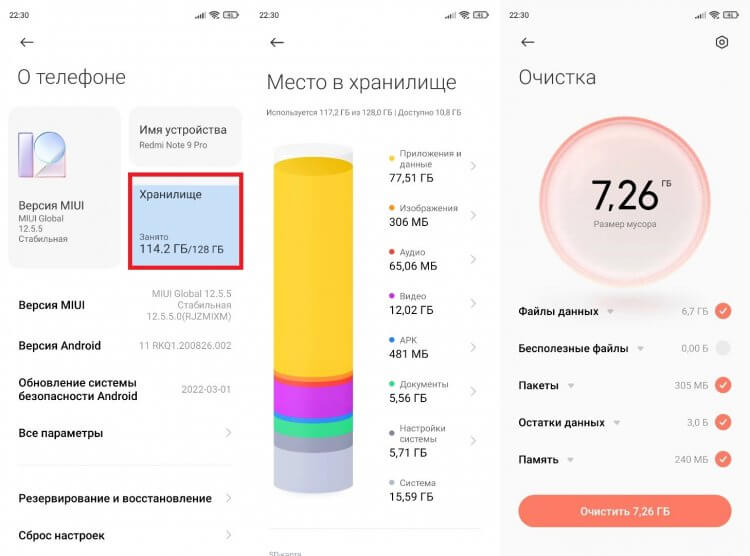
Корректная установка обновлений возможна только в том случае, когда на смартфоне есть достаточное количество памяти
То же самое касается ситуации, когда не скачивается обновление MIUI. В идеале у вас должно быть 10-15 ГБ памяти. Это рекомендованный минимум вне зависимости от объема накопителя. Также удостоверьтесь, что количество свободного места превышает размер обновления в 3-4 раза.
Помимо памяти важно обратить внимание на стабильность подключения к сети и при необходимости устранить неполадки после прочтения нашего текста о том, что делать, если плохо работает интернет. Проблема возникает в процессе ручного обновления Андроид? Тогда убедитесь в целостности файла прошивки и попробуйте скачать его заново.
Новости, статьи и анонсы публикаций
Свободное общение и обсуждение материалов

Наверное, каждый человек на планете, имеющий доступ в интернет, хотя бы раз натыкался на упоминание слова «нейросеть». Им обозначается математическая модель, работающая по принципу человеческого мозга. И за последний год мы увидели массу ее воплощений. В частности, сейчас очень популярны нейросети, рисующие по словам. Самой известной является Midjourney, но у нее есть аналоги. Один из них — Шедеврум от Яндекса, недавно появившийся в открытом доступе. Проверим, на что он способен и не способен.

9 февраля 2023 года в Китае показали смартфон realme GT Neo5. Это отличный аппарат с 240-ваттной зарядкой, который так и не появился за пределами КНР. Точнее, он вышел во всем мире, но уже под другим именем — realme GT3. И это далеко не единственный случай, когда название смартфона в Китае отличается от его имени за границей. Можно вспомнить Redmi K60 и POCO F5 Pro, а также привести еще не один десяток подобных примеров. Но почему так происходит? Что заставляет китайцев продавать смартфон на родине под одним именем, а за ее пределами называть иначе?

Сложно представить владельца смартфона, который не пользовался бы YouTube. Ведь это самый популярный видеохостинг на планете, а его приложение установлено на Android по умолчанию. Мобильный клиент сервиса имеет много полезных функций, о которых должен знать каждый из вас. Сегодня поговорим о настройках YouTube, позволяющих сделать просмотр видео более комфортным, но в то же время не залипать у экрана смартфона круглые сутки и пораньше лечь спать.
При обновлении Андроид смартфон завис. Что делать?

А как вы загружаете обновление? Через провод? У вас он родной? Одной из проблем может быть и в проводе, если это аналог. Сейчас производители стараются обезопасить себя от "подделок". Даже если телефон заряжается с этим проводом, то вот не факт, что обновиться. У меня была такая ситуация — пришлось бежать в магазин за оригиналом. С ним телефон обновился без проблем.
Пришлось расщепить, раскрутить, отсоединить батарею и подождать несколько часов. После подсоединения аккумулятора смартфон запустился, скажем так, наполовину, но сброс до заводских настроек получился. Хорошо, что контакты и прочее были сохранены в аккаунте Google.
Телефон при обновлении завис
 Hohlov_Semyon Телефоны 583 просмотра Вопрос задан 4 года назад
Ответов на вопрос: 60
Попытайтесь сделать Hard Ресет для данного необходимо зайти в меню recovery ( Vol. Down/Up + Power) и выбрать Wipe Data Factory Ресет. Или прошейте телефон спустя FlashTooL официальной прошивкой.
Добрый день. Важно знать после чего произошла данная беда. Если при сбросе на дефолтные требуется прошивать. Если само по себе, вероятно влага попала или зажались от удара кнопки громкости. Надо смотреть в сервисе. Начать с внимательного осмотра.
Требуется прошить телефон спустя комп
вот ссылка на инструкцию по прошивке, дрова, программы и файлы прошивок
Добрый день. Перепрошейте аппарат.
Требуется прошивка в районе 1000р
Сделать бональный сброс. ссылка
Изначально сброс до заводских настроек ссылка
Если не спасло -перепрошивка. Загрузить отсюда ссылка-a536/
Попытайтесь сделать сброс до заводских настроек и прошить:
ссылка
Необходимо снова вручную спустя Комп поставить ОС
Прошить на прошлую версию в районе 1000 рублей
Пробовать прошивать до предыдущей версии прошивки. Если не спасет, значит у телефона «умирает» флеш память. Замена памяти или всей матери платы.
Добрый день, попытайтесь прошить стоковой прошивкой как показано тут ссылка
Во время апдейты произошел программный сбой, прошейте телефон спустя Компьютер последней версией прошивки
Может перед прошивкой не был сделан полный Wipe, от чего старые хвосты перешли в новую версию прошивки. Сделайте Hard Ресет и повторите прошивку снова.
Сохраняем данные.
Делаем сброс до заводских настроек.
Не поможет.
Хард ресет.
Не поможет.
Перепрошиваем.
Не получается.
Не в сервисный центр.
А как вы загружаете обновление? Спустя кабель? У вас он родной? Одной из проблем может быть и в проводе, если это аналог. Сейчас производители стараются обезопасить себя от «подделок». Даже если телефон подзаряжается с этим проводом, то вот не факт, что обновиться. У меня была такая ситуация — пришлось бежать в магазин за оригиналом. С ним телефон обновился без проблем. апдейт он качает самостоятельно на себя, с себя же начинает обновление, при чем тут кабель? — 3 г назад Я спустя компьютер обновляла, т.к. спустя мобильный интернет не всегда может обновиться т.к. не хватает скорости. — 3 г назад Обновление «на лету», то есть автоматически, по вайфай. — 3 г назад
Пришлось расщепить, раскрутить, отсоединить батарейку и дождаться несколько часов. После подсоединения аккумулятора телефон запустился, скажем так, наполовину, но сброс до заводских настроек получился. Хорошо, что контакты и прочее были сохранены в аккаунте Гугл.
Снять АКБ и перезагрузить спустя колено, обновление наверняка слетит и вы вернетесь к прежней версии ОС. у меня такая же проблема — 400 Мгб качает и все в песок. заняться требуется как следует и, вероятнее всего, вживую со спецами Батарейка несъемная. Oukitel K6000. — 3 г назад ну, там есть? а иначе никак. или ждать посадки АКБ в ноль — 3 г назад Нет ресета. Дело в том, что у меня и моего друга одинаковые смартфоны. Им всего по три месяца. Вчера оба получили сообщение, что вышла новая версия прошивки и предложение обновиться. Мой телефон обновился без проблем, а вот у друга подвис. Наверно, что-то нажал во время апдейты, хотя и не признается. А чтоб разрядилась батарейка емкостью 6000 мА\ч, нужно ждать не одну неделю (перед обновлением друг зарядил телефон под завязку). 🙂 — 3 г назад сочувствую. остается типа — угнали, нужно отключить, если задано но я этим не пользовался — 3 г назад Бесполезно. Смарт-то в коме, ни на что не отвечает. — 3 г назад
Батарейка вынималась непосредственно во время апдейты ПО? Если да, то поздравляю. В даном телефоне слетела прошивка. Требуется загрузить Odin и прошивку с сайта там надо перейти в раздел Firmware и после выбрать Firmware Database. ну а дальше уже указать свою модель телефона и загрузить саму прошивку. ну и эту самую прошивку загрузить в телефон спустя Odin. Чтоб загрузить прошивку надо спрева перевести телефон в режим загрузки (одновременно нажать и удержать кнопку «домой», «включение/блокировка» и кнопку громкости вниз, причём все эти 3 кнопки нажимать при выключенном телефоне.) после высветится предупреждение с жёлтым треугольником с восклицательным знаком. жмём кнопку громкости вверх и всё. Телефон готов к загрузке прошивки.
Успокойся. Модель телефона ?
Высунь аккумулятор с телефона, сим-карты все и положи пусть полежит мин 30, после засунь аккумулятор и подключи зарядное гаджет к сети, должно отображать заряд. После чего включи телефон и не трогай его мин десять. Всё станет хорошо.
Вероятнее всего это апдейты но для апдейты необходим интернет а когда он обновляется всего лишь навсего не коннектится к сети.
Успокойся. Высунь батарейку с телефона, сим-карты все и положи пусть полежит мин 30, затем засунь батарейку и подключи зарядное гаджет к сети, должно отображать заряд. После чего включи телефон и не трогай его мин десять. Всё станет хорошо.
У меня такая же беда, обновлялся официальной утилитой LGMobile update.
Загрузило обновление с инета в порядке, прошло проверку в программе так же в порядке но после того как началась загрузка уже на телефон он у меня подвис на 4 % и все. перепробовал на разных ОС (XP, Виндовс 7) ничего не помогало.
НО! Надыбал в одном форуме что в момент подвисания требуется нажать на кнопку на телефоне(«Домик») и тогда загрузка продолжится, правда «домик» мне не выручил. После чего я стал нажимать по очереди кнопки на боковой панели и УРА! он как бешений вскочил до 63% и потихоньку дальше стал обновляться. Дальше обновление прошло успешно 🙂
Жалко что ваше решение подоспело позновато) но то что оно есть это уже хорошо, я разрешила заморочку так — спрева написала в Элджи там ответили — приносите спасет лишь перепрошивка у них, но я отдала телефон знакомому он его перепрошил как неофициально, все функционирует, 1 минус — при загрузке темный монитор без заставок, но это ерунда по сравнению с тем что я пережила за 2 дня пока его не перепрошили
Не очкуйте, если зависло, подождите мин десять для верности, затем выдергивайте кабель, если не отвисло, затем действуйте так:
1. выньте батарейку, зажмите кнопку «убавить громкость» и вставьте кабель Юсб
2. на дисплее должна появиться надпись то то типа «download mode» режим апдейты вобщем.
3. жмите в программе повторить обновление
4. теперь когда процесс пошел, и доходит до того места, где зависало, начните нажимать, НОМЕ или еще какие кнопки, у меня пробуксануло и пошло дальше все ок обновляться)
Лудше прошится не официалкой а затем провисти на официальную
Зависло на 6-ти около написало что ошибка передачи данных между компьютером и телефоном, отсоедините батарейка,опять вставьте и жмите всё как просилось и
правда аппарат оптумус думаю программа для апдейты одна и та же)
На 4pda сходи.
Современные телефоны окирпичить крайне трудно.
Хуавей так практически невозможно.
=)
Относи в сервисный центр и не мучай телефон, а то поналяпают народные умельцы всяких кастомов что телефоны превращаются в кирпичи.
В сервисный центр минимум косарь сдерут, находи друга кто в таком шарит спасет за банку пива.
Тебе на 4ПДА, я так понял ты шьешь спустя кастом рекавери?
Попробовать такой вариант:
отключить
выскочит рекавери мод. нажать питание кратко.
кнопкой громкость минус выбрать пункт «wipe и ресет» (4-й или 5-й), и нажать кратко громкость + или пита-ние. Спустя мин телефон в заводских надстройках. )
У меня так же это было, всего лишь перепрошил.
Спустя компьютер перепрошей
Форматни его выключенным, тремя кнопками. (зелёная, красная, камера и на включение)
Важное обновление это обновление прошивки, но в процесе что то произошло.
У меня такая же беда! ! всего лишь тел. HTS magic
Скачала приложение будильник от Маркета, 2а дня оно у меня провисело, когда открыла ввела время, нажала ОК! спустя пару мин. тел. вырубился начала включать появился монитор с надписью Аштиси и подвис. .
Ребят что сделать?
Пока телефон совсем прошивкой не убили, относите в сервисный центр. Мы без проблем такие вещи восстанавливаем. Если он у Вас умрет во время домашний прошивки, цена ремонта увеличится раза в три. Успехов!
Необходимо зажать одновременно активации + кнопку громкости вверх 15 сек там появится меню выбрал последний пункт.
батарея вытащить
Да никак уже, но пробуй зажать клавишу активации и держи её пока не отключится аппарат или если батарея съёмный, то всего лишь передёрни его, а после сделай хард ресет, если не спасет, то лишь прошивать аппарат.
Кнопка вкл. и вниз громкость спасло решить вопрос!
Была такая же ерунда firmware update 0%. Кнопа вкл. + громкость спасло! Спасиб.!
Вариант рабочий, на q6 зажал кнопку блокировки и громкость вниз, никаких дополнительных меню там не появляется, телефон самостоятельно ребутается и работа восстанавливается.
Клавиша активации + громкость (-), сек. 15, аппарат самостоятельно перезагрузиться в стандартном режиме, ничего перепрошивать не необходимо.
Всего лишь вытащила и вставила батарею.
Сестра не причем. 2 два раза так телефон зависал 1) вытащить зарядное устройство из телефона 2),кнопка отключения+ громкость нижняя решает ситуацию но держите сек. 15 не меньше и дождитесь пока он самостоятельно выключится и покажет что у него 0% зарядки вот тогда включайте на зарядное устройство
У меня элджи q6 разрядился в школе по приходу домой поставил на зарядное устройство там знак вопроса пытался почистить гнездо ничего не вышла както само вышла жта ерунда как у нее и раньше работало проста зажать две кнопки но щяс не поможет после запуска опять эта ерунда
Кнопка громкости и активации одновременно нажала, спасло!
Вытаскиваете телефон из зарядки после зажимаете кнопку блокировки и минус на десять сек. он включится
А иза чего такая ерунда появляется ?
У меня было также! Я снял внутри батарейку и опять её всунул. У меня всё сработало и всё сохранилось!
Прошивай вручную по новой.
Добрый день, Чёрный Кролик! Попытайтесь сделать принудительную перезагрузку, нажав одновременно кнопку прибавления громкости и кнопку зарядки и удерживайте их в течение десять сек.. Если это не спасет, обратитесь в 1 из наших сервисных центров (адреса также указаны на сайте, в разделе Телефоны → Служба поддержки) или в магазин, где вы приобрели ваш телефон.
Все сохранится. Ждите, ждите, ждите
Всё в порядке, не вздумайте прерывать процесс. Все Ваши данные останутся в целости.
MIUI обновляется, не перезагружайте гаджет»
Пробовала перезагрузить, после активации он продолжал обновление.
тебе повезло, а могла получить кирпич
Будущее лучше отключать автообновление а если очень хочется то необходим хороший трафик и время примерно 3-4 часа и около 1 Гб трафика. я никогда этой байдой не пользуюсь. как правило меняется интерфейс плейера камеры и рабочего стола. что то сверхестественного ничего не прибавится.
при обновлении телефона загрузка зависла что делать
Операционная система Android регулярно обновляется и улучшается, что положительно сказывается на работе смартфонов. Однако бывают различные сбои, которые приводят к медленной работе устройства, а иногда и к зависанию. Решить данную проблему возможно простым выключением и включение телефона. Но давайте разберёмся как перезагрузить Андроид, если он завис более детально.
Почему смартфон на Android зависает
Проведя ряд анализов, специалисты выделили основные причины зависания телефонов. Ниже представлены наиболее популярные из них:
Самостоятельно определить причину глюков и зависаний смартфона сложно. Поэтому принцип исправления сбоев имеет общий характер, то есть любой из приведённых ниже методов подойдёт для решения проблемы.
Способ 1: мягкая перезагрузка

Представленная инструкция работает давно, и соответственно подходит для большинства смартфонов и планшетов. Не спешите лихорадочно нажимать на все кнопки одновременно, а для начала найдите клавишу, отвечающую за блокировку экрана.
Теперь зажмите её до появления меню выбора, где кликните «Перезагрузка». Обычно список появляется после 10-15 секунд удерживания клавиши. Бывают случаи, когда такая функцию не активна, тогда просто выберите «Выключение питания». Смартфон должен издать вибрацию и погасить дисплей. По истечению небольшого промежутка времени произойдёт автоматическое включение. Если этого не произошло, то зажмите кнопку питанию вручную.
Способ 2: принудительная перезагрузка (универсальный способ)

Существует более жёсткий метод перезагрузки смартфона, который получил название принудительный. Стоит отметить, что это универсальный способ вернуть смартфон в нормальное состояние.
В отличие от предыдущей инструкции, где нужно было выбирать определённые параметры, здесь необходимо одновременно зажать 3 кнопки: регулировки громкости, питания и Home Key.
Последнюю клавишу придётся зажимать только на телефонах и планшетах Самсунг, в остальных случаях делать этого не следует.
Способ 3: зажать две кнопки

Большинство современных устройств выпускается с несъёмной батареей, что не позволяет выключить гаджет просто вынув аккумулятор. Тогда на помощь приходит метод удерживания двух клавиш. Он очень прост и работает на всех популярных телефонах.
Принцип его действия основывается на одновременном зажатии кнопки громкости и включения. Выполнив это, устройство должно автоматически выключиться и включиться. Конечно, такой способ имеет один огромный недостаток – при поломке нужных клавиш перезагрузить гаджет не удастся.
Способ 4: полная разрядка с мягкой перезагрузкой

Нужно отметить, что данный метод требует временных затрат, однако в его эффективности можно не сомневаться. Сначала необходимо полностью разрядить телефон. В этом может помочь холодильник или морозильник. Положите туда устройство на некоторое время и дождитесь выключения.
После такой «встряски» дайте смартфону немного полежать в тепле. Затем сделайте мягкую перезагрузку: удержите кнопку включения на 5-10 секунд. По статистике, в 90% случаев гаджет оживает и начинает нормально функционировать.
Способ 5: вытянуть аккумулятор
Первое что приходит на ум при зависании телефона на базе Андроид – это просто взять и вынуть батарею. Данный метод также имеет место быть. Если у телефона встроенный аккумулятор, то можно попытаться аккуратно снять крышку и отсоединить шлейф от батареи. Делать такие манипуляции рекомендуется только тем пользователям, которые не боятся сломать устройство.
Теперь верните источник питания на прежнее место, и включите телефон. В большинстве случаев гаджет вернётся в состояние нормальной работоспособности.
Что делать, если телефон зависает на заставке при включении

Бывают ситуации, когда устройство зависает ещё даже не включившись. Это может произойти при загрузке логотипа Android или фирмы телефона (например, у Xiaomi это логотип Mi). Выхода здесь два: вынуть батарею или отключить смартфон с помощью кнопок.
В первом варианте просто отсоедините аккумулятор, конечно, если такая возможность имеется. Во втором случае зажмите клавишу питания до момента погасания экрана. Обычно на данное действие требуется 5-7 секунд. Затем повторите запуск устройства снова.
В принципе, если смартфон завис на логотипе Андроид, то для решения данной проблемы можно применять любой вышеописанный способ. Но встречаются ситуации, когда после удерживания клавиши включения ничего не происходит. Тогда можно попробовать перезагрузить гаджет через меню Recovery.
Обратите внимание, что при использовании подобного метода все данные на смартфоне будут удалены. Поэтому применять его рекомендуется в крайних мерах, когда вывести устройство из сбоя другими способами невозможно.
5 советов, чтобы Андроид не зависал в будущем
Во избежание ошибок и сбоев в последующей работе с телефоном, рекомендуем ознакомиться с полезными советами:
Используя данные рекомендации, можно избежать сбоев в работе операционной системы.
Как исправить проблемы с обновлением Android
Программное обеспечение несовместимо с вашим мобильным телефоном.
Одна из ошибок, которые мы чаще всего обнаруживаем при попытке выполнить обновление через OTA на мобильном телефоне, имеет тесную связь с уровнями персонализации. Ошибка, когда на экране отображается ошибка, которая мешает нам выполнить обновление поскольку мы получаем предупреждение о неподдерживаемом программном обеспечении. Это появилось на многих мобильных устройствах, но особенно на Xiaomi, Redman и Poco.
Решения
Чтобы попытаться исправить это, мы должны принять во внимание очень важную вещь, а именно, что мы не можем вручную установить версию с ПЗУ, отличным от нашего мобильного телефона. MIUI имеет разные ПЗУ, и в Испании наиболее распространенным является глобальное ПЗУ, поэтому, если мы попытаемся установить другой, появится эта ошибка.
В некоторых случаях эта ошибка появляется без попытки установить ее вручную и приходит через OTA. Если это ваша ситуация, вам нужно только перезагрузить мобильный телефон и снова включить его, чтобы повторить шаги и войти в Настройки> Обновления системы и применить его.
Обновление думает и не доделывается
В тот момент, когда мы пытаемся сделать обновление, а мобильный телефон пытается загрузить его, но это никогда не заканчивается, проблема не позволяет нам его выполнить. Ошибка, которая может появиться на всех мобильных телефонах, хотя в основном она появляется на тех, у которых больше времени и которые уже получали некоторые обновления раньше. Причина этого обычно в том, что у нас не осталось памяти.
Решения
В случае, если проблема продолжает повторяться, мы должны подумать о выполнении полной перезагрузки системы, чтобы очистить ее от предыдущих обновлений и ненужных файлов, которые были размещены, решение, которое мы подробно опишем позже с другими связанными проблемами.
Неожиданное завершение работы в обновлениях Android
Когда приходит время обновлять наш мобильный телефон, мы должны использовать мастера обновления нашел в настройках системы. Из него загружается необходимый файл для загрузки обновления и его установки, хотя в случае ужасного принудительного завершения работы, от которого многим пришлось столкнуться, есть быстрое и эффективное решение.
Решения
Все, что нам нужно сделать, это очистить кеш помощника по обновлению, который присутствует на всех телефонах Android. По какой-то причине существует проблема, которую мы собираемся решить, зайдя в «Настройки»> «Приложения»> «Системное приложение» и выполнив поиск «Обновить», чтобы получить доступ к конфигуратору и очистить его кеш.
Загрузка обновления не начинается на Android
Не являясь проблемой, которая вызывает какие-либо ошибки на мобильном телефоне, сбой, который появляется несколько раз при попытке сделать обновление, является мобильным и препятствует даже запуску загрузки. Иногда появляется сообщение о том, что ошибка при загрузке обновления а в других случаях ничего не появляется, это зависит от смартфона и системы.
Решения
Скорее всего серверы не работают и поэтому мы мало что можем сделать. Производитель или Google будут нести ответственность за восстановление файлов, чтобы предоставить нам обновление как можно скорее. Обычно это занимает не более 24 часов, так что это будет вопрос тестирования позже.
На мобильном телефоне не завершается обновление Android
Другая проблема, которая может появиться на мобильном телефоне при попытке завершить обновление, возникает, когда наш смартфон перезагружается, чтобы применить все изменения в системе, что прерывается ошибкой, которая не позволяет нам двигаться вперед и продолжить процесс. Эта ошибка повторяется столько раз, сколько необходимо, пока мы безуспешно пытаемся обновить мобильное устройство Android.
Решения
Андроид завис на заставке включения
Качество современных Android-устройств постоянно улучшается за счет обновления операционной системы, расширения функционала, увеличения объема памяти. Но даже самые надежные гаджеты способны давать сбой. Многим, наверняка, приходилось сталкиваться с ситуацией, когда смартфон зависал на заставке включения. Ошибку легко распознать: на экране появляется стандартный зеленый андроид или логотип производителя, система «зависает», и дальнейшей загрузки не происходит. Иногда неполадки исчезают после отключения и повторного включения устройства. Однако если оно зависло более детально, придется повозиться. Конечно, целесообразнее сдать гаджет в ремонт, но разработчики предусмотрели несколько способов перезагрузки, с помощью которых можно справиться с проблемой самостоятельно.
Причины зависания Андроида на заставке
Прежде чем приступать к ремонту, нужно разобраться, почему смартфон «замирает» и перестает реагировать на прикосновения. Из-за частого возникновения подобной ситуации специалистам удалось выделить наиболее распространенные причины, из-за которых ваш Андроид зависает:
Данный список можно пополнять бесконечно, здесь указаны лишь наиболее распространенные причины. Поэтому целесообразно перейти к практической части и рассмотреть все рабочие способы устранения проблемы со смартфоном, который зависает на заставке при включении.
Как решить проблему
Итак, после включения питания на экране устройства появился и «застыл» логотип системы Android или компании-производителя. Прежде чем бежать в сервисный центр, нужно попытаться справиться с проблемой собственными силами. Иногда неполадки исчезают после отключения и повторного включения устройства, и далее оно продолжает работать нормально. Однако случается, что смартфон зависает более основательно и перестает реагировать на касания в течение длительного времени. В этом случае целесообразно сразу применять более радикальные меры. Методы, которые будут описаны далее, считаются универсальными и подходят для любых мобильных девайсов вне зависимости от текущей версии операционной системы и марки производителя.
Простая (мягкая) перезагрузка
Специалисты в области ремонта и восстановления мобильных устройств рекомендуют начинать с щадящих способов воздействия. К ним относится так называемая мягкая перезагрузка. Она подходит для тех ситуаций, когда пользователь имеет возможность попасть в меню телефона и активировать соответствующую функцию. Делается это таким образом:
Система автоматически выполнит все необходимые действия, после чего все параметры должны быть загружены корректно. Однако бывают случаи, когда доступ к меню получить невозможно. Тогда необходимо просто отключить питание, нажав на соответствующую кнопку. Смартфон должен издать звук вибрации и потушить дисплей. По истечении некоторого времени следует попытаться включить устройство, повторно зажав ту же клавишу. Если ситуация повторится, следует перейти к следующему способу.
Жесткая перезагрузка
Данный вариант предусматривает более жесткий метод возврата смартфона в рабочее состояние. Он применяется в ситуации, когда экран дисплея горит, на нем отображается логотип Android, но никаких действий не нем выполнить невозможно. На помощь придут кнопки, расположенные на корпусе мобильного гаджета.
В отличие от предыдущего руководства, где требовалось активировать определенные опции, в этом случае необходимо использовать комбинацию из трех кнопок. На корпусе аппарата отыскать и одновременно зажать клавиши «Питание», «Регулировка громкости» и «Домой». Последнюю кнопку рекомендуется использовать только на мобильных устройствах Samsung.
Восстановление работоспособности через Recovery Mode
Еще одним эффективным способом возврата повисшего телефона в рабочее состояние является метод удержания двух клавиш, известным также как Recovery. Он подходит для моделей с несъемным аккумулятором, и должен выполняться следующим образом:
Данный способ работает практически на всех устройствах, однако имеет существенный недостаток – при поломке нужных клавиш войти в режим «Recovery» и, следовательно, перезагрузить смартфон не получится.
Сброс к заводским настройкам
В случае неэффективности предыдущих действий, следует прибегнуть к более радикальному методу – сбросу настроек девайса до заводских значений. Обычно его оставляют на крайний случай, поскольку в ходе выполнения процесса удаляются все пользовательские данные вроде фотографий, видео, СМС-сообщений и контактов, а также внесенные изменения. Но в дальнейшем вы можете восстановить сообщения. Если не знаете, как, то советуем ознакомиться с материалом – как восстановить удаленные сообщения на Андроиде.
Если информация представляет ценность, а на смартфоне или планшете установлено стороннее рекавери, перед откатом следует выполнить бэкап. И только после сохранения данных можно переходить к сбросу устройства. Алгоритм прост и похож на тот, который был описан в предыдущем пункте. Следует помнить, что в данном режиме сенсор срабатывает не всегда, поэтому переключаться между строками нужно при помощи клавиши регулировки громкости, а подтверждать выбор посредством кнопки включения. Итак, понадобится:
После этого устройство перезагрузится, и будет выглядеть так, словно его включили впервые. Для отмены действия отката и выхода из рекавери придется выбрать вариант «No» или «Go Back».
Извлечение SIM-карты
Нередко проблема зависания мобильного устройства в момент появления заставки заключается в неисправности SIM-карточки. Чтобы проверить, так ли это, нужно проделать такие шаги:
Если девайс загружается нормально, проблему можно считать решенной. Но СИМ-карту придется заменить, обратившись в офис оператора мобильной связи.
Извлечение SD-карты
Не менее часто причиной зависания смартфона при старте является неисправная карта памяти. Специалисты считают, что почти половина всех глюков при включении происходит из-за этого небольшого чипа. Поэтому в поисках решения проблемы рекомендуется вытащить карточку из девайса. Универсального способа извлечения micro SD не существует, последовательность действий зависит от модели устройства и прописана в инструкции.
Главное в этом процессе – отключить смартфон или планшет, вытащить съемный накопитель, после чего запустить систему. Если загрузка прошла нормально – проблему можно считать решенной.
Проверка аккумулятора
Данный вариант считается классикой, но применим исключительно к тем моделям, которые поставляются со съемной батареей. Алгоритм в этом случае максимально прост. Нужно:
В результате этих манипуляций телефон будет обесточен, а затем запущен в привычном режиме. К сожалению, данный способ подходит не для всех устройств, поскольку современные модели выпускаются с несъемным аккумулятором Владельцы таких гаджетов в стремлении вывести их из режима «зависания» пробуют:
При этом они не учитывают, что подобные манипуляции способны привести к повреждению микросхем, контактов и даже дисплея.
Очистка кэша
Довольно часто причиной зависания при включении являются программные неполадки. Избавиться от них можно щадящим способом – удалить кэшированные данные. Для выполнения данной операции понадобится активировать режим Recovery. После тог, как меню будет запущено, понадобится:
Вирусы на смартфоне
Установка вредоносного ПО или попадание вирусов нельзя назвать распространенной причиной зависания смартфона при загрузке, поскольку в этом случае на экране будут появляться различные картинки или надписи.
При подозрении на заражение OS Android вредоносной программой необходимо:
Если вредоносное ПО будет обнаружено, следует посетить форумы известных разработчиков (например, Kaspersky, Dr.Web, Nod32) и получить актуальную информацию по удалению конкретных типов вирусов.
Аппаратные неполадки
Если все возможные причины зависания Андроид-устройства на этапе появления логотипа оказались несостоятельными, можно предположить, что данная ошибка вызвана аппаратными поломками. Вот наиболее распространенные варианты.
Неисправный аккумулятор или зарядное устройство. Проверить работоспособность этих элементов довольно легко, достаточно заменить их новыми. Если изменений не произошло, и телефон снова повис на стадии появления заставки, значит, неисправности оказались гораздо серьезнее: поломка гнезда зарядки либо самой платы.
Купить новую батарейку или зарядку под силу каждому, ведь эти компоненты не являются дорогостоящими. Гораздо сложнее определить неисправность аппаратной платы. Сделать это самостоятельно практически невозможно. Поэтому понадобится обратиться в мастерскую и выложить за ремонт весьма ощутимую сумму.
Зависание смартфона на начальном этапе загрузки, когда на экране появляется «зеленый человечек» или логотип производителя – распространенная проблема, которая может возникать по самым разным причинам. Как показывает практика, в большинстве случаев устранить неполадки удается своими силами, но, если предпринятые попытки не увенчались успехом, целесообразно обратиться в сервисный центр и доверить ремонт своего гаджета профессионалам. Чтобы избежать сбоев в работе операционной системы Android, важно регулярно очищать память устройства и проверять на вирусы. Необходимо также воздержаться от использования гаджета на морозе или в сильной жаре, и стараться не ронять его.
Телефон при обновлении завис: проблема с Honor, Huawei

Обновление системы мобильного телефона – важная процедура. Так как в присылаемых пакетах могут находиться не только какие-то интересные и нужные нововведения, но и исправления ранее замеченных багов, ошибок, сбоев. Сам процесс апдейта ОС Android автоматический. Пользователю требуется только дождаться его завершения. К сожалению, но иногда и во время этой процедуры происходят сбои. Один из них приводит к ситуации, при которой пользователь смартфона обнаруживает – телефон при обновлении завис.
В этом материале мы расскажем, что делать, если мобильник от Honor или Huawei завис при обновлении операционной системы.
Методика исправления
Периодически на всевозможных тематических интернет-форумах встречаются сообщения от пользователей, которые пишут, что обновление зависло на 96%. Естественно, ищут решение проблемы.

Мы решили подобрать рекомендации, которые помогут в подобной ситуации не только для владельцев Honor и Huawei, но и смартфонов других производителей, работающих на базе ОС Андроид:
Попытаться еще раз закачать полный пакет файлов, предназначенных для обновления
Для этого необходимо кликнуть по меню настроек, перейти в «обновление системы». Нажать на «меню», где в списке выбрать вариант «загрузить полный пакет».
Сбросить профильное ПО
Иногда начинает сбоить приложение, которое отвечает за саму процедуру апгрейда. Поэтому рекомендуется сделать сброс его настроек:
Перед попыткой еще раз загрузить пакет обязательно потребуется перезагрузка мобильного устройства.
Возврат заводских параметров
Это – последний из возможных вариантов исправления. Если он не срабатывает, то телефон нужно будет нести в сервисный центр на ремонт. Перед запуском процедуры обязательно сохраните все важные для себя личные данные – иначе они будут удалены.
Сам же возврат возможен двумя способами:

Рекомендации, которые помогут избежать повторения ситуации
Есть несколько важных рекомендаций, которым необходимо следовать, чтобы снизить вероятность такого сбоя:
Ну и еще одна важная рекомендация – чтобы гарантировать сохранение всех своих личных данных, рекомендуется перед запуском апдейта, всегда делать их копию. Для этой цели разработчики специально создали программу Hisuite.
Как исправить Самсунг завис в режиме загрузки(download/Odin)?
Итак, если вы являетесь пользователем Android, и особенно если вы используете устройство Samsung, эта проблема характерна для вас и многих других пользователей. После такой проблемы как телефон Android завис в режиме download/Odin, пользователи не могут перезапустить свои устройства, а их телефон не может вернуться в нормальный режим. Поэтому рекомендуется внимательно относиться к режиму Odin, если вы новичок в нем. И если вы столкнулись с такой проблемой, то вам не надо беспокоиться. Это связано с тем, что ниже вы найдете несколько лучших способов помочь вам выйти из режима Samsung, застрявшего в режиме Odin.
Часть 1: Что такое режим загрузки(download/Odin)?
Odin Mode он же Download Mode предназначен для пользователей Samsung. С помощью этого режима пользователи могут легко прошить все, что захотят, на внутреннюю флеш-память через USB-кабель, подключив свое устройство к компьютеру. Можно легко войти в режим Odin и выйти, но есть вероятность, что в процессе что-то пойдет не так. Может случиться так, что режим Odin функционирует со сбоем и из-за этого телефон зависает. Если после выхода из режима вы нажмете кнопку «Отмена» и по-прежнему не сможете выйти из режима Odin, то это означает что ваш телефон завис в режиме загрузки.
Какие могут быть проблемы, связанные с режимом Odin:
Часто, когда вы сталкиваетесь с какой-либо проблемой на вашем устройстве Android, вы не можете получить к нему доступ, и это может вызвать у вас много проблем. То же самое касается пользователей Samsung, когда устройство зависает в режиме Odin/download. Вы не можете использовать свое устройство, и, что более важно, данные, которые хранятся на вашем устройстве, находятся в опасности, то его под угрозой удаления с устройства. По каким признакам можно узнать, зависло ли ваше устройство в режиме Odin/download?
Самые простые методы, которые вы можете сделать при возникновении проблемы – самсунг завис в режиме download/Odin – это выключение и принудительная перезагрузка.
Чтобы выключить устройство, нажмите одновременно кнопки уменьшения громкости и питания. Проверьте решило ли это проблему. Если нет, то принудительно перезагрузите устройство, нажав одновременно кнопки домой, включение, кнопки увеличения и уменьшения громкости. В случае, если эти способы не помогли вам исправить ситуацию – телефон Android завис в режиме download/Odin, то попробуйте извлечь аккумулятор из устройства и заново его вставить. Убедитесь в том, функционирует ли устройство, снова включив его.
Перечисленные способы являются самыми простыми, но не всегда они помогают исправить проблему, связанную с зависанием телефона самсунг в режиме download/Odin. Ознакомьтесь с нижеследующими способами.
Часть 2: Как исправить Самсунг завис в режиме download/Odin?
Способ 1: 1-клик выйти из режима загрузки(download/Odin)(совершенно бесплатно)
Этот способ даст возможность выйти из режима загрузки быстро и легко всего за 1-клик с помощью программы Tenorshare ReiBoot for Android. Tenorshare ReiBoot for Android – программное обеспечение для андроидов, которое исправляет многие системные ошибки за пару кликов быстро и эффективно. Понятный интерфейс, легкость в использовании и результативность.
Следуйте нашей пошаговой инструкции, и вы избавитесь от проблемы телефон Android завис в режиме download/Odin.
Шаг 3. На главном экране интерфейса вы сможете увидеть функцию «Выйти из режима загрузки», вам необходимо на нее нажать.
Шаг 4. Ваше устройство выйдет из режима загрузки всего за пару кликов.
Способ 2: Исправить завис в режиме загрузки с помощью Tenorshare ReiBoot for Android
Если ваш телефон завис в режиме загрузки, то Tenorshare ReiBoot for Android поможет вам справиться с этой задачей. Tenorshare ReiBoot for Android помогает при многих системных проблемах: телефон Samsung постоянно перезагружается, ошибка обновления Android, телефон быстро разряжается, завис на логотипе, не исчезает черный экран и многие другие ошибки.
Выполните пошаговые действия и ваше устройство вернется в нормальный режим:
Запустите программу ReiBoot вашем ПК и нажмите «Исправление системы Android»;
Потом нажмите “Исправить сейчас”;
После этого появляются некоторые информации, которые вам надо выполнить.Потом нажмите “Далее”;
Далее загрузите пакет прошивки;
После выполнения загрузки вам надо выбрать опцию “Исправить сейчас”.
Потом через несколько минут успешно выполнить исправление, и ваша проблема андроида решена.
Заключение
В этой статье мы рассказали о том, что такое режим download/Odin, как из его выйти и какие проблемы возникают в системе при появлении такой ошибки. Если самсунг завис в режиме download/Odin, то не стоит беспокоиться. Tenorshare ReiBoot for Android – программное обеспечение для андроидов, которое поможет вам бесплатно ввести и выйти из режима скачивания Android (odin). А также избавит от более 50-ти системных ошибок: зависание на логотипе, черный экран и т.д. Скачайте программу на свой ПК и восстановите работу устройства прямо сейчас всего за 1 клик. Ваш телефон начнет работать в нормальном режиме.