How to change your Mac’s security preferences (with screenshots)

Having spent some years coding applications for macOS, we’ve created a tool that everybody can use. The all-round problem fixer for Mac.
So here’s a tip for you: Download CleanMyMac to quickly solve some of the issues mentioned in this article. But to help you do it all by yourself, we’ve gathered our best ideas and solutions below.
Features described in this article refer to the MacPaw site version of CleanMyMac X.
In recent versions of macOS, Apple has taken great steps to make your Mac more secure. However, in some cases, you may feel the default settings go too far and don’t allow you the flexibility to do the things you want to do. So, in this article, we’ll show you how to change them.
Be aware that changing security preferences comes with a risk attached and you should understand the consequences of what you’re doing before you do it. Here’s how to change security settings on a Mac.
How to change security preferences on a Mac for unidentified developers
Preferences for app downloads
In previous versions of macOS and Mac OS X, it was possible to change security preferences to allow third-party apps from developers who weren’t “identified.” However, in recent versions, there are only two options: either install apps only from the App Store or install apps from the App Store and identified developers.
If you want to install an app from an unidentified developer, you have to respond to a warning dialog box at the time of installation to confirm you want to go ahead. Here’s how to access security preferences and allow installation of the third-party apps on the previous macOS.
- Click on the Apple menu and choose System Preferences.
- Choose Security & Privacy, then General.
- Click on the padlock and type in your admin name and password.
- Under the heading “Allow apps downloaded from:” choose “App Store and indentified developers.”
If you’ve ever installed third-party apps, they may be running hidden processes or have installed hidden files on your Mac. You can check for these using CleanMyMac X. It’s notarized by Apple, which means Apple has checked it out and verified it as a suitable tool to use on your Mac.
Prevent an app from accessing your camera or microphone
In newer macOS versions, apps have to ask for permission to access your camera or microphone. However, even if you grant permission, you can revoke it later. Here’s how:

- Launch System Preferences from the Apple menu or Dock.
- Choose Security & Privacy > Privacy.
- Click on a microphone or camera.
- You’ll see a list of apps that currently have permission to access that device. Uncheck the box next to any app you want to prevent using a camera or microphone.
Stop an app from accessing your Desktop and Documents folders
By default, apps must also get permission to access your Desktop and Documents folders, and that too can be revoked.
- In the Privacy section of System Preferences (see above), choose Files and Folders.
- Locate the app you want to block from accessing those folders and uncheck the box next to it.
Easier way to manage app permissions
The described method with System Preferences requires quite a bit of work. There is an alternative method that involves the mentioned Mac maintenance app, CleanMyMac X.
- Download and install CleanMyMac X (link to the free version).
- Next, choose Privacy in the sidebar.
- Select Application Permissions. Here, you can revoke app permissions for each particular app and do it in bulk.

Worried if your privacy has already been compromised? Check your Mac for virus activity with the same app.
- Go to Malware Removal.
- Click Scan.
- If CleanMyMac X finds any threat, click Remove to delete it.
- Now, your Mac is clean! Remember to run a malware scan once a week to prevent anything nasty from infecting your data.

Manage Location Services
If you want to manage which apps can determine your location, here’s what you should do:
- Navigate to the Privacy section in System Preferences (see above).
- Choose Location Services, click on the padlock, and type in your admin name and password.
- To turn off Location Services completely, de-select Enable Location Services.

Prevent apps from receiving incoming connections
Your Mac has a built-in firewall that is turned on by default and prevents unauthorized applications from receiving incoming connections. You can also manually prevent authorized apps from receiving incoming connections.

- Go to System Preferences > Security & Privacy > Firewall.
- Click the lock and then click Firewall Options.
- Review the list of apps authorized to receive connections and click on the dropdown menu to the right of any you want to block.
- Check the “Block incoming connections” box.

Every new version of macOS brings new security and privacy features. However, often, there’s a trade-off between security and convenience, and so you may want to change security preferences on your Mac. Use the guide above to do that, but don’t forget to use an anti-malware tool to keep your Mac safe.
Памятка по безопасности macOS

Случай, который приключался со многими хранителями тайны: задерживают, отбирают телефон и компьютер; люди не представляются и пытаются найти какие-то файлы, а потом просто возвращают вам вашу технику. И свидителей особо нет.
Выхватив смартфон из рук человека, защиту можно довольно быстро обойти и выкачать все содержимое телефона. У большинства служб безопасности и полицейских структур есть инструменты для автоматизации этого процесса, продаваемые разными компаниями. Легко получают заметки, переписку WhatsApp и даже секретные чаты. К счастью, дела обстоят чуть лучше с ноутбуками Apple и тут вы можете очень серьезно защитить свои файлы выполнив минимум действий.
Установите антивирус
В первую очередь, без антивируса никуда. Вашим лучшим выбором станет Malwarebytes for Mac.
Включите фаерволл
Фаерволл — это такая штука, которая защищает вас в случае, если сеть, к которой вы подключены, будет атакована с помощью дыр в устаревшем ПО или 0day-уязвимостей в сервисах самого macOS.
- Выберите в меню Apple пункт «Системные настройки».
- Щелкните значок «Безопасность» или «Защита и безопасность».
- Перейдите на вкладку «Брандмауэр».
- Щелкните значок замка в левом нижнем углу и введите имя и пароль администратора, чтобы разблокировать панель.
- Нажмите кнопку «Включить брандмауэр» или «Запустить», чтобы включить брандмауэр.
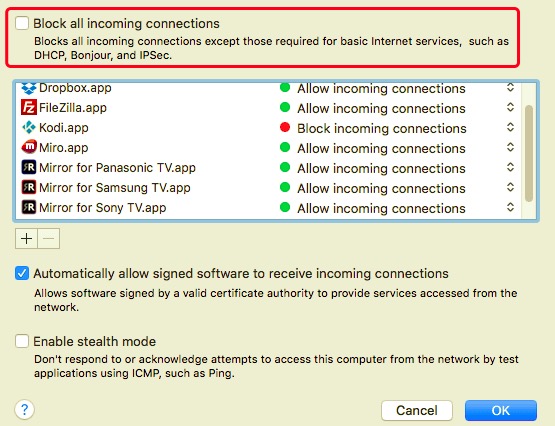
Включитье галочку “Блокировать все входящие сообщения”, это одна из самых полезных опций для вашей безопасности, особенно если вы хоть иногда выходите за пределы офиса.
Протирайте клавиатуру и меняйте пароль
Придумайте хороший и уникальный (для вас) пароль для вашего компьютера.
Старайтесь хотя бы раз в неделю хорошо протирать клавиатуру, что бы на ней не накапливался жир, помогающий “увидеть” буквы или цифры в вашем пароле, который вы вводите на ней чаще всего (если вы не очень много печатаете, это будет правдой).
Включите дисковое шифрование
Шифрование работает — даже получив ваше устройство в физический доступ, риск не получить из него ни единого интересного файла из вашей системы максимальный, если не 100%-ый. Если бы современный Бен Ладен использовал macOS с соблюдением этих правил — ЦРУ никогда бы не опубликовали мультики с его компьютера, потому что бы их не нашли.
Откройте настройки, Приватность и Безопасность и включите FileVault. Вы получите половину решения проблемы безопасности файлов. Если вы устанавливаете macOS с нуля, то устанавливайте на незашифрованный раздел APFS и только после установки включайте FileVault, что бы получить большую энтропию для PRNG для вашего ключа, который используется непосредственно на низком уровне.
Измените режим сна на гибернацию
Различие в том, что во время сна компьютер хранит ключ шифрования вашего диска в оперативной памяти, тратит энергию и по факту включен. Инструментами стоимостью $400–800 можно прочитать из него ваш ключ.
Вам нужно открыть Терминал и выполнить команды, копируя и вставляя одну за другой (не копируйте знак $). На первой команде потребуется ввести ваш пароль.
После этого ваш компьютер два преимущества:
- Во время “сна” он будет полностью выключен
- Перед уходом в сон система замораживается без потери состояния и открытых приложений, но без сохранения вашего открытого ключа FileVault внутри памяти.
Если вы — действительно важная цель
И у вас на какое-то время отобрали зашифрованный (или не очень) Mac, лучше им больше никогда не пользоваться и продать. Дело в том, что ряд вирусов не может быть обнаружен антивирусом: такие модифицируют память загрузчика и восстановить ее невозможно даже переустановкой системы.
Даже в открытом доступе находятся инструменты для установки бэкдора в вашу систему, пусть и для старых версий macOS. Новые — не в открытом. Некоторые государственные агенства разрабатывают такие инструменты и сомневаться в их существовании — глупо.
Порадуйтесь
Вы только что добились уровня защищенности любых ваших файлов, которого не может быть на других ОС (по крайней мере, так просто).
Защита и безопасность в macOS
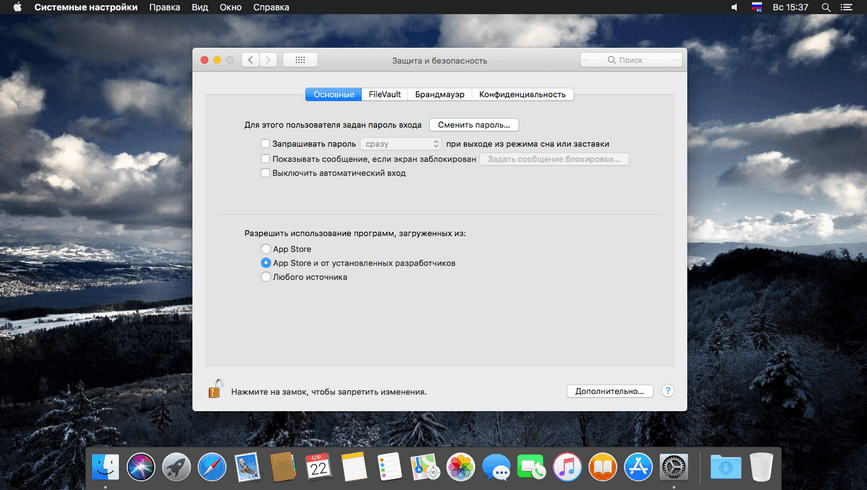
Защита и безопасность в macOS управляется системными настройками и позволяет контролировать уровень безопасности учетных записей пользователей на компьютерах и ноутбуках марки Mac. Кроме того, включить или выключить шифрование данных, настроить брандмауэр и параметры конфиденциальности.
Панель защиты и безопасности разделена на четыре секции.
Основные: контролирует использование паролей, запрашивает ввод пароля для определенных действий. Управляет автоматическим выводом в учетную запись пользователя и выводом сообщений на экран блокировки. Позволяет определить, какие типы приложений можно загрузить и установить.
FileVault: предоставляет защиту данных на диске, автоматически шифруя его содержимое.
Брандмауэр: позволяет включить или отключить встроенный брандмауэр в macOS, а также настроить различные параметры.
Конфиденциальность: предназначена для определения того, какие приложения имеют доступ к определенным службам.
Давайте начнем с основных параметров безопасности для вашего Mac.
- Нажмите значок «Системные настройки» на Dock-станции или выберите в меню Apple.
- Нажмите значок «Защита и безопасность» в главном разделе «Системных настроек».
Основные параметры
Прежде чем вы сможете вносить изменения, подтвердите свою личность. Щелкните значок блокировки в нижнем левом углу. Вам будет предложено ввести имя пользователя и пароль администратора, заполните данные и нажмите «ОК». Замок изменится на разблокированное состояние и можно приступить к настройке.
Основные настройки подставлены в двух разделах: первый — использование паролей, а второй — установка приложений из определенных источников.

Если требуется изменить пароль для текущего пользователя, нажмите кнопку «Сменить пароль» и вы получите доступ к листу, в котором нужно ввести старый пароль, затем новый, подтвердить его и добавить подсказку.
Следующие три пункта предназначены для защиты компьютера во время вашего отсутствия.
Первый. При активации делает так, ваш пароль от учетной записи будет необходим для выхода из режима сна или экранной заставки; срок может быть установлен на одно из восьми предварительных значений, включая «сразу» и от «5 секунд до 8 часов».
Второй. Позволяет добавить сообщение на экран блокировки для всех, кто пытается войти в систему во время работы блокировки экрана.
Третий. Отключает автоматический вход в систему и требует аутентификации с помощью пароля для всех пользователей.
Соседний раздел определяет, какие типы приложений можно загрузить и установить. По умолчанию установлено значение App Store и от установленных разработчиков; лучше оставьте настройку как есть, если у вас нет веских причин для ее изменения.
Шифрование FileVault
FileVault автоматически шифрует ваши данные — фактически, он шифрует весь диск. При использовании данной опции во время загрузи macOS для разблокировки диска требуется пароль. Без пароля учетной записи (или ключа восстановления, созданного при настройке) вы навсегда потеряете доступ к своим данным, поэтому будьте осторожны, если решите использовать FileVault.

Для включения шифрования нажмите на единственную кнопку «Включить FileVault». Выберите настроить учетную запись iCloud на сброс пароля или создайте свой ключ восстановления. Процесс шифрования диска может занять несколько минут или часов, в зависимости от размера диска и данных на нем.
Для отключения шифрования, просто нажмите кнопку «Отключить FileVault» на вкладке FileVault.
Использование Брандмауэра
Панель «Брандмауэр» предназначена для активации и настройки брандмауэра в macOS, предназначенного для предотвращения несанкционированных входящих сетевых или интернет-подключений для приложений, программ и служб.

Для активации нажмите кнопку «Включить брандмауэр», а затем «Параметры брандмауэра». Используя эти настройки, вы можете разрешить или запретить входящие соединения для предустановленных приложений или добавить свои, используя кнопку +. По умолчанию подписанное (доверенное) программное обеспечение может принимать входящие соединения. Вы можете включить режим невидимости, и устройство macOS не будет отвечать на не авторизованные попытки доступа к этому компьютеру или ноутбуку.

Конфиденциальность
В разделе «Конфиденциальность» определяются приложения для доступа к определенным службам. Такие запросы производятся по различным причинам: например, некоторые приложение для правильной работы могут потребовать доступ к вашим календарям; кроме того, приложениям, которые управляют компьютером, необходимы определенные права, а разрешения им предоставляется в разделе «Универсальный доступ». Для приложений, которые хотят определить ваше местоположение, существует раздел «Службы геолокации и конфиденциальности».

Выберите из списка слева нужный раздел и установите флажки, чтобы определить приложениям, доступ к необходимым службам. Или снимите, чтобы запретить.
И наконец, в нижнем правом углу есть кнопка «Дополнительно» с возможностями автоматически закрывать сеансы пользователей при бездействии компьютера в течение определенного времени. Запроса пароля администратора для системных настроек и запрета принимать команды с инфракрасного пульта дистанционного управления.
Простой способ изменить настройки безопасности на Mac

Всемогущий эксперт по написанию текстов, который хорошо разбирается в проблемах Mac и предоставляет эффективные решения.
Apple также предприняла значительные меры в текущих выпусках Mac, которые делают ваш Mac более стабильным и безопасным. Но даже в этом случае в определенных ситуациях вы можете подумать, что, возможно, предопределенные настройки расширяются и ограничивают вашу способность выполнять то, что вы действительно хотите. В результате мы научим всех, как изменять настройки в этой статье.
Помните, что изменение настроек безопасности сопряжено с риском, а также, возможно, вы внимательно оцените последствия своих действий, прежде чем действовать. Это как изменить настройки безопасности на Mac.
Часть 1. Как получить доступ к настройкам безопасности на Mac
Для защиты вашей личной информации ваш Mac имеет встроенные средства защиты конфиденциальности и безопасности. Они действительно не настроены, тогда вы можете взять на себя ответственность, а также адаптировать их к своим собственным требованиям и вкусам. Выполните следующие действия, чтобы изменить настройки безопасности на Mac:
- Перейти в Системные настройки тогда выбирай Безопасность и конфиденциальность.
- Есть четыре основных вкладки, на которых можно посмотреть Конфиденциальность, Брандмауэр, Общие и FileVault.
- Начните изменять их в соответствии со своими потребностями.
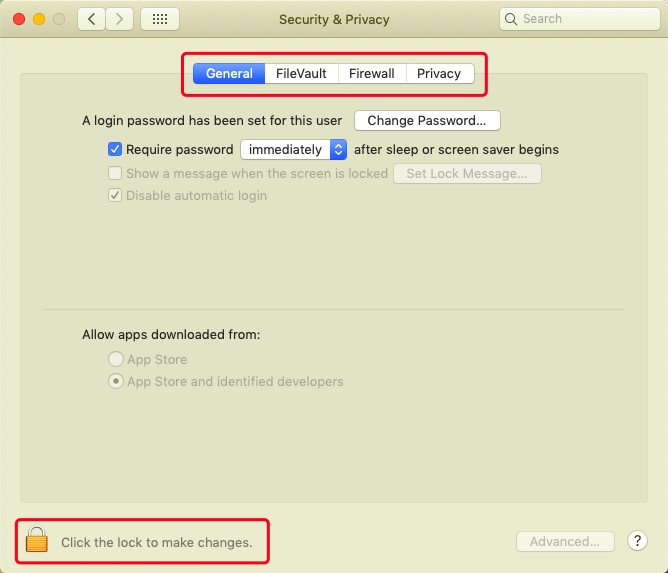
Вы можете обнаружить, что не можете изменить основные параметры конфиденциальности и безопасности на своем Mac. Это также обычно связано с тем, что некоторые окна конфиденциальности и безопасности Mac обычно неактивны. Это легко исправить, просто нажав на символ замка где-то внизу и предоставив пароль администратора для разблокировки.
Часть 2. Как изменить настройки безопасности на Mac
Изменение настроек безопасности на Mac для неизвестных разработчиков
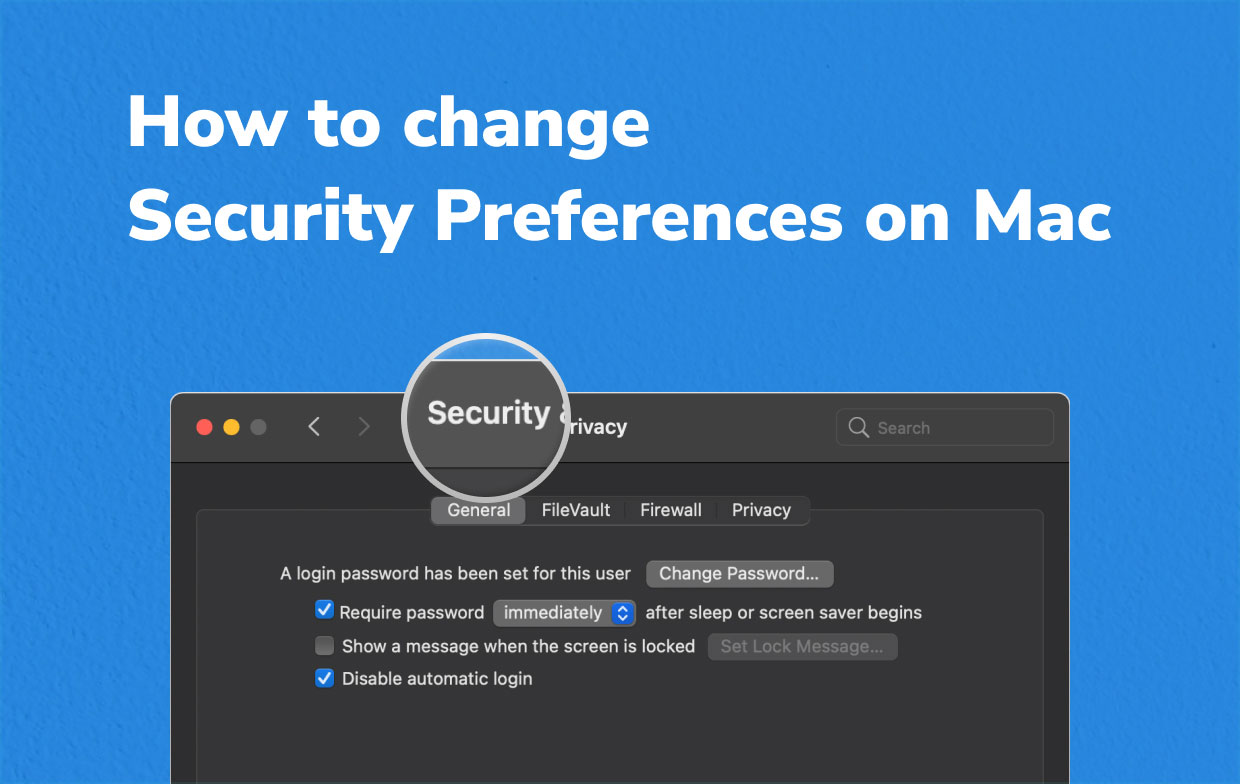
Настройки безопасности для загруженных приложений
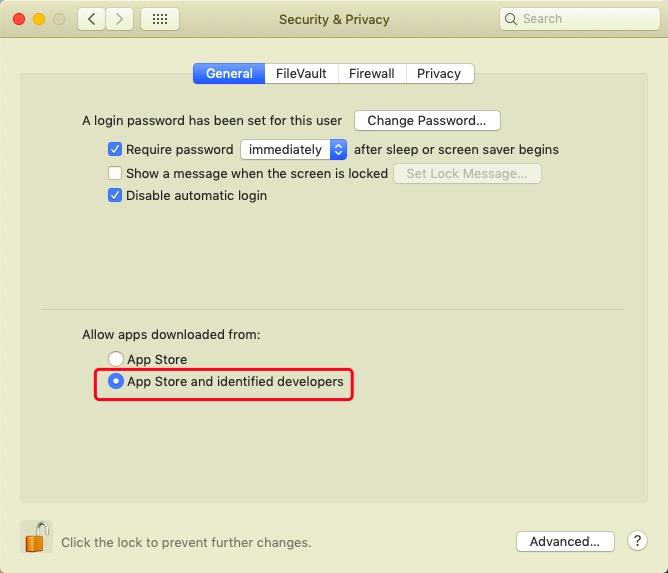
В предыдущих выпусках Mac в этом случае можно было изменить параметры безопасности, чтобы действительно включить сторонние программы от разработчиков, которые не были «идентифицированы». Всякий раз, когда вы хотите запустить приложение от неизвестного создателя, вы должны ответить на такое всплывающее окно с предупреждением во время загрузки, которое указывает, что вы хотите продолжить. Таким образом можно ввести параметры безопасности, а также разрешить установку сторонних программ в основном на предыдущих компьютерах Mac.
- Выберите Системные настройки в интерфейсе Apple.
- Выберите Безопасность и конфиденциальность, а затем Общие.
- Нажмите на замок а также введите данные для входа в систему администратора.
- Выберите «App Store, но и неназванные разработчики«в разделе» Разрешить загрузку приложений «.
Запрещение приложениям получать входящие соединения
В стандартную комплектацию каждого Mac входит брандмауэр что запрещает запрещенным программам получать запросы на подключение. Вы действительно можете запретить утвержденным приложениям получать запросы на подключение вручную.
- Зайдите в Системные настройки, после чего выберите Безопасность и конфиденциальность и, наконец, Межсетевые экраны.
- Нажмите на замок и оттуда Конфигурация брандмауэра.
- Изучите списки приложений, которым было предоставлено разрешение на доступ к соединениям, затем нажмите на раскрывающийся список сбоку о том, что вы хотите запретить.
- Выберите опцию «Блокировать входящие соединения»Из флажка.
Предотвращение доступа к приложению с вашего микрофона или камеры
Приложения должны запрашивать разрешение на использование вашей веб-камеры и микрофона. Независимо от того, когда вы даете разрешение, вы можете отменить что угодно в любое время. Вот как изменить настройки безопасности на Mac, чтобы запретить доступ к вашему зеркальному телефону или камере:
- Выйдите из меню Apple или в другой док-станции и выберите «Системные настройки».
- Выберите Безопасность и конфиденциальность.
- Выберите Конфиденциальность.
- Выберите микрофон или, возможно, камеру, щелкнув по ней.
- Вы увидите список приложений, которые в настоящее время имеют подключения к этим устройствам. Снимите флажок рядом с другим приложением, в котором вы не хотите использовать камеру, а также микрофон.
Остановка приложения при доступе к любым вашим документам и папкам на рабочем столе
Приложениям также должно быть разрешено подключение к вашему рабочему столу, а также к файлам документов, что также может быть запрещено.
- Выберите Файлы и папки из Конфиденциальность меню в Системных настройках.
- Определите программу, которую вы хотите предотвратить от просмотра определенных папок, и снимите флажок рядом с ней.
Управление серверами местоположения
Вот что вам нужно сделать, чтобы изменить настройки безопасности на Mac, если вы действительно хотите контролировать определенные приложения, которые могут определять ваше местоположение:
- В Системных настройках перейдите на вкладку Конфиденциальность.
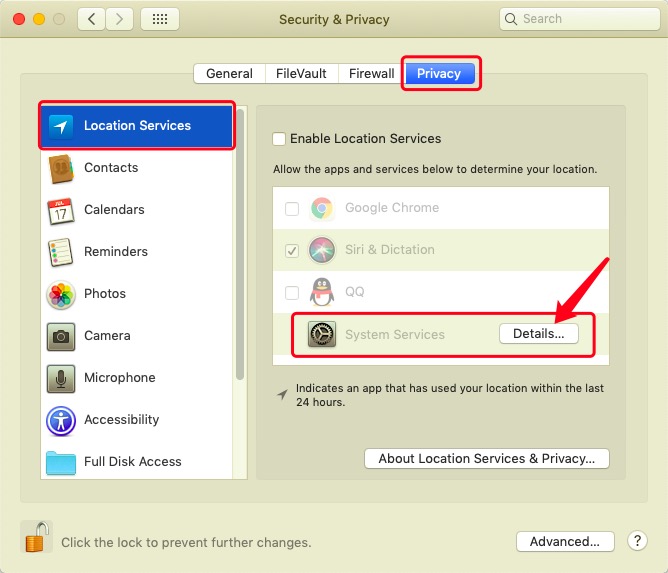
- Выберите Расположение Услуги, то нажмите на замок затем введите данные для входа в систему администратора.
- Снимите флажок «Включение служб определения местоположения» для полного отключения настроек местоположения.
- Прокрутите меню приложений, затем выберите или отмените выбор тех, для которых вы хотите использовать службы определения местоположения.
- Продолжайте движение к концу этого меню, пока не найдете Системные службы, а затем просто коснитесь подробнее чтобы узнать, какие службы используют ваш адрес.
- Чтобы решить, получает ли служба разрешение на доступ, щелкните или даже снимите флажок рядом с ней.
Заключение
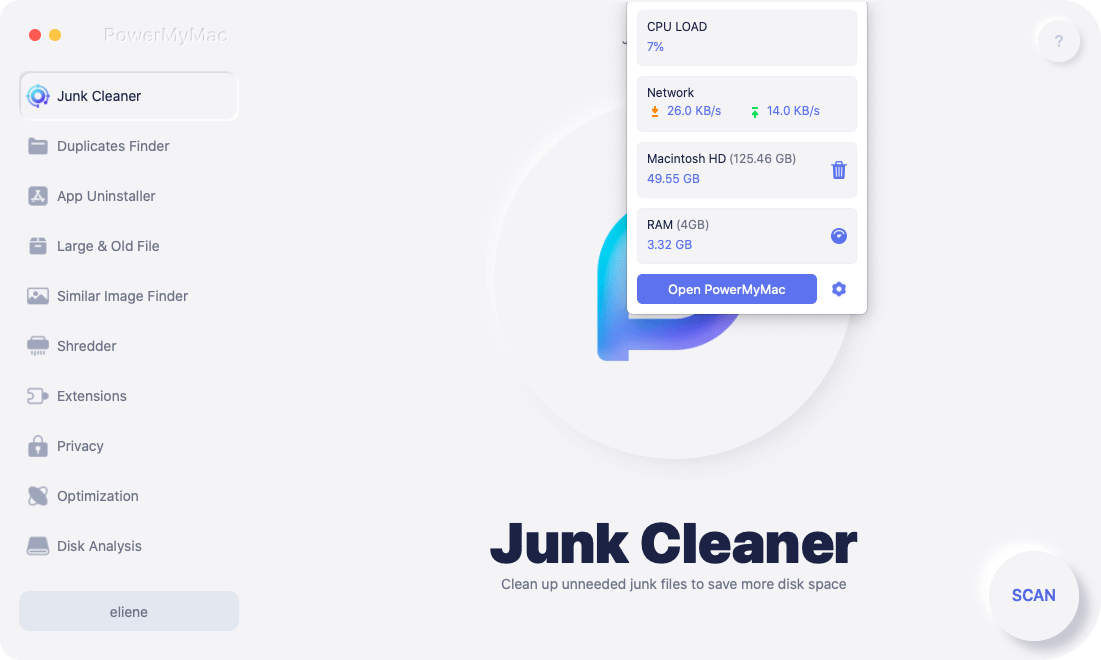
В этой статье говорилось о том, как изменить настройки безопасности на Mac. Используя указанные выше рекомендации, вы можете выполнить это в своей системе Mac. В дополнение к этому, мы также хотим представить PowerMyMac какой супер полезный инструмент для убирать и избежать определенных системных проблем, с которыми может столкнуться ваша система Mac, и удаление нескольких куч хлама и остатков что осталось, когда ты удалить приложение с вашего Mac. Вот почему это действительно может спасти вашу систему Mac.
Мы надеемся, что это руководство «Как изменить настройки безопасности на Mac» поможет вам. Впереди продуктивный и приятный день.