iPhone не находит сеть WiFi
Если ваш Айфон не находит сеть Вай-Фай, не спешите сразу относить прибор в сервисный центр. Для начала можно попробовать подключиться к сети интернет в режиме модема. Если мобильный интернет работает, но смартфон не находит сеть Wifi, перезагрузите устройство. Способы восстановления работы модуля Wi-Fi достаточно разнообразны и зависят от причин неисправностей.
Другие исполнители на Юду
Причины отсутствия беспроводного соединения в iPhone
Даже надёжная техника Apple может периодически выходить из строя. Некоторые пользователи сталкиваются с такой проблемой — при использовании беспроводного соединения гаджет находит сеть, но в какой-то момент обнаруживается, что Wifi отключен, а в параметрах пропала домашняя сеть. Если ваш Айфон не находит сеть Вай-Фай, а другие устройства отлично работают в интернете, попытайтесь устранить неисправность самостоятельно с помощью несложных инструкций.
Основные причины, которые приводят к тому, что не удается подключиться по Wifi к домашней сети:
- аппаратная неисправность
- программный сбой
- механические повреждения телефона
Механические повреждения можно предотвратить, соблюдая правила эксплуатации телефона. Предупредить возникновение программного и аппаратного сбоя практически невозможно. Если своевременно не устранить неисправности, могут возникнуть другие проблемы в работе iPhone.
Что делать, если телефон не находит точку доступа
Если ваш Айфон не находит сеть Вай-Фай, в первую очередь необходимо перезагрузить роутер. Если другие приборы видят беспроводную сеть, а смартфон не ловит сеть, — скорее всего, проблема не в модуле Wi-Fi, а в программном обеспечении.
Чтобы Айфон начал находить сеть Wifi, попробуйте выполнить следующие действия:
- перезагрузить маршрутизатор
- перезагрузить телефон (нажмите кнопку перезагрузки)
- перевести iPhone в режим модема
- проверить параметры адаптера и точки доступа
- изменить канал и регион в настройках роутера
- поменять пароль к точке доступа
- выполнить сброс настроек сети
- сделать резервную копию и перепрошить iPhone
- обновить операционную систему
- выполнить полный сброс параметров гаджета
Эти способы чаще всего помогают, когда Айфон не находит сеть Вай-Фай. Если такие методы не помогли восстановить беспроводное соединение, проверьте параметры маршрутизатора.
Как выполнить настройку роутера
Иногда причина того, что техника Apple не обнаруживает беспроводную сеть, кроется в сбившихся параметрах роутера. Попробуйте осуществить следующие действия:
- выполните сброс
- подключитесь снова
Но не всегда, если перезагрузить маршрутизатор и попробовать подключиться, получается решить проблему. Если вы уверены в правильности настроек сети Вайфай Айфона и корректной работе программного, а также аппаратного обеспечения, попробуйте выполнить следующие действия с маршрутизатором беспроводного подключения:
- обновите ПО роутера
- сделайте сброс настроек и перезагрузите роутер
- смените в параметрах адаптера тип шифрования
- обновите IP-адрес устройства беспроводного соединения
- поменяйте пароль подключения к сети
- смените протокол ipv6 на другой
После выполненных действий обязательно перезагрузите роутер (нажмите кнопку Reset) — затем можно пробовать подключаться. Если смартфон по-прежнему не находит сеть Wifi, попробуйте перезагрузить телефон и попытаться подключиться снова. Если гаджет не видит сеть Wi-Fi и после этих действий — скорее всего, проблема в аппаратной части Айфона.
Не имея опыта и необходимых инструментов, не стоит самостоятельно вскрывать прибор и пытаться восстановить работу сети Вай-Фай. Неграмотные действия могут стать причиной повреждения других элементов внутренней системы, поэтому лучше обратиться за помощью к опытным специалистам.
Профессиональная настройка беспроводного подключения
Если вы хотите недорого и качественно восстановить работу сети беспроводного интернета, воспользуйтесь услугами квалифицированных специалистов по ремонту iPhone, зарегистрированных на сайте YouDo. Сертифицированные мастера оперативно выедут к вам для проверки настроек точки доступа и восстановления сигнала. Исполнители Юду проведут тщательную диагностику и определят причину, по которой не удается подключиться к сети Wifi, после чего выполнят ремонт Wi-Fi гаджета Apple.
Сделать заказ на сайте Юду выгодно по многим причинам:
- квалифицированные мастера быстро найдут проблему, из-за которой Айфон не находит точку доступа
- специалисты грамотно настроят маршрутизатор и перезагрузят устройство
- когда гаджет снова начнет находить сеть Wifi, исполнители протестируют исправность смартфона
- после завершения ремонта мастера предоставят гарантию на выполненные работы
Грамотно подключиться к роутеру и сделать так, чтобы гаджет стабильно находил сеть, достаточно сложно. Чтобы не тратить время и не сломать дорогостоящую вещь, воспользуйтесь услугами опытных специалистов. Квалифицированные мастера в короткие сроки определят, почему Айфон не находит сеть Вай-Фай, и профессионально выполнят ремонтные работы.
Причины, почему iPhone не подключается к Wi-Fi и простые исправления
Стабильное соединение Wi-Fi необходимо для бесперебойной связи и доступа к различным онлайн-сервисам. Однако довольно распространенная ситуация, когда ваш iPhone отказывается подключаться к сетям Wi-Fi. Причин этой проблемы могут быть разные: от простых программных сбоев до более сложных аппаратных проблем. В этом подробном руководстве будут освещены основные причины этого. iPhone не подключается к Wi-Fi проблемы и обсудите потенциальные исправления, которые помогут вам вернуться в онлайн.
- Часть 1. Почему iPhone не подключается к Wi-Fi
- Часть 2. Исправить iPhone, не подключающийся к Wi-Fi
- Часть 3. Часто задаваемые вопросы о том, что iPhone не подключается к Wi-Fi
Часть 1. Почему iPhone не подключается к Wi-Fi
Причин, по которым iPhone не подключается к Wi-Fi, может быть несколько. Прежде чем рассказать, как решить проблему, нам хотелось бы изучить некоторые основные причины, стоящие за ней.
Одна из распространенных причин заключается в том, что в самой сети Wi-Fi могут возникнуть проблемы. Это может быть из-за слабый сигнал или перегрузка сети . Если iPhone находится слишком далеко от маршрутизатора, возможно, он не сможет установить стабильное соединение. Кроме того, слишком много устройств, подключенных к одной сети, может привести к перегрузке и снижению скорости соединения.
Другая возможность заключается в том, что может возникнуть проблема с программным обеспечением или настройками iPhone. В некоторых случаях, устаревшее программное обеспечение на iPhone может вызывать проблемы с подключением к Wi-Fi. Также стоит проверить, включен ли в настройках iPhone тумблер Wi-Fi.
Настройки безопасности в сети Wi-Fi также может вызвать проблемы с подключением. Если в сети используется пароль WPA2 или WEP, убедитесь, что на iPhone введен правильный пароль. Небольшая ошибка при вводе может помешать вашему iPhone подключиться.
Более того, iPhone Антенна или оборудование Wi-Fi может быть неисправен. В таких случаях iPhone может не обнаружить сеть Wi-Fi или подключиться к ней. В этом случае может потребоваться обратиться в службу поддержки Apple или посетить авторизованный сервисный центр для получения дополнительной помощи и возможного ремонта.
Наконец, помехи от других электронных устройств может повлиять на способность iPhone подключаться к Wi-Fi. Такие устройства, как микроволновые печи, беспроводные телефоны или устройства Bluetooth, работающие рядом с вашим iPhone или маршрутизатором Wi-Fi, могут нарушить сигнал Wi-Fi.
Часть 2. Получите 7 полезных способов исправить iPhone, не подключающийся к Wi-Fi
Если ваш iPhone не может подключиться к сети Wi-Fi, попробуйте подойти ближе к маршрутизатору и проверить, улучшится ли соединение Wi-Fi. Кроме того, вам следует убедиться, что вы вводите правильный пароль WIFI. Если iPhone не подключается к Wi-Fi, проблема все еще существует, попробуйте использовать семь советов ниже, чтобы устранить проблему.
Перезагрузите iPhone, когда Wi-Fi продолжает отключаться
Перезагрузка iPhone часто помогает устранить мелкие сбои и проблемы с подключением. Вы можете сделать обычный шаг, чтобы выключить iPhone. Подождите несколько секунд, затем снова включите его.
Проверьте и перезапустите маршрутизатор Wi-Fi.
Убедитесь, что маршрутизатор Wi-Fi включен, правильно настроен и находится в зоне действия вашего iPhone. Перезапуск маршрутизатора может помочь решить проблемы с подключением.
Забудьте сеть Wi-Fi
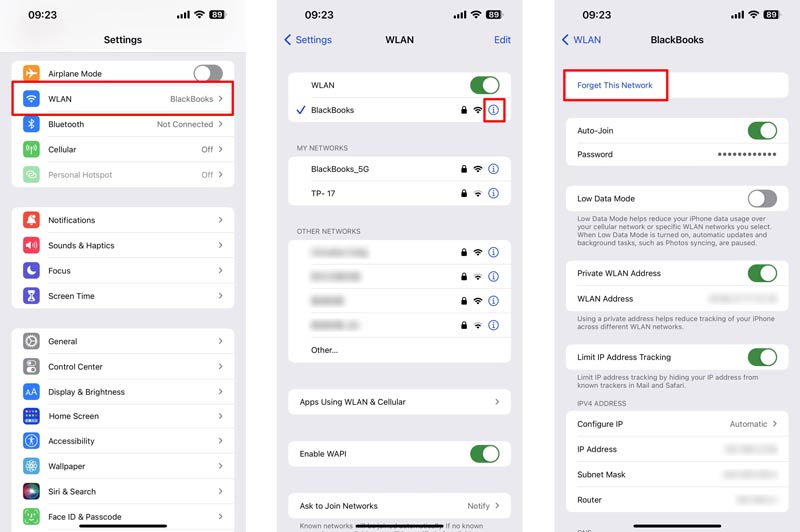
Откройте «Настройки» на своем iPhone и выберите WLAN . Найдите свою сеть Wi-Fi среди доступных сетей и нажмите кнопку i рядом с ней. Кран Забыть эту сеть и подтвердите свое решение. Затем повторно подключитесь к Wi-Fi, выбрав его из списка и введя пароль, если требуется.
Отключите настройки VPN и прокси
Если на вашем iPhone настроен VPN или прокси-сервер, попробуйте временно отключить его, чтобы посмотреть, решит ли это проблему с подключением iPhone к Wi-Fi. Перейдите в приложение «Настройки» вашего iPhone, нажмите «Основные» и выберите «VPN» или «Прокси», чтобы отключить все активные подключения.
Сбросить настройки сети на вашем iPhone
Зайдите в настройки вашего iPhone, выберите «Основные», затем Перенос или сброс iPhone, Сброс, и, наконец, Сброс настройки сети . Эта операция сотрет сохраненные сети Wi-Fi и их пароли, поэтому будьте готовы ввести их повторно. Он часто может исправить проблемы с подключением к Wi-Fi, вызванные поврежденными настройками сети.
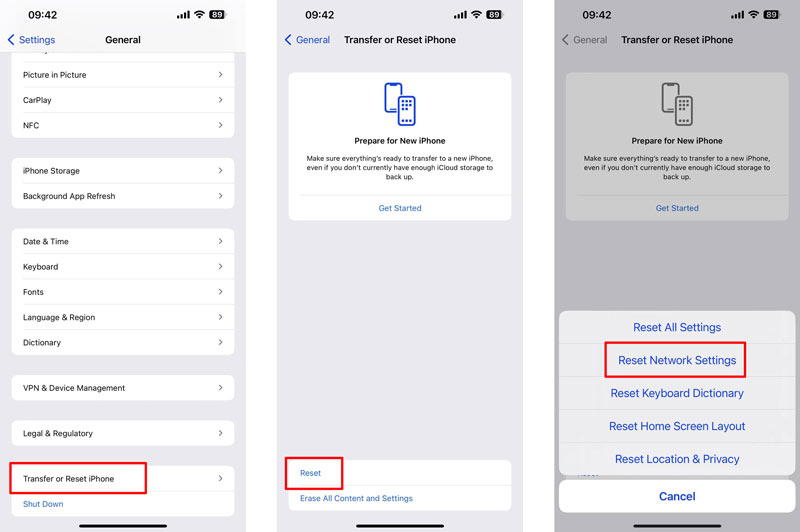
Если предыдущий сброс сети не помог, попробуйте сбросить все настройки на вашем iPhone. Эта операция не удалит никакие данные или приложения, но вернет все настройки к значениям по умолчанию.
Обновите iOS, чтобы исправить iPhone, не подключающийся к Wi-Fi
Убедитесь, что программное обеспечение вашего iPhone обновлено. Apple регулярно выпускает обновления iOS, которые часто включают исправления ошибок и улучшенное подключение к Wi-Fi. Устаревшие версии iOS иногда могут привести к тому, что Wi-Fi не будет работать на вашем iPhone. Проверьте, доступно ли обновление программного обеспечения для вашего iPhone. Откройте приложение «Настройки», перейдите в раздел «Основные» и выберите Обновление ПО . Если доступно обновление, коснитесь Загрузить и установить для обновления вашего устройства.
Исправьте ваш iPhone не будет подключаться к Wi-Fi, но другие устройства будут
Aiseesoft Восстановление системы iOS может исправить различные проблемы, связанные с системой, в том числе iPhone, не подключающийся к Wi-Fi. Если ваш iPhone не может подключиться к сети Wi-Fi, а другие устройства могут, вы можете использовать его, чтобы легко решить проблему.

- Исправьте ваш iPhone, который не будет подключаться к Wi-Fi, но другие устройства будут безопасно.
- Устранение неполадок программного обеспечения, экрана, клавиатуры, аккумулятора и других проблем.
- Предлагает два режима восстановления для устранения более 50 проблем на вашем iPhone, iPad или iPod.
- Поддержка различных сценариев, всех моделей устройств и версий программного обеспечения.
Загрузите и запустите iOS System Recovery на своем компьютере. Вы можете увидеть множество распространенных проблем, которые он может решить. Нажмите кнопку «Пуск», чтобы устранить проблему, с которой iPhone не подключается к Wi-Fi.
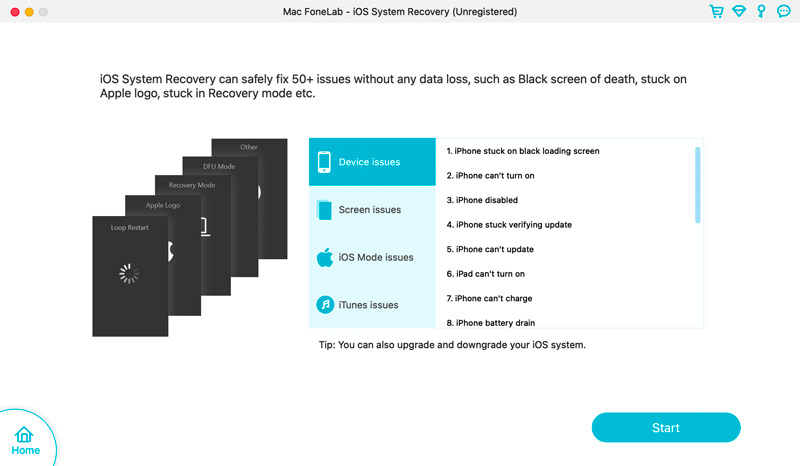
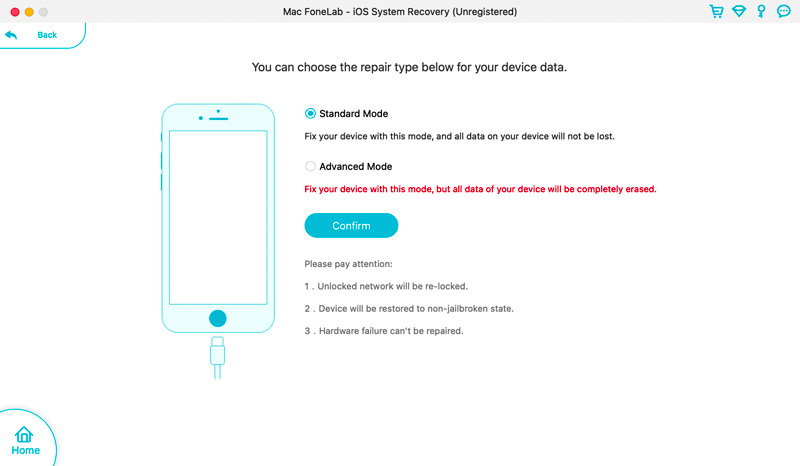
Подключите свой iPhone и выберите режим, чтобы исправить ситуацию: iPhone не подключается к Wi-Fi. Стандартный режим не приведет к потере данных iOS.
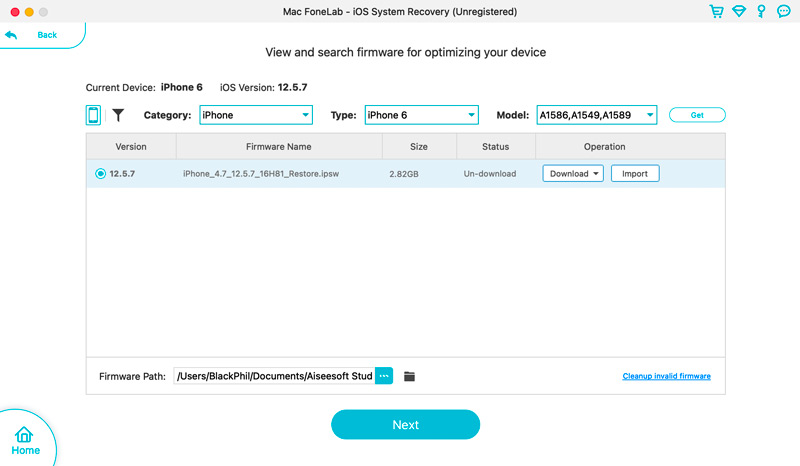
iOS System Recovery предложит вам соответствующий пакет прошивки в соответствии с моделью вашего iPhone. Проверьте информацию об устройстве и нажмите Следующая скачать прошивку.
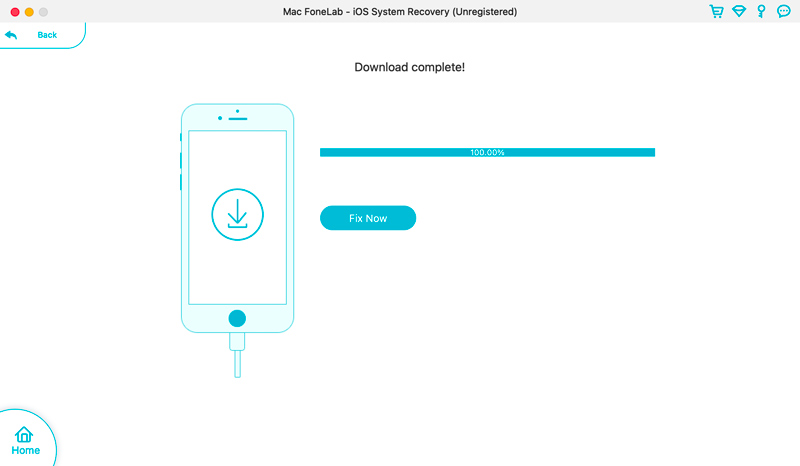
Когда загрузка пакета прошивки завершится, нажмите Исправить сейчас чтобы устранить проблему с Wi-Fi и снова подключить iPhone к сети.
Часть 3. Часто задаваемые вопросы о том, что iPhone не подключается к Wi-Fi
Как подключить iPhone к Wi-Fi?
Чтобы подключить iPhone к Wi-Fi, разблокируйте его и перейдите в приложение «Настройки». Нажмите WLAN и убедитесь, что переключатель Wi-Fi включен. Ваш iPhone выполнит поиск доступных сетей Wi-Fi. Подождите, пока желаемая сеть появится в списке. При появлении запроса коснитесь имени сети, к которой вы хотите подключиться, и введите пароль. Нажмите «Присоединиться», чтобы подключиться к сети.
Почему мой Wi-Fi внезапно перестал работать?
Причин, по которым ваш Wi-Fi внезапно перестал работать, может быть несколько. Это может быть связано с временным сбоем в работе вашего интернет-провайдера, проблемой с маршрутизатором или модемом или проблемой с настройками Wi-Fi вашего устройства.
Как мне снова подключиться к сети Wi-Fi на моем iPhone?
Чтобы снова подключиться к сети Wi-Fi на вашем iPhone, вам также следует зайти в приложение «Настройки» и выбрать WLAN. Найдите сеть, к которой хотите вернуться, и коснитесь ее. Введите правильный пароль и нажмите «Присоединиться».
Понимание возможных причин и способов устранения может помочь решить проблему. iPhone не подключается к Wi-Fi проблема. Дважды проверяйте настройки сети, регулярно обновляйте программное обеспечение и при необходимости устраняйте любые проблемы, связанные с оборудованием. С помощью семи полезных советов, приведенных выше, вы сможете решить наиболее распространенные проблемы с Wi-Fi и снова наслаждаться бесперебойной работой Интернета на своем iPhone. Если ни один из вышеперечисленных методов не помог устранить проблему, рекомендуется обратиться за дополнительной помощью в службу поддержки Apple.
Что вы думаете об этом посте.
Рейтинг: 4.9 / 5 (на основе голосов 230) Подпишитесь на нас в
Узнайте, как исправить неисправный iPhone с помощью обнаруженных методов, которые мы добавили в этой статье. Кроме того, мы добавили информацию о том, как избежать отключения в будущем и многое другое.
Ремонт экрана iPhone можно выполнить, не выходя из дома, что сэкономит ваши деньги. Здесь вы можете выполнить соответствующие методы и исправить проблемы с экраном iOS.
Почему мой iPhone 14 не включается? Что делать, если мой iPhone не включается и перестал работать? Узнайте, почему iPhone не включается, и семь способов исправить это.
Оставьте свой комментарий и присоединяйтесь к нашему обсуждению
iPhone не будет работать
Восстановление системы iOS 
Исправьте нормальную работу системы iOS в различных ситуациях, таких как застревание в режиме DFU, режиме восстановления, режиме наушников, логотипе Apple и т. Д. Без потери данных.
Айфон не подключается к Wi-Fi. Что делать
Приходя домой, большинство из нас переходят с сотовой сети на Wi-Fi подключение. И действительно, зачем тратить драгоценный трафик, при отсутствии безлимитных тарифов, когда дома интернет всегда в неограниченном количестве. Тем более что скорость домашнего интернета чаще всего выше, чем по сотовой сети. Без Wi-Fi невозможно создать не только резервную копию iCloud, но и просто синхронизировать данные в некоторых приложениях. В качестве заботы о пользователях разработчики отдельных программ даже не добавляют в свои программы возможность сохранять данные в iCloud по сотовой сети.
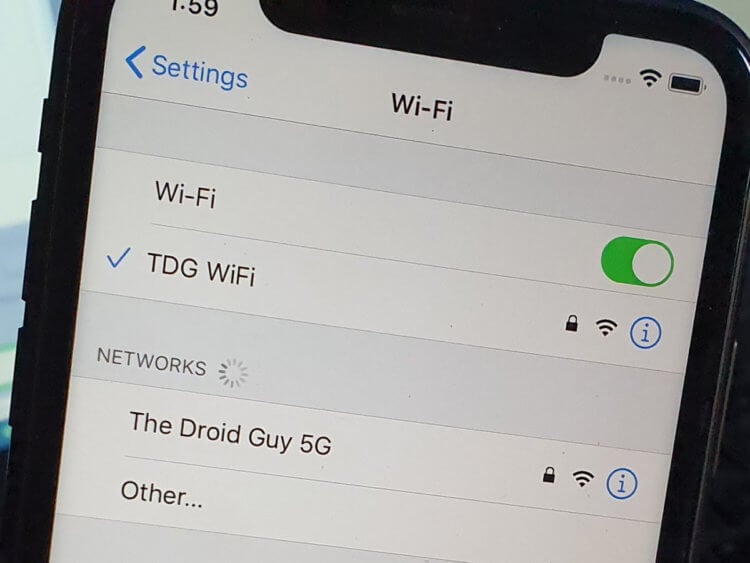
Большинство проблем с вай-фаем решаются софтово.
Тем удивительнее проснуться утром и увидеть, что синхронизация не прошла из-за отсутствия подключения к Wi-Fi. При том, что никаких действий вы не делали и сам Wi-Fi не отключали. Первая мысль, которая закрадывается в голову, — это поломка Wi-Fi модуля. Но не все так страшно, как может показаться на первый взгляд. Давайте посмотрим, как можно решить проблему с подключением Айфона к сети Wi-Fi.
Почему Айфон не видит Вай-Фай
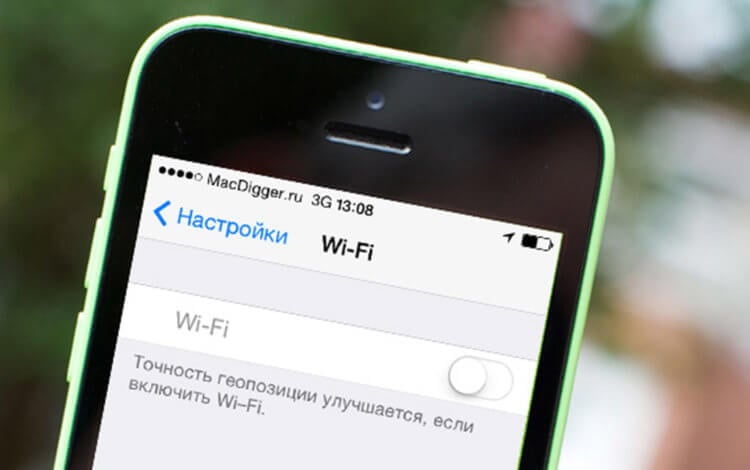
При отсутствии подключения к вай-фаю не забывайте проверять, включен ли у вас Wi-Fi в принципе.
Проблемы с подключением к вай-фаю возникали, наверное, у каждого пользователя Айфона. Причем чаще всего с ними можно столкнуться при попытке соединиться с бесплатными открытыми сетями. Такие сети находятся под повышенной нагрузкой из-за своей публичности, а на оборудовании зачастую экономят. Поэтому войти в интернет с помощью таких точек доступа может быть проблемнее всего. Если подключиться не получается именно к такой сети, то советую просто не пытаться это делать, а остаться на мобильном интернете. Сэкономите и время, и нервы.
Если же вам принципиально подключиться к конкретной точке доступа или Айфон не может зацепиться за домашнюю сеть, то надо начинать решать проблемы пошагово. Первое, что необходимо сделать, — это определить, в каком статусе находится подключение. Может быть несколько вариантов:
- Смартфон подключен к Wi-Fi, но интернета нет.
- Айфон видит сеть, но не может к ней подключиться.
- iPhone не видит нужную сеть Wi-Fi.
Если устройство благополучно подключается к сети, но не загружает сайты или информацию в приложениях, то, скорее всего, проблема заключается в роутере. Для решения этой проблемы попробуйте подключить в этой же сети какое-нибудь другое устройство. При наличии проблем и на другом смартфоне или планшете необходимо будет перезагрузить роутер либо обратиться к провайдеру. Потому что загвоздка явно не в Айфоне.
Если же другое устройство может благополучно загружать данные из сети, то вот тут проблема кроется в вашем iPhone. Первое, что необходимо сделать в такой ситуации, — это перезапустить модуль Wi-Fi. Для этого:
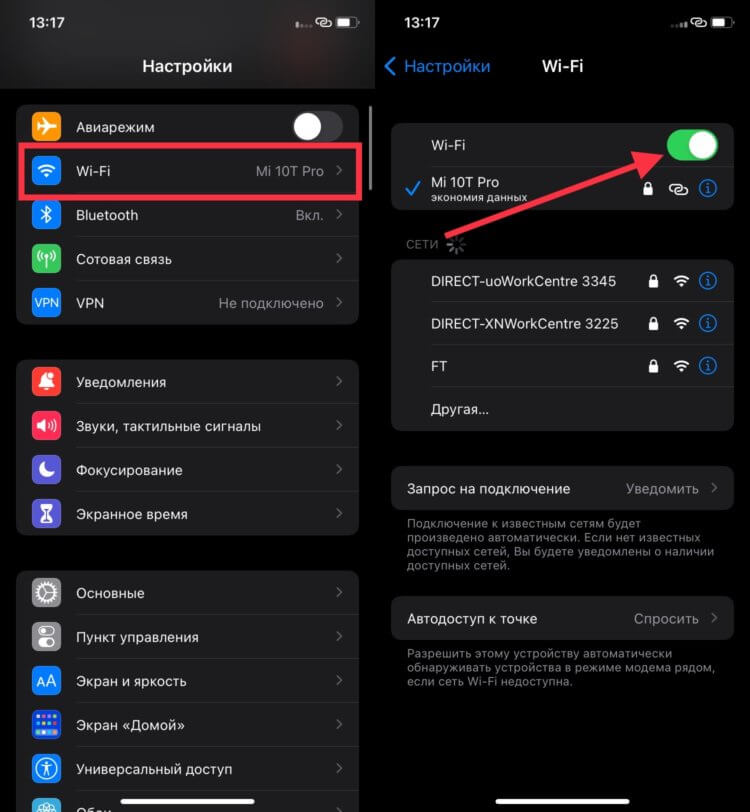
Перезапуск модуля — самый простой способ решения проблем с подключением.
- Откройте настройки.
- Перейдите в Wi-Fi.
- Отключите и через пару минут включите Wi-Fi.
Главное — не пытайтесь перезапустить модуль Wi-Fi через пункт управления. Оттуда его невозможно выключить. Только разорвать соединение с вай-фай на небольшой промежуток времени. После этих действий попробуйте вновь подключиться к сети и проверьте ее работоспособность. Если проблемы продолжаются, то необходимо заново переподключиться к необходимой вам точке доступа. Чтобы это сделать, потребуется:
- Зайти в настройки.
- Открыть Wi-Fi.
- Рядом с активной сетью нажать на «i».
- Нажать на «Забыть эту сеть».
- После разрыва соединения вновь выбрать сеть, которую вы только что забыли.
- Ввести пароль при наличии и подключиться к ней.
Возможно, что этих действий тоже будет недостаточно для реанимирования Wi-Fi соединения. В такой ситуации может потребоваться сброс настроек сети. Этот метод актуален и для двух других проблем, возникающих при подключении к Wi-Fi. Зачастую после этих действий находятся точки доступа, которые до этого Айфон не видел, и получается соединиться с нужным вай-фаем. Для сброса настроек сети сделайте следующее:
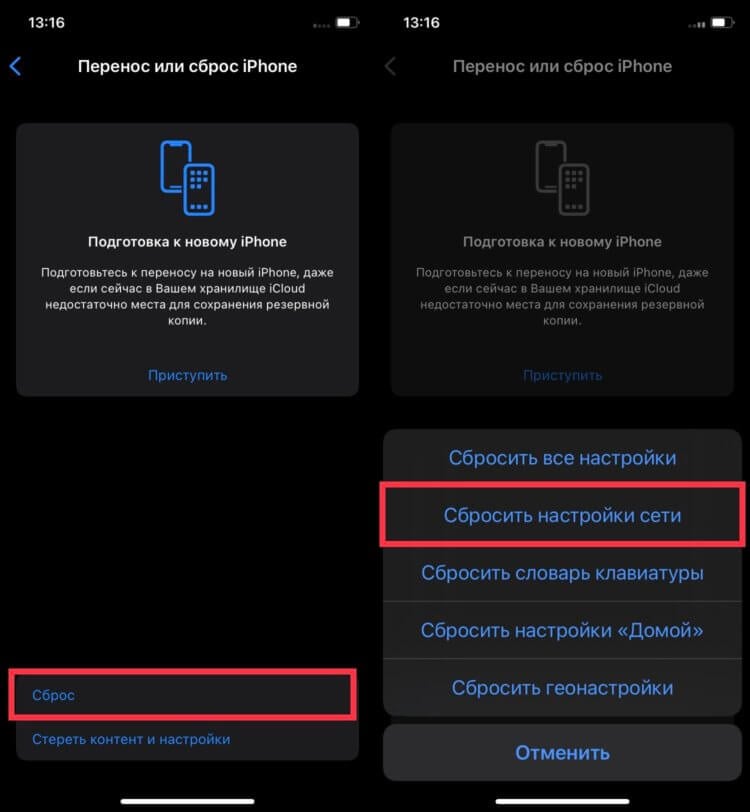
Один из самых простых и не требующих долгих настроек способ решения проблемы с Wi-Fi — это сброс настроек сети.
- Откройте настройки.
- Перейдите в раздел «Основные».
- Пролистайте вниз до пункта «Перенос или сброс iPhone».
- Выберите раздел «Сброс».
- В появившемся окне нажмите на «Сбросить настройки сети».
Обратите внимание, что после сброса будут забыты все ранее добавленные Wi-Fi сети, и подключаться к ним придется заново.
Вай-фай не подключается автоматически
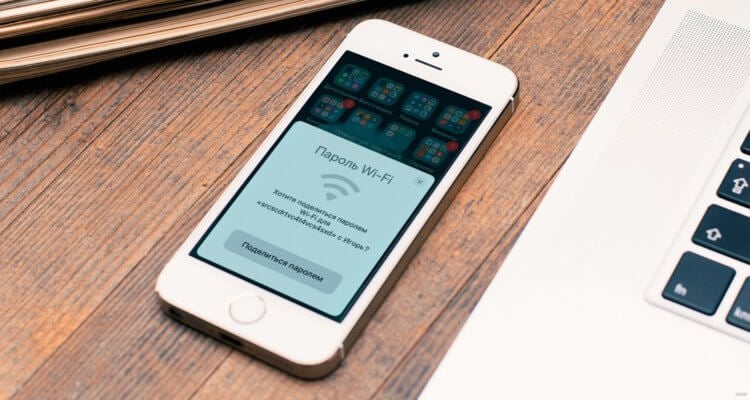
Не все знают, что можно делиться паролем от Wi-Fi с находящимися рядом устройствами Apple.
Может возникнуть ситуация, при которой смартфон нужную сеть видит, но подключиться к ней не может. Основной причиной этого является ограниченное количество возможных подключений к конкретной точке доступа. В этом случае необходимо просто в настройках роутера увеличить количество возможных соединений, и проблема благополучно решится. Если же ограничений никаких не установлено, то просто попробуйте сбросить настройки сети по инструкции выше. Скорее всего, после этого проблема будет решена.
❗️ПОДПИСЫВАЙСЯ НА ТЕЛЕГРАМ-КАНАЛ СУНДУК АЛИБАБЫ. ТАМ КАЖДЫЙ ДЕНЬ ВЫХОДЯТ ПОДБОРКИ САМЫХ ЛУЧШИХ ТОВАРОВ С АЛИЭКСПРЕСС
Многие пользователи сталкиваются и с отказом Айфона автоматически цепляться к ранее подключенным сетям. Это возможно из-за отключенного автоподключения в настройках сети. Чтобы его включить, необходимо:
- Открыть настройки.
- Перейти в Wi-Fi.
- Подключиться к нужной сети Wi-Fi.
- Рядом с активной сетью нажать на «i».
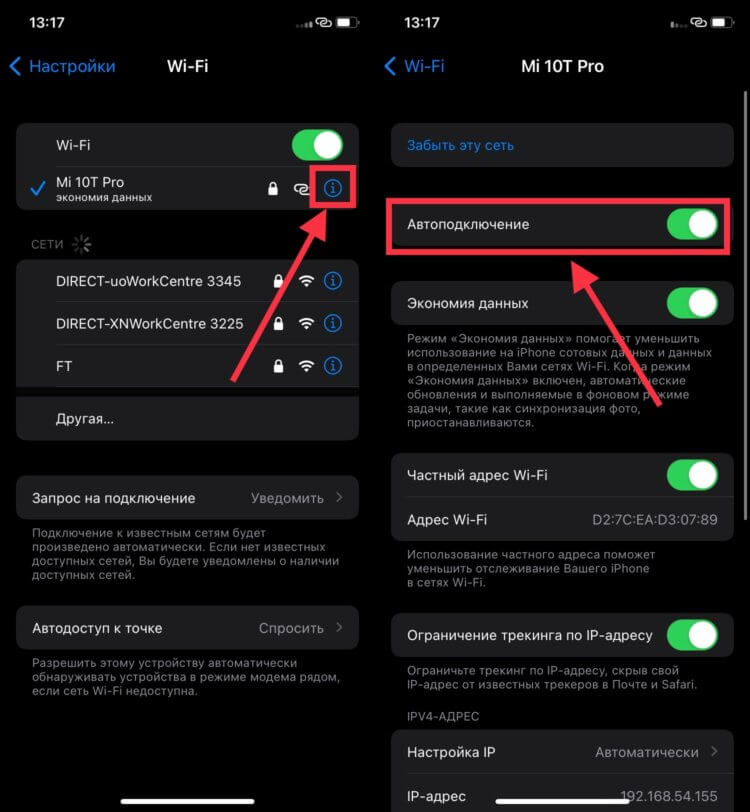
По непонятной причине эта настройка может отключиться сама.
После этого смартфон будет сам коннектится к этой сети, как только окажется в радиусе ее действия. Если все вышеперечисленные действия вам не помогли, то остается только сброс до заводских настроек и настройка смартфона как нового. Это позволит понять, были ли какие-то ошибки в программном обеспечении. Чтобы сбросить Айфон до заводских настроек, сделайте следующее:
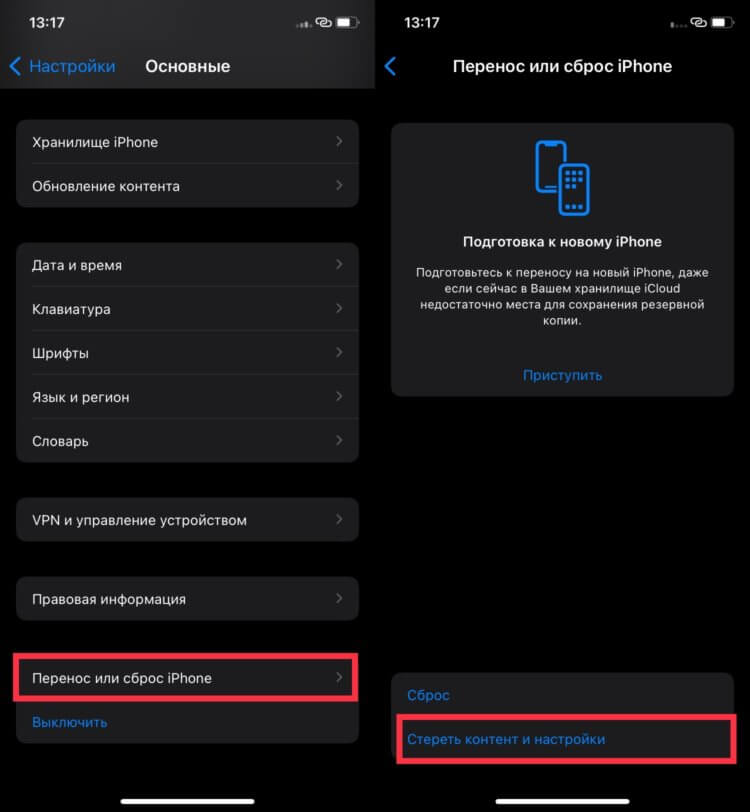
Сброс до заводских настроек — самый кардинальный софтовый метод решения всех проблем.
- Откройте настройки.
- Перейдите в раздел «Основные».
- Пролистайте вниз до пункта «Перенос или сброс iPhone».
- Выберите пункт «Стереть контент и настройки» и следуйте инструкциям на экране.
Чтобы не потерять важные данные, перед сбросом обязательно создайте резервную копию. Полный сброс в большинстве случаев решает практически все софтовые проблемы Айфона. Если же и он оказался бессилен, то остается только один путь — в сервисный центр.
Что делать, если iPhone не ловит Wi-Fi: ищем причину и решаем проблему
Если iPhone перестал ловить Wi-Fi сигнал, не спешите относить смартфон в сервисный центр. Любые сбои вызывают большое неудобство, но, если разобраться и найти причины, то неполадку можно устранить самостоятельно. Сегодня мы узнаем, почему Айфон не видит сеть Вай-Фай.
Причины проблемы и решения
Почему Айфон не ловит Вай-Фай? Специалисты выделяют несколько причин, по которым гаджет не распознает сеть:
- Пароль доступа введен неверно. Это одна из самых распространенных причин. Для устранения введите код заново.
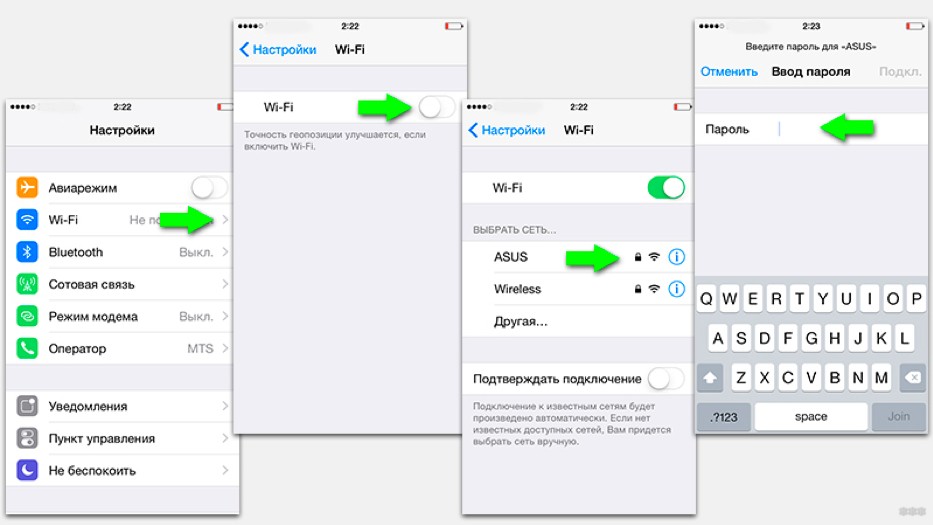
- Модуль беспроводной связи Wi-Fi неисправен на устройстве. Попробуйте провести самостоятельную диагностику и перезагрузите смартфон. Если это не помогло, то отнесите девайс специалистам.
- Произошел сбой в работе роутера. Здесь следует попробовать повторно подключиться к беспроводной сети. Перезагрузите маршрутизатор и выполните соединение.
- Версия прошивки несовместима с устройством. Сбросьте настройки до заводских или обновите программное обеспечение.
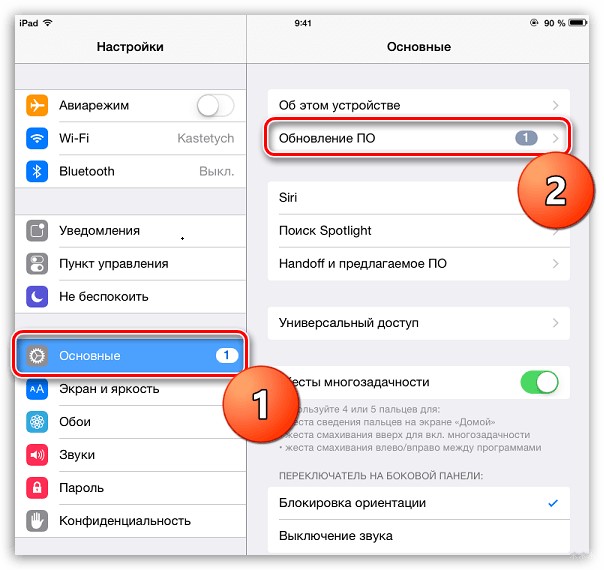
- В систему попали вредоносные ПО. Установите на устройство программы защиты от вирусов и при скачивании каждого приложения активируйте ее.
- Программное обеспечение не справляется с нагрузками. В этом случае можно частично очистить память.
- Неоплаченный счет за услуги связи у провайдера. Проверьте баланс и пополните его.
- Неверно введены параметры роутера. Достаточно сбросить настройки, ввести их заново и перезагрузить устройство.
- Механические повреждения. Исправляются в зависимости от сложности ситуации.
Если смартфон показывает, что сеть Wi-Fi доступна, но не может подключиться к ней, то проблема кроется в неверных настройках маршрутизатора. Для устранения выполните следующие действия:
- сбросьте все параметры и переименуйте точку доступа;
- измените ключ безопасности;
- повторите попытку соединения;
- отключите ввод пароля;
- попытайтесь подключиться еще раз.
Механических повреждений можно избежать, если соблюдать элементарные правила эксплуатации смартфона. Если игнорировать неполадки, то из-за них могут появиться другие, предугадать уровень сложности которых будет невозможно.
Еще несколько советов по теме описаны в следующем видео:
Дополнительные способы для устранения проблем
Иные способы устранения неполадок, которые мы рассмотрим, могут считаться универсальными и дать ответы на возникшие вопросы, почему Айфон не видит сеть Вай-Фай. Разберем самые популярные.
Неполадки в работе модуля
С помощью аппаратного модуля происходит подключение к беспроводным сетям. Эта деталь считается одной из самых проблемных в Айфоне. Проблемы начались с модели 4s, где смартфон не видел Wi-Fi. Обычно неисправность проявляла себя в ходе перегрева, падения или попадания влаги внутрь.
В этом случае рекомендуется отдать сотовый телефон специалисту, но, если вы обладаете соответствующими навыками, сможете починить его самостоятельно.
Итак, что делать, если Айфон не видит сеть дома или любой другой Вай-Фай:
- Выключите смартфон и снимите чехол.
- Открутите шурупы на корпусе.
- Уберите крышку и открутите дополнительные 4 болта рядом с камерой.
- Снимите блок и открутите шуруп от антенны.
- С помощью пинцета подцепите защелку и вытащите ее.
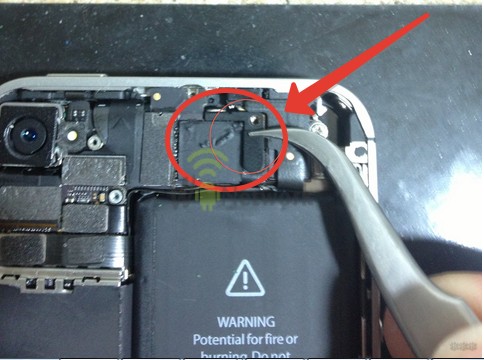
- Достаньте модуль и прогрейте его до 300 градусов. Это можно сделать при помощи фена.
- Прогрейте плату. Не рекомендуем задерживать над ней фен длительное время.
- Подождите, пока аппарат остынет и соберите его обратно.
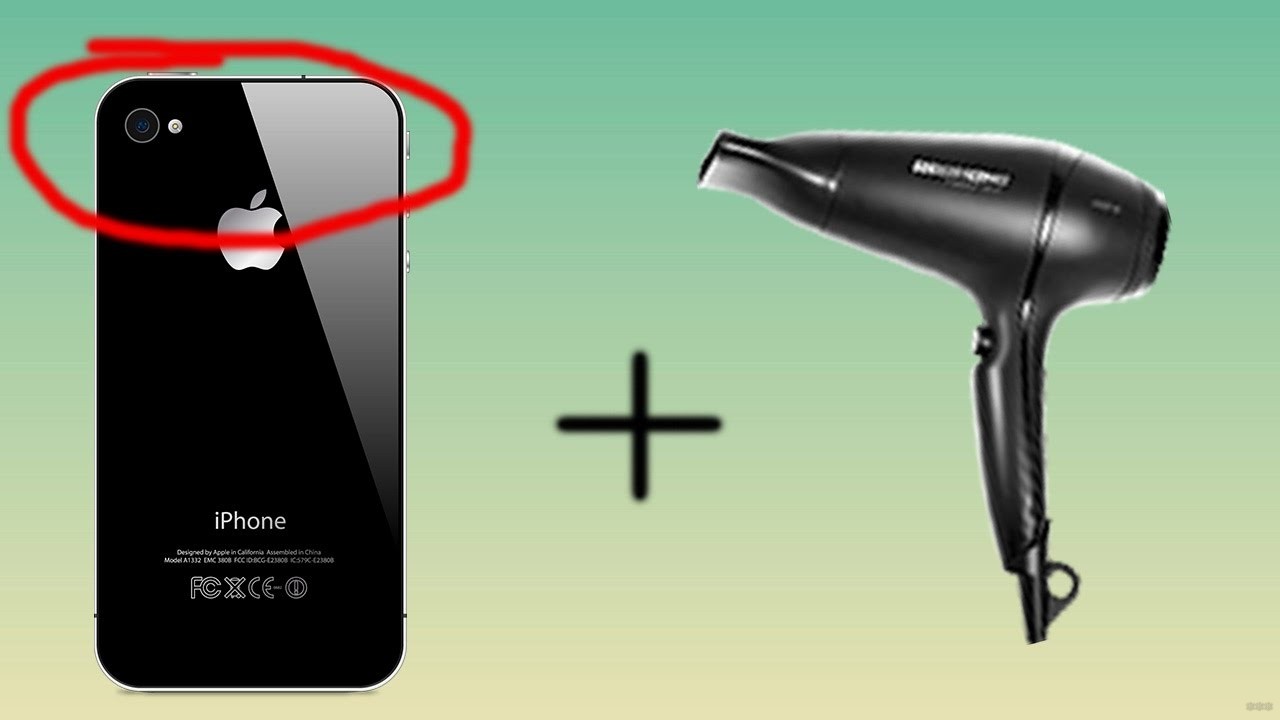
Решение проблемы актуально и для iPad, который не видит Wi-Fi. Этим же способом можно воспользоваться, если необходимо заменить неисправную деталь на новую.
Прогревание – сомнительный метод. Даже если вы окончательно не испортите гаджет, такой способ обычно помогает лишь на время. Потом проблема возвращается.
Сброс настроек
Сброс настроек – это эффективный способ устранения проблем при подключении к сети. Как мы уже выяснили, сбои при подключении начались давно. Айфон 4 не видел Вай-Фай, история продолжилась и с iPhone 5, 6 (на данный момент они не обновляются). У последних версий подобные проблемы устранены. Если вы обладатель моделей прошлых лет, то операция сброса поможет.
В обязательном порядке сделайте резервную копию данных, в противном случае восстановить информацию практически невозможно.
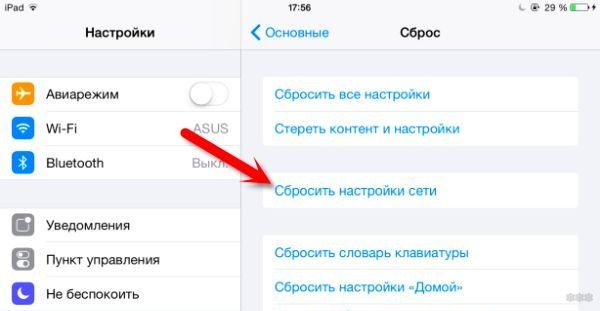
Как производится сброс настроек:
- зайдите в меню;
- найдите пункт «Настройки»;
- выберите «Сброс»;
- нажмите «Сбросить настройки»;
- дождитесь окончания операции.
Проверка работы роутера
Актуальна, если найден сбой в работе маршрутизатора. Из-за этого ни одно устройство не может подключиться к интернету через Wi-Fi. Это может случиться из-за перепадов электропитания или неисправности некоторых деталей.
Что можно сделать:
- Попробуйте перезагрузить роутер. Если ситуация не изменилась, то воспользуйтесь вторым вариантом.
- Зайдите в личный кабинет и проверьте параметры маршрутизатора. Вход в настройки делается через браузер по адресу 192.168.1.1 (или другой, который указан на самом устройстве). Введите свой личный пароль и логин от «админки». Проверьте правильность настроек.
Если это не помогло, то попробуйте подключиться через другое устройство, например, Айпад. И, если при попытке подключения Айпад не видит Вай-Фай, то обратитесь в сервис ремонта. Это крайняя мера. Возможно, пришло время сменить роутер на новый.
Дополнительная информация
Если на устройстве был обнаружен вирус, и никакие антивирусные программы не помогают, выполните ряд действий:
- Сделайте резервную копию всех данных аккаунта.
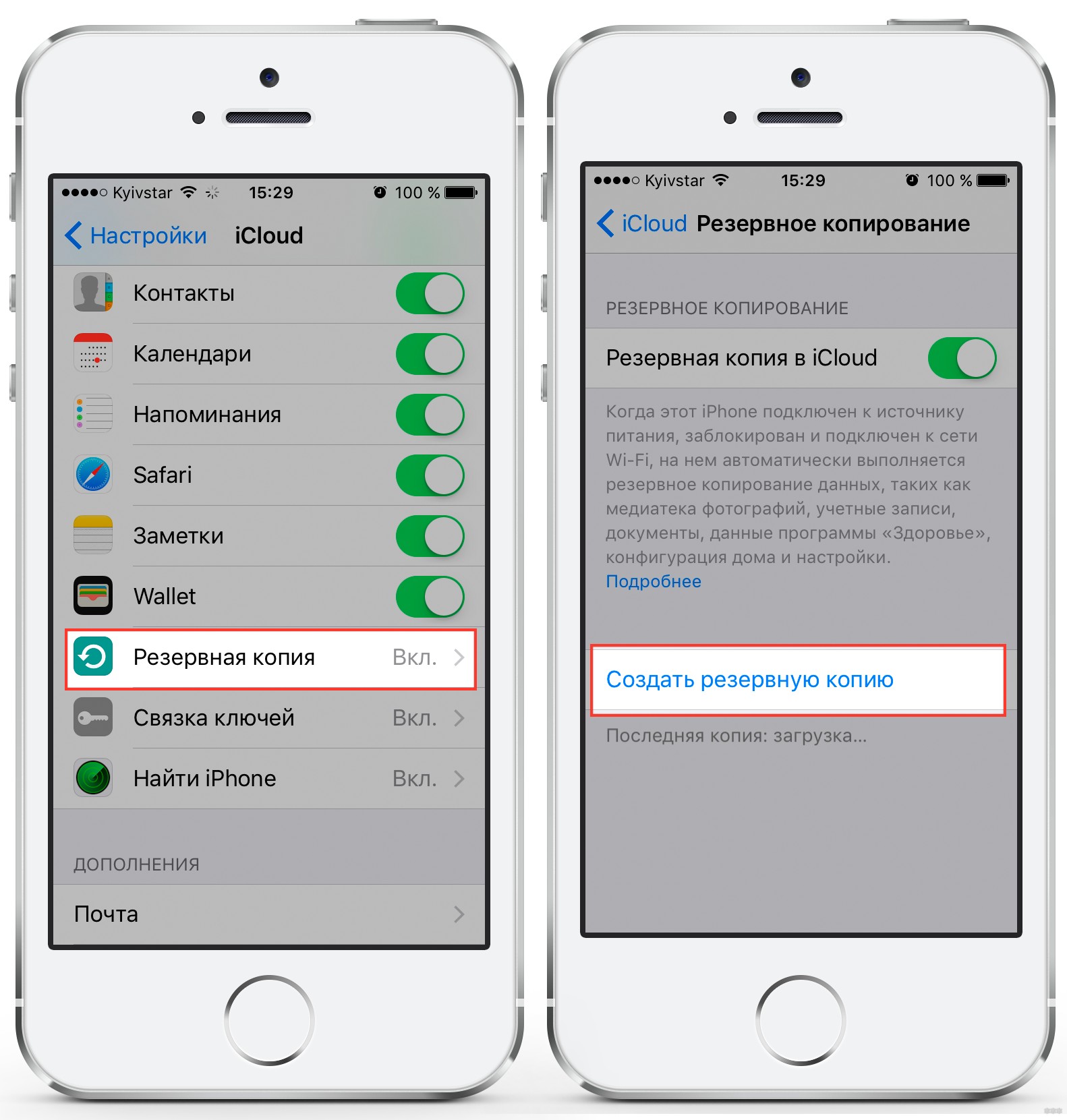
- Подключитесь через iTunes к компьютеру.
- Нажмите одновременно кнопку возврата и питания.
- Когда в приложении появится сообщение о восстановлении, нажмите на кнопку «Восстановить».
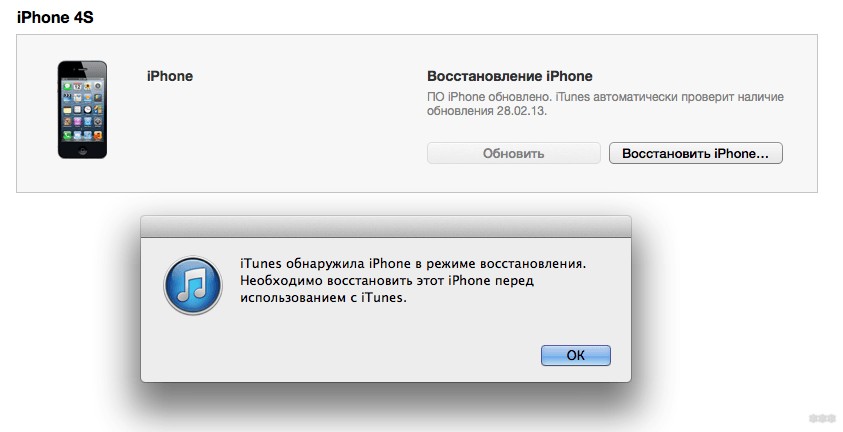
- Выберите файл с подходящей версией прошивки и дождитесь установки.
Если Айфон не ищет или не может подключиться к Wi-Fi, вы можете самостоятельно выявить проблему и решить ее, посредством проведения самостоятельной диагностики. Тем самым сэкономите время и деньги, потому что в большинстве случае поломку можно устранить самостоятельно.
Но, если после проведенных манипуляций ваш смартфон все еще не может подключиться к сети, не рискуйте и отнесите его в сервисный центр.
Обязательно расскажите, какой способ помог в вашей ситуации. Если знаете другие решения, делитесь опытом. Для наших читателей всегда открыты комментарии и онлайн-чат!