Синхронизация на Android: что это и как настроить

При использовании нескольких устройств необходимо, чтобы была возможность получить необходимые данные с каждого из них. Именно для этих целей в гаджетах есть удобная функция. Поговорим о том, что такое синхронизация в телефоне Android и зачем она нужна.
Синхронизация – что это
Синхронизация – это механизм, который объединяет действия на разных устройствах в один целостный поток, что позволяет получить актуальную единую информацию на каждом из устройств. Для полноценного использования Android-устройства необходим Google-аккаунт, который используется для входа в магазин приложений. Но у него есть и другая функция – синхронизация.
Если данная настройка активирована, то пользовательские данные автоматически загружаются в Google-облако. После входа в аккаунт на другом устройстве, данные из хранилища переместятся на гаджет для использования юзером. Синхронизируются такие элементы:
- закладки браузера;
- почта;
- данные приложений;
- документы;
- календарь;
- контакты;
Если у вас на устройстве установлено одно из приложений Google (“Фото”, “Документы”, “Заметки” и т.д.), то дополнительно появятся соответствующие пункты в настройках аккаунта.
Как настроить синхронизацию для Google
Перейдем к настройки основого аккаунта Android.
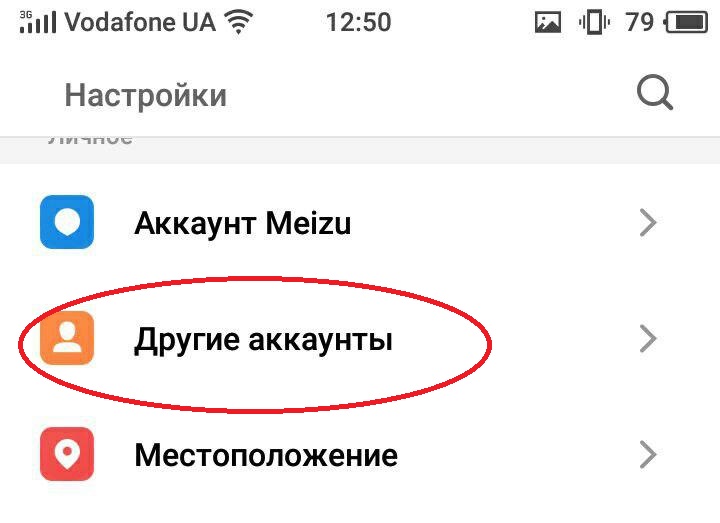
- Зайдите в “Настройки” → “Другие аккаунты”.
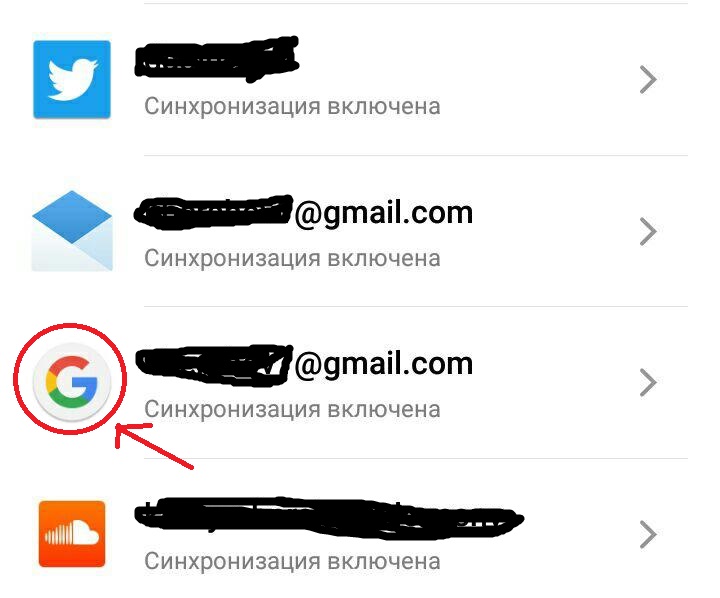
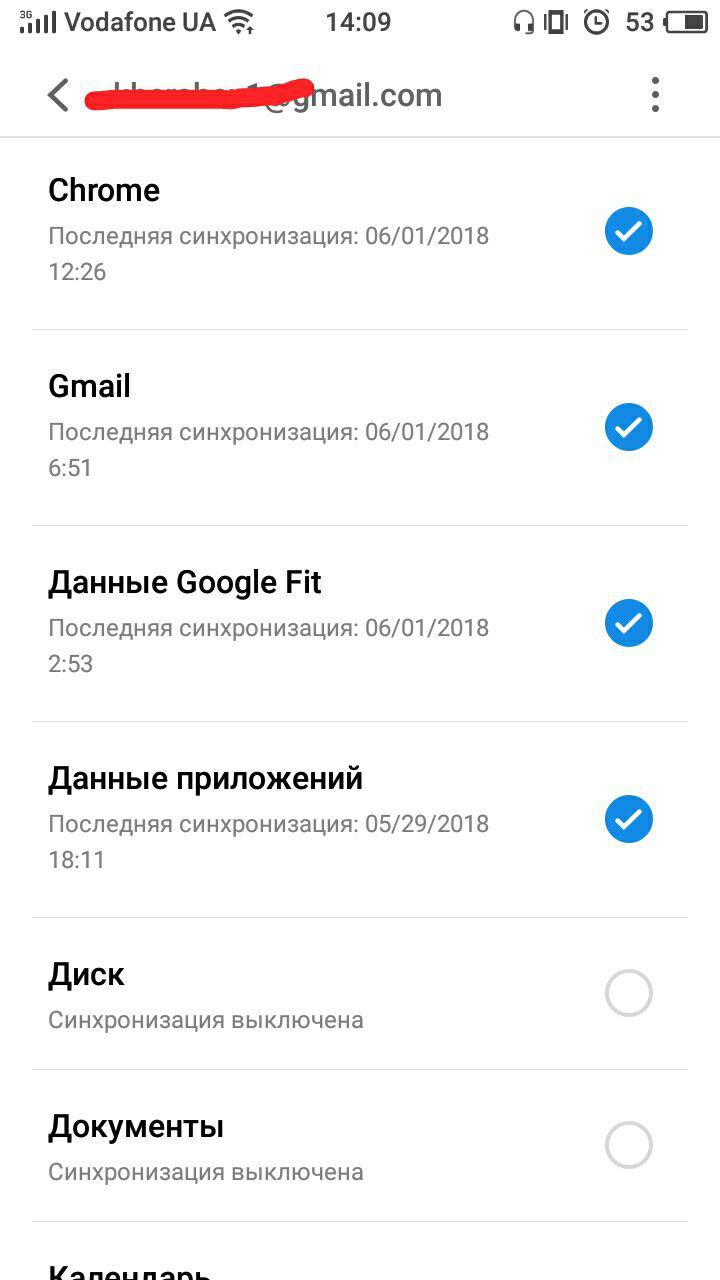
Для отключения достаточно убрать галочку в соответствующих пунктах.
Другие способы
Стоит заметить, что выполнить копирование данных на все свои устройства можно и другими способами.
Для фирменной оболочки
Почти все производители смартфонов используют на своих гаджетах фирменных оболочки (надстройки) Android. В некоторых из них есть функция синхронизации для собственного профиля.
- Зайдите в “Настройки” → “Аккаунт Meizu”.
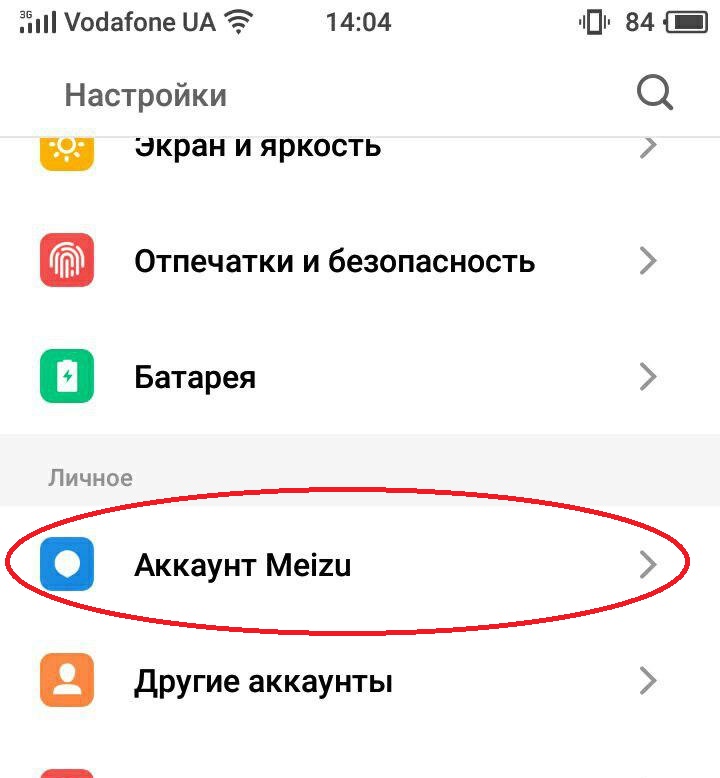
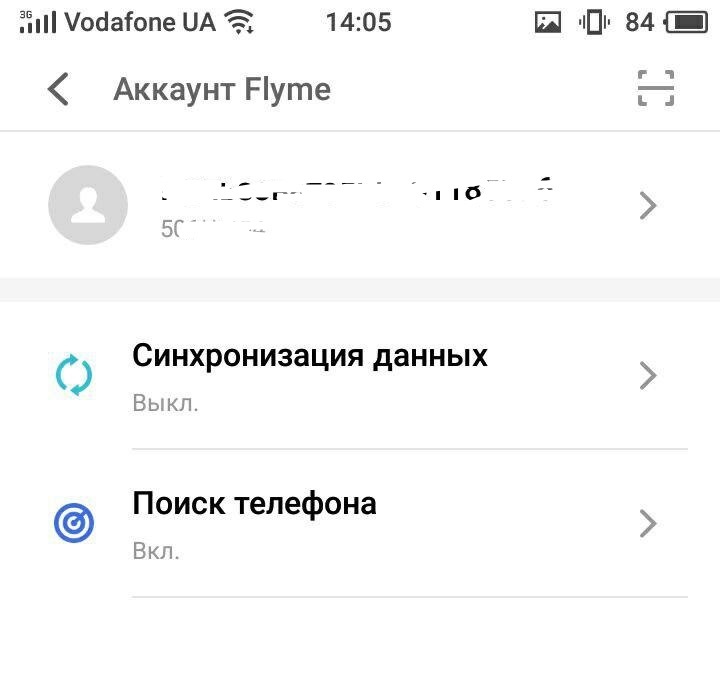
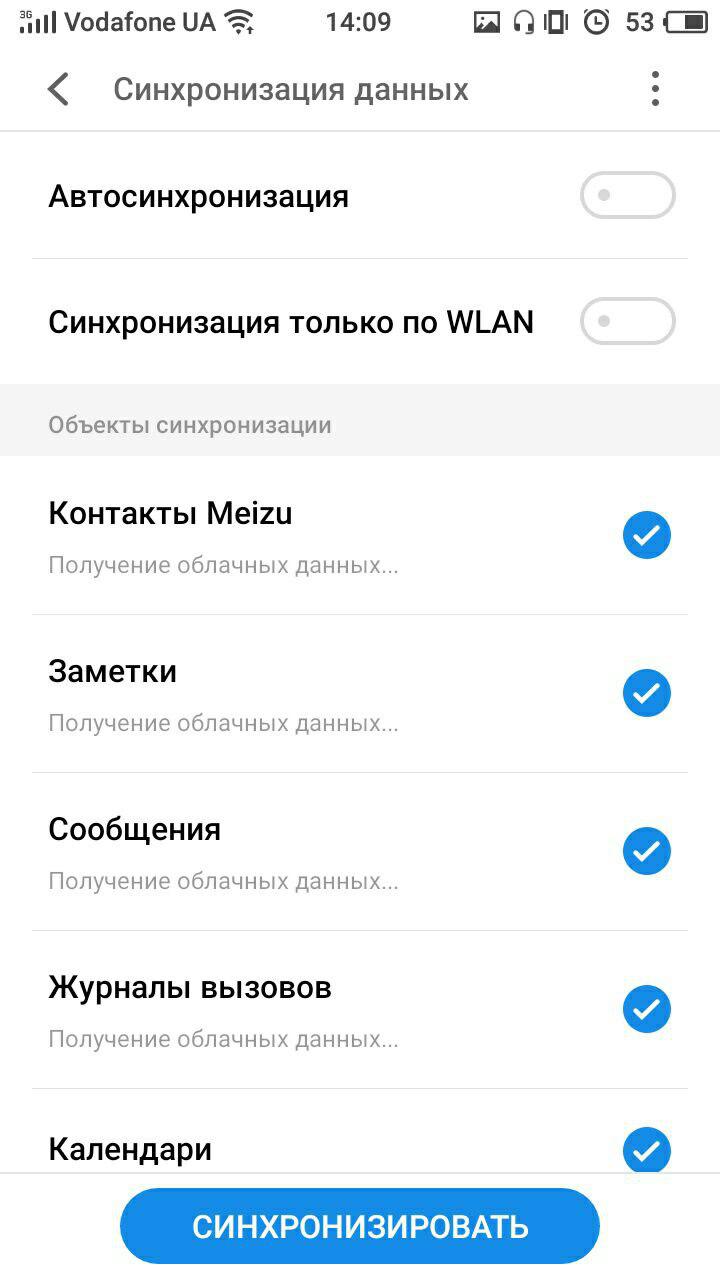
Аналогичные действия для Mi-аккаунта и других.
Сторонние приложения
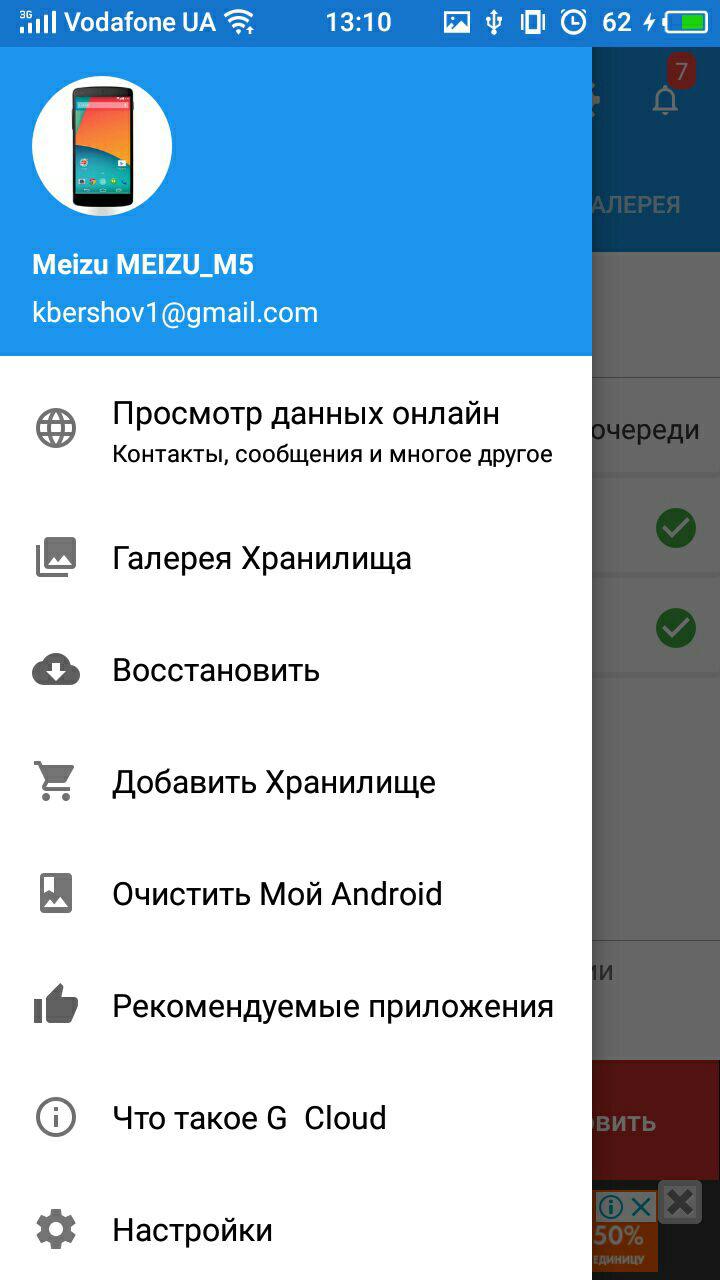
В магазине приложений Play Маркет можно найти множество приложений, которые позволяют сделать резервную копию данных и синхронизировать их на другом устройстве. Рассмотрим на примере одной из самых популярных программ – G Cloud.
- Установите и запустите приложение.[appbox googleplay com.genie9.gcloudbackup]
- Нажмите “Еще нет учетной записи”.
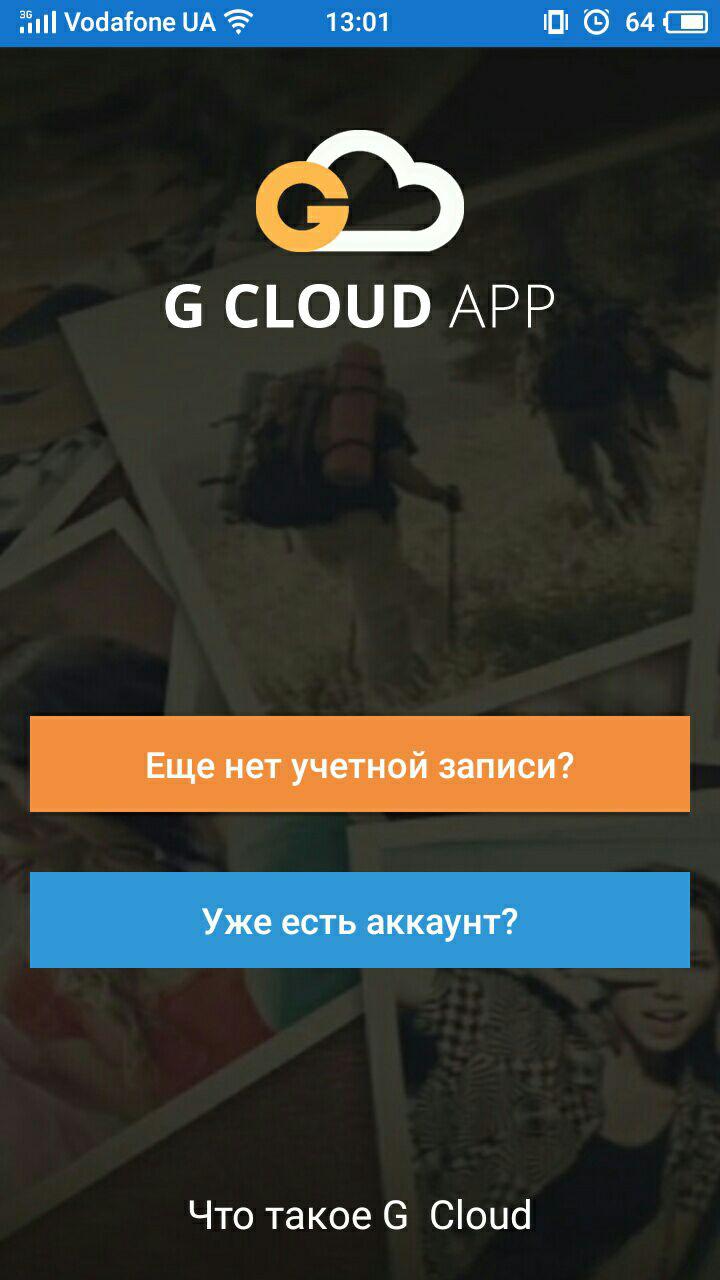
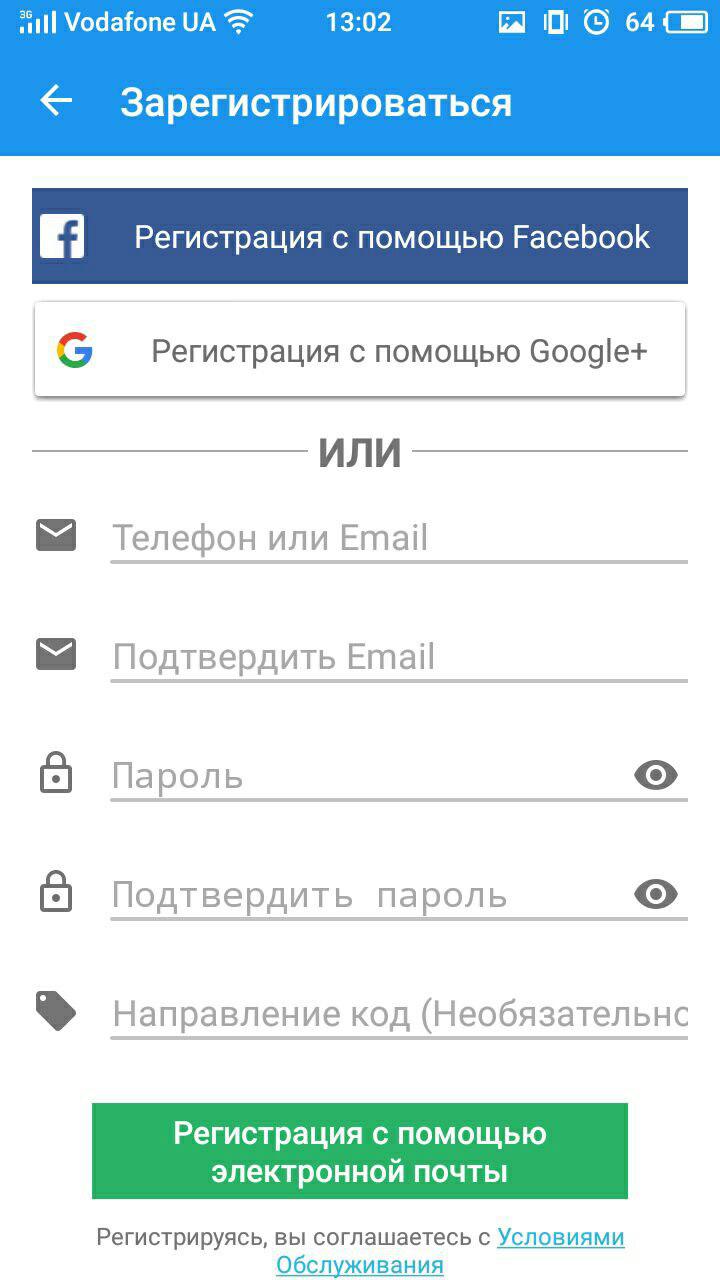
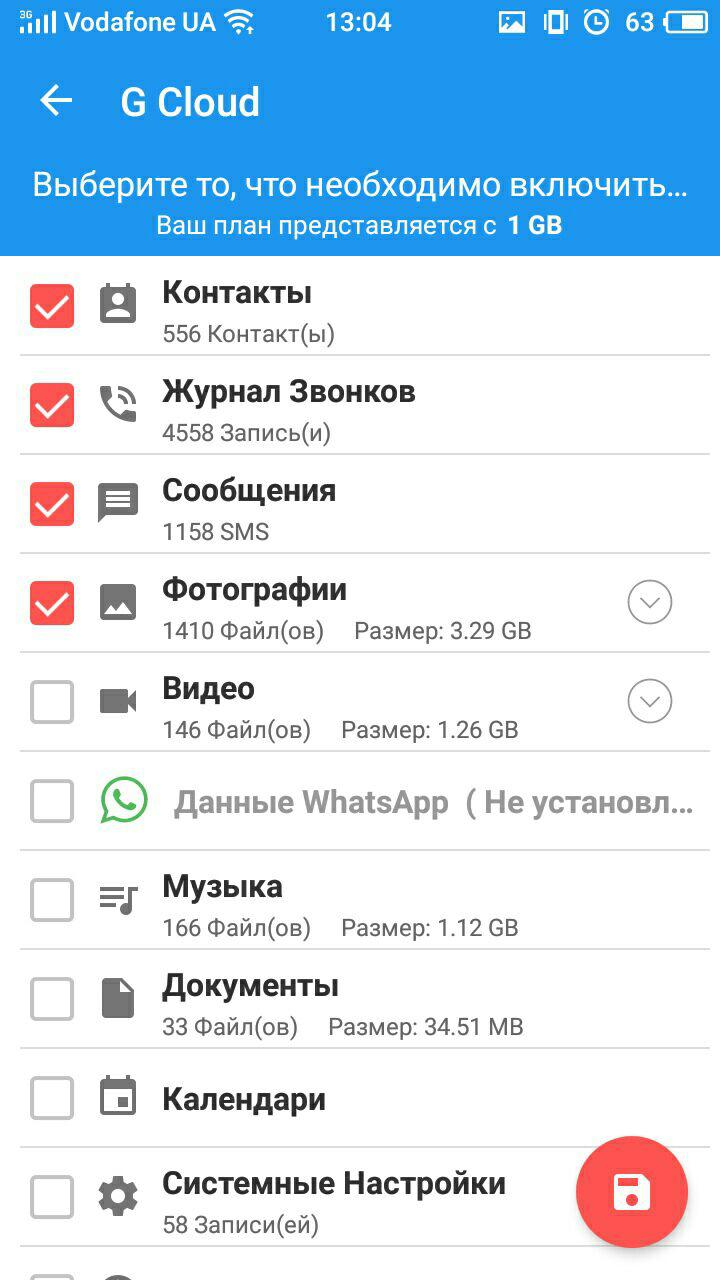
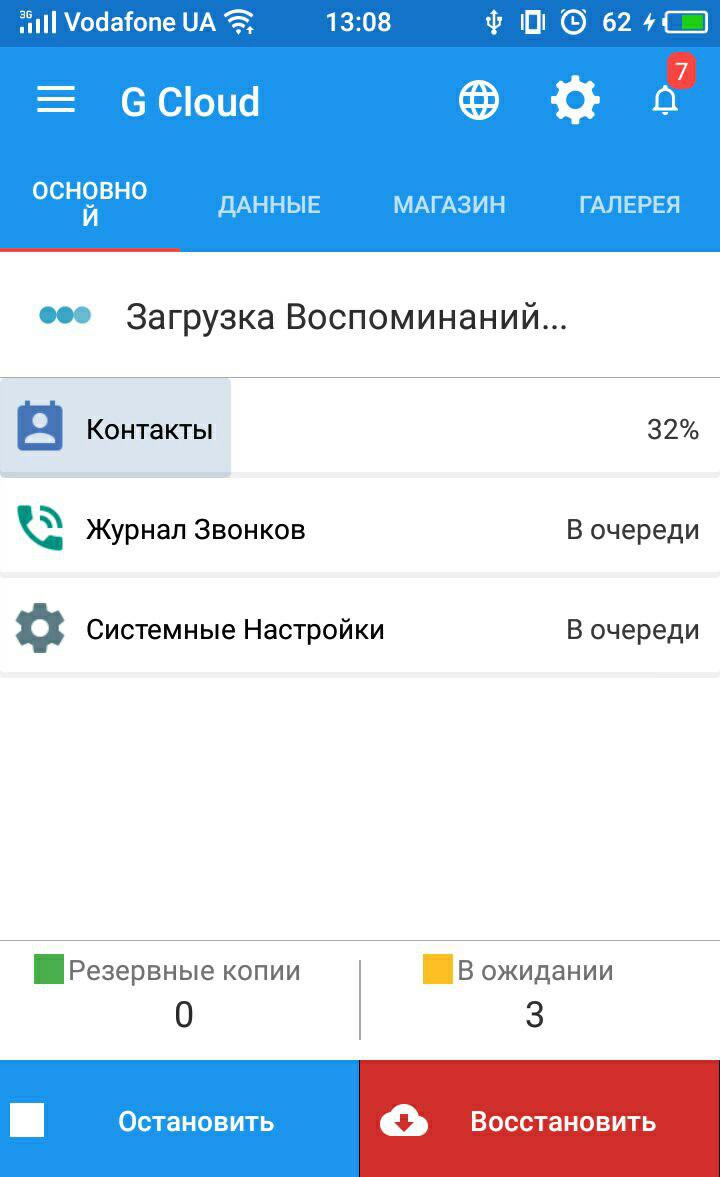
Для автоматической синхронизации:
-
Откройте настройки (шестеренка).
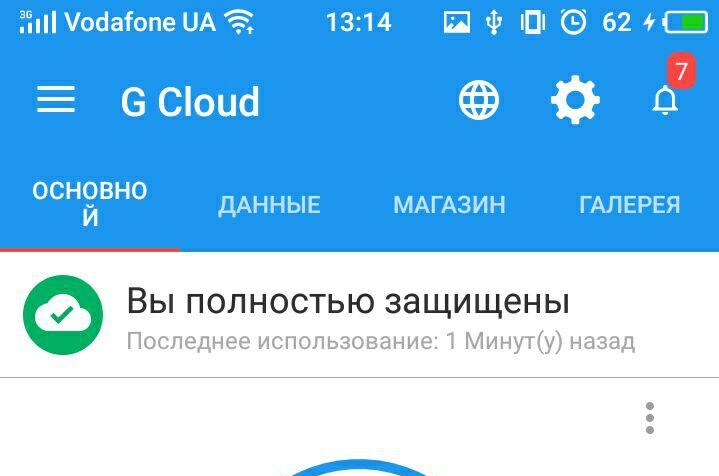
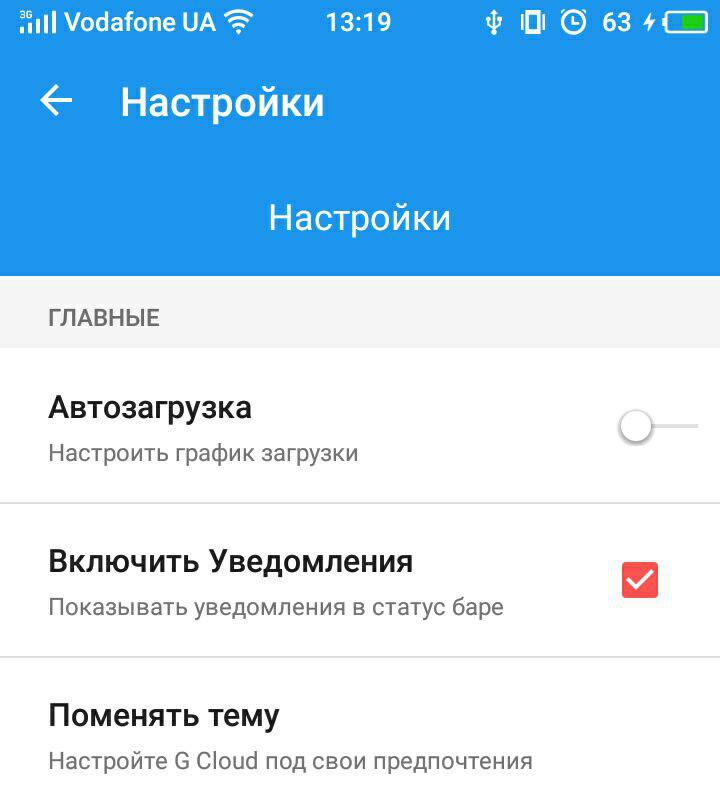
Для установки данных на другой телефон достаточно установить приложение на второе устройство → войти в тот самый аккаунт.
-
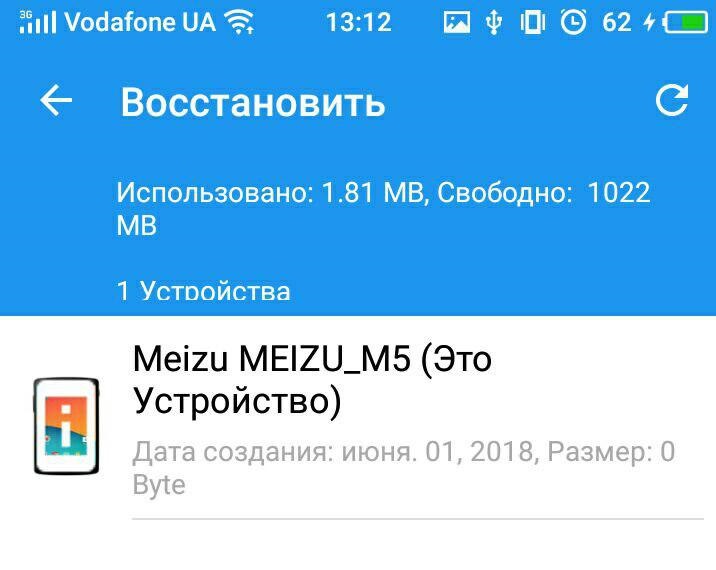
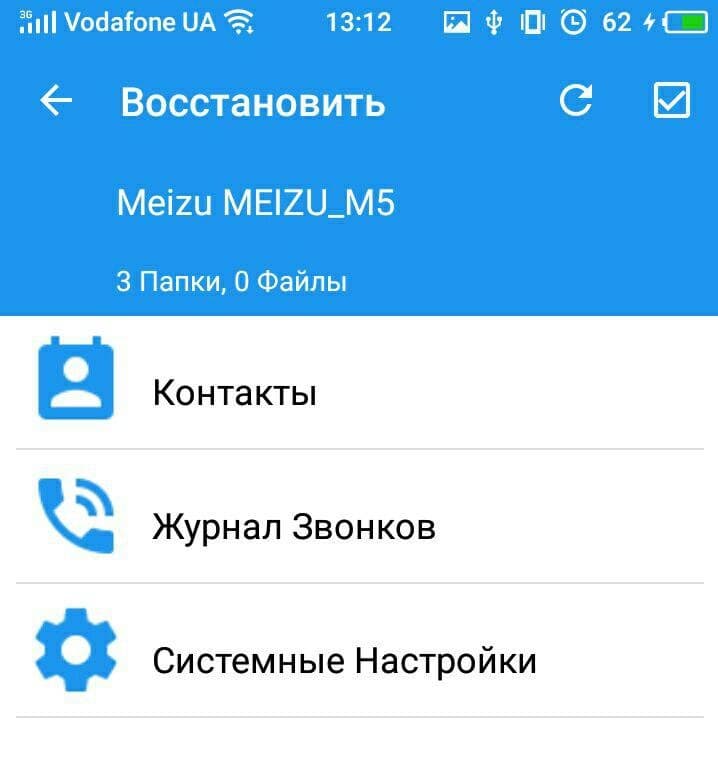
Откройте боковое меню → “Восстановить”.
Синхронизация с ПК
Получит доступ к элементам смартфона через компьютер можно в программе MyPhoneExplorer.
Что значит синхронизация в телефоне и для чего она нужна
Синхронизация в телефоне Андроид защищает пользователя от потери важной информации, обеспечивает удаленный доступ и упрощает копирование сохраненных сведений на новое мобильное устройство. При включении функции файлы обновляются одновременно на всех подключенных гаджетах в режиме реального времени.
Для чего нужна синхронизация в телефоне
Пользователи Android не застрахованы от системных сбоев, утери или кражи устройства. В памяти телефона хранится вся важная информация. Чтобы обезопасить себя от безвозвратной утраты файлов, важно периодически проводить процедуру синхронизации. Это означает резервное копирование содержимого внутреннего накопителя на локальный сервер. Восстановление данных станет возможным после отката к заводским настройкам или получения доступа с другого устройства в случае покупки нового телефона.
Какие данные телефона можно синхронизировать
Синхронизация предполагает обмен информацией между смартфоном и интернет-сервером. На него выгружаются данные, появившиеся на телефоне, и наоборот, сведения, отправленные на сервер, оказываются в памяти устройства. Значит, за счет этого на обоих хранилищах находятся одни и те же файлы, что особенно удобно при пользовании несколькими смартфонами одновременно.
Пример реализации функции: при активации опции список абонентов с Гугл-аккаунта синхронизируется в автоматическом режиме с контактами на смартфоне. После добавления нового номера в телефонный справочник устройства выполняется его автозагрузка в Google-сервис . А если внести абонента в контакты с аккаунта, он сразу появится в стандартном приложении.
При наличии доступа к сети операция обмена данными осуществляется регулярно. По умолчанию на устройстве синхронизируются следующие сведения:
- сохраненные пользователем логины, пароли, закладки и история просмотров в браузере Chrome;
- письма из электронной почты Gmail;
- мультимедиа и приложения из Play Market;
- сохранения в играх;
- файлы и документы из хранилища Google Disk;
- информация из системных приложений (например, Календаря, Заметок, Контактов).
Это перечень сведений, которые связаны с Гугл-сервисами , однако программы от сторонних разработчиков тоже могут выполнять процедуру обмена данными с собственными серверами. К примеру, после скачивания мессенджеров будет производиться синхронизация контактов с приложением.
Как настроить синхронизацию данных на Андроиде
Чтобы самостоятельно выполнить синхронизацию на мобильном устройстве через Google-аккаунт , нужно руководствоваться следующими указаниями:
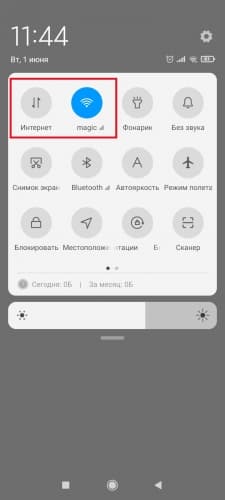
- Проверить, подключен ли телефон к Интернету или Wi-Fi .
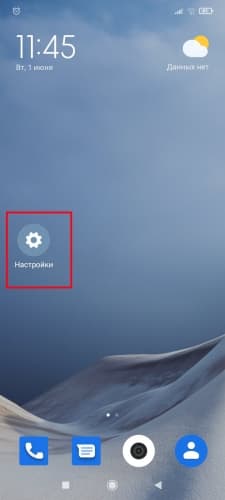
- Зайти в стандартное меню настроек , изображенное в виде шестеренки.
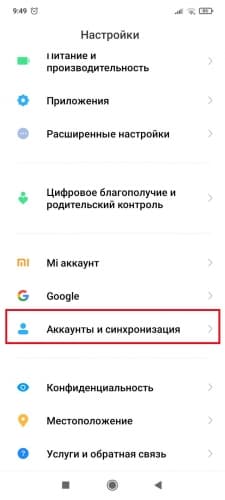
- В открывшемся списке найти подраздел « Аккаунты и синхронизация ».
- Найти нужный тип аккаунта.
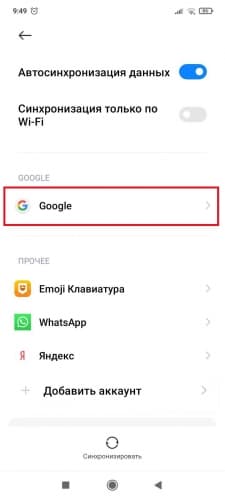
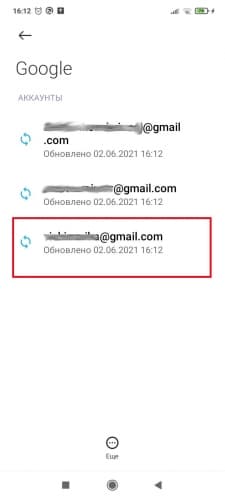
- Обнаружить требуемую учетную запись и нажать на пункт « Настройки синхронизации » или на сам аккаунт. Оказавшись в хранилище, можно увидеть дату последнего сохранения и сведения, доступные для архивации.
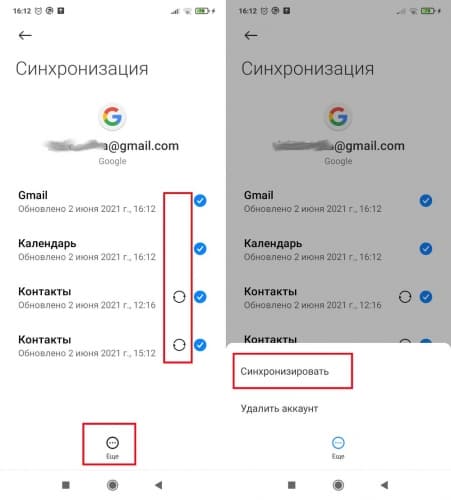
- В зависимости от версии прошивки нажать « Синхронизация » или в перечне данных и приложений отметить пункты, которые необходимо синхронизировать.
Чтобы запустить процесс автосинхронизации, следует зайти в соответствующий раздел в настройках, передвинуть бегунок, и действие начнет выполняться в фоновом режиме.
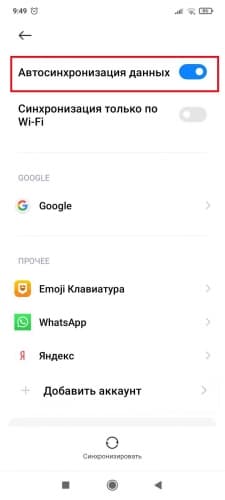
Автосинхронизация позволяет упростить задачу и сэкономить время при переносе данных с одного телефона на другой. Однако для корректной работы функции потребуется выполнить настройку аккаунта для хранения содержимого, указав интервальность, место и тип файлов. Можно отключить обмен данными, чтобы не расходовать трафик и сберечь заряд аккумулятора.
Синхронизация контактов для Android и iOS
Синхронизация устройств помогает экономить время при переброске контактов и другой информации. Действие происходит всего за несколько кликов. Перенос контактов выполняется вручную и в автоматическом режиме между устройствами Android, iOS, Windows и Mac.
Синхронизация контактов на Android
Что такое синхронизация контактов? Синхронизация — обмен контактов между устройством и сервером при помощи сети интернет. На сервер загружаются данные с телефона, а затем выгружаются на другое устройство. Синхронизировать можно не только контакты, но и другие данные.
Не все контакты на мобильных устройствах Android можно синхронизировать. Автоматический перенос контактов происходит благодаря сервисам Google. Если контакты сохранены в хранилище мобильного устройства, то синхронизировать их не выйдет. При потере или повреждении смартфона контакты будут утрачены навсегда.
На мобильном устройстве Android синхронизация контактов происходит автоматически при входе в аккаунт Google. Система автоматически обновляет список контактов, сохраняет резервную копию и поддерживает данные в актуальном состоянии. Автоматическая синхронизация контактов возможна только между устройства Android.
Как выполнить синхронизацию контактов на Android? Для этого необходимо включить автозагрузку. Компания Google рекомендует выполнить такие шаги:
- Войдите в настройки на телефоне или планшете.
- Выберите раздел «Google».
- Откройте «Настройки для приложений Google».
- Кликните: «Синхронизация контактов Google» → «Синхронизация контактов на устройстве» → «Автоматически копировать и синхронизировать контакты с устройства».
- Активируйте автоматическое копирование и синхронизацию.
- Укажите аккаунт для хранения контактов. Обратите внимание, что для этой цели можно выбрать только один профиль Google.
Учтите, что резервное копирование нельзя применить для аккаунта G Suite, который используются в компаниях или учебном заведении, а также в профиле ребенка.
После проделанных манипуляций контакты, которые будут добавлены на устройство позже, автоматически сохранятся в профиле Google. Если выйдите из аккаунта, то контакты удалятся с устройства, но на сервере останутся и будут доступны при следующем входе на любом устройстве Android.
Синхронизировать можна любые устройства на Android: Wikimedia
Если контакты хранятся на SIM-карте, то для синхронизации их потребуется импортировать в профиль Google. Для этого выполните такие действия:
- Откройте на устройстве, в котором установлена SIM-карта, приложение «Контакты».
- Нажмите на значок в виде точек или полосок в левом или правом верхнем углу.
- Откройте настройки, кликните «Импорт контактов».
- Выберите SIM-карту, а затем требуемый аккаунт для сохранения.
Контакты можно переносить с одного на другой профиль Google. Для этого:
- Откройте контакты.
- Тапните по кнопке в виде точек, а затем выберите «Переместить в другой аккаунт».
- Выберите профиль для переноса контактов.
Контакты с Android можно синхронизировать с устройствами Windows 10. Для этого выполните такие действия:
- Перейдите в параметры системы Windows.
- Откройте учетные записи.
- Далее перейдите в раздел «Электронная почта и учетные записи».
- Выберите «Добавить учетную запись».
- В появившемся окошке выберите Google.
- Укажите адрес электронной почты и пароль.
- Проверьте параметры доступа и нажмите «Разрешить».
- Нажмите «Готово».
Синхронизация контактов на iOS
Синхронизация контактов на iOS происходит как внутри системы, так и снаружи. Телефоны iPhone совместимы с системами Google, поэтому получится перенести на них контакты с Android.
Как сделать синхронизацию контактов на iOS? Для этого предусмотрена система «Контакты iCloud». Работает она на iPhone, iPad, iPod, Mac. Когда включаете «Контакты iCloud», вся информация о контактах загружается на облачное хранилище.
На iPhone, iPad, iPod touch система работает так:
- Откройте параметры → ваше имя → iCloud.
- Включите «Контакты».
- Появится запрос для подтверждения. Выберите «Объединить».
После этого все контакты автоматически сохраняются в iCloud.
На компьютерах Mac синхронизацию выполняют так:
- На панели меню в верхней части интерфейса выберите «Apple».
- Перейдите в настройки системы, а затем выберите «Apple ID» (при необходимости).
- Кликните по iCloud.
- Выберите «Контакты».
Если контактная информация хранится в разделе «На моем Mac», она автоматически не синхронизируется. В разделе «Контакты» переключите режим на «Все iCloud».
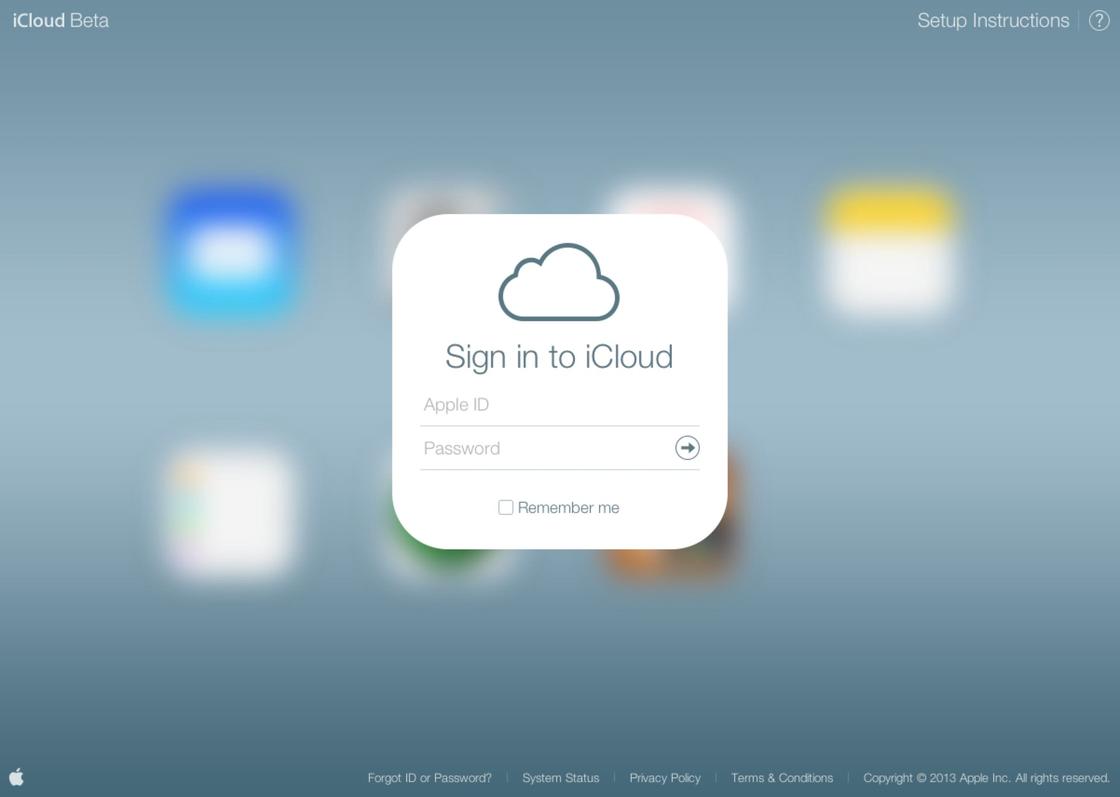
Если необходимо синхронизировать контакты с устройства на Android, Google дает такие рекомендации:
- Откройте настройки устройства на iOS.
- Перейдите в контакты. При необходимости прокрутите экран вниз.
- Тапните по «Новой учетной записи». Если уже имеется синхронизированный профиль Google, то выберите «Учетная запись».
- Нажмите «Google».
- Войдите в профиль, на котором хранятся контакты.
- Выберите приложения Google для синхронизации (эти настройки можно изменить в любое время).
- Сохраните изменения.
Если контакты не синхронизируются, убедитесь, что аккаунт Google подключен к устройствам на iOS по рекомендованному защищенному протоколу SSL. Проверить это можете следующим образом:
- В системе iOS откройте настройки.
- Нажмите «Контакты» → «Учетные записи».
- Выберите профиль Google.
- Активируйте ползунок «Контакты».
- Выберите «Учетная запись» → «Дополнительно».
- Активируйте «Использовать SSL».
- Снова выберите учетную запись, а затем нажмите «Готово».
- Попробуйте снова добавить аккаунт Google для синхронизации.
Устройства Mac тоже можно синхронизировать с Android. Для этого:
- Войдите в системные настройки компьютера.
- Перейдите в учетные записи интернета.
- Выберите Google (профили можно добавлять при помощи соответствующей кнопки в виде плюса).
- Укажите адрес электронной почты и впишите пароль. Нажмите «Далее».
- Установите флажок «Контакты».
- Нажмите «Готово».
Синхронизация поможет оперативно перенести множество важных контактов на любое устройство Android, iOS, Windows или Mac. Для этого воспользуйтесь инструкциями, которые подскажут, как все сделать правильно.
Зачем нужна синхронизация на телефоне
Современный человек хранит в телефоне почти все: начиная от памятных фотографий и заканчивая различными приложениями. На протяжении долгого времени пользования смартфоном, пользователь настраивает его под себя.
3 минуты, 20 секунд читать
Заменяя старый смартфон на новый, мы вынуждены вновь его настраивать. Однако можно сберечь время и силы, если активировать синхронизацию на мобильном телефоне.
Синхронизация в телефоне
Процесс, позволяющий хранить невредимыми необходимую информацию, когда несколько устройств используют их в определенное время. Неважно, остается он прежним или туда вносят изменения — на всех аппаратах он остается одинаковым.
Также синхронизацию определяют как использование одной и той же информации на разных девайсах, связанных друг с другом.
Третье определение термина — это безопасный обмен материалами между личным аккаунтом и девайсом.
Виды синхронизации
Синхронизацию условно разделяют на односторонний запуск и двусторонний обмен:
1. В первом варианте существуют два типа устройств — ведущее и ведомое. Каждое из них выполняет свою роль. Если взять телефон и Google-сервис, то все активные процессы совершаются на сервисе, а данные копируются на телефон. Получается, смартфон зависит от сервера.
2. Во втором варианте владелец сам решает, какой из аппаратов сделать главным и второстепенным. Также их функции будут взаимозаменяемы.
Синхронизацию можно выполнить вручную и автоматически. Во время ручной настройки владелец самостоятельно дублирует материалы в облако. Для автоматической синхронизации пользователь предварительно в настройках устанавливает копирование объектов. Необходимо указать частоту, выбрать место, куда продублируются файлы и определиться, какие именно файлы будут перенесены.
Пользователи смартфонов обычно синхронизируют различные элементы: документы и файлы, фото, видеозаписи и аудиофайлы, настройки, а также некоторые приложения, контакты, веб-вкладки, имена для входа и защитные пароли, записи в заметках
Почему синхронизация необходима телефону
Она хранит личную информацию и другие материалы, предоставляя пользователю удаленный доступ. Мобильная синхронизация создана для:
1. Копирования. Данные копируются на облаке благодаря объединению сервера и мобильного телефона при помощи интернета, поэтому можно за максимально короткий срок пользователь может воспроизвести необходимую информацию
2. Данные доступны на веб-серверах. Допустим, вы синхронизировали контактную книгу, которая теперь доступна в Google Contacts;
3. Единая информация для использования с нескольких устройств. Синхронизируйте аппараты друг с другом и используйте желаемые материалы на каждом устройстве.
Принцип работы
Синхронизация информации происходит таким образом:
Создайте и настройте личный аккаунт. Google-аккаунт для Android, Apple ID для iPhone.
Активируйте синхронизацию и материалы, выбранные пользователем, автоматически сохраняться и будут безопасно располагаться на сервисе;
Подключите другое устройство, синхронизируя его с сервисом. Затем объекты с облака перейдут на этот девайс;
Загруженные материалы отобразятся на аппаратах, присоединенных к вашей учётке.
Как выполнить синхронизацию на телефоне
В “Настройках” кликните на “Аккаунт”;
Выберите необходимый сервер (Гугл-аккаунт к примеру);
В случае, если вы не зарегистрированы — создайте логин и войдите туда;
Укажите пункты для синхронизации;
Щелкните кнопку “Синхронизировать”. При ее отсутствии копирования начнется автоматически, если кнопки нет, как только у пользователя включится интернет;
Подождите, пока процесс полностью завершится;
При настройке автосохранения пользователю не придется каждый раз вручную копировать материалы.
Помните, что на телефоне должен обязательно работать интернет, потому что без него процедура не сможет активироваться. Можно использовать любую связь — Wi-Fi или мобильную сеть.