Как ограничить функции iPhone в любом приложении. Настраиваем гид-доступ в iOS
 В закладки
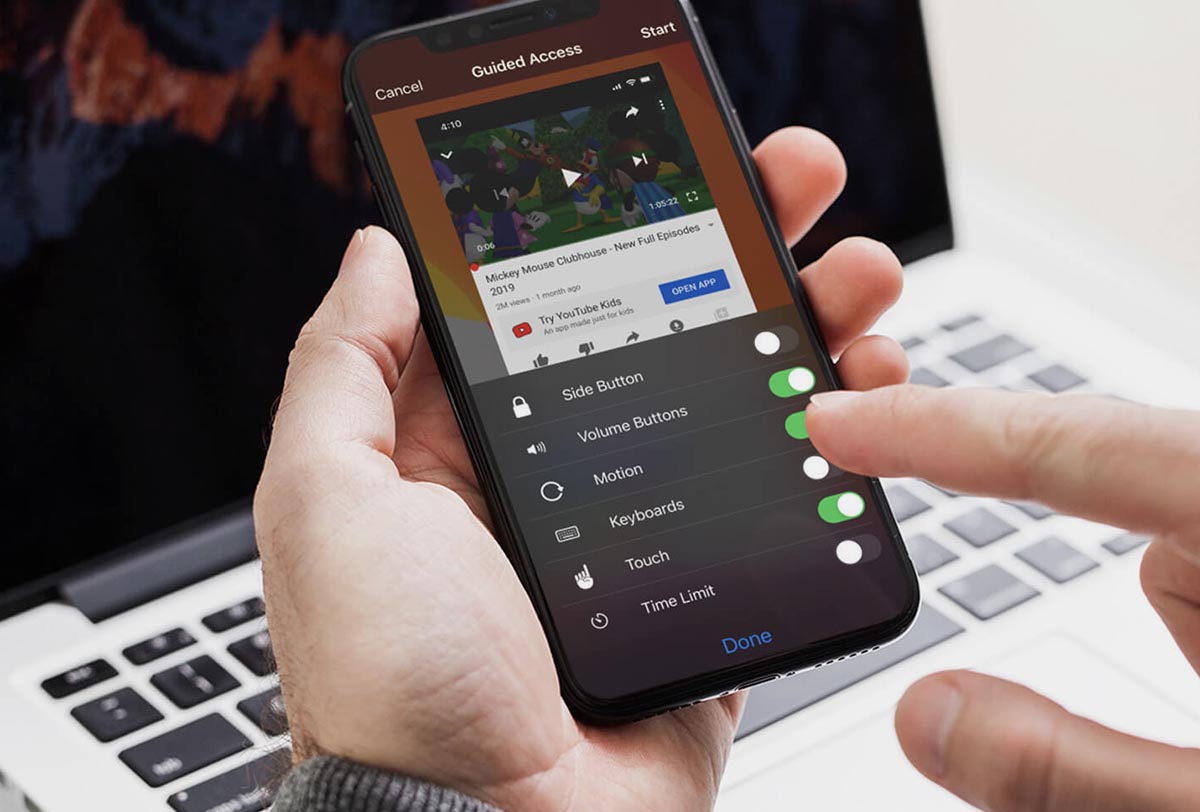
Одной из фишек, которых не хватает в iOS, является системы пользовательских профилей. Иногда нужно ограничить функционал гаджета, например, при передаче на время ребенку.
Разработчики из Купертино предусмотрели такую возможности и реализовали ее в виде механизма Гид-доступ.
Он позволяет заблокировать смартфон в определенным приложении и отключить часть возможностей устройства. Иногда это может сильно пригодиться.
�� Спасибо re:Store за полезную информацию. ��
Как настроить гид-доступ в iOS
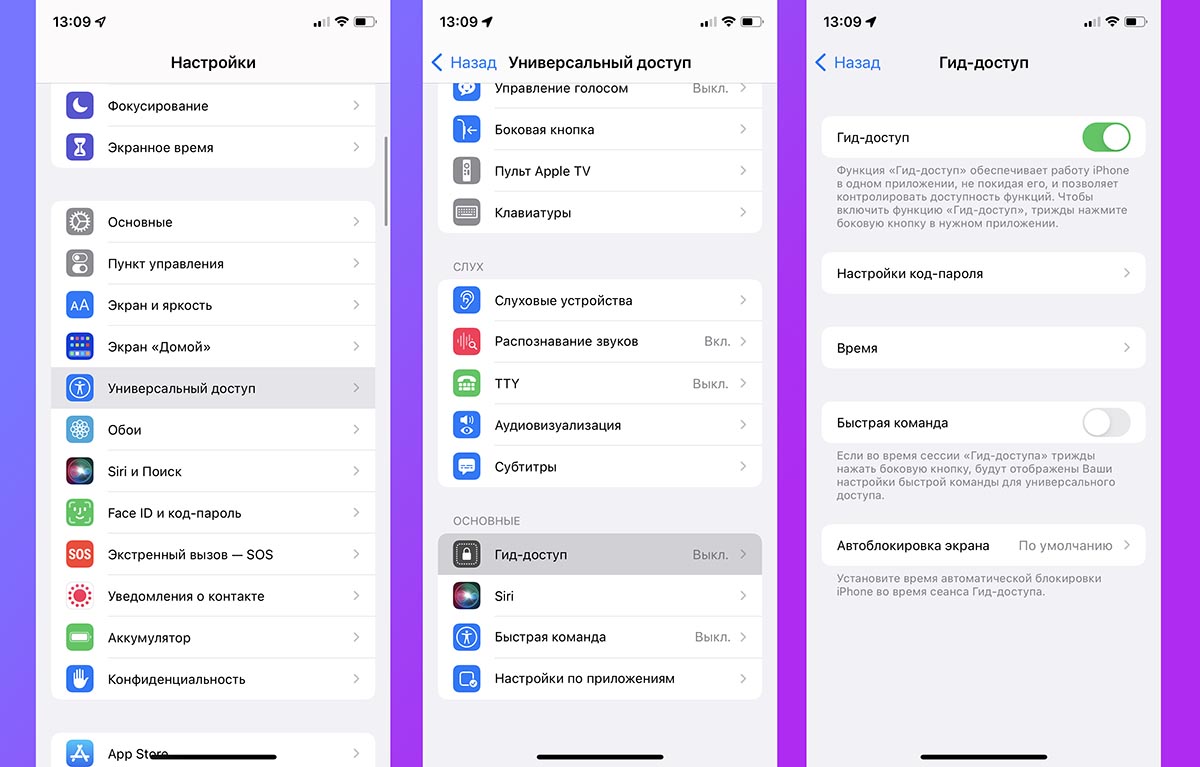
1. Перейдите в Настройки – Универсальный доступ – Гид-доступ и активируйте главный переключатель.
2. Перейдите в раздел Настройки – Код-пароль и установите код для отключения режима Гид-доступ. Желательно, чтобы код отключения не совпадал с кодом разблокировки смартфона.
3. Ниже можно активировать переключатель Быстрая команда, чтобы получить возможность включить Гид-доступ трехкратным нажатием на боковую кнопку (или кнопку Домой на iPhone c Touch ID).
4. В разделе Автоблокировка экрана можно задать таймер отключения. После активации режима гид-доступ начнется отсчет времени по установленному таймеру, а по завершении смартфон будет заблокирован.
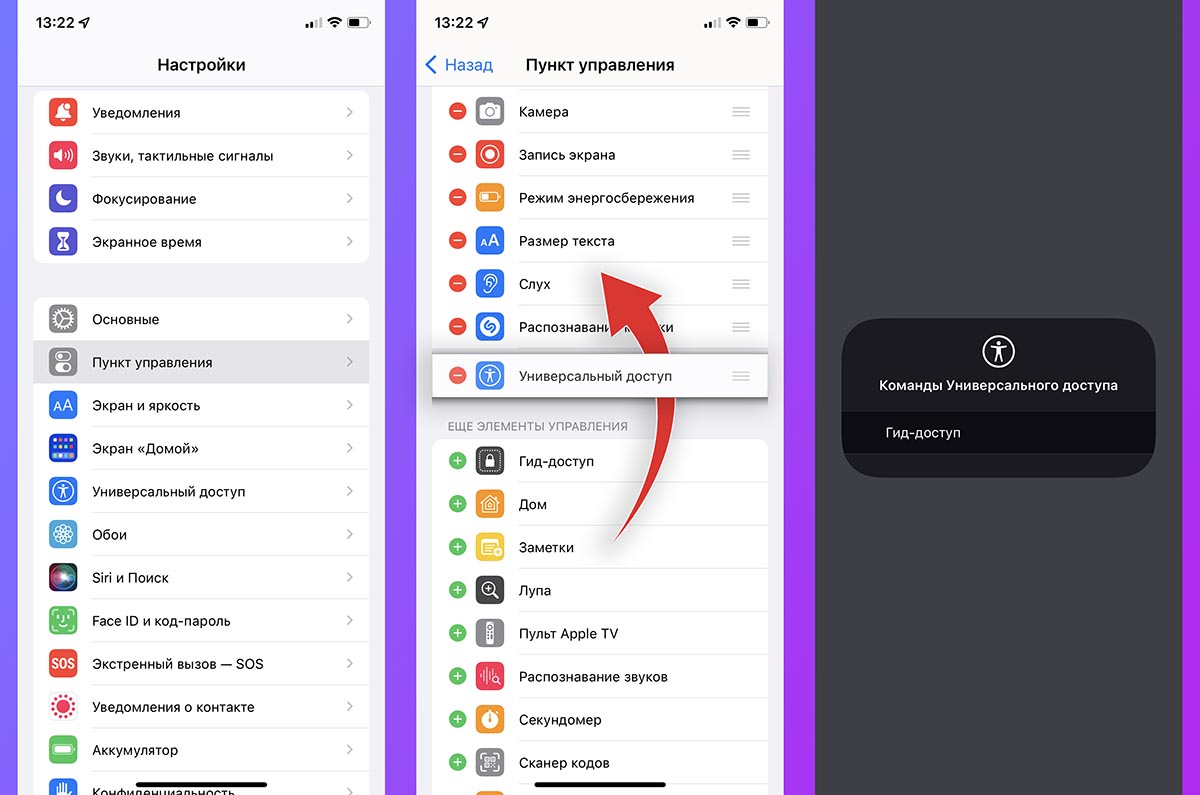
5. По пути Настройки – Пункт управления можно добавить переключатель Универсальный доступ, чтобы иметь возможность быстро включать режим Гид-доступ из шторки с системными переключателями.
Теперь можете включать настроенный режим, когда нужно передать гаджет в чужие руки или дать смартфон на время ребенку.
Как пользоваться режимом Гид-доступ
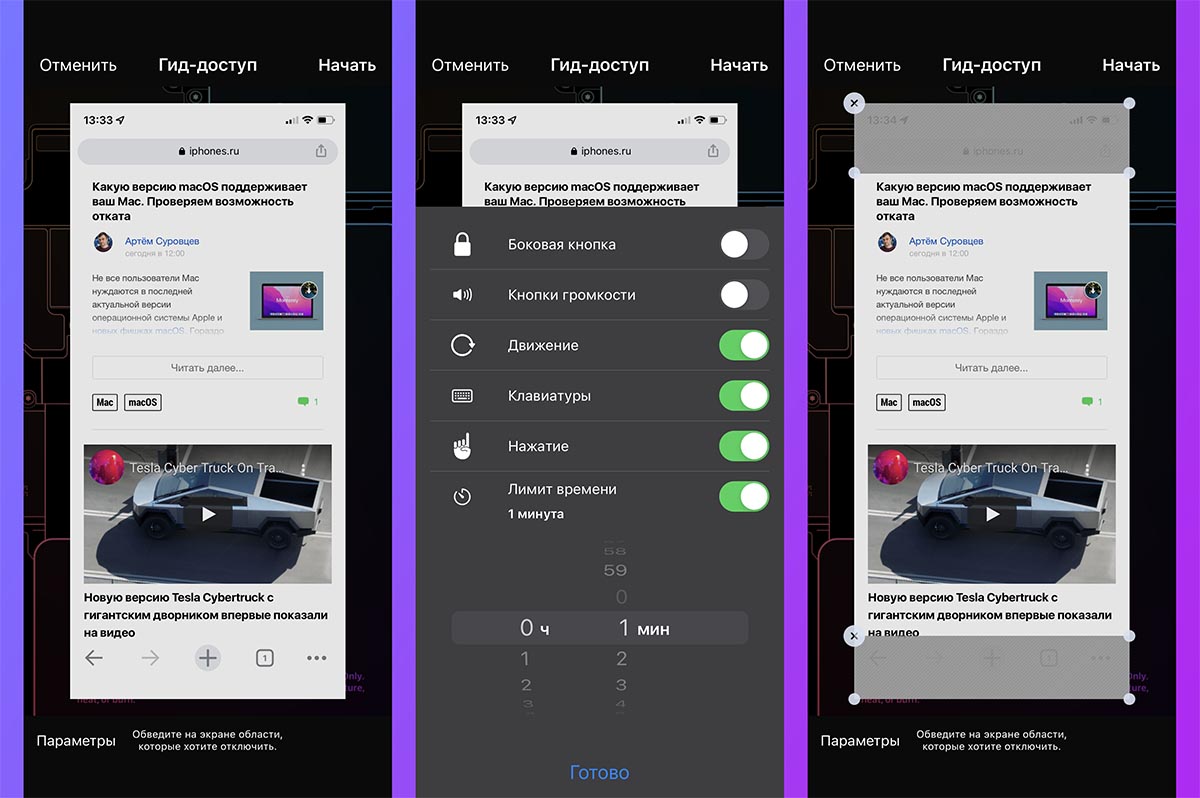
Когда необходимо активировать режим, включите его из Пункта управления или при помощи трехкратного нажатия на боковую кнопку iPhone (в зависимости от настроенных параметров активации).
▶ Перед включением режима вам будет предложено настроить его работу. В разделе Параметры можно включить или отключить работу физических клавиш смартфона (при выключенном тумблере не получится заблокировать смартфон или изменить его громкость), запретить касание экрана или вывод экранной клавиатуры.
▶ Здесь же настраивается таймер, который автоматически заблокирует смартфон через установленный промежуток времени.
▶ До запуска режима можно нарисовать запрещенные зоны экрана. Они не будут реагировать на касания до отключения Гид-доступа. Так можно ввести дополнительные ограничения, запретив пользоваться какими-то функциями приложения.
Останется лишь включить работу режима. Для отключения трижды нажмите боковую кнопку iPhone (потребуется ввод установленного пароля) или дважды нажмите боковую кнопку для отключения режима через Face ID.
В закладки
Как полностью заблокировать приложение на iPhone за 3 секунды
Чтобы ограничить использование iPhone и iPad третьими лицами, в iOS предусмотрена функция «Гид-доступ», о которой вы, вероятно, уже знаете. Однако не все знают, что у этого режима есть продвинутые настройки, с помощью которых можно не просто запретить другому человеку переключаться между приложениями, но и даже установить ограничение на работу клавиатуры, кнопок громкости и выставить лимит времени. Особенно актуально это для семей с маленькими детьми, если вы не хотите, чтобы ребёнок сделал случайную покупку в App Store или посмотрел видео, которое ему пока рано смотреть. Также эта функция будет полезна, если вы решили на время передать свой телефон в третьи руки.

Учимся пользоваться «Гид-доступом» по-максимуму
Что такое гид-доступ
«Гид-доступ» — это функция, которая позволяет контролировать пользователей конкретного iOS-устройства, ограничив им доступ к запретным приложениям. Чтобы активировать функцию, нужно зайти в «Настройки» — «Универсальный доступ» — «Гид-доступ».
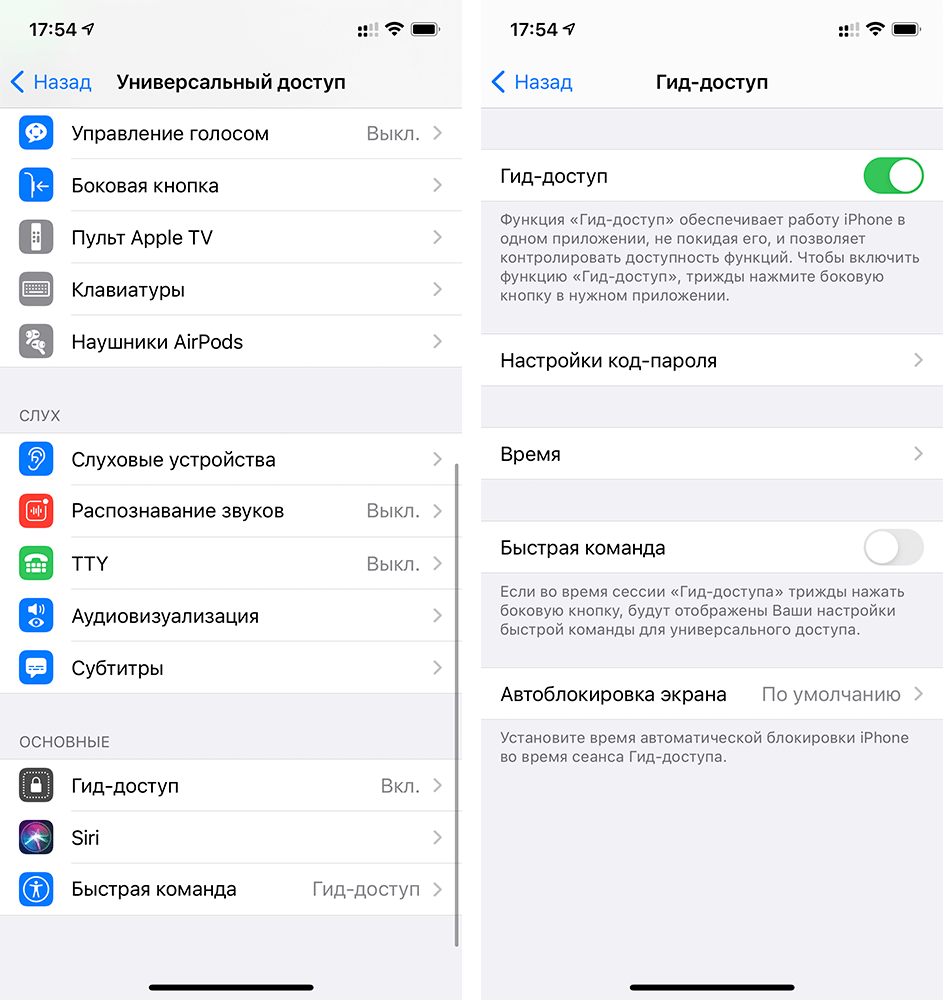
Включите гид-доступ, пригодится!
Здесь же можно настроить и опции, такие как пароль, который будет запрашиваться при выходе из ограниченного режима и крайне рекомендуется к запоминанию, или напоминание об истечении времени работы «Гид-доступа».
Как пользоваться гид-доступом в iOS
Как только функция будет включена в настройках, вы сможете активировать ее для конкретного приложения, трижды нажав на кнопку Home (для айфонов, у которых она есть) или на кнопку блокировки экрана (для iPhone и iPad с Face ID). По умолчанию в этом режиме пользователь iOS-устройства будет пользоваться только открытым приложением. Но он сможет нажимать на кнопки и в том же приложении YouTube открывать другие видео, ставить лайки, регулировать громкость и так далее.
Однако если перед включением гид-доступа нажать кнопку «Параметры», можно установить дополнительные запреты. Во-первых, вы можете обвести на экране области, которые хотите отключить (например, область с комментариями в YouTube). Или вовсе ограничить взаимодействие с приложением: запретить регулировать громкость, проматывать видео, писать комментарии и вообще как-либо взаимодействовать с устройством. Если активировать все запреты, в случае с тем же YouTube пользователь не сможет делать ничего, даже заблокировать устройство — только смотреть видео, которое вы включите.

Установите все запреты, и пользователь ничего не сможет сделать
Аналогично эта функция работает с приложением «Фото», если вы, например, хотите показать только конкретный снимок и не желаете, чтобы другой человек переключался между вашими фотографиями. Или, например, если показываете кому-то канал в Telegram, дезактивируйте область вокруг кнопки «Назад», чтобы другой пользователь не смог получить доступ к вашим чатам.
Впрочем, контроль на iOS не ограничивается одним только гид-доступом. К примеру, если блокировка отдельных областей на экране не помогает, вы можете вообще запретить встроенные покупки на своем iPhone или iPad. Мы рассказывали, как это сделать, в этой статье.
Кроме того, рекомендуется не пренебрегать функцией «Экранное время». Оно позволит не только отследить, как долго ваш ребёнок взаимодействовал с гаджетом, но ещё и запретить ему запускать отдельные приложения, установив на них пароль.
Несмотря на то, что гид-доступ на самом деле очень удобная штука, почему-то многие его не используют или даже не подозревают о его существовании. А вы используете гид-доступ? Для каких целей? Поделитесь в нашем чате в Telegram или в комментариях.
Как пользоваться функцией Гид-доступ на iPhone и iPad
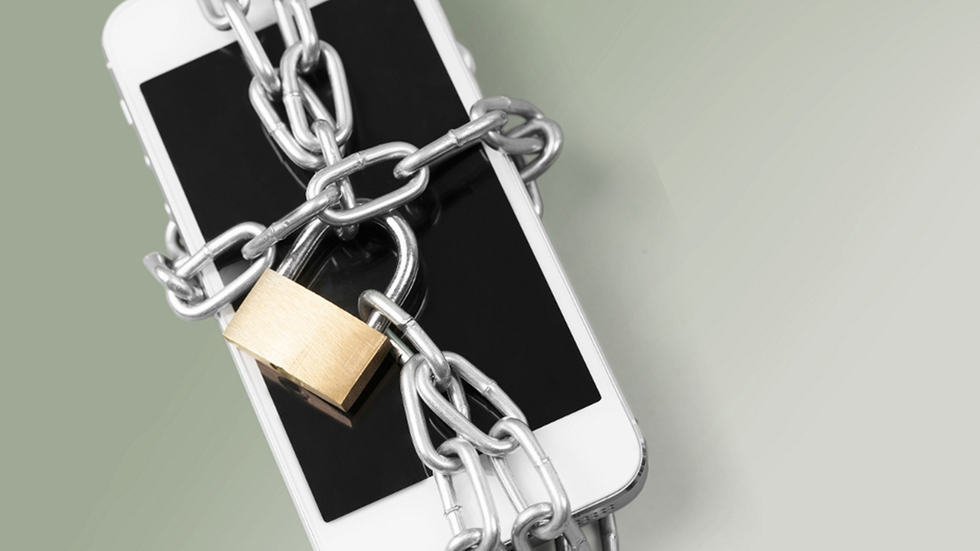
Стандартная функция Гид-доступ в iPhone и iPad знакома далеко не всем пользователям, но польза ее неоспорима. Представьте, что у вас попросили смартфон на некоторое время, например, для того чтобы позвонить или посмотреть фотографии. Вы, естественно, не хотите, чтобы ваши личные данные из других приложений оказались у всех на виду. Благодаря использованию функции Гид-доступ вы можете заблокировать выбранное приложение на экране устройства, не дав «гостям» перейти в другие приложения. Настраивается функция очень просто.
Как пользоваться функцией Гид-доступ на iPhone и iPad
Шаг 1. Перейдите в меню «Настройки» на своем iPhone.
Шаг 2. Выберите пункт «Основные» → «Универсальный доступ».

Шаг 3. Пролистайте вниз до раздела «Процесс обучения» и нажмите на «Гид-доступ».

Шаг 4. Активируйте переключатель «Гид-доступ».

Шаг 5. Установите пароль, который будет необходим для выхода из ограниченного режима. Внимание! Пароль лучше поставить запоминающийся, так как в ином случае вы можете оказаться заложником своей же системы защиты.

Шаг 6. Активируйте переключатель «Сочетания клавиш».

Функция Гид-доступ активирована, осталось только научиться ею пользоваться. Здесь нет ничего сложного — вам нужно всего лишь осуществить тройное нажатие кнопки Домой, находясь в приложении, которое вы хотите оставить заблокированным на экране. Обязательно протестируйте работу функции.
После активации функции Гид-доступ, вы не сможете выйти из приложения до тех пор, пока не осуществите повторное тройное нажатие кнопки Домой — система уведомит вас об этом специальным сообщением. После нажатия вам будет необходимо ввести пароль, который был установлен ранее.
Вот таким простым образом все ваши личные данные будут сохранены, а любопытным друзьям или второй половинке придется поверить в «непонятную ошибку», случившуюся с вашим iPhone.
Гид-доступ на iPhone — что это такое и как его настроить
Гид-доступ на iPhone — это режим работы, сценарий которого способен задать ограничения пользования только одним приложением, а также еще и ограничить возможности действий в конкретном приложении iOS. Режим гид-доступ появился в iOS 6 и был представлен в 2012 году на презентации WWDC.
Зачем нужен режим гид-доступ на iPhone и iPad
Для чего нужна режим «Гид-доступа» на iPhone:
- чтобы ограничить возможность пользования телефоном или планшетом для чужого человека;
- чтобы ограничить работу устройства при использовании его ребенком;
Как работает функция «Гид-доступа» на iPhone ил iPad:
- обеспечивает ограничение использования на iOS-устройстве в одном приложении на определенное время;
- деактивирует определенные области экрана iPhone, чтобы при случайных жестах в приложении, не изменить сценарий использования;
- деактивирует аппаратные кнопки на iOS-устройстве.
Как активировать гид-доступ на iPhone или iPad
Чтобы активировать такой режим как гид-доступ на устройствах iOS, необходимо выполнить следующие шаги:
- Откройте приложение «Настройки».
- Перейдите в «Основные» настройки.
- Затем войдите в «Универсальный доступ».
- В разделе «Процесс обучения» войдите в пункт «Гид-доступа» и перетащите ползунок в активный режим.
- Далее откроются дополнительные пункты которые нужно задать: «Настройки код-пароля» (в котом нужно задать пароль (и не забыть его) и активировать TouchID; в пункте «Время» задать определенный звук и активировать проговаривание. Также перетащив ползунок в пункте «Быстрые команды» которые ускорят настройки режима гид-доступа.
Как включить режим гид-доступ на iPhone
- Откройте то приложение в котором вы хотите включить функцию гид-доступа (я разберу на примере приложения «Фото»).
- Затем выбрать например, фотографию которую вы ходите показать кому-то с ограничениями и 3 раза нажать на кнопку «Home», для активации гид-доступа.
- Далее нажать на «Параметры» и выбрать какие кнопки и возможности будут в этом приложении.
- Нажмите «Начать» и режим гид-доступа с заданными ограничениями начнет работать на вашем iPhone или iPad.
Интересно! Кстати если вы не знали как в iOS можно создать детский Apple ID, советую прочесть мою статью!
Как выключить режим гид-доступ на iPhone
Есть два сценария выключения гид-доступа на телефоне или планшете Apple. Если вы активировали ползунок использования TouchID при первой настройки данной функции то вам нужно сделать для отключения «ограничивающего сеанса» следующие действия:
- Нажмите на кнопку «Home».
- Затем отсканируйте отпечаток TouchID.
Если вы не задавали использования TouchID для отключения гид-доступа, нужно выполнить следующее:
- 3 раза нажмите по кнопке «Home».
- Затем введите пароль который вы задавали при настройке «Гид-доступа».
Полезный режим которым часто многие пренебрегают или не знают о нем и вовсе. Если при друзьях или прочих людях данный режимом возможно будет пользоваться не совсем удобно, а вот для детей данный режим будет незаменимым.