Как включить уведомления на почте Майл на телефоне Android
Уведомления на почте Майл могут быть очень полезны, чтобы быть в курсе всех новых писем и важных сообщений. Если вы пользуетесь телефоном Android, настройка уведомлений на почтовом клиенте Майл довольно проста. В этой статье мы расскажем вам, как включить уведомления на почте Майл на вашем телефоне Android.
Шаг 1: Откройте приложение «Почта Майл» на вашем телефоне. Если вы его не установили, сначала загрузите его из Google Play Store и установите.
Шаг 2: После открытия приложения «Почта Майл» войдите в свою учетную запись, используя свой адрес электронной почты и пароль.
Шаг 3: Найдите иконку с тремя точками в верхнем правом углу экрана и нажмите на нее. В появившемся меню выберите «Настройки».
Шаг 4: В разделе «Уведомления» вы можете настроить различные параметры уведомлений, такие как звук, вибрация, мигание светодиодного индикатора и другие. Поставьте флажок напротив «Включить уведомления» и настройте остальные параметры по своему усмотрению.
Шаг 1: Откройте приложение «Почта Майл»
Шаг 2: Перейдите в настройки приложения
Чтобы настроить уведомления на почте Майл на телефоне Android, вам нужно открыть настройки приложения Mail. Для этого выполните следующие действия:
- Откройте главный экран вашего устройства Android.
- Найдите иконку приложения Mail на главном экране или в списке приложений и нажмите на нее, чтобы открыть приложение.
- В правом верхнем углу экрана вы увидите значок с тремя точками. Нажмите на него, чтобы открыть меню приложения.
- В меню выберите пункт «Настройки».
Теперь вы находитесь в настройках приложения Mail и можете продолжить настройку уведомлений согласно инструкции.
Шаг 3: Включите уведомления
Чтобы получать уведомления о новых письмах на вашем телефоне Android, вам необходимо включить уведомления в приложении Почта Майл. Для этого выполните следующие действия:
Шаг 1:
Откройте приложение Почта Майл на вашем телефоне Android.
Шаг 2:
На главном экране приложения нажмите на иконку меню, которая обычно находится в верхнем левом углу экрана.
Шаг 3:
В меню выберите раздел «Настройки».
Шаг 4:
В настройках приложения прокрутите вниз и найдите раздел «Уведомления» или «Уведомления о новых письмах».
Шаг 5:
Переключите переключатель, чтобы включить уведомления.
Шаг 6:
Дополнительные настройки уведомлений, например, звук уведомлений или вибрация, могут быть доступны в этом же разделе. Вы можете настроить их по своему усмотрению.
Шаг 7:
После того как вы включите уведомления, приложение Почта Майл будет уведомлять вас о новых письмах через уведомления на вашем телефоне Android.
Теперь вы включили уведомления о новых письмах на почте Майл на телефоне Android и всегда будете в курсе входящей почты.
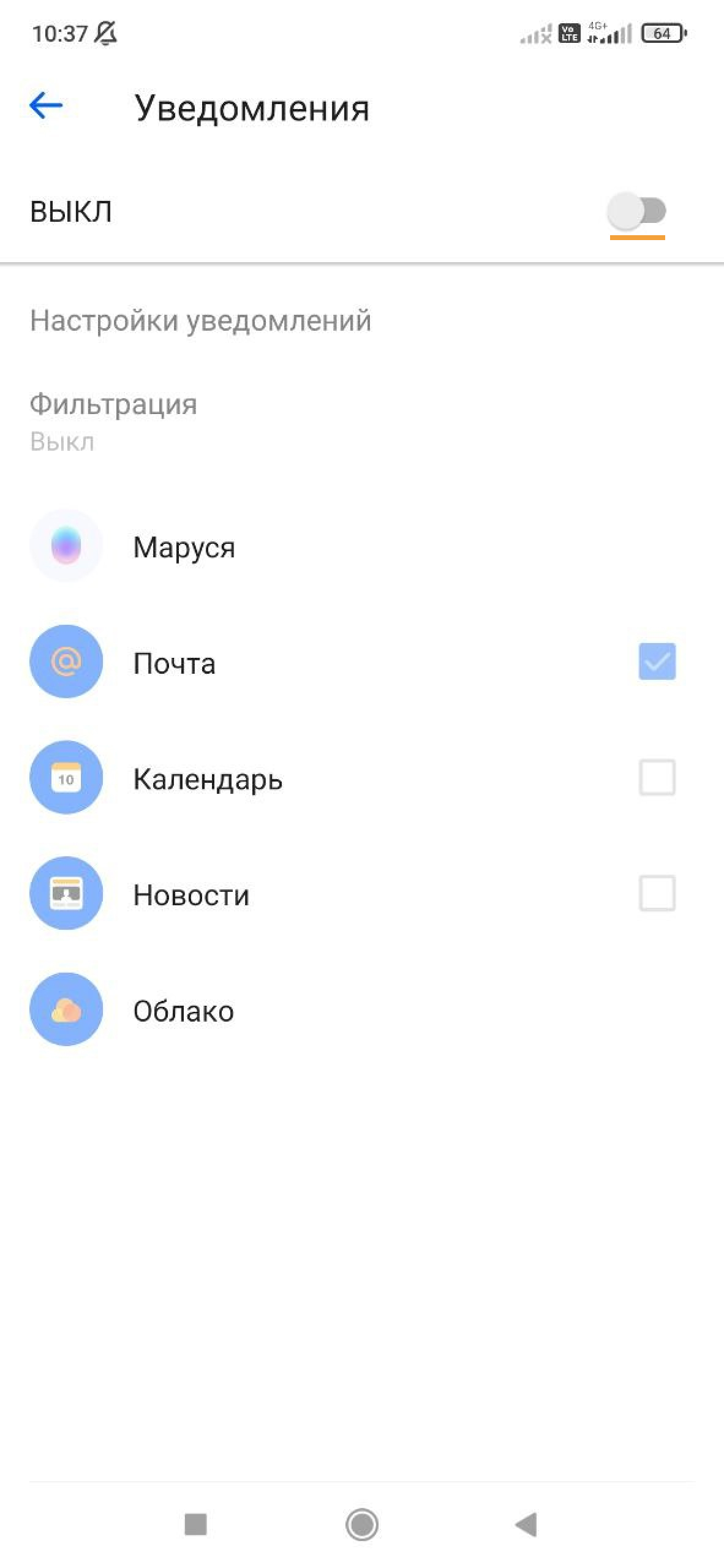
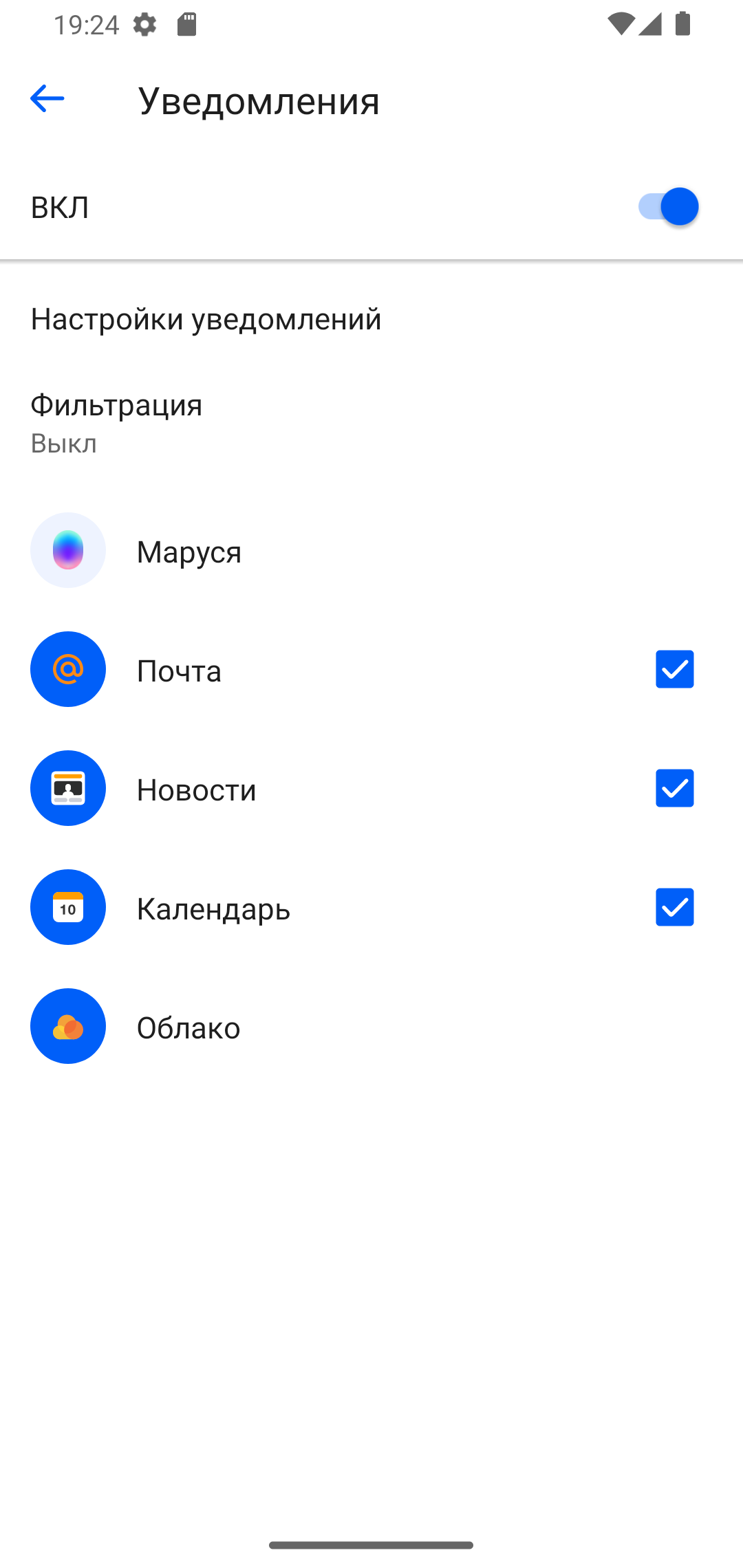
Уведомления
Перейдите  → «Работа приложения» → «Уведомления».
Нажмите переключатель «Выкл», чтобы он принял вид  .
.
Поставьте галочку напротив «Почты».

Как включить звук уведомлений
Откройте приложение Почты.
Перейдите → «Работа приложения» → «Уведомления» → «Настройки уведомлений».
Нажмите переключатели «Показывать уведомления» и «Разрешить воспроизведение звука», чтобы они приняли вид .
Если хотите выключить звук, перейдите → «Работа приложения» → «Уведомления» → «Настройки уведомлений». Нажмите переключатель «Разрешить воспроизведение звука» или «Разрешить звук и вибрацию», чтобы он принял вид  .
.
Как настроить мелодию уведомлений
Откройте приложение Почты.
Перейдите → «Работа приложения» → «Уведомления» → «Настройки уведомлений» → «Категории уведомлений».
Выберите почту, в которой хотите настроить мелодию уведомлений.
Нажмите «Звук» и выберите мелодию.
Как включить вибрацию на уведомления
Откройте приложение Почты.
Перейдите → «Работа приложения» → «Уведомления» → «Настройки уведомлений».
Нажмите переключатель «Разрешить вибрацию», чтобы он принял вид .
Если хотите выключить вибрацию, Перейдите → «Работа приложения» → «Уведомления» → «Настройки уведомлений». Нажмите переключатель «Разрешить вибрацию», чтобы он принял вид .
Как отключить уведомления Почты
Откройте приложение Почты.
Перейдите → «Работа приложения» → «Уведомления».
Нажмите переключатель «Вкл», чтобы он принял вид .
Как настроить уведомления о письмах в папках, соцсетях, рассылках
Чтобы включить уведомления о письмах в папках, соцсетях или рассылках :
Откройте приложение Почты.
Перейдите → «Работа приложения» → «Уведомления» → «Фильтрация».
Выберите, какие уведомления хотите получать . Например, кликните «О письмах в папках».

- Нажмите переключатель «Выкл», чтобы он принял вид .
- Поставьте галочки, какие уведомления хотите получать.

Чтобы отключить уведомления о письмах в папках, соцсетях или рассылках :
Откройте приложение Почты.
Перейдите → «Работа приложения» → «Уведомления» → «Фильтрация».
Выберите, какие уведомления хотите отключить.
Нажмите переключатели, чтобы они приняли вид .
Как настроить уведомления о письмах от определённого отправителя
Чтобы включить или выключить уведомления о письмах от определенного отправителя:
Не приходят уведомления. Как решить проблему?
Перейдите «Уведомления» → «Настройки приложений».
В выпадающем списке под заголовком «Уведомления приложений» выберите «Все приложения».
Пролистайте вниз до приложения Почты Mail.ru и нажмите переключатель справа от него, чтобы он принял вид  .
.
Если проблема осталась, напишите нам
Прикрепите к сообщению:
Скриншот режим энергосбережения
Перейдите «Настройки» → «Батарея» → «Режим энергосбережения» и сделайте скриншот экрана.
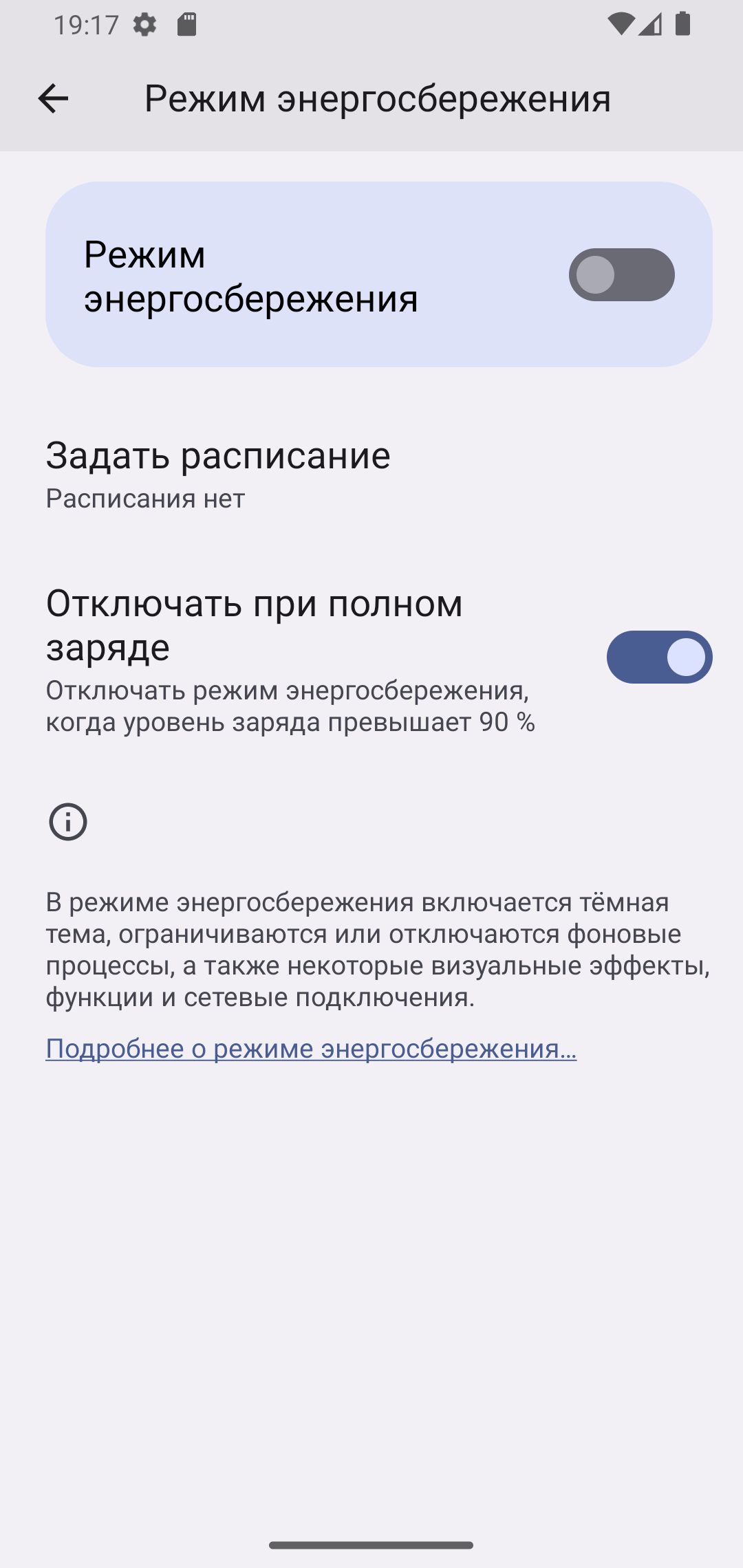
- Скриншот настроек уведомлений на устройстве
Перейдите «Настройки» → «Уведомления» → «Настройки приложений», в выпадающем списке под заголовком «Уведомления приложений» выберите «Все приложения» , нажмите «Почта Mail.ru» и сделайте скриншот экрана.
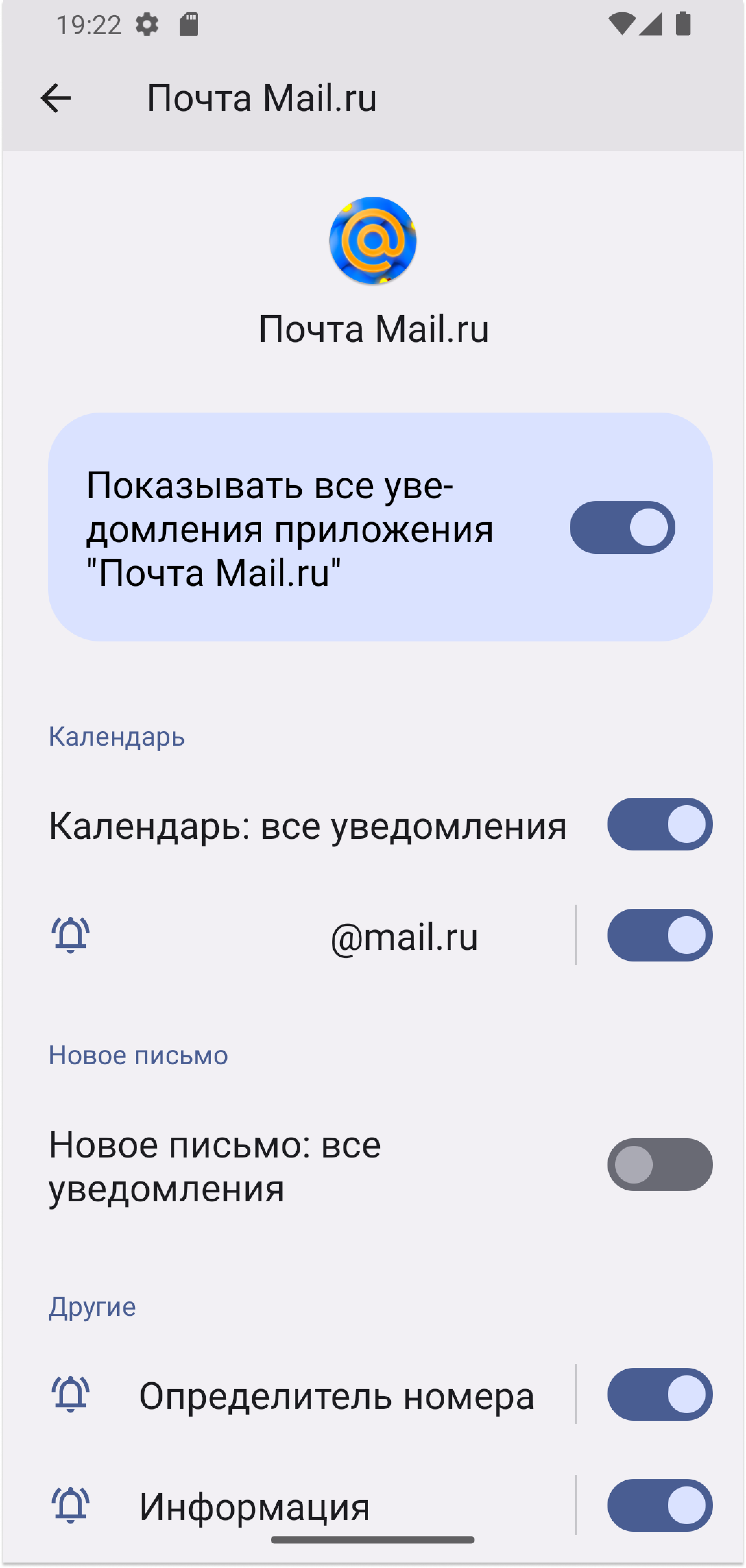
- Скриншот настроек уведомлений в приложении
Откройте приложение, перейдите → «Работа приложения» → «Уведомления» и сделайте скриншот экрана.
Чтобы написать нам, перейдите в приложении
Нотификации в приложении Майл.ру: что это, как включить?
Пожалуй, каждый человек хотя бы раз в жизни сталкивался с тем, что ему вовремя не приходили важные электронные письма. Во время серфинга по Интернету, такую информацию легко можно пропустить. Связано это с тем, что уведомления в браузере распространены не так часто и многие люди их не включают. В мобильной версии ситуация несколько иная.
Наверное, у каждого пользователя случалось такое, что во время серфинга по интернету были пропущены важные электронные письма. Обычно это связано с тем, что уведомления в браузере не так сильно распространены и ими никто не пользуется. Того же нельзя сказать о мобильной версии.
Однако, случаются сбои, а на некоторых устройствах представленные версии приложения Майл.ру автоматически не содержат правильно настроенной нотификации. Придется самостоятельно урегулировать появление push-уведомлений.
Что это такое?
PUSH-уведомления или нотификация – это не что иное, как оповещение о новом входящем письме, пришедшем на электронный почтовый ящик. Отображается такое уведомление поверх всех запущенных приложений, а при заблокированном телефоне, просто появляется на экране. Это поможет человеку своевременно изучать свою почту и вовремя получать важную информацию.

Как настроить нотификацию в Майл.ру?
Сделать это очень просто. Причем, как в телефонах, работающих на базе операционной системы Андроид, так и на айфонах.
Алгоритм действий для владельцев Андроидов следующий:
- Найти в приложение «Mail.ru» на главном экране и зажать его пальцем, чтобы отобразилось новое меню.
- Там следует выбрать пункт «О приложении».
- Далее потребуется перейти в раздел «Уведомления».
- После того, как пользователь перешел туда, потребуется выбрать нужную ему настройку и задать желаемые параметры. Там же можно осуществить и другие настройки.
Достаточно просто снять или отметить ползунок, отвечающий за выбранную опцию.