Как удалить все чаты в Телеграмме разом
Разберем, как удалить все чаты в Телеграмме разом. Дополнительно рассматриваются методы очищения одного поста, нескольких, всего общения с персонального компьютера, мобильного устройства.
Полная очистка всей истории в чате
Пошаговый алгоритм в Телеграмм выглядит так:
- Открытие необходимого диалога.
- Нажатие трех вертикальных точечек в верхней правой части интерфейса приложения.
- Выборе элемента под наименованием «Очистить историю».
- Отображение специального сообщения «Вы точно хотите удалить историю переписки с данным пользователем».
- Щелкнуть на синий значок « Удалить историю».
- Готово!
Просмотр удаленных постов
В течение сорока восьми часов у пользователя Телеграмм существует специальная возможность просмотра удаленных постов.
Это делается так:
- Выбор необходимого канала на основном экране.
- Нажатие аватарки (панель управления).
- Клик иконки (карандаш) в правой верхней части интерфейса программы.
- Направление «Настройки управления»
- Клик «Недавние действия».
- Программа отобразит ранее спрятанные сообщения.
Автоматическое очищение истории
Чтобы не убирать посты ручным образом каждый раз самостоятельно, мессенджер располагает функцией автоудаления диалогов.
Руководство имеет следующий вид:
- Открытие Телеграмма.
- Подбор необходимого чата.
- Клик по точкам в правой верхней части экрана.
- Щелчок функции «Удаление по таймеру».
- Работа с временной шкалой, позволяющей детально настроить время автоматического удаления.
- Клик по кнопочке «Применить в этом чате».
- Решено!
Одновременное удаление ряда
Выполняем следующие действия:
- Повторение первых двух опций из вышеуказанного руководства.
- Клик ПКМ по необходимому.
- Щелчок элемента под названием «Выделить сообщение».
- Выделение остальных постов при помощи левой кнопочки компьютерной мышки.
- Переход в верхнюю панельку инструментов. Здесь располагается два элемента «Переслать», «Удалить». Нажатие по второму.
- Подтверждение действия при помощи отобразившегося диалогового окна. При желании выставить галочку около «для всех».
- Клик подтверждения.
- Готово!
Полной истории чата
Возможность осуществляется таким образом:
- Открытие всех диалогов.
- Выбор необходимого канала, группы Телеграмм.
- Открытие трех точек вертикального типа, расположенных в правой верхней части интерфейса десктопной версии приложения Телеграмм.
- Нажатие объекта «Удалить и выйти».
- Ознакомление с предупреждением о том, что история будет полностью безвозвратно убрана.
- Щелчок кнопки «Выйти».
- Выполнено!
Просмотр
Действуйте следующим простым образом:
- Запустите приложение Телеграмм на персональном компьютере или ноутбуке.
- Выберите группу, канал, используя основной экран мессенджера.
- Кликните по 3 точечкам, расположенным вертикально. Они находятся на панели инструментов.
- Выберите элемент «Управление каналом».
- Щелкните объект под наименованием «Недавние действия».
- Дисплей компьютера отобразит очищенные текстовые сообщения.
- Решено!
Как убрать все разом
Если пользователь хочет почистить все чаты одновременно, то ему потребуется отдельно заходить в каждый чат. Используя все вышеприведенные справочники, он сможет за несколько минут полностью очистить Телеграмм от ненужной ему информации.
Альтернативный вариант – удержание пальца на чате, пока не появится окно выбора, осуществление выбора всех переписок и нажатие на кнопочку удалить. При этом у собеседников все диалоги сохранятся.
Мы рассмотрели, как убрать в Телеграмме все чаты. Дополнительно разобрали все варианты удаления постов с мобильного устройства, персонального компьютера.
Как удалить все чаты в Telegram одним действием?
Хранение истории общения в мессенджерах может быть недостаточно безопасным, поэтому многие пользователи регулярно очищают ее. В Telegram процесс удаления чатов несколько отличается от других платформ. В данной статье мы расскажем, как удалить все чаты в Telegram одним кликом, чтобы ваши данные были удалены более эффективно и быстро.
Несмотря на то, что удаление всех чатов в Telegram существенно отличается от удаления одного конкретного общения, процесс на порядок проще и намного менее трудоемок. Мы предлагаем простую инструкцию, которая поможет удалить все ваши чаты буквально за несколько минут.
Если вы хотите полностью избавиться от истории чатов в Telegram и бесследно удалиться из мессенджера, следуйте нашей подробной инструкции, и мы гарантируем, что вы получите подробный ответ на свой вопрос. Удалять чаты в Telegram стало легче и удобнее, чем когда-либо прежде.
Откройте настройки приложения
Чтобы удалить все чаты в Телеграмме, вам необходимо открыть настройки приложения. Для этого нажмите на значок с тремя горизонтальными линиями в левом верхнем углу экрана. Этот значок находится возле фотографии вашего профиля.
Далее выберите «Настройки» в выпадающем меню. Вы увидите список опций, связанных с вашим аккаунтом и приложением.
На этой странице вы найдете различные настройки, которые вы можете изменить. Одна из таких настроек — «Удалить все чаты». Чтобы удалить все чаты, нажмите на эту опцию.
Выберите пункт «Аккаунт»
Для удаления всех чатов в Телеграме необходимо зайти в настройки аккаунта. Для этого выберите пункт «Аккаунт» в главном меню приложения.
После выбора пункта «Аккаунт» прокрутите страницу вниз до раздела «История сохранения».
В этом разделе найдите опцию «Удалить все данные». Она находится в самом конце списка. Кликните на нее, чтобы открыть меню удаления данных.
В меню удаления данных выберите опцию «Удалить все чаты». После этого подтвердите свой выбор, нажав на кнопку «Удалить».
Поздравляем! Вы успешно удалили все чаты в Телеграме.
Как удалить все чаты в телеграмме одним кликом: пошаговая инструкция
Если вам нужно удалить все активные чаты в телеграмме, то вам необходимо выполнить несколько простых действий. Одним из этапов является выбор опции «Удалить все чаты».
Для того, чтобы выбрать данную опцию, вам необходимо прокрутить экран вниз до конца списка чатов. После этого вы увидите кнопку «Редактировать», которую необходимо нажать.
Появится окно с выбранными чатами, которые вы можете удалить по отдельности. Однако, чтобы удалить все чаты одновременно, вам необходимо нажать на значок «Выбрать все», который находится внизу экрана.
После этого все чаты будут выбраны, и вы увидете опцию «Удалить все чаты». Нажмите на нее и подтвердите свое решение. Все выбранные чаты будут удалены из вашего аккаунта в телеграмме.
Подтвердите удаление всех чатов
Если вы решили удалить все чаты в Телеграмме, то перед тем как начать процедуру, система попросит вас подтвердить свой выбор. Это сделано для того, чтобы вы не случайно не удалили все чаты, которые вам действительно важны. Пожалуйста, подумайте дважды, перед тем как нажимать кнопку «подтвердить».
Кнопка «подтвердить» располагается внизу экрана. Перед ее нажатием, вам будет показано сообщение, в котором указывается, что все чаты будут удалены без возможности восстановления. Если вы уверены в своем решении, то нажмите «подтвердить».
Если вы передумали или случайно нажали на кнопку «удалить», то вы можете вернуться обратно, нажав на кнопку «отмена». В этом случае, все ваши чаты будут сохранены, а вы сможете продолжать общение со своими контактами.
Как очистить чат в Телеграме: что нужно делать на компьютере и смартфоне
В Телеграме вы можете общаться не только с друзьями, но и с компаниями, специалистами по ремонту и прочими "разовыми" собеседниками. Как удалить чат, если он перестал быть нужным?


У каждого пользователя мессенджеров может быть своя причина для удаления сообщений или целой переписки. Кто-то просто хочет избавиться от неактуальной уже информации, а кто-то хочет очистить место на устройстве — особенно актуально это может быть в случае, если в чате очень много файлов. Неважно, какие цели вы преследуете. Важно знать, как очистить чат в Телеграме правильно. У этой на первой взгляд непростой задачи есть важный нюанс, о котором знают далеко не все.

Во-первых, вы можете удалить отдельные сообщения в переписке. Во-вторых, вы можете целиком удалить конкретный чат с конкретным человеком. В-третьих, вам по силам удалять сообщения и целые чаты не только на своем устройстве, но и на устройстве своего собеседника, который ничего поделать с этим не сможет. Равно как и вы, поскольку операция удаления необратима и не подлежит отмене, если вы не успеете среагировать в первые несколько секунд после подтверждения команды, когда мессенджер еще дает возможность спасти переписку и отменить ее удаление. Поэтому если не уверены в готовности навсегда расстаться с перепиской, то лучше не прибегайте к таким радикальным способам.
Как очистить чат в Телеграм на компьютере
Если вы пользуетесь десктопным вариантом мессенджера, то вы можете удалить отдельные сообщения:
- Запустите приложение;
- Войдите в чат, где хотите удалить сообщения;
- Кликните правой кнопкой мыши по сообщению, которое хотите удалить;
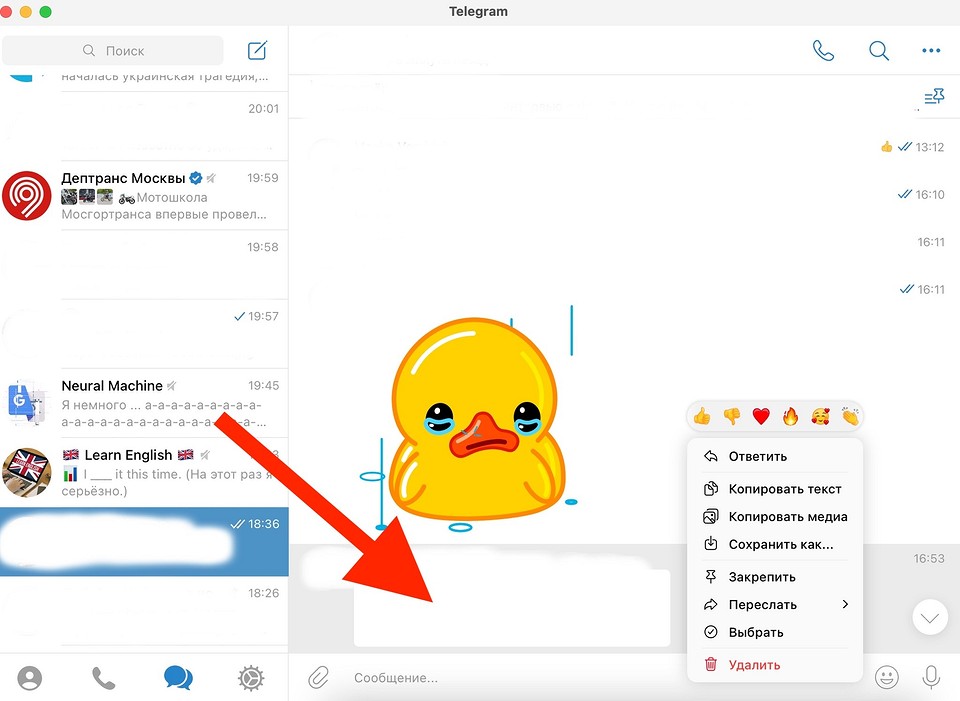
- Если собираетесь удалить несколько сообщений, кликните по одному правой кнопкой мыши, выберите в открывшемся меню пункт «Выбрать» и выберите все подлежащие удалению сообщения;
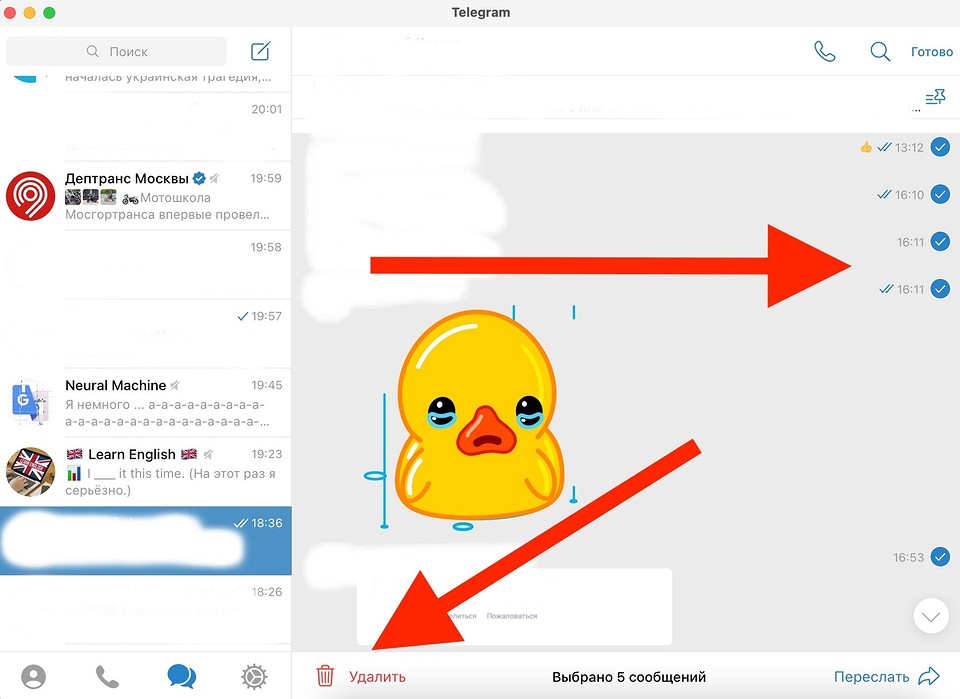
- В левом нижнем углу чата найдите красную иконку «Удалить»;
- В открывшемся меню выберите, удалить сообщения только у вас или у вас и вашего собеседника;
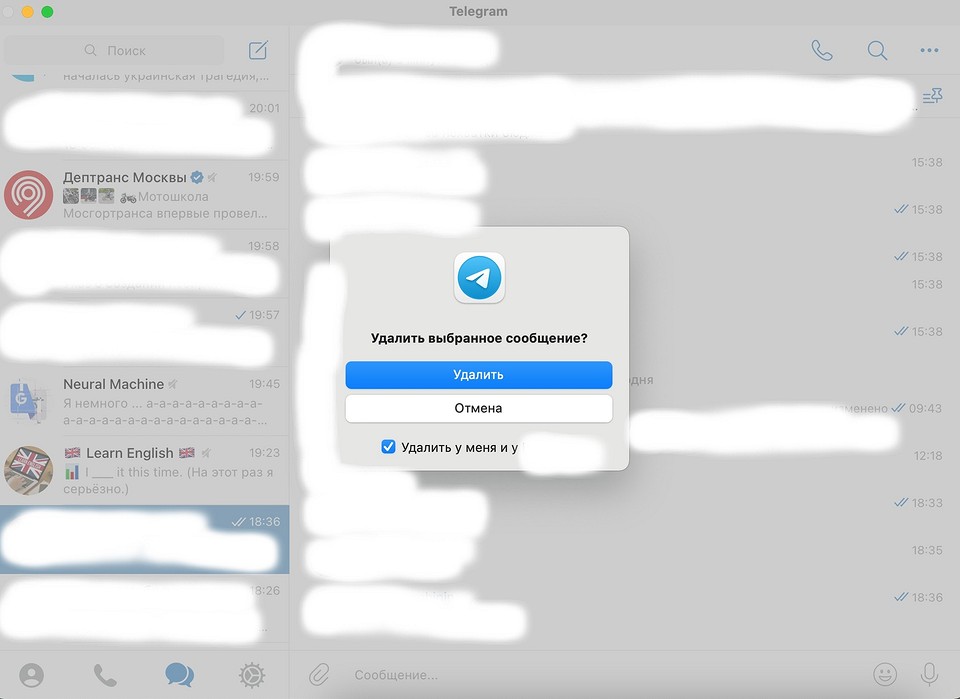
- Подтвердите команду на удаление.
На компьютере можно полностью удалить и целый чат с конкретным собеседником:
- Запустите приложение;
- В левой колонке в списке контактов найдите пользователя, чат с которым хотите удалить;
- Кликните правой кнопкой мыши по переписке с пользователем;
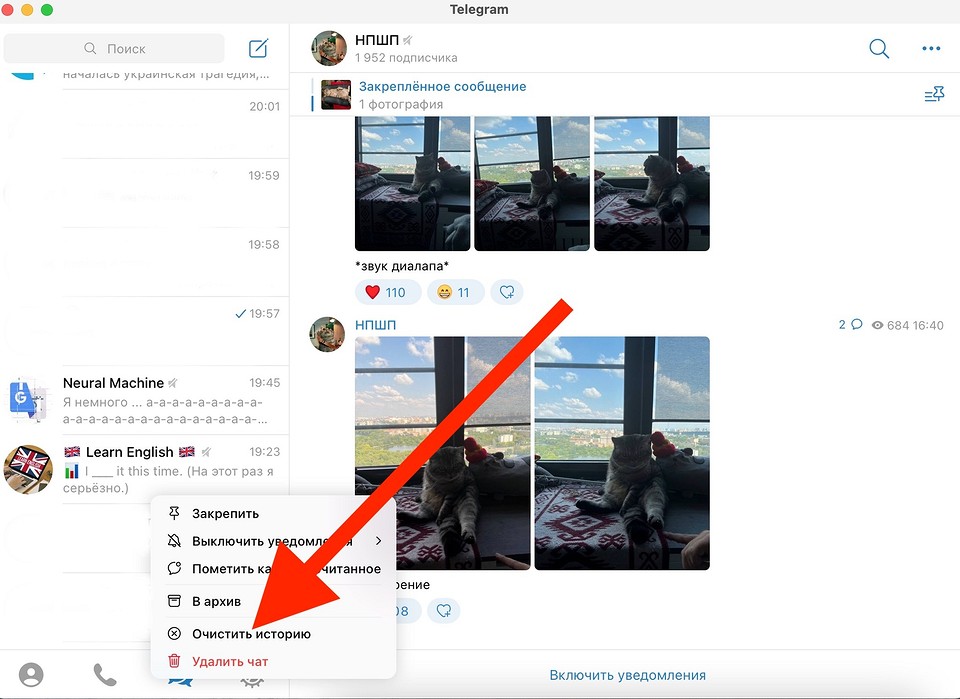
- В открывшемся меню выберите «Удалить чат»;
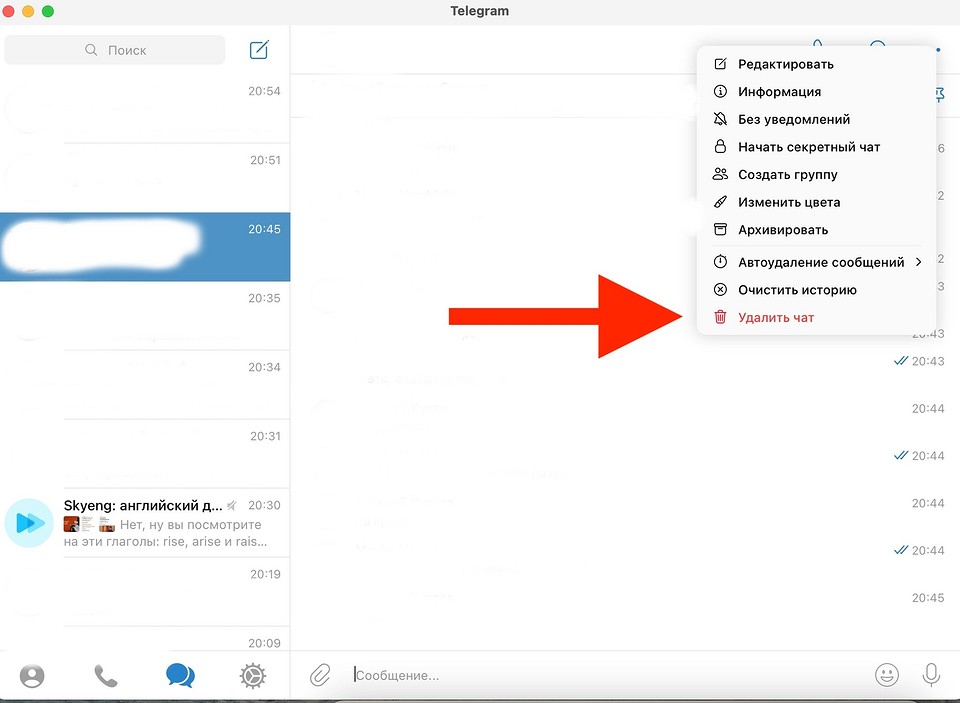
- В открывшемся меню выберите, удалить чат только у вас или у вас и вашего собеседника;
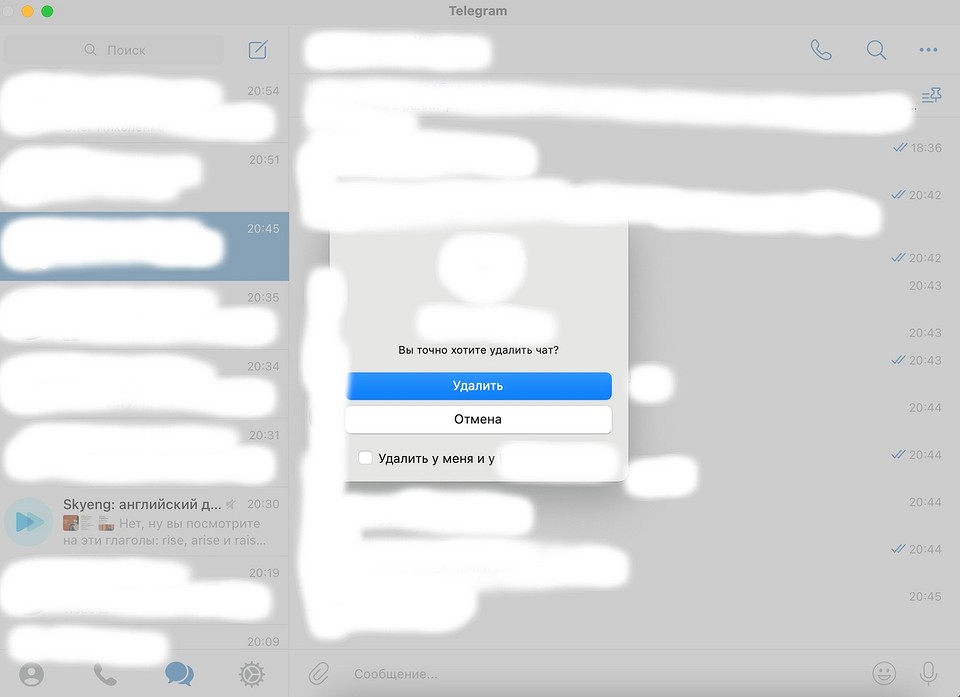
- Подтвердите команду на удаление.
Таким образом в пару кликов вы можете полностью удалить целый диалог и всю историю общения не только у себя, но и у собеседника. Действия эти, повторимся, необратимы и требуют абсолютной уверенности в том, что вы действительно готовы почистить переписку.
Как очистить чат в Телеграм на Айфоне и Андроид
С технической точки зрения разницы в удалении переписки между компьютером и смартфоном в приложении нет равно как нет и особых различий в том, какая операционная система — Android или iOS — установлена на вашем гаджете. Вся разница сводится исключительно к незначительным особенностям дизайна мессенджера, которые в работе можно смело игнорировать.
Чтобы удалить отдельные сообщения на смартфоне, необходимо:
- Запустить приложение;
- Войти в чат, где хотите удалить сообщения;
- Тапнуть по сообщению, которое хотите удалить;
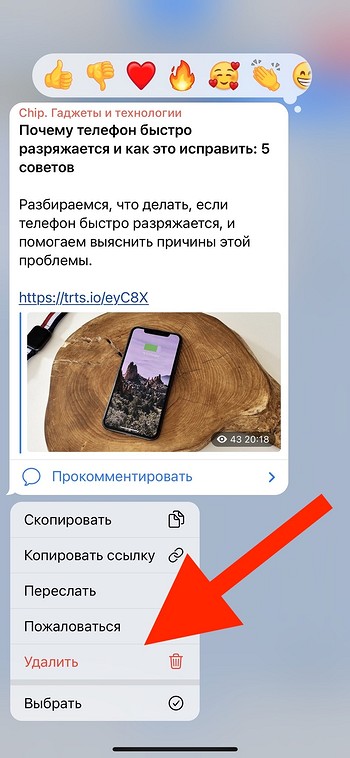
- Если собираетесь удалить несколько сообщений, тапнуть по одному, выбрать в открывшемся меню пункт «Выбрать» и выбрать все подлежащие удалению сообщения;
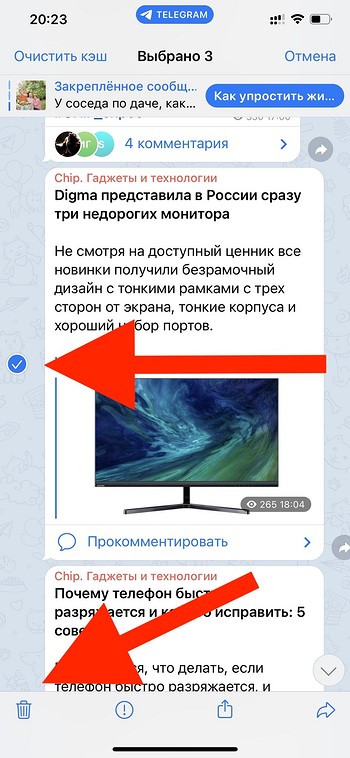
- В левом нижнем углу чата найти иконку с мусорной корзиной;
- В открывшемся меню выбрать, удалить сообщения только у вас или у вас и вашего собеседника;
- Подтвердить команду на удаление.
Для удаления целого чата со смартфона, следует:
- Запустить приложение;
- В левой колонке в списке контактов найти пользователя, чат с которым хотите удалить;
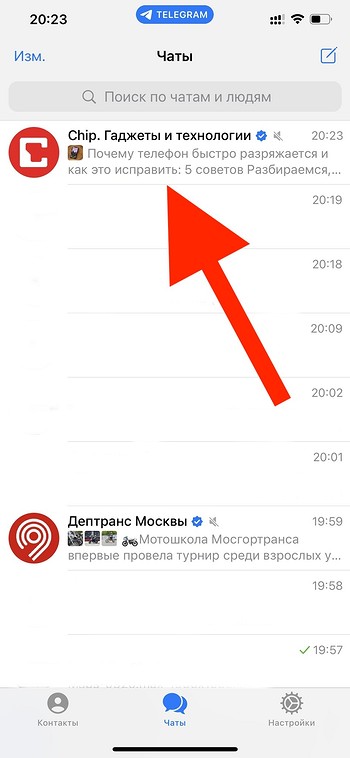
- Тапнуть по переписке или свайпнуть влево;
- В открывшемся меню выбрать «Удалить»;
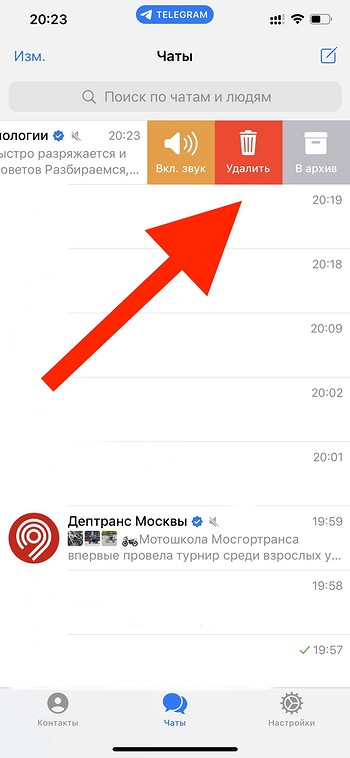
- Решить, удалять чат только у вас или у вас и вашего собеседника;
- Подтвердить команду на удаление.
Также можно войти в чат с пользователем, а дальше:
- Тапнуть по фотографии собеседника в правом верхнем углу;
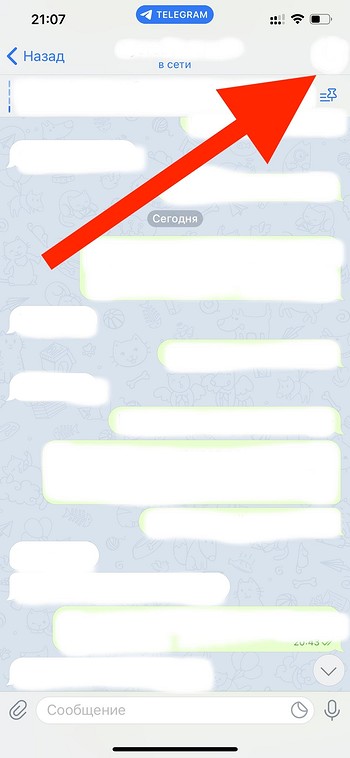
- В открывшемся меню под фотографией справа найти пункт «Ещё»;
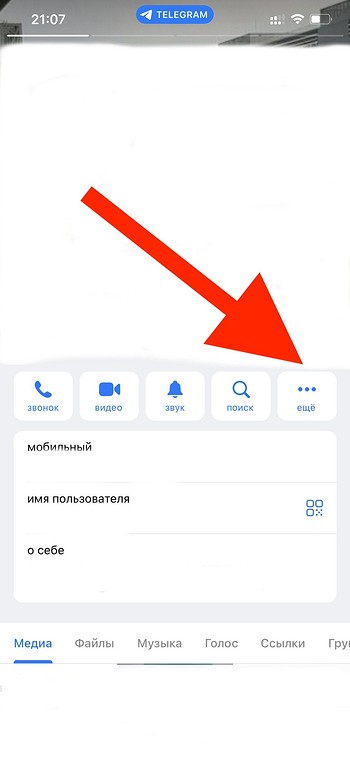
- Во всплывающем меню найти пункт «Удалить переписку»;
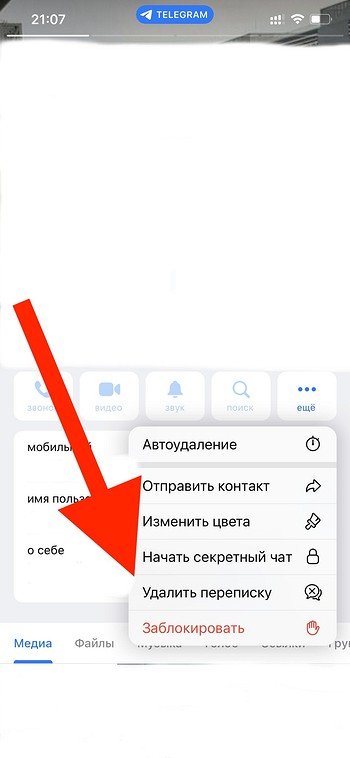
- Решить, удалять чат только у вас или у вас и вашего собеседника;
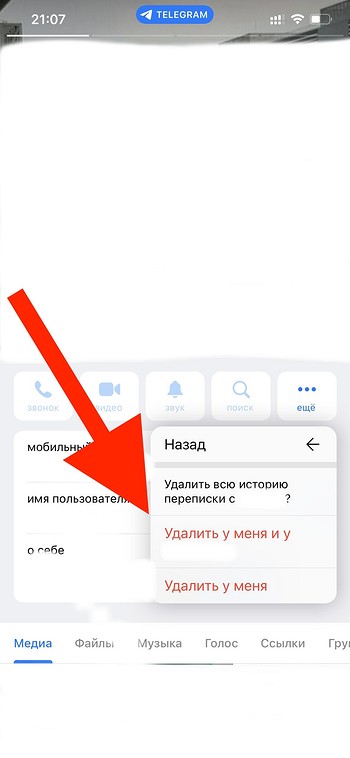
- Подтвердить команду на удаление.
Как очищать чаты автоматически
Все вышеперечисленные способы удаления переписки подразумевают ручную работу и уже постфактум, когда чат создан, вы общались и создали определенный объем контента, но можно позаботиться об очистке чата заблаговременно. Потому что в феврале 2021 года разработчики мессенджера предусмотрели такую опцию.
Она стала логичным расширением представленной осенью 2013 года функции, которая подразумевала создание секретных чатов с таймерами самоуничтожения — переписка удаляется в автоматическом режиме через заданное автором чата время без необходимости удалять данные вручную.

После очередного обновления «автоматическое удаление сообщений для всех участников стало доступно в любом чате. В этом режиме сообщения исчезают через 24 часа или 7 дней после отправки», — отмечают разработчики.
«Автоматическое удаление затронет только те сообщения, которые были отправлены после установки таймера — более ранняя переписка останется в истории чата. В отличие от секретных чатов, обратный отсчет начнется сразу после отправки сообщения, а не в момент прочтения получателем. Когда таймер включен, вы можете увидеть, сколько времени осталось до удаления того или иного сообщения в меню действий. В группах и каналах включать автоматическое удаление сообщений могут только администраторы», — гласит официальное описание новой функции в блоге Telegram.
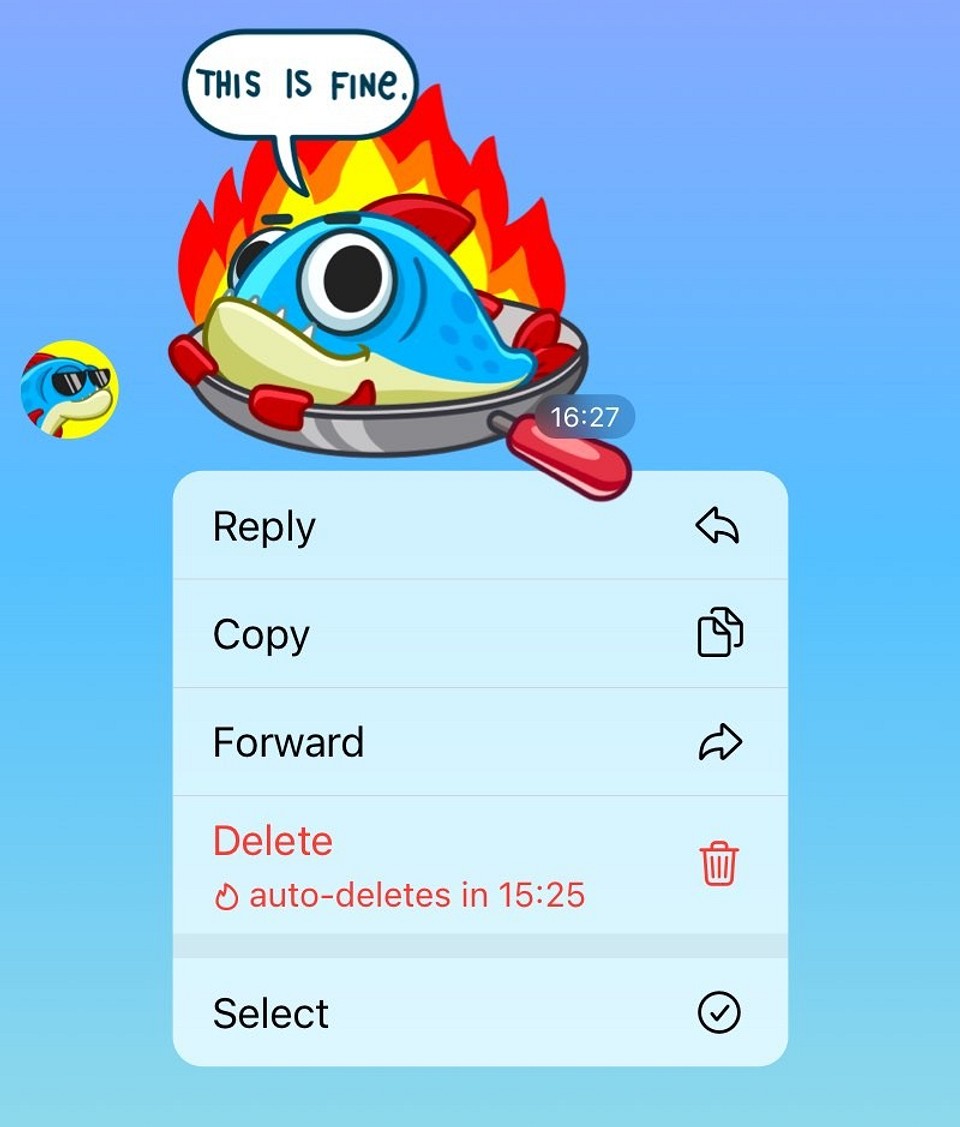
Для включения функции автоматического удаления чатов в мессенджере на iPhone необходимо нажать и удерживать палец на любом сообщении в переписке, в меню тапнуть по пункту «Выбрать», затем найти раздел «Удалить чат» в верхнем левом углу экрана, а уже там в меню «Настроить автоудаление» задать время существования переписки и срок ее исчезновения.
Чтобы сделать то же самое на устройстве под управлением операционной системы Android, внутри чата необходимо зайти в меню (пункт с тремя точками), там выбрать раздел «Очистить историю», в котором определиться с нужным временным интервалом, по истечении которого переписка будет в автоматическом режиме, без ваших дальнейших манипуляций, удалена.
Тех, кто переживает за конфиденциальность переписки и волнуется на предмет того, будет ли удалена удаленная информация, представители мессенджера заверяют: «Сервера Telegram не сохраняют информации об удаленных чатах и записях в истории звонков, так что эти данные исчезнут навсегда».
Если вы не хотите удалять переписку, то можно просто почистить кэш мессенджера. В Телеграме все, что есть в ваших чатах или каналах, на которые вы подписаны, подгружается в память гаджета. Даже если вы просто скроллите ленту и не вчитываетесь в посты, содержащиеся в них картинки, видеоролики, аудиозаписи, прикрепленные файлы и вообще все вложения автоматически подгружаются в память вашего устройства с тем, чтобы в момент, когда вы захотите это все посмотреть, они загружались быстрее и не расходовали трафик. Мы рассказывали, как очистить кэш в Телеграме и тем самым освободить немало места на смартфоне. Ну а если вам этого мало, то мы рассказывали, как удалить Телеграм-аккаунт навсегда или дождаться его полного самоуничтожения.
Как очистить чат в Телеграмме на любом устройстве?
Рано или поздно любой пользователь задастся вопросом, как очистить чат в Телеграмме и избавиться от переписки раз и навсегда? Если вы решитесь удалить историю беседы, помните – она не подлежит восстановлению ни при каких условиях. Готовы? Тогда начнем разбираться.
На смартфоне
Иногда очистить историю чата в Телеграмме просто необходимо – причины могут быть разными, но цель остается одна, как и методы ее достижения. Поговорим обо всех возможных доступных опциях!
Как зайти в заблокированный канал в Телеграмм? Инструкция тут
На Айфоне
Сначала поработаем на Айфоне. Вы можете полностью удалить диалог, он больше не будет отображаться в списке бесед:
- Откройте мессенджер и найдите имя нужного человека в списке чатов;
- Сделайте свайп справа налево;
- Увидели иконку корзинки – нажимайте;
- Теперь выберите, для кого будет стерт диалог.
Вы можете удалить беседу для себя или для обоих участников. Спрашивать разрешения второй стороны не нужно, человек даже не увидит, что вы убрали переписку.
Другое дело – как очистить чат в Телеграмме на Айфоне от сообщений, при этом сохранив сам диалог в списке:
- Откройте переписку с определенным пользователем;
- Выберите любое сообщение и выделите его пальцем на несколько секунд;
- Нажмите на «Выбрать» в выпадающем меню;
- Теперь ищите кнопку «Удалить» наверху слева;
- Щелкайте и выбирайте – стираете только у себя или у двух людей сразу.
Еще кое-что о том, как почистить чат в Телеграмме. В этом же окне вы увидите кнопку «Настроить автоудаление». Вы можете выбрать, через какой период времени вся история будет автоматически стираться для обоих участников! Доступны такие варианты:
- День
- Неделя
- Месяц
Больше не придется думать о том, как очистить чат в Телеграм – данные будут исчезать автоматически по истечение установленного временного интервала. Не забудьте сохранить настройки, чтобы действие опции началось.
Столкнулись с проблемами при смене языка? Решение тут!
На Андроиде
Несколько слов о том, как очистить чат в Телеграмме на Андроид? По сути, инструкция имеет лишь небольшие отличия.
- Найдите переписку на основном экране;
- Тапните и подержите палец несколько секунд, до появления наверху значка корзинки;
- Выберите, для кого будет удалена беседа – только для вас или для обоих участников.


Стереть историю можно по аналогии с Айфоном, выделите одно сообщение, чтобы полностью удалить переписку внутри чата.
На компьютере
Смогли почистить чат в Телеграмме на Айфоне и Андроиде – пора перейти к десктопной программе. Многие пользуются мессенджером на компьютере и брать в руки телефон для удаления переписки совсем не хочется. Хорошо, что в десктопе есть соответствующая функция!
- Войдите в приложение;
- Найдите нужный диалог на панели слева и откройте его;
- Нажмите на имя пользователя на верхней панели;

- В открывшейся вкладке отыщите иконку «Очистить историю».

Откроется новое окно, где нужно подтвердить удаление переписки. Кроме того, вы можете почистить чат в Телеграм для обоих собеседников! Просто поставьте галочку в окне «Также удалить для…». Если вы это сделаете, переписка безвозвратно сотрется для всех участников. Если не сделаете – только для вас. Теперь остается только подтвердить действие кликом по соответствующей кнопке.

Здесь же можно настроить опцию автоудаления, о которой мы уже рассказывали выше.
Есть и альтернативный вариант:
- Нажмите на имя собеседника на верхней панели;
- Кликните по иконке «Удалить…» ;
- Если хотите, можно поставить галочку в строке, обещающей стереть диалог для обеих сторон;
- Подтвердите действие кликом по соответствующему значку.

Помните, что простая очистка позволяет лишь избавиться от истории сообщений, сам диалог остается на месте. Если вы решите удалить беседу, она исчезнет из списка чатов вместе с содержимым.
Последний вопрос, который мы рассмотрим – как очистить все чаты в Телеграмм одновременно? К сожалению, такой опции нет. Придется убирать диалоги поочередно. Или пойти на крайние меры, избавившись от учетной записи полностью (не рекомендуется).