Как запланировать отправку сообщений в WhatsApp

WhatsApp является средством общения по умолчанию для миллионов пользователей. Хотя он продолжает получать обновления с новыми функциями, компания никогда не включала инструмент планирования обмена сообщениями. Поэтому невозможно попросить WhatsApp доставить контент в определенную дату и время, а также сделать это автоматически. Если по какой-то причине вам нужна эта функция, у вас не будет другого выбора, кроме как обратиться к сторонним приложениям.
Предварительные соображения относительно разрешений и конфиденциальности
В этой статье мы покажем вам, как использовать два приложения для планирования отправки сообщений WhatsApp. Тем не менее, мы должны сделать некоторые заметки, прежде чем показывать вам процесс шаг за шагом.
Вы должны знать, что оба инструмента будут запрашивать много разрешений для выполнения своих функций. После их предоставления и Wasavi, и SKEDit получат полный доступ к WhatsApp и смогут контролировать ваши разговоры. Очевидно, что целью этого является автоматическая отправка сообщений или другого контента. На самом деле, мы не знаем, что эти приложения вызвали проблемы у пользователей. Однако мы обязаны уведомить вас об этом факте, потому что, если вы очень беспокоитесь о своей конфиденциальности, вы, вероятно, предпочтете не использовать их.
Отправка сообщений WhatsApp с Wasavi
Ясно, что приложения, о которых мы здесь говорим, будут запрашивать конфиденциальные разрешения, которые могут повлиять на вашу конфиденциальность, мы начнем с разговора о Wasavi.

После установки и запуска нажмите «Разрешить запуск».
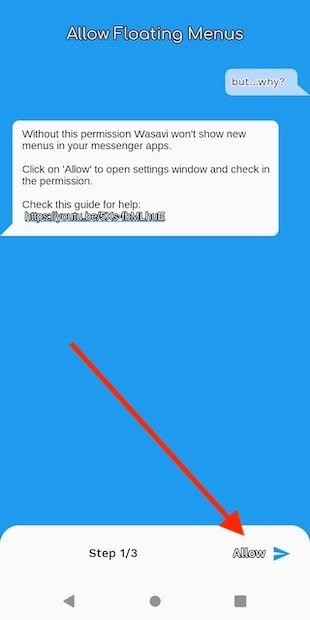
Предоставьте первоначальные разрешения приложению
Разрешить отображение Wasavi поверх других приложений, чтобы он мог показывать вам всплывающее меню при использовании WhatsApp.
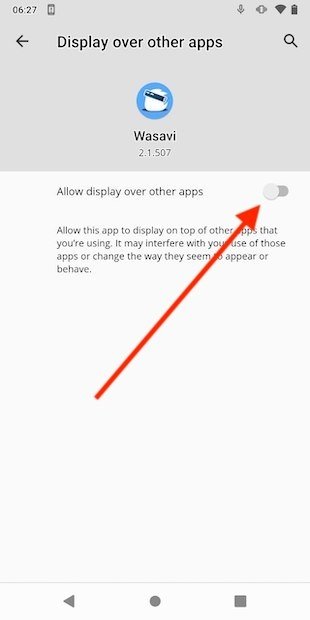
Разрешите отображение поверх других приложений
Далее вам необходимо предоставить доступ к специальным возможностям. Это необходимо, потому что для отправки запланированных сообщений Wasavi должен управлять экраном.
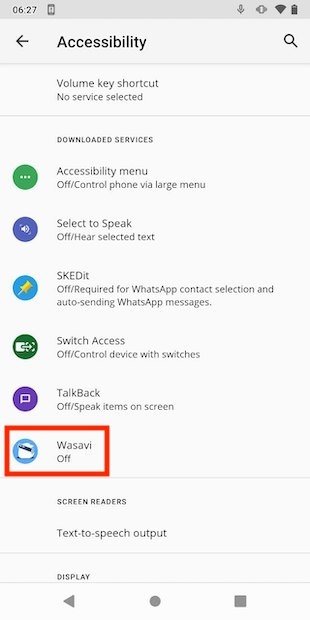
Предоставьте доступ к специальным возможностям
Добавьте услугу, нажав на ползунок.
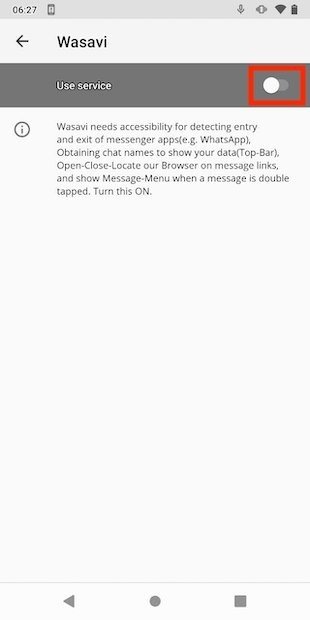
Дайте разрешение на доступ
Вернитесь к экрану настроек приложения и нажмите «Готово».
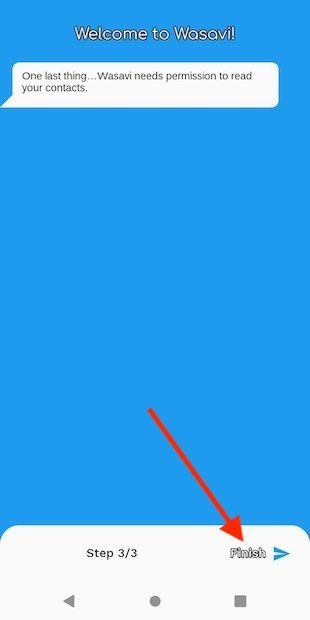
Дайте доступ к контактам
Прежде чем начать отправлять сообщения, разрешите инструменту доступ к вашим контактам.
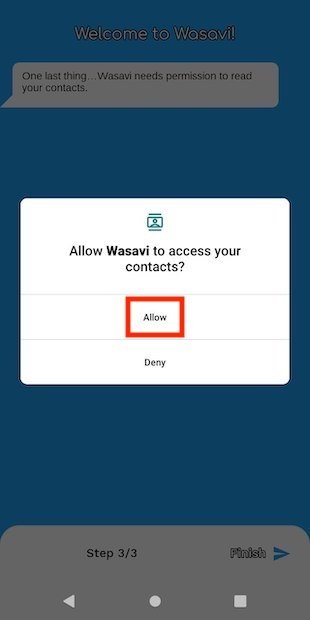
Дайте доступ к контактам
Когда вы окажетесь на главном экране, нажмите кнопку «Плюс» (+) и выберите параметр «Запланировать сообщение».
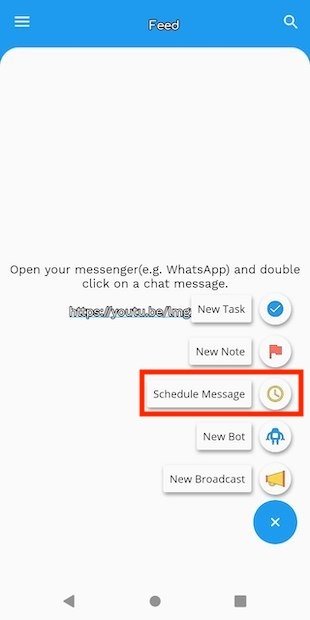
Запланируйте новое сообщение
Добавьте получателей сообщения вверху экрана. Затем установите дату и время отправки и укажите, должна ли она выполняться на регулярной основе. По логике, в разделе «Выбрать приложение» необходимо отметить WhatsApp или WhatsApp Bussines. Наконец, определите, хотите ли вы получать уведомление перед отправкой или хотите прикрепить файл. Напишите свое сообщение в текстовом поле ниже и нажмите кнопку отправки.
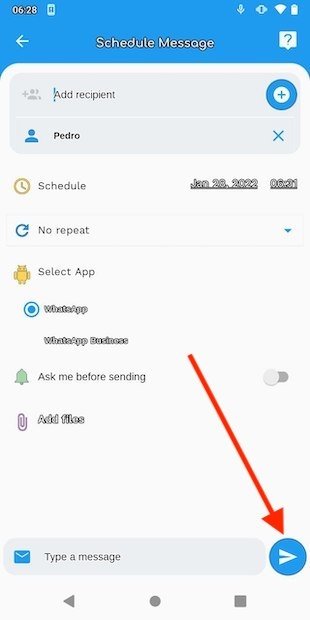
Введите дату и содержание сообщения
Просмотреть ожидающие отправки можно в соответствующем разделе главного меню приложения.
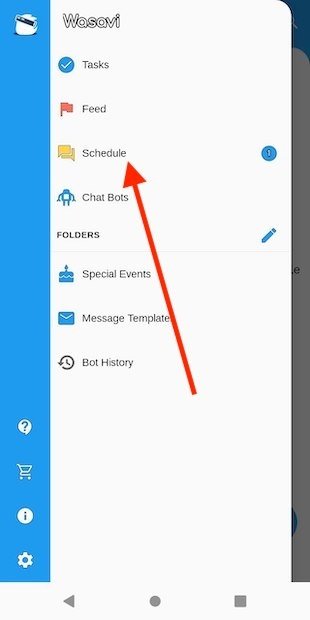
Проверьте запланированные сообщения
За десять секунд до отправки появится следующее уведомление:
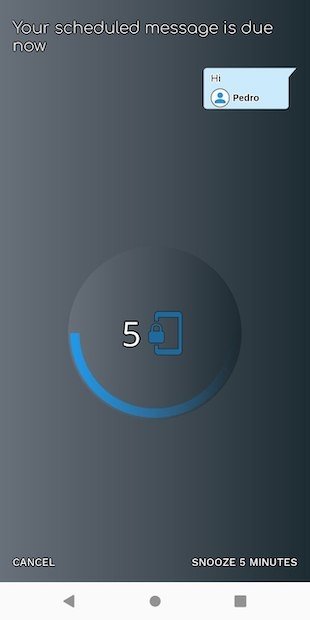
Уведомление перед запланированной отправкой
По окончании обратного отсчета Wasavi откроет WhatsApp, нажмет на соответствующий чат, напишет сообщение и отправит его. На самом деле, если вы находитесь перед телефоном, вы сможете увидеть, как процесс выполняется автоматически.
Отправка сообщений WhatsApp в SKEDit
Хорошей альтернативой Wasavi является SKEDit, где вы можете сделать что-то очень похожее.

После установки он попросит вас зарегистрироваться. Вам не нужно этого делать, если вы поставите галочку в нижнем поле и нажмете Пропустить.

Пропустите регистрацию в приложении
Разрешите приложению доступ к вашим документам и внутренней памяти.
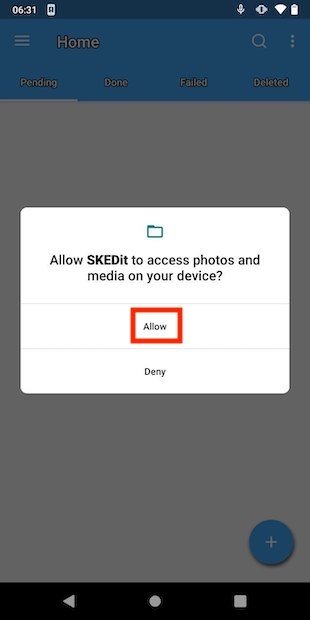
Разрешите доступ к внутренней памяти устройства
Очень похоже на то, что мы указали с Wasavi, нажмите на нижнюю правую кнопку и выберите WhatsApp.
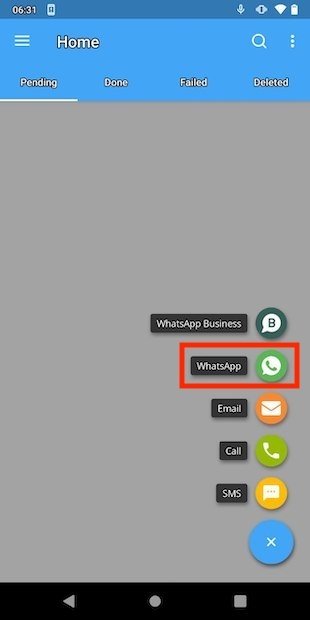
Создайте новое запланированное сообщение WhatsApp
Если вы впервые используете SKEDit, приложение предложит вам предоставить необходимые разрешения. Нажмите кнопку, чтобы включить специальные возможности во всплывающем диалоговом окне, которое появится на экране.
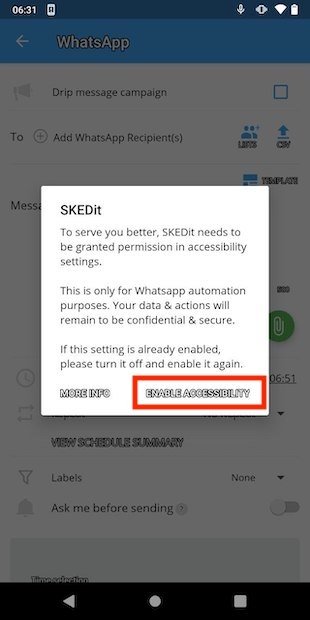
Предоставьте доступ к специальным возможностям
Выберите SKEDit в списке приложений, чтобы продолжить.
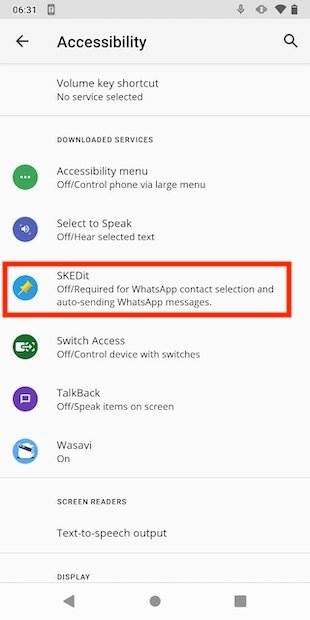
Параметры доступа приложения
Снова активируйте использование соответствующей услуги, нажав на ползунок.
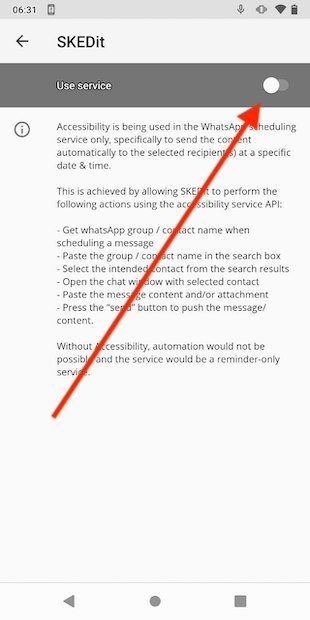
Включите соответствующий доступ
Вернувшись в SKEDit, в вашем распоряжении будет несколько параметров для создания запланированной доставки. Вверху добавьте получателей. Ниже напишите свое сообщение и при необходимости добавьте вложения. Наконец, установите дату и время и повторите, если необходимо. Точно так же можно попросить его уведомить вас перед выполнением отправки. Сохраните запланированное сообщение с помощью кнопки подтверждения, которую вы увидите в правом верхнем углу экрана.
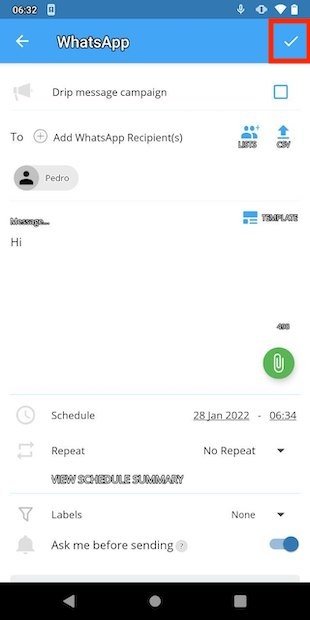
Введите сообщение, содержание и контакт
На вкладке «Ожидание» вы можете увидеть все отправления, которые у вас есть на рассмотрении.
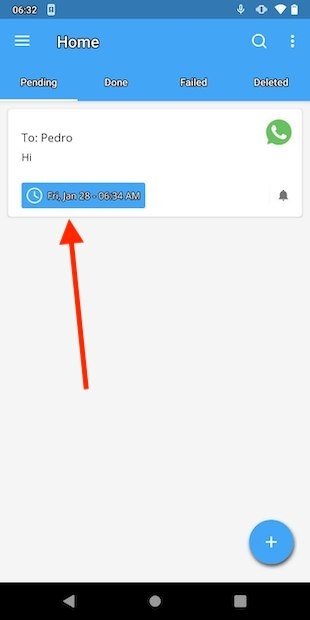
Просмотр запланированных сообщений
С этим приложением процесс выполняется точно так же. SKEDit, благодаря разрешениям на доступ, может управлять WhatsApp, выполняя соответствующие прикосновения к экрану для отправки сообщения.
Как запланировать сообщение в WhatsApp на iPhone. Андроид так не сможет!
Когда я начал на постоянной основе пользоваться Телеграмом, то оценил все прелести этого мессенджера. Во-первых, это кроссплатформенность. Я мог зайти с любого устройства в свою учетную запись и видел везде абсолютно одинаковые сообщения и чаты. Во-вторых, это возможность отправки “без звука”, что позволяло не разбудить человека не самым важным сообщением. Ну и вишенкой на торте стала отложенная отправка. Достаточно было набрать текст и запланировать сообщение на определенную дату и время и благополучно забыть про него.

Сообщения в Ватсапе можно запланировать, хоть и не так легко, как в Телеграме
Отправку мессенджер осуществлял автоматически. А самое главное, что делается это на уровне сервера, и вам не надо в момент отправки быть онлайн. Удобно? Безусловно. Поэтому отсутствие подобных функций в Ватсапе немного напрягает. Но вопрос с отложенной отправкой все-таки можно решить. В этом материале рассказываем, как запланировать отправку сообщения в Ватсапе на Айфоне с помощью быстрых команд.
Запланированное сообщение в WhatsApp
Перед тем как перейти к настройке отложенной отправки, необходимо учесть несколько особенностей этого способа. Так как работать это все будет через автоматизацию, а ее можно создать только для какого-то регулярно повторяющегося действия, то после того как сообщение будет направлено адресату, ее следует отключить. В противном случае человеку может уходить одно и тоже сообщение раз в день, неделю или месяц, в зависимости от того, что вы выберете при настройке.
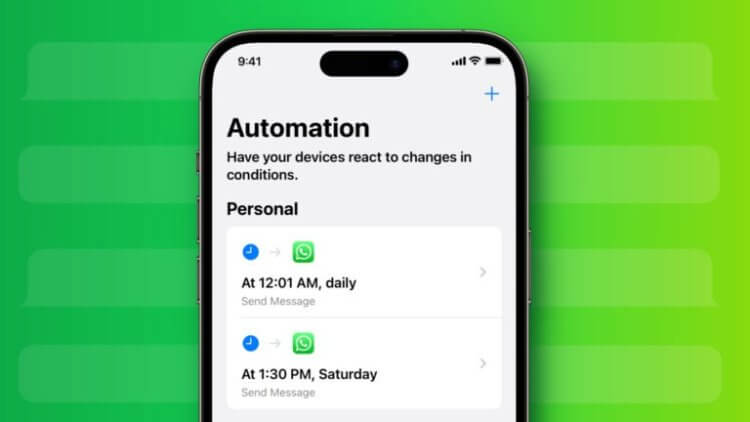
В приложении “Команды” появятся автоматизации на каждый чат
В одну автоматизацию нельзя добавлять больше одного адресата. В противном случае сообщение уйдет только первому, а остальные будут полностью проигнорированы. В чем причина такой избирательности, непонятно, но практика показала, что для каждого контакта необходима своя автоматизация. После того как будут сделаны все настройки, ни в коем случае не выгружайте принудительно из панели многозадачности Ватсап и Быстрые команды.
Если это сделать, то с высокой долей вероятности автоматизация не сработает. Да и вообще постарайтесь исключить эту привычку. iOS без вашего вмешательства грамотно распределяет ресурсы и выгружает лишние приложения из памяти. По этой причине лучше там вообще ничего не трогать. Если это все вас устраивает, то перейдем непосредственно к настройке:
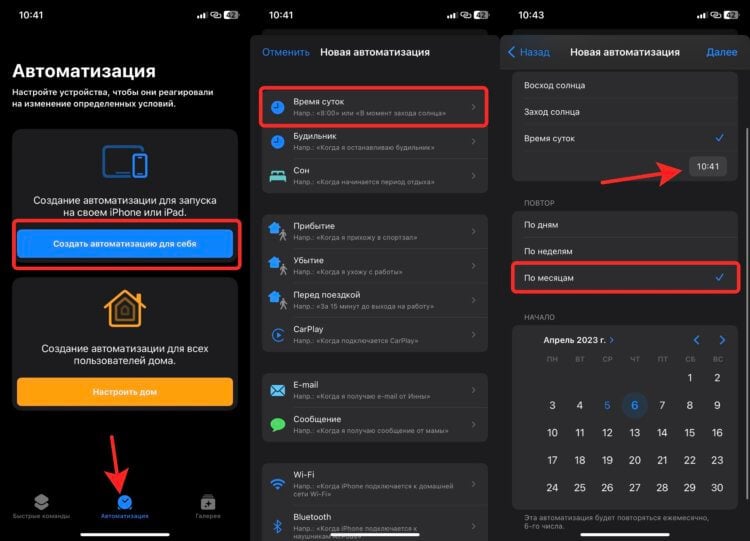
Лучше выбрать “По месяцам”. Тогда вы сможете точно выбрать нужную дату

Главное, выберите правильную кнопку
Я поставил отправку на 11:05 утра, и ровно в это время Айфон автоматически отправил сообщение в Ватсап. Никаких проблем или задержек не было. Поэтому можно смело говорить, что способ жизнеспособный и им можно пользоваться.
Как отключить автоматизацию на Айфоне
Как я и сообщил ранее, чтобы теперь эта автоматизация не срабатывала ежемесячно, ее необходимо отключить. В противном случае адресат будет регулярно получать одно и то же сообщение, которое к следующей отправке уже потеряет актуальность. Отключить автоматизацию можно следующим образом:
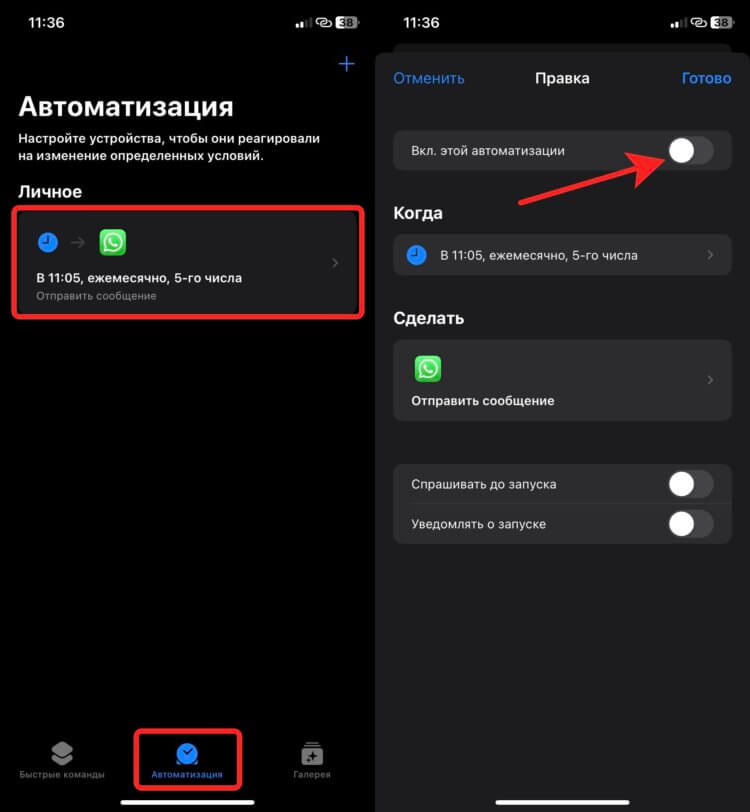
Обязательно отключайте автоматизацию, если она нужна была вам на один раз
- Запустите приложение “Команды” и перейдите на вкладку “Автоматизация”;
- Откройте нужную автоматизацию;
- Отключите переключатель “Вкл. этой автоматизации”.
Я не советую вам ее удалять, если вы планируете в дальнейшем пользоваться отложенной отправкой. Просто исправляйте дату и текст сообщения по мере необходимости. Как минимум сможете сэкономить время на создание новой автоматизации. Если у вас их будет несколько, то обязательно отключите каждую из них. Иначе можно оказаться в не очень удобной ситуации.
А вообще, Вастапу пора уже начать добавлять функции, которые в 2023 году должны быть в каждом мессенджере. Радует, что хотя бы появился клиент на Mac и Windows, который не требует наличия рядом смартфона с подключенным интернетом. Есть надежда, что скоро не придется с танцами с бубном переносить чаты между смартфонами. Верится в это, конечно, слабо, но очень хотелось бы. Осталось добавить еще нормальную отложенную отправку, которая будет идти через сервер и не будет связана с устройством пользователя, и беззвучную отправку сообщения. Тогда Ватсапом даже можно будет пользоваться, а не только просматривать открытки на все праздники.
Как запланировать отправку сообщения в WhatsApp [Android/iPhone/Web]
Сегодня практически все пользуются WhatsApp для отправки и получения сообщений, обмена фотографиями и видео, совершения видеозвонков и т.д. Несмотря на то, что WhatsApp обладает множеством необычных функций, одна ключевая функция в нем все еще недоступна — это планирование сообщений.
Когда вы собираетесь в поездку, но у вас есть несколько важных сообщений, которые нужно отправить на следующий день, вы можете установить таймер для отправки сообщений Whatsapp. Вы также можете захотеть отправить несколько особых сообщений своим близким, чтобы поздравить их с особыми событиями, например, с днем рождения. В этих условиях, вы, наверное, думаете о том, могу ли я запланировать сообщение Whatsapp, и как запланировать сообщения на WhatsApp. В этой статье мы ответим на все ваши вопросы, касающиеся этой темы — как запланировать отправку сообщения в Whatsapp.
Часть 1: Можно ли запланировать сообщение WhatsApp?
Да, запланировать сообщение в WhatsApp возможно. Хотя WhatsApp официально не поддерживает функцию планирования сообщений, все же существуют обходные пути для планирования сообщений WhatsApp, независимо от того, являетесь ли вы пользователем Android, iPhone или веб-пользователем WhatsApp. С помощью некоторых сторонних приложений, таких как SKEDit, встроенного в iPhone приложения Shortcuts или расширения Blueticks, вы можете легко запланировать заранее написанное сообщение WhatsApp, которое может быть отправлено автоматически в определенное время, чтобы поздравить кого-то с днем рождения или напомнить себе о важной задаче, которую необходимо выполнить.
Но следующий вопрос, который, должно быть, беспокоит вас: как я могу запланировать отправку сообщения в Ватсапе с помощью этих приложений? Что ж, ответ очень прост, читайте дальше, чтобы узнать.
Часть 2: Как запланировать сообщения в WhatsApp?
Ниже мы расскажем вам, как отправить запланированное сообщение в Ватсапе на Android, iPhone и WhatsApp web с помощью различных приложений или расширения браузера.
2.1 Запланировать сообщения WhatsApp на Android
Как уже упоминалось ранее, есть несколько сторонних приложений, которые могут выполнять работу по планированию сообщений WhatsApp на Android. Если вы ищете идеальное приложение в поиске, как запланировать отправку сообщения в Whatsapp на Андроиде, то SKEDit настоятельно рекомендуется.
SKEDit — это бесплатное и универсальное приложение для составления расписания, позволяющее планировать электронные письма, звонки, сообщения в FB и устанавливать сообщения по расписанию в WhatsApp и Telegram. Этот планировщик 5-в-1 поможет вам быть на верном пути для выполнения запланированных задач по особым случаям. Следуйте приведенным ниже инструкциям, чтобы узнать, как отправлять сообщения по расписанию в Whatsapp с помощью приложения SKEDit.
- Зайдите в Google Play Store, скачайте и установите приложение SKEDit на свой телефон Android.
- Откройте приложение и войдите в систему с помощью FaceBook или Gmail, или вы можете выбрать создание учетной записи.
После входа в систему нажмите «ОК», а затем «Разрешить», чтобы предоставить SKEDit разрешение.
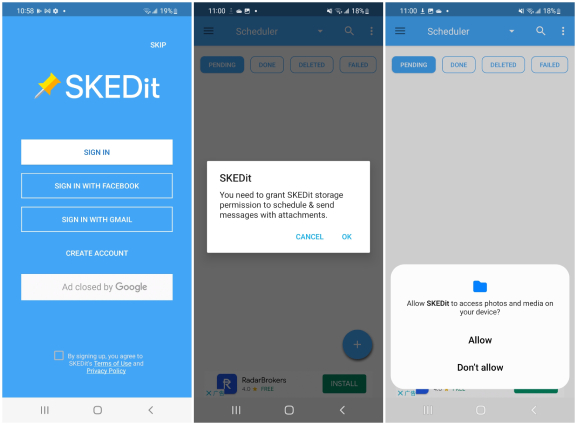
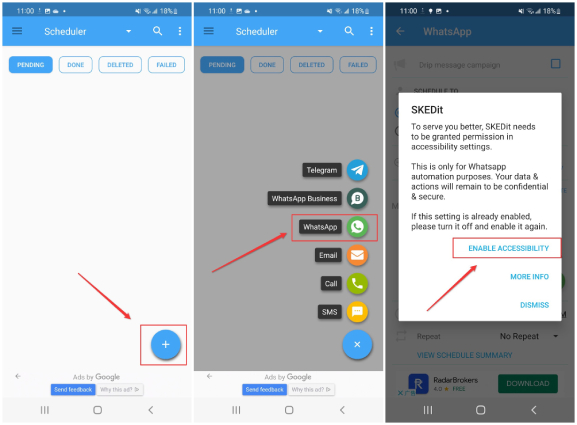
Нажмите кнопку + в правом нижнем углу, чтобы открыть службы планирования. Выберите WhatsApp и вам нужно будет включить доступность для SKEDit.
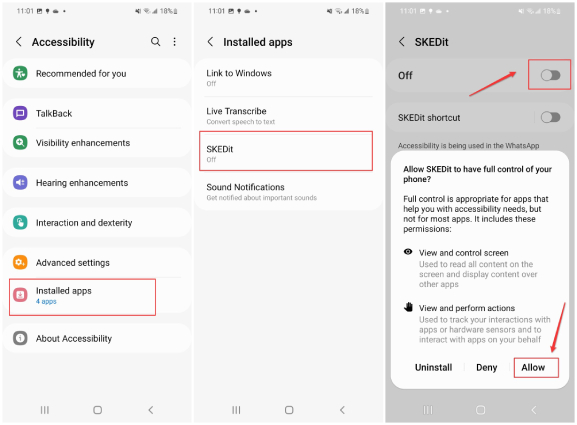
Нажмите РАЗРЕШИТЬ ДОСТУП > Установленные приложения > SKEDit > переключите на «Выключить» > Разрешить, чтобы SKEDit мог полностью контролировать ваш телефон.
Нажмите Добавить получателей > ОК и разрешите SKEDit появиться сверху. Снова нажмите Добавить получателей и выберите получателя сообщения в окне Чаты WhatsApp.
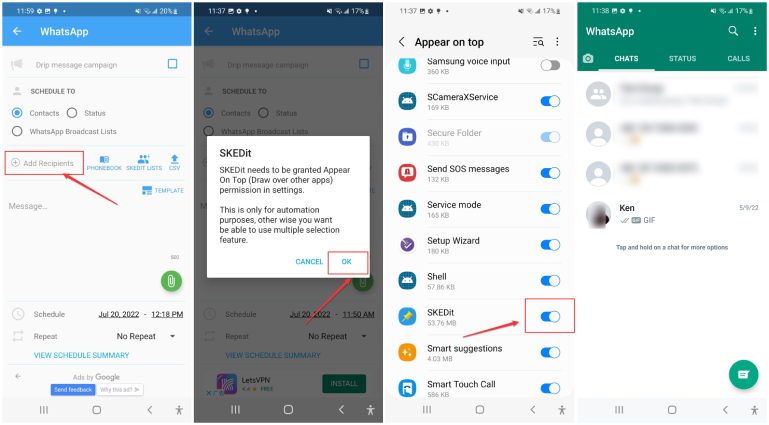
Нажмите на значок галочки и готово! Вы завершили планирование сообщений WhatsApp на Android.
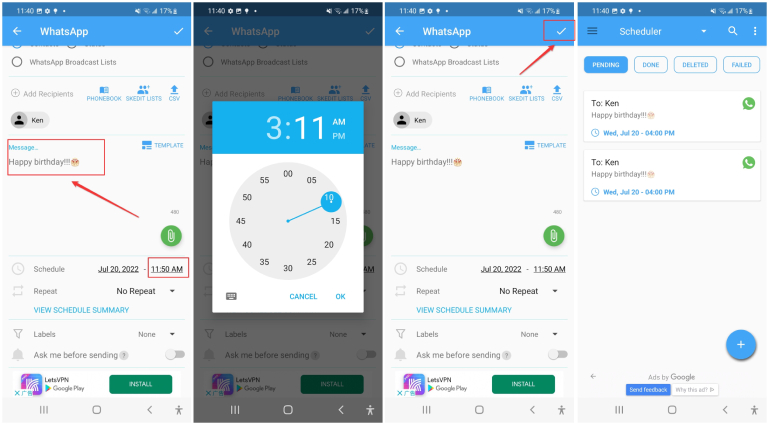
ПРИМЕЧАНИЕ: Вы получите уведомление о наступлении запланированного времени, если включите опцию «Спросить меня перед отправкой». Если вы оставите опцию выключенной, вам придется снять блокировку экрана телефона и отключить оптимизацию заряда батареи.
2.2 Запланировать сообщения WhatsApp на iPhone
Если вы используете WhatsApp на iPhone и не знаете, как запланировать сообщения Whatsapp на iphone. Что ж, у нас есть решение для вас. Из-за ограничений политики магазина Play от Apple, сторонним приложениям не разрешается автоматически управлять экранными задачами. Тем не менее, вы можете запланировать сообщения в WhatsApp, используя встроенное в iPhone приложение Ярлыки.
Вот как составить расписание сообщений WhatsApp на iPhone.
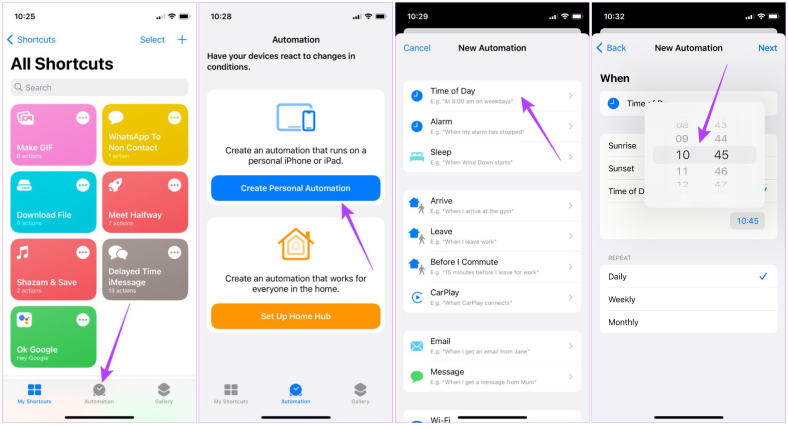
- Перейдите в приложение «Ярлыки» на iPhone и нажмите вкладку «Автоматизация» в центре внизу.
- Выберите «Создать персональную автоматизацию» и нажмите «Время суток» на следующем экране.
Установите время и дату, в которые будут отправляться сообщения WhatsApp, и нажмите кнопку «Далее» в правом верхнем углу.
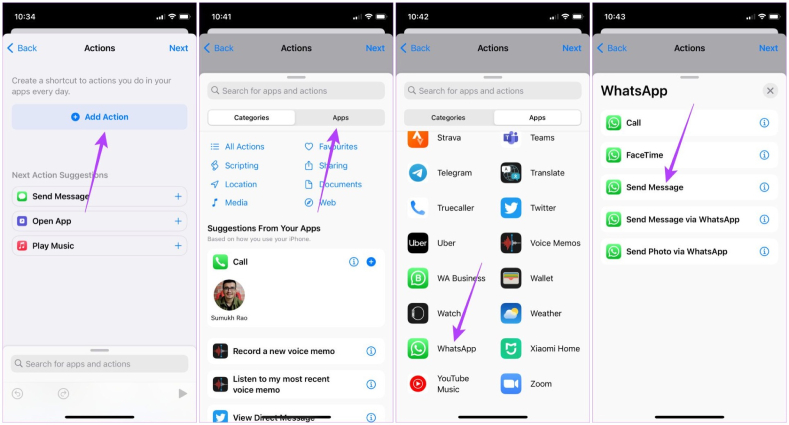
Из представленных вариантов выберите «Отправить сообщение».
Введите сообщение, которое вы хотите отправить в запланированное время, и выберите получателя. После этого нажмите Далее и нажмите Готово, чтобы сохранить автоматизацию.
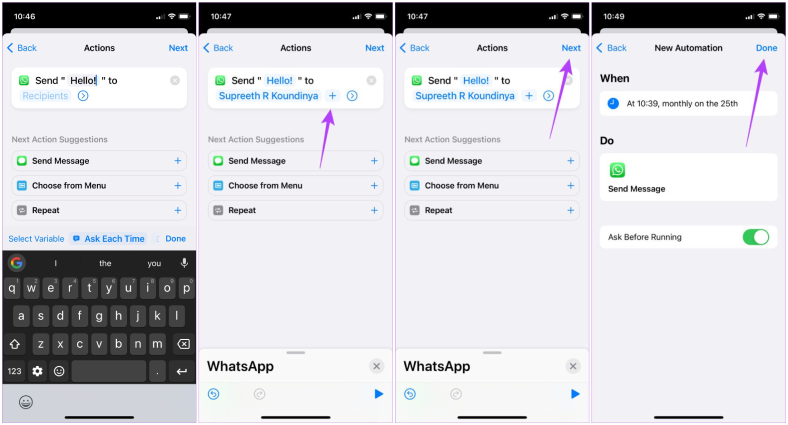
ПРИМЕЧАНИЕ: Если вы хотите полностью автоматизировать этот процесс, не выключайте опцию «Спрашивать перед запуском». В противном случае ярлык не сможет запуститься, и сообщение WhatsApp не будет отправлено в запланированное время.
2.3 Расписание сообщений в WhatsApp Web
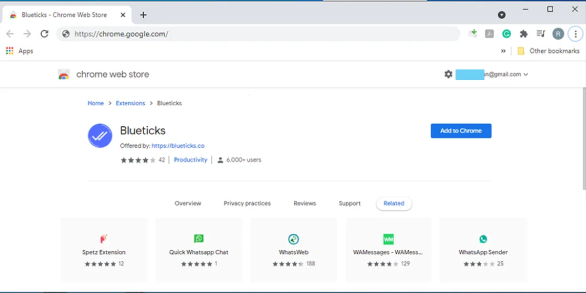
Для веб-пользователей WhatsApp обходным решением для планирования сообщений WhatsApp является использование расширения Blueticks для Google Chrome на вашем компьютере. Без лишних слов, вот как планировать сообщения в WhatsApp web.
-
Отправляйтесь в Chrome Web Store на вашем Google Chrome.
Найдите «Blueticks» и нажмите «Добавить в Chrome».
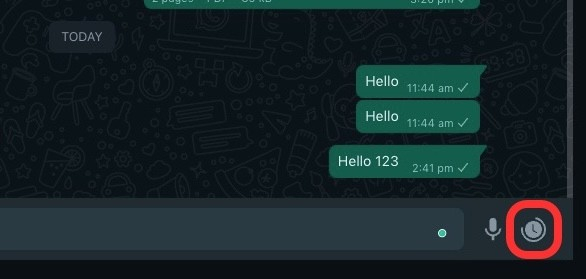
Нажмите на значок в виде часов рядом с кнопкой микрофона WhatsApp, чтобы открыть окно планировщика сообщений WhatsApp.
Нажмите ОТПРАВИТЬ ПО РАСПИСАНИЮ и все!
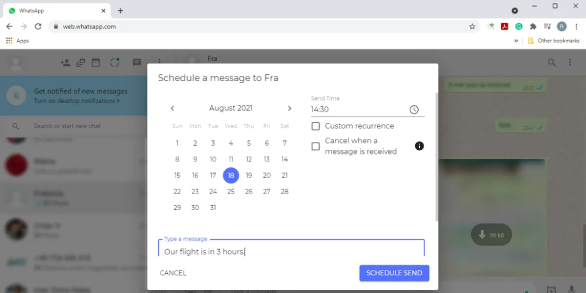
Сообщение WhatsApp по расписанию будет оставаться в синем цвете до тех пор, пока оно не будет отправлено в установленное время. Перед отправкой вы можете отредактировать время и сообщение с помощью значка пера.
Бонусные советы: Как восстановить удаленные сообщения WhatsApp на Android и iPhone
Многие пользователи Android сталкиваются с проблемой потери данных. WhatsApp имеет внутреннюю функцию, которая позволяет ежедневно создавать резервные копии данных, если вы ее включили. Включив эту функцию, вы сможете легко восстановить удаленные сообщения с диска Google или iCloud. Но если вы так и не включили эту уникальную функцию, не стоит паниковать. Вот как восстановить удаленные сообщения WhatsApp на Android и iPhone без резервного копирования.
Если у вас нет резервной копии потерянных данных, у вас нет другого выбора, кроме как использовать Tenorshare UltData WhatsApp Recovery. Здесь мы рассмотрим пример восстановления сообщений WhatsApp на Android.
Загрузите программу Ultdata WhatsApp Recovery на свой компьютер. После установки откройте программу и нажмите «Устройство», чтобы восстановить данные WhatsApp.

Подключите мобильное устройство к компьютеру с помощью USB-кабеля. Следуйте инструкциям на экране, чтобы разрешить отладку USB для выполнения процесса.
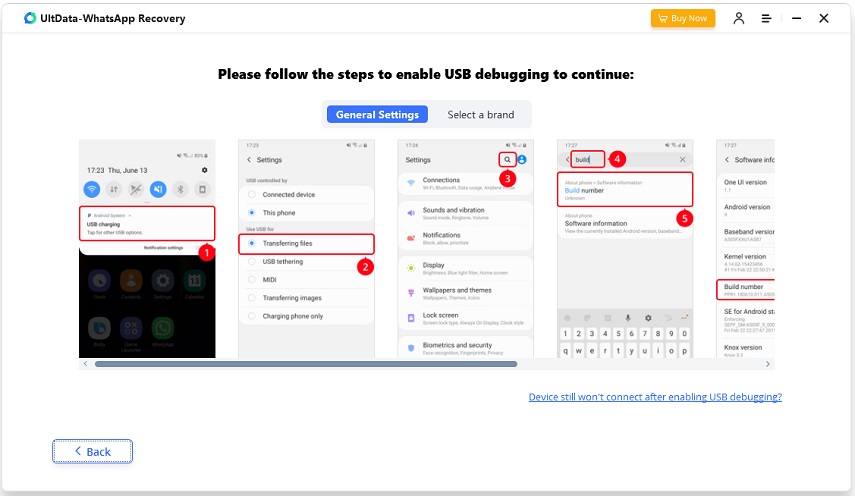
После обнаружения вашего мобильного устройства нажмите кнопку «Начать», чтобы обнаружить удаленные сообщения на вашем Android.
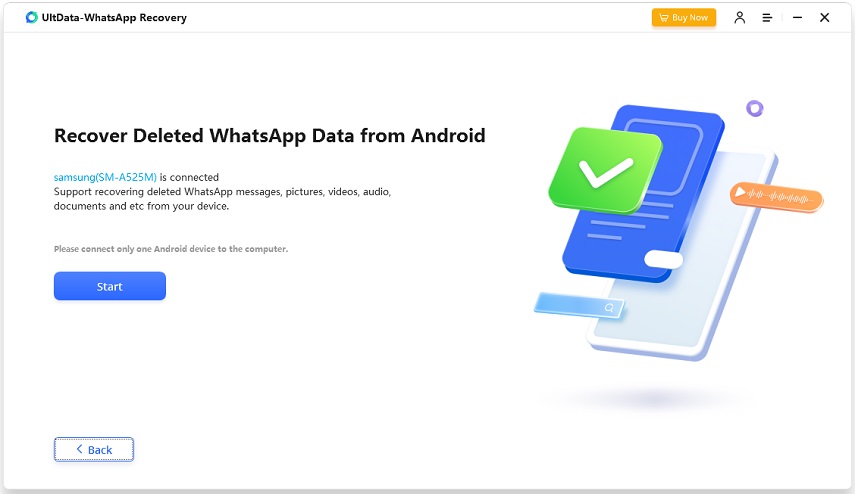
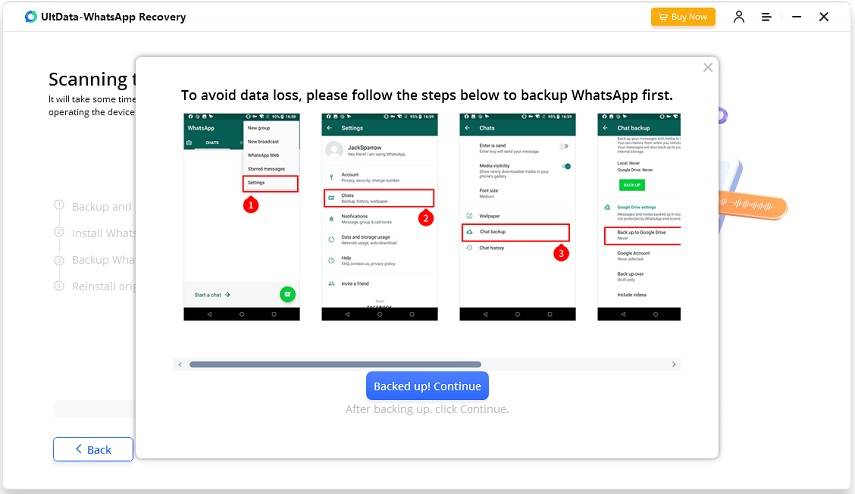
Войдите в свою учетную запись WhatsApp, следуйте инструкциям на экране для создания резервной копии данных WhatsApp, а затем нажмите «Резервная копия создана! Продолжить». Затем данные WhatsApp будут просканированы с помощью Android Data Recovery.
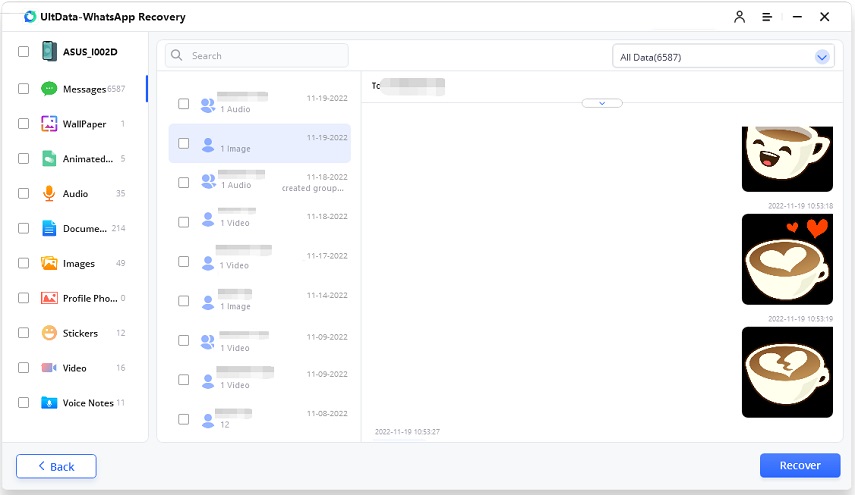
Теперь удаленные сообщения восстановлены, и вы можете их увидеть. Вы можете выбрать любой файл для восстановления и восстановить его, нажав кнопку «Восстановить».
Заключение
Если вы забывчивый человек, который часто забывает поздравить своих близких с особыми событиями, вам необходимо запланировать отправку сообщений. Вы можете использовать сторонние приложения, такие как SKEDit, для планирования сообщений на Android, использовать ярлыки для отправки запланированных сообщений на WhatsApp iPhone, а также отправлять запланированные сообщения на WhatsApp web с помощью Blueticks.
Если вы случайно удалили свои сообщения WhatsApp в процессе планирования сообщений Whatspp, не волнуйтесь. Вы можете восстановить удаленные сообщения, даже если у вас нет резервной копии данных, используя Tenorshare UltData WhatsApp Recovery. Вам просто нужно выбрать файл для восстановления, и вот все готово. Все потерянные данные будут восстановлены в WhatsApp.
Можно ли в Ватсапе сделать отложенную отправку
WhatsApp — один из самых популярных мессенджеров в мире, но у него отсутствует функция отправки отложенных сообщений. В этой статье мы рассмотрим различные способы отправки сообщений с отсрочкой в WhatsApp и поделимся полезными советами для эффективного использования приложения.
Как отправить сообщение с отсрочкой
- Откройте раздел «Параметры доставки» в WhatsApp.
- Установите флажок «Не доставить до».
- Выберите желаемую дату и время для доставки сообщения.
- Нажмите кнопку «Закрыть», чтобы сохранить настройки.
- Завершите создание сообщения и нажмите кнопку «Отправить».
Как зачеркнуть текст в WhatsApp
- Для устройств Android: нажмите и удерживайте на тексте, который вы хотите зачеркнуть.
- Выберите опцию «Жирный», «Курсив» или «Ещё».
- Нажмите на «Ещё», чтобы открыть дополнительные настройки.
- Выберите «Зачёркнутый» или «Моноширинный».
- Зачеркнутый текст будет применен к выделенному фрагменту.
Как отправить отложенное сообщение
- Удерживайте кнопку «Отправить» в WhatsApp.
- Нажмите на опцию «Отправить позже».
- Выберите желаемую дату и время для отправки сообщения.
- Подтвердите действие.
- Для управления отложенными сообщениями, нажмите на иконку календаря в поле ввода сообщения.
- Там вы сможете просмотреть, удалить или создать новые отложенные сообщения.
Как изменить время отправки сообщения в WhatsApp
- Откройте сообщение, которое вы хотите изменить.
- Нажмите и удерживайте на нем.
- В появившемся меню выберите опцию «Изменить».
- Внесите необходимые исправления или изменения текста.
- Сохраните изменения.
Важно: Функция редактирования сообщений в WhatsApp доступна только в течение 15 минут после отправки. После этого времени изменения невозможны.
Полезные советы и рекомендации
- Планируйте отправку сообщений заранее, чтобы не забыть важную информацию.
- Используйте отложенные сообщения для отправки поздравлений, напоминаний или важных сообщений в определенное время.
- Будьте осторожны при изменении отправленных сообщений, так как собеседник может уже прочитать их и отразить на это внимание.
- Регулярно проверяйте свои отложенные сообщения и удаляйте те, которые больше не нужны.
Выводы
Хотя в WhatsApp нет встроенной функции для отложенной отправки сообщений, существует несколько способов, которые позволяют добиться этого эффекта. Вы можете использовать параметры доставки, отложенную отправку и функцию редактирования сообщений для достижения нужного результата. Будьте внимательны при использовании этих функций и не забывайте проверять свои отложенные сообщения.
Как изменить время отправки сообщения в Ватсапе
Все мы бываем в ситуации, когда отправленное сообщение в мессенджере Ватсап несет некорректную дату и время. Но не переживайте, существует решение данной проблемы.
На Android устройстве нужно перейти в настройки телефона, затем выбрать раздел «Система», а после этого «Дата и время». В этом меню можно установить правильную дату и время вашего телефона.
Если вы пользователь iPhone, то нужно открыть «Настройки», затем выбрать раздел «Основные», а после этого «Дата и время». Здесь можно настроить какой-нибудь другой часовой пояс или просто установить правильную дату и время вашего телефона.
Таким образом, следуя этим простым инструкциям, вы всегда будете уверены в правильности отображаемой информации и сможете избежать недоразумений в общении.
Как отправить тихое сообщение в Ватсапе
Если Вы хотите отправить тихое сообщение в WhatsApp, следуйте этим простым шагам. Вначале откройте приложение WhatsApp на своем устройстве. Затем перейдите в раздел «Уведомления», который находится в настройках приложения. Нажмите на вкладку «Сообщения» или «Группы» (в зависимости от того, кому Вы планируете отправить сообщение). Здесь Вы найдете опцию «Звук уведомления». При нажатии на нее у Вас появится возможность выбрать звук, который будет воспроизводиться при поступлении сообщения. Если Вы хотите, чтобы сообщение было тихим, выберите звук без звукового эффекта или очень тихий звук. После выбора звука нажмите кнопку «Сохранить» для применения изменений. Теперь, когда Вы отправите сообщение, получатель не услышит звукового уведомления, а сообщение будет поставлено в тихий режим. Это удобно, если Вам нужно отправить сообщение, не привлекая к себе внимания или не нарушая тишину в определенных ситуациях.
Как в WhatsApp поставить ограничение на отправку сообщения
Для ограничения отправки сообщений в WhatsApp вам необходимо выполнить следующие действия. Во-первых, откройте групповой чат в WhatsApp. Затем нажмите на название группы, чтобы открыть ее настройки. В появившемся меню найдите опцию «Исчезающие сообщения» и выберите ее. Далее у вас будет возможность выбрать период времени, на который вы хотите ограничить сообщения: 24 часа, 7 дней или 90 дней. После того, как вы выбрали период, вам нужно будет указать, в каких чатах вы хотите включить эту функцию. После выполнения всех указанных шагов просто нажмите кнопку «Применить» и ограничение на отправку сообщений будет включено или отключено в выбранных чатах.
Можно ли в Ватсапе отправить сообщение с таймером
В WhatsApp нет возможности отправить сообщение с автоматическим таймером. Эта функция отсутствует даже в самых свежих версиях приложения. В то время как существует множество функций и возможностей в WhatsApp, такие как отправка сообщений, аудио, видео, фотографий, позвонить или видеозвонить своим контактам, функция таймера не поддерживается. Тем не менее, в Telegram есть возможность отправить сообщение с таймером. Вы можете установить таймер и указать время отправки сообщения в будущем. Это может быть полезно, если вы хотите напомнить кому-то о важной встрече или просто отправить сообщение в определенное время. Однако, если вам нужна функция таймера в WhatsApp, вам придется использовать сторонние приложения или сервисы для этого.
В мессенджере WhatsApp нет функции отправления запланированного сообщения. Несмотря на то, что в приложении есть возможность создать чат-напоминание, которое позволяет установить напоминание на определенное время, это не тоже самое, что и отложенная отправка сообщения. В WhatsApp вы можете написать сообщение и сохранить его как черновик, чтобы отправить его позже, когда будете готовы, но оно не будет автоматически отправлено в заданное время. Эта функция ограничена только сохранением сообщений в черновиках и требует вашего активного вмешательства для отправки сообщения в заданное время. Однако, существуют сторонние приложения и программа Automate, которые позволяют установить отложенную отправку сообщений в WhatsApp.
Все права защищены © 2023.
WhatsApp — это мгновенные сообщения и голосовая связь, которые позволяют пользователям обмениваться сообщениями и звонить по всему миру. Он предоставляет простой и удобный способ связи с друзьями, семьей и коллегами через интернет, и позволяет обмениваться текстовыми сообщениями, фотографиями, видео и документами. Благодаря своей широкой популярности и доступности на различных платформах, WhatsApp стал одним из самых популярных мессенджеров в мире.