Как передавать файлы с компьютера на телефон Android и обратно

Вообще, не знаю, сможет ли эта статья быть кому-то полезной, так как передать файлы на телефон обычно не составляет никаких проблем. Тем не менее, берусь написать об этом, по ходу статьи расскажу о следующих вещах:
- Передать файлы по проводу через USB. Почему файлы не передаются по USB на телефон в Windows XP (для некоторых моделей).
- Как передавать файлы по Wi-Fi (два способа).
- Передача файлов на телефон по Bluetooth.
- Синхронизация файлов с помощью облачных хранилищ.
В общем, план статьи намечен, приступаю. Больше интересных статей про Android и секреты его использования читайте здесь.
Передача файлов на телефон и с телефона по USB
Это, пожалуй, самый простой способ: достаточно соединить кабелем телефон и порт USB компьютера (кабель имеется в комплекте практически любого телефона на Android, иногда составляет часть зарядного устройства) и он определиться в системе как один или два съемных диска или же как медиа устройство — в зависимости от версии Android и конкретной модели телефона. В некоторых случаях, на экране телефона нужно будет нажать кнопку «Включить USB накопитель».
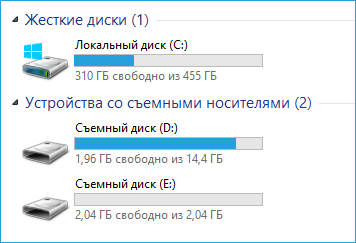
Память телефона и SD карта в проводнике Windows
На примере выше подключенный телефон определяется как два съемных диска — один соответствует карте памяти, другой — встроенной памяти телефона. В этом случае, копирование, удаление, передача файлов с компьютера на телефон и в обратную сторону осуществляется полностью также, как и в случае с обычной флешкой. Вы можете создавать папки, организовывать файлы так, как вам удобно и выполнять любые другие действия (желательно не трогать папки приложений, создаваемые автоматически, если только не знаете точно, что делаете).
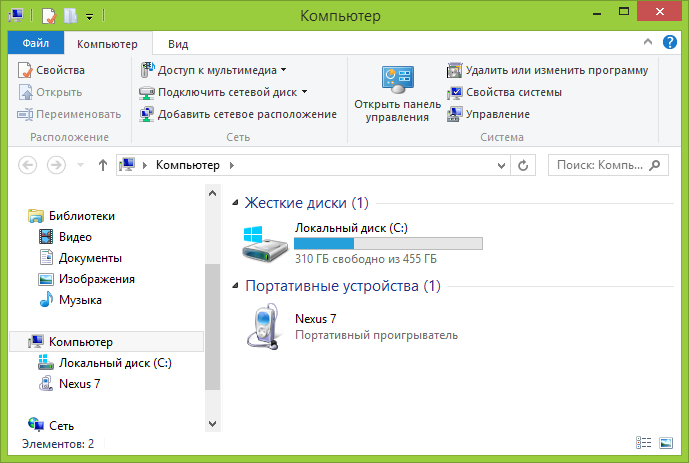
Android устройство определяется как портативный проигрыватель
В некоторых случаях телефон в системе может определиться как медиа устройство или «Портативный проигрыватель», что будет выглядеть примерно так, как на картинке вверху. Открыв это устройство, вы сможете также получить доступ к внутренней памяти устройства и SD карте при ее наличии. В случае, когда телефон определяется как портативный проигрыватель, при копировании некоторых типов файлов может появляться сообщение о том, что файл не может быть воспроизведен или открыт на устройстве. Не стоит обращать на это внимания. Однако, в Windows XP это может привести к тому, что вы попросту не сможете скопировать нужные вам файлы на телефон. Тут я могу посоветовать либо поменять операционную систему на более современную, либо воспользоваться одним из способов, которые будут описаны далее.
Как передать файлы на телефон по Wi-Fi
Передавать файлы по Wi-Fi возможно несколькими способами — в первом, и, пожалуй, самом лучшем из них, компьютер и телефон должны находиться в одной локальной сети — т.е. подключены к одному Wi-Fi роутеру, либо на телефоне следует включить раздачу Wi-Fi, а с компьютера подключиться к созданной точке доступа. В общем-то данный способ будет работать и по Интернет, но в данном случае потребуется регистрация, а передача файлов будет медленнее, так как трафик будет идти через Интернет (а при 3G подключении это еще и дорого обойдется).
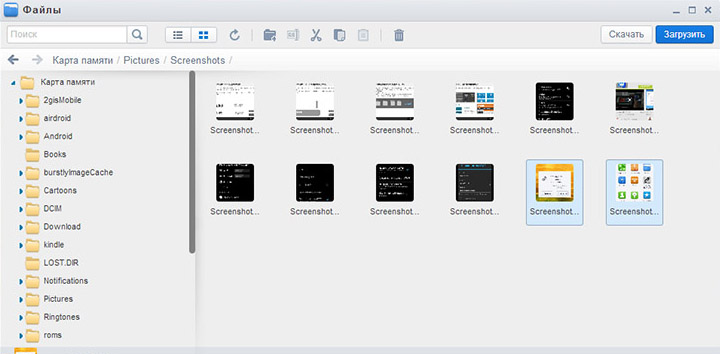
Доступ к файлам Android через браузер в Airdroid
Непосредственно для получения доступа к файлам на телефоне, вам понадобится установить на него приложение AirDroid, которое можно скачать бесплатно с Google Play. После установки вы сможете не только передавать файлы, но и выполнять многие другие действия с телефоном — писать сообщения, просматривать фотографии и т.д. Подробно о том, как это работает я писал в статье Удаленное управление Android с компьютера.
Кроме этого, для передачи файлов по Wi-Fi вы можете воспользоваться и более изощренными методами. Способы не совсем для начинающих, а потому слишком пояснять их не буду, просто намекну, как еще это можно осуществить: те, кому это нужно, сами легко поймут о чем речь. Вот эти способы:
- Установить FTP Server на Android для доступа к файлам по FTP
- Создать расшаренные папки на компьютере, получить доступ к ним с использованием SMB (поддерживается, например, в ES File Explorer для Android
Передача файлов по Bluetooth
Для того, чтобы передать файлы по Bluetooth с компьютера на телефон, просто включить Bluetooth на обоих, также в телефоне, если он ранее не был сопряжен с данным компьютером или ноутбуком, зайдите в настройки Bluetooth и сделайте устройство видимым. Далее, для того, чтобы передать файл, кликните по нему правой кнопкой мыши и выберите пункт «Отправить» — «Устройство Bluetooth». В общем-то, это все.

Передача файлов на телефон по BlueTooth
На некоторых ноутбуках могут быть предустановлены программы для более удобной передачи файлов по BT и с более широкими возможностями, с использованием Wireless FTP. Такие программы также могут быть установлены отдельно.
Использование облачных хранилищ
Если вы еще не используете ни один из облачных сервисов, таких как SkyDrive, Google Drive, Dropbox или Яндекс Диск, то уже пора бы — поверьте, это очень удобно. В том числе и в тех случаях, когда нужно передать файлы на телефон.
В общем случае, который подходит для любого облачного сервиса, вы можете скачать соответствующее бесплатное приложение на свой Android телефон, запустить его с вашими учетными данными и получить полный доступ к синхронизируемой папке — вы сможете просматривать ее содержимое, изменять его или скачивать данные к себе на телефон. В зависимости от того, какой конкретно сервис вы используете, имеются и дополнительные возможности. Например, в SkyDrive вы можете получить доступ с телефона ко всем папкам и файлам компьютера, а в Google Drive — редактировать документы и электронные таблицы, находящиеся в хранилище, прямо с телефона.
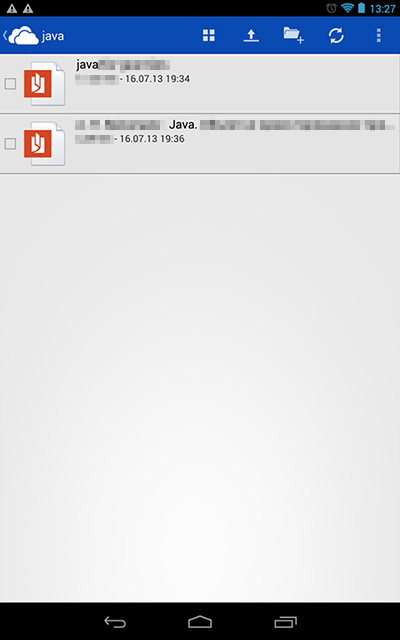
Доступ к файлам компьютера в SkyDrive
Думаю, этих способов для большинства целей будет достаточно, однако если я забыл упомянуть какой-то интересный вариант, обязательно напишите об этом в комментариях.
А вдруг и это будет интересно:
29.07.2016 в 11:02
подскажите пожалуйста, на планшете установила приложение HM песенник, чтобы добавить в него свои песни нужно скопировать файлы с компьютера в папку приложения, когда открываю через USB содержимое планшета папки приложения нет, через поиск по папке тоже не находит. на телефоне тоже андроид все получается, а на планшете нет, в чем может быть подвох?
30.07.2016 в 08:54
Посмотрите в каком режиме планшет подключен. Должно быть MTP, а не PTP
12.08.2016 в 02:44
так и не поняла почему к компу (виндоус ХР) не подключается смартфон (самсунг гэлакси 3). что уже не пробовала но не видит мой компьютер его как оборудование. вернее видит но не подключает. может сможете подсказать в чем проблема?)
пишет найдено новое оборудование МТР Device но как диски он его не видит
12.08.2016 в 08:56
Установите MTP driver для Windows XP, вот отсюда: microsoft.com/en-in/download/details.aspx?id=19153
29.07.2019 в 17:03
У меня та же самая проблема. Телефон Samsung Galaxy s7, и я подключаю его к ноуту по USB, и ноут его не видит. Я установила МTP, но не помогает. При подключении к ноуту, пишет «устройство USB не опознано». Я уже не знаю что делать, ответьте поскорее, пожалуйста
30.07.2019 в 08:05
А на другом компьютере есть возможность этот же телефон проверить? Если там то же самое, а на телефоне выбор типа подключения по usb не появляется, то в кабеле или в разъеме на телефоне дело.
29.08.2019 в 22:04
На Galaxy 3 перейдите в режим разработчика сделав 7 апов на версии ядра, затем включите отладку по USB. Тогда компьютер должен увидеть. Также должна увидеть внутреннюю память и сдкарту последняя версия (июль 2019) программы MyPhoneExplorer. Загуглите, скачайте и установите. Также у вас должны быть программы для связи телефона с компьтером от производителя Samsung.
30.11.2016 в 20:48
Если кому-то поможет, перекинуть файлы с Windows XP на телефон через USB можно! На самом телефоне нужно переключить режим подключения с «медиаустройство» на режим «USB» накопитель.
01.12.2016 в 09:21
К сожалению, на большинстве современных устройств такой пункт отсутствует. Раньше — да, можно было.
12.12.2016 в 20:08
Здравствуйте. У меня проблема в том, что мой пк не видит подсоединенный через usb провод телефон samsung galaxy и не получается переслать данные с телефона на пк. Раньше были widows xp., а теперь win.10.
13.12.2016 в 09:44
А в диспетчере устройств как-то телефон отображается? И в самом телефоне появляются уведомления о подключении? Также может вот это помочь: https://remontka.pro/computer-ne-vidit-telefon/
23.12.2016 в 17:53
Здравствуйте просто не нашла статью пожалуйста подскажите хочу прошить анероид легко ли через компьютер и почему без компьютера нельзя залить прошивку и надо еще какие нибудь манипуляции делать настройки после заливки прошивки. Просто андроид иногда сам перезагружает куплен два месяца назад. я и подумала прошивка слетела.
24.12.2016 в 06:51
Здравствуйте.
Судя по вашему комментарию, прошивка телефонов — это не то, в чем вы хорошо разбираетесь и я бы не советовал вам заниматься перепрошивкой, легко можно навредить или остаться без телефона (да и навряд ли у вас дело в том, что она слетела). А вообще у меня инструкций на эту тему нет. А так можете поискать в интернете Прошивка + модель телефона. Но, еще раз: не советую.
Можете попробовать выполнить сброс телефона на заводские настройки и посмотреть, решит ли это проблему.
25.12.2016 в 21:36
Я поняла. Спасибо большое за помощь. С наступающим Новым годом!
16.09.2023 в 20:22
Ваш пост бесполезен. Есть возможность передавать файлы средствами опер. систем, вы его не указали. Все остальные по расписанию не работают или нужно устанавливать п.о.
17.09.2023 в 10:13
Статья писалась в 2013-м году (вы там можете дату увидеть под заголовком), тогда было так. И с тех пор не обновлялась (но сделал себе пометку обновить).
25.12.2016 в 23:26
Проблема такая… У меня планшет Xiaomi Mi Pad-1 64GB
Возникла необходимость полностью очистить внутреннюю память. Во внутренней памяти находятся папки с большим количеством фоток, рисунков, чертежей, схем и прочей лабуды – джепег-и, гиф-ы, пдф-ы.
Подсоединяю планшет к ПК…
Выделяю папку и даю команду переместить ее на ПК
На ПК появляется перемещаемая папка.
При этом перемещается только часть файлов, перемещение прерывается
В исходной папке все файлы остались — они почему-то не перемещаются а копируются!
Что бы не потерять нужных файлов приходится начинать копирование сначала…
Выделяю часть файлов, начинаю перемещение, происходит всё то же самое: начинается копирование, в папке назначения появляются файлы, в какой-то момент копирование прерывается, файлы их исходной папки не убывают – все остаются в ней!
В общем получается что ПК наотрез отказывается копировать/перемещать часть файлов.
Эти файлы приходится выискивать по-одному — то есть когда прекратилось копирование, приходится перемещать файлы по-одному пока методом тыка не находится тот файл который не копируется…
После того как этот файл нашёлся его уже не трогаю, отмечаю еще дозу файлов и даю команду на перемещение…
Все то же самое: в следующей порции файлов опять попадается какой-то «кривой» файл который мешает перемещению, опять его приходится вылавливать методом тыка.
В результате, какие-то голимые 20-30-гигов файлов я два дня переношу с планшета на ПК с раннего утра до поздней ночи, и наверное еще и половины не перенёс!
Вы когда-нибудь слышали о такой проблеме?
Как ее можно решить?
26.12.2016 в 08:13
Здравствуйте. О проблеме не слышал (но вообще такое встречается при проблемах с кабелем, портом USB). А вообще рекомендую попробовать не переносить, а копировать. А уже потом, с помощью файлового менеджера на самом устройстве удалить скопированные файлы.
27.12.2016 в 14:38
Если бы шла речь о сотне-другой файлов, этот метод вполне можно было бы использовать.
но когда в папке 2-3 тысячи файлов, копировать а потом по одному сверять в двух папках — да еще и когда длинные названия файлов с одинаковым началом — это все равно что копировать это 2-3 — тысячи по-одному…
Вот только что с утра и до обеда копировал очередную папку с 2,5 тысяч файлов (фотки джепег небольшого-среднего размера, максимум 500 мгб), в папке осталось 44 файла которые не копируются и не перемещаются. Все они шли бессистемно вразброс по всей папке среди других файлов — которые копируются.
Заметить какую-то отличительную черту этих файлов — название, свойства, что-то другое — не удалось.
Почему они не копируются и не перемещаются не понятно — выделяю файл, командую «копировать» — «вставить» — ноль по фазе; даю команду «переместить» — ноль по фазе; даю команду «вырезать» — «вставить» — ноль по фазе!
В результате приходится вылавливать эти файлы по-одному и потом передавать их с планшета на ПК по электронной почте.
Мрак!
28.12.2016 в 11:04
Хм.. странно и ответа я тут не дам.
Но только что вспомнил, что подобная штука случается на MacOS (которая в основе своей имеет родство с Android) — там тоже бывает, если копировать, скажем, содержимое ISO образа с тысячами файлов, то на каких-то файлах бац, и прерывается, и только вручную выявлять эти файлы и копировать по одному. Природу глюка я не нашел (точно не длина пути, тип файлов, особенности имени), но обнаружил, что если то же самое делать с помощью терминала (командной строки) MacOS, то ошибка исчезает.
Апдейт: нет, обманываю, там я не копированием содержимого смонтированного образа через терминал решил, а командой «распаковки» образа в нужное расположение, у вас это не применимо..
06.02.2017 в 18:23
Добрый день, у меня такая проблема: подключаю телефон к ноутбуку через USB, ноутбук видит его все папки и файлы, когда начинаю файл (любой) копировать на телефон — открывается окно копирования и где-то на середине или в начале зависает (замирает), если нажимаю отмена, то после этого ноут. папки на телефоне видит, а файлы нет и потом зависает проводник. До этого я чистила ноут. вот этой программой — AusLogics BoostSpeed (раньше все копировалось нормально на карту памяти в телефоне). Подскажите пожалуйста что можно сделать.
07.02.2017 в 09:27
Анастасия, для меня ситуация странная и догадок нет, что это может быть, при условии, что места на телефоне достаточно, а из других источников все нормально на него переписывается.
08.03.2017 в 04:50
у меня то же самое и зависает
08.04.2017 в 17:50
Спасибо! Помог способ с Google Диском!
25.04.2017 в 09:02
На компьютере видно папки телефона, файлы на телефон не переносятся. функция «Вставить» не светится.
25.04.2017 в 09:13
А если без «вставить» перенести мышью из другой папки с компьютера? срабатывает?
24.06.2017 в 12:37
А у меня при подсоединении смартфона VergeM к компьютеру через USB кабель- смартфон благополучно заряжается, но в компьютере не отражается как подключенное устройство! Как же тогда переносить файлы??
25.06.2017 в 08:20
Посмотрите вот эту статью: https://remontka.pro/computer-ne-vidit-telefon/ (если сама статья не поможет, рекомендую еще комментарии поглядеть)
13.02.2018 в 00:20
Здравствуйте, телефон samsung j1 2016 на компьютере windows 10 (лицензионка если что). Компьютер при подключении через usb телефон определяет, на телефоне тоже все ок, стоит МТР , когда начинаю копировать отдельные файлы (фотки,картинки,медиа), папки , где хранятся именно они (папки из ватсапа, телеграмма,галерея) или полностью папки (полностью папку ватсап например), то копирование не происходит а появляется сообщение «отказано в доступе к файлу» или «невозможно найти путь к файлу». В чем проблема и как решить?
22.02.2018 в 06:24
Ноутбук acer. смартфон fly. Сопряжены для передачи файлов по Блутузу. Но при передаче появляется в смартфоне заставка — Для подключения к устройству acer-на нем должен отображаться код доступа (даются несколько цифр кода). Как и куда ввести этот код?
22.02.2018 в 12:33
Как правило там же на телефоне в диалоговом окне они вводятся — т.е. на экране компа отображаются, на телефоне вводятся.
20.06.2018 в 08:49
компьютер windows 7 не видит телефон идёт зарядка раньше подключал всё коннектилось а сейчас нет даже телефон не видит писало обнаружено неизвестное устройство винда пыталась установить драйвера но пишет отказ\ помогите и на телефоне нет уведомления о подключении устройства usb андроид 6.0
20.06.2018 в 12:40
Есть возможность проверить на другом компьютере? Если там так же, это может быть кабель или разъем на телефоне виноват.
26.01.2020 в 15:28
Проверяйте USB-порт на ПК. Были проблемы и с обнаружением, и с передачей файлов и т.д. Переставил в USB-порт, расположенный непосредственно на «материнке» — всё ОК.
26.10.2018 в 13:53
Здравствуйте.
Я знаю что есть возможность заходить в телефон через блютуз, как через кабель.
С возможностью просмотра каталогов, «нормальной» передачей файлов и т.п.
Только не знаю как это настраивается. Кто нибудь силён в этом? i need help!)
23.02.2019 в 07:32
Здравствуйте, Дмитрий. Подскажите, пожалуйста, у меня WinXP, нужно передать видео с андроид на компьютер, он его видит, как камеру, если фото с камеры, то нормально, если поставить галочку на передачу данных мтр, то всплывает мастер установки, но драйвера не находит
23.02.2019 в 09:15
Здравствуйте.
Скачайте и установите официальный драйвер MTP для Windows XP отсюда: microsoft.com/en-us/download/details.aspx?id=19153 (после установки на всякий случай перезагрузите компьютер).
Единственное, по отзывам не у всех и после установки «заводится» нужная функциональность.
03.04.2019 в 07:32
27.08.2019 в 16:35
Долго пытался отправить файлы из Андроид 4.3 (Samsung i9300) на комп с win2k ч/з bluetooth ( acorp wbd2-a2) штатной службой передачи файлов,- передача не удавалась (сбой при подключении), пока не включил на компе службу «передача ПИМ». При этом передача с компа на телефон проходила успешно и без включения службы ПИМ
01.11.2020 в 20:50
здравствуйте, у меня появилась проблема: хочу передать файлы с пк на телефон через USB, но они не передаются, на экране ничего не выходит.
P.s: компьютер видит телефон и даже открывает его, но сам файл не передается.
помогите, пожалуйста, не знаю к кому обращаться
02.11.2020 в 13:04
Здравствуйте.
Не совсем вас понял. На каком именно экране не выходит? Просто если вы с компьютера по USB по кабелю в какую-то папку на телефоне копируете файл, на самом телефоне ничего и не должно вам показываться, пока вы самостоятельно уже с телефона в ту папку не зайдете.
17.11.2021 в 13:09
Здравствуйте! У меня к Вам вопрос-загадка:) Почему на 10ой винде не получается напрямую скопировать со смартфона на смартфон при подключении кабелями юсб? И почему на прошлой моей 7ой винде всё прекрасно получалось? Разрешения все даны на телефонах, драйвера все стоят, все файлы и папки отображаются на компьютере, с смартфона на комп и обратно всё копируется, однако с смарта на смарт не получается! Муз.звук винды звучит и ничего не происходит! Поставил даже на второй накопитель ещё одну винду 10 и всё так же, не получается! Куда копать? что предпринять? Или на 10ке какие то ограничения и мои попытки тщетны.
17.11.2021 в 16:34
Здравствуйте.
Сам именно так как вы описываете не экспериментировал (и сейчас перепроверить не могу). Но предположу, что поменяли работу с MTP-устройствами. То есть суть, как предполагаю, такая: мы когда телефон подключаем, он не как флешка (то есть не как обычный диск) подключается в Windows, а как MTP-устройство с несколько иными «свойствами» (в этой части я уверен), и, возможно, копирование между MTP-устройствами почему-то сделали невозможным, то есть возможно только между диском (хранилищем) и MTP.
17.11.2021 в 21:04
Спасибо за ответ!
А как бы обмануть это всё, есть вариант? Или в моём случае только через otg кабель смартфоны коннектить? По воздуху то папки с музыкой, да видео файлы доолго будут лететь….Или ещё может что посоветуете, предложите?
18.11.2021 в 16:41
Да особо и нет вариантов: воздух, облака, флешки. А вот OTG может и не сработать, не любой смартфон воспримет такое подключение напрямую к другому смартфону.
18.11.2021 в 09:57
Спасибо за ответ! А нельзя тогда смартфон каким то образом превратить в диск (хранилище)? Так сказать обмануть винду?:)
18.11.2021 в 16:23
Если кратко — на сегодняшних смартфонах — нет, не получится. Есть обходные сложные пути, но там будет иная проблема — диск такой будет с файловой системой Linux ext4 (потому как на смартфонах у нас не FAT32 и не NTFS, если только речь не идет о карте памяти), не поддерживаемой в Windows.
19.11.2021 в 07:29
Эх, расстроили конечно:)
Тогда позвольте Вас спросить, какой способ передачи файла большого объёма со смартфона на смартфон по Вашему будет самый быстрый и не заморочный из всех существующих на сегодняшний день? Представьте, что Вам например часто приходится перекидывать видео размером 1гб в среднем. Каким способом бы воспользовались?
19.11.2021 в 15:57
Кабелем на комп, с компа — кабелем на другой смартфон.
Если компьютер исключить, то встроенные функции, по воздуху (причем это при некоторых условиях может быть быстро), например, вот так: https://remontka.pro/nearby-share-android/
21.04.2022 в 15:22
Полгода назад делал манипуляции с файлами игры и всё работало прекрасно, сейчас решил провернуть похожую ситуацию, но на компьютере я ничего не могу сделать с SD картой либо с памятью самого телефона, кнопки «вставить» подсвечены серым, удалять разве что могу, она хотя бы подсвечена белым, и обычным перетаскиванием нужных файлов в телефон естественно не работает, что делать?
26.04.2022 в 21:33
добрый вечер как передать файл без излишних надписей и что б была дата времени и год какую функцию можно создать или программное обеспечение
27.04.2022 в 11:13
Если честно, не совсем понял вопрос… Что означает «без лишних надписей» и о какой дате и времени речь идет? (они и так есть в свойствах файла ведь)
03.12.2022 в 18:39
Здравствуйте! Подключил смартфон Xiaomi 4X к NAS QNAP TS-251A по USB. NAS благополучно видит и предоставляет в сеть как отдельные сетевые папки два накопителя: память телефона и SD-карту. Скопировать позволяет всё, что надо, с телефона на локальную или сетевую папку, но не обратно. Поскольку не удаётся даже создать папку на SD-карте или в памяти телефона, я подозреваю, что дело не в NAS-е и не в локальной сети (все предоставленные в ней в общий доступ ресурсы работают, как положено), а в настройках разрешений андроида.
Как выставить разрешения на доступ именно к файлам я что-то не нашёл, возможно, они называются как-то иначе и расположены, по доброй андроидной традиции, где-нибудь крайне неочевидно. Разрешение на доступ к памяти у всех системных приложений и части остальных есть, но опять же, если нужен доступ приложению с названием из одних иероглифов — я этого даже не узнаю. Подскажите, пожалуйста, куда копать.
Как перекинуть файлы с компьютера на телефон
Большинство пользователей хранит материалы на компьютере. Приобретая новый телефон, пользователь сталкивается с проблемой передачи файлов на устройство. Передать файлы с компьютера на телефон можно перекинуть нужные материалы разными способами.
1. Как скинуть файлы с компьютера на Андроид через USB-кабель
Самым проверенным и распространенным методом до сих пор является передача изображений, видео и документов посредством USB-кабеля. Современные телефоны имеют зарядное устройство, состоящее из двух частей: кабеля и самого адаптера. Таким образом пользователь может изъять кабель и с его помощью произвести синхронизацию персонального компьютера и телефона. Пошаговая инструкция для передачи файлов с компьютера на телефон с операционной системой Андроид:
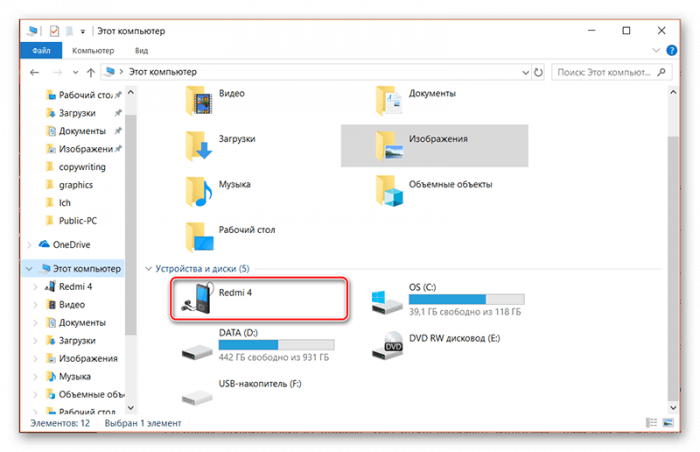
- Потребуется включить оба устройства и проверить их работу. Далее нужно вынуть USB-кабель из зарядного адаптера. Вставить конец кабеля в системный блок компьютера (порт может быть расположен в задней части корпуса устройства). Другой разъем вставляется в телефон;
- На телефоне потребуется выбрать тип передачи файлов. В большинстве случаев на экране гаджета будет по умолчанию отображен режим «Зарядка через USB-кабель». Потребуется нажать пальцем на пункт «Передача файлов», после чего зарядка телефона может прекратиться. На мониторе ПК появится уведомление о нахождении нового устройства. В некоторых случаях компьютер может не извещать пользователя об успешной синхронизации. В таком случае потребуется зайти в папку «Мой компьютер», навести курсор мышки на команду в левом окне «Компьютер». Далее следует кликнуть правой кнопкой мышки по разделу «Устройства и диски», чтобы просмотреть все подключенные гаджеты;
- Там появится значок телефона, будет обозначена модель гаджета. Если в разделе не появилось такого значка, то произошла ошибка в процессе подключения. Необходимо вытащить кабель из смартфона, а затем вновь вставить разъем в порт устройства. Заново выбрать режим работы USB;
- Открытие хранилища смартфона на компьютере осуществляется через проводник. Пользователь кликает два раза ПКМ по ярлыку гаджета, после чего открывается новое окно, где отображены все папки смартфона. Теперь можно открыть нужную папку на компьютере или выбрать файл, который пользователь хочет скопировать на телефон;
- Для того чтобы не было проблем в обнаружении местонахождения скопированного материала на телефоне, рекомендуется создать новую папку. Копирование осуществляется при помощи выделения файлов, затем пользователь открывает окно опций, щелкнув ЛКМ. Здесь нужно выбрать команду «Копировать». Как вариант пользователь может выделить файл, а затем нажать на клавиатуре клавиши Ctrl+C. При переносе картинок или фотографий рекомендуется зайти в папку «DCIM» или «Camera». Следует создать новую папку и дать ей название. Все изображения скинуть в эту папку, чтобы не возникало трудностей с поиском;
- Если у пользователя файлы другого типа, например, аудио, видео или документы, то папка создается в окне со всеми файлами телефона. После выполнения копирования, пользователю нужно щелкнуть левой кнопкой мыши по значку синхронизации на панели уведомлений и значков. Следует выбрать безопасное извлечение устройства. После десинхронизации гаджетов пользователь проверяет папки на наличие нужных файлов. Это можно сделать в галерее, либо при помощи менеджера файлов.
2. Как передать файлы на телефон по Wi-Fi
Сейчас многие устройства оснащены технологией Wi-Fi, телефоны и компьютеры не являются исключением. Некоторые компьютеры не имеют встроенного вай-фай, однако можно купить специальный внешний адаптер, который вставляется в USB-слот. Стоимость такого адаптера варьируется от 300-4000, однако для передачи материалов подойдет самый простой вариант. Способ передачи через вай-фай удобен для тех пользователей, которые имеют рабочий и настроенный роутер, раздающий интернет. Существует несколько способов копирования файлов посредством вай-фай технологий.
Передача файлов через Web-сервер. Пошаговая инструкция:
- Для копирования потребуется скачать специальное программное обеспечение «Web File Transfer». Приложение можно найти в Гугл маркете, скачать и дождаться установки. После загрузки нужно нажать на ярлык софта пальцем, зайти в интерфейс. Также потребуется подключение к сети вай-фай на обоих устройствах;
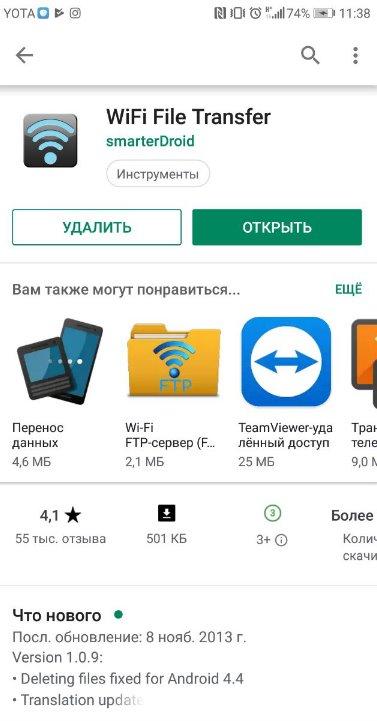
- После получения доступа в интернет, пользователь увидит в окне установленного приложения IP-адрес. Нужно скопировать цифровое значение или переписать его вручную;
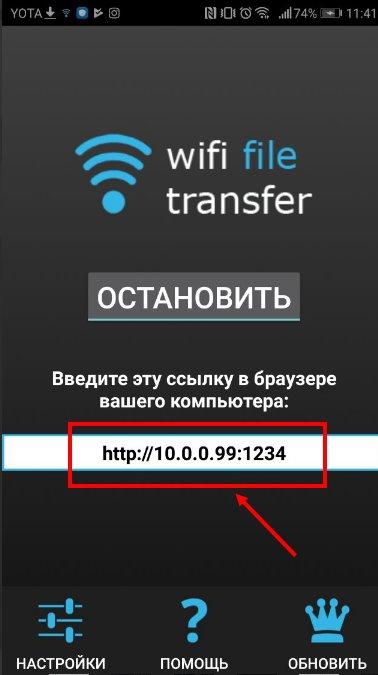
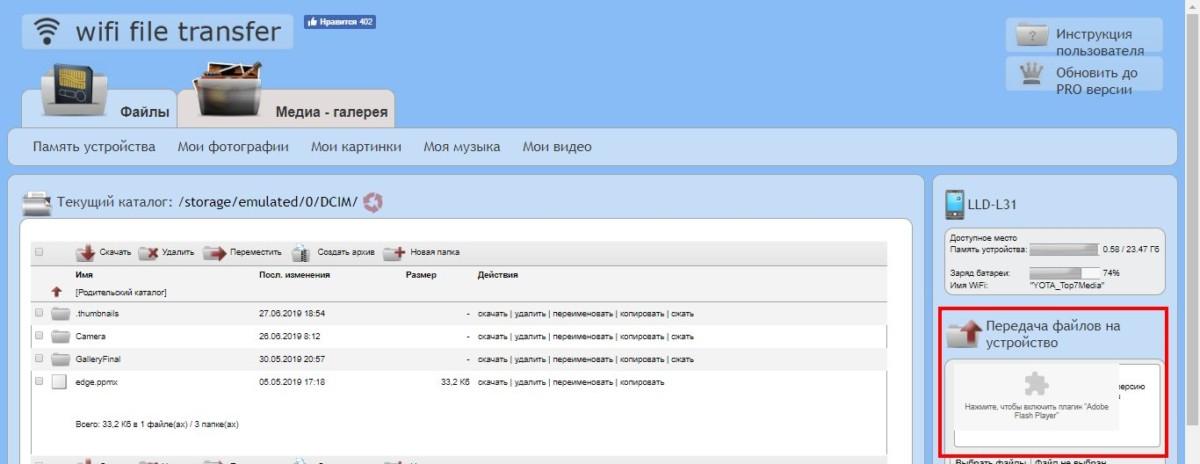
- Пользователю потребуется открыть любой веб-обозреватель на компьютере, например, Яндекс или Гугл Хром. В адресную строку нужно вписать адрес с приложения телефона, и нажать Enter. Так откроется интерфейс телефона. Теперь пользователь может выделить и скопировать нужные файлы на компьютере, а затем передать их на гаджет. В правой стороне есть папка «Передача файлов на устройство», нажав по значку, пользователь сможет начать передачу. Единственным неудобством является ограничение, есть возможность перекинуть только 5Мб.
Следующий способ позволяет копировать крупные файлы. Алгоритм передачи файлов:
- Потребуется зайти в маркет приложений и скачать программное обеспечение «FTP-сервер». После загрузки и установки софта, пользователь заходит в приложение «Настройки», затем нажимает в телефоне на раздел «Беспроводное подключение»;
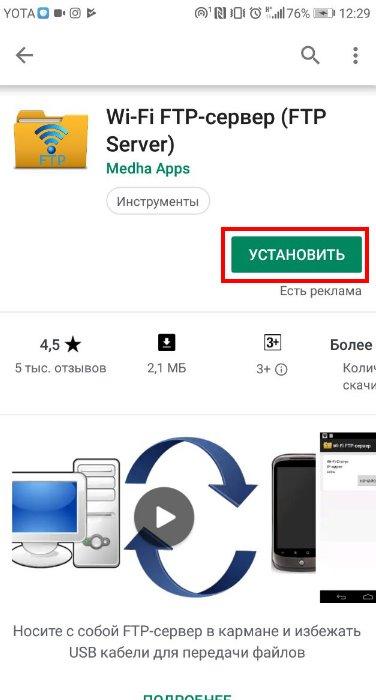
- Далее владелец телефона щелкает по команде вай-фай, потребуется создать новую точку доступа. В поле название вводится любое наименование сети. По умолчанию выставлена модель гаджета. Обязательно нужно придумать пароль и установить защищенное соединение;
- Потребуется синхронизироваться с этой точкой доступа на компьютере. Следует нажать на значок беспроводных сетей на панели значков и уведомлений, откроется список найденных точек доступа. Нужно навести курсор мышки на нужную сеть, ввести пароль, авторизоваться и подключиться;
- После авторизации следует нажать на ярлык установленного приложения, включить сервер и переписать цифровые значения из строки «URL-адрес сервера». Потребуется продолжить настройку синхронизации на ПК, следует нажать на папку «Мой компьютер». При открытии окна с устройствами и дисками, пользователь нажимает правую кнопку мыши, появляется окно с опциями. Нужно кликнуть по команде «Добавить новый элемент в сетевое окружение». В новом окне «Расположение веб-сайта» нужно написать адрес, который ранее высветился в приложении на телефоне;
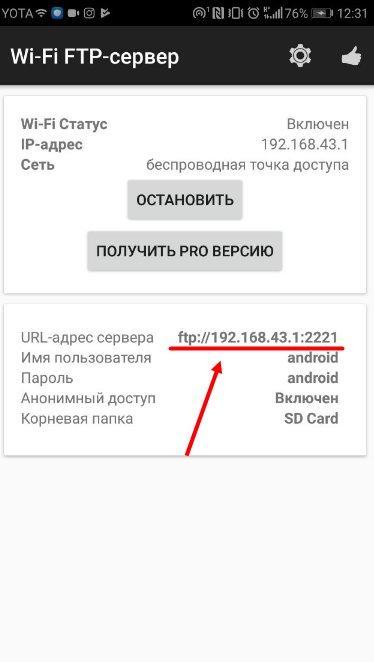
- После потребуется нажать на кнопку «Далее». В следующем окне отметить галочкой пункт «Анонимный вход». Следующий шаг – введение IP-адреса 192.168.43.1. Так пользователь создаст новый сервер, откуда будет доступ к файлам телефона. Можно копировать в эту папку любые файлы (чтобы материалы было проще найти, пользователь создает еще одну папку для изображений, видео и аудио).
Ниже представлена таблица, в которой указаны плюсы и минусы передачи через современную технологию вай-фай:
Как передать файлы с компьютера на телефон. И наоборот
Для передачи данных на телефон нет универсального способа. Можно выбрать простой вариант (через USB-кабель) или более продвинутый (с помощью специальных программ). Далее мы рассмотрим разные способы обмена файлами.
1. Передача файлов на телефон через USB
Этот способ доступен каждому. Сначала нужно подключить смартфон к компьютеру с помощью провода, который есть у любого телефона на Android (с iPhone такой номер без специальной программы не проходит). На телефоне разрешаем доступ к файлам, иначе доступа к ним через компьютер не будет. После этого телефон в системе будет отображаться как съемный диск или медиа устройство — зависит от модели телефона. К тому же при подключении смартфона к ПК телефон заряжается, что удобно.
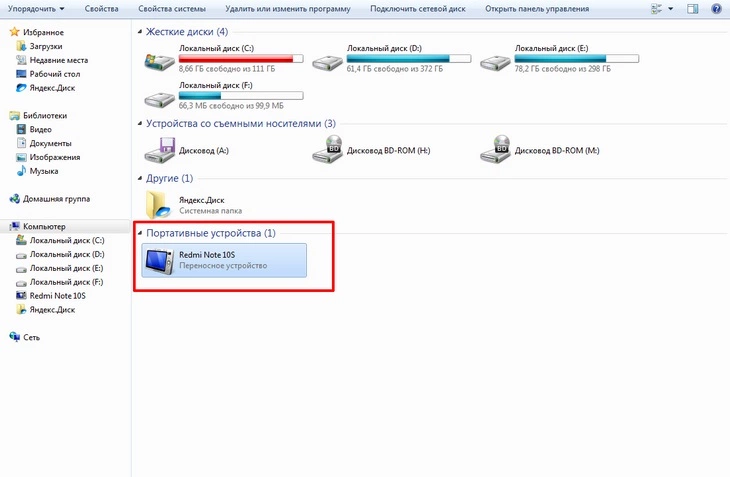
Так отображается смартфон на компьютере
В Google и «Яндексе», соцсетях, рассылках, на видеоплатформах, у блогеров
2. Передача файлов на телефон по Wi-Fi
Перед началом работы проверьте, чтобы телефон и компьютер были подключены к одной сети Wi-Fi. Чтобы обмениваться файлами между телефоном и ПК, нужно установить на компьютер приложение AirDroid, которое можно скачать с Google Play. Это приложение бесплатное и дает полный удаленный доступ к смартфону. Если вы планируете передавать файлы часто, можно установить программу, которая будет автоматически запускаться при включении компьютера. Тогда не нужно будет каждый раз вводить IP-адрес в окно браузера.
Если передавать через провод, есть ограничения — стоит использовать оригинальный провод от завода-производителя, иначе могут возникнуть сложности. Пользователи айфонов, особенно последних моделей, скорее всего не смогут подключить телефон как флешку к компьютеру. Другой способ – через Wi-Fi с помощью приложения. Я пользуюсь WiFi File Transfer. Ограничения: нужно подключаться к одной сети Wi-Fi, иначе соединения не будет. Большие объемы файлов могут долго передаваться, а также возможны ошибки передачи. Если папки не получается копировать, то перед этим нужно их заархивировать. Еще файлы можно перекачивать через облако. Например, Яндекс.Диск, Google Диск, Облако Mail.ru, iCloud.

Сергей Пашкинн
системный администратор и интернет-маркетолог ООО «Мегаполис Групп»
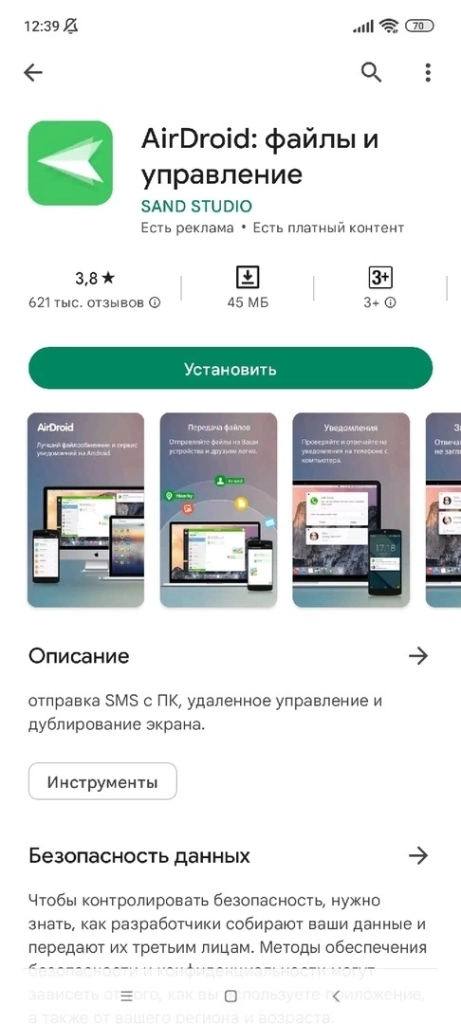
Так выглядит приложение AirDroid на Google Play


3. Передача файлов на телефон по Bluetooth
Для этого нужно включить Bluetooth на обоих устройствах. Если телефон ранее не был связан с данным ПК, зайдите в настройки Bluetooth и сделайте устройство видимым. Чтобы передать файл, нажмите по нему правой кнопкой мыши и выберите пункт «Отправить» — «Устройство Bluetooth».
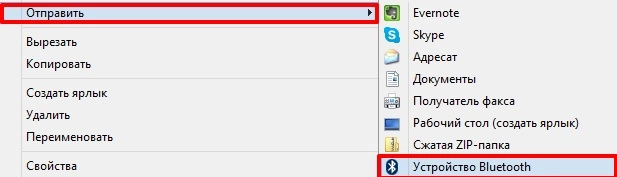
Так выглядит окошко меню для передачи файлов на телефон по Bluetooth
4. Передача файлов через облачные хранилища
Облачные сервисы позволяют хранить большой объем информации. Работать с ними можно удаленно везде, где есть интернет. Среди популярных: облако «Mail.ru»,SkyDrive, Google Диск, Dropbox или Яндекс.Диск. Например, в SkyDrive вы можете получить доступ с телефона ко всем данным компьютера, а в Google Диск — редактировать документы и электронные таблицы, находящиеся в хранилище, сразу с телефона.
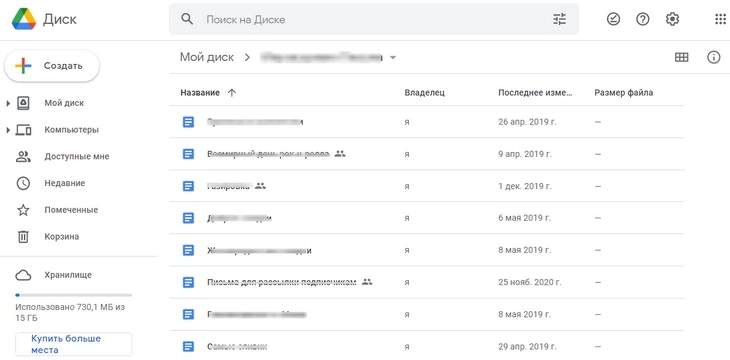
Так выглядит Google Диск для хранения файлов
OneDrive – удобное облачное хранилище данных для редактирования и передачи файлов. Приложение есть как для телефона, так и для ПК. Но принцип взаимодействия не всегда удобен.

Денис Нечитайлов
создатель цифрового контента приложений и программ
Для обладателей MacOS есть хорошее приложение AirDroid, которое позволяет через wi-fi организовать обмен данными с Android-смартфоном. Если вас интересует не просто передача файлов, а, к примеру, использование вашего компьютера как транслятора экрана телефона, то можно воспользоваться Miracast — при помощи этой технологии можно проецировать экран вашего смартфона на компьютер, либо наоборот. Это может быть полезным, если вы хотите продемонстрировать на большом экране фотографии с отпуска вашим друзьям или родственникам. Альтернатива Miracast – это Microsoft Wireless Display Adapter – специальное приложение в магазине Windows, позволяющее также организовать трансляцию экрана.
Более сложным решением, но достаточно эффективным, будет создание собственного облачного сервера в своей домашней сети. Для этого может подойти DLNA-сервер. Суть его заключается в том, что дисковое пространство на компьютере или внешнем жестком диске, подключенное к роутеру, становится общедоступным. В этом пространстве можно также просматривать файлы. Обычно к подобному прибегают, когда хотят сделать свою домашнюю видеотеку, причём чтобы можно было спокойно просматривать контент со всех устройств, которые подключены к единой домашней сети.

Кирилл Ситнов
эксперт по компьютерной технике, преподаватель в Школе программистов МШП
5. Сервисы для передачи файлов на телефон
PushBullet
Это быстрый способ передачи файлов, заметок, текста и других материалов с ПК на смартфон и обратно. Для начала работы вам нужно зарегистрироваться с помощью учетной записи Google и установить расширение себе на ПК. После – загрузить на мобильный телефон соответствующее приложение. Теперь мобильное устройство появляется в списке подключенных устройств на странице программы, и можно передавать данные из браузера в Android и обратно.
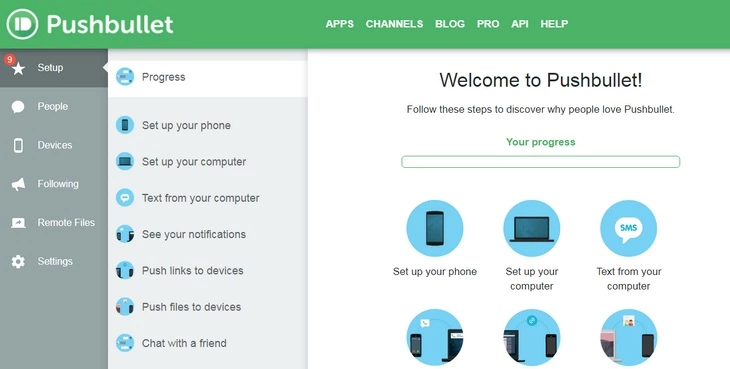
Вход через программу PushBullet с помощью учетной записи Google
Ваша заявка принята.
Мы свяжемся с вами в ближайшее время.
Resilio Sync
Простая программа для обмена файлами напрямую без привлечения сторонних серверов или облачных хранилищ. После загрузки приложения и выбора нужного файла для передачи приложение создаст ссылку и QR-код. Эту ссылку нужно вставить в строку браузера или отсканировать код. После этого файлы начнут скачиваться. В бесплатной версии передача возможно только между двумя устройствами.
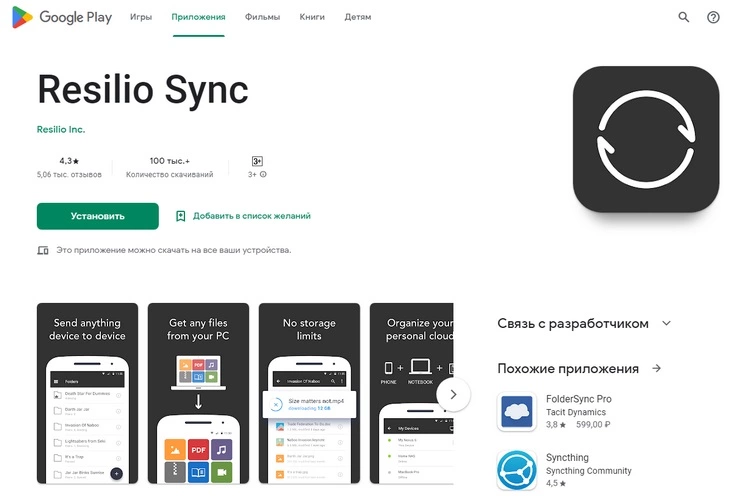
Главная страница для входа в сервис Resilio Sync
WiFi File Transfer
Доступна бесплатная версия программы (для передачи файлов большого размера есть платная версия Pro), которая имеет ограничения загружаемых файлов – размером не более 5 Мб. Передача данных происходит с помощью интерфейса, через который можно получать доступ ко всем файлам без ограничений. Вы можете переименовывать, удалять, скачивать несколько файлов одновременно, загружать каталоги, просматривать фото.
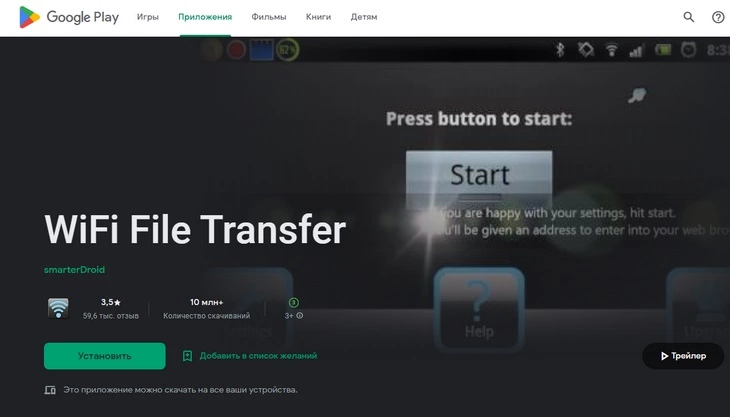
Главная страница для входа в сервис WiFi File Transfer
Xender
Приложение создает точку доступа, к которой подключается мобильное устройство. Чтобы начать передачу файлов, надо нажать кнопку «Прием данных» и выбрать функцию «Подключиться к ПК». Программа передает любые типы файлов: музыку, документы, фото, видео. Приложение бесплатное.
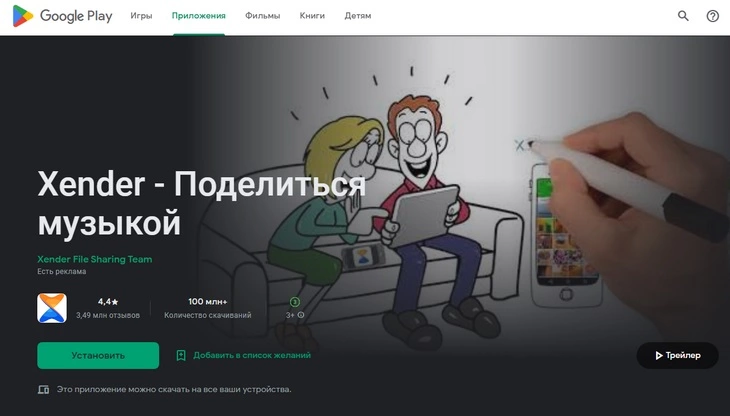
Главная страница для входа в сервис Xender
Это приложение имеет интерфейс, схожий с интерфейсом WhatsApp или любого другого мессенджера для быстрого обмена сообщениями. Для работы включенный Wi-Fi – не обязательное условие: файлы передаются непосредственно с устройства на устройство. Надо только выбрать, кому из списка контактов вы хотите передать файл. Приложение достаточно простое и бесплатное.
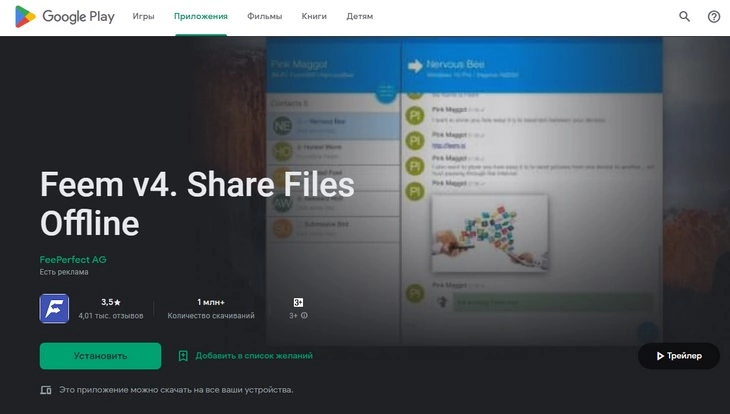
Главная страница для входа в сервис Feem
ShareMe (MiDrop)
Это продукт компании Xiaomi, поэтому на смартфонах этого бренда приложение установлено по умолчанию. Позволяет передавать данные и на другие модели телефонов (не только Xiaomi). При подключении рекомендуем выбрать опцию «Защитить паролем» для безопасной передачи файлов. Принцип работы – через Wi-Fi.
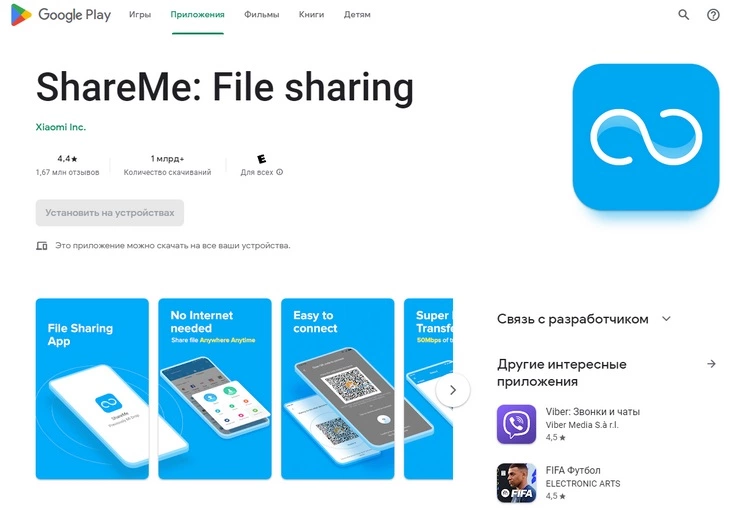
Главная страница для входа в сервис ShareMe (MiDrop)
Раньше я часто использовал Яндекс.Диск и One.Drive, но в последнее время чаще использую Google Drive. Это не вполне типичные приложения для пересылки файлов между компьютером и мобильным телефоном, но они удобные в плане работы. Все рабочие документы всегда со мной, я могу открыть их с рабочего компьютера, мобильного телефона или из дома. Все эти три приложения довольно удобные и понятные, а выбор программы зависит от того в какой среде работает моя команда – так проще настроить коммуникацию, совместную работу над документами и обмен файлами. Однако последнее время мошенники научились спамить свои предложения, рекламу и презентации через Google Диск, что немного раздражает.
Технология довольно проста. У мошенников есть база с адресами электронной почты, далее они берут свою рекламу и делятся доступом, добавляя туда вашу почту. В итоге вы видите в своем виртуальном пространстве все эти презентации и документы с рекламой, которые приходится вычищать. Я борюсь с ними довольно просто: выделив документ и нажав правую кнопку мышки можно пожаловаться на документ, а отправителя добавить в черный список.
Жаль что Google никак не введет возможность создать список «белых» контактов, которые могут расшаривать тебе документы.

Антон Михайлов
директор отдела продаж центра компьютерных технологий «Векус»
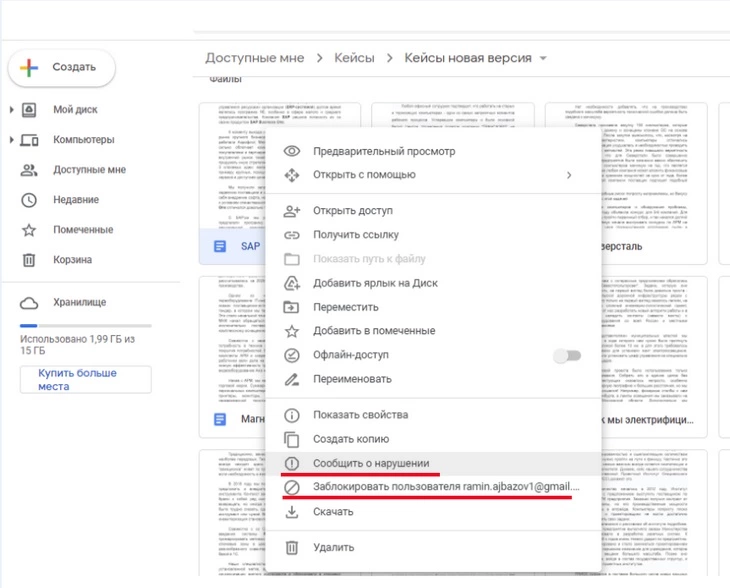
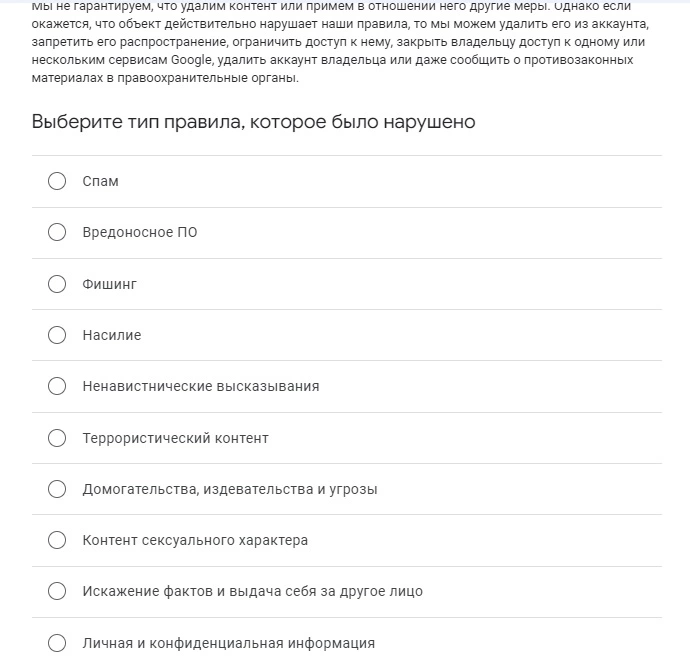
Так выглядит опция «Заблокировать спам» на Google Диске
Вывод
Мы рассмотрели популярные способы передачи данных с компьютера на телефон и наоборот. Выбирайте самый простой, на ваш вкус!
Как подключить смартфон к компьютеру: 3 простых варианта
Перед практически любым пользователем смартфона однажды встает задача перенести данные с него на ПК, причем по возможности оперативно. И справиться с этим не сложно — нужно лишь подключить смартфон к ноутбуку. Выполнить соединение можно разными методами. Их мы и приводим в нашей статье.
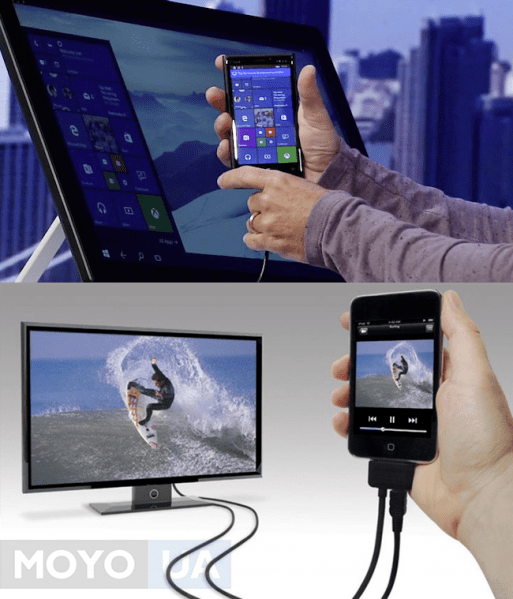
Как подключить смартфон к компьютеру через USB
Выбор подходящего подключения смартфона к ПК зависит от той задачи, которую вы перед собой поставили. Например, если речь идет о большом объеме данных, то желательно воспользоваться USB-кабелем. К этому способу стоит прибегнуть и в том случае, если вы планируете использовать смартфон в роли модема или веб-камеры.
Какие же преимущества такого подключения?
- Информация передается быстро.
- Пользователь дальше пользуется гаджетом для разных целей.
- Девайс играет роль веб-камеры в процессе соединения.
- Данный вид подключения открывает доступ к внутренним каталогам мобильного телефона.
Конечно, подключение посредством USB имеет и определенные недостатки. Например, вы оказываетесь “привязаны” к компьютеру. Другими словами, вам придется заранее смириться с ограничением своей свободы.
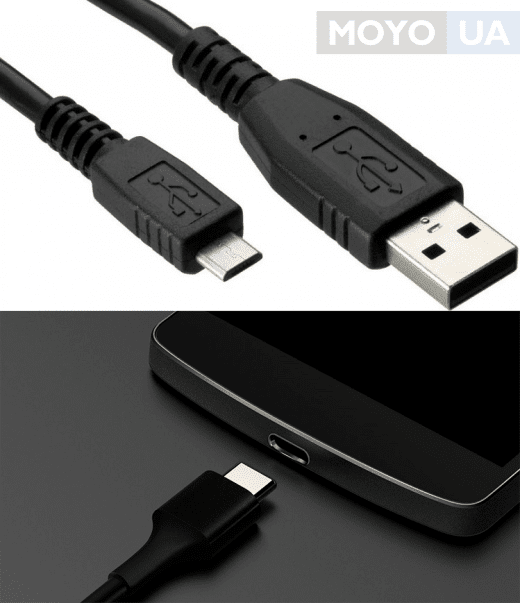
Но, как подключить телефон к компьютеру через USB? Все просто. Нужно соединить “мобильник” и порт компьютера. Поможет в этом кабель microUSB или USB. На девайсе выберите нужный вам режим. Речь идет про режимы накопителя, веб-камеры или модема.
Как правило, в установке драйверов потребности не возникает. Но бывают и исключения. Например, если в нижней части экрана смартфона “выпрыгнуло” сообщение о том, что происходит присоединение нового устройства. В таком случае проверьте наличие интернета и загрузите необходимые драйвера. После этого устройства должны будут завершить синхронизацию автоматически.
Как соединить смартфон с ПК через беспроводные сети
Беспроводные сети не позволяют передавать данные слишком быстро. Но зато с их помощью можно подключить Андроид к ПК или телефон на другой операционной системе (например, iOS) к ноутбуку на порядок быстрее. Заранее убедитесь, что у вашего компьютера есть либо модуль WiFi, либо Bluetooth. В обратном случае вам придется отправляться на поиски кабеля.
Подключение по Bluetooth
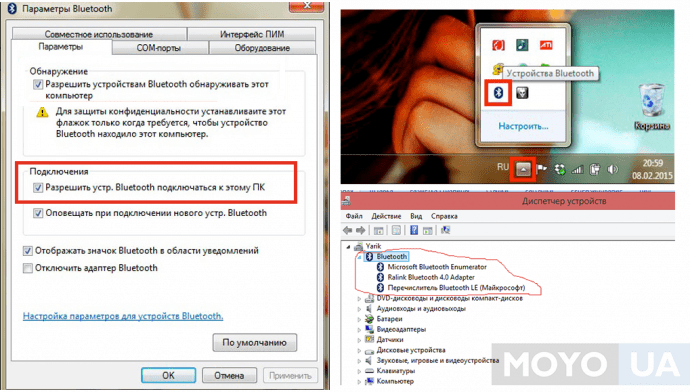
Практически на любом современном ноуте присутствует Bluetooth. Как подключить телефон к ноутбуку в таком случае? Чтобы использовать этот вид соединения, запустите соответствующие модули на обоих девайсах — ПК и телефоне. Затем на компьютере или ноуте запустите поиск устройств, совместимых с ним. Вскоре девайс будет обнаружен, и вы подтвердите соединение. Обратите внимание, что предпочтительней тот вариант, который не предполагает применение ключей доступа.
Подключение по WiFi
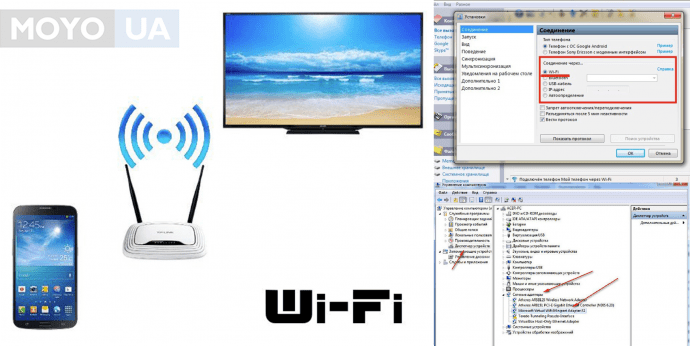
Подключение телефона к компьютеру через wifi — это самый востребованный вид соединения девайсов. И не удивительно, ведь он занимает мало времени и достаточно удобен для пользователей. Но есть и нюансы. К примеру, вам не обойтись без Wi-Fi-роутера, Wi-Fi адаптера или Wi-Fi-антенны. А еще нужно смириться с тем, что обмен информацией не будет отличаться особой быстротой.
Самое простое решение, как соединить мобильник с ноутбуком посредством Wi-Fi, заключается в использовании специального мобильного приложения. Другими словами, нужна программа для подключения телефона к компьютеру. Подобных приложений существует большое количество, поэтому независимо от вашей операционной системы вы без проблем подберете необходимый вариант. Если у вас Apple, то ваш выбор безусловно iTunes. Для телефонов на Android подойдут Update Service, MyPhoneExplorer и другие решения.
Работают соответствующие приложения по одному принципу. Как правило, после запуска такая программа предлагает пользователю адрес, который нужно перенести в адресную строку на ПК. После этого внутренняя память смартфона откроется на нем в виде папки.
Полезно будет узнать: Как раздавать Wi Fi с ноутбука
Распространенные проблемы при подключении телефона к компьютеру
Насколько бы простой процесс не представляло собой присоединение смартфона к ПК, иногда не избежать и некоторых сложностей.
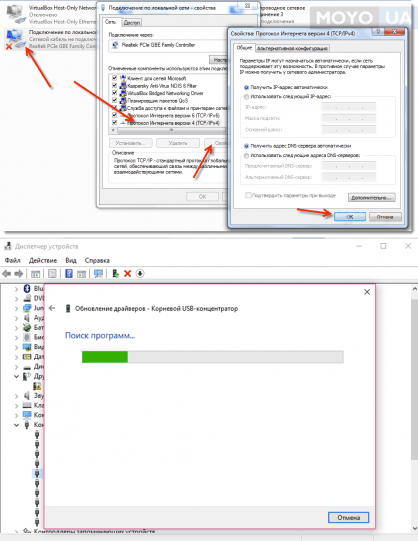
- В ряде случаев во время соединения с телефоном компьютер незапланированно начинает установку драйверов. В такой ситуации просто подождите, пока установка не будет завершена. Если с этим возникли сложности, то загрузите драйвера вручную. Как правило, располагаются они на официальном сайте, принадлежащем производителю телефона.
- Если синхронизировать не удается, то зайдите в меню разработчика и включите отладку. После этого сложности исчезнут.
- Смартфоны с не распространенными операционными системами иногда не желают соединяться с ПК. Чтобы упростить этот процесс, подсоедините к ноуту выключенный телефон и только после этого включайте его. Компьютер заметит устройство и самостоятельно загрузит драйвера к нему.
Как видим, существует несколько способов совершить подключение смартфона к компьютеру. Каждый из них имеет плюсы и минусы, а потому в разных ситуациях можно прибегать и к разным вариантам. Но нужно помнить про эти решения, чтобы при необходимости выбрать то из них, которое будет соответствовать поставленным задачам. В любом случае, соединение телефона и ПК больше не будет проблемой для вас.