50 крутых фишек Apple Watch
 В закладки
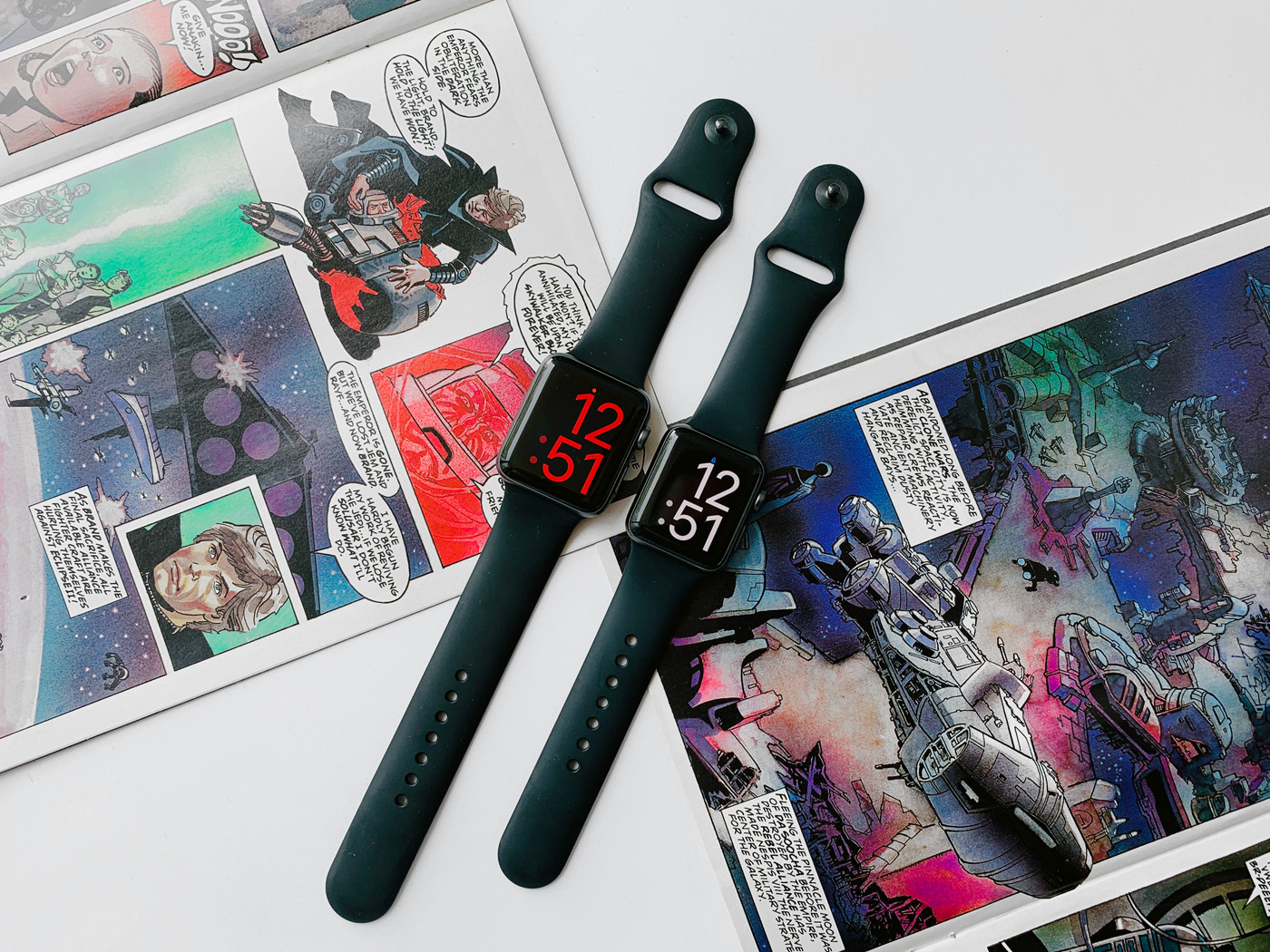
Пользуюсь Apple Watch с осени 2016. До этого дико отрицал умные часы и даже собрал вместо них целую коллекцию Casio G-Shock, которые до сих пор иногда надеваю. Мнение изменилось.
Почти за три года выучил все сильные и слабые стороны гаджета, а ещё с головой забрался в их программную часть. Вот полсотни интересных фишек, которые нашёл внутри.
Секретные приёмы через Force Touch
Apple Watch — одно из первых устройств компании, экран которого понимает силу нажатия. Эта фича открывает дополнительные возможностии приложений и самой системы устройства.
Как показала практика, все знают, что с помощью сильного нажатия на циферблат его можно изменить. Но это только одна из многочисленных функций Force Touch.
1. Изменить отображения меню приложений
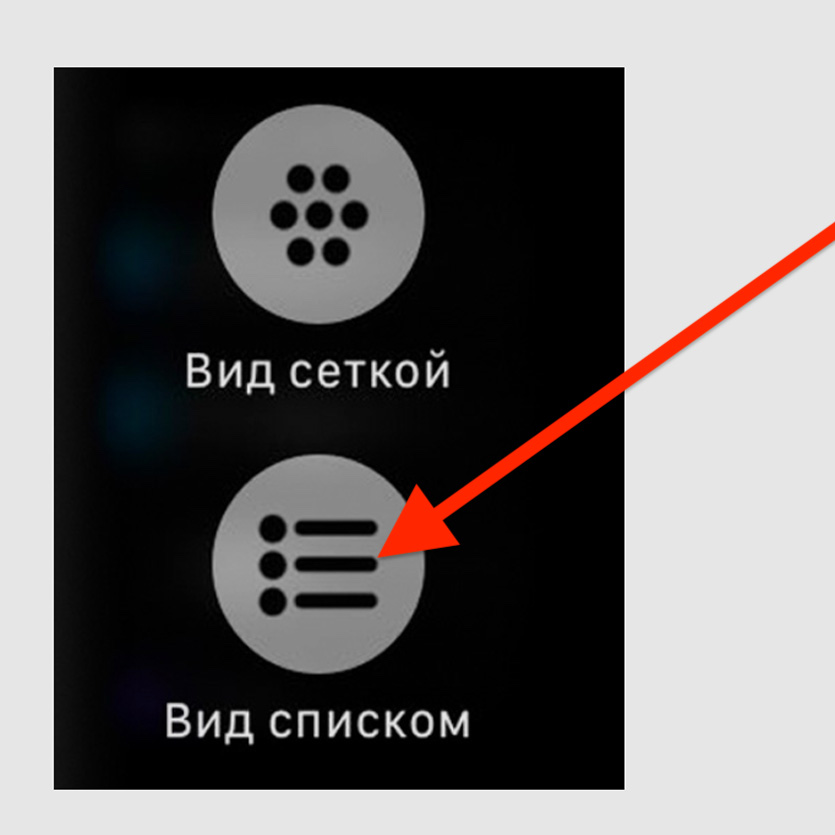
Нажать на меню приложений с усилием и выбрать «Вид сеткой» или «Вид списком»
Списком смотреть приложения на часах в разы удобнее — это моё упёртое мнение. Жаль, ещё не успел обновить свои Apple Watch Series 2, а переключение режимом работает, начиная с Series 3.
2. Очистить все уведомления
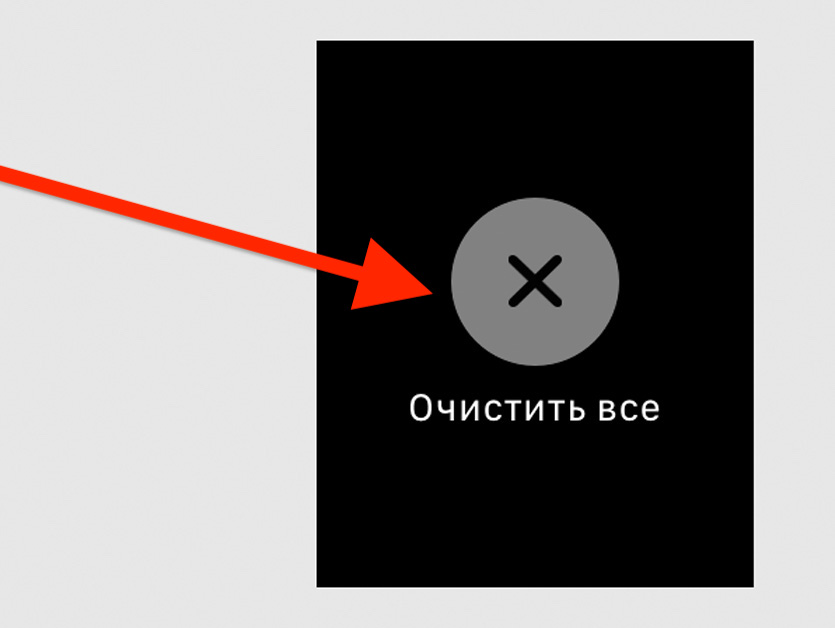
С усилием нажать на любое место «Центра уведомлений» и выбрать «Очистить все»
Не нужно удалять уведомления по одному. Лучше сразу избавиться от всех, и для этого эта функция подходит как нельзя лучше.
3. Создать циферблат из фотографии
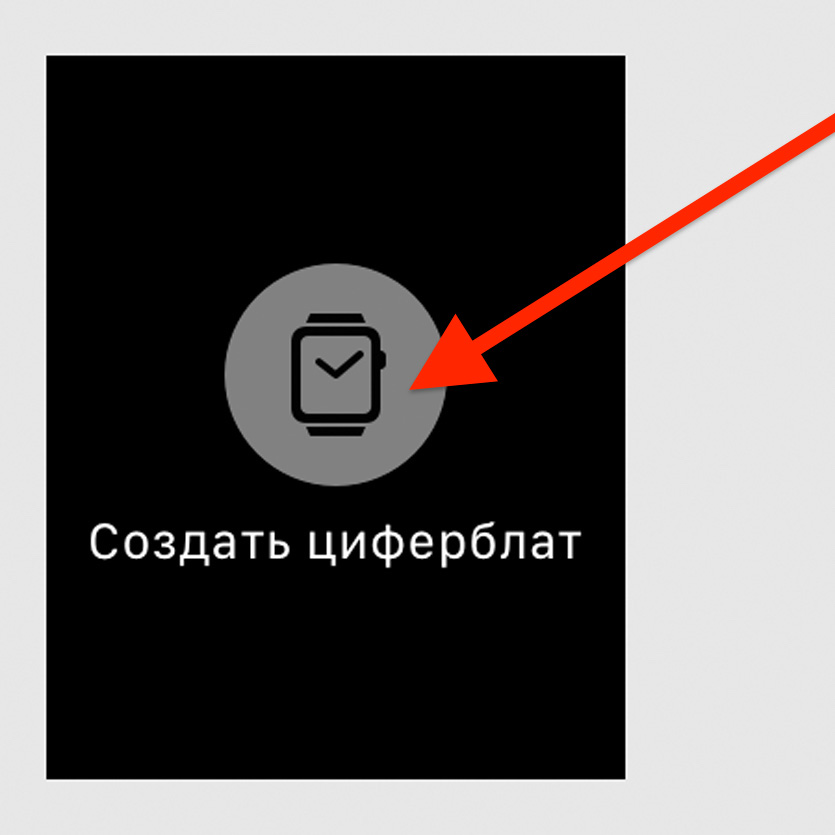
Нажать с усилием на фотографию и выбрать «Создать циферблат»
Я обожаю круговые циферблаты для Apple Watch, которые можно сделать из «Калейдоскопа». Использовать эту возможность с избранными фотками удобно прямо с умных часов.
4. Изменить ежедневную цель активности
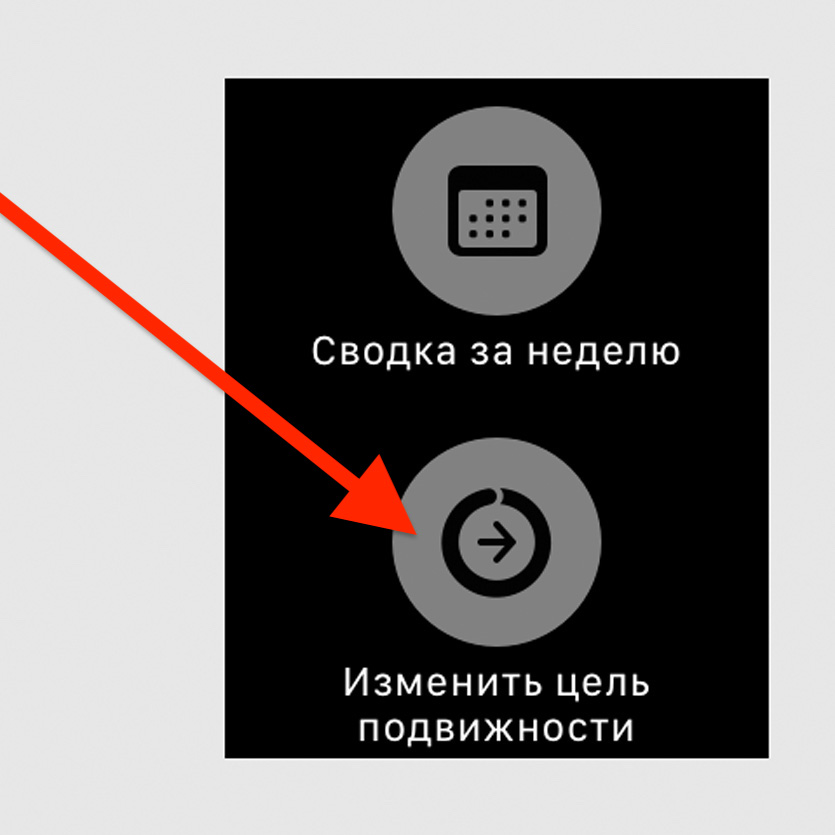
С усилием нажать на кольца в «Активности» и выбрать «Изменить цель подвижности»
Сначала вы заполняете кружки активности на Apple Watch и радуетесь, что вы живёте в диком ритме. Но потом вы понимаете, что этого недостаточно — тогда повышайте цели.
5. Выбрать устройство для воспроизведения
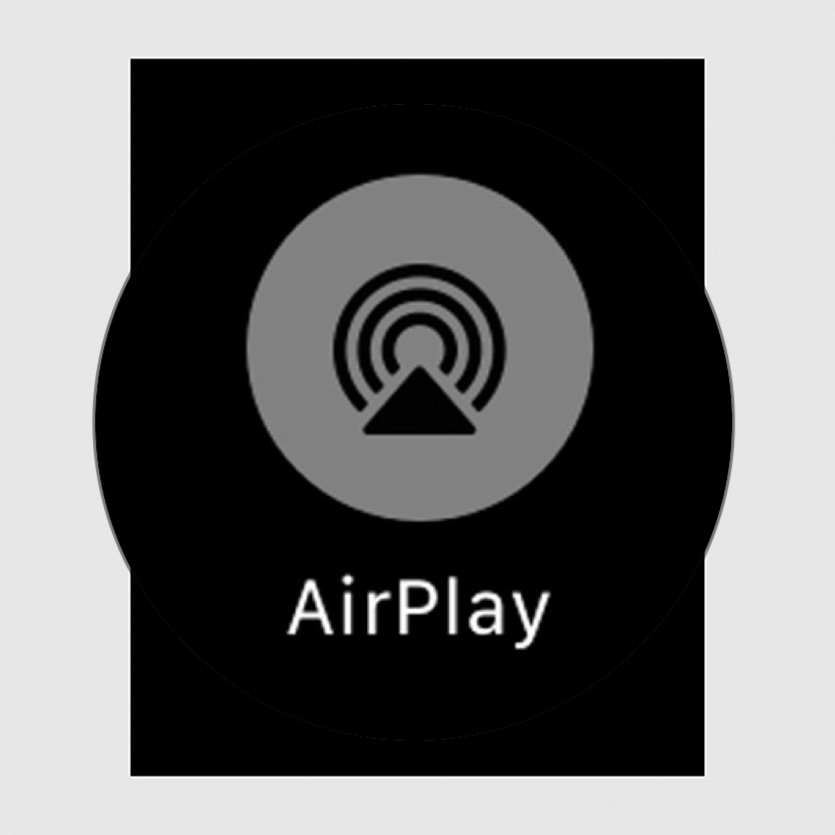
С усилием нажать на меню воспроизведения и выбрать AirPlay
Вы можете быстро изменить устройство, на котором активно воспроизведение музыки с Apple Watch. Для этого достаточно одного нажатия с усилием.
6. Настроить циферблат для секундомера
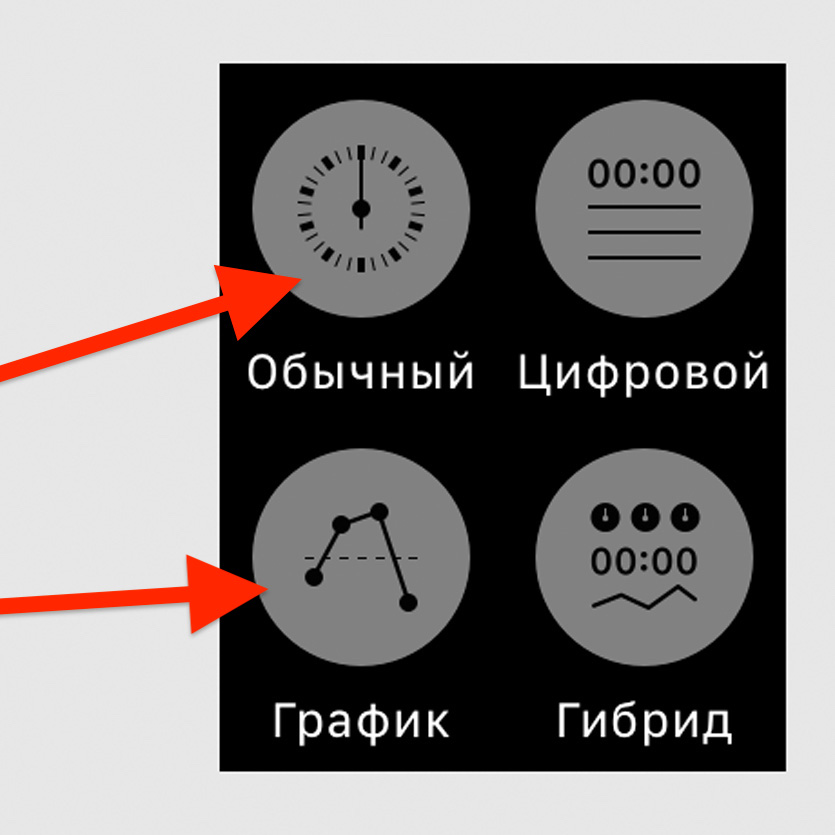
Нажать на интерфейс «Секундомера» и выбрать тип отображения
«Секундомер» — один из наиболее недооценённых инструментов Apple Watch. Многие думают, что его можно использовать только для спорта, но, по факту, он отлично подходит для трекинга других аспектов жизни.
7. Поделиться своим местоположением
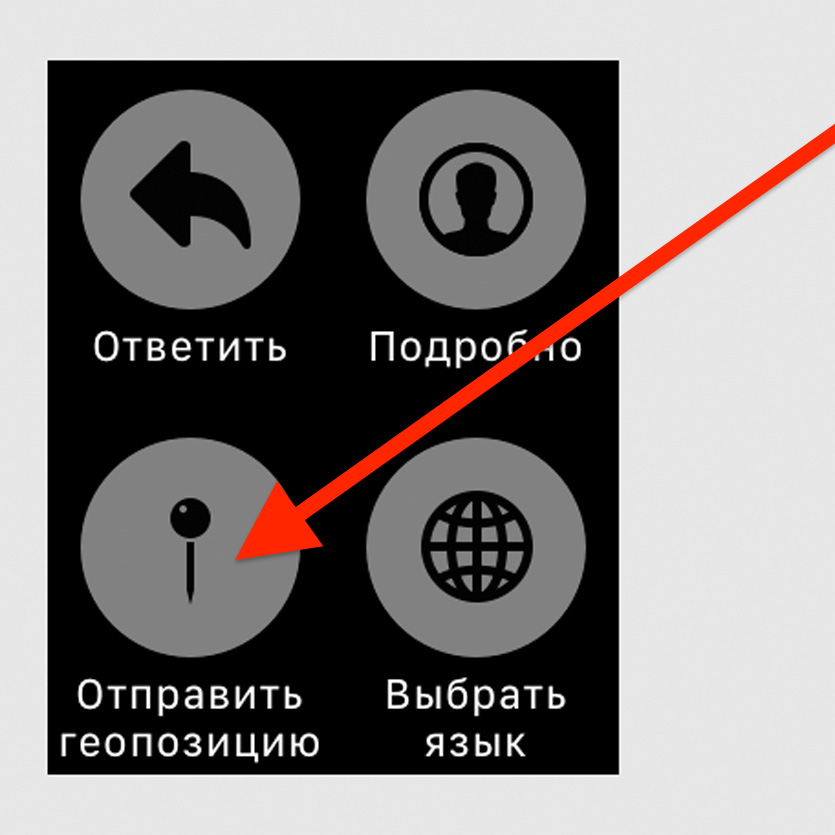
С усилием нажать на диалог в «Сообщениях» и выбрать «Отправить геопозицию»
Если вам нужно встретиться с кем-либо их своих друзей, и вы не можете найти друг друга, делитесь геопозицией. Это очень удобно, но работает только с картами Apple.
8. Переключить вид карты
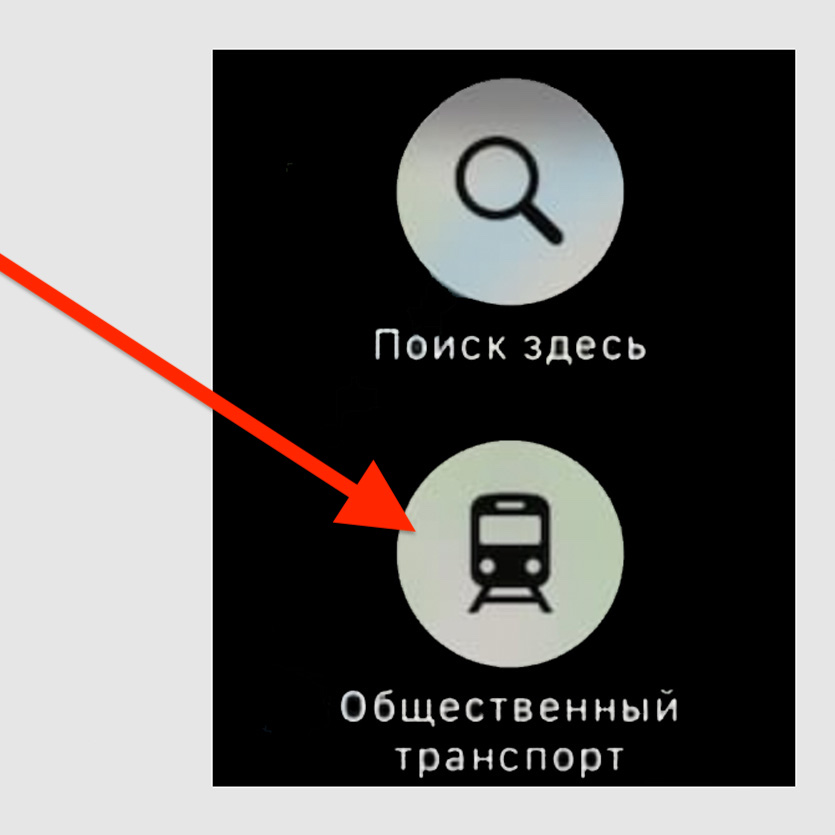
Нажмите с усилием на интерфейс в «Картах» и выберите тип отображения
Если вы используете карты на Apple Watch для навигации по мегаполису или просто неизвестному городу, обязательно научитесь менять его вид — например, выделять общественный транспорт.
9. Узнать немного больше о погоде
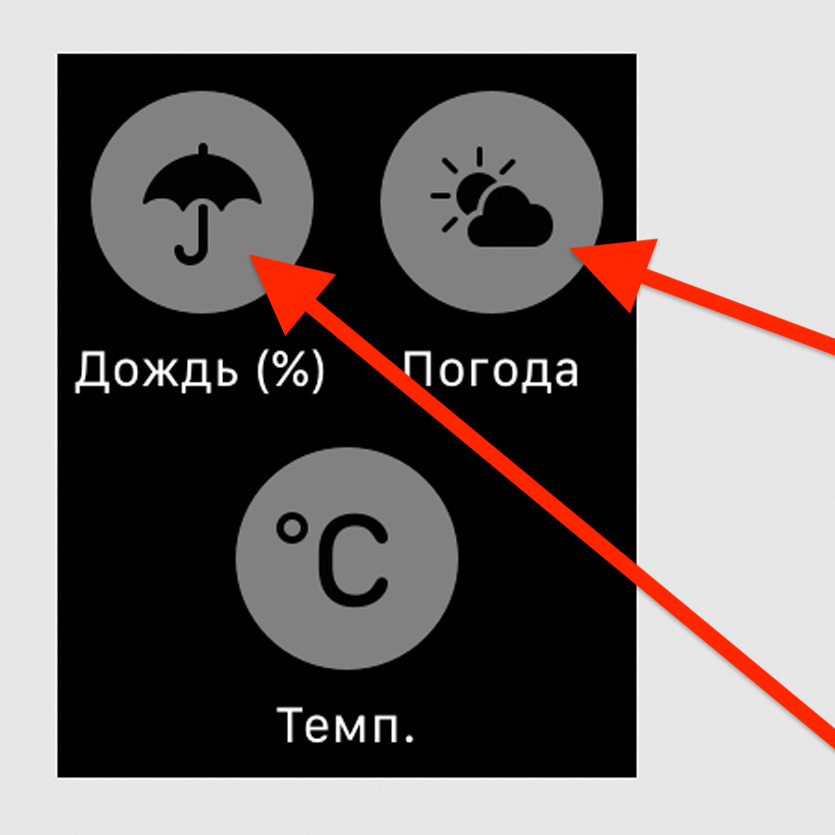
С усилием нажмите на интерфейс «Погоды» и выберите дополнительную информацию
В стандарте с помощью погоды на умных часах можно узнать только погоду. Но по факту приложение также поможет вам с погодными условиями и вероятностью дождя.
10. Получить дополнительные настройки съёмки
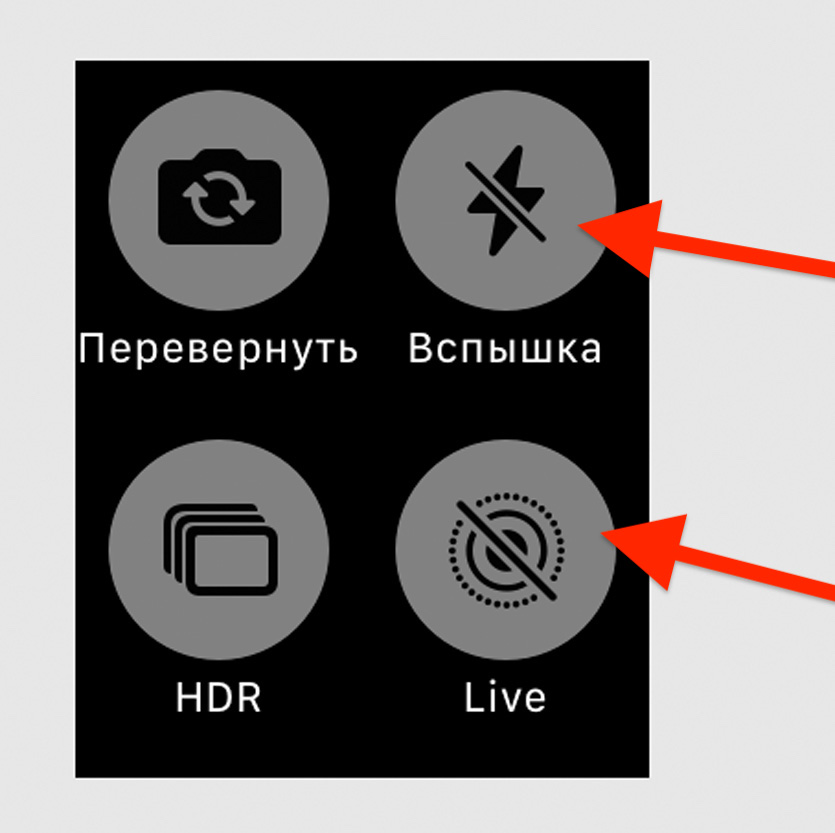
Нажмите на интерфейс «Камеры» и выберите необходимое действие
Когда вы запускаете «Камеру» на Apple Watch, видите только возможность сделать кадр и отложить его на несколько минут. Но, по факту, здесь есть полноценный пульт для съёмки.
11. Изменить отображение календаря
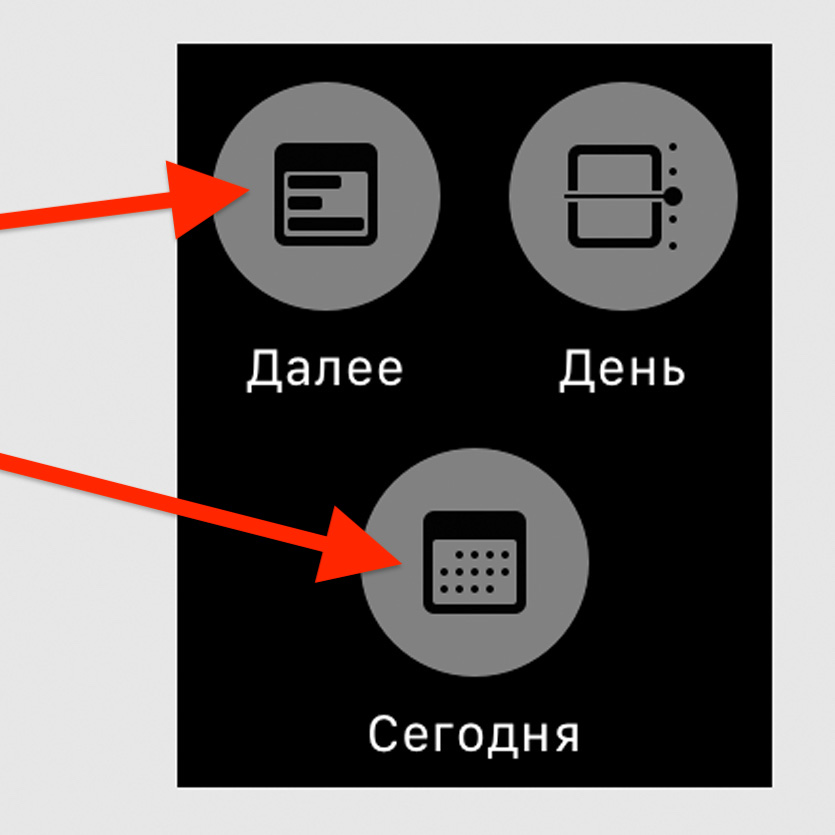
С усилием нажмите на интерфейс в «Календаре» и измените параметры вида
Почти три года я использовал «Календарь» на своих часах в стандартном виде списка текущих дел. Только пару дней назад обнаружил, что это можно изменить.
Самое важное в «Настройках»
Основные настройки Apple Watch, которые находятся в приложении Watch на iPhone, видели все. Но вот действительно копались в них буквально единицы.
Дальше я выделю ключевые фишки, которые именно я использую чаще всего. Что интересно, некоторые из них можно найти только в «Настройках» на самих умных часах.
12. Перевести время немного вперёд
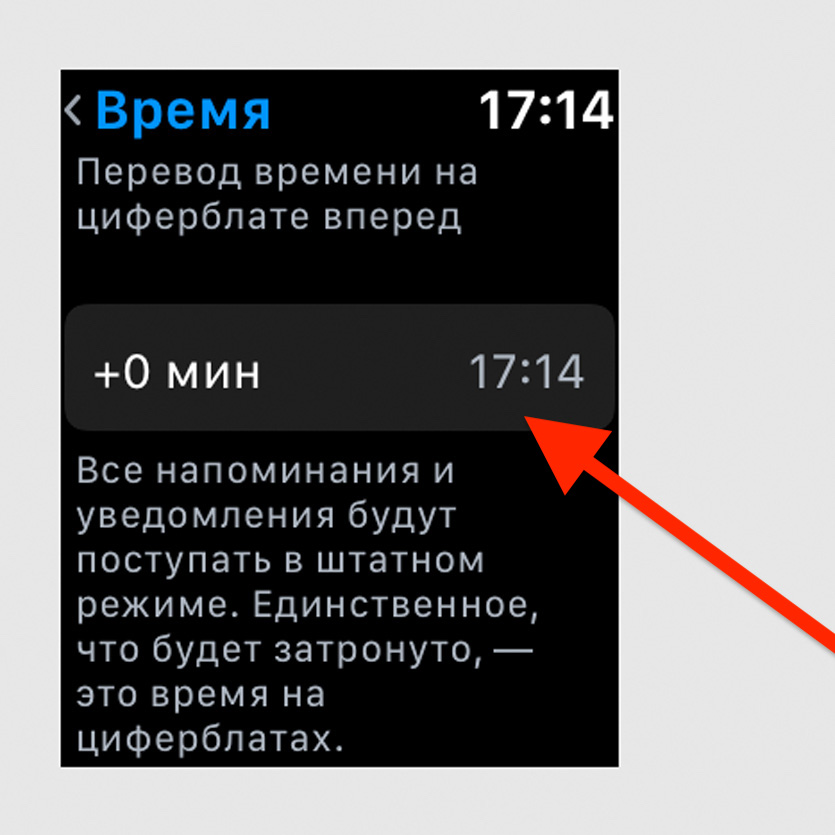
Перейдите в меню «Время» в «Настройках» на Apple Watch и выберите число минут для перевода
Если вы постоянно опаздываете, есть смысл перевести время на 10-15 минут вперёд. Это не будет влиять на уведомления о встречах, но поможет приехать на них немного раньше.
13. Добавить в Dock избранный софт
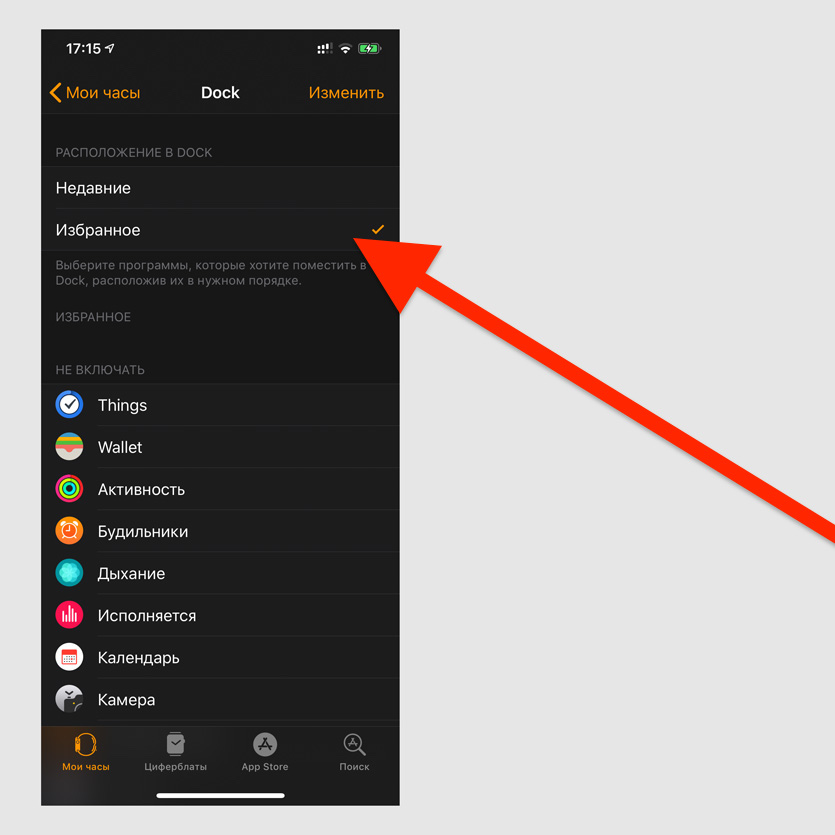
Откройте Dock в приложении Watch на iPhone и выберите «Избранное»
По умолчанию Dock открывает доступ к софту, который вы запускали недавно. Но это можно изменить: лучше добавить сюда только избранные приложения.
14. Перевернуть экран Apple Watch
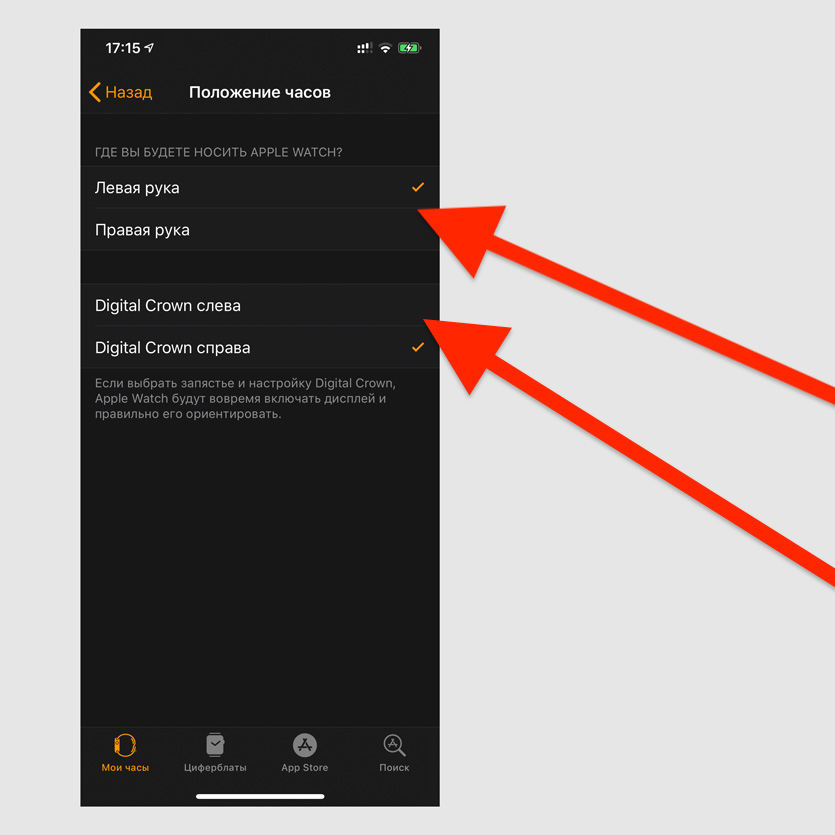
На iPhone перейдите в меню Watch > «Основные» > «Положение часов»
Например, я часто ношу Apple Watch вверх ногами, чтобы колёсико Digital Crown не впивалось в руку. Такой способ использования умных часов придумал не я, а инженеры Apple.
15. Отключить обновление контента
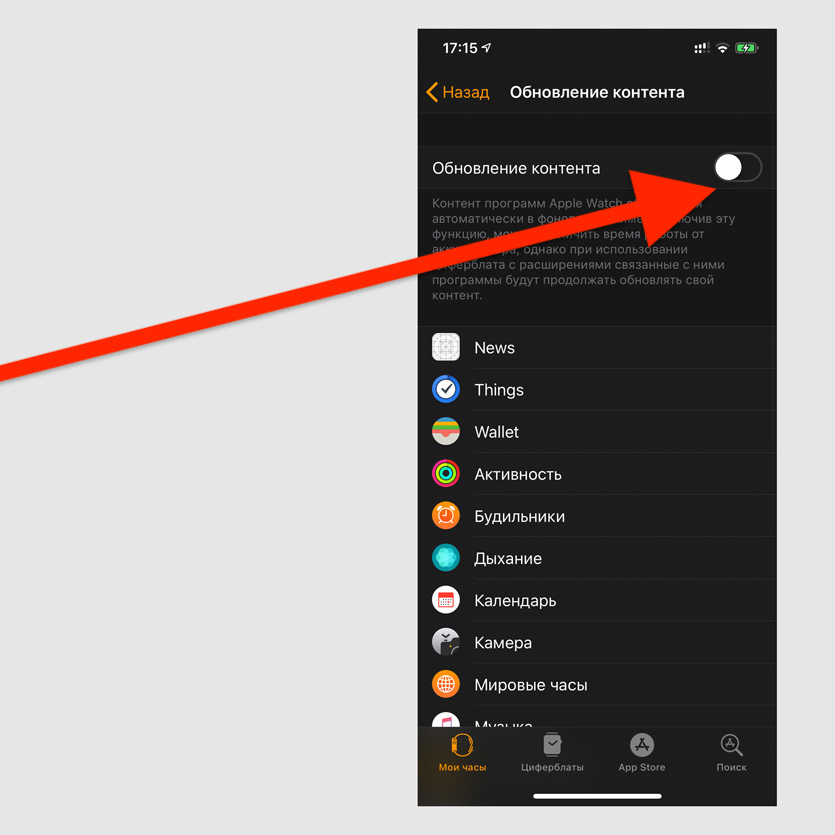
Это можно сделать в меню «Обновление контента» в разделе «Основные» в приложении Watch на iPhone
После этой операции Apple Watch все равно будут в фоне обновлять контент приложений, который есть на циферблатах. Но остальные не будут тормозить умные часы лишний раз.
16. Выключить автозапуск музыкального софта
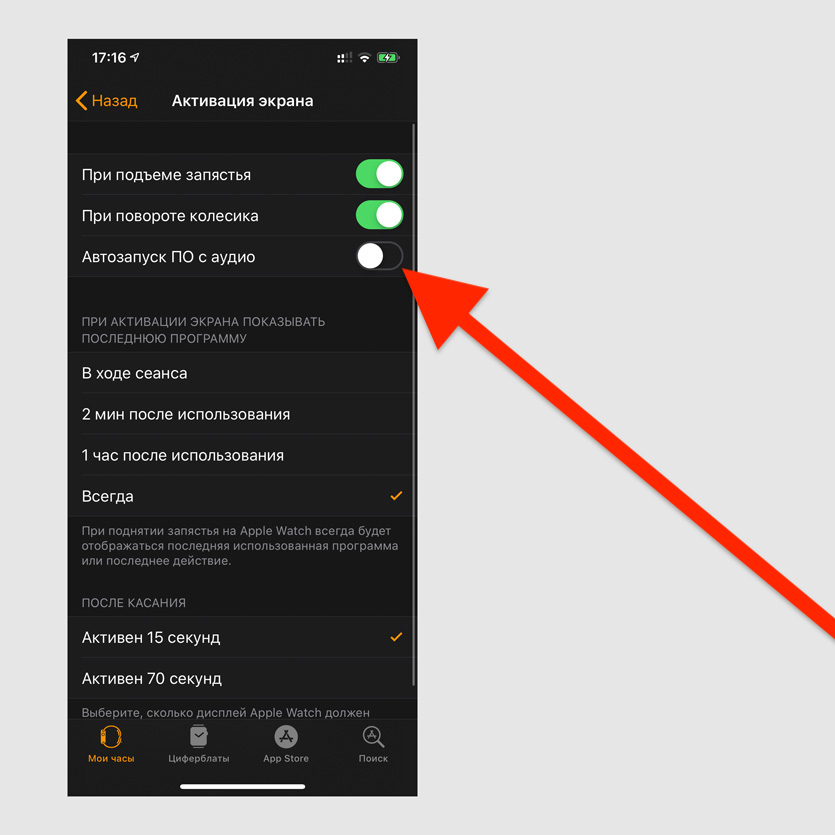
Отключите «Автозапуск ПО с аудио» в меню «Активация экрана» в разделе «Основные» в Watch на iPhone
Мы уже разобрались, что автоматический запуск музыкального софта — зло. Предлагаю отключить его прямо сейчас, чтобы избежать случайных регулировок и переключений.
17. Включить показ последнего приложения
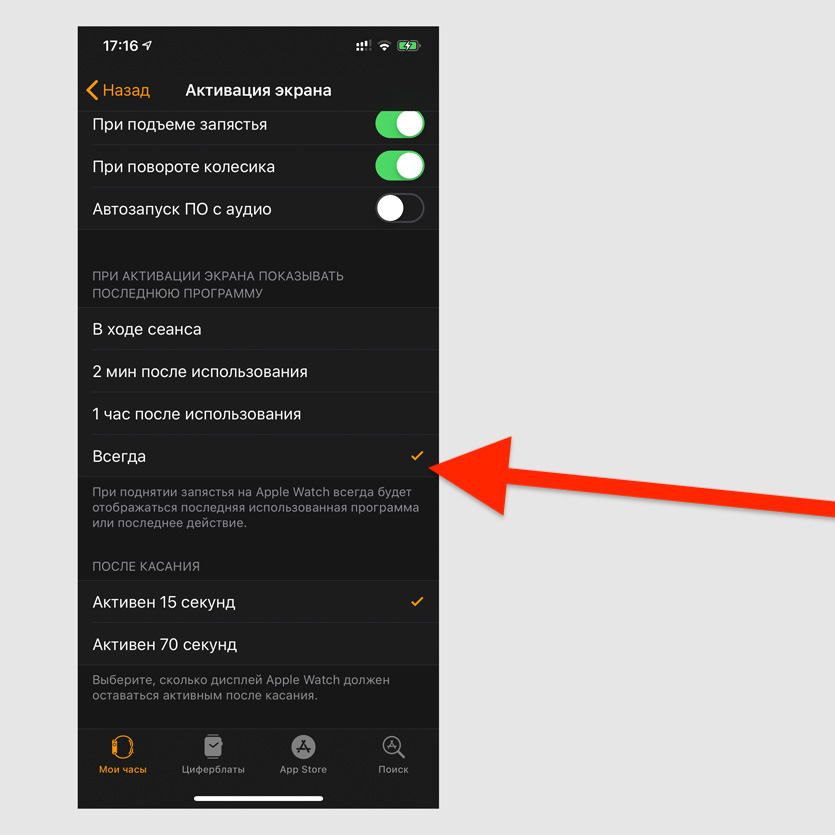
Включите «Всегда» в меню «Активация экрана» в разделе «Основные» в Watch на iPhone
Если вы включите эту возможность, на экране Apple Watch будет показываться последнее приложение, пока вы его сами не закроете. Это удобнее, чем постоянно перезапускать его.
18. Увеличить время блокировки экрана
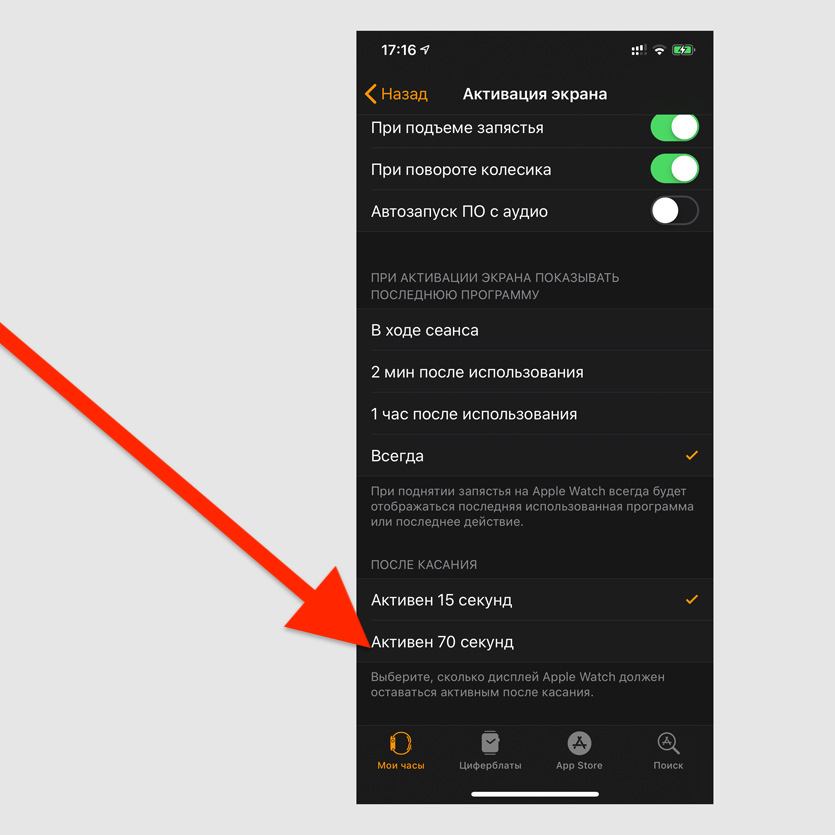
Выберите «Активен 70 секунд» в меню «Активация экрана» в разделе «Основные» в Watch на iPhone
По умолчанию экран Apple Watch гаснет через 15 секунд. Этого бывает очень мало, если вы пользуетесь часами не только для времени. Лучше увеличить этот промежуток до 70 секунд.
19. Использовать ночной режим
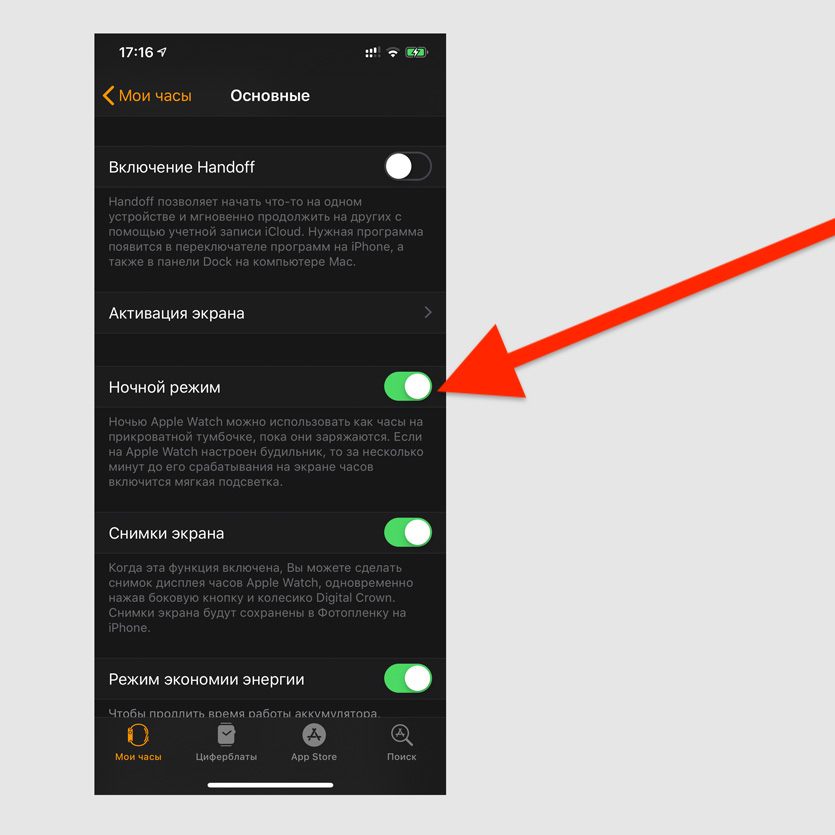
Включите «Ночной режим» в меню «Основные» в приложении Watch на iPhone
При использовании этого режима на экране Apple Watch показывается время, когда они сняты с руки и лежат на столе или тумбочке. При этом используется мягкая подсветка.
20. Экономить заряд часов
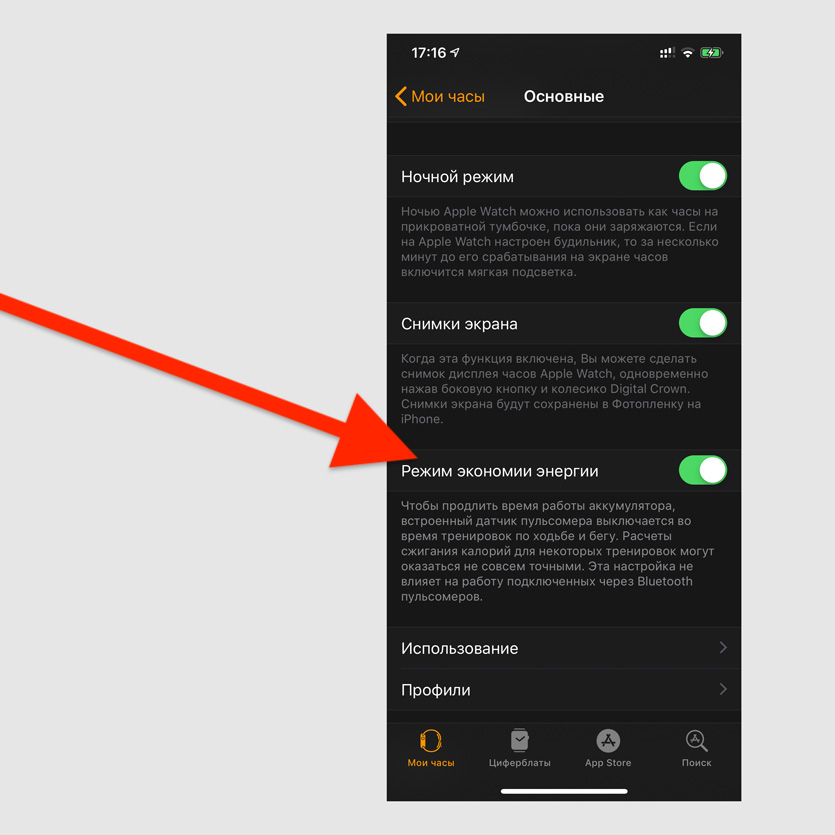
Включите «Режим экономии энергии» в меню «Основные» в приложении Watch на iPhone
Если для вас критичен заряд аккумулятора умных часов, включите экономию энергии. Она выключает пульсометр и другие возможности, которые активно разряжают Apple Watch.
21. Выбрать музыку для тренировок
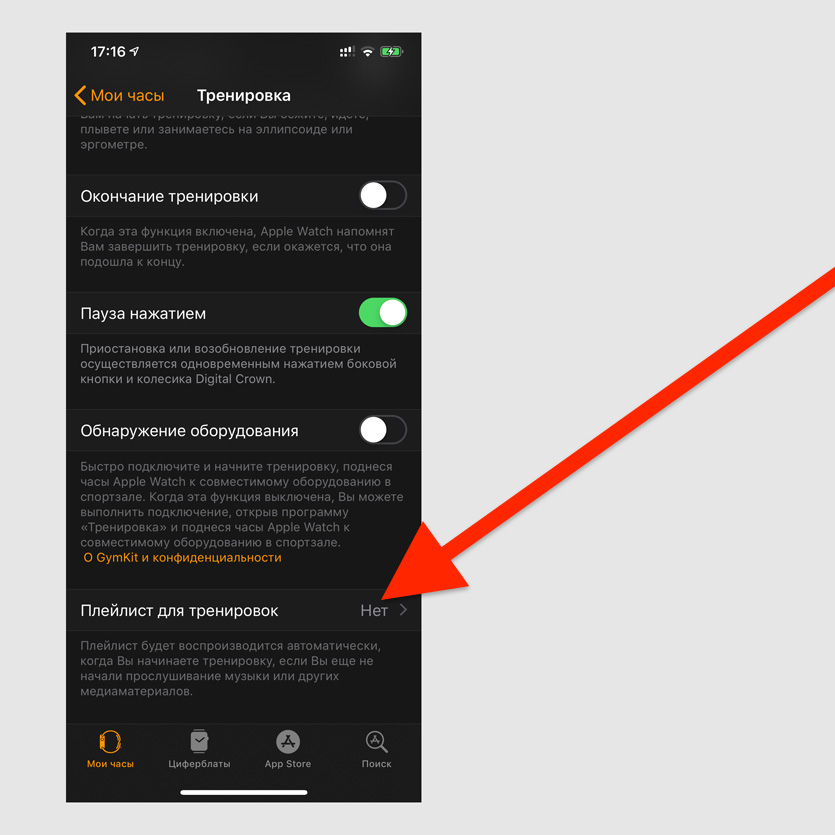
Выберите плейлист в пункте «Плейлист для тренировок» в меню «Тренировка» в приложении Watch на iPhone
Вы можете выбрать плейлист, который будет автоматически включаться, когда вы занимаетесь спортом. Останется только вставить в уши беспроводные наушники.
22. Настроить экстренный вызов SOS
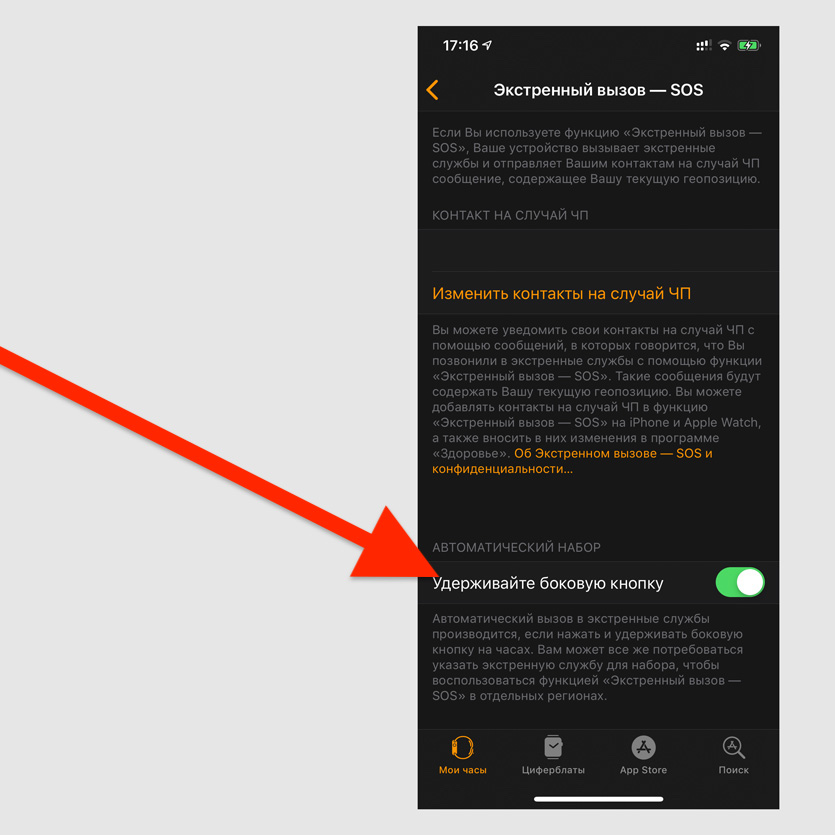
Включите «Удерживайте боковую кнопку» в меню «Экстренный вызов — SOS» в Watch на iPhone
При активации этой возможности вы сможете быстро связаться с полицией, скорой или пожарными после удержания боковой кнопки и использования функции SOS.
23. Увеличить плавность работы интерфейса
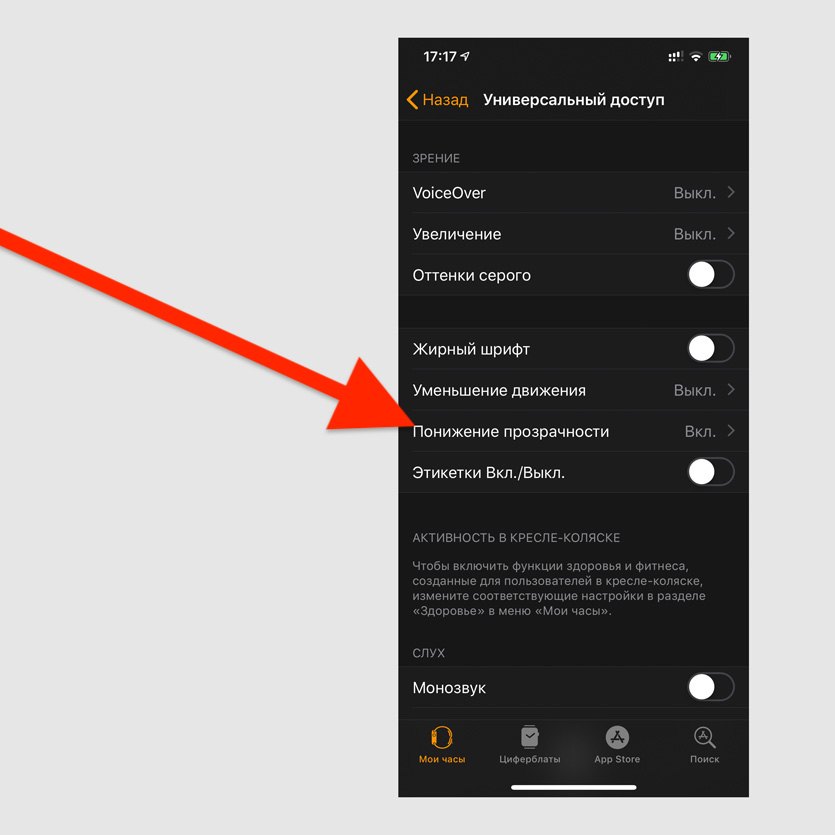
Включите «Понижение прозрачности» в меню Watch > «Основные» > «Универсальный доступ»
Я до сих пор пользуюсь Apple Watch Series 2, и только при включении этой возможности к ним возвращается плавность, которая была при покупке.
24. Выбрать самые частые приложения
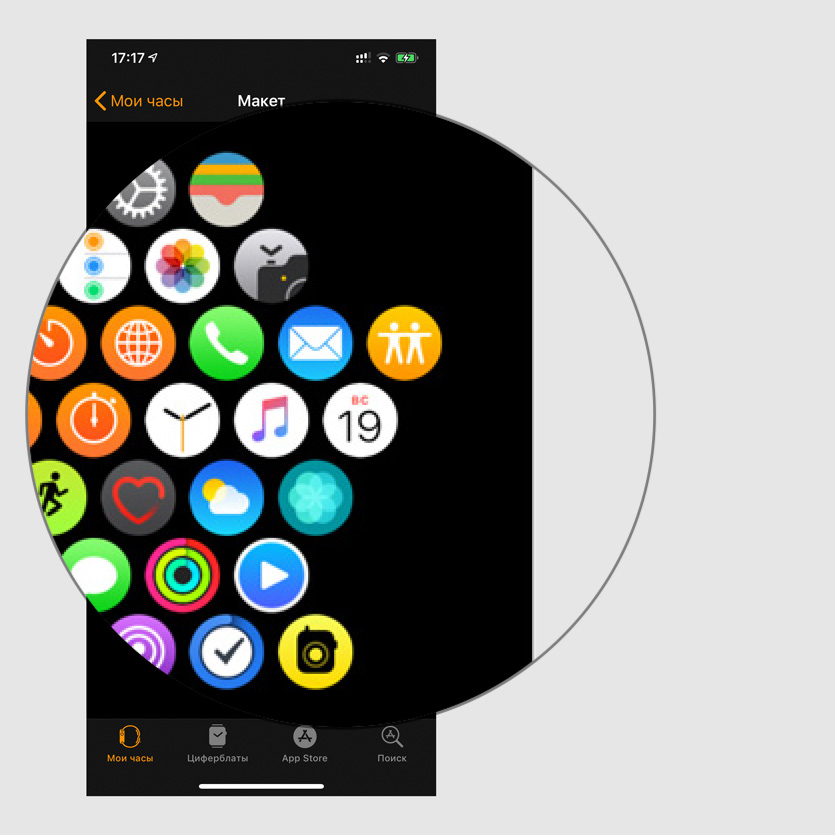
Настройте их в меню «Внешний вид» в Watch на iPhone
В стандартном виде списка приложений быстрее всего запускать шесть приложений вокруг значка часов. Лучше поставить самые любимые именно на эти места.
Полезное в «Центре уведомлений»
«Центр уведомлений» — самый быстрый способ познакомиться с новыми сообщениями в социальных сетях и мессенджерах, новостями из других приложений и даже игр.
25. Открыть «Центр уведомлений» из любой программы
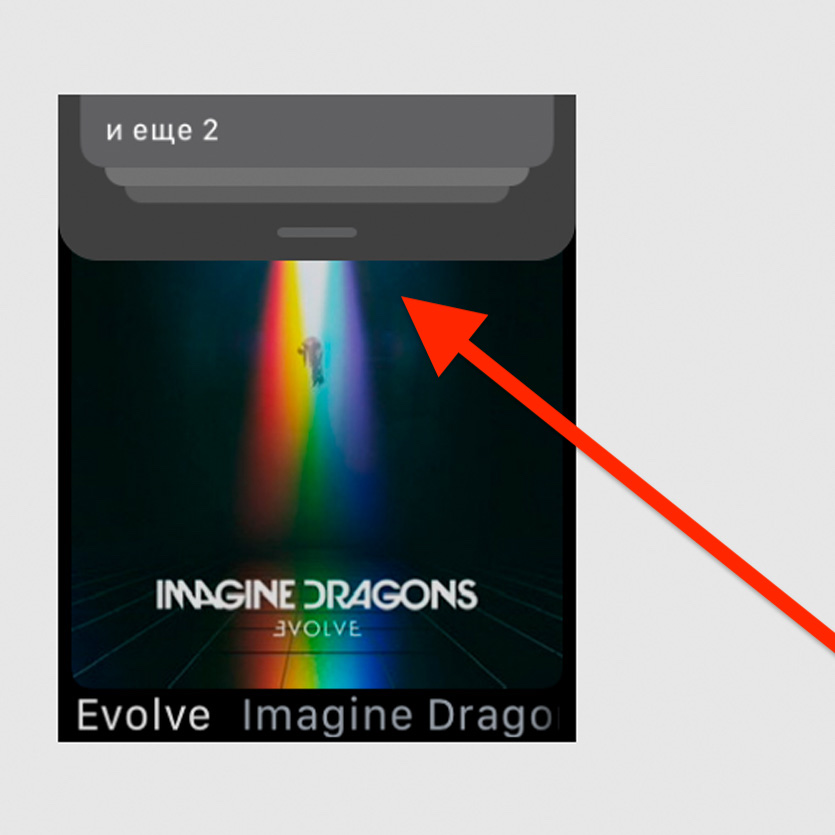
Удерживайте палец в верхней части экрана Apple Watch, а потом смахните вниз
Ещё одна полезная возможность, про которую знают единицы. Таким образом открыть центр с уведомлениями можно из большинства меню и приложений.
26. Избавиться от звука избранных уведомлений
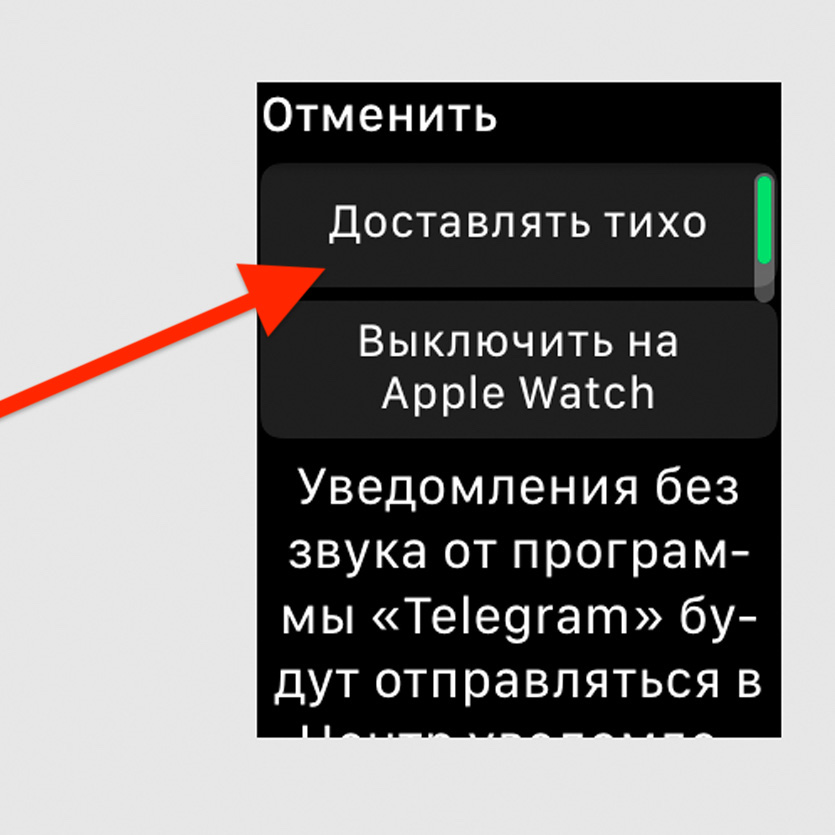
На Apple Watch смахните по уведомлению приложения влево, нажмите на кнопку с тремя точками и выберите «Доставлять тихо»
Управлять уведомлениями Apple Watch можно не только с помощью приложения для iPhone. Например, выключить звук для конкретных приложений можно и с помощью самих часов.
27. Выключить уведомления свободной рукой
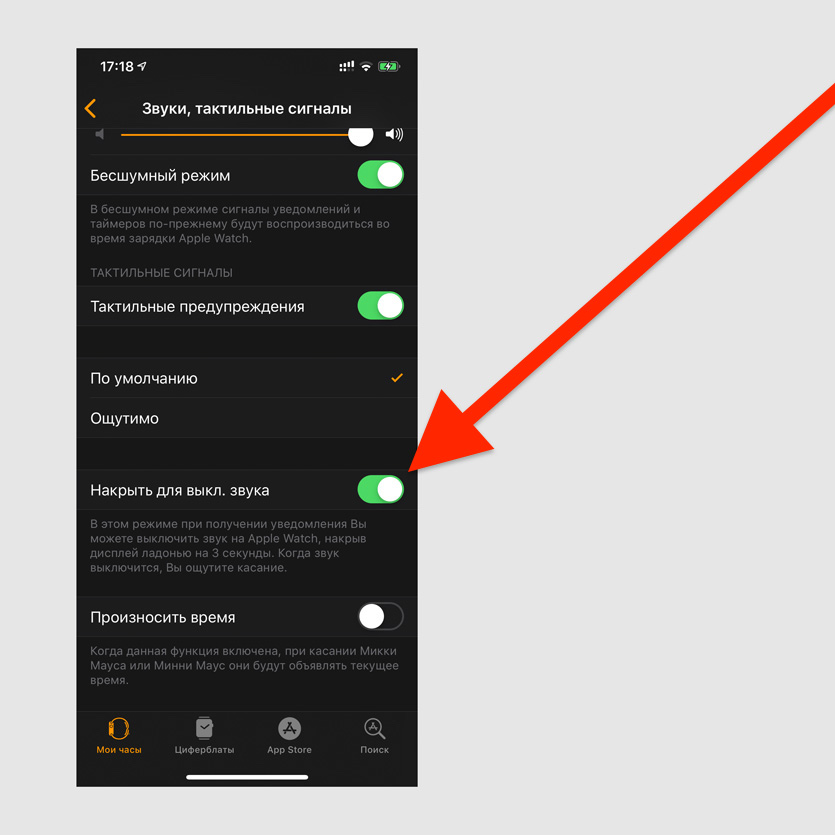
Включить эту возможность можно на iPhone в меню Watch > «Звуки, тактильные сигналы» — переключатель «Накрыть для выкл. звука»
При включении этой возможности вы сможете выключать звук уведомлений ладошкой. Нужно просто закрыть экран Apple Watch ей, и звук отключится через секунду.
28. Отключить уведомления на тренировках
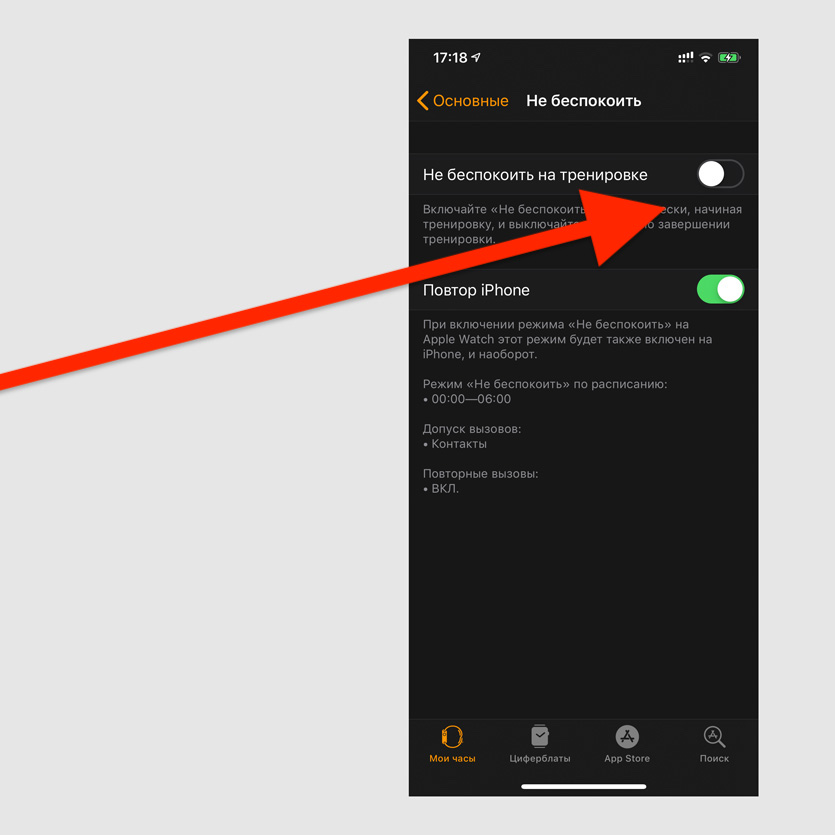
Включите «Не беспокоить на тренировке» на iPhone в меню Watch > «Основные» > «Не беспокоить»
Apple Watch могут автоматически блокировать все уведомления, если на них активен режим тренировки. Так они не будут отвлекать вас от физических упражнений любой сложности.
29. Включить ощутимый тактильный сигнал
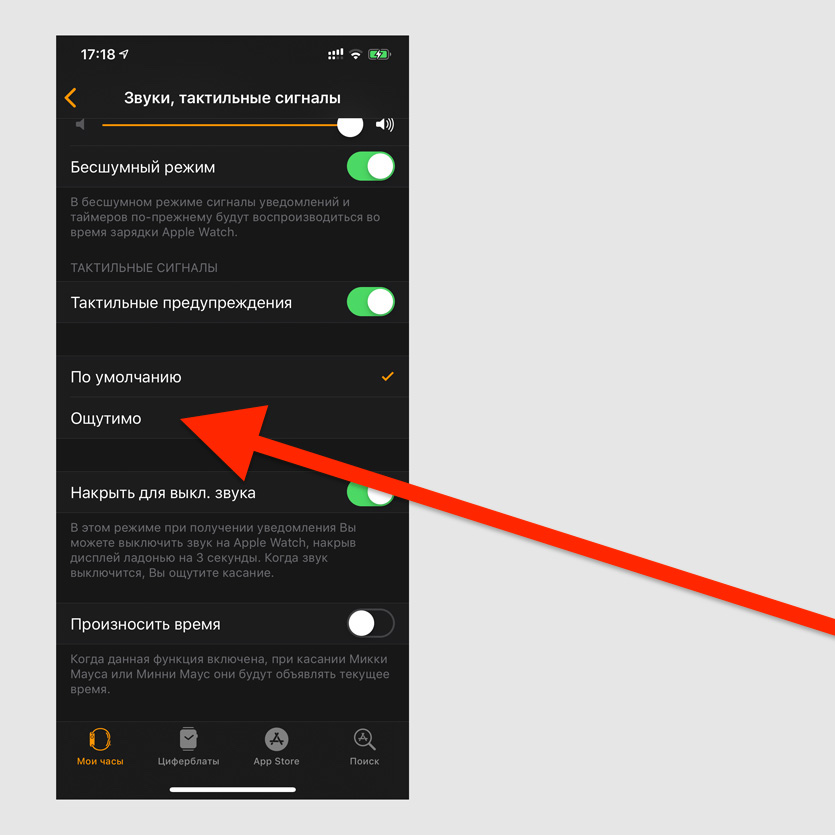
Выберите «Ощутимо» в меню «Звуки, тактильные сигналы» в приложении Watch на iPhone
Если вы носите Apple Watch достаточно свободно, часы не всегда плотно прилегают к руке, и вы можете не почувствовать часть тактильных уведомлений.
30. Закрыть уведомления от посторонних
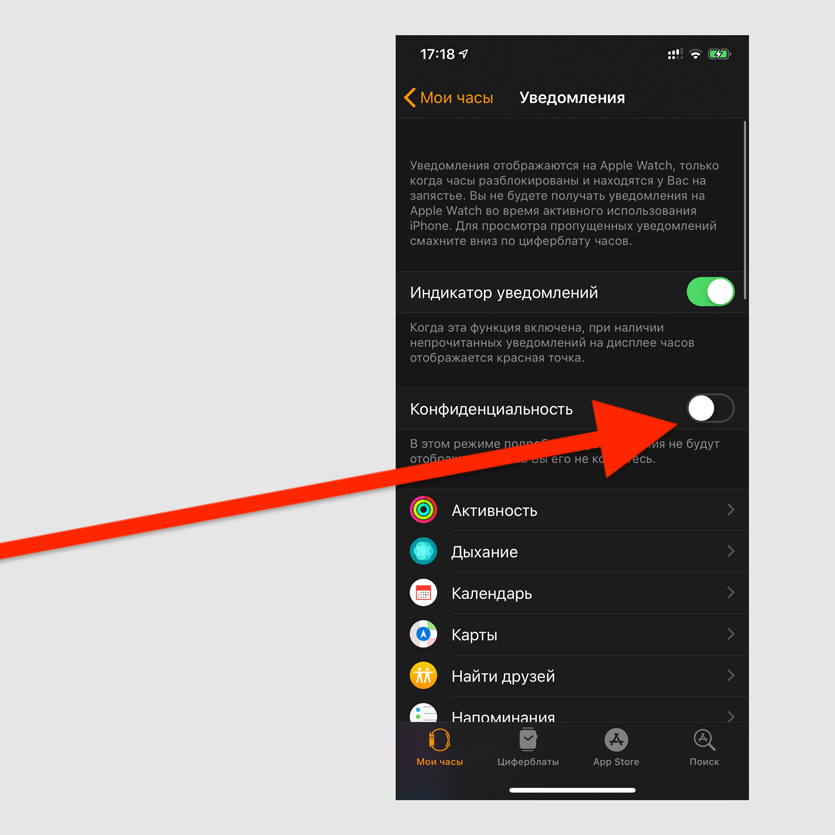
Включите «Конфиденциальность» в меню «Уведомления» в приложении Watch на iPhone
При активации этой настройки текст уведомлений будет показываться, только если вы нажмёте на него. Это полезно, если рядом всегда много людей, от которых есть секреты.
31. Включить индикацию уведомлений
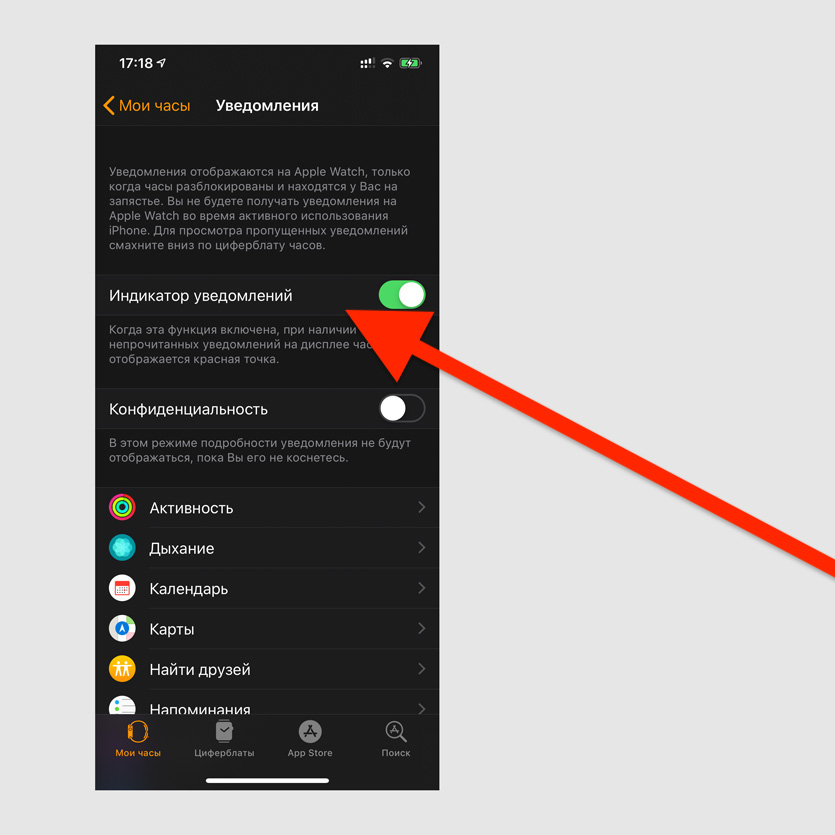
Включите «Индикатор уведомлений» в меню «Уведомления» в приложении Watch на iPhone
Если эта возможность активна, в верхней части циферблата показывается красная точка, которая символизирует наличие новых уведомлений. Если нет, скрывается.
32. Настроить уведомления прямо из центра
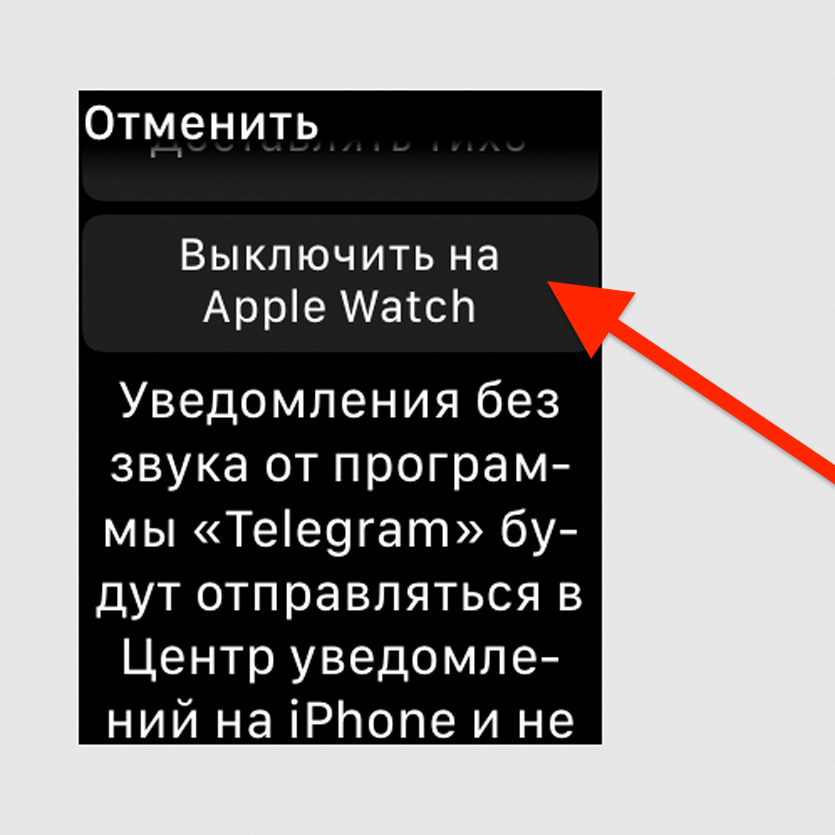
На Apple Watch смахните по уведомлению приложения влево, нажмите на кнопку с тремя точками и выберите «Выключить на Apple Watch»
Если уведомления от конкретного приложения на Apple Watch не нужны, вы можете отключить их прямо с умных часов. Сделать это можно прямо из «Центра уведомлений».
Интересное в «Пункте управления»
«Пункт управления» — самый очевидный инструмент Apple Watch, который мало кто действительно использует. Например, вы знали, что через него на часах можно включить фонарик?!
33. Открыть «Пункт управления» из любого места
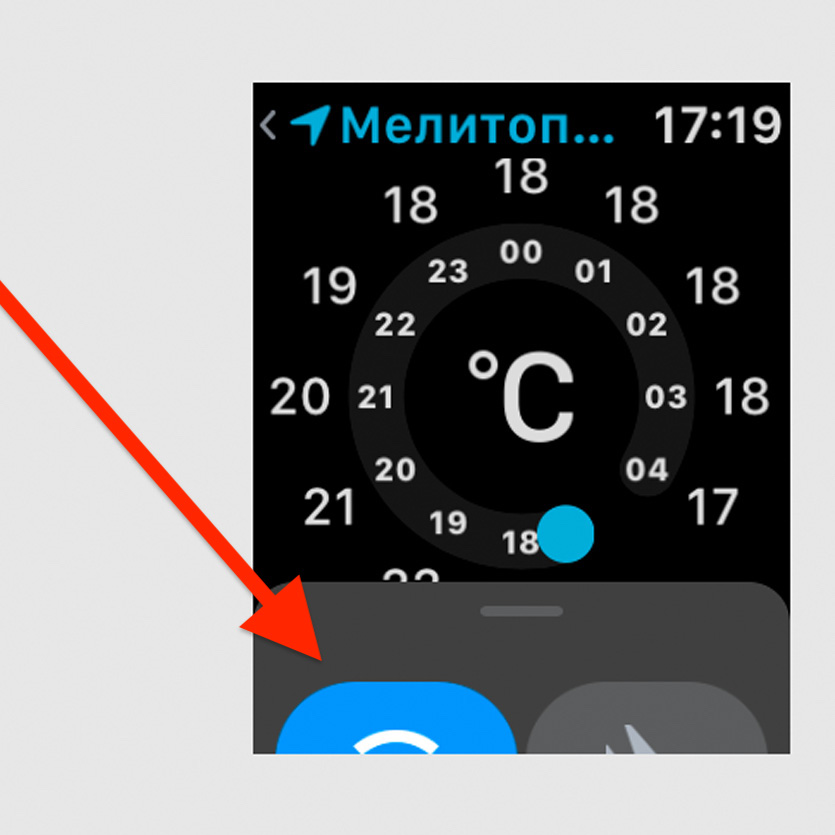
Удерживайте палец в нижней части экрана Apple Watch, а потом смахните вверх
По аналогии с «Центром уведомлений», «Пункт управления» можно включить из любого приложения. Что интересно, никто из членов нашей редакции не знал про это до данной статьи.
34. Настроить «Пункт управления»
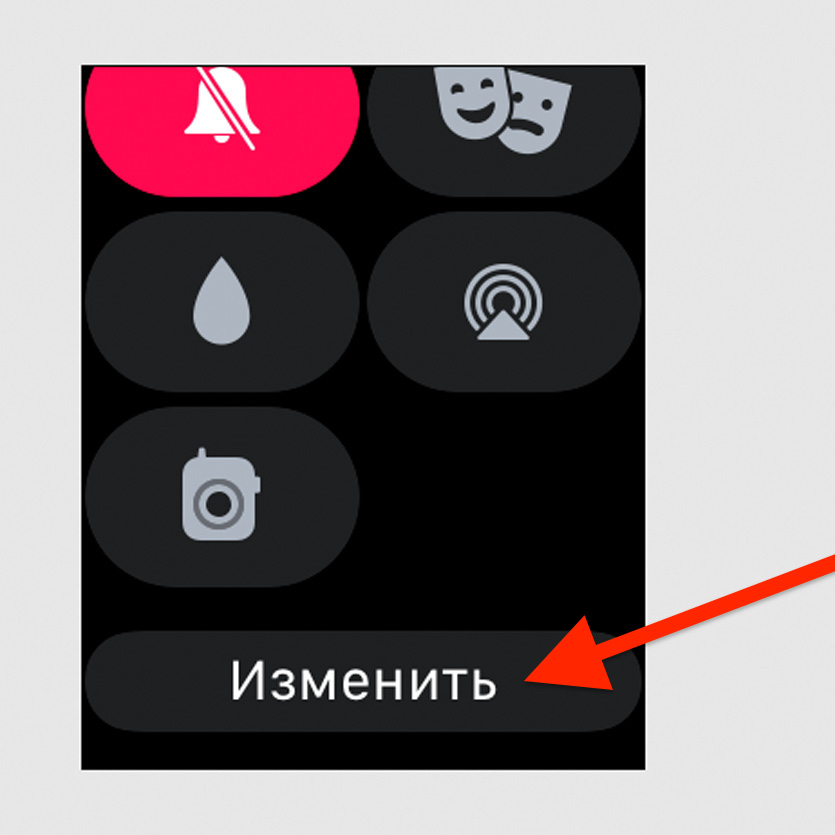
Пролистайте «Пункт управления» на Apple Watch вниз и выберите «Изменить»
Удалить значки из «Пункта управления» так не получится, а вот изменить их расположение — легко. Лучше всего перенести самые частые на наиболее удобные позиции.
35. Использовать режим «Театр»
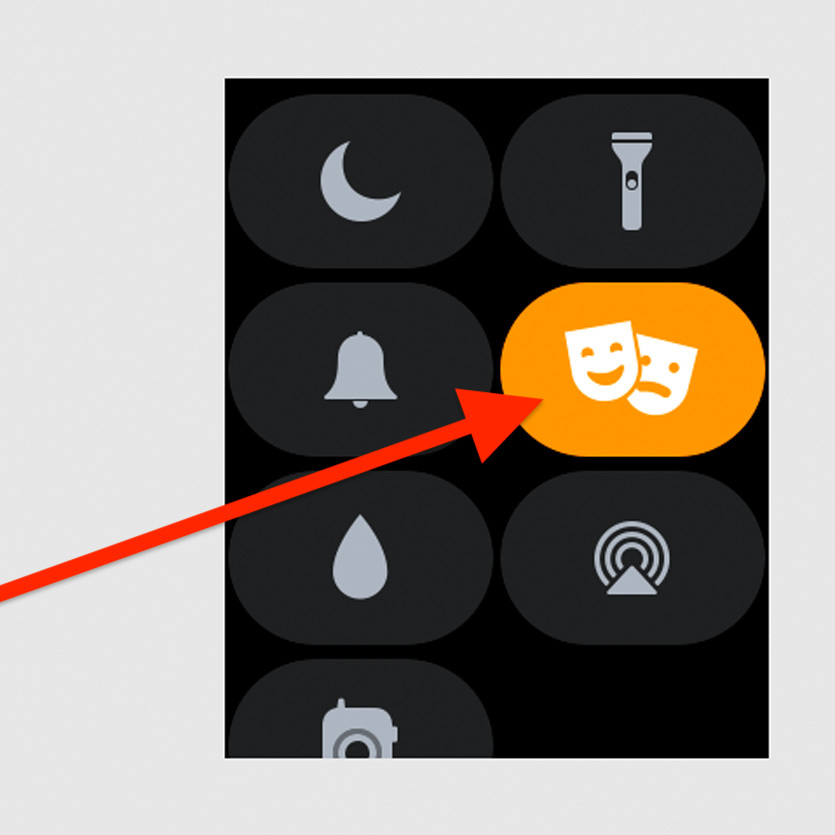
Нажмите на значок с театральными масками в «Пункте управления» на Apple Watch
Когда активен этот режим, Apple Watch не загораются, когда вы поднимаете запястье. Экран включается только по нажатию или повороту колёсика — это удобно не только в театре, но и в кино.
36. Включить настоящий «Фонарик»
Нажмите на кнопку с изображением фонарика в «Пункте управления» на Apple Watch
При использовании этой фишки часы зажигают экран белым и включают максимальную подсветку. В полной темноте это реально помогает рассмотреть что-то — ещё можно включить стробоскоп.
37. Найти потерянный iPhone
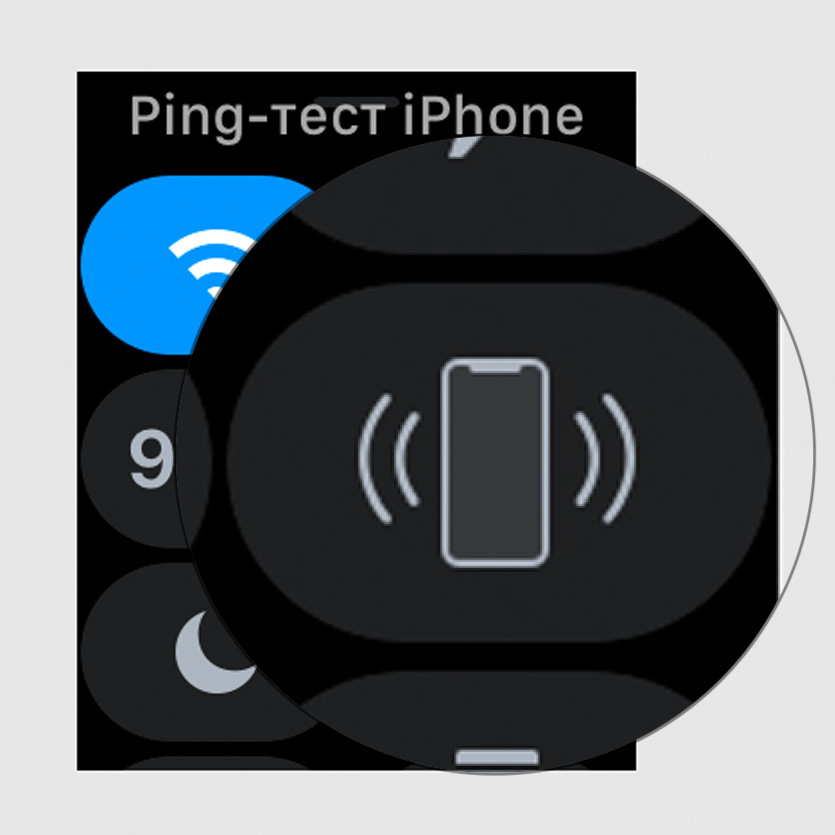
Используйте кнопку со значком смартфона в «Пункте управления» на Apple Watch
Если вы не можете найти свой смартфон дома, включите специальный Ping-тест, и он начнёт разрываться громкой третью. Это поможет вам обнаружить его.
38. Извлечь воду из динамика звуком
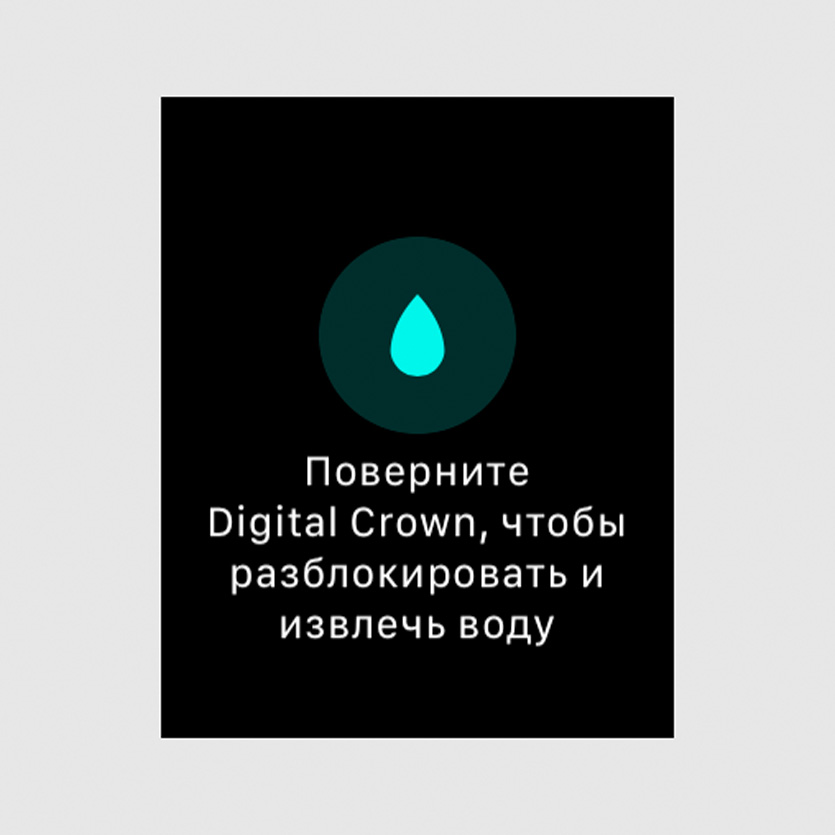
Используйте кнопку со значком капли в «Пункте управления» на Apple Watch
Каждый раз, когда Apple Watch намокают, используйте эту функцию. Она выбрасывает воду из динамиков, чтобы они не портились и продолжали исправно работать.
39. Отключить звук Apple Watch
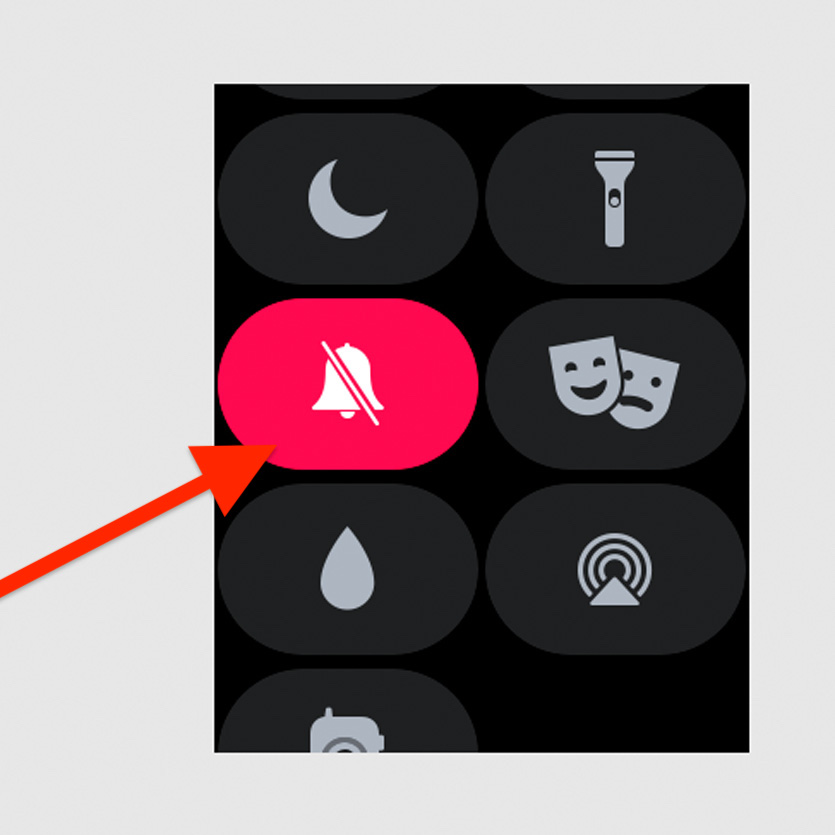
Нажмите на кнопку с изображением колокольчика в «Пункте управления» на Apple Watch
Главное, отключите звук на Apple Watch. Часы отлично уведомляют про все важные дела с помощью тактильных сигналов, и лишний шум от них абсолютно ни к чему.
Крутые фишки для вашего тела
Apple Watch — лучшее устройство для контроля здоровья и физической активности, а также прокачки своего тела. Рекомендую две важные возможности в этом направлении.
40. Контролировать здоровье сердца
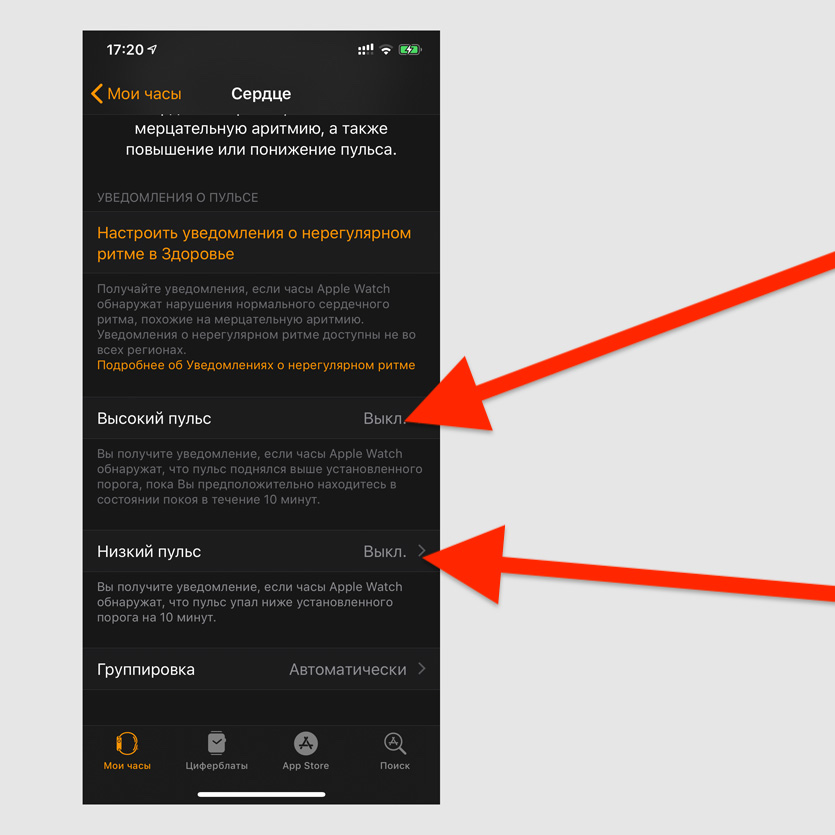
Используйте пункты «Высокий пульс» и «Низкий пульс» в меню «Сердце» в приложении Watch на iPhone
С помощью этого часы будут регулярно контролировать ваш пульс и сообщать о перепадах. Это повод сходить к врачу и проверить сердце, чтобы разобраться с его проблемами на ранних стадиях.
41. Предложить новую тренировку
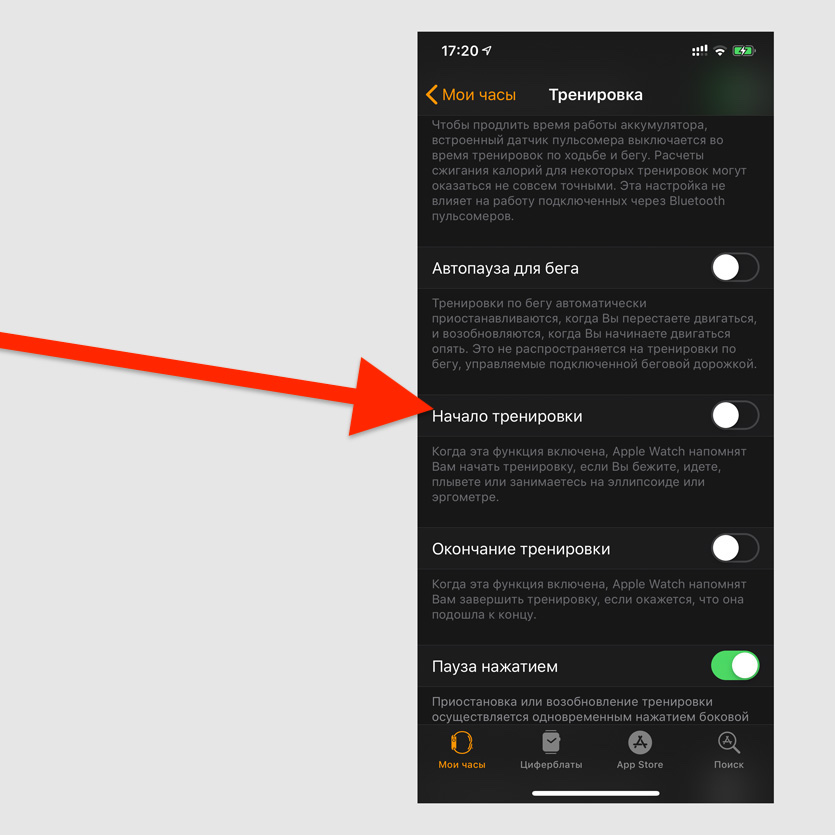
Включите «Начало тренировки» в меню «Тренировка» в приложении Watch на iPhone
Когда вы начинаете бежать или просто быстро идёте, часы будут предлагать вам начать тренировку и зафиксировать её показатели — классный спортивный мотиватор.
Другие интересные возможности
В конце ещё несколько полезных возможностей часов, которые не вошли в другие категории. Рекомендую обратить повышенное внимание и на них.
42. Сделать снимок экрана
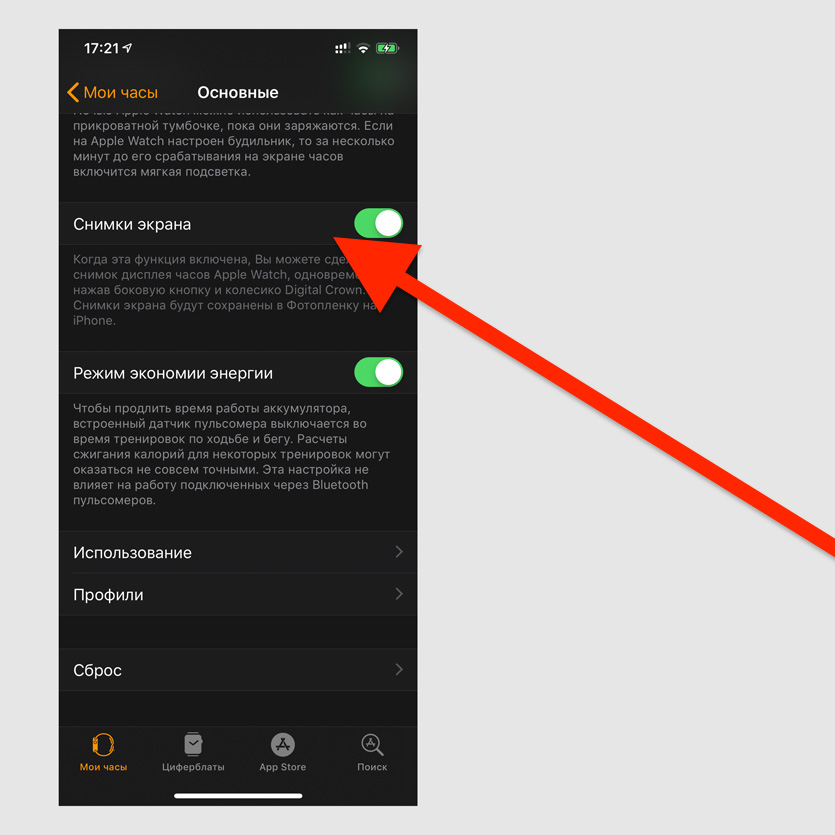
Включите «Снимки экрана» в меню «Основные» в приложении Watch на iPhone
С помощью снимков экрана можно просто поделиться интересными данными или очень быстро зафиксировать важную информацию, которая пришла на Apple Watch.
43. Проверить время незаметно
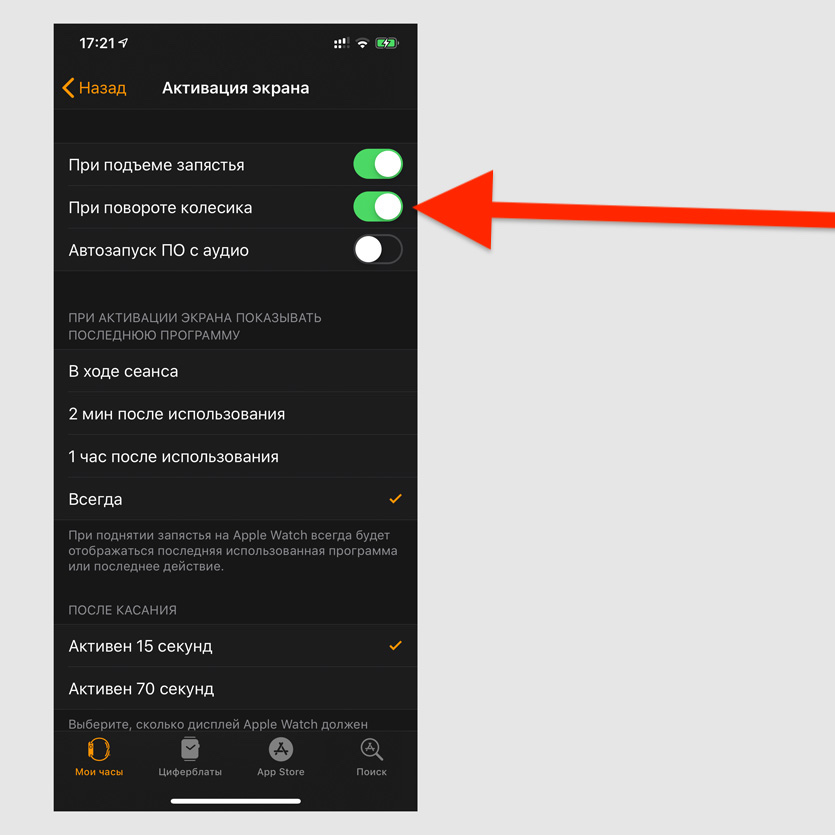
Активируйте «При повороте колёсика» в меню «Активация экрана» в разделе «Основные» в приложении Watch на iPhone
Чтобы практически незаметно проверить время, поверните Digital Crown на миллиметр–два. Чем больше повернёте, тем сильнее зажжётся подсветка, и наоборот.
44. Включить Siri поднятием руки
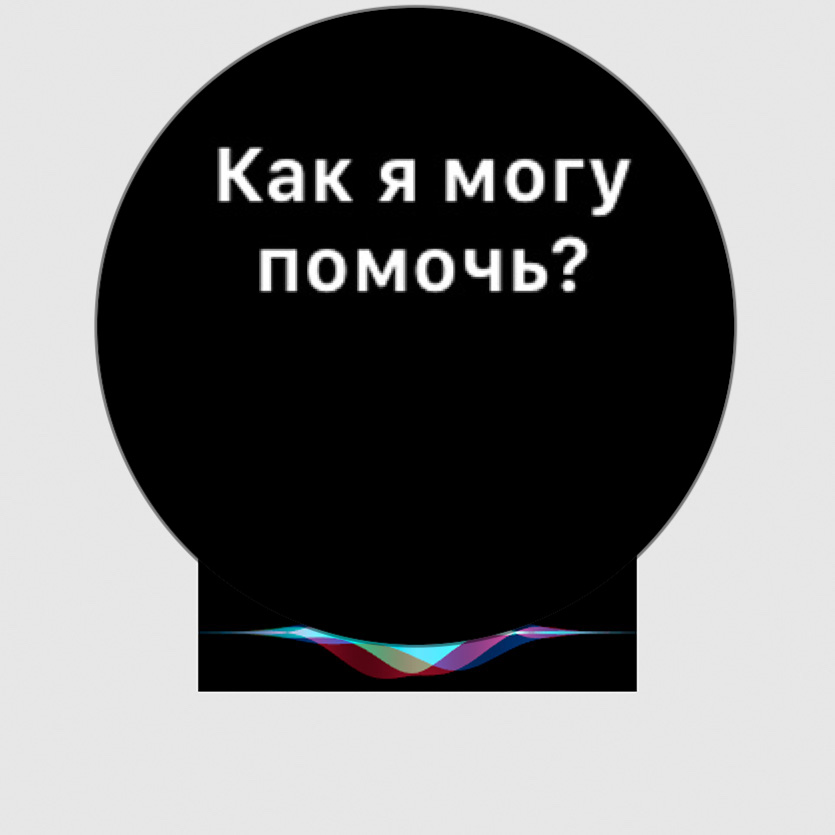
Эта функция доступна только на Apple Watch Series 4
На самых новых умных часах Apple вызывать Siri можно простым подъёмом запястья. Даже говорить «Привет, Siri» не нужно — это очень удобно, и особенно за рулём.
45. Разблокировать Mac без пароля
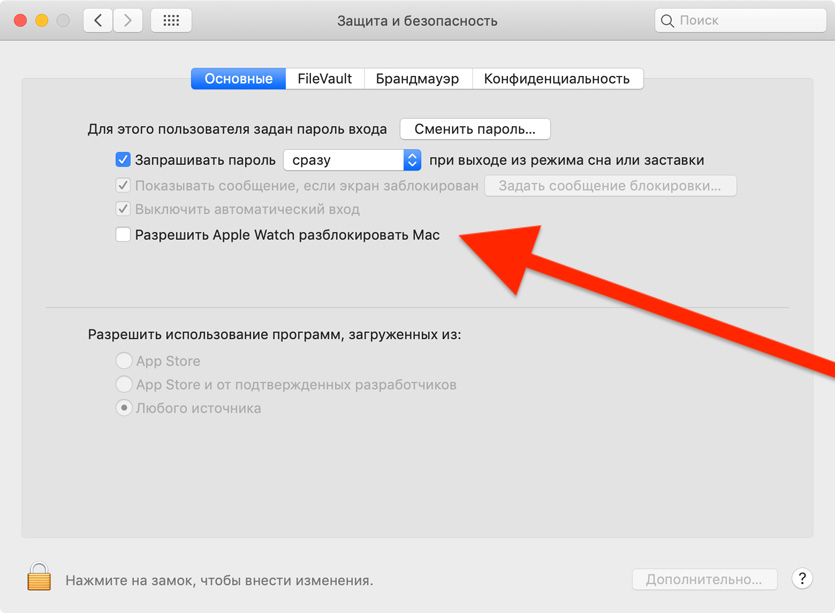
Включите «Разрешить Apple Watch разблокировать Mac» на Mac в меню «Системные настройки» > «Защита и безопасность» > «Основные»
Крутая фишка для маководов. Если часы защищены паролем и находятся на руке, разблокировать свой компьютер можно только с помощью них.
46. Проверить уровень зарядки AirPods
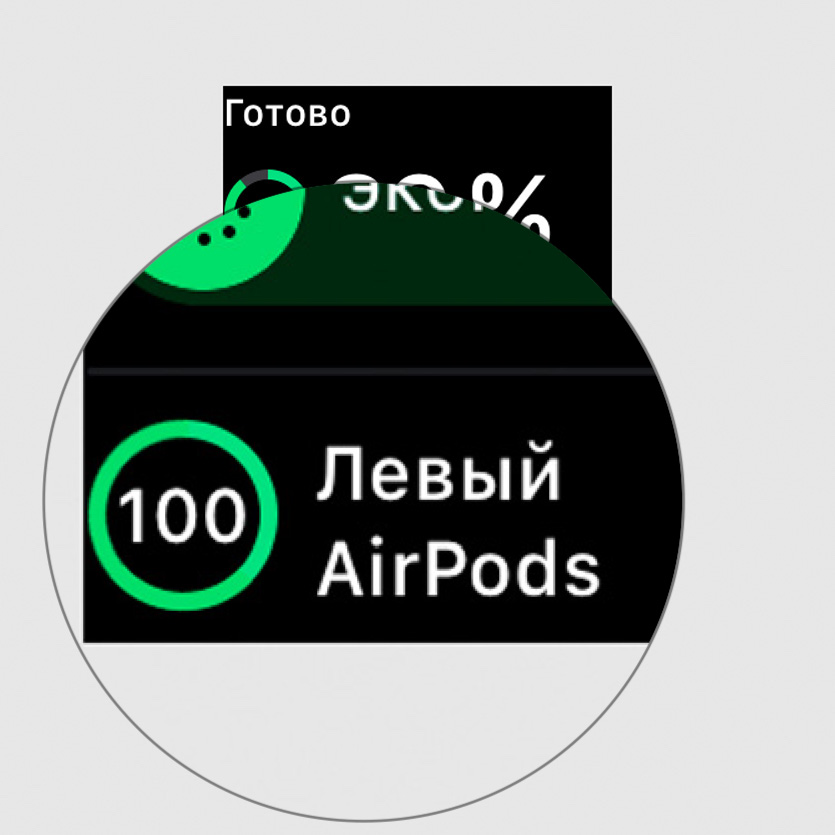
Нажмите на уровень заряда в «Пункте управления» на Apple Watch при подключённых AirPods
Эта возможность особенно удобна, когда вы слушаете музыку с Apple Watch в тренажёрном зале или на пробежке. Точный заряд AirPods иначе проверить не выйдет.
47. Регулировать громкость колёсиком
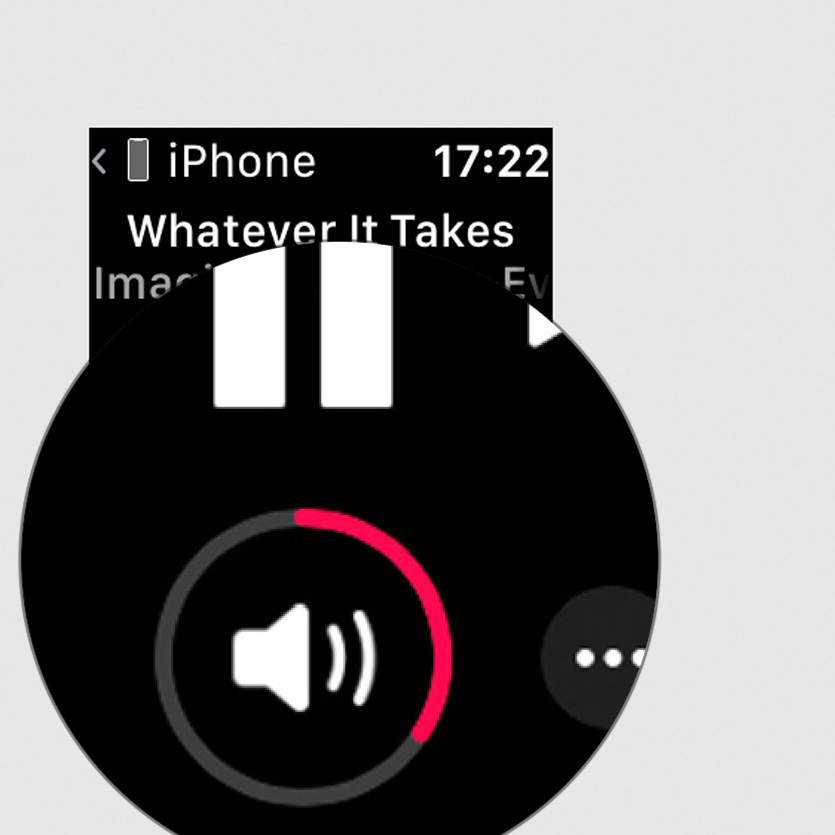
Крутите Digital Crown на Apple Watch, когда отображается меню воспроизведения
Например, вы можете зайти в меню «Исполняется» и подкрутить громкость в нужную сторону. Это полезно, когда вы, опять же, используете AirPods.
48. Переключить последние приложения
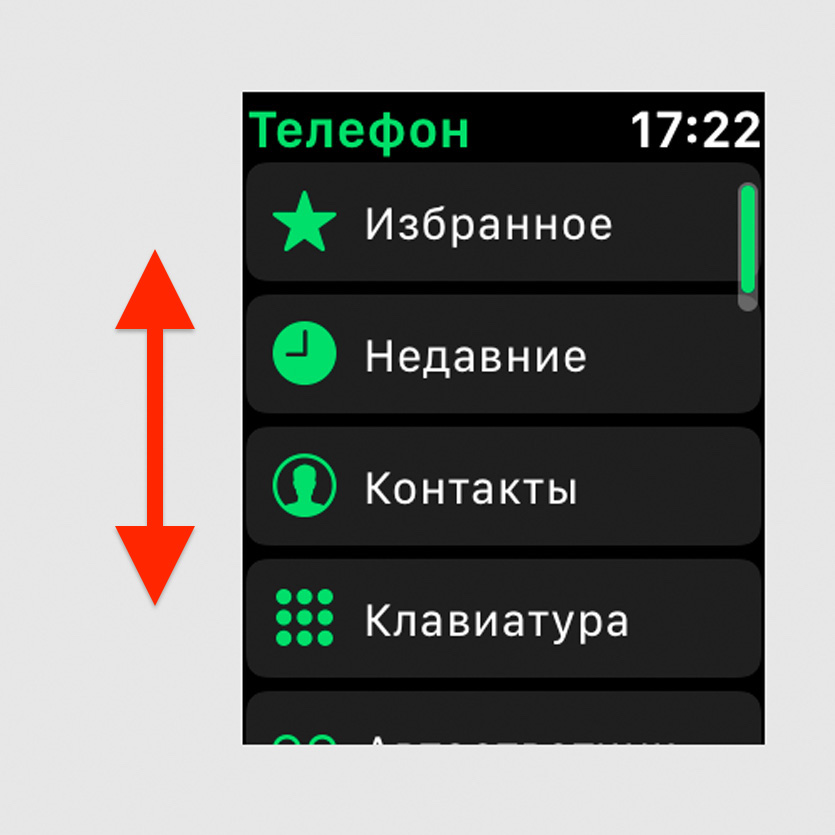
Это можно сделать с помощью двойного нажатия Digital Crown на Apple Watch
Уникальная возможность для активных пользователей умных часов Apple, про которую никто не знает. Это почти так же удобно, как переключение через нижнюю полоску безрамочных iPhone.
49. Экстренно перезагрузить часы
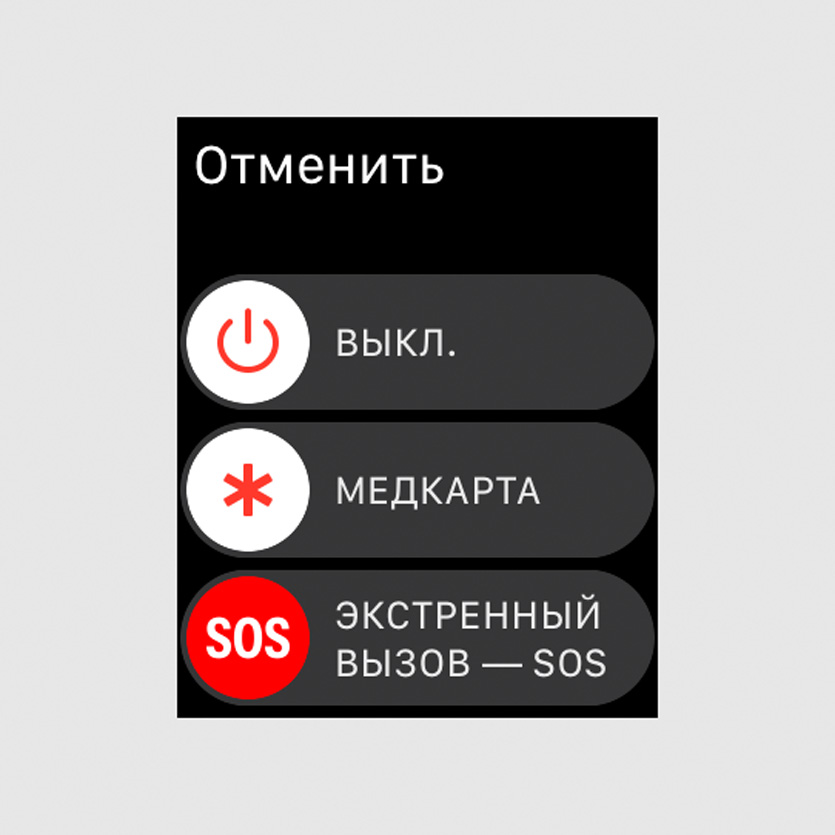
Нужно зажать кнопку питания и Digital Crown на Apple Watch
Apple Watch тоже иногда зависают. Перезагрузить их таким образом можно абсолютно из любого состояния — даже если они замерли на логотипе Apple и не хотят загружаться.
50. Принудительно закрыть приложение
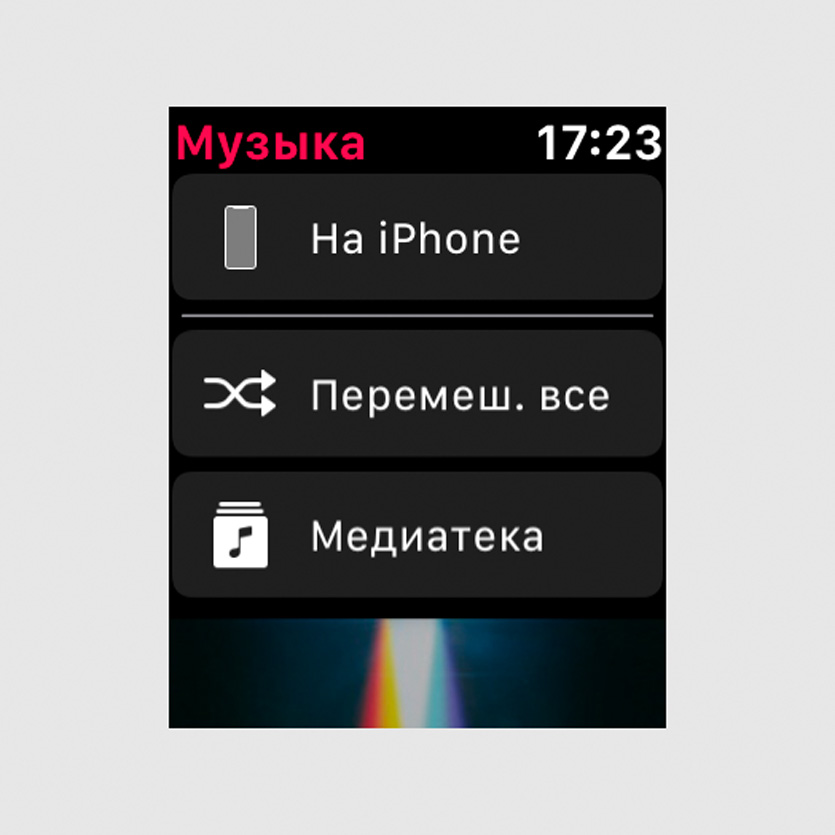
Зажать кнопку питания Apple Watch при открытом приложении, зажать Digital Crown
Если на Apple Watch некорректно работает одно из приложений, его можно закрыть принудительно. После перезапуска проблемы должны решиться сами собой.
В закладки
Николай Грицаенко
Кандидат наук в рваных джинсах. Пишу докторскую на Mac, не выпускаю из рук iPhone, рассказываю про технологии и жизнь.
�� Читайте также . Всё по теме
⌚️ Обзор Apple Watch Ultra 2, где опять титан и керамика. Главный вопрос, надо ли…
Вышли watchOS 10.0.1 и watchOS 9.6.3
Вышли первые обзоры Apple Watch Series 9 и Ultra 2. Изменений мало, но они полезные
Чем отличаются Apple Watch Series 9 от Apple Watch Series 8. Нашли все 10 изменений
Включил управление жестами на своих Apple Watch прямо сейчас. Работает как в новых Series 9
Обзор нового электросамоката Acer ES Series 3 PLUS. А еще я сделал на нем гидроизоляцию чтобы гонять по лужам, делюсь как
Посмотрел фильм «Мег 2: Бездна», где Стэйтем остановил огромную акулу ногой. Нет слов
Нашёл идеальный виниловый проигрыватель для начинающих меломанов. Это Lenco LS-50 Black LED с динамиками и подсветкой!
�� Комментарии 56
@Mavpa , Спасибо за отзыв!
@Николай Грицаенко , пару моментов не знал, спасибо
@iVenom_1993 , большое пожалуйста, спасибо 😉
@Николай Грицаенко , мне кажется, стоит выпустить новую версию этой стати, будет очень здорово.
Все таки Force Touch выпилили ?
@iWolf , Записал в идеи)
спасибо, фишек с открытием шторок уведомлений и центра управления тоже не знал)
@Johnny , Спасибо за отзыв 😉
Не покупают значит? Конечно дорого хотят за 50 фишек.
Продал Apple Watch и купил Galaxy Watch, хоть и в связке с айфоном , но они для меня намного лучше этого безликого, черного прямоугольника, ещё и живущего день. В физ. активности, бесспорно, вотчи на уровне. Но ситуация с циферблатами, это пипец. Не дадим никому делать сторонние, а сами будем добавлять пару штук – раз в год ? Х. З. По мне так эпловские циферблаты, детский сад какой-то, история игрушек, микки маус, цветочек,калейдоскоп и т.п. такое чувство, что просто студентам дали их разработать, а они пробухали все время и сделали все в последний день ?
Последние динамические эплы уже сделали сами, но все эти волны, лава и т.п . на разок, это все быстро надоедает и мало информативно. В итоге имеем пару десятков похожих фэйсов.Всё – ждите новых в след году , парочку уж добавим, а может и радугу в рф разрешат? ? просто бред! На galaxy watch даже уведомления удобнее сделаны, виджеты удобные, циферблатов просто тонна, причем некоторые , особенно цифровые не отличить от обычных часов, ну и информативность на порядок выше и под каждого настроить можно. Вотчи кстати , в зале легко задеть и разбить нахрен, дисплей весь наружу, за все цепляешь именно им, в galaxy , он утоплен, корпус противоударный. Именно поэтому наигравшись с вотчами, я купил galaxy. Часы должны быть часами, время глянуть, это первая функция которая должна быть идеальна. Тыкать кнопку или махать рукой, чтоб просто узнать время- это бред. На АОД оно видно всегда, в любом положении руки.
@jam111 , ну, Galaxy Watch так-то ближе к самсунгам все-таки — с айфонами не то пальто
@jam111 , вы уверены, что пользовались Apple Watch? Сколько лет с ними в зале занимаюсь – пока не разбил ничего. Цифербат Инфограф уделывает любой другой от Гнусмаса. Насколько я знаю, у Гэлэкси идентификация подъёма руки хуже работает, чем у Эппл, или они Always-on дисплей сделали? Тогда да, часы от самсунга действительно хоть в чём-то выиграют. А так – строго мимо.
@iVenom_1993 , я тоже ни одни часы не разбил, хотя активно с ними
@iVenom_1993 , занимался, тоже не разбил, но знаю тех кто разбивал. Always уже давно у них, даже на s2 работает. И инфограф ничем не уделывает, вы видать не видели циферблатов с гнусмасса ? и подъем руки там работает отлично, по крайней мере на последних galaxy watch.
@jam111 , циферблатов сторонних на aw полно. Гуглите. Вот разрыв пары с телефоном (если ушёл из дома, а телефон забыл) не хватает. И нибудет такой опции видимо никогда. Жаль. А так – часы, как часы. Не хуже и не лучше тех же Самсунг.
@jam111 , самсунговская погремушка – дешевый закос под нормальные часы. Издали видно что это что-то типа Asahi или подобной хрени. Колесо люфтит, постоянно само собой прокручивается. Приложения неудобные, интеграция с телефоном хреновая.
Циферблаты под самсунг в большинстве случаев неюзабельны ну или использовать только как часы. Я уж лучше нормальные часы буду использовать вместо этой погремушки
@jam111 , зачем постоянно нужно циферблаты переключать, не понимаю. Я убрал все циферблаты. Оставил с крупными цифрами как повседневный и детальный с нужной мне информацией для особых случаев. Галакси отвратны внешне и тактильно, выше уже написал. Если похрен с чем ходить или угораздило купить телефон самсунг, тогда еще можно брать
@jam111 , таже история, только наоборот. Посмотрим, что вы скажете, скажем через годик-полтора(я со своими два года выдержал). Когда они начнут неистово глючить, когда всё чаще и чаще уведомления просто не будут доходить, когда уже не будет помогать включение-выключение авиарежима, перезагрузка и прочие манипуляции. Когда аккумулятор начинает умирать через 7-8 месяцев( не знаю как на последних вотчах, на на s3 frontier это повальная история), а уже через год-полтора, аккумулятор вместо 4х дней, будет держать максимум сутки при всех выключенных функциях, кроме уведомлений. Про скорость работы интерфейса из коробки я вообще молчу( AW были просто откровением). Да, изначально выбор в пользу самсунговских часов был из соображений противоударности, да и дизайна в целом. Крутящийся безель, тактильно был чем то невероятным. Я до сих пор не в восторге от прямоугольного бруска с торчащим наружу дисплеем( у которого отмирает сенсор при наклеивании защитного стекла, а при наклеивании специальной пленки он просто иногда глючит), но я готов мириться с этим дизайном, только из-за того, на сколько идеально работает сам девайс, как все продуманно и выверенно…. даже гребанный йод, положение часов на руке(корона слева/справа. Рука правая/левая). Да, на самсунге у меня был один любимый циферблат, он был сторонним, он был идеальным и он висел все два года, но часы сделаны на коленке. Был взят корпус от нормальных часов, и вставлена самая дешевая, тормознутая начинка с дешовейшим китайским аккумулятором, котооый помирает менее чем через год. А самое смешное, что если бы такая ситуация, случилась бы с AW, стоило мне только обратиться в сервисный центр, мне бы как минимум без вопросов заменили аккум, а как максимум часы полностью. А в самсунге мне просто сказали, что извините, годовая гарантия закончилась мы ничем не можем помочь, а то что в вашей стране по закону два года гарантии, нам насрать… как и на вас как на клиента. После такого, я ничего от самсунга, никогда не куплю больше( а раньше был одним из моих любимых брэндов). Я считаю, что покупать за 30к часы, срок службы которых год, это чуток не правильно. Эпл тоже косячит, но свои косяки они всегда признают(несколько пар эйрподс, без каких либо проблем меняли), на айфонах аккумы по какой-то программе меняли и мне и друзьям, на макбуке тоже самое. В общем удачи вам) будем надеяться, что у вас окажутся нормальными
Как Перевернуть Экран На Apple Watch?
Жмем колесико «Digital Crown» и переходим к приложению «Настройки». Выбираем «Основные», а затем «Ориентация» (в Watch OS 7 этот пункт называется «Положение часов»). Во вкладке «Запястье» устанавливаем параметр «Справа».
Можно ли перевернуть экран на Эпл Вотч?
Если вы хотите перевернуть экран Apple Watch, вот как. Откройте приложение Watch на своем iPhone. Нажмите «Общие» и выберите «Просмотреть ориентацию». Первый раздел в меню «Ориентация часов» определяет, на каком запястье вы носите свои Apple Watch.
Как перевернуть циферблат на Эпл Вотч?
Настройка циферблата на Apple Watch
- Нажмите колесико Digital Crown, чтобы перейти к циферблату.
- Нажмите на дисплей и удерживайте нажатие.
- Смахните влево или вправо, чтобы выбрать циферблат, затем нажмите «Изменить».
- Смахните влево или вправо, чтобы выбрать элемент затем поверните Digital Crown, чтобы изменить его.
Почему Эпл Вотч вверх ногами?
Он отметил, что часы нужно носить, расположив управляющее колесико Digital Crown не к кисти, а в обратную сторону — вверх ногами. Он отметил, что таким образом часами удобнее управлять, крутя коронку большим пальцем, она не впивается в кожу при движении рукой, а микрофоны Apple Watch никогда не закрываются.
Как переделать Эпл Вотч на другую руку?
Откройте программу Apple Watch на iPhone, коснитесь «Мои часы», затем выберите «Основные» > «Язык и регион»., затем выберите «Основные» > «Ориентация». Чтобы выполнить это изменение в программе Apple Watch на iPhone, коснитесь «Мои часы», затем выберите «Основные» > «Положение часов».
Как поменять руку на Apple watch?
Выбор другого запястья или ориентации колесика Digital Crown
- Откройте приложение «Настройки» на Apple Watch.
- Выберите «Основные» > «Ориентация».
Как повернуть экран на айфоне Если не работает?
Поворот экрана на iPhone без использования кнопки «Домой»
- Смахните вниз от правого верхнего угла экрана, чтобы открыть Пункт управления.
- Нажмите кнопку «Блокировка книжной ориентации», чтобы убедиться, что она отключена.
- Переверните iPhone на бок.
Как установить сторонние циферблаты на Apple Watch 3?
Как установить сторонний циферблат на Apple Watch Скачайте Buddywatch, просмотрите циферблаты и выберите тот, который нравится. Откроется приложение Apple Watch, где вам будет предложено добавить этот циферблат; Если для циферблата требуются приложения, которых нет на вашем iPhone, их предложат установить.
Как носить Apple Watch на левой руке?
В инструкции, кстати есть очень четкие рекомендации по выбору руки для носки. Советуют носить часы на неведущей руке, так как свайпы и жесты удобнее делать, как раз, ведущей. Поэтому, если вы левша, носите часы на правой руке, а правши — на левой. Камень преткновения — колесико Digital Crown.
Как установить живые обои на Эпл Вотч?
Откройте приложение Фото, нажмите Править и тапните снизу по иконке Live-фото. Установите ползунок Сделать фото титульным в самый конец. Отлично. Мы сделали «живое» изображение, которое теперь можно установить на циферблат Apple Watch.
Какие Эпл Вотч выбрать девушке?
Как сообщает компания, 40-миллиметровая версия Apple Watch Series 6 рассчитана на запястья обхватом 130‑200 мм. Средний размер часов хорошо подойдет девушкам и женщинам. Весьма органично Apple Watch с диаметром циферблата 40 мм будут смотреться и на руках мужчин хрупкого и среднего телосложения.
Как правильно носить Apple watch?
Правильно Часы Apple Watch должны плотно облегать руку, не вызывая неудобств. Если вы выбрали монобраслет или плетеный монобраслет, размер ремешка должен обеспечивать удобство ношения, но при этом ремешок должен плотно прилегать к запястью.
Как перевернуть циферблат на Apple Watch: простые инструкции
Apple Watch — это умные часы, которые позволяют контролировать множество функций прямо с вашего запястья. Одной из ключевых особенностей этих часов является настраиваемый циферблат, который позволяет вам отображать ту информацию, которая вам наиболее удобна.
Но что делать, если по какой-то причине вы хотите перевернуть циферблат? Это может понадобиться, например, если вы носите часы на правой руке или если вам просто нравится нестандартный стиль. Не беспокойтесь, вотч от эппл дает вам возможность очень легко перевернуть экран и настроить его так, как вам удобно.
Чтобы перевернуть циферблат на Apple Watch, вам нужно зайти в настройки часов. Откройте приложение «Настройки» на вашем эппл вотч и прокрутите вниз до раздела «Циферблаты и внешний вид». Здесь вы увидите список доступных циферблатов и сможете выбрать тот, который вам нравится. Нажмите на выбранный циферблат и далее выберите вариант «Ориентация циферблата».
Откройте приложение «Настройки»
Чтобы перевернуть циферблат на Apple Watch, вам понадобится открыть приложение «Настройки».
Шаги для открытия этого приложения на вашем устройстве:
- На главном экране вашего Apple Watch найдите и нажмите на иконку эппл.
- Пролистните список приложений на главном экране до того момента, как увидите иконку «Настройки».
- Коснитесь иконки «Настройки», чтобы открыть приложение.
После открытия приложения «Настройки» вы сможете настроить различные параметры вашего Apple Watch, включая переворот циферблата.

Выберите раздел «Циферблаты и шрифты»
Чтобы перевернуть циферблат на Apple Watch, вам потребуется зайти в настройки экрана вашего устройства. Для этого выполните следующие шаги:
- На главном экране Apple Watch нажмите на иконку «Настройки».
- Прокрутите вниз и выберите раздел «Циферблаты и шрифты».
- В этом разделе вы найдете все доступные циферблаты для вашего Apple Watch. Выберите тот, который вам больше всего нравится и нажмите на него.
- Настройки выбранного циферблата откроются перед вами. Прокрутите вниз, чтобы найти опцию «Поворот экрана».
- Включите или выключите поворот экрана в зависимости от вашего выбора.
- После внесения изменений нажмите на кнопку «Готово» в правом верхнем углу экрана.
Теперь у вас есть возможность перевернуть циферблат на вашем Apple Watch и выбрать тот, который более удобен для вас.
Найдите свой текущий циферблат
Перевернуть циферблат на Apple Watch – это легко. Этот умный вотч предлагает множество красивых дизайнов циферблатов, чтобы удовлетворить вкусы каждого пользователя. Чтобы узнать, как перевернуть свой циферблат на экране Apple Watch, вам нужно выполнить несколько простых шагов.
- Активируйте свой Apple Watch. На вашем Apple Watch нажмите на коронку, чтобы активировать экран;
- Проведите влево. Чтобы перейти в режим циферблатов, проведите пальцем по экрану Apple Watch влево;
- Выберите циферблат. В этом режиме можно пролистывать доступные циферблаты. Выберите тот, который вам нравится;
- Настройте циферблат. При желании можно настроить выбранный циферблат с помощью Force Touch – просто нажмите на экран сильнее, чтобы открыть настройки;
- Примените изменения. После настройки циферблата нажмите на экран, чтобы применить изменения;
Теперь вы научились переворачивать циферблат на Apple Watch. Это просто и позволяет вам настроить ваш вотч так, чтобы он соответствовал вашим потребностям и предпочтениям.

Нажмите на опцию «Повернуть» и сохраните изменения
Для того чтобы перевернуть экран вашего Apple Watch, следуйте простым шагам:
- На главном экране вашего вотча щелкните на кнопку Digital Crown (циферблат).
- Пролистайте вниз до пункта «Настройки» и выберите его.
- В меню настроек найдите и выберите опцию «Экран и яркость».
- Далее, пролистайте вниз до пункта «Поворот» и нажмите на него.
- На экране появится два варианта поворота циферблата — «Влево» и «Вправо». Выберите нужный вам вариант.
- Нажмите на опцию «Сохранить», чтобы применить изменения и перевернуть циферблат.
Теперь циферблат вашего Apple Watch будет перевернут в выбранном вами направлении. Это может быть полезно, например, если вы носите вотч на другой руке или просто предпочитаете видеть экран в определенном положении.
Как Перевернуть Экран на Эппл Вотч
Если вы хотите перевернуть экран на вашем Эппл Вотч, вам потребуется выполнить некоторые простые шаги. Вот как это сделать:
- Включите свой Эппл Вотч и смахните вверх, чтобы открыть Центр управления.
- Нажмите на иконку с изображением часов на экране Центра управления.
- Прокрутите экран вниз и найдите опцию «Вращение экрана».
- Включите опцию «Вращение экрана», щелкая на выключателе рядом с ней.
Теперь ваш экран на Эппл Вотч будет перевернут! Если вам потребуется вернуть обратно, просто повторите этот процесс и выключите опцию «Вращение экрана».

Зайдите в приложение «Настройки» на своем Apple Watch
Чтобы перевернуть экран на вашем Apple Watch, вам потребуется зайти в приложение «Настройки».
Следуйте этим простым инструкциям:
- Найдите и откройте приложение «Настройки» на вашем Apple Watch.
- Прокрутите экран вниз и нажмите на вкладку «Основные».
- Найдите и выберите пункт «Экран и яркость».
- В разделе «Экран» найдите опцию «Перевернуть наручным движением».
- Нажмите на переключатель рядом с этой опцией, чтобы включить функцию.
Теперь вы сможете перевернуть экран своего Apple Watch наручным движением. Помните, что для использования этой функции необходимо, чтобы ваш Apple Watch поддерживал функцию автоматического включения.
Примечание: Если вы не видите опцию «Перевернуть наручным движением» в разделе «Экран», возможно, ваша модель Apple Watch не поддерживает эту функцию.
Форум по ремонту сотовых (мобильных) телефонов
6. Полосы
С первого взгляда вы, вероятно, не ‘ Не думаю много о лице Полоски. Но, что удивительно, это один из самых настраиваемых доступных вариантов.
Для начала вы можете выбрать количество полос: от двух до девяти. Затем вы можете выбрать цвет для каждой полосы. Для окончательного поворота можно даже выбрать угол наклона полос.
Полноэкранная версия для Series 4 и более поздних версий не вызывает никаких сложностей. Но для всех моделей есть меньшая круглая версия с четырьмя внешними усложнениями.
Как включить Digital Crown?
В приложении Watch в разделе «Мои часы» нужно выбрать опцию «Включение снимков экрана». После этого функция скриншотов будет доступна в часах. Чтобы сделать снимок экрана, необходимо одновременно нажать на Digital Crown и кнопку сбоку, на дисплее появится неяркая вспышка, и будет сделан скриншот.
После этого перейдите в раздел программы «Мои часы», зайдите в меню «Часы» и активируйте параметр «Сквозь время». Для использования функции «Сквозь время» просто поверните Digital Crown, находясь на экране циферблата Apple Watch, до необходимого значения.
5. Фотографии
Фотографии – это наиболее настраиваемое лицо из доступных. Вы можете выбрать для просмотра фотоальбом, синхронизированный с вашими часами, недавние воспоминания или 10 пользовательских фотографий.
Независимо от того, какую фотографию вы выберете, доступны два места для усложнения. Вы также можете выбрать отображение времени вверху или внизу фотографии..
Настройка циферблата на Apple Watch
Изменение циферблата часов Apple Watch на какой-либо вариант из множества предустановок – это одно, но вам не стоит останавливаться на достигнутом. Вы также можете настроить дисплей по собственному желанию, используя свои циферблаты. Вот ваши действия:
- Нажмите на боковое колесико Apple Watch для активации устройства;
- Жмите на дисплей достаточно твердо;
- Проведите пальцем влево или вправо, чтобы выбрать циферблат, как вы делали в предыдущем шаге;
- Нажмите на надпись «Настройка»;
- Теперь сделайте свайп влево или вправо, чтобы выбрать функцию циферблата (например, дату), а затем используйте боковую шестеренку для ее изменения;
- С помощью этого способа вы можете менять такие элементы, как цвет и дизайн индивидуального выбора;
- Выполнив свайп влево, вы получите возможность редактировать отдельные компоненты (Apple называет их «Complications) циферблата;
- Закончив процедуру настройки, снова нажмите на боковую клавишу-шестеренку для сохранения всех сделанных изменений.
Значение красной точки на дисплее Apple Watch
Это индикатор, призванный сообщать пользователю некую информацию. Он находится в верхней части экрана и активируется, когда происходит получение уведомления. Чтобы его просмотреть, пользователю нужно сдвинуть вниз циферблат часов.
2. Часовщик
- Это приложение изначально позволяет настраивать сложности более высокого уровня.
- Вы можете проверить дату, время, астрономию, погоду и другие полезные инструменты на небольших устройствах на вашем запястье.
- Это также позволяет вам наслаждаться набором осложнений, которые можно запланировать по своему усмотрению.
- Для работы этого приложения изначально требуется watchOS 7 или более поздняя версия.
- Со временем вы сможете пользоваться функцией Apple Health, поскольку это приложение интегрировано с ней.
Плюсы: Это приложение также интегрировано с данными о приливах и погоде. Так что здесь вам будет доступно множество функций.
Минусы: Это приложение не позволяет создавать лица Apple Watch.
3. Циферблаты от Facer
- В этом небольшом приложении более тысячи циферблатов.
- Это великолепное приложение позволяет создать собственный циферблат из фотографий. По-видимому, это отличный способ проявить свои творческие способности через наручные часы.
- Вы можете увидеть в нем шаги и данные о частоте пульса после подключения к приложению HealthKit.
- Имеет высокий уровень настраиваемости. В конце концов, вы можете без проблем настроить циферблат.
- Это приложение предназначено не только для часов Apple. Судя по всему, он совместим с Samsung и умными часами.
- Циферблаты в этом приложении очень легко добавить и использовать.
Плюсы: Теперь вы можете быстро найти свои любимые лица после добавления их в «ИЗБРАННОЕ». Еще одна хорошая вещь — это не влияет на работу батареи ваших часов Apple.
Минусы: Для запуска этого приложения вам потребуется iOS 13.0 или выше.
Можно ли плавать с Apple Watch в море?
В Apple Watch можно плавать в море, но лучше этого не делать, потому что солёная вода может ускорять коррозию элементов часов. Если всё-таки это случилось, в обязательном порядке промойте часы водой и протрите сухой тряпкой.
Apple Watch Series 6, SE, 5, 4, 3 и 2 можно не снимать при плавании в бассейне и купании в море (необходимо включить специальный режим «Блокировка воды» об этом подробнее расскажем ниже), однако для дайвинга и других водных видов спорта, предполагающих погружение на большую глубину или воздействие воды на большой .
Apple продвигает вызов TikTok в Бразилии
Еще одно уникальное лицо, Count Up, позволяет вам начать отсчет после простого нажатия. Нажмите на лицо, и в центре появится кнопка запуска. Нажмите «Пуск», и он запустит секундомер. Нажмите еще раз, чтобы более отчетливо увидеть прошедшее время, или остановите часы.
Count Up выпускается во всей цветовой гамме, а также с четырьмя усложнениями по углам.
Решение № 2. На Apple iPhone включите или включите функцию «Поднять», чтобы просыпаться на Apple Watch.
- Обновите прошивку Apple Watch:
- Проверьте наличие обновлений Apple WatchOS в приложении iPhone My Watch.
- Нажмите «Мои часы»> «Основные»> «Обновление ПО» и дождитесь нескольких настроек. Возможно, ваши яблочные часы перезагружаются несколько раз.
- Сброс к заводским настройкам: Apple Watch часто исправляют все внутренние программные сбои, стирая все настройки. На Apple Watch перейдите в «Настройки»> «Основные»> «Сброс»> «Сбросить все содержимое и настройки».
- Обнаружение запястья выключается: включите диктовку на запястье в приложении «Мои часы» для iPhone, в приложении «Мои часы» (вкладка)> «Общие»> «Обнаружение запястья».
- Батарея разряжена: из-за недостаточной зарядки часы Apple Watch не включаются и не выводят экран из режима сна.
В Apple Watch можно плавать в море, но лучше этого не делать, потому что солёная вода может ускорять коррозию элементов часов. Если всё-таки это случилось, в обязательном порядке промойте часы водой и протрите сухой тряпкой.
Как перевернуть циферблат Apple Watch
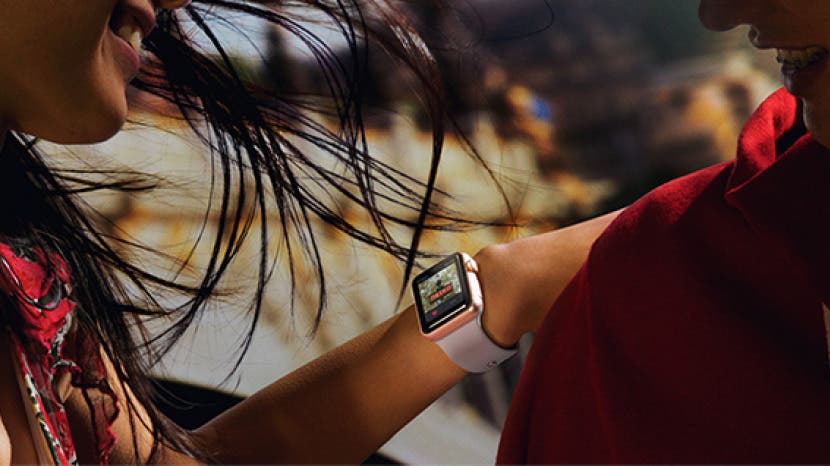
По умолчанию цифровая корона на Apple Watch находится с правой стороны, как на традиционных часах. Но знаете ли вы, что можете перевернуть циферблат Apple Watch так, чтобы цифровая корона оказалась слева от часов? Я сделал это, когда впервые купил устройство, потому что я левша и ношу часы на правом запястье. Вот как перевернуть лицо Apple Watch.
Почему вам понравится этот совет
- Убедитесь, что циферблат Apple Watch перевернут правильной стороной вверх.
- Решите, как вы хотите, чтобы цифровая корона и боковая кнопка были обращены.
Как перевернуть циферблат Apple Watch
Если вы обнаружите, что ваш циферблат перевернут, есть простой способ исправить это. Этот совет также подойдет для правшей, которые хотят носить часы на левом запястье, но все же предпочитают, чтобы цифровая корона была на левой стороне Apple Watch, а также для людей, у которых дисплей Apple Watch перевернут и нужно исправить. Чтобы узнать больше о быстрых исправлениях для Apple Watch, обязательно подпишитесь на нашу рассылку «Совет дня». Теперь вот как перевернуть экран Apple Watch:
-
Откройте приложение Watch на своем iPhone.
Вот и все! Теперь ваш циферблат должен быть направлен правильно. Затем узнайте, как настроить циферблат Apple Watch.