Подключение Лампочек к Умному Дому с Марусей через Колонку ВК Капсула
Умная колонка ВК капсула с Марусей на борту позволяет не только слушать музыку, новости и радио, но также и управлять различными устройствами так называемой системы smart home. В частности, включать-выключать, а также регулировать яркость и оттенки осветительных приборов — ламп или гирлянд от огромного количества брендов. Таких как Xiaomi Yeelight, TP-Link Tapo, и др. Сюда же можно отнести и розетки — я обычно также подключаю к ним лампы, гирлянды или торшеры без смарт функций, которые также хочу активровать кнопкой в приложении или голосом. Сегодня поговорим о том, как подключить умную лампочку к Марусе для работы в экосистеме умного дома от VK и управлять освещением через голосовые команды через колонку капсулу.

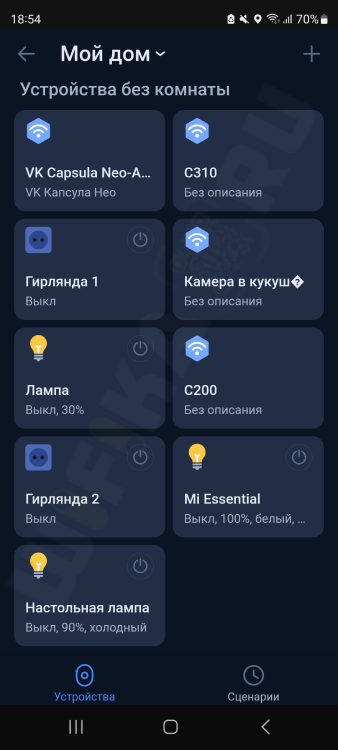
Внимание! В настоящее время умные лампочки от Яндекса и Сбера с Марусей не работают!
В качестве примера я выберу суббренд Yeelight от Xiaomi, под которым выпускаются светильники данного производителя. Он удобен тем, что универсален в выборе системы умного дома и работает как с Алисой (статья, как подключить лампу Xiaomi к Яндекс Станции), так и с Марусей.
Подключение умных лампочек к капсуле с Марусей через умный дом VK
Чтобы сконнектиться с умной лампочкой, необходимо:
-
Запустить приложение «Маруся на телефоне»
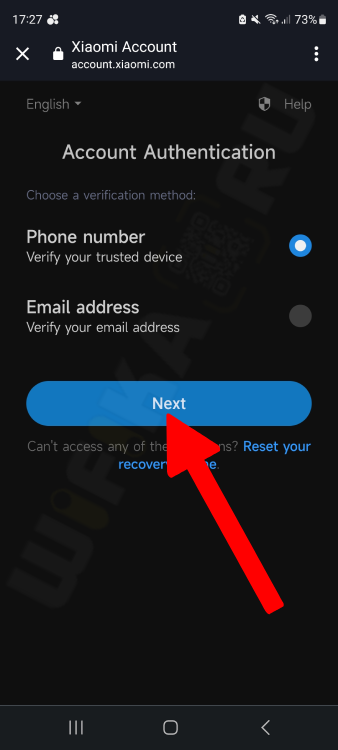
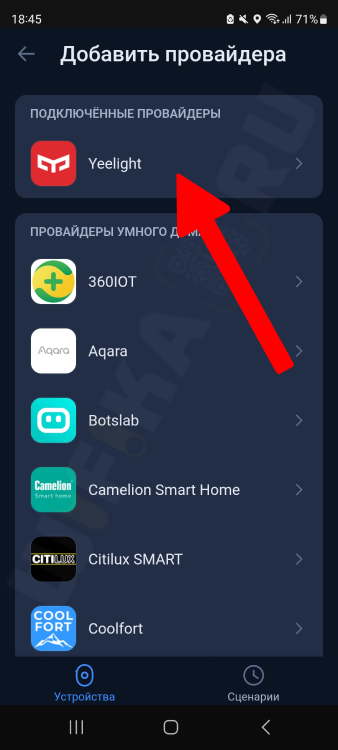
Обратите внимание! У меня эти же светильники привязаны к Яндекс Алисе, и их не нужно от нее отключать. Обе колонки будут работать параллельно, включить свет можно как с Алисы, так и с Маруси.
Таким же образом я ранее подружил с Марусей все умные девайсы из серии TP-Link Tapo — лампу L510E и розетки P100.
Настройка умных лампочек через ВК капсулу с помощью Маруси
Теперь с помощью капсулы VK можно давать Марусе голосовые команды на все лампочки и гирлянды. За исключением Yandex и умной лампы Салют Sber.
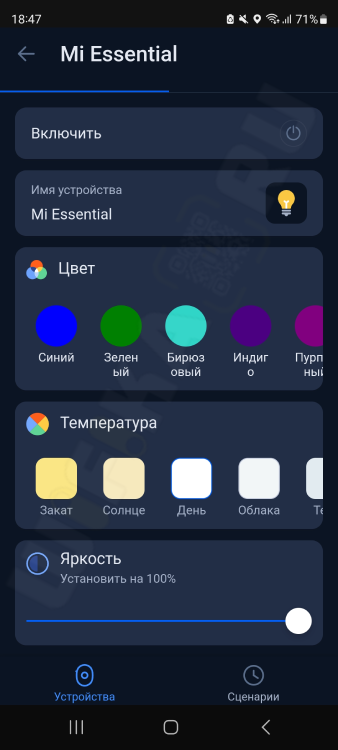
Заходим в настройки любого умного устройства — откроются параметры регулировки, доступные для данной модели. Например, для более простой лампы появится возможность менять ее тон и яркость прямо из приложения Маруся

А на более сложной RGB лампочке можно будет поменять не только температуру, но и оттенок цвета
Во вкладке «Команды» будут отображаться все команды для Маруси, которыми можно управлять данным конкретным девайсом
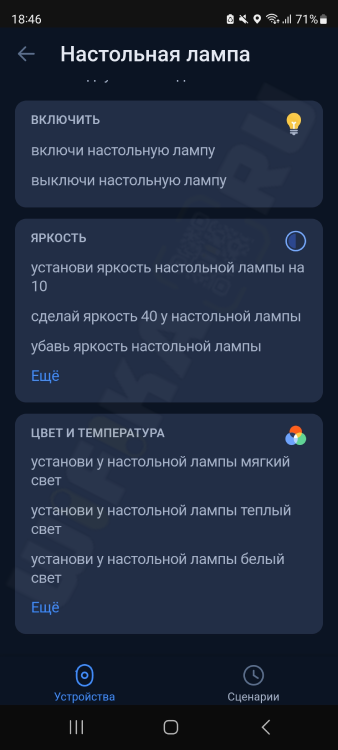
Для того, чтобы Маруся применила ту или иную команду именно к данному устройству умного дома, можно вручную переименовать их все для удобства запоминания.
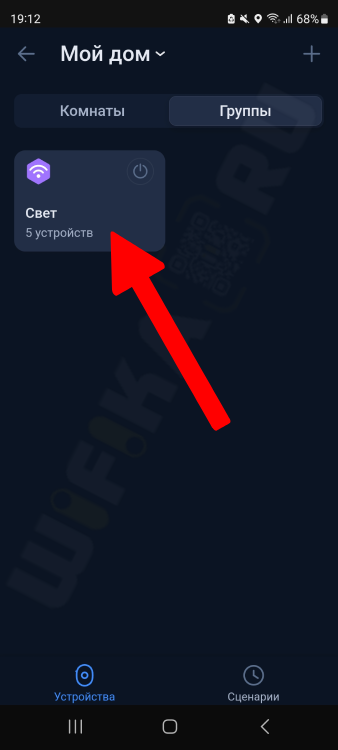
Группа «Свет» для умных лампочек
Для того, чтобы проще было понимать, где какое устройство, можно объединить их в группы по типам. У меня довольно много приборов, связанных с освещением. Создам для лампочек и розеток с гирляндами отдельную группу.

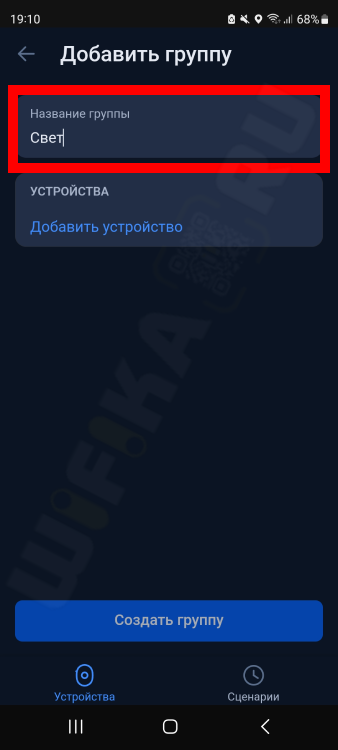
И добавляем устройство

И теперь по очереди вставляем в нее по очереди все лампочки и умные розетки, к которым подключены светильники
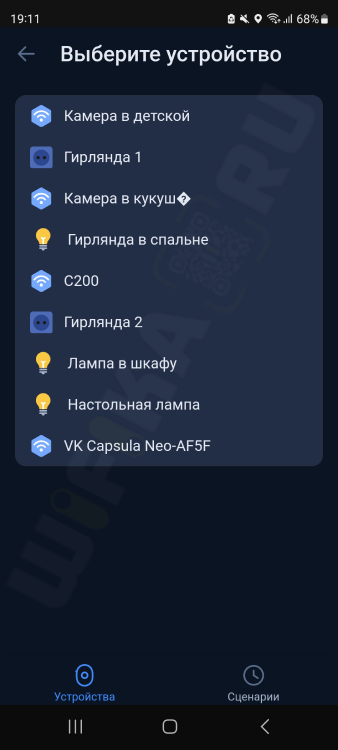
После чего жмем на кнопку «Создать группу»
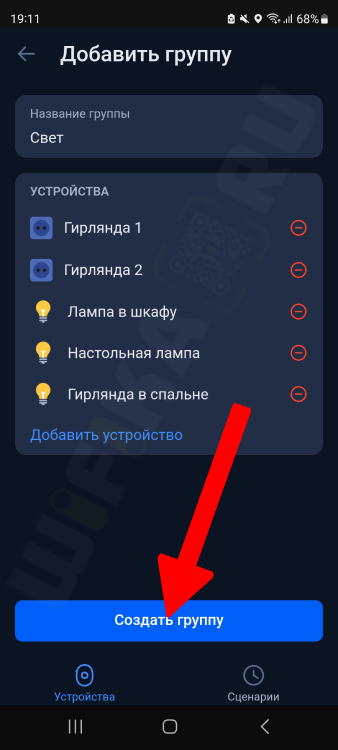
Теперь прямо из приложения можно в одно касание включить или выключить весь умный свет в доме. Или сделать это голосовой командой при помощи Маруси
Сценарии работы освещения
Также можно создать сценарии и объединить в одну команду управление сразу несколькими группами устройств — лампами, колонкой, ТВ и т.д. Об этом подробно написал в статье про настройку умного дома с Марусей. Здесь же посмотрим, как работает сценарий для включения или выключения света. Например, когда я ухожу из дома, хочу, чтобы выключались все умные лампочки.
-
Открываем меню «Сценарии» и создаем новый сценарий по фразе. Можно также установить расписание работы сценария по времени. Например, если я хочу, чтобы подсветка включалась в темное время суток и выключалась в светлое


Комнаты с умной подсветкой
Также можно объединить всю подсветку по комнатам. Например, у меня через розетки на террасе подключены не умные лампочки с wifi, а обычные гирлянды. Иногда удобно скомандовать «Маруся, выключи сввет на террасе», и они отключаются. Или опять же, включать их при наступлении сумерек.
Как подключить лампу Sber
Установите на телефон приложение Салют. Затем авторизуйтесь с помощью своего Сбер ID или зарегистрируйте новый аккаунт. Для этого необязательно быть клиентом СберБанка.
Выключите свет, вкрутите или вставьте лампу в патрон, а затем включите её. Через пару секунд лампа войдёт в режим подключения: раз в секунду начнёт затухать и загораться снова. Если лампа не перешла в режим подключения, выключите её на 10 секунд, затем четыре раза включите и выключите, а потом снова включите.
Если у вас несколько умных ламп Sber, их можно настраивать все сразу — для этого одновременно переведите все лампы в режим подключения. Это удобно делать с помощью люстры: выключите люстру, вверните лампы, затем четыре раза включите и выключите люстру, а потом снова включите.
В приложении Салют откройте экран  и в разделе Добавьте устройство выберите умную лампу.
Следуйте инструкциям на экране, чтобы завершить подключение.
Воспользуйтесь сайтом activation.sber.ru. Обратите внимание, что этот способ доступен только для ламп модели SBDV-00115 и SBDV-00117. Если на корпусе вашей лампы указана другая модель, подключить её можно только через приложение Салют для Android или девайс Sber с ассистентом Салют.
Чтобы подключить лампу:
Выключите свет, вкрутите или вставьте лампу в патрон, а затем включите её. Через пару секунд лампа войдёт в режим подключения: раз в секунду начнёт затухать и загораться снова. Если лампа не перешла в режим подключения, выключите её на 10 секунд, затем четыре раза включите и выключите, а потом снова включите.
На телефоне откройте сайт activation.sber.ru. Выберите лампу Sber и авторизуйтесь с помощью своего Сбер ID.
На экране отобразится запрос на подключение устройства к сети Wi-Fi SberBulb XXXX и пароль от неё. Нажмите , чтобы скопировать пароль. Затем, не закрывая страницу activation.sber.ru, откройте настройки Wi-Fi вашего телефона и подключитесь к сети SberBulb XXXX. Если телефон сообщит, что эта сеть не имеет доступа в интернет или что она небезопасна, всё равно разрешите подключение.
Если сети SberBulb XXXX нет в списке, переведите лампу в режим подключения: выключите её на 10 секунд, затем четыре раза включите и выключите, а потом снова включите.
Вернитесь в браузер на открытую ранее страницу activation.sber.ru и нажмите Готово.
Отобразится список сетей Wi-Fi. Выберите сеть, через которую лампа будет выходить в интернет, — подойдёт домашний Wi-Fi с частотой 2,4 ГГц. Введите пароль от сети и нажмите Подключить.
Лампа подключится к умному дому и проверит, есть ли обновления прошивки, — если начнётся их установка, не отключайте устройство от электросети, пока всё не закончится.
Лампа активирована. Телефон должен отсоединиться от сети SberBulb XXXX и подключиться к домашнему Wi-Fi или мобильному интернету автоматически. Если этого не случилось, подключите его вручную.
Выключите свет, вкрутите или вставьте лампу в патрон, а затем включите её. Через пару секунд лампа войдёт в режим подключения: раз в секунду начнёт затухать и загораться снова. Если лампа не перешла в режим подключения, выключите её на 10 секунд, затем четыре раза включите и выключите, а потом снова включите.
Если у вас несколько умных ламп Sber, их можно настраивать все сразу — для этого одновременно переведите все лампы в режим подключения. Это удобно делать с помощью люстры: выключите люстру, вверните лампы, затем четыре раза включите и выключите люстру, а потом снова включите.
На SberBox, телевизоре с Салют ТВ или другом устройстве с ассистентом Салют откройте → Добавить устройство. Затем выберите умную лампу.
Как подключить лампочку к умному дому
Нейронные сети проявляют значительные успехи, однако иногда могут предоставлять неточные ответы в некоторых областях. Если ответ оказался неудовлетворительным или не точным, рекомендуется задать вопрос более подробно и конкретно, предоставив точные параметры.
Умный дом становится все более популярным, и многие люди стремятся сделать свои дома более удобными и эффективными, используя технологии автоматизации. Одним из самых простых и доступных способов сделать ваш дом умным является подключение лампочек к системе умного дома. В этой статье мы рассмотрим, как это сделать.
Шаг 1: Выбор умной лампочки
Первым шагом является выбор умной лампочки, которую вы хотите подключить к своему умному дому. Существует множество различных вариантов на рынке, и вам следует обратить внимание на такие параметры, как яркость, цветовая гамма, тип подключения и совместимость с вашей системой умного дома.
Шаг 2: Подключение лампочки к сети
Следующим шагом является подключение умной лампочки к вашей домашней сети Wi-Fi. Обычно это делается путем установки специального приложения на ваш смартфон или планшет, которое позволяет вам настроить и управлять лампочкой. Следуйте инструкциям в приложении, чтобы подключить лампочку к вашей сети.
Шаг 3: Установка приложения для управления
После успешного подключения лампочки к сети вам потребуется установить приложение для управления вашим умным домом. В зависимости от вашей системы умного дома это может быть приложение от производителя вашей системы или стороннее приложение, которое поддерживает вашу систему. Установите приложение на ваш смартфон или планшет и выполните настройку, следуя инструкциям.
Шаг 4: Подключение лампочки к системе умного дома
Теперь, когда у вас есть умная лампочка и установлено приложение для управления, вы можете подключить лампочку к вашей системе умного дома. В зависимости от вашей системы умного дома процесс может немного отличаться, но обычно он включает в себя следующие шаги:
- Откройте приложение для управления и найдите раздел "Добавить устройство" или "Подключить устройство".
- Следуйте инструкциям в приложении для добавления нового устройства.
- Вам может потребоваться ввести серийный номер или другую информацию, которая находится на умной лампочке.
- После успешного добавления лампочки в вашу систему умного дома вы сможете управлять ею с помощью приложения.
Шаг 5: Настройка автоматизации
Одним из главных преимуществ умного дома является возможность настроить автоматизацию. Вы можете настроить лампочку таким образом, чтобы она включалась и выключалась автоматически в определенное время или при определенных событиях. Например, вы можете настроить лампочку так, чтобы она включалась, когда вы приходите домой, или чтобы она выключалась, когда вы уходите.
Заключение
Подключение лампочки к умному дому — это простой и доступный способ сделать ваш дом более удобным и эффективным. Следуя вышеуказанным шагам, вы сможете подключить лампочку к вашей системе умного дома и настроить ее в соответствии с вашими потребностями. Наслаждайтесь умным домом и его преимуществами!
Как подключить умную лампочку
Руководство для тех, кто недавно приобрел свою первую умную лампочку и хочет быстро разобраться с подключением и управлением. На примере лампочек Yeelight.
В стремительно растущей сфере домашней автоматизации и Интернета вещей (Internet of Things или IoT) умные лампочки являются одним из самых популярных и распространенных устройств. Умные светодиодные лампочки — это классическая точка входа в мир технологий для умного дома.
Не беспокойтесь — чтобы подключить умную лампочку, вам не понадобится помощь электрика или какие-то специальные знания.
Процедура проста: замените обычную лампочку на умную лампочку Yeelight, а затем выполните несколько простых действий в вашем смартфоне. Все устройства Yeelight используют технологию Bluetooth 4.0 Low Energy в качестве протокола подключения, что позволяет легко управлять ими через мобильное приложение (iOS/Android).
Как подключить умную лампочку к WiFi
Умные светодиодные лампы Yeelight отличаются широким функционалом, скромной ценой и простотой установки. В качестве примера возьмем светодиодную лампу LED Smart Bulb W3 (Multicolor).
1. Загрузите приложение Yeelight на ваше устройство(а) Android/iOS из Play Store или App Store.
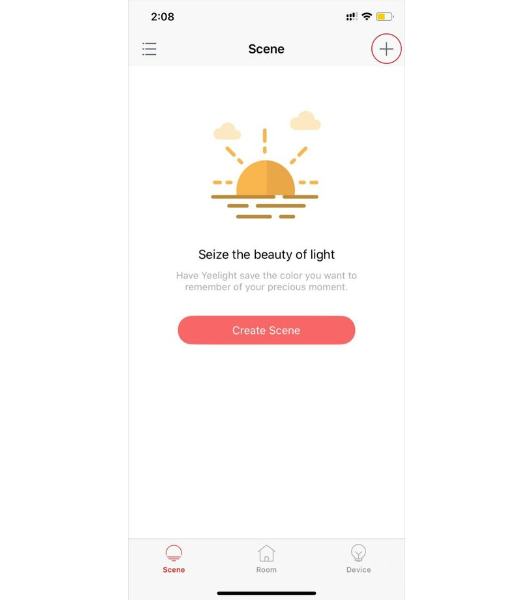
2. Запустите приложение Yeelight, зарегистрируйте новый аккаунт или войдите в свой аккаунт, и вы увидите «+» в правом верхнем углу.
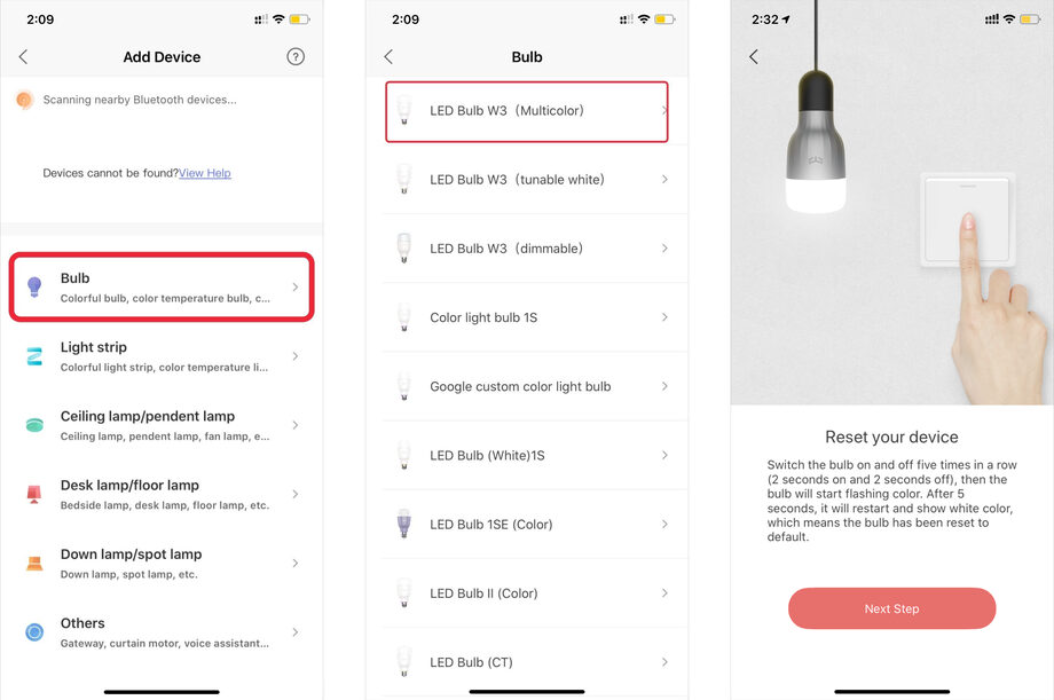
3. Выберите раздел с лампочками.
4. Выберите светодиодную лампу Smart Bulb W3 (Multicolor).
5. Если вы подключаете лампочку впервые, эту инструкцию можно пропустить; если ваша умная лампочка уже была подключена к профилю другого пользователя, вам необходимо её перезагрузить. Для этого пять раз включите и выключите лампочку, каждый раз ожидая 2 секунды перед повторным включением. Затем нажмите «Следующий шаг».
6. Введите пароль от Wi-Fi, затем нажмите «Далее».
7. Войдите в «Настройки» вашего телефона > Wi-Fi. Выберите Wi-Fi «yeelink-light-xxx» и подключитесь. После успешного подключения вернитесь в приложение.
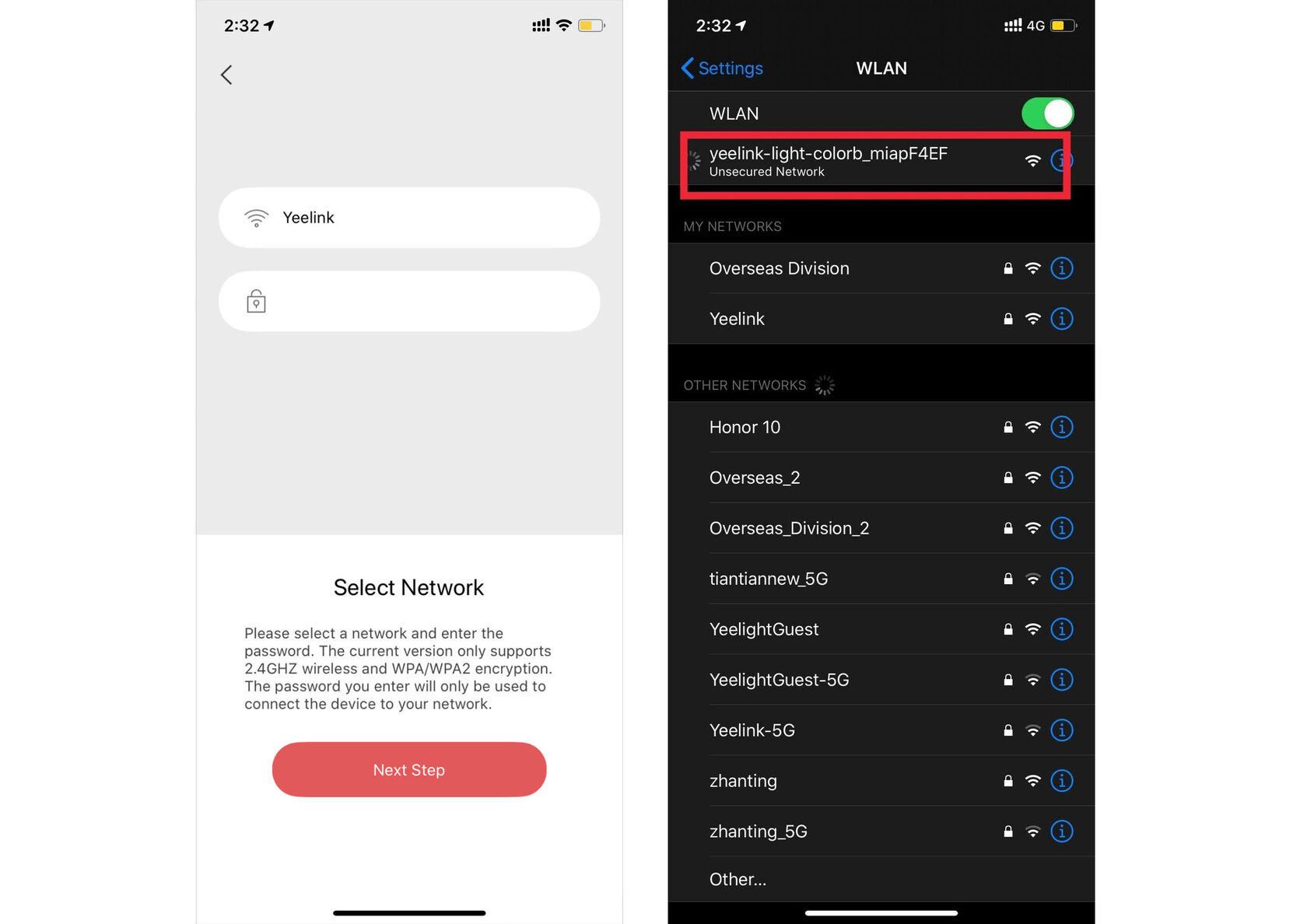
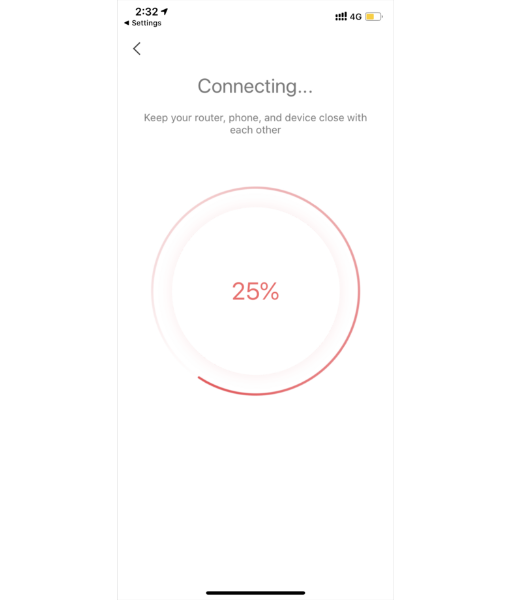
8. Дождитесь сопряжения приложения с телефоном и лампочкой. На главном экране приложения лампочка будет отображаться как «Yeelight Colour Bulb».
Как подключить умную лампу к Google Home
Перед началом работы обязательно установите приложение Yeelight и проверьте, работают ли ваши светильники с приложением.
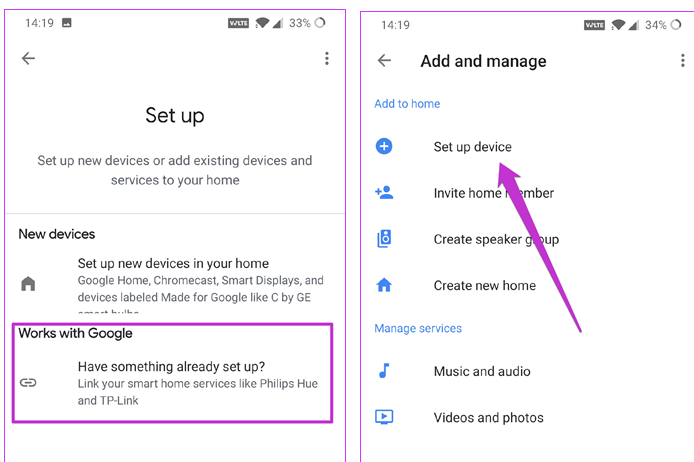
Откройте приложение Google Home и нажмите на кнопку «Добавить» > «Настроить устройство» > «Работает с Google» и найдите в списке Yeelight. Выбрав, дождитесь перехода на страницу с логином Xiaomi.
Войдите в систему, используя те же данные, что вы использовали для входа в приложение Yeelight.
Это действие свяжет ваши аккаунты Xiaomi и Google Home. После успешного входа приложение отобразит все подключенные устройства Yeelight.
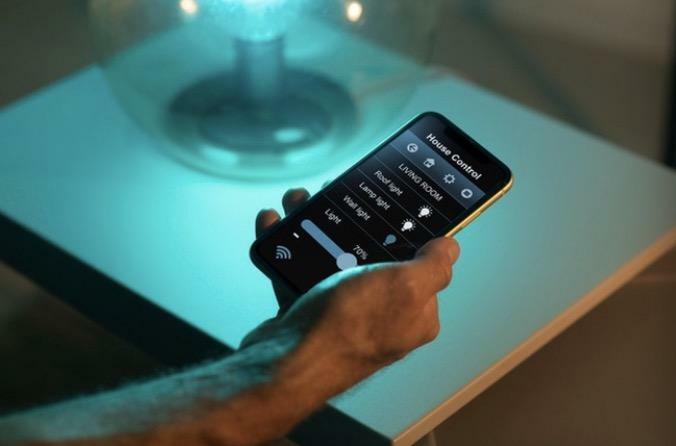
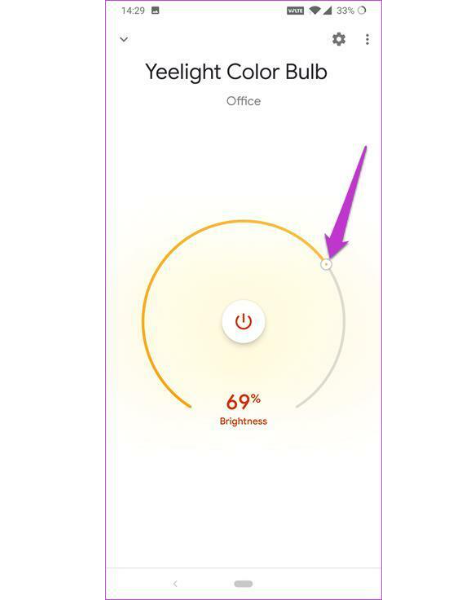
Назначив комнату, вы можете провести первый тест. Для этого просто нажмите на кнопку включения в центре экрана. Чтобы отрегулировать яркость, нажмите на лампочку и выставьте значение при помощи ползунка.
Если у вас несколько лампочек Yeelight, вы можете назвать их как Л1, Л2, Л3 и так далее, или можно назначить любое другое имя — главное, чтобы вам было легко запомнить название каждой.
Теперь, чтобы протестировать голосовое управление, просто активируйте голосового помощника на вашем смартфоне и скажите что-то вроде: «Выключите Л2 в офисе».
Прежде чем включить указанную лампочку, необходимо назначить ей комнату. Это связано с тем, в случае, когда у вас несколько умных лампочек, голосовому помощнику Google будет легче найти нужную лампочку.
Назначив комнату, вы можете провести первый тест. Для этого просто нажмите на кнопку включения в центре экрана. Чтобы отрегулировать яркость, нажмите на лампочку и выставьте значение при помощи ползунка.
Как подключить умную лампочку к Alexa?
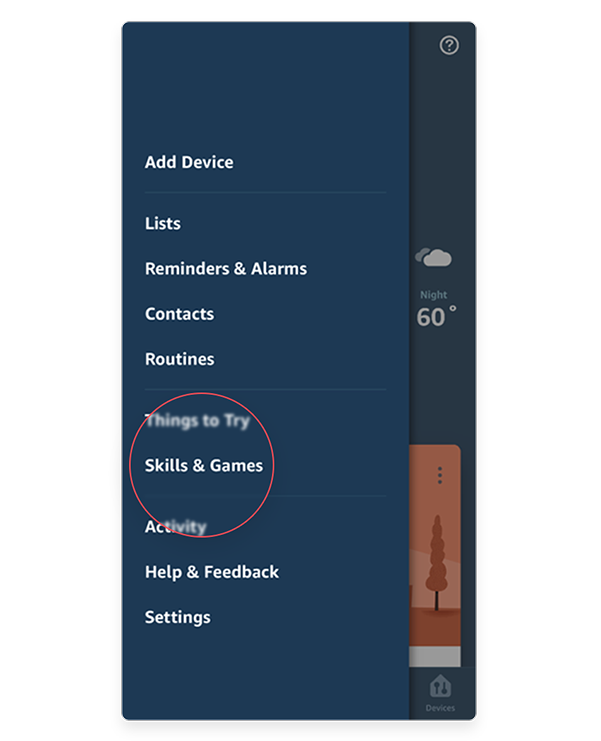
1. Нажмите на значок меню в левом верхнем углу.
2. В меню выберите «Навыки и игры».
3. Найдите «Yeelight».
4. Нажмите кнопку Включить для использования».
5. Чтобы подключить устройства Yeelight к Alexa, войдите в свою учетную запись Mi.
6. Закройте окно и вернитесь в приложение Alexa App после того, как соединение будет установлено.
7. Приложение обнаружит искомые устройства.
Как настроить умную лампочку на компьютере?
Зайдите в раздел «Мои устройства», выберите умную лампу, которой хотите управлять, а затем нажмите на стрелочку вверх, чтобы открыть появившееся расширенное меню настроек.
«LAN Control» должен находиться в нижней части расширенного меню настроек, рядом с маленькой молнией и надписью «LAN Control». Нажмите на эту опцию и включите ее.