Как заблокировать звонки с неизвестных и скрытых номеров на Android
 Д оброго времени суток!
В последнее время просто какая-то эпидемия голосового спама: постоянно звонят с предложением взять кредитную карту, подключиться к другому Интернет-провайдеру, какие-то опросы, а иногда и просто тишина в трубке. 😒
Честно говоря, для меня загадка, почему до сих пор не запретят этого делать (по крайней мере всем крупным компаниям), или не заблокируют подобных дельцов на уровне операторов. Хотя, «Если звезды зажигают, значит это кому-нибудь нужно. «.
В общем, одним из решений этой проблемы может стать настройка телефона в спец. режим: он будет сбрасывать все вызовы с неизвестных номеров — то есть тех, которых нет в вашей записной книжке (что не занесены в контакты).
Все нужные настройки можно задать достаточно быстро: на всё-про-всё уйдет порядка 2-3 мин. Собственно, в этой заметке приведу несколько способов, как это всё можно сделать. 👌
Варианты блокировки
Для Samsung
Начну заметку с Samsung — одного из лидеров на рынке мобильных гаджетов (если можно так сказать. ). Тем более, что у их современных смартфонов (после 2019г. выпуска) в ПО уже есть встроенная нам функция.
Как ее задействовать : сначала необходимо открыть телефонную книгу (см. пример ниже 👇).
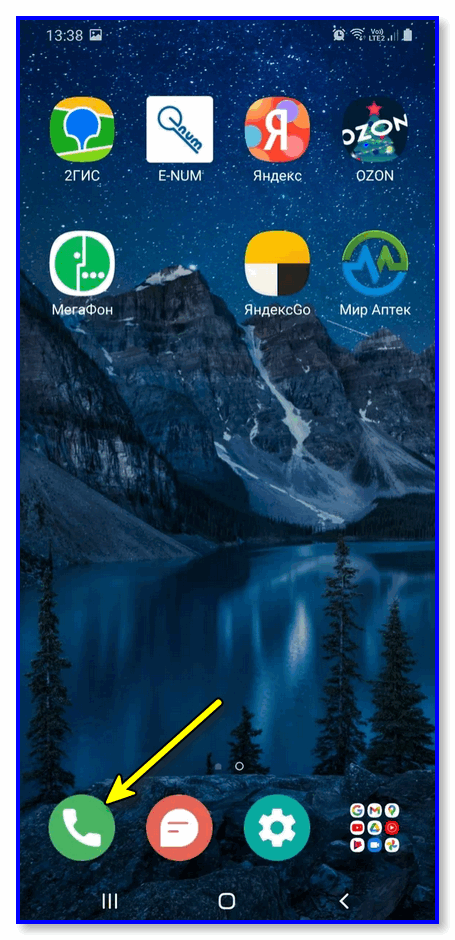
Нажимаем по значку «Телефон»
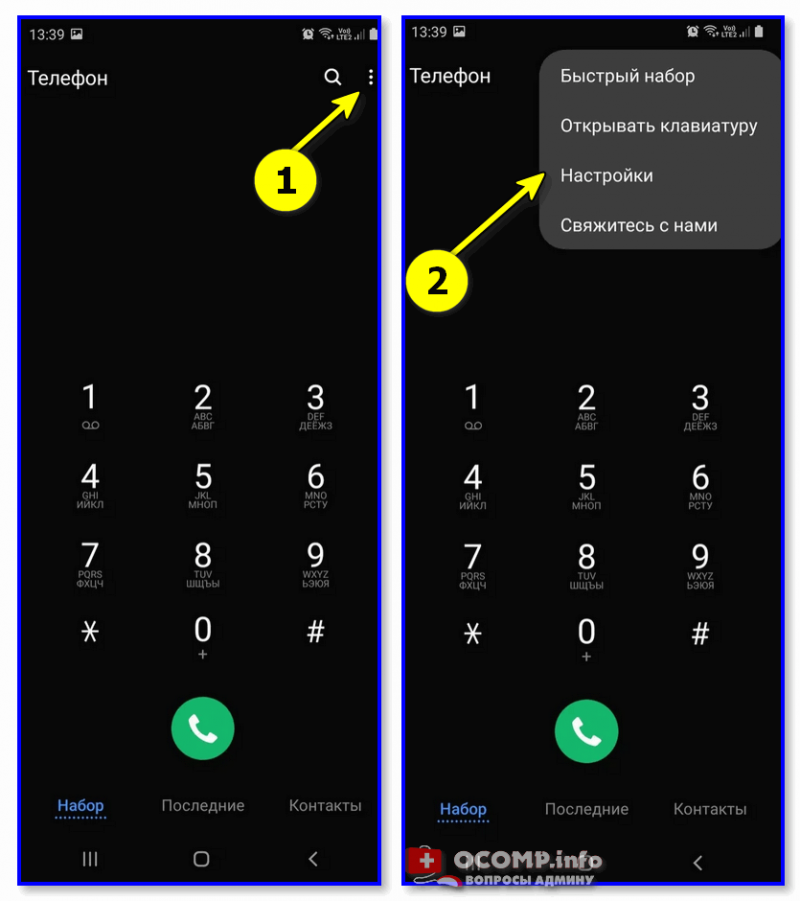
Далее кликнуть в углу по «трем точкам» и открыть настройки вызовов.
В разделе «Блокировка номеров» есть спец. опция для ограничения неизвестных и скрытых номеров — ее необходимо перевести в режим вкл. 👇
Собственно, на этом всё! 😉
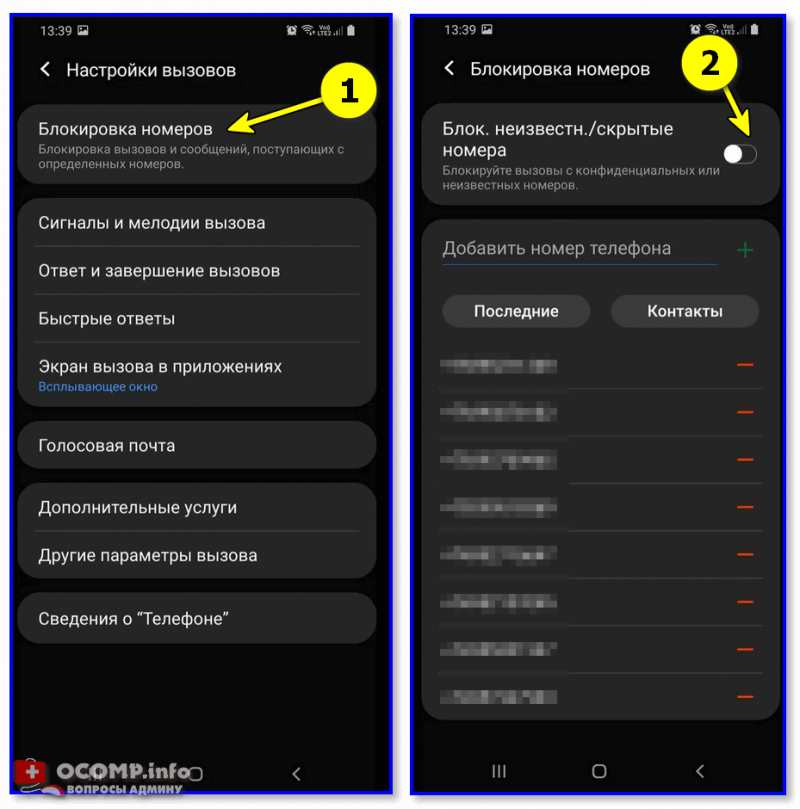
Настройка вызовов — блокировка номеров
Для Huawei (Honor)
Одни из самых популярных аппаратов на нашем рынке (наряду с Samsung). В их ПО уже есть встроенные функции для решения подобной задачи (что не может не радовать 😊).
Как это делается:
- сначала нужно открыть журнал звонков (просто нажмите на значок с «трубкой»);
- далее в верхнем меню выбрать значок с «тремя точками» и перейти в меню «Заблокировано» ;
- после перейти в раздел «Правила блокировки вызовов» .
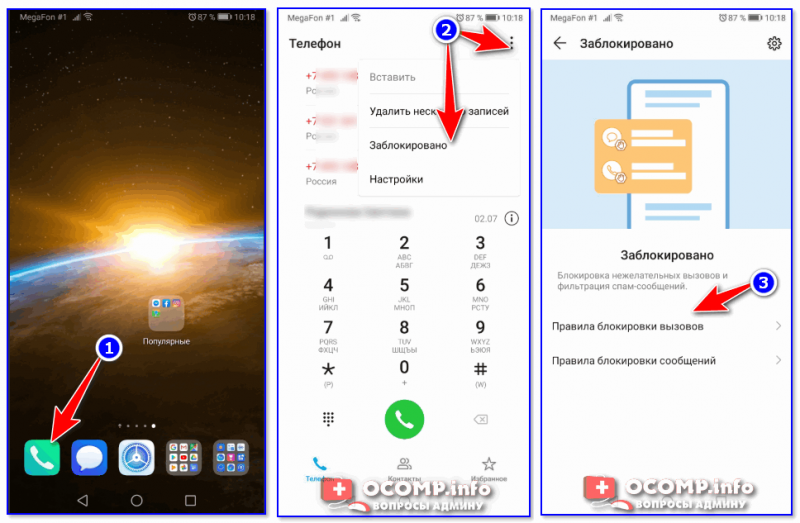
Правила блокировки вызовов
В этом разделе можно включить блокировку всех незнакомых и скрытых номеров. После этого все звонки с номеров, которых нет в вашей телефонной книге, будут сбрасываться (им будет посылаться сигнал «линия занята»).
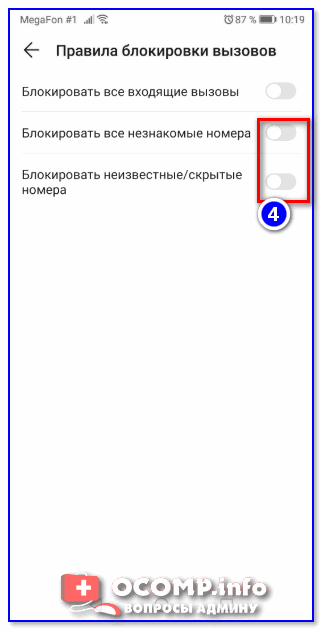
Блокировать все незнакомые номера
Таким образом, эти звонки и вас не будут отвлекать, и линию никто не будет занимать.
Для Xiaomi
Еще один очень известный китайский бренд. В их ПО также есть подобная опция, правда, задается она несколько иначе:
- сначала нужно открыть «Настройки» и открыть раздел «Приложения» ;
- далее перейти в подраздел «Системные приложения / Настройки вызовов / Настройки антиспама / Блокировка вызовов». См. скриншот ниже;
- после активируйте блок от незнакомых и скрытых номеров (пример ниже).
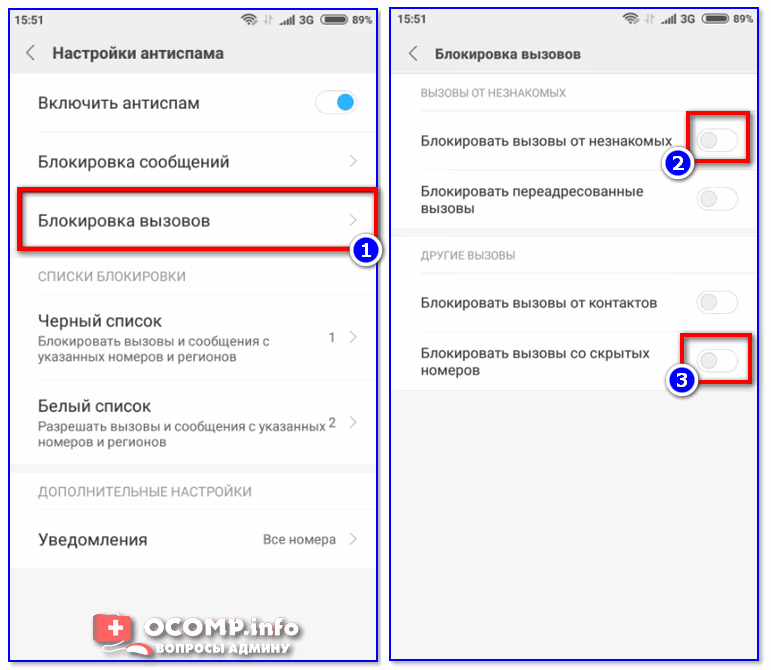
Блокировать вызовы от незнакомых (Xiaomi)
«Чистый» Андроид (Bright & Quick, Google Pixel/Nexus, LG и пр.). Черный и белый списки
Если у вас аппарат не от Samsung, Xiaomi или Huawei — скорее всего в нем нет встроенных функций для блокировок вызовов. Но отключить все нежелательное можно и с помощью функции «Не беспокоить»* на «чистом» Android (к тому же есть способ с установкой спец. приложения, о нем в следующем разделе статьи) .
1) сначала переходим в раздел «Настроек» и открываем раздел «Звуки и уведомления / Режимы оповещения» .
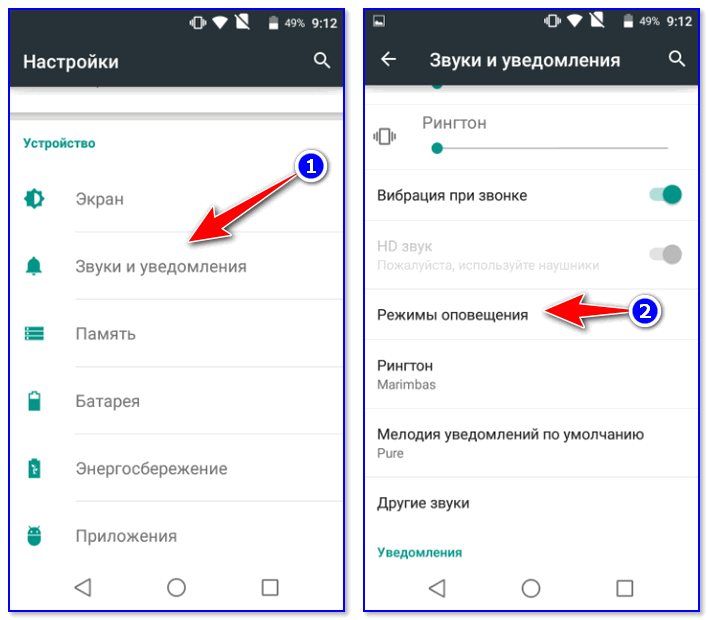
Звуки и уведомления — режимы оповещения
2) После переводим режим уведомления в «Только важные оповещения» и указываем, что к ним относятся только ваши «контакты» . Как это выглядит показано на примере ниже.
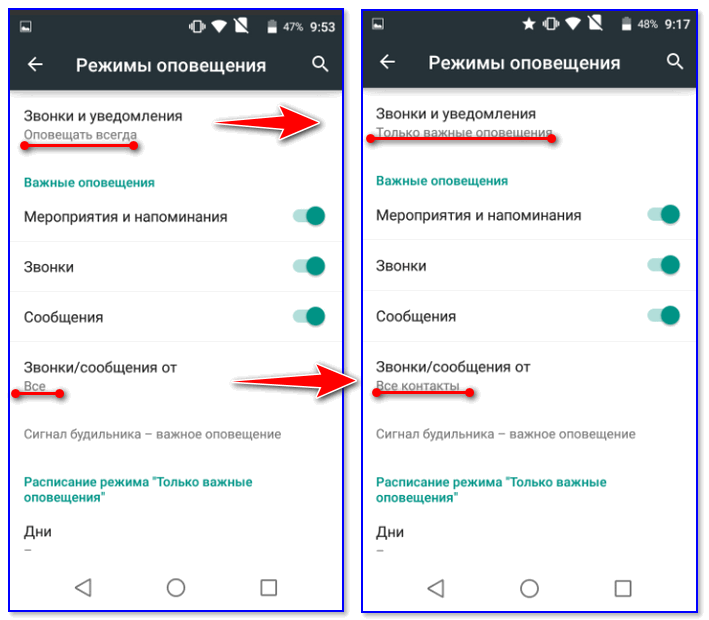
Только важные оповещения (Android 6.0)
Кстати!
В более новых версиях Android (8.0/9.0) это меню может выглядеть несколько иначе. Необходимо открыть раздел настроек «Звуки» и включить режим «Не беспокоить» (причем, среди приоритетных вызовов поставить «Контакты» , пример ниже) .
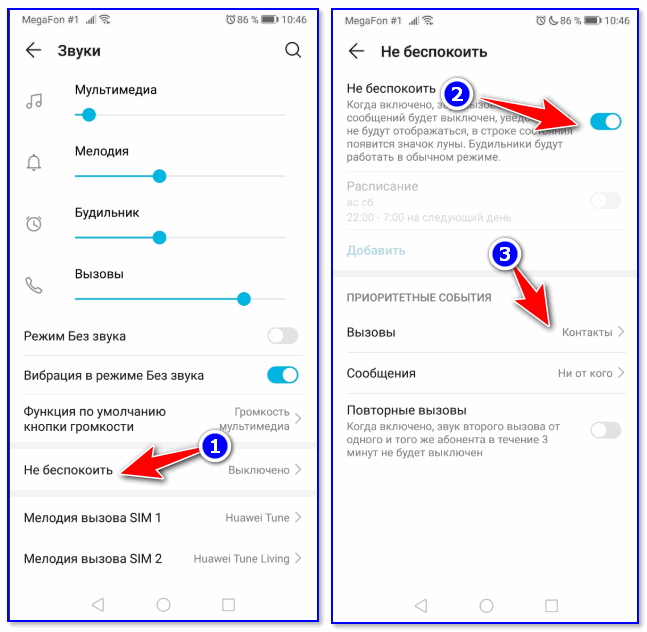
Не беспокоить (Android 9.0)
3) Кроме этого, есть в настройках Android черные и белые списки. Их составление может быть несколько утомительным, но тем не менее, способ-то в некоторых случаях весьма рабочий.
Чтобы задействовать его: зайдите в меню набора номера (просто нажмите на ✆), после нужно щелкнуть по трем точкам и перейти в «Настройки» .
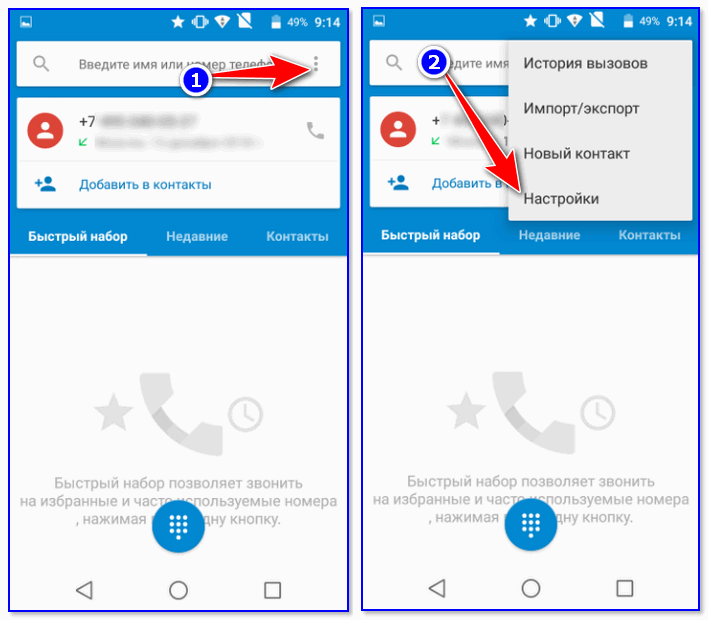
Далее воспользуйтесь одним из меню:
- либо «Черный список» — все, кто в него занесен, не смогут дозвониться до вас;
- либо «Разрешенные номера» — все, кто не находятся в этом списке, не смогут вас побеспокоить.
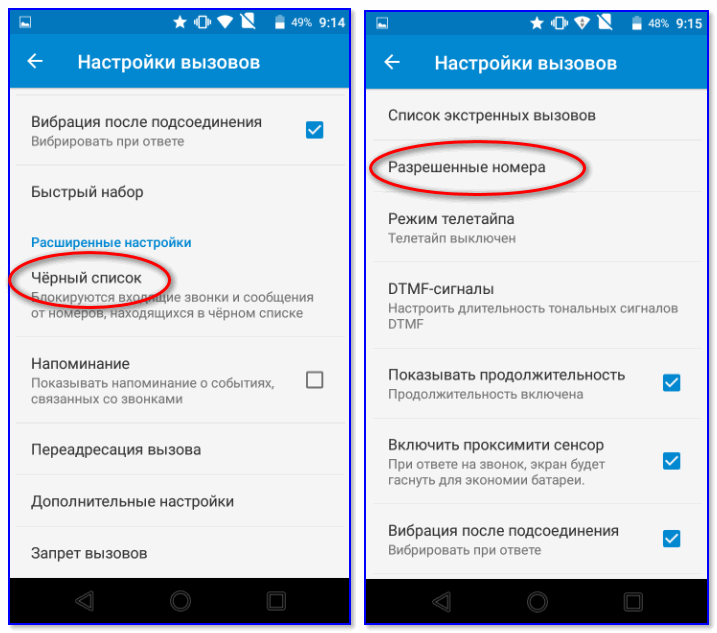
Черный список и разрешенные номера (белый список)
Универсальный вариант (с помощью спец. приложений)
Если с помощью встроенных функций (представленных выше) вам не удалось решить проблему — можно прибегнуть к спец. приложениям. Их арсенал функций гораздо богаче, чем простая блокировка. Пару из них приведу ниже.
Черный список
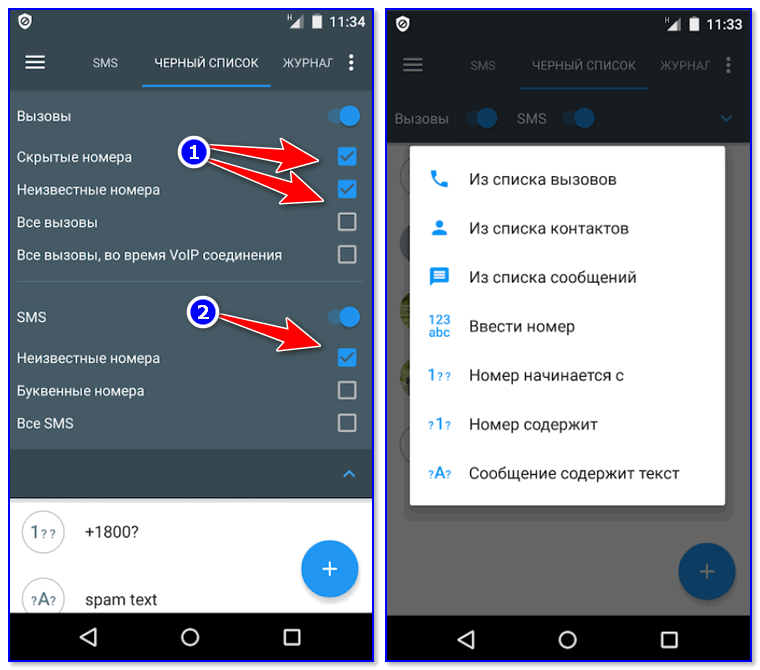
Блок SMS и звонков с неизвестных номеров
Приложение «Черный список» предназначено для быстрой и простой блокировки любых нежелательных звонков и SMS (как просто с неизвестных номеров, так и по вашим созданным спискам).
Отмечу, что звонки блокируются тихо и без каких-либо оповещений на экране телефона (т.е. вы можете не отвлекаться и спокойно работать за аппаратом в это время).
Также нельзя не отметить и наличие фильтров, которые позволяют блокировать все звонки с номеров, начинающихся с определенных цифр (иногда и это нужно).
В общем, рекомендую к знакомству!
Не звони мне — блокиратор звонков
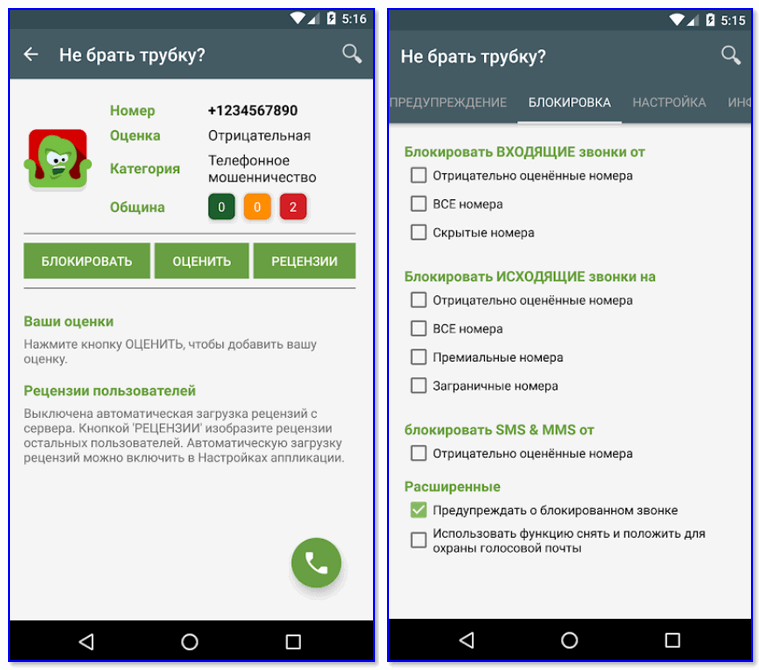
Блокировка всех подозрительных номеров
Это приложение отличается прежде всего тем, что в его арсенале есть база данных «плохих» номеров (в том числе она формируется другими пользователями, когда они ставят оценку (впрочем, это можете делать и вы)). Благодаря такой вот «социальной защите» все плохие номера очень быстро попадают в стоп-лист, и вы защищены от них.
Что касается блокировок, то приложение может:
- заблокировать все незнакомые и скрытые звонки;
- заблокировать исходящие вызовы на платные и заграничные номера;
- блокировать работу с номерами, у которых низкая оценка от других пользователей;
- использовать и работать по вашим собственным черным спискам.
Важно : приложение не блокирует номера, занесенные в ваш список контактов.
С помощью услуги мобильного оператора
У большинства мобильных операторов 👉 в личном кабинете есть спец. услуги, помогающие ограничить «назойливые» номера. Например, в Мегафоне есть услуги «Черный список» и «Супер-АОН».
За небольшую плату в месяц можно активировать подобные «штуки» и существенно разгрузить свою линию.
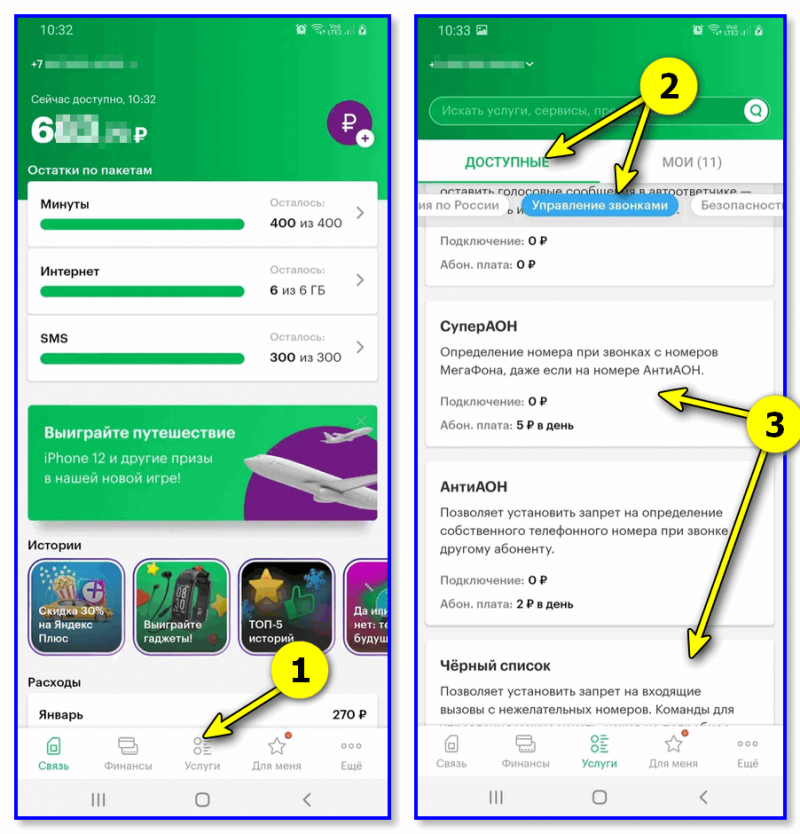
Черный список — Мегафон услуги
Этот способ (на мой взгляд) больше актуален для тех аппаратов, на которые нельзя установить сторонние приложения.
Пару слов о режиме «Не беспокоить»*
Несмотря на то, что практически во всех современных версиях Android есть функция «Не беспокоить» — не могу не отметить, об одном ее отличии от функции блокировки.
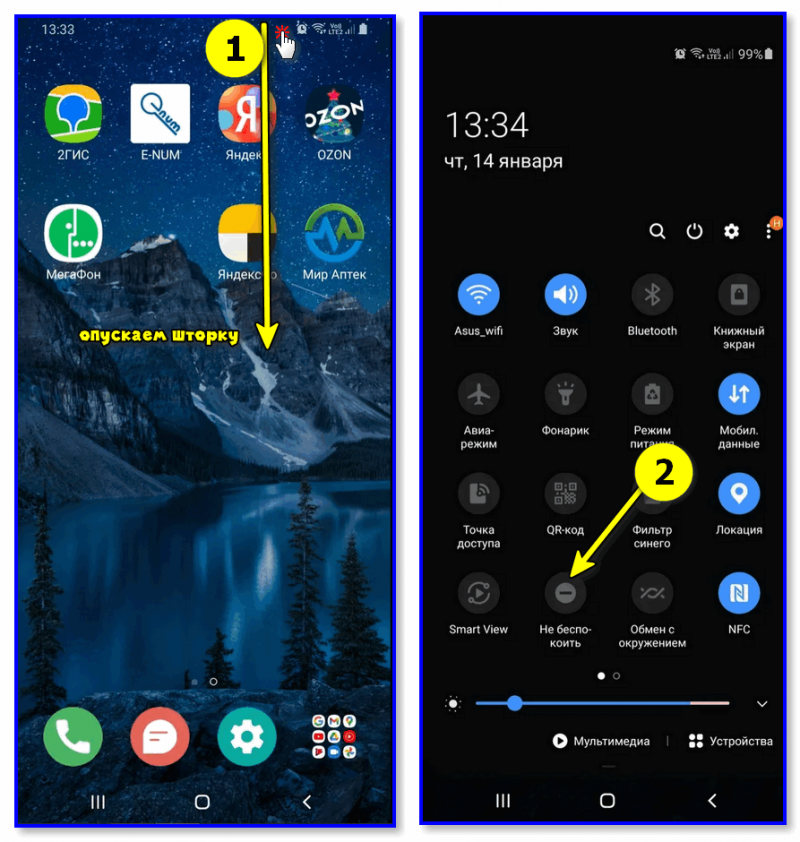
Опускаем шторку и включаем режим «не беспокоить»
Так вот, при задействовании «Не беспокоить» звонящий вам абонент будет слышать длинные гудки, а ваш телефон будет «молчать». Разумеется, телефонная линия при этом будет занята (никто другой вам дозвониться в это время не сможет).
При блокировке же — звонящий вам абонент сразу же услышит короткие гудки. С одной стороны это даже лучше: ваша линия не будет занята всяким спамом, и кто-то другой сможет дозвониться, с другой же — звонящий быстро может догадаться, что он занесен в черный список .
Сказать какой вариант и когда будет лучше — затруднительно. Все зависит от того, кого вы блокируете:
Блокировка анонимов: как сделать, чтобы не звонили с неизвестных и скрытых номеров

Как бы нам не хотелось, но надоедливые звонки на мобильный телефон не закончатся никогда. Холодный прозвон (контакт с потенциальным клиентом без договоренности), один из распространенных и, несмотря на плохую репутацию, эффективных инструментов продаж. К сожалению, и мошенники еще долго не оставят в покое добропорядочных граждан. Не всегда удается проверить кто звонил, поэтому есть смысл оградить себя от нежелательного общения с помощью возможностей самого смартфона. Существуют разные варианты.
Настройки телефона
Ограничение входящих вызовов – стандартная функция. Отсекает звонки абонентов, не включенные в контакты, формирует черный список и позволяет заблокировать скрытый номер. Рассмотрим возможности функционала на устройствах c операционными системами Android и iOS.
Для Android
Реализовано два варианта: режим блокировки и настройка звуков. Принцип работы одинаков для всех моделей Андроид-устройств. Могут незначительно отличаться порядок действий и наименования пунктов меню. Тестирование режимов выполнено на смартфоне Samsung A320F с системой версии 8.0.
Блокировка
Фиксация и блокировка неизвестных номеров не позволят принять звонок от тех абонентов, которые в настройках своего телефона подключили функцию скрытия номера. Владелец телефона может сделать конкретный вызов от нежелательного собеседника невозможным с помощью черного списка.
- На главном меню найдите иконку «Телефон» и коснитесь ее.

- В верхнем правом углу нажмите на вертикальное троеточие.

- В выпавшем списке меню выберите «Настройки».

- В перечне параметров найдите пункт «Блокировка номеров».

- Для исключения звонков со скрытыми номерами, установите флажок «Блокировка неизвестных абонентов». Чтобы добавить номер в черный список, наберите его вручную в поле «Введите номер телефона» или нажмите на значок перехода в контакты справа от места ввода.

- Войдите во вкладку «Контакты», «Группы» или «Последние», выберите нужные номера и нажмите кнопку «Готово».

- Отмеченные вызовы попадут в черный список. Под телефонами из контактов будет соответствующая информация. Для удаления номера из списка, нажмите значок минуса справа от телефона.

Не беспокоить
Есть одна особенность у Андроид – термин «неизвестный» по-разному понимается телефоном и его владельцем. Для аппарата это скрытый вызывающим абонентом номер. Если номер (комбинация цифр) определяется, то телефон его считает известным и звонок пропускает при установленном флажке «Блокировка неизвестного абонента». Пользователь под неизвестным понимает незнакомый номер, не включенный в контакты. Настроить полный запрет таких звонков штатными средствами Андроид нельзя. Зато можно отключить звук и вибрацию входящего вызова, не входящего в список контактов. Для этого воспользуйтесь функцией «Не беспокоить»:
- Войдите в настройки телефона и выберите пункт «Звуки и вибрация».

- Найдите в списке строку «Не беспокоить», включите флажок и коснитесь экрана в области названия функции.

- В перечне нажмите на строку «Разрешить исключения».

- Выберите позицию «Другое» и нажмите на «Вызовы от».

- В меню «Вызовы от» установите значение «Только контакты».

Для iOS
Средства блокировки у Айфона, на мой взгляд, реализованы лучше, чем у Андроид-устройств. Возможности шире, понятней и ими удобней пользоваться. Насчет удобства допускаю, что это утверждение спорное, зависит от предпочтений пользователя. Для подключения функции ограничения вызовов на iPhone 12, выполните следующие действия:
- Войдите в меню «Настройки» и выберите пункт «Телефон».

- В перечне параметров найдите раздел настройки блокировок и выберите «Заглушение неизвестных».

- Здесь термин «неизвестный» совпадает с ожиданиями пользователя. Это номера, которые отсутствуют в контактах, в диалогах с Siri и в истории ваших исходящих вызовов. Для блокировки, установите флажок в положение «Включено».

- При установке на Айфон, сторонние приложения, которые обладают инструментом блокировки телефонных звонков, интегрируются в iOS и предоставляют системе возможность управлять ими. Для использования функционала сторонних приложений коснитесь строки «Блокировка и идентификация вызова».

Специальные приложения
Встроенные средства мобильных операционных систем не решают проблему нежелательных звонков в полном объеме. Отсутствие базы потенциально опасных номеров и негибкий механизм настроек позволяют закрывать либо единичные вызовы, либо заблокировать все, кроме известных пользователю контактов. Сторонние приложения предлагают более продуманные инструменты по борьбе со спамом и мошенниками.
Kaspersky Who Calls
Антиспам разработчика известного антивируса, представленный в версиях для Android и iOS, существенно расширяет штатные возможности мобильных устройств. При приобретении стандартных пакетов Касперского, Who Calls предоставляется как бесплатная опция. Для получения доступа ко всем функциям программы и удалению рекламы, нужно войти в аккаунт, созданный при покупке лицензии.
Скачайте и установите приложение стандартным способом. Для настройки Kaspersky Who Calls на вашем телефоне выполните следующие действия:
- Установите регион пребывания. Согласитесь с лицензионным соглашением и политикой конфиденциальности, нажав кнопку «Далее».

- Разрешите управление звонками на вашем телефоне и продолжите.

- Дайте приложению доступ к контактам.

- Переведите ползунок разрешения работы поверх других приложений в положение «Включено» и нажмите стрелку в левом верхнем углу для возврата в Kaspersky Who Calls.

- Во вкладке «Звонки» приложение классифицирует телефонные номера в вашей истории вызовов.

- Войдите в раздел «Проверка». Введите подозрительный номер телефона и нажмите «Проверить номер».

- Приложение выдаст информацию о входящем звонке.

- Формирования собственной базы нежелательных контактов доступно во вкладке «Мои номера». Выберите раздел и нажмите на значок добавления.

- Введите номер или диапазон, отметьте спам это или доверенный. При необходимости прокомментируйте вызов. По завершению нажмите кнопку «Добавить».

- Войдите в режим настроек с помощью значка шестеренки и выберите пункт «Входящие вызовы».

- Для уведомления о входящем вызове с информацией о номере, нажмите «Во время звонка» и установите категорию оповещения.

Блокиратор звонков
Блокиратор звонков – простое бесплатное решение. Предлагает интересный дизайн, занимает мало места. Практически повторяет возможности встроенных средств, но настройка реализована более привлекательно для пользователя. Два режима: черный список и блокировка.
Черный список формируется из последних вызовов, контактов или вводом номера телефона вручную. Ручной режим позволяет завести как отдельный номер, так и диапазон.

Режим блокировки позволяет запретить скрытые номера, вызовы, не входящие в контакты, и телефоны черного списка. Можно отдельно сформировать индивидуальный белый список и общаться только с входящими в него абонентами. Ограничение по категориям не предусмотрено.

Фильтр звонков
Решение, ориентированное на информирование пользователя о входящем звонке. Фильтр звонков содержит в своем арсенале стандартную блокировку скрытых и неизвестных номеров. Позволяет формировать черный и белые списки.

Тестируется интересное решение – пассивный режим. Входящие вызовы не блокируются, а выводится информация по ним для принятия решения пользователем, ответить или сбросить в момент звонка. Функционирует в двух режимах: для всех входящих и гибридный, когда блокируются вызовы в соответствии с настройкой, а по остальным высвечивается их категория.

Перечисленные возможности есть в бесплатной версии. Подписка стоимостью от 499 до 4999 руб. предоставляет онлайн-защиту, доступ к базе номеров в реальном времени и выделенный сервер обновлений. Возможны варианты покупки на год, 3 года или без ограничения по времени. Реализован механизм оплаты для российских пользователей в обход заблокированной платежной системы Google Play.
Сервисы сотовых операторов
Операторы сотовой связи активно помогают своим клиентом в борьбе с несанкционированными звонками. У крупных игроков рынка мобильной связи (Мегафон, МТС, Теле2) есть услуги безопасности, которые дополнительно предлагаются к основным тарифам. Немного отличается порядок подключения или настройки, а функции у всех одинаковые:
- Накопление централизованной базы телефонных номеров и группировка их по видам.
- Определение категории при входящем вызове и информирование клиента.
- Блокировка по конкретным номерам и группам.
Как пользоваться сервисом определения номера и блокировки, рассмотрим на примере Мегафона:
- Установите и запустите мобильное приложение. Свапните по экрану вверх и найдите сервис «Ева». Перейдите по ссылке «Подключить».

- Переведите флажок в положение «Включено» напротив опции «Защита от спам-звонков» и нажмите кнопку «Подключить».

- Дождитесь подтверждение подключения. Для настройки прейдите в основной раздел сервиса.

- Нажмите на значок шестеренки справа от наименования опции.

- Сервис определит 4 категории звонков: спам, коллекторы, опрос и займы. Для блокировки нажмите на иконку категории, появится значок замка. Сохраните настройки.

Банковские приложения
Финансовые организации больше других страдают от действий телефонных мошенников. Для любой категории киберпреступников конечной целью является доступ к счету клиента банка. Поэтому мобильные приложения банков (Сбер, ВТБ, Альфа-банк и др.) предлагают комплекс средств безопасности, в том числе и инструменты контроля телефонных звонков.
Как пользоваться функцией определителя номера в приложении банка Тинькофф:
- Запустите приложение и в правом нижнем углу экрана нажмите «Еще». В списке параметров найдите «Настройки».

- В общем разделе настроек выберите «Определитель номера».

- Для разрешения показывать информацию о звонке поверх других приложений нажмите «Открыть настройки».

- Переведите тумблер «Разрешение» в положение «Включен» и вернитесь в приложение с помощью стрелки в левом верхнем углу экрана.

- Функция готова к использованию. Входящие звонки будут идентифицироваться по трем категориям: полезный, опасный, подозрительный.

Меры предосторожности
Алгоритмы настроек, сервисов и приложений не дают полной гарантии отсева полезных вызовов с неизвестных номеров от попыток поговорить с вами рекламных агентов или мошенников. Иногда, чтобы не пропустить важный звонок, приходится отключать все ограничения. В целях безопасности, при вызове с неизвестного телефона, соблюдайте простые правила:
- Не перезванивайте по пропущенному или сброшенному номеру.
- Не отвечайте первыми. Часто робот клиентской базы обзванивает абонентов, чтобы установить актуальность контакта.
- Как только стало понятно, что общение вам не нужно, прерывайте разговор.
Только комплекс мероприятий – использование специальных сервисов смартфона и личная бдительность уберегут вас от негатива общения с неизвестным абонентом. Такой подход позволит выбрать оптимальный баланс между исключением нежелательного или опасного общения и потерей важного контакта. Для комфортного общения используйте технологии мобильной связи, подходящие вашим потребностям, и не забывайте включать голову.
Способы блокировки скрытого номера на Android
На каждом Android-смартфоне присутствует функция определения номера, автоматически отображающая информацию о входящем звонке. Однако в некоторых случаях по тем или иным причинам номер мобильного телефона оказывается скрытым и не позволяет идентифицировать абонента, например, чтобы занести его в черный список. В ходе настоящей инструкции мы расскажем о нескольких способах блокировки входящих звонков со скрытыми данными.
Блокировка скрытых номеров на Android
Для выполнения описываемой процедуры можно поступить несколькими способами вне зависимости от используемого устройства и установленной версии операционной системы. Существуют как стандартные методы, доступные по умолчанию на телефоне, так и сторонние, требующие скачивания одного из специальных приложений. Во всех случаях функция блокировки предоставляется бесплатно и распространяется на все входящие звонки со скрытых номеров.
Способ 1: Calls Blacklist
При помощи приложения Calls Blacklist позволяется полностью заблокировать скрытые номера, будь то получаемые от неизвестных абонентов сообщения или телефонные вызовы. Данная программа поддерживает русский язык и в главную очередь нацелена на блокировку номеров. При этом она автоматически запускает при включении устройства и работает в качестве фонового приложения.
- Запустите приложение и с помощью верхней панели перейдите на страницу «Черный список». Проследите, чтобы ползунки «Вызовы» и «SMS» были в активированном состоянии.
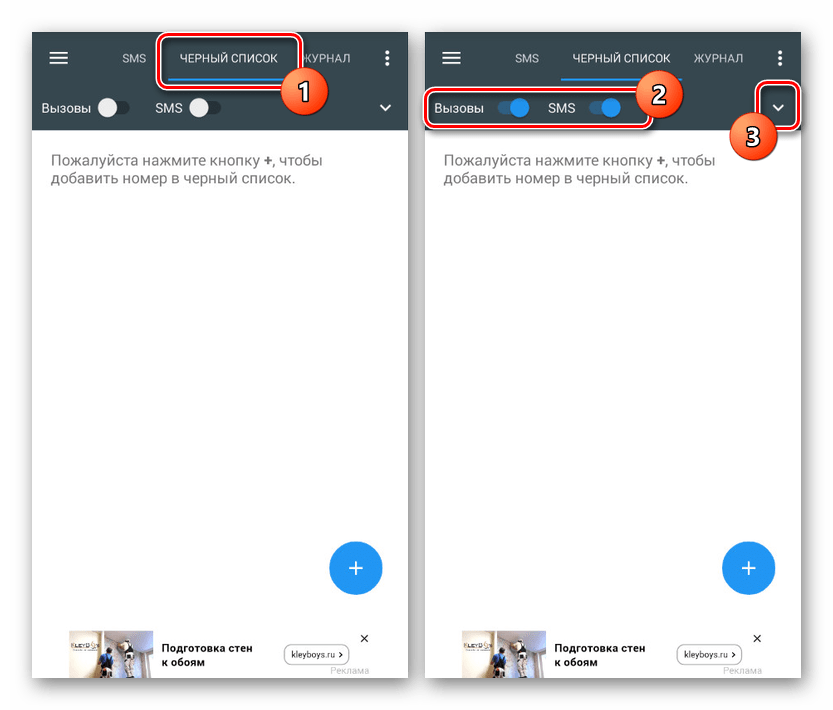
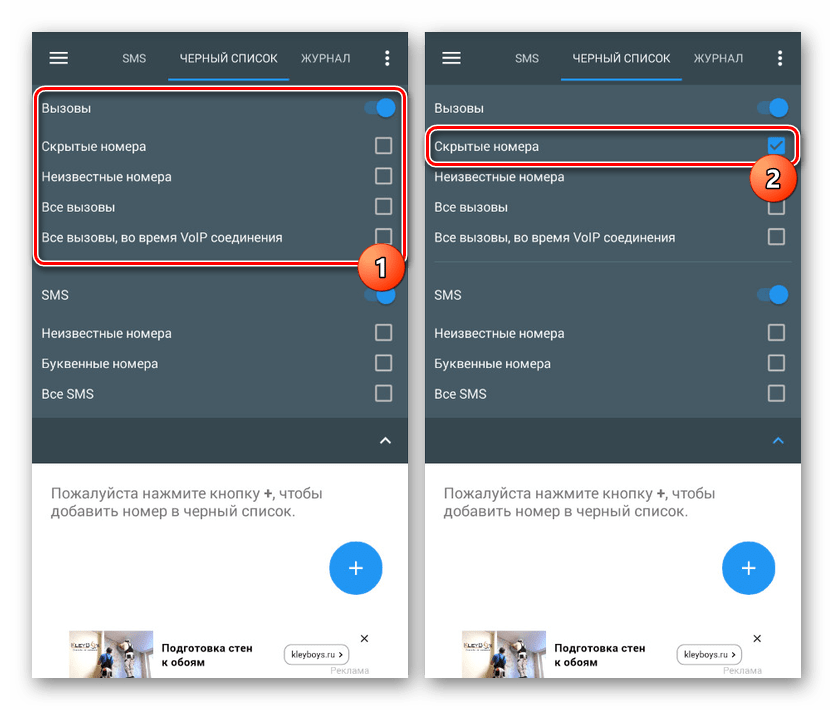
- Нажмите по стрелочке с правой стороны от упомянутых пунктов для доступа к параметрам. Здесь установите галочку «Скрытые номера» для блокировки всех неопознанных звонков.
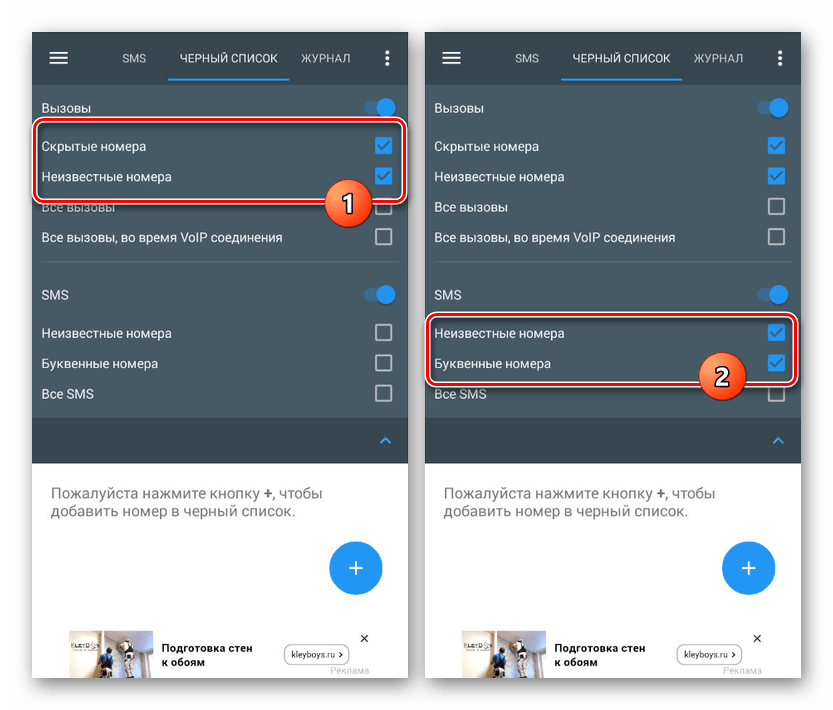
- По аналогии со скрытыми номерами также можно включить блокировку звонков и СМС от неизвестных абонентов. В таком случае будут проигнорированы все вызовы, поступающие от людей, не входящих в список контактов.
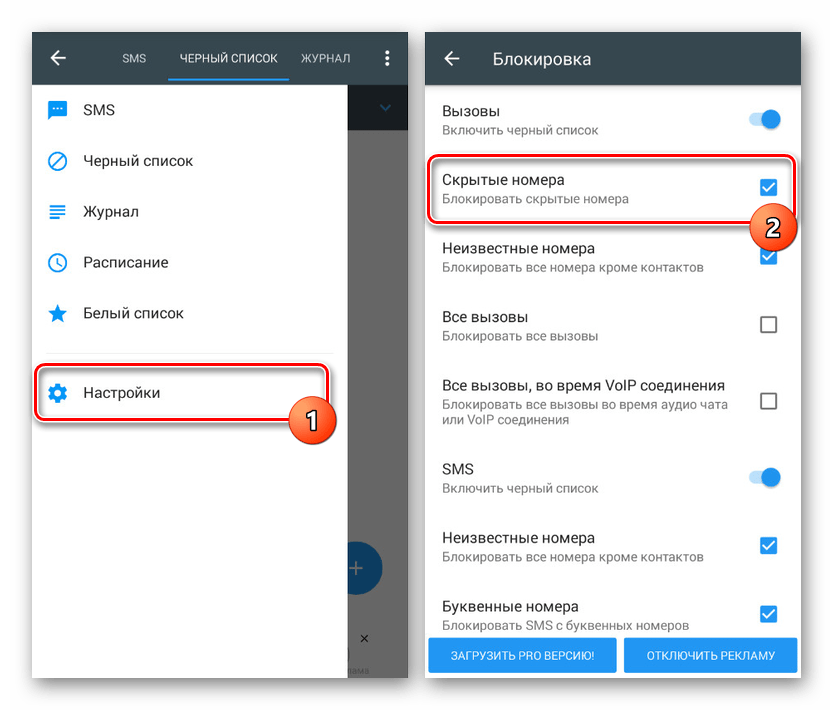
- В качестве альтернативы из главного меню приложения доступен раздел «Настройки». Отсюда аналогичным образом можете перейти на страницу «Блокировка» и установить все нужные галочки.
При условии активного использования смартфона для общения посредством телефонии этот вариант является лучшим, так как несмотря на фоновый процесс, запрет на вызовы и SMS работает эффективнее, чем у большинства аналогов. К тому же все достаточно важные функции предоставляются на безвозмездной основе.
Способ 2: Стандартные средства
Как мы упоминали ранее, на Android-устройствах есть стандартные функции для блокировки скрытых номеров. В отличие от сторонних приложений доступны подобные возможности не всегда. Проверить и активировать блокировку можно практически так же, как и в ранее рассмотренных вариантах, открыв «Настройки» в стандартном приложении «Телефон» или воспользовавшись системными параметрами.
Настройки вызовов
- Откройте приложение для звонков и перейдите на вкладку «Телефон». В правом нижнем углу экрана нажмите по кнопке с тремя точками и выберите пункт «Заблокировано». Данный раздел называется по-разному в зависимости от прошивки Android или отсутствовать в вызванном меню — вместо этого из меню с тремя точками выберите пункт «Настройки» и уже там ищите раздел, отвечающий за блокировку номеров.
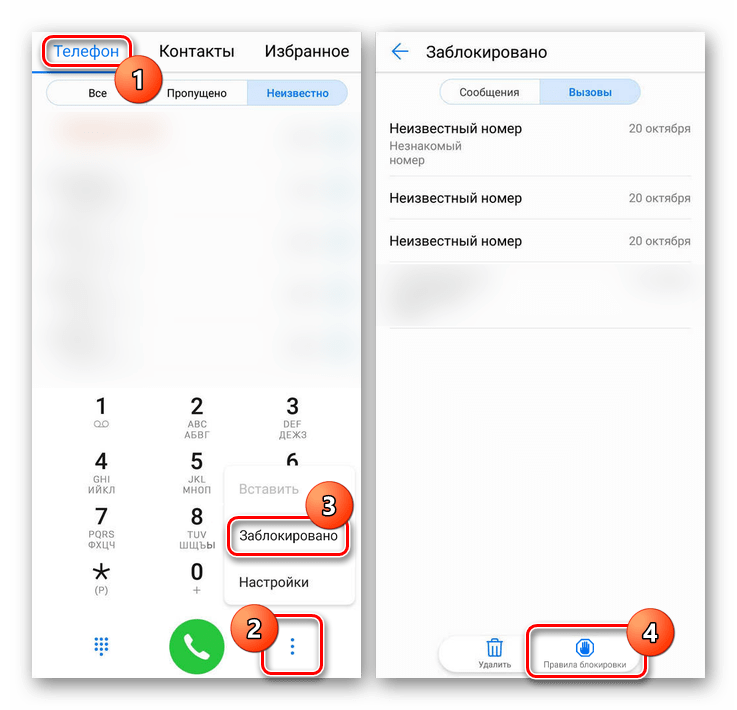
- На открывшейся странице тапните по кнопке «Правила блокировки» и, оказавшись в одноименной разделе, нажмите «Правила блокировки вызовов». Обратите внимание, в будущем отсюда также можно будет заблокировать сообщения, выбрав ниже расположенный пункт.
- После перехода воспользуйтесь ползунком «Блокировать неизвестные/скрытые номера» и на этом процедуру остается завершить.

Правила блокировки
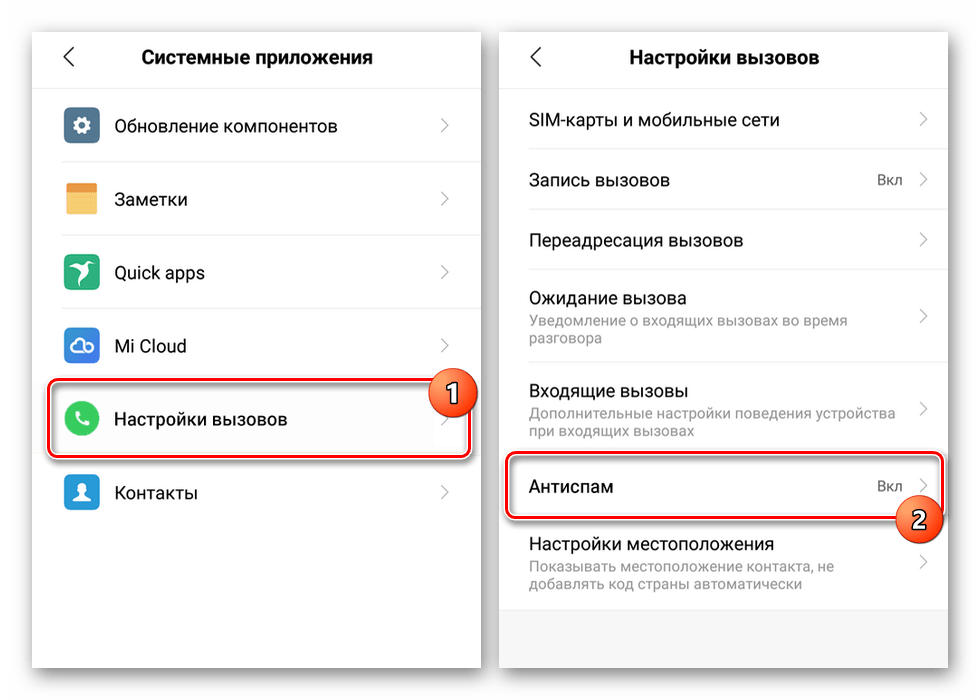
- Если в приложении для звонков отсутствуют упомянутые разделы, перейдите в параметры смартфона, выберите «Системные приложения» и нажмите по строке «Настройки вызовов». Следом за этим воспользуйтесь пунктом «Антиспам» в нижней части окна.
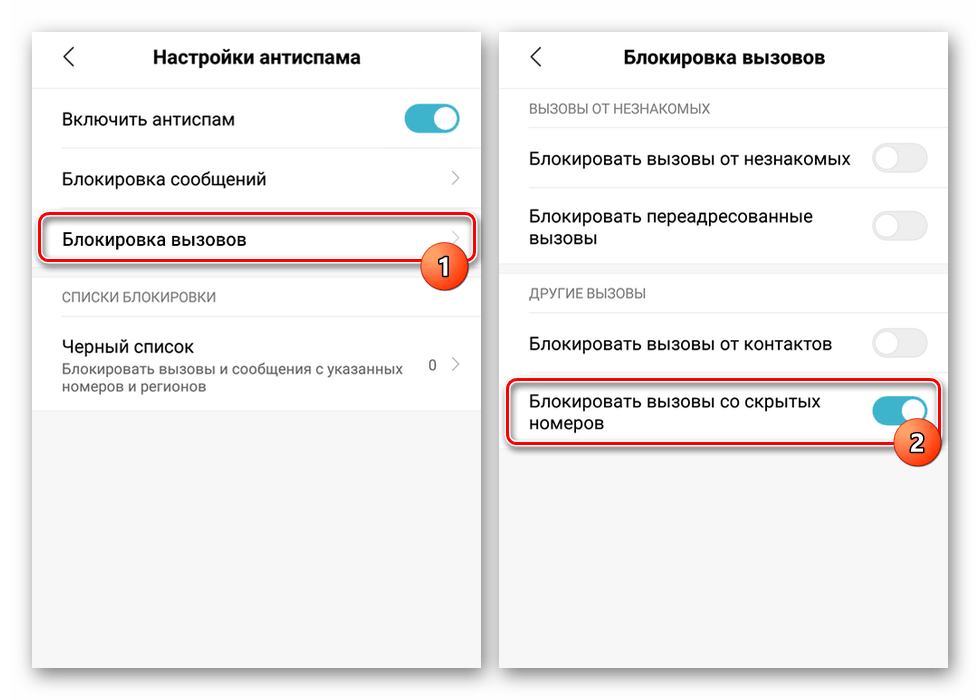
- В «Настройках антиспама» нажмите по блоку «Блокировка вызовов». Для включения блокировки на появившейся странице активируйте функцию «Блокировать вызовы со скрытых номеров».
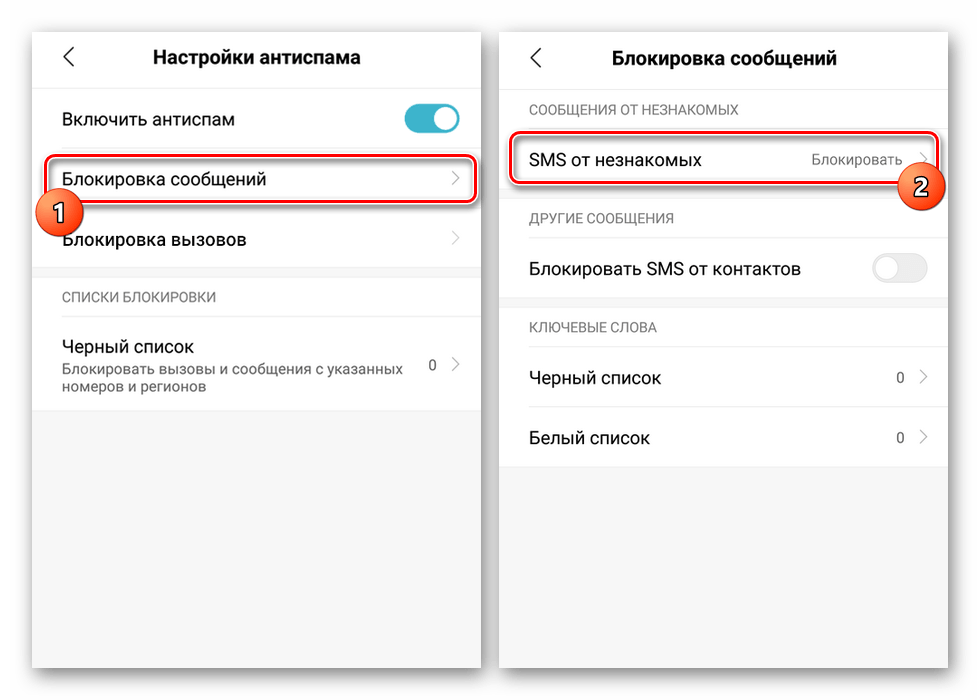
- По аналогии со звонками, из предыдущего раздела можете перейти на страницу «Блокировка сообщений» и нажать по кнопке «SMS от незнакомых». Это приведет к установке запрета на получение сообщений от скрытых абонентов.
Этот вариант является наиболее доступным, так как позволяет обойтись без стороннего ПО, работающего на постоянной основе в фоновом режиме. Однако из-за того, что функция блокировки скрытых номеров присутствует не всегда, хотя и в большинстве случаев, способ может быть неактуален.
Заключение
Из рассмотренных вариантов лучше всего уделить внимание Calls Blacklist, так как с его помощью доступна блокировка скрытых номеров полностью, а не только для входящих звонков. Кроме того, указанное приложение имеет множество аналогов в Google Play Маркете, предоставляющих похожие функции. Стандартные же настройки платформы Android будут идеальным решением, если нет возможности установить ПО из магазина приложений.
Как заблокировать звонки с незнакомых номеров на Android и iPhone
В этой статье пойдет речь об очень актуальной проблеме — о том, как заблокировать звонки со всех незнакомых номеров на различных телефонах с Android.
Сразу хочу прояснить вопрос: цель — настроить ваш телефон таким образом, чтобы сбрасывать все входящие звонки, которые не внесены в Контакты смартфона (или, как выражается старшее поколение, «не записаны в телефонную книгу»).
О том же, как заблокировать звонки со скрытых номеров, у нас есть отдельная статья. Просто иногда люди друг друга не понимают и путают неизвестный номер («номер скрыт») и незнакомый номер — тот, который отображается на экране, но не подписан и не является знакомым для вас. Так вот данная статья — о втором случае.
Сегодня мы расскажем о том, как заблокировать звонки и SMS с незнакомых номеров на телефонах популярных производителей: Сяоми, Хуавей, Самсунг и Айфонах. Таким образом, вам не смогут дозвониться с номеров, которые не внесены в список контактов.
На этой странице есть важное обновления от 2019 года касаемо новых возможностей по блокировке незнакомых абонентов в iPhone с iOS 13.
Эра голосового спама
В наши дни функция блокировки звонков с незнакомых номеров становится все более и более востребованной, т.к. с каждым днем количество спамных звонков увеличивается в геометрической прогрессии.
Среди моего окружения все больше людей жалуется на то, что им постоянно названивают какие-то непонятные люди (а иногда и роботы) с незнакомых номеров, отвлекают от дел, а очень часто еще и будят в ранние часы выходного дня, что не может не раздражать.
Наверное, вы и сами не раз слышали от своих друзей и даже видели на форумах вопросы вроде «Мне звонят с незнакомых номеров и молчат. Что это?» или «Стоит ли брать трубку, если звонит незнакомый номер?», «Мне поступают непонятные звонки с разных номеров. Когда поднимаю трубку — сбрасывают. Кто-то сталкивался?».
Все это уже стало обычным и привычным явлением в наше время. Действительно, примерно в половине случаев при ответе на звонок с незнакомого номера, человек слышит тишину либо вызов сразу же сбрасывается.
От себя хочу пояснить — если при ответе на такой звонок вы слышите тишину или музыку, то скорее всего это вам звонят из какого-то колл-центра. Там знают, что в половине случаев люди просто не берут трубку с незнакомого номера либо сбрасывают такие непонятные вызовы. Поэтому, спамеры запускают дозвон на несколько номеров сразу и операторов может не хватить. Да, вот такие дикости. Так работают колл-центры банков, операторов связи, которые обзванивают людей, чтобы предложить им завести карту либо поучаствовать в какой-нибудь акции.
Называть ли этих абонентов спамерами или нет — решать вам. Лично я рассуждаю просто: если звонок неуместен и вызывает у меня негативные эмоции — это спам и такие звонки я нещадно блокирую.
Особо опасные звонки
Кстати, не стоит забывать и о том, что с незнакомых номеров «с музыкой» могут звонить и откровенные мошенники. В наше время арендовать шлюз IP-телефонии — дело не особо затратное. Поэтому, мошенники могут вам позвонить даже с местного номера (т.е. с вашим кодом города), чтобы вызвать доверие, и то ли предложить кредит на супервыгодных условиях, то ли уговорить вас перести некую сумму в качестве предоплаты, чтобы купить классный товар по сумасшедшей скидке.
Также, я думаю, все слышали о таком виде мошенничества как «звонок следователя», когда вам говорят «ваш сын устроил аварию, где погиб человек. Если хотите решить вопрос — переведите денег…»
Все это я рассказываю к тому, что звонки с незнакомых номеров часто отвлекают, раздражают, а порой и влекут за собой крайне неприятные последствия. Если вы современный здравомыслящий чоловек, вы без труда отличите нормальный звонок от «развода». Однако, детей или пожилых членов семьи, у которых есть персональные мобильные телефоны, лучше всего от таких контактов оградить. Пускай лучше при звонках от абонентов, которых нет в контактах, их аппараты просто «молча сбрасывают» вызов.
Чем отличается блокировка вызовов от режима «Не беспокоить» в Android
Как вы вероятно знаете, в Android есть встроенный режим «Не беспокоить» (на английском «Do Not Disturb», сокращенно «DND»). Так вот отличие заключается в том, что при блокировке вызовов, звонки будут сбрасываться, т.е. после первого гудка звонящий абонент услышит «занято», а при работе режима «Не беспокоить» гудки будут идти, а ваш телефон просто не будет проигрывать рингтон.
Да, вы скажете «ну и какая разница для меня, то ли телефон заглушит вызов, то ли сбросит?» А разница есть. Она заключается как минимум в том, что нежелательный звонок будет занимать линию, пока звонящий не положит трубку либо оператор не рассоединит вызов (обычно, 1 минута). Потом нежелательный абонент может снова перезвонить и так бесконечное количество раз. А в это время вам могут не дозвониться ваши близкие или друзья, т.к. по факту линия будет занята.
Ну и еще одно отличие: если звонок будет сбрасываться, то больше вероятности, что звонящий поймет, что находится в черном списке. А если будут идти гудки, то могут думать, что вы не слышите звонка и могут подолгу вам названивать.
К слову, на айфонах с режимом «Не беспокоить» все намного лучше. Если звонящий не входит в группу допуска, звонок моментально сбрасывается. Лично для меня это всегда было весомым фактором, чтобы выбрать именно iPhone в качестве телефона для звонков. Не люблю, когда мою линию занимают, да еще и разряжают батарею, непонятные личности, номера которых не сохранены у меня в контактах. А уж с появлением функции «Заглушение неизвестных абонентов» айфон стал просто лучшей звонилкой.
Путаница в названиях функций
И еще раз хотим подчеркнуть то, о чем писали в начале статьи: в телефонах с операционной системой Android есть путаница в названиях функций. Дело в том, что как в русском языке интерфейса, так и при переключении смартфона на английский язык, вводит в заблуждение названия «Блокировка неизвестных абонентов», «Неизвестные номера» или «Unknown» (что переводится на русский язык ровно так же).
Пользователь может думать, что при включение функции запрета звонков с «Неизвестных» номеров телефон станет блокировать звонки от людей, которые не записаны в телефоне и не известны лично вам. Однако, на деле эта опция означает другое — блокировку звонков от абонентов со скрытым номером (когда на экране вместо +7(123)4567890 пишет «Неизвестно», «Номер скрыт», «Unknown» или «Private number»). Об этом есть отдельная инструкция, ссылку на которую мы давали в самом начале этой статьи.
В частности, в оболочке One UI на современных телефонах Samsung Galaxy есть опция «Блокир неизвестных абонентов», которая по факту блокирует только скрытые номера. Хотя на многих старых моделях смартфонов этого производителя еще с оболочкой TouchWiz было написано более корректно: «Блокировка анонимных».
Как заблокировать звонки и SMS с незнакомых номеров
Когда мы изучали вопрос блокировки звонков и SMS от незнакомых абонентов, оказалось, что наиболее сильны в этом смартфоны китайских производителей — Xiaomi и Huawei. Они «из коробки» имеют полный функционал и позволяют гибко настраивать телефон для отсечения нежелательных вызовов и сообщений.
А вот гиганты как раз подкачали. Например, в смартфонах Samsung Galaxy S9 и похожих моделях нельзя настроить «отбой» всем, кроме контактов. Приходится использовать компромиссные решения либо приобретать приложения менеджеры звонков от сторонних производителей.
Xiaomi

- Откройте Настройки > прокрутите экран до раздела Приложения > выберите Системные приложения > Настройки вызовов > Антиспам > Блокировка вызовов.
- Активируйте 2 функции: Блокировать вызовы от незнакомых и Блокировать вызовы со скрытых номеров:
Теперь вам смогут дозвониться только те люди, чьи номера внесены в Контакты. Остальные звонки будут блокироваться.
MIUI 12
Если вам понравился вышеописанный функционал, то советую НЕ обновлять ваш телефон Xiaomi (Pocophone или Redmi) до MIUI 12, т.к. в новой версии MIUI будет другое приложение «звонилка» от Google и в нем отсутствует возможность блокировать звонки от абонентов, кто не сохранен в контактах.
Huawei
- Запустите звонилку:

- Нажмите на значок «три точки» внизу экрана справа.
- Выберите Заблокировано:

- Нажмите Правила блокировки внизу экрана:

- Выберите Правила блокировки вызовов:

- Включите опцию Все незнакомые номера:

После активации этой настройки, звонки от абонентов, которые не внесены в телефонную книгу устройства, будут блокироваться (им будет послан сигнал «занято»).
Если таких настроек нет в телефоне (Samsung Galaxy, голый Android)
Если у вас Samsung Galaxy или Google Pixel/Nexus, значит у вас нет такой функции из коробки, как у Xiaomi или Huawei. Поэтому у вас два варианта:
- Использовать сторонний менеджер звонков. Однако, здесь следует помнить о том, что качественные приложения часто бывают платными.
- Использовать режим «не беспокоить», встроенный в Android. В этом случае телефон сможет если не блокировать (сбрасывать) такие звонки, то хотя бы не подавать сигнал вызова и не отвлекать вас по поводу непонятного звонка с незнакомого номера.
Настройка режима «Не беспокоить» в Samsung Galaxy, чтобы телефон звонил только при вызове от контакта из телефонной книги

- Включите режим «Не беспокоить». Для этого достаточно нажать на соответствующую плитку в шторке: Если вдруг ее там нет, зайдите в Настройки > Звуки и вибрация > Не беспокоить и включите режим.
- Теперь необходимо его настроить. Для этого либо выполните долгое нажатие по плитке в шторке, либо зайдите в настройки режима, как описано в предыдущем пункте. Установите:
- Вызовы от = Только контакты.
- Сообщение от = Только контакты.

Блокировка вызовов от всех, кроме контактов, на iPhone
Ну и напоследок — про блокировку вызовов на айфоне. Здесь есть тот же режим «Не беспокоить», но в iOS он как раз сбрасывает звонки, а не просто глушит звук, как в аналогичной функции в Android. Поэтому, для блокировки всех входящих вызовов, кроме нужны контактов, вам нужно выполнить следующие настройки:
- Зайдите в Настройки.
- Выберите режим Не беспокоить:

- Активируйте его при помощи выключателя в самом верху.
- Теперь чуть ниже найдите параметр Допуск вызовов и установите От всех контактов или От избранных. Этим вы укажите айфону, какая группа абонентов будет дозваниваться. В нашем примере я выбрал, чтобы ко мне дозванивались только люди, которых я внес в контакты:

Новый способ: Блокировка звонков с незнакомых номеров на iPhone в iOS 13 и iOS 14
В iOS 13 появилась функция отклонения входящих звонков с номеров, которые не записаны в ваших контактах. В новой ОС эта фича существует параллельно с «черным списком» и если вы ее активируете, Айфон будет точно так же сбрасывать все звонки от абонентов, не внесенных в телефонную книгу.
Отличие от функции «заблокированные контакты» лишь в том, что при использовании приглушения незнакомых абонентов вы будете получать уведомления о том, что звонок был заблокирован и отключить эти оповещения пока нельзя.
Так что если ваш iPhone поддерживает новую iOS, то этот способ вам должен понравиться, т.к. вам не нужно больше постоянно держать включенным режим «Не беспокоить», который глушит все уведомления. К слову, iOS поддерживают iPhone 6S и новее, включая iPhone SE.
Чтобы заблокировать звонки с незнакомых номеров на iPhone с iOS 13 или iOS 14, выполните следующие шаги:
- Зайдите в Настройки iPhone;
- Прокрутите страницу вниз примерно до середины;
- Выберите Телефон.
- Активируйте Заглушение неизвестных абонентов:

Хочется верить, что в будущем эту функцию как-то переименуют в нечто более серьезное и менее смешное (я сперва прочел «оглушение незвестных абонентов»). Обновление 2020 года: переименовали. Убрали слово «абонентов».
Еще несколько лет назад на этом статью можно было бы и закончить. Но в наше время этого недостаточно. Сейчас большое распространение получили мессенджеры — приложения для обмена сообщениями для iOS и Android.
Большинство из них давно перестали быть просто текстовыми мессенджерами. Теперь почти все такие приложения поддерживают как голосовые, так и видеовызовы. Поэтому, нежелательные звонки с незнакомых номеров поступают нынче и из мессенджеров.
И если за мобильную связь нужно хоть сколько-нибудь денег заплатить, то с Вотсапом и Вайбером все иначе: подключился где-нибудь к Wi-Fi и звони, куда хочешь бесплатно. Такие вызовы совершаются не через традиционную сотовую связь, а через Интернет, посредством технологии VoIP.
Как заблокировать звонки от незнакомых абонентов в WhatsApp и Viber
Блокируем голосовые вызовы в мессенджерах на Android
Первое, что нужно сказать касательно голосовых вызовов в мессенджерах на Android , это то, что на них никак не влияет ни наличие номера в черном списке, ни активированный режим блокировки всех абонентов, кто не внесен в контакты.
Т.е. если вы заблокировали какой-то номер в телефоне (в звонилке), то это абсолютно не означает, что этот же человек не сможет вам дозвониться по голосовой связи через WhatsApp, Viber или любое другое приложение.
В самых популярных в России приложениях — Вотсапе и Вайбере отсутствует возможность запретить звонки от людей, которые не внесены в список контактов. Здесь можно только заблокировать отдельно взятый номер, т.е. забанить конкретного пользователя.
Если вам звонят по Вотсапу или Вайберу незнакомые люди, то в Андроиде придется так блокировать каждый незнакомый номер в каждом приложении.
Для блокировки незнакомого номера в Вотсапе на Андроид, делаем так:
- Перейдите на вкладку «Звонки»;
- выберите абонента, которого нужно забанить.
Нужно коснуться левой части записи, где отображается имя или номер телефона, но не на трубку! - тапните по иконке «меню» (три точки);
- выберите «Заблокировать»;
- на следующем экране подтвердите свои намерения, снова нажав «Заблокировать»:

А вот как блокировать отдельных пользователей в Android-приложении Viber:
- перейдите в раздел «Вызовы»;
- выберите пользователя, от которого вы не хотите принимать звонки по Вайберу;
- нажмите три точки в углу экрана;
- нажмите «Заблокировать»:

Можно также нажать по пропущенному звонку и в разделе Чаты и выбрать Заблокировать. Делайте так, как вам проще.

Как отфильтровать звонки от незнакомцев в WhatsApp и Viber на iPhone
На Айфонах с WhatsApp немного по-другому. Здесь, если вы блокируете номер телефона в родных приложениях Телефон, Сообщениях или Facetime, то эти абоненты не смогут вам дозвониться и по Вотсапу. Это уже хоть что-то, и лучше, чем на Андроиде.
Теперь, стоит также сказать, что супер-полезная функция «заглушение неизвестных абонентов» никак не влияет на голосовые вызовы ни в одном из приложений. Эта фича используется сугубо для родных приложений от Apple, т.е. запретить звонки от незнакомых пользователей / номеров в мессенджерах она не в состоянии.
А вот режим «Не беспокоить» на айфоне как раз пригодится. Если вы активируете DND и настроите его на отсечение всех звонков, кроме людей из списка контактов (об мы рассказывали выше в предыдущем разделе), то ваш айфон будет блокировать не только звонки по сотовой связи, но также и голосовые вызовы от незнакомых абонентов в WhatsApp и Viber.
Дозваниваться смогут только избранные, контакты или некоторые группы из контактов. Это зависит от того, какие настройки вы выберите для режима «Не беспокоить». Имеется в виду параметр «Допуск вызовов».
Как заблокировать звонки от незнакомых пользователей в Telegram на Айфоне и Андроиде
Вот в этом мессенджере все по-человечески. Видно, что разработчики нацелены не только на популяризацию приложения всеми возможными способами, но также думают и о приватности пользователя.
В Телеграме можно легко ограничить круг лиц, которые смогут вам звонить по голосовой связи. Для этого выполните следующие действия (на iOS и Android дизайн отличается, но шаги будут идентичными):
- Зайдите в настройки Telegram.
- Выберите пункт «Конфиденциальность».
- Перейдите в раздел «Голосовые звонки».
- И здесь в настройке Кто может мне звонить выберите опцию «Мои контакты» или «Никто».
Если вы выбрали «Мои контакты», то можете в исключениях ниже запретить некоторым людям из контактов вам звонить. А если вы выбрали «Никто», то в исключениях — наоборот, можете разрешить нескольким абонентам звонить вам по голосовой связи. - На Андроиде еще нужно нажать на иконку сохранения настроек в правом верхнем углу экрана. На айфоне больше ничего делать не нужно.

Теперь никто посторонний и незнакомый не сможет вам просто так позвонить в Telegram. Всем бы приложениям такие настройки.
И последний нюанс касаемо Телеграма, о котором стоит упомянуть здесь. Если вы выбрали опцию «Мои контакты», Телеграм будет разрешать звонить всем, кто в контактах. Поэтому, проследите за тем, чтобы в телефонной книге не были внесены номера людей, звонки от которых вы не хотите получать.
А если вы удалили кого-то, то вам необходимо перейти в Настройки > Конфиденциальность > Управление данными и удалить импортированные контакты.

Это нужно, потому что Telegram очень часто сохраняет контакты, которые уже удалены с телефона и таким образом, при соответствующей настройке вам смогут дозвониться ненужные абоненты. После очистки функцию синхронизации можно снова включить.
Стоит ли использовать TrueCaller и GetContact для определения имен владельцев незнакомых номеров?
Кратко хочу сказать о ныне популярных приложениях TrueCaller и GetContact. Последний получил особую популярность в странах СНГ за последние несколько лет. Суть таких сервисов заключается в том, что вы с большой вероятностью можете узнать имя (или прозвище) человека, чей номер не записан у вас в телефоне.
Скажу сразу: пользоваться этими (да и другими подобными приложениями, которые обещают определить имя звонящего) на вашем основном смартфоне однозначно не стоит. Почему? Да потому что, такие приложения при установке запрашивают доступ к вашим контактам и «сливают» всю вашу телефонную книгу себе в базу для последующего использования всеми пользователями приложения.
Чем больше людей устанавливает приложение, тем больше база имен и номеров. Но плохо то, что в этой базе люди будут подписаны ровно так, как они были записаны у кого-то в телефоне (чаще всего, у первого, кто слил их в базу).
Поэтому, устанавливать TrueCaller или GetContact просто неэтично по отношению к людям, чьи номера сохранены у вас в телефоне. Даже если у вас там все подписаны солидно типа «Василий Анатольевич детский врач», «Евгений сосед по гаражу», возможно, эти люди не хотят, чтобы их имена были публично доступны в Интернете.
Если вам уж очень хочется воспользоваться базой Труколлера или ГетКонтакта для того, чтобы узнать, кто вам звонил с незнакомого номера, установите эти приложения на свой старый смартфон, предварительно удалив оттуда все контакты (я советую специально для этого зарегистрировать отдельный аккаунт Гугл, где нет никакой информации).
Таким образом, когда вы дадите доступ к телефонной книге при установке приложения (а иначе они не станут работать), сливать будет нечего и ваша карма не пострадает. После этого вы сможете «пробивать» незнакомые номера в этом смартфоне, чтобы понять, кто вам звонил.
Заключение
Надеюсь, из этого подробного руководства вы запомнили, как заблокировать входящие звонки с незнакомых номеров телефонов, чтобы вам не звонили и не писали смс ненужные вам абоненты, которые не записаны в контактах.
Конечно же, у меня нет возможности показать скриншот настроек каждого телефона. Поэтому, если у вас есть конструктивные дополнения или уточнения, пишите в комментариях. Удачи!