Использование телефона в качестве Wi-Fi роутера (Android, iPhone и WP8)

Да, ваш телефон можно использовать как роутер Wi-Fi — практически все современные телефоны на Android, Windows Phone и, конечно Apple iPhone поддерживают такую возможность. При этом, «раздается» мобильный Интернет.
Зачем это может потребоваться? Например, для выхода в Интернет с планшета, не оснащенным 3G или LTE модулем, вместо покупки 3G модема и для других целей. Однако следует помнить о тарифах оператора связи за передачу данных и не забывать, что различные устройства могут самостоятельно загружать обновления и другую информацию по умолчанию (например, подключив таким образом ноутбук, можно не заметить, как загрузилось полгигабайта обновлений).
Точка доступа Wi-Fi из телефона на Android
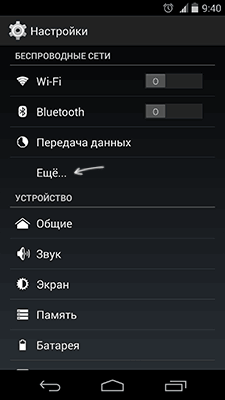
Для использования Android смартфона в качестве роутера, зайдите в настройки, затем, в разделе «Беспроводные сети» выберите пункт «Еще…» и на следующем экране — «Режим модема».

Отметьте пункт «Точка доступа Wi-Fi». Настройки беспроводной сети, создаваемой вашим телефоном можно изменить в соответствующем пункте — «Настройка точки доступа Wi-Fi».
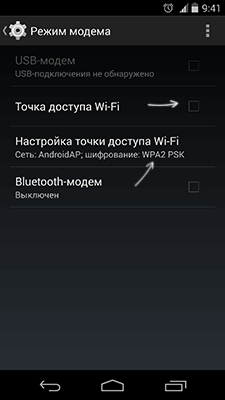
Для изменения доступны имя точки доступа SSID, тип шифрования сети и пароль на Wi-Fi. После того, как все настройки сделаны, вы можете подключиться к данной беспроводной сети с любого устройства, которое это поддерживает.
iPhone в качестве роутера
Данный пример привожу для iOS 7, впрочем, в 6-й версии это делается аналогичным образом. Для того, чтобы включить беспроводную точку доступа Wi-Fi на iPhone, зайдите в «Настройки» — «Сотовая связь». И откройте пункт «Режим модема».

На следующем экране настроек, включите режим модема и задайте данные для доступа к телефону, в частности, пароль на Wi-Fi. Точка доступа, создаваемая телефоном будет называться iPhone.
Раздача Интернет по Wi-Fi с Windows Phone 8
Естественно, все это можно проделать и на телефоне Windows Phone 8 примерно аналогичным образом. Чтобы включить режим роутера Wi-Fi в WP8, проделайте следующее:
- Зайдите в настройки и откройте пункт «Общий интернет».
- Включите «Общий доступ».
- При необходимости задайте параметры точки доступа Wi-Fi, для чего нажмите кнопку «Установка» и в пункте «Широковещательное имя» задайте имя беспроводной сети, а в поле пароль — пароль для беспроводного соединения, состоящий не менее чем из 8 символов.
На этом настройка завершена.
Дополнительная информация
Некоторые дополнительные сведения, которые могут быть полезны:
- Не используйте кириллические и специальные символы для имени беспроводной сети и пароля, в противном случае могут возникнуть проблемы с подключением.
- По информации на сайтах производителей телефонов, для использования телефона в качестве беспроводной точки доступа, эту функцию должен поддерживать оператор связи. Я не встречал, чтобы у кого-то не работало и даже не совсем пойму, как можно организовать такой запрет, при условии, что мобильный Интернет работает, но учитывать эту информацию стоит.
- Заявленное количество устройств, которые возможно подключить по Wi-Fi к телефону на Windows Phone составляет 8 штук. Думаю, Android и iOS тоже смогут работать с подобным количеством одновременных подключений, то есть оно достаточно, если не избыточно.
Вот и все. Надеюсь, эта инструкция оказалась кому-то полезной.
А вдруг и это будет интересно:
30.04.2014 в 14:23
«По информации на сайтах производителей телефонов, для использования телефона в качестве беспроводной точки доступа, эту функцию должен поддерживать оператор связи. Я не встречал, чтобы у кого-то не работало и даже не совсем пойму, как можно организовать такой запрет, при условии, что мобильный Интернет работает»
Испания 2013 Оператор Orange Тариф Интернет для телефона Micro-SIM 16 EUR, трафик 1 GB. Интернет работал на хороших скоростях (3G), но только на самом iPhone 4S. Раздавать его не мог (не было пункта меню). Та же сим-карта вставленная в iPad3 не работала, в прочем как и на не заволоченном Wi-Fi 3G мобильном роутере. Тем не менее на всех трех устройствах без проблем раздавал интернет с SIM карт мобильных провайдеров Билайн (Москва), Meгафон (Москва), МТС (Москва), МТС (Беларусь, гостевой тариф).
30.04.2014 в 19:03
Выходит, такое бывает и не зря пишут 🙂
23.06.2015 в 22:01
Спасибо Вам огромное! Очень помогли, wi-fi стежил по страшному.
07.07.2015 в 23:46
Подтверждают сей облом. Испания, оранж, лето 2015
07.11.2014 в 00:00
Искал эту инфо про роутер и здесь сегодня нашёл! Благодарю
16.12.2014 в 11:13
К сожалению это слишком просто.
Я вот уже долгое время пытаюсь найти решение подключения iPhone 6 (либо аналог), к магнитоле в машине (ПО — WinCE) к посредством синего зуба — пока безрезультатно..
до аФони был Sony Xperia S (Android), который был приобретен в момент его выхода, так тот тоже сначала не мог подключиться стандартным способом, после поиска специальной программы, мне удалось установить сопряжение и раздавать интернет.
Телефон сейчас другой и я снова в поисках, поскольку на ios нет таких программ. Может Вы мне поможете?
Проблема передачи интернета заключается в его способах предоставления услуги. Оба телефона могут его раздавать, но по протоколу Personal Area Network Profile (PAN), а WinCE понимает устаревший DUN (Dial-up Networking Profile) протокол. На андроиде вопрос решался установкой простой программы «FoxFi» (или аналога), к сожалению с айфоном это не прокатывает, поскольку таких программ нет.
Можно ли как-нибудь научить WinCE понимать PAN?
или может все же существует программа для ios, меняющая PAN на DUN?
17.12.2014 в 11:13
Здравствуйте. По iPhone я мало что могу подсказать, так как почти не общался с этими устройствами. Но: я точно знаю, что Win CE поддерживает PAN, по крайней мере в версии CE 5.0. Бывает, что нет драйверов по умолчанию, но они ищутся и ставятся. Более подробных путей, к сожалению, тоже не дам: железок на Windows Mobile или CE у меня уже не осталось.
17.12.2014 в 16:18
Спасибо Дмитрий!
Установленную версию точно не помню, но вроде бы даже 6.0 (но возможно и 5.0, в любом случае не меньше).
Тогда буду пробовать научить его принимать PAN, также очень буду благодарен в помощи поиска и установки необходимых драйверов, для осуществления синхронизации двух устройств.
18.12.2014 в 11:48
Я бы рекомендовал форум 4pda изучить: там либо это уже есть, а в крайнем случае можно спросить — я думаю в сообществе пользователей там должны быть активно использующие CE по сей день.
05.03.2015 в 14:28
Я всё сделала как тут написанно, но мой телефон не стал работать лучше. Я даже в play market зайти не могу. Может я что-то не так поняла?
06.03.2015 в 09:37
Судя по всему, вы действительно что-то не так поняли. Статья не о том, как сделать, чтобы телефон лучше в интернет выходил, а о том, как его использовать, чтобы другие устройства могли через него выйти в Интернет.
09.04.2015 в 01:04
Здравствуйте, нового ничего для себя не прочитал. Однако надеюсь найти ответ на вопрос: будет ли телефон работать в качестве полноценного маршрутизатора? У меня пока не было возможности проверить.
09.04.2015 в 10:33
Смотря что именно вы требуете от полноценного маршрутизатора. Честно говоря, я и сам не пробовал, к примеру, делать локальную сеть на базе смартфона в качестве маршрутизатора, с другой стороны, не вижу, что этому мешало бы. Плюс сейчас глянул приложения на Google Play, там присутствуют те, которые расширяют возможности андроида в качестве роутера.
26.05.2017 в 13:49
Дмитрий, подскажите, пожалуйста, какие именно приложения?
04.09.2015 в 09:31
у меня такой вопрос у соседа стоит роутер передаёт вай фай у меня планшет очень часто сигнал слабый или вообще пропадает чем можно передать вай фай между роутером и планшетом кроме кабеля есть у меня роутер netis wf 2411 r как это можно применить что бы работало? спасибо
01.10.2015 в 12:24
Как на телефоне снять пароль с вай-фая?
02.10.2015 в 10:58
Я таких способов не знаю, iPhone и Android только с паролем раздают по Wi-Fi.
22.11.2015 в 00:49
У меня такая проблема: при подключении ноутбука через wi fi к смартфону на ноуте соединение интернета часто пропадает, приходится временами через каждые 5 минут отключать адаптер, либо если не помогает, перезагружать смартфон.
22.11.2015 в 09:51
Могу лишь посоветовать попробовать более новые драйвера на Wi-Fi с оф. сайта ноутбука, но не факт что поможет. Как вариант: телефон по какой-то причине не справляется с трафиком (попробуйте выключить торренты и пр. на ноутбуке).
26.03.2016 в 04:26
Спасибо! Выручили, прямо в ночь перед поездкой настроил
26.06.2016 в 14:05
Может ли сломаться телефон андроид, из-за долговременного использования его как точку доступа wifi (подключался с компа, качал большие файлы)?
27.06.2016 в 09:36
Именно сломаться — это вряд ли. В теории, если он при этом сильно разогревается, то это может привести разве что к более быстрому снижению емкости аккумулятора.
19.07.2016 в 20:11
У меня очень слабый интернет на телефоне, поэтому на ноутбуке интернет не грузится. Что делать?
20.07.2016 в 10:34
Если дело точно в этом, то ничего. Искать возможности для более быстрого интернета.
03.10.2016 в 21:22
У меня проблема, использовал телефон как точку доступа через несколько часов он перестал раздавать интернет, дело точно не в компе может ли сломаться точка доступа?
04.10.2016 в 11:19
Да навряд ли. Либо трафик ваш закончился по тарифу и скорость ограничена стала (что для компа может выглядеть как «нет интернета»), либо что-то в этом духе. Но ломаться там нечему (и если Wi-Fi на телефоне работает, то всё ок значит).
18.01.2017 в 13:28
Нужна помощь, в списке подключенных на телефоне, постоянно появляется и пропадает ноут, и интернета на ноуте нет, а с другого телефона есть интернет
03.03.2017 в 15:06
Добрый день. Почему во время входящего/исходящего звонка перестает работать интернет на принимающем компьютере? Причем значки сигнализирующие о работе интернета на компе и телефоне указывают на то что все работает. Инет раздаю с смартфона philips s308. Он с 2 сим картами, может местами поменять симки? Хотя вроде слоты равнозначны.
04.03.2017 в 14:20
Алекс, это обычное поведение телефонов, вызванное, судя по всему (тут экспертного ответа у меня нет), ограничениями модулей связи или сети оператора. Не связано ни с 2 сим картами (модуль связи у вас всё равно один) ни с особенностями аппарата. Т.е., к примеру, на iPhone 6 и Nexus 5 точно так же.
При этом бывает, связь (интернет) на телефоне во время вызова не обрывается, но, например, становится «GPRS» из 3G или LTE, что можно увидеть в строке статуса аппарата (что со стороны подключенных устройств будет как раз выглядеть как «интернет есть, но ничего открыть нельзя»)
Также учитывайте, что конечные устройства могут показывать что подключение есть, поскольку речь идет именно о Wi-Fi подключении, а восклицательный знак и сообщение о том что нет доступа в Интернет может и не появиться или появиться по прошествии времени (так как определяется наличие подключение пингом до контрольных серверов или DNS, для чего не требуются особые скорости).
12.03.2017 в 12:03
Доброго времени суток Дмитрий, подскажите пожалуйста, а можно ли симку с вай фай роутера поставить на прямую в андроид? Версия андроида 5.0.2, заранее благодарю.
13.03.2017 в 09:40
Попробовать можно, страшного в любом случае ничего не произойдет. Но: в теории могут быть блокировки со стороны оператора связи (т.е. оборудование оператора «знает» в каком устройстве стоит симка и при желании могут блокировать использование этих сим-карт в других устройствах).
16.07.2017 в 19:39
Есть ли какие нибудь программы для раздачи wi-fi в которых можно поменять канал Wi-Fi?
17.07.2017 в 08:36
Мне не встречались.
20.02.2018 в 09:40
Задам, наверное, самый тупой вопрос: а можно ли с этого же телефона, этой же точкой доступа пользоваться? Т.е., самой себе вай-фай передавать. Я когда ее включаю, у меня сам вай-фай вырубается.. или так и должно быть, или я что-то не понимаю.
20.02.2018 в 12:12
Нет, нельзя и, похоже, не совсем понимаете:
1. Он может «раздавать» мобильный (с симки) интернет по Wi-Fi.
2. Т.е. когда вы включаете данный режим, от сети Wi-Fi он отключается, создает свою сеть и начинает по ней раздавать мобильный интернет.
Т.е. это как бы логично: если у вас там есть в доступе Wi-Fi к которому можно подключиться, то зачем его же и раздавать, а не подключаться напрямую? А если нет — то можно раздать 3G/LTE интернет по Wi-Fi.
25.08.2018 в 10:22
Работает, спасибо за совет.
Dmitry
Если нужно закачать обновление на плеер, можно через Wi-Fi или пк, зачем покупать или искать, включил, закачал обновление и норм, при этом онлайн игра работает сильно интернет не подвешивает.
09.02.2019 в 22:56
Плохо, что нельзя зарегистрировать устройство в домашней сети и назначить ему постоянный IP-адрес.
04.09.2019 в 10:20
Есть ли программы для андроид которые имитируют маршрутизатор с NAT Мне нужно чтобы можно было прокинуть запросы с внешнего адреса андроида на устройства во внутренней сетке.
05.11.2019 в 17:57
Добрый день! Пытаюсь раздать интернет с 10 айфона на смарт приставку GTX R1 к телевизору. Приставка видит телефон, но соединять на отрез отказывается. То ошибка аутентификации, просто пишет, что не может подключиться к телефону. Поменял на другую (новую) — эффект тот-же. Есть ли нюансы по настройкам телефона или приставки)?
06.11.2019 в 10:10
Здравствуйте. Не должно быть, все должно исправно работать.
Разве что если вдруг в пароле на Wi-Fi точку доступа на iPhone использовали кириллицу или спец-символы, попробуйте установить только латиницу и цифры в качестве пароля.
06.11.2019 в 10:33
Здравствуйте Раздачей по вай фай на андроиде пользуюсь часто. Но появился вопрос из-за нужды. Я подключаюсь к проводному интернету, через ЮСБ от ноутбука. Интернет на андроиде работает. И в тоже время хочу раздать его. Но интернет не передаётся хотя соединение по вай-фай есть.ЧТО МОЖНО ПРИДУМАТЬ?
17.06.2020 в 00:10
Добрый день! у меня такой вопрос, у меня на даче стоит модем с интернетом 30 КБ его на месяц не хватает,я слышала что можно сделать так чтобы телефон раздавал Wi-fi и интернет будет без ограничения.
17.06.2020 в 14:41
Здравствуйте.
Только при условии, что у вас на телефоне интернет без ограничений и что функция раздачи не заблокирована оператором связи. А так — де.
28.03.2022 в 14:28
К сожалению не смогла настроить телефон на раздачу интернета. Нет в нём строчки режим модема. Есть только режим блютуз-модем. Пробовала. Не подключает. Телефон новый. Samsung A03S. Планшет HUAWEI с лёту настроился. Без проблем подключила 2 телефона. Один вообще думала не будет работать.
Как использовать телефон как роутер
Интернет – незаменимый ресурс в нашей жизни, и многие из нас зависят от постоянного подключения к сети. Однако, бывают ситуации, когда отсутствует доступ к проводной сети или Wi-Fi роутер находится вне зоны досягаемости. В таком случае, у вас есть возможность использовать ваш мобильный телефон в качестве роутера.
Преобразование телефона в роутер может быть очень полезным во многих ситуациях: в поездке, на пикнике, в кафе или даже дома, если провайдер временно отключил ваше подключение.
Для этого вам потребуется только ваш телефон с функцией Wi-Fi и некоторые простые настройки. В этом гайде мы расскажем, как всё это сделать, шаг за шагом, чтобы вы могли использовать ваш телефон в качестве роутера и наслаждаться постоянным доступом к интернету.
Итак, готовы узнать, как сделать из телефона роутер с помощью Wi-Fi? Погрузимся в этот захватывающий процесс прямо сейчас!
Как настроить телефон как роутер по Wi-Fi
Чтобы настроить телефон как роутер по Wi-Fi, следуйте этим шагам:
Шаг 1: Откройте настройки телефона и найдите раздел «Настройки Wi-Fi». Обычно он находится в разделе «Соединения» или «Беспроводные сети».
Шаг 2: Включите функцию Wi-Fi на телефоне, если она еще не включена. Обычно есть выключатель, который вы можете переключить для включения Wi-Fi.
Шаг 3: Найдите опцию «Режим точки доступа» или «Персональный точка доступа» в настройках Wi-Fi. Нажмите на эту опцию.
Шаг 4: В этом разделе вы сможете настроить имя вашей Wi-Fi сети (SSID) и пароль для доступа к сети. Установите уникальное имя для вашей сети и безопасный пароль. Запомните или запишите эту информацию.
Шаг 5: После сохранения настроек ваш телефон начнет вещание Wi-Fi сигнала. Вы можете найти вашу Wi-Fi сеть на другом устройстве, выбрав ее в списке доступных сетей Wi-Fi.
Теперь ваш телефон работает как роутер Wi-Fi, и вы можете подключить к нему другие устройства, такие как ноутбуки, планшеты или другие телефоны, через Wi-Fi.
Обратите внимание, что использование телефона как роутера по Wi-Fi может сильно расходовать заряд батареи. Рекомендуется подключать телефон к источнику питания или использовать запасной аккумулятор во время использования его в качестве роутера.
Установка необходимого приложения
Чтобы установить приложение, следуйте инструкциям:
- Откройте Play Маркет на своем телефоне;
- Нажмите на поисковую строку и введите «Portable Wi-Fi Hotspot»;
- Найдите приложение в списке результатов и нажмите на него;
- Нажмите на кнопку «Установить» и подождите, пока приложение загрузится и установится на ваш телефон;
- После завершения установки, нажмите на кнопку «Открыть», чтобы запустить приложение.
Теперь, когда приложение установлено на вашем телефоне, вы можете переходить к следующему шагу — настройке роутера для Wi-Fi подключения.
Подключение к интернету через USB
Прежде чем начать процесс подключения, убедитесь, что ваш телефон работает с операционной системой Android и имеет функцию USB-тетеринга. Также убедитесь, что на вашем компьютере установлены все необходимые драйверы для работы с вашим телефоном.
- Подключите ваш телефон к компьютеру с помощью USB-кабеля.
- На вашем телефоне откройте настройки и найдите раздел «Сеть и интернет».
- В разделе «Сеть и интернет» найдите опцию «USB-тетеринг» и активируйте ее.
- После активации USB-тетеринга, ваш компьютер должен обнаружить новое подключение и автоматически установить необходимые драйверы.
- Откройте настройки сети на вашем компьютере и выберите новое подключение, созданное через USB-тетеринг.
- Введит
Создание Wi-Fi точки доступа на телефоне
Wi-Fi точка доступа позволяет превратить телефон в роутер, чтобы другие устройства могли подключаться к интернету через его сеть. В этом разделе мы расскажем, как создать Wi-Fi точку доступа на различных операционных системах телефонов.
Настройка Wi-Fi точки доступа на Android
- Откройте «Настройки» на телефоне.
- Выберите «Соединение и точка доступа» или «Интернет и сеть» в меню настроек.
- Выберите «Точка доступа и портативный хотспот».
- Включите «Точка доступа Wi-Fi» или «Портативный Wi-Fi хостпот».
- Настройте имя сети (SSID) и пароль для точки доступа.
- Нажмите «Сохранить» или «Применить», чтобы завершить настройку.
Настройка Wi-Fi точки доступа на iOS
- Откройте «Настройки» на iPhone или iPad.
- Выберите «Персональная точка доступа» или «Мобильная сеть» в настройках.
- Включите «Персональную точку доступа» или «Режим хотспота».
- Настройте имя сети (SSID) и пароль для точки доступа.
- Нажмите «Применить» или «Готово», чтобы создать точку доступа.
Настройка Wi-Fi точки доступа на Windows Phone
- Откройте «Настройки» на Windows Phone.
- Выберите «Дополнительно» и «Персональная точка доступа» в настройках.
- Включите «Персональную точку доступа».
- Настройте имя сети (SSID) и пароль для точки доступа.
- Нажмите «Сохранить» или «Применить», чтобы завершить настройку.
После настройки Wi-Fi точки доступа на телефоне, другие устройства смогут подключиться к созданной сети Wi-Fi и получить доступ к интернету.
Смартфон в качестве Wi-Fi роутера
 С помощью смартфона при необходимости можно раздавать Wi-Fi. В этом случае смартфон выступает как роутер, что может быть очень удобно, например, на даче.
p, blockquote 1,0,0,0,0 —>
Говорят, что если смартфон расположить на чердаке дачи, то сигнал и, соответственно, раздача Wi-Fi становятся более устойчивыми.
p, blockquote 2,0,0,0,0 —>
Я расскажу, как с помощью смартфона с операционной системой Андроид можно раздавать Wi-Fi. При этом смартфон должен иметь возможность подключаться к Интернету с использованием установленной в нем СИМ-карты.
p, blockquote 4,0,0,0,0 —>
Настраиваем на смартфоне раздачу Wi-Fi за 9 шагов
1) Открываем «Приложения» (рис. 1):
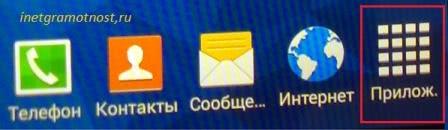
p, blockquote 5,0,0,0,0 —> Рис. 1 Ищем Приложения на смартфоне с Андроидом
p, blockquote 6,0,0,0,0 —>
2) В «Приложениях» ищем и открываем «Настройки» (рис. 2):
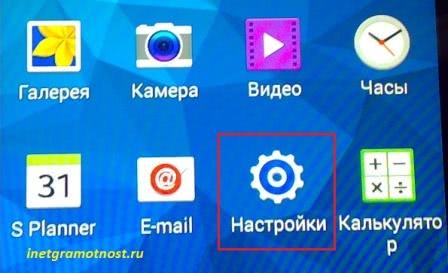
p, blockquote 7,0,0,0,0 —> Рис. 2 Настройки смартфона
p, blockquote 8,0,0,0,0 —>
3) В настройках находим и открываем функцию «Модем и мобильная точка доступа» (рис. 3).
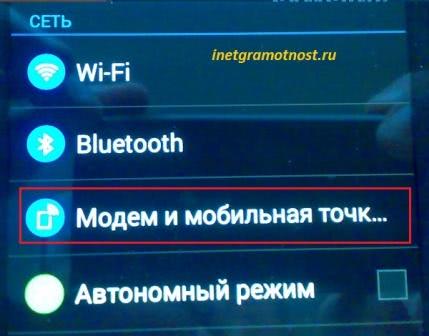
p, blockquote 9,0,0,0,0 —> Рис. 3 Функция в настройках смартфона «Модем и мобильная точка доступа»
p, blockquote 10,0,0,0,0 —>
4) Теперь обращаемся к «Настройке мобильной точки доступа» (рис. 4):
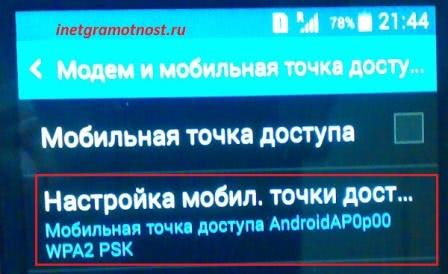
p, blockquote 11,0,0,0,0 —> Рис. 4 Переход к настройке мобильной точки доступа
p, blockquote 12,0,1,0,0 —>
Здесь указываем имя будущей сети Wi-Fi, какое Вам больше нравится. Я, например, выбрала «Android» (рис. 5, цифра 1).
p, blockquote 13,0,0,0,0 —>
5) Далее вводим пароль (рис. 5, цифра 2), который будет нужно набирать на компьютере (не на смартфоне!) при первом подключении к этой сети Wi-Fi. Желательно пароль делать более сложный, чем, скажем, 12345. Пароль запоминаем, а еще лучше записываем в блокнот, ибо его придется впоследствии вводить.
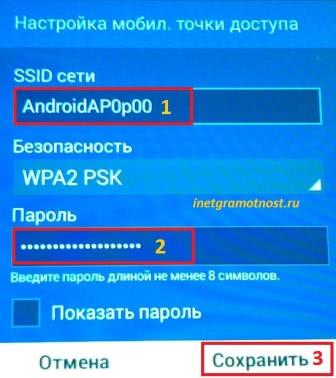
p, blockquote 14,0,0,0,0 —> Рис. 5 Вводим пароль для доступа к сети Wi-Fi, которую будет раздавать наш смартфон
p, blockquote 15,0,0,0,0 —>
6) После этого настройки надо «Сохранить» (рис. 5, цифра 3).
p, blockquote 16,0,0,0,0 —>
Настройки делаются один-единственный раз. Потом их не нужно менять, работаем впоследствии с этими настройками.
p, blockquote 17,0,0,0,0 —>
7) Затем в момент, когда смартфон нужно «превратить» в роутер, раздающий Интернет через Wi-Fi, просто ставим галочку напротив надписи «Мобильная точка доступа» (рис. 6).
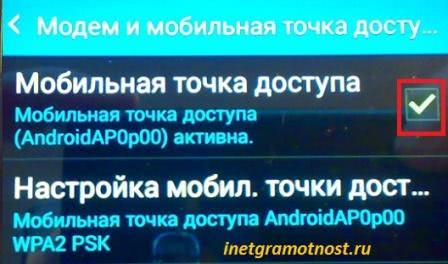
p, blockquote 18,0,0,0,0 —> Рис. 6. Включаем раздачу Интернета с помощью Wi-Fi
p, blockquote 19,0,0,0,0 —>
И с этого мгновения смартфон начинает принимать сигнал по мобильной телефонной
линии, и сразу же его раздавать в виде Wi-Fi всем компьютерам и мобильным устройствам, которые будут находиться недалеко от него, и пользователи которых будут знать имя раздаваемой сети и пароль для входа в эту сеть.
p, blockquote 20,0,0,0,0 —>
Разумеется, пароль для входа в сеть надо держать в секрете, чтобы посторонние (например, «нелюбимые» соседи или просто случайные прохожие) не смогли бы воспользоваться Вашей сетью Wi-Fi. Тем более, что за мобильный трафик, который будет использовать Ваш смартфон для раздачи Интернета по Wi-Fi, будете платить Вы.
p, blockquote 21,0,0,0,0 —>
8) На компьютере, точнее, на том устройстве, где требуется получить доступ к Интенету по Wi-Fi, можно будет увидеть сеть с созданным на 4-ом шаге именем (в моем варианте это «Android», «прибавку» к этому имени сделал сам смартфон, в итоге получилось «AndroidAP0p00»).
p, blockquote 22,0,0,0,0 —>
9) Подключаемся к этой сети, для чего при первом подключении к ней вводим один раз пароль, который был придуман на 5-ом шаге при настройке мобильной точки доступа.
p, blockquote 23,0,0,0,0 —>
И все, смартфон раздает Wi-Fi, а компьютер работает в сети по этому Wi-Fi.
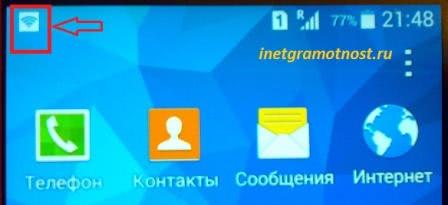
p, blockquote 24,1,0,0,0 —> Рис. 7 Значок сигнализирует о том, что смартфон теперь является роутером по раздаче Интернета по Wi-Fi
p, blockquote 25,0,0,0,0 —>
Как отключить на смартфоне раздачу Wi-Fi
Для отключения раздачи смартфоном Wi-Fi достаточно снять галочку
напротив надписи «Мобильная точка доступа» (рис. 6). Смартфон перестанет быть роутером, раздающим Wi-Fi.
p, blockquote 26,0,0,0,0 —>
Вот таким образом можно подключать компьютер к Wi-Fi с помощью смартфона везде, где работает мобильная связь, и нет иного способа подключиться к Интернету, например, где нет доступа к публичной бесплатной Wi-Fi сети.
p, blockquote 27,0,0,0,0 —>
Важная информация о тарифах
Перед всеми предлагаемыми настройками смартфона строго необходимо посмотреть тарифы своего сотового оператора.
p, blockquote 28,0,0,0,0 —>
Например, может быть тариф, когда 100Мб ежесуточно включено в тариф. После того как 100Мб закончатся, смартфон вообще не подключается к Интернету до 24:00. И, разумеется, уже никакой Wi-Fi не раздает. Хороший ограничитель в том смысле, что больше, чем положено по тарифу, не потратишь и, соответственно, деньги не потеряешь.
p, blockquote 29,0,0,0,0 —>
Но бывают безлимитные варианты. Тогда можно быстро обнулить свой счет у мобильного оператора, или даже уйти в минусы.
p, blockquote 30,0,0,0,0 —>
Возможно, что и Вы сможете выбрать подходящий себе тариф, чтобы потом не переплачивать. В этот тариф должно быть включено какое-то количество мега- или гигабайт Интернета. Иначе стоимость такого подключения к Интернету может быть очень большой, особенно если пользоваться Скайпом, например.
p, blockquote 31,0,0,0,0 —>
Некоторые сотовые операторы предлагают так называемые тарифные опции, подключаемые к любому тарифу. Такие опции могут быть на 100Мб, 2Гб, 10Гб Интернета на день или месяц и более.
p, blockquote 32,0,0,0,0 —>
Сотовая связь, конечно, очень дорогая. Но если очень нужно, и другого варианта нет, то предлагаемый вариант может подойти, как резервный или временный (например, пока чинят или заменяют стационарный домашний роутер).
p, blockquote 33,0,0,0,0 —>
В международном роуминге предлагаемый вариант раздачи Интернета, как правило, не приемлем. Он безумно дорогой.
p, blockquote 34,0,0,0,0 —>
В национальном роуминге (то есть, внутри своей страны) некоторые сотовые операторы сохраняют тарифные опции для пользования Интернетом за прежнюю цену, тогда в национальном роуминге подобная раздача Интернета становится возможной.
p, blockquote 35,0,0,0,0 —>
В общем, прежде чем использовать смартфон как роутер для раздачи Интернета по Wi-Fi, надо самым внимательным образом ознакомиться с тарифами сотового оператора, к которому подключен смартфон. Чтобы потом не было неприятных и дорогостоящих «сюрпризов» с оплатой сотовой связи. Пока еще сотовая связь остается довольно дорогой.
p, blockquote 36,0,0,1,0 —>
Пожалуйста, проголосуйте!
Прошу принять участие в опросе «Как Вы выходите в Интернет?». Можно выбрать один вариант, 2, 3, 4 или 5 вариантов ответа.
Используем телефон как модем для компьютера или ноутбука
Чтобы всегда иметь доступ к сети, достаточно научиться раздавать интернет с телефона. Рассказываем, как раздать со смартфона Wi-Fi и подключить телефон как USB-модем.
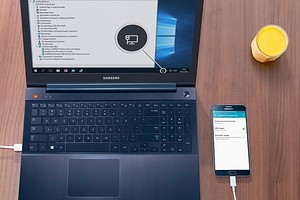
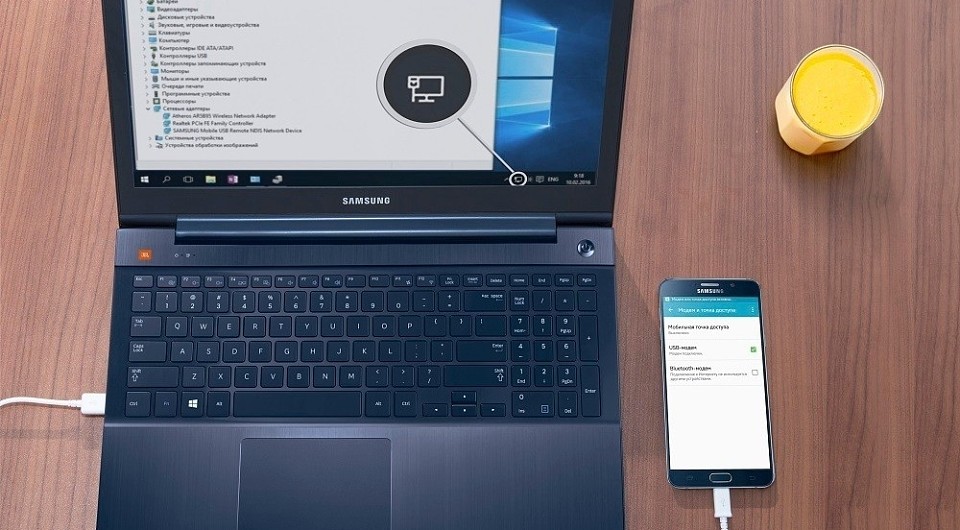
Приехали на дачу и хотите посмотреть кино на ноутбуке, а проводного интернета нет? Или, может, у вашего домашнего провайдера неполадки, а ПК все равно нужен доступ к сети? Есть очень простой выход — использовать смартфон как модем для компьютера через USB или Wi-Fi.
Как использовать смартфон в качестве модема
Любой современный смартфон, у которого есть доступ к интернету, может стать его источником и раздать сеть по Wi-Fi или же по проводу. Как правило, у гаджетов уже есть подходящие драйвера для превращения в точку доступа, а вам нужно только найти необходимые параметры в настройках своего телефона.
Важно: используя мобильный интернет, не забывайте о трафике. Если вы часто подключаете гаджет как модем, переходите на тариф, который предлагает большой пакет гигабайт. Качество и надежность связи также будет зависит от скорости интернета и расположения вышек вашего провайдера.
Как подключить Android-смартфон как USB-модем
Когда вы подключаете смартфон к компьютеру, на рабочем столе гаджета появляется меню, в котором можно выбрать режим подключения — зарядка или передача файлов. Параметры USB-модема прячутся в настройках телефона и не установлены по умолчанию, так что вам придется найти их вручную.
В качестве примера мы использовали смартфон на Android 9 в оболочке EMUI, но на всякий случай привели названия пунктов меню в других версиях Андроид.
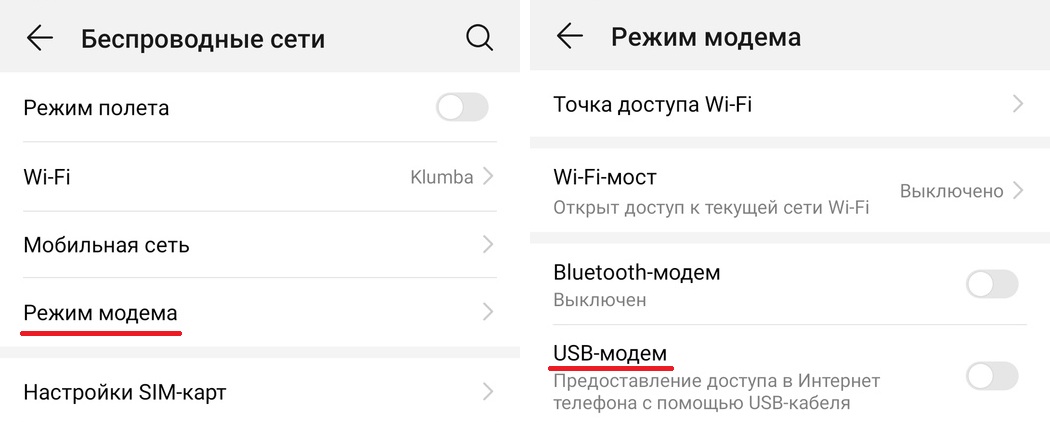
- Подключите телефон к ПК через USB. Если это новое устройство, дождитесь завершения установки драйверов.
- Откройте настройки смартфона. В разделе «Беспроводные сети» («Сеть») найдите пункт «Режим модема» («Модем и точка доступа»).
- Активируйте USB-модем. На компьютере появится новая сеть с доступом к интернету.
Как использовать телефон Samsung в качестве модема
Для раздачи интернета гаджеты Самсунг могут использовать программу Smart Switch (Kies). Установите ее на свой смартфон и подключите его к ПК. На мониторе ПК в диспетчере устройств Windows появится новое оборудование от Samsung.

Далее в настройках смартфона выберите вкладку «Подключения» — «Модем и точка доступа» — «USB-модем».
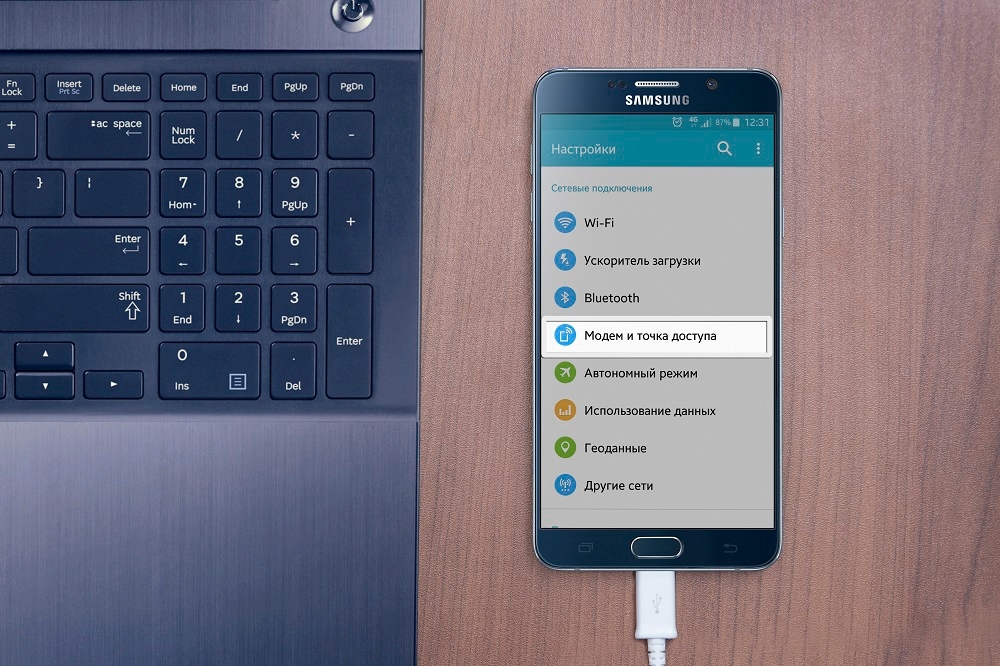
После активации мобильного модема на компьютере появится уведомление, что Интернет доступен.
Как раздать Wi-Fi со смартфона
Еще один способ, как использовать телефон как модем — раздать интернет по Wi-Fi. В этой статье мы подробно рассказывали, как создать точку доступа на Android-смартфоне. Все очень просто — на большинстве моделей достаточно открыть шторку меню и выбрать пункт «Точка доступа».
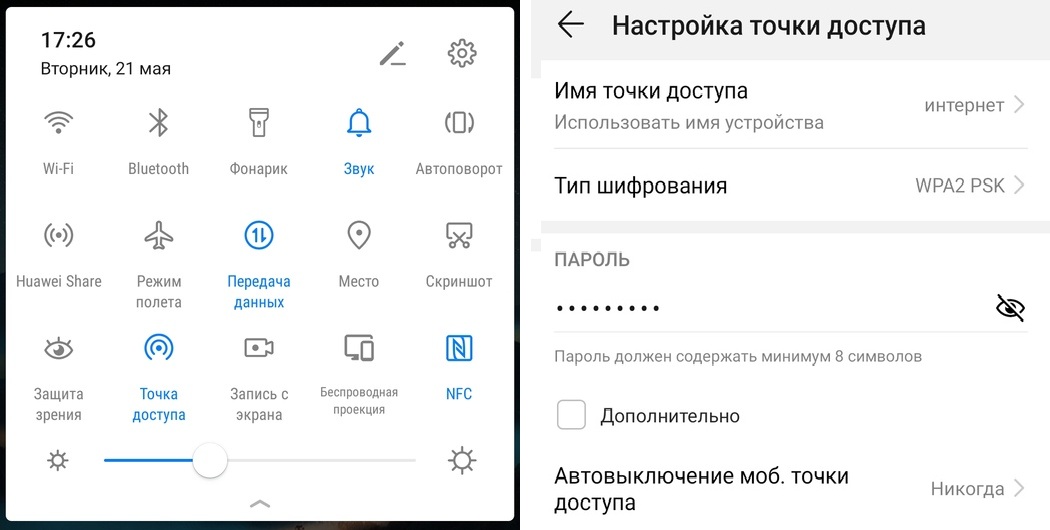
- Чтобы настроить Wi-Fi, зайдите в параметры точки доступа — для этого тапните по иконке функции и удерживайте ее.
- Задайте имя и пароль сети, а при необходимости — тип шифрования.
- Также советуем установить лимит трафика, который можно будет использовать при подключении к сети вашего смартфона. Напоминаем, что это мобильный (и часто ограниченный и дорогой) интернет.
- Кроме того, следует задать максимальное количество возможных подключенных устройств, чтобы сеть не была перегружена.
Важно: в режиме модема или точки доступа смартфон быстрее разряжается. Поставьте гаджет на зарядку или подключите его к пауэрбанку во время раздачи интернета.