How to install Chrome on Mac step by step

Having spent some years coding applications for macOS, we’ve created a tool that everybody can use. The all-round problem fixer for Mac.
So here’s a tip for you: Download CleanMyMac to quickly solve some of the issues mentioned in this article. But to help you do it all by yourself, we’ve gathered our best ideas and solutions below.
Features described in this article refer to the MacPaw site version of CleanMyMac X.
For many Mac users, Safari is the first and only choice of web browser. It’s fast, secure, has some great features, and comes preinstalled on every Mac. However, there are lots of other web browsers available for Mac, and some of them are very good indeed. Google’s Chrome is one example. If you have a Google account and spend a lot of time using Google Docs or Gmail, it’s a great alternative to Safari. In this article, we’ll show you how to download and install Chrome as well as how to set it as your default browser. We’ll also show you how to install extensions and how to get the most from Chrome.

How to download Chrome
The Mac version of Chrome is a free download from Google’s website:
- In Safari, navigate to google.com/chrome
- Click Download Chrome.
- If the download doesn’t start, click ‘download Chrome manually.’
How to install Chrome on Mac
- Once Chrome has finished downloading, click on the downloads arrow in the Safari toolbar top right or open your Downloads folder.
- Double-click the Chrome disk image.
- When it mounts, drag the Chrome application file to your Applications folder.
- Double-click Chrome to open it.

How to make Chrome your default browser
When you open Chrome the first time, it will ask you if you want to make it your default browser. Confirm that you do.
If you click ‘no’ and later decide that you want Chrome to be your default browser, follow these steps:
- Open Chrome and click on the three dots at the right of the toolbar.
- Choose Settings.
- In Settings, look for Default Browser in the sidebar and select it.
- Click Make Default.
- Now, every time you click a web link in any application, it will open in Chrome.

How to improve privacy while using Chrome
One thing lots of people worry about when it comes to using Chrome is privacy. Signing into your Google account and syncing data means that your data is available to Google’s servers. Then there’s the issue of tracking cookies and other ways in which websites can ‘follow’ you as you use the web. There are lots of things you can do to improve your privacy when you use Chrome, but the simplest is CleanMyMac X’s Privacy module. From there, you can remove cookies, delete your browsing, downloads, and search history, and clear autofill values. And CleanMac X allows you to do that not only for Chrome but for Safari and Firefox, too. You can download CleanMyMac X for free here and try it for yourself.

How to sync with your Google account
One of the benefits of using Chrome is that it can sync your bookmarks and autofill data with any other device on which you use Chrome, as long as you’re signed into the same Google account on both. Follow these steps to sign in to your Google account:
- Open Chrome and click Add in the profiles section (the section is next to the address bar).
- Click Sign in.
- Type your Google email address and click Next.
- Enter your password and click Next.
- In the next window, you’ll see a message asking if you want to sync the data in your account. Click ‘Yes, I’m in.’
How to add extensions to Chrome
On its own, Chrome is a great browser. But it can do a lot more with the help of extensions. Whether you want to clip pages to a notebook app, block adverts on websites, or find coupons for online shopping, there’s a Chrome extension that can help. Here’s how to install and manage extensions.
How to find and install extensions
- In Chrome, go to the Chrome Web Store or Settings > Extensions > Open Chrome Web Store.
- Click on a category in the sidebar or search for an extension using the search box at the top of the sidebar.
- When you see an extension that interests you, click on it to read more about it.
- If you want to go ahead and install it, click Add to Chrome.

How to manage extensions
- Click the three dots on the right side of Chrome’s toolbar.
- Choose Settings and then go to Extensions. Alternatively, type chrome://extensions into the address bar and press Return,
- To read more about an installed extension, click Details.
- You can also choose any available options or settings on this screen.
- When you’re done, click the back arrow to return to the extensions screen.
- To choose available options in an extension, click the Extensions icon on the toolbar (it looks like a jigsaw puzzle piece).
- Click the three dots next to an extension and choose Options.
- To update extensions, go to the main extensions screen ( chrome://extensions ) and click Update.
- To disable an extension, go to the main extensions screen, locate the extension, and toggle the switch to the off position.
- To remove an extension completely, locate it in the main extensions screen and click Remove. You can also select Report Abuse if you think that the extension is malicious. Alternatively, click the Extensions icon in the toolbar, then the three dots next to an extension, and choose Remove from Chrome.

How to get the most from Chrome on your Mac
Once you’ve installed a few extensions, there are lots of other things you can do to get more from Chrome on your Mac.
Browse privately with Incognito mode
Click on the File menu and choose New Incognito Window or press Command+Shift+N. When you browse in Incognito mode, your browser history isn’t saved, and neither are cookies, site data, or form entries. However, Incognito mode doesn’t hide your IP address from your ISP or any organization whose network you use to access the internet.
Use keyboard shortcuts
As with any application, using keyboard shortcuts with Chrome can make using it more productive. Here are a few of the most useful:
- Command + T — new tab
- Command + W — close tab
- Command + 2 — go to the second tab. Change ‘2’ to any number you like to jump to that tab
- Command + + or — — zoom in or out of the page
- Command + L — go to the address bar
- Command + F — search for something on the current web page
Customize Chrome’s appearance
As well as adding extensions to Chrome, you can add themes to change its appearance:
- Click on the three dots in the toolbar and choose Settings, then Appearance.
- Under Theme, click ‘Open Chrome Web Store.’
- Scroll through the themes until you see one you like and then click on it.
- Click Add to Chrome.
- Open a new tab to see the theme.
- If you don’t like it, go to Settings > Appearance and click Reset to Default next to Theme.

Google Chrome web browser is hugely popular on all the platforms on which it’s available, and with good reason. It’s fast, integrated tightly with Google’s other services like Docs and Gmail, and has lots of useful features. And you can get even more from it if you install extensions. Follow the steps above to download and install Google Chrome on Mac, and then add extensions and customize its appearance.
9 лучших браузеров для Mac OS 2023 — быстрые и безопасные браузеры
В этой статье я расскажу о 10 лучших браузерах для Mac OS, которые сделают ваш просмотр намного лучше.
Для большинства пользователей Mac Safari выполняет свою работу, но это далеко не лучший браузер для Mac, который вы можете использовать. Существует множество вариантов выбора лучших браузеров для MAC, некоторые из них будут использовать самый любимый браузер Google Chrome, а некоторые являются поклонниками Firefox.
Но есть и другие достойные соперники, на которые обязательно стоит обратить внимание. Итак, давайте сразу перейдем к списку лучших браузеров для MAC OS.
Лучшие браузеры для MAC в 2023 году
Вот лучшие браузеры для Mac, которые вы можете использовать и получить гораздо лучший опыт просмотра со всеми вашими потребностями в просмотре, такими как покупки, просмотр мультимедиа, банковское дело и многое другое.
10. Стая
Браузер Flock основан на технологии Firefox 3. Этот браузер позволяет вам выполнять гораздо больше задач, чем просто просматривать веб-страницы. Браузер разработан, чтобы упростить и упростить ваше взаимодействие с сетевыми сайтами, RSS и медиа-потоками, а также блогами.

У него есть панель инструментов spate, которая в основном основана на сайтах социальных сетей, что позволяет вам быстро обмениваться веб-страницами и ссылками с вашими контактами в нескольких сетях, таких как Facebook и Twitter.
8. Apple Safari
Apple Safari — это официальный веб-браузер от Apple, который предустановлен на Mac. У него стильный интерфейс и очень быстрая скорость просмотра. Благодаря таким функциям, как быстрый набор, простой обмен данными в социальных сетях, интеграция с iCloud для отправки веб-страниц на другие устройства, интеграция с RSS, интерфейс, подобный Mac, этот браузер нравится большинству пользователей MAC.
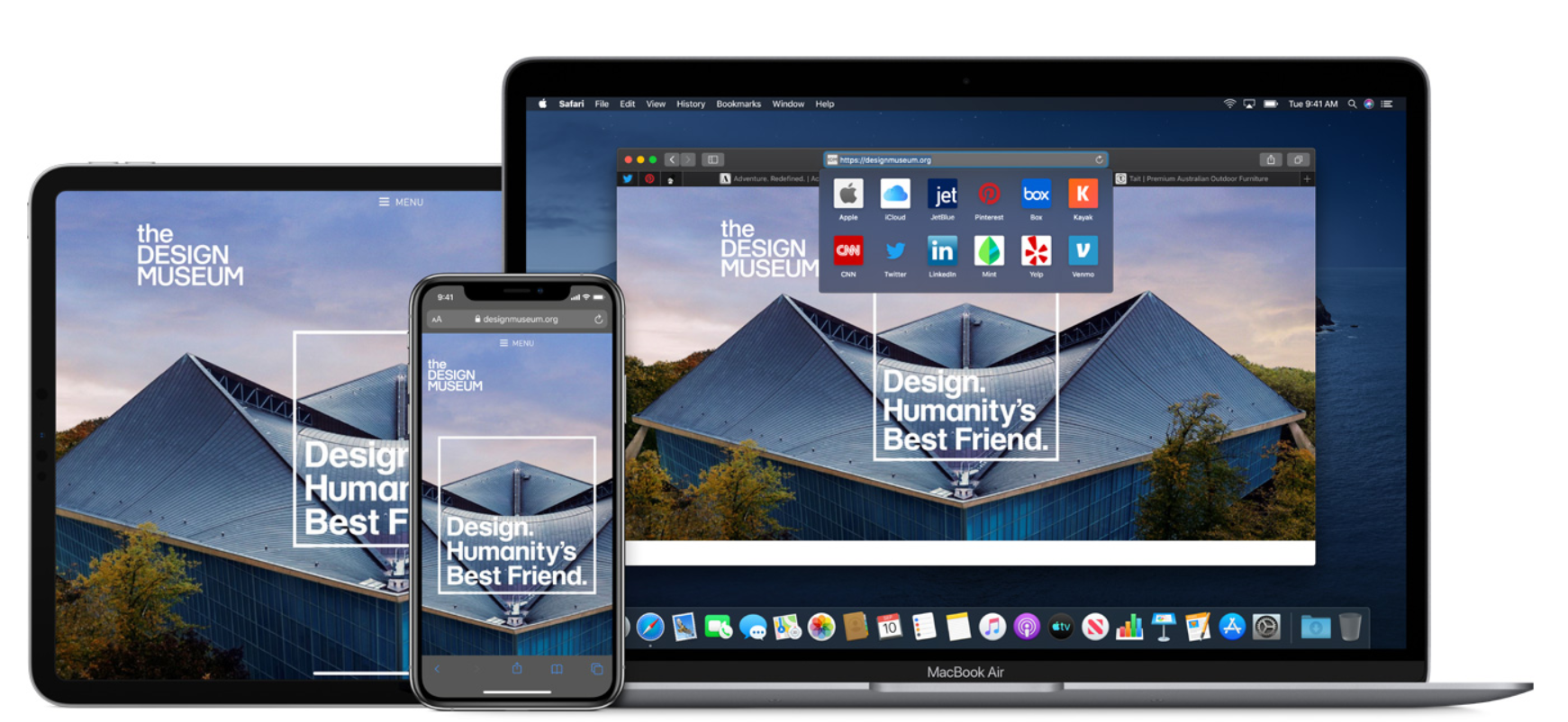
Однако Safari используется в продуктах сторонних производителей, некоторые из его функций могут работать не так эффективно, как в продуктах Apple.
7. Макстон
Браузер Maxthon — один из наиболее часто используемых браузеров для Mac. Вам обязательно понравится, поскольку он оснащен функциями, которые позволяют легко обмениваться документами и файлами между различными устройствами. Он имеет простой и минималистичный интерфейс, который очень чист и делает работу в Интернете просто великолепной.
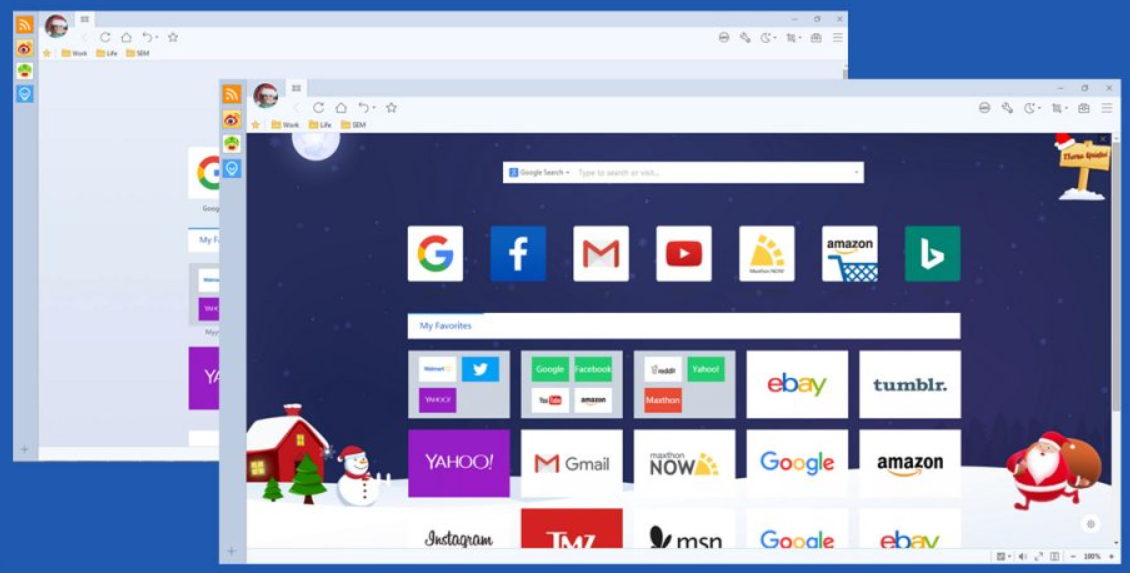
Он поставляется с функцией Cloud Push, которая позволяет вам отправить просматриваемый веб-сайт в онлайн-облачную учетную запись или любому другу или контакту. Существует возможность полноэкранного режима, чтобы вы могли еще лучше просматривать веб-страницы на вашем MAC.
6. Vivaldi
Vivaldi — еще один отличный браузер, который вы можете использовать на своем Mac. Самое замечательное в Vivaldi то, что он позволяет настраивать каждый аспект браузера и придавать ему индивидуальный дизайн. Вы можете изменить цвет темы, шрифты, расположение кнопок и многое другое. Браузер Vivaldi поставляется с множеством упакованных функций, таких как встроенные заметки и простые снимки экрана, и вы даже можете связать свои заметки и снимки экрана в URL-адресе и прочитать его в гораздо более оптимизированной версии.
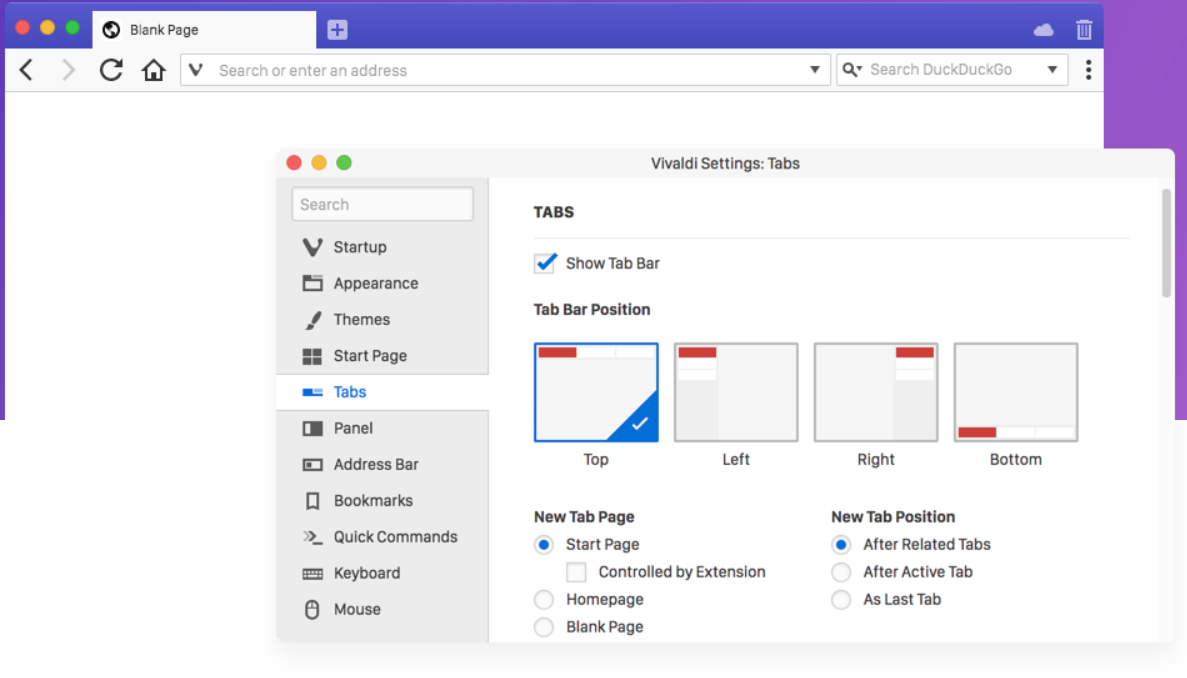
Vivaldi является расширением браузера Chromium и, следовательно, поддерживает большинство расширений и приложений из Chrome, поэтому, если вы переходите с браузера Chrome, у вас не возникнет проблем с этим переходом. Этот браузер также позволяет группировать вкладки браузера в стопки, а затем разделять их на экране. Вы даже можете закрепить определенные вкладки, чтобы предотвратить их случайное закрытие.
В отличие от Chrome, Vivaldi не потребляет много оперативной памяти и работает так же быстро, как Chrome, что делает его гораздо менее ресурсоемким браузером. Вы обязательно должны проверить это.
5. Браузер Torch
Браузер Torch основан на том же проекте Chrome, что и Chrome, и считается самым популярным браузером Chromium. Браузер предлагает дополнительные функции, такие как боковая панель соцсетей, поддержка торрентов, Torch Music, загрузка видео, эмодзи и т. Д.
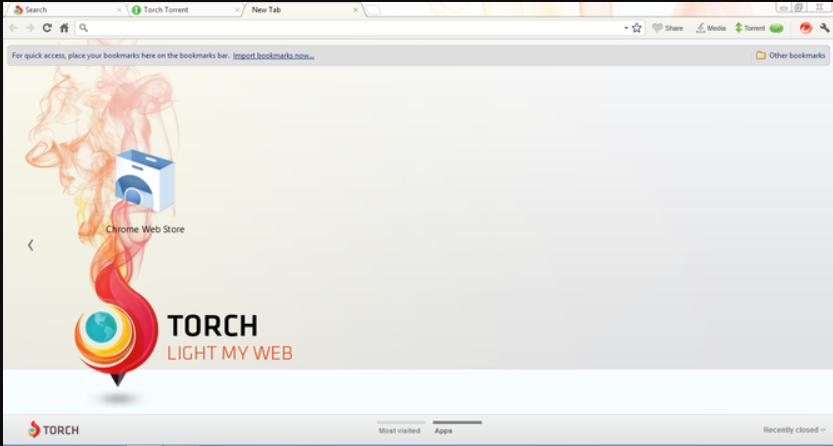
Это некоторые из замечательных функций, которые заставляют пользователей полюбить этот браузер для MAC. Браузер Torch поддерживает все расширения Chrome без ограничений.
4. Храбрый
Brave — это своего рода новый браузер по сравнению с другими браузерами в списке. Он был запущен еще в 2016 году и с тех пор продолжал улучшать свои функции и становился популярным среди многих пользователей. Есть шанс, что вы, возможно, не слышали о Brave до сих пор, но техническое сообщество любит этот браузер за его функции безопасности.
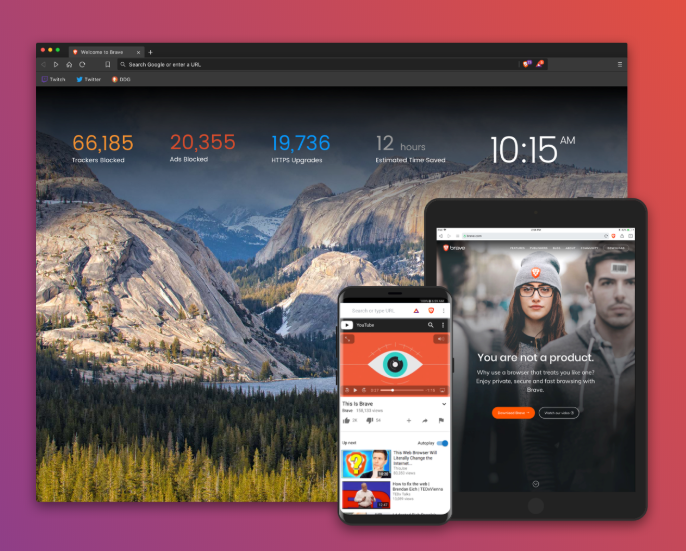
Сам браузер впечатляет своим обновленным пользовательским интерфейсом и функциями, которыми он поставляется. Этот браузер популярен среди пользователей благодаря встроенному блокировщику рекламы, обновлению до HTTPS, блокировке скриптов и т. Д. Он также позволяет пользователям размещать в блоге кнопки входа в социальные сети и работает намного быстрее по сравнению с другими браузерами.
Самое лучшее в браузере Brave заключается в том, что он основан на версии браузера Chrome и, следовательно, поддерживает большинство расширений и приложений, поддерживаемых Google Chrome. Еще одна важная функция, о которой вы должны знать, — это «дистиллированная страница», которая удаляет нерелевантные элементы с веб-страницы, что делает ее более быстрой и удобочитаемой для пользователей.
3. Опера
Благодаря новому быстрому и мощному пользовательскому интерфейсу Opera — это веб-браузер, интеграция которого аналогична проекту Chrome. Браузер быстро загружает веб-страницы, предлагает мощные функции рендеринга, а технология сжатия на стороне сервера, которая загружает веб-страницы быстрее при медленном соединении, является одной из самых мощных функций веб-браузера Opera.
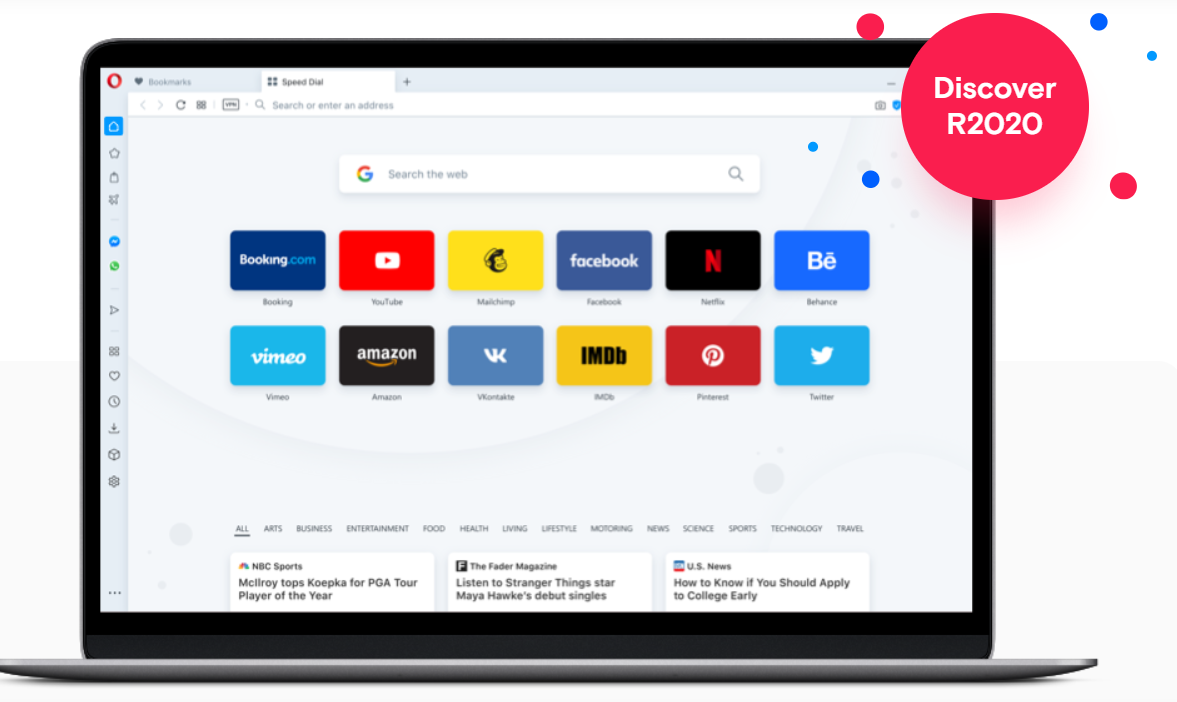
Он позволяет легко перемещаться по вкладкам и окнам, что делает работу пользователя более приятной и увлекательной. Opera безопасна, а ее программное обеспечение защищено от вредоносных программ и других распространенных интернет-ресурсов.
2. Google Chrome
Google Chrome имеет один из самых минималистичных и простых в использовании дружественных интерфейсов. Chrome — один из самых быстрых и лучших браузеров для Mac. Лаконичный и простой интерфейс поддерживает тысячи расширений, которые увеличивают функциональность браузера.
Браузер предоставляет пользователям возможность быстрого просмотра, мощного рендеринга, параметров управления и многих других параметров и параметров настройки. По мнению большинства пользователей, это, несомненно, самый быстрый веб-браузер для Mac.
Итак, попробуйте Google Chrome на вашем MAC и проверьте, нравится вам это или нет.
1. Mozilla Firefox
Когда дело доходит до лучших браузеров для MAC, Mozilla Firefox находится в верхней части списка. У браузера отличный удобный интерфейс. Разработчики firefox регулярно выпускают обновления для браузеров, которые исправляют мелкие ошибки и повышают производительность.

Лучшая часть Mozilla Firefox заключается в том, что в нем есть блокировщики рекламы, которые ограничивают надоедливую рекламу. Он поддерживает тысячи надстроек, которые упрощают повседневные задачи пользователей, а также бесконечно расширяют его возможности.
Firefox также просит пользователя выбрать информацию, которой он может поделиться, что делает его идеальным браузером для обеспечения конфиденциальности. Браузер также может хранить информацию о форме вместе с учетными данными для различных учетных записей, что обеспечивает легкий доступ в будущем.
Заключительные слова:
Итак, это был наш список лучшие браузеры для MAC OS 2023. Вы можете попробовать несколько браузеров из приведенного выше списка в зависимости от ваших предпочтений в зависимости от скорости, интерфейса, производительности, функций и т. Д. Попробуйте этот браузер и сообщите нам, какой из них вы считаете лучшим веб-браузером для вашего MAC .
Айшвар Баббер — страстный блогер и специалист по цифровому маркетингу, проработавший в отрасли более шести лет. Он любит говорить и вести блог о гаджетах и новейших технологиях, что мотивирует его работать ГизмоБейс. Он глубоко понимает, как создавать и проводить успешные маркетинговые кампании, и является экспертом в области SEO, партнерского маркетинга и ведения блогов. Айшвар также является инвестором и создателем нескольких блогов в различных нишах. Вы можете найти его на LinkedIn, Instagram, & Facebook.
2 мысли о «9 лучших браузерах для Mac OS 2023 — быстрые и безопасные браузеры»
Самая важная особенность Mac — плавное уменьшение масштабирования.
Firefox убил эту функцию.
Их версия масштабирования составляет 80% — 100% с шагом, что ужасно,
и архаичный.
Как на макбук установить Яндекс браузер
Как и на многих других устройствах, на Mac можно установить Яндекс браузер. Это может быть полезно, например, если вы хотите улучшить качество поиска, привыкли к браузеру от Яндекса или желаете использовать его дополнительные функции. Давайте рассмотрим подробно процесс установки браузера, настройку его как основного браузера, а также способы сменить поисковую систему и скачать Google Chrome на своё устройство.
Как установить Яндекс браузер на Mac
Ключевые шаги для установки Яндекс браузера на Mac включают:
- Перейдите на страницу browser.yandex.ru и скачайте установочный файл.
- Откройте загруженный файл и запустите установщик.
- Следуйте инструкциям на экране и принимайте все необходимые разрешения до завершения процесса установки.
Как сделать Яндекс браузер основным на Mac
Многие пользователи предпочитают использование нескольких браузеров на своих устройствах, но если Вам нужно использовать Яндекс браузер как основной, то следуйте этим шагам:
- Откройте меню «Apple » в углу экрана и выберите «Системные настройки».
- В боковой панели выберите «Рабочий стол и Dock».
- Прокрутите вниз и выберите соответствующий веб-браузер в меню «Веб-браузер по умолчанию» справа.
Как изменить поиск на Яндекс на Mac
Если вы хотите сменить поисковую систему на Яндекс на вашем Mac, используйте следующие шаги:
- Откройте «Настройки».
- Найдите пункт «Safari» в списке.
- Выберите «Поисковая система» в меню.
- Смените Google на Яндекс или другую поисковую систему по вашему выбору.
Как скачать Google Chrome на Mac
Google Chrome — это еще один распространенный браузер, который вы можете установить на свое устройство Mac. Чтобы загрузить его:
- Скачайте установочный файл с официального сайта Google.
- Откройте файл chrome.dmg.
- Найдите значок Chrome в новом окне и перетащите его в папку «Программы».
- Если потребуется, введите пароль администратора.
- Запустите браузер Chrome.
- В Finder выберите значок «Извлечь» на боковой панели, чтобы удалить файлы установщика.
Выводы и полезные советы
Как мы видим, установка браузера на Mac — это довольно простой процесс. Установка Яндекс браузера на Mac подобна установке любого другого приложения на устройство. Если вы захотите использовать его как основной браузер, пожалуйста, следуйте приведенным выше шагам. Если вы решили использовать Google Chrome или другой браузер, то Вы можете загрузить их с официальных сайтов. Не забывайте, что браузер, как и любое другое ПО, должен быть обновленный, чтобы работать наилучшим образом и гарантировать безопасность. Всегда обновляйте свои браузеры, чтобы избежать возможных ошибок, несовместимостей и уязвимостей.
Как установить другой браузер на мак
Если вы хотите установить другой браузер на компьютер Mac, вам следует выполнить несколько простых шагов. Сначала откройте меню Apple в правом верхнем углу экрана и выберите «Системные настройки». Затем выберите «Основные» и найдите пункт «Веб-браузер по умолчанию». Нажмите на него и выберите из списка другой веб-браузер, который вы хотите использовать. После этого все веб-страницы будут открываться в новом браузере по умолчанию. Также можно запустить новый браузер и установить его в качестве основного, следуя инструкциям на экране. При этом можно сохранить предыдущий браузер в качестве альтернативы, если в будущем вы захотите вернуться к нему. Следуя этим простым шагам, вы сможете установить и использовать любой браузер на своем компьютере Mac.

Если вы хотите установить Яндекс браузер на свой MacBook, то следуйте простым инструкциям. В первую очередь, откройте официальный сайт браузера и скачайте установочный файл. После того, как файл будет загружен на компьютер, откройте его и следуйте инструкциям установки. Нажмите кнопку «Установить» и дайте установщику доступ на вашем устройстве, чтобы он мог вносить изменения. Далее, установка начнется автоматически. Следите за процессом установки и когда она закончится, вы сможете пользоваться Яндекс браузером на вашем MacBook. Обращаем ваше внимание, что при установке программы может появиться запрос на ввод пароля администратора, так что не забудьте его указать. В остальном, процесс установки Яндекс браузера на MacBook очень простой и не занимает много времени.
Скачать Google Chrome Mac OS
Как осуществляется скачивание, и последующая установка Google Chrome для Mac OS? Это актуальный вопрос для тех пользователей, кто заинтересован в загрузке и предстоящей инсталляции обозревателя поверх данной операционной системы. На практике, вся процедура состоит из ряда последовательных и весьма простых этапов, а кроме того, включает в себя ряд нюансов. Так как не все могут разобраться в этом моменте, здесь предстоит наглядно рассмотреть все наиболее важные и значимые моменты про этот распространенный браузер.
Где скачать Chrome для Mac OS
Прежде всего пользователям будет полезно уточнить информацию, откуда можно скачать обозреватель Google Chrome для Mac. Сама по себе эта процедура состоит из нескольких последовательных этапов, которые необходимо разобрать подробно, чтобы впоследствии ни у кого не появлялись проблемы, а именно:
- В первую очередь вам потребуется подобрать источник, где имеется возможность скачать бесплатно данную утилиту под IOS.
- При необходимости, вы можете загрузить бесплатный плагин Google Chrome для операционной системы IOS на нашем сайте.
- Чтобы найти соответствующую модификацию, можно воспользоваться строкой поиска, либо каталогом программ.
- Здесь вам также предстоит подобрать актуальную версию программного обеспечения на текущий момент времени.
- Перейдя на вкладку с утилитой, рекомендуется ознакомиться с представленным описанием, а кроме того, уточнить технические требования.
- После этого, можно приступать к непосредственному скачиванию, используя прикрепленную ссылку «Скачать Google Chrome for Mac».
- Как только будет завершена загрузка системных файлов на компьютер, их необходимо проверить при помощи антивируса.
- Проверка с помощью антивирусной программы позволит исключить вероятность возникновения сбоев и ошибок при последующей работе.

Стоит отметить, что пользователи могут самостоятельно изменить путь для сохранения системных компонентов в памяти устройства, при переходе по ранее упомянутой ссылке, однако, делать это не обязательно, если не требуется проводить оптимизации процессов. Это позволит вам впоследствии быстро находить необходимые компоненты установщика, чтобы при выполнении инсталляции не возникали какие-либо затруднения.
Важно! В данном случае требуется именно версия под операционную систему IOS, в противном случае любой иной загруженный файл попросту не будет запускаться на вашем устройстве, и придется заново производить загрузку перед предстоящей установкой.
Установка и настройка браузера Google Chrome для Mac IOS
После того как вы загрузили эту утилиту на свое устройство, можно переходить к непосредственному инсталляционному процессу. В данном случае вам потребуется проделать следующий ряд манипуляций:
- Прежде всего нужно выполнить запуск установщика от имени администратора, либо подтвердить право доступа паролем.
- Следующим шагом вам необходимо подтвердить внесение изменений в систему, если включена защита.
- Предстоит указать, что монтируется поверх системы безопасный софт, который загружен с проверенного источника.
- Далее вы принимаете лицензионное соглашение на последующее использование интернет-обозревателя.
- Здесь потребуется следовать подсказкам установщика, а также всплывающим окнам во время инсталляции.
- При необходимости, по завершению процесса вы можете вынести ярлык для запуска на рабочий стол.
- Перезагружать системы не обязательно, однако, чтобы исключить вероятность возникновения сбоев и ошибок, лучше проделать эти действия.
- После выполнения все указанных манипуляций, вы можете переходить к непосредственной настройке.
- В данном случае потребуется создать, либо активировать уже имеющуюся учетную запись Google.
- Также при осуществлении изменения параметров требуется перейти в раздел с меню с имеющимися опциями.
- При первой загрузке любой страницы, плагин предложит вам сделать Гугл Хром браузером по умолчанию.
В разделе с настройками пользователи могут самостоятельно выбрать стандартные параметры под свои непосредственные требования и имеющиеся критерии, чтобы обеспечить максимально комфортный серфинг в сети интернет. Необходимо понимать, что для неопытного пользователя внесение изменений в параметры следует осуществлять только в той ситуации, когда вы отдаете отчет собственным действиям, и понимаете, как будет обстоять последующее взаимодействие с этим обозревателем на своем устройстве.
Важно! Не стоит забывать о том, что в IOS могут появляться ограничения на работу с этим приложением, из-за чего вам предстоит изменить параметры безопасности, чтобы впоследствии можно было беспрепятственно серфить по интернету через этот обозреватель.
На сегодняшний день удобный обозреватель Гугл Хром стал доступен не только владельцам устройств на Виндовс, но и пользователям с операционной системой IOS. Здесь также предусматривается стандартный набор инструментов, который позволит обеспечить быстрый и комфортный серфинг в сети. В целом, данная утилита ничем не отличается от своих аналогов для иной операционной системы, однако, имеются некоторые нюансы, связанные с ее инсталляцией и последующей настройкой. Именно поэтому, чтобы исключить ошибки, предварительно рекомендуется ознакомиться с описанием и инструкцией. После этого, вы сможете без существенных проблем установить браузер на компьютер или ноутбук.