Как связанное устройство Ватсап сделать основным
Если вы хотите сделать WhatsApp основным приложением для связи, то у вас есть несколько вариантов, в зависимости от того, что вам нужно сделать.
Связанные устройства
Если у вас есть несколько устройств и вы хотите использовать WhatsApp на всех оних, вы можете воспользоваться функцией «Связанные устройства». Для этого нужно:
- Открыть WhatsApp на основном телефоне Android.
- Нажать на три точки в правом верхнем углу экрана и выбрать «Связанные устройства».
- Нажать на «Привязка устройства».
- Разблокировать основной телефон. Если на вашем устройстве включена биометрическая идентификация, следуйте инструкциям на экране.
После этого вы сможете использовать WhatsApp на других устройствах, подключенных к основному.
Резервное копирование
Если вы хотите использовать один номер WhatsApp на разных устройствах, то вам нужно сделать резервную копию чатов на основном устройстве и восстановить ее на другом.
- Откройте WhatsApp на основном телефоне и нажмите на три точки в левом верхнем углу экрана.
- Выберите «Настройки» -> «Чаты» -> «Резервное копирование чатов».
- Создайте резервную копию.
- Когда WhatsApp будет переустановлен или активирован на другом устройстве, программа предложит вам восстановить чаты, мультимедиа и данные с Google Диска.
Установка на другое устройство
Если вы переходите на новое устройство или хотите использовать WhatsApp на дополнительном устройстве, то можно установить приложение и связать его с основным.
- Откройте приложение WhatsApp на дополнительном устройстве и выберите язык.
- Нажмите «Принять и продолжить».
- На странице с вводом номера нажмите «Связать с существующим аккаунтом».
- Отсканируйте основным устройством QR-код на экране дополнительного и сразу же пройдет авторизация.
Один номер на двух устройствах
Нельзя использовать один номер WhatsApp на двух устройствах одновременно, но вы можете использовать один номер на разных устройствах через резервное копирование и связанные устройства.
Шпионское приложение FlexiSpy
FlexiSpy — это приложение-шпион для iOS и Android, которое позволяет перехватывать SMS и электронные письма, а также прослушивать звонки и читать сообщения в WhatsApp. Однако, использование таких приложений является неправомерным и может вызвать серьезные последствия, включая правовые преследования. Поэтому не рекомендуется использовать подобные приложения.
Советы и выводы
- Если вы хотите использовать WhatsApp на нескольких устройствах, воспользуйтесь функцией «Связанные устройства».
- Чтобы использовать один номер WhatsApp на разных устройствах, сделайте резервную копию и восстановите ее на другом устройстве.
- Никогда не используйте шпионские приложения для чтения чужих сообщений в WhatsApp, это незаконно и может вызывать серьезные последствия.
Как открыть один Ватсап на двух телефонах
Чтобы открыть один Ватсап на двух телефонах, необходимо выполнить следующие шаги:
- Откройте приложение на втором телефоне.
- В меню приложения выберите «Пакетные действия».
- В появившемся списке приложений найдите WhatsApp и нажмите на него.
- После этого выберите «Восстановить отсутствующее ПО с исходными данными».
- В открывшемся окне выберите «ПО и данные».
- Подтвердите выбор и дождитесь завершения процесса.
- После завершения процесса на вашем втором телефоне появится приложение WhatsApp с вашим аккаунтом и сохранившимися чатами.
Теперь вы сможете пользоваться одним Ватсапом на двух телефонах одновременно. Учтите, что для этого требуется постоянное соединение с интернетом на обоих устройствах.
Как открыть связанные устройства Ватсап
Для открытия связанных устройств в WhatsApp вам нужно перейти в настройки приложения и выбрать пункт «Связанные устройства». Там вы сможете увидеть список всех устройств, которые связаны с вашим аккаунтом. Если вы хотите выйти с какого-либо устройства, просто нажмите кнопку «Выйти». Важно отметить, что если устройство не используется в течение 30 дней, оно автоматически отключается от вашего аккаунта. Поэтому рекомендуется регулярно проверять связанные устройства, чтобы быть в курсе всех подключений и осуществлять контроль над доступом к вашему аккаунту. Это позволит вам обеспечить безопасность и защиту вашей личной информации в WhatsApp.
Как зайти в свой аккаунт в Ватсап с другого телефона
Чтобы зайти в свой аккаунт WhatsApp с другого телефона, вам необходимо выполнить несколько простых действий.
В первую очередь, откройте приложение на втором телефоне. Затем выберите в меню пункт «Пакетные действия», который находится в настройках.
После этого, вам нужно нажать на опцию «Восстановить отсутствующее ПО с исходными данными». Появится список приложений, среди которых вы должны найти WhatsApp и выбрать его.
После этого, нажмите на раздел «ПО и данные» и подтвердите восстановление с помощью кнопки «ОК».
В результате, на вашем втором смартфоне будет установлено приложение WhatsApp с вашим личным аккаунтом и сохраненными чатами. Теперь вы можете начать использовать WhatsApp на этом устройстве так же, как на первом.
Как использовать Ватсап Веб с телефона на телефон
Вам необходимо будет оставлять телефон включенным и подключенным к Интернету, чтобы получать уведомления на обоих устройствах — телефоне и компьютере. Ватсап Веб позволяет связывать ваш аккаунт WhatsApp на телефоне со своим компьютером и использовать мессенджер прямо с рабочего стола. Это очень удобно, если вам нужно работать с большим количеством сообщений или использовать клавиатуру. Вы сможете отправлять сообщения, просматривать фотографии и смотреть видео, как и на самом телефоне. Ватсап Веб также предлагает дополнительные функции, такие как увеличение масштаба фотографий, сохранение изображений на компьютере и управление аккаунтом в одном месте. Однако, помимо привязки устройства, вы также можете использовать Ватсап Веб с помощью специальных приложений для компьютеров, таких как WhatsApp Desktop или WhatsApp для Windows.

Чтобы сделать связанное устройство WhatsApp основным, нужно открыть приложение на основном телефоне, нажать на значок «Связанные устройства» и выбрать «Привязка устройства». После этого следует разблокировать основной телефон и, если на нем включена биометрическая идентификация, следовать инструкциям на экране. Привязав устройство, можно отправлять сообщения и делать звонки через него, а также просматривать свою историю переписок. Кроме того, со связанным устройством можно использовать функцию «WhatsApp веб», которая позволяет использовать мессенджер на компьютере, не прибегая к использованию телефона. Такая опция удобна для тех, кто работает за компьютером и хочет быстро и удобно общаться через WhatsApp, не отвлекаясь на мобильный телефон.
Как связанное устройство Ватсап сделать основным
Если у вас есть несколько устройств Android и вы хотите сделать WhatsApp основным на одном из них, то вам нужно выполнить несколько простых шагов. Следуйте инструкциям, чтобы сделать это быстро и без проблем.
Как сделать один Ватсап на 2 телефона
Шаг 1: Откройте WhatsApp на своем основном телефоне Android и нажмите на три точки в левом верхнем углу.
Шаг 2: Выберите «Настройки», затем «Чаты» и наконец «Резервное копирование чатов».
Шаг 3: Создайте резервную копию всех ваших чатов, мультимедиа и данных на Google Диске.
Шаг 4: Когда вы переустанавливаете WhatsApp или активируете его на другом устройстве, программа предложит вам восстановить все ранее сохраненные чаты и мультимедиа с Google Диска.
Теперь вы можете использовать один и тот же WhatsApp на двух телефонах и иметь доступ ко всем вашим чатам и данным на обоих устройствах.
Как сидеть в одном Ватсапе с двух телефонов
Шаг 1: Откройте WhatsApp на втором телефоне и нажмите на три точки в правом нижнем углу экрана.
Шаг 2: Выберите «Пакетные действия» и нажмите на «Восстановить отсутствующее ПО с исходными данными».
Шаг 3: Найдите в появившемся списке WhatsApp и выберите «ПО и данные». Это позволит вам сохранить все ваши чаты на втором устройстве.
Теперь вы можете сидеть в одном WhatsApp на двух телефонах и читать и отправлять сообщения, где бы вы ни находились.
Как установить WhatsApp на 2 устройства
Шаг 1: Откройте приложение WhatsApp на дополнительном устройстве и выберите язык.
Шаг 2: Нажмите «Принять и продолжить» и на странице с вводом номера выберите «Связать с существующим аккаунтом».
Шаг 3: Отсканируйте QR-код на экране дополнительного устройства с помощью основного телефона. Это пройдет авторизацию и позволит использовать один и тот же аккаунт WhatsApp на двух устройствах.
Можно ли использовать один номер WhatsApp на двух устройствах
Ваш аккаунт WhatsApp может быть подтверждён только с помощью одного зарегистрированного номера телефона. Если у вас есть телефон с двумя SIM-картами, то для подтверждения в WhatsApp вы можете использовать только один из них. Привязать к одному подтверждённому аккаунту WhatsApp два разных номера телефона невозможно.
Советы и выводы
- WhatsApp позволяет использовать один и тот же аккаунт на нескольких устройствах, но для этого нужно правильно настроить его.
- Резервное копирование всех чатов и мультимедиа на Google Диске позволяет быстро восстановить WhatsApp на другом устройстве без потери ваших данных.
- Если у вас есть два телефона, то вы можете сидеть в одном WhatsApp на обоих устройствах и отвечать на сообщения в любое время.
Зная все эти методы, вы можете легко настроить свой WhatsApp на нескольких устройствах и оставаться на связи независимо от того, где вы находитесь.
Как посмотреть на андроиде связанные устройства
Чтобы увидеть список связанных устройств на устройстве с операционной системой Android, нужно зайти в настройки аккаунта Google. Для этого откройте меню настройки и найдите раздел «Аккаунт». Затем перейдите в раздел «Вход и безопасность», где можно увидеть информацию о защите аккаунта и доступ к нему. В этом разделе необходимо выбрать «Устройства и приложения». Здесь будет отображаться список всех устройств и браузеров, с которых производился вход в ваш аккаунт Google. Вы сможете увидеть информацию о названии устройств, времени последнего входа и их статусе (активны или неактивны). Таким образом, вы сможете контролировать доступ к вашему аккаунту Google и при необходимости удалить подключенные устройства или изменить пароль для дополнительной безопасности.
Где связанные устройства на Андроиде
Для того чтобы узнать, какие устройства связаны с аккаунтом Google на устройстве на Android, необходимо выполнить следующие шаги:
- Откройте страницу Аккаунт Google.
- Находясь на странице, выберите раздел «Безопасность» на панели навигации слева.
- После этого на панели «Ваши устройства» нажмите на кнопку «Управление всеми устройствами».
- На открывшейся странице будет отображаться список устройств, на которых ранее производились (или в течение последних недель производился) вход в аккаунт Google.
Эта функция позволяет легко отследить, где и когда входили в аккаунт Google с помощью устройств на базе Android. Это может быть полезно, если вы обнаружили какие-то подозрительные действия или желаете просмотреть информацию о своих устройствах, связанных с аккаунтом Google.
Где на андроиде связанные устройства в Ватсапе
Если вы хотите найти, где на андроиде находятся связанные устройства в приложении Ватсап, вам нужно пройти в Настройки, а затем выбрать пункт «Связанные устройства». Там вы сможете увидеть полный список всех устройств, которые связаны с вашим аккаунтом WhatsApp. Если вам нужно выйти из аккаунта на одном из связанных устройств, просто нажмите на пункт «Выйти». Это позволит вам безопасно разорвать связь между вашим аккаунтом и устройством. Например, если вы связали свой аккаунт WhatsApp с планшетом или компьютером и хотите прекратить использование этого устройства, вы должны выполнить выход из аккаунта на нем. Это полезная функция для обеспечения безопасности вашей информации и контактов в Ватсапе.
Можно ли использовать один Ватсап на двух телефонах
Да, можно использовать один аккаунт WhatsApp на двух телефонах. Для этого нужно открыть приложение WhatsApp на дополнительном устройстве и выбрать язык. Затем нажать кнопку «Принять и продолжить». На странице с вводом номера выбрать опцию «Связать с существующим аккаунтом». После этого нужно отсканировать QR-код, который отобразится на экране дополнительного устройства, основным телефоном. После сканирования QR-кода произойдет авторизация и аккаунт WhatsApp будет доступен на обоих устройствах. Важно отметить, что при использовании одного аккаунта на двух телефонах, все сообщения и данные будут синхронизированы между ними. Таким образом, можно удобно использовать WhatsApp на разных устройствах без необходимости создавать отдельные аккаунты.
Для того чтобы сделать связанное устройство WhatsApp основным, нужно открыть этот мессенджер на основном телефоне Android. Затем перейти в меню «Связанные устройства», далее выбрать «Привязка устройства». После этого нужно разблокировать основной телефон. Если на устройстве включена биометрическая идентификация, следует следовать инструкциям на экране. В результате этих действий связанное устройство будет установлено как основное. Данный механизм позволит пользователям использовать приложение WhatsApp на нескольких устройствах одновременно, например, на планшете и смартфоне. Такая функция значительно упрощает коммуникацию, так как многие люди используют приложение WhatsApp постоянно и находятся в постоянном движении.
Все права защищены © 2023.
WhatsApp — это мгновенные сообщения и голосовая связь, которые позволяют пользователям обмениваться сообщениями и звонить по всему миру. Он предоставляет простой и удобный способ связи с друзьями, семьей и коллегами через интернет, и позволяет обмениваться текстовыми сообщениями, фотографиями, видео и документами. Благодаря своей широкой популярности и доступности на различных платформах, WhatsApp стал одним из самых популярных мессенджеров в мире.
Как одновременно пользоваться одним аккаунтом WhatsApp на нескольких смартфонах
Как-то я упустил этот момент, а между тем, уже в релизе WhatsApp наконец-то появилась долгожданная возможность использовать одну учетную запись одновременно на нескольких смартфонах, чего раньше многим пользователям сильно не хватало. Я читал анонсы о том, что такая функция готовится к выходу в релизе, а сейчас выяснилось, что некоторое время назад эта возможность таки появилась. Она неочевидная, но вполне работающая, я проверил.
Как это делается? Есть смартфон с WhatsApp с определенной учетной записью. Этот смартфон является основным устройством, базовым. Раньше чтобы ту же учетную запись активировать на другом смартфоне, то старый смартфон нужно было "отвязывать" от этой учетной записи, потому что она не могла работать одновременно на двух смартфонах. Теперь может, причем количество дополнительных устройств (планшеты, разумеется, тоже включены) может быть до четырех.
Так вот, как подключить другой смартфон к той же учетной записи?
На другом смартфоне устанавливаем последнюю версию WhatsApp. Запускаем. При появлении приглашения ввести свой номер телефона нажимаем на кнопку меню (три точки справа сверху), там выбираем "Связать с существующим аккаунтом".
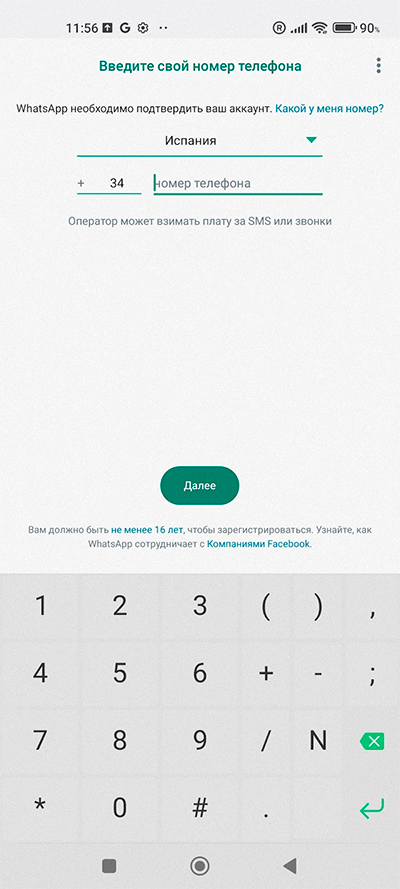
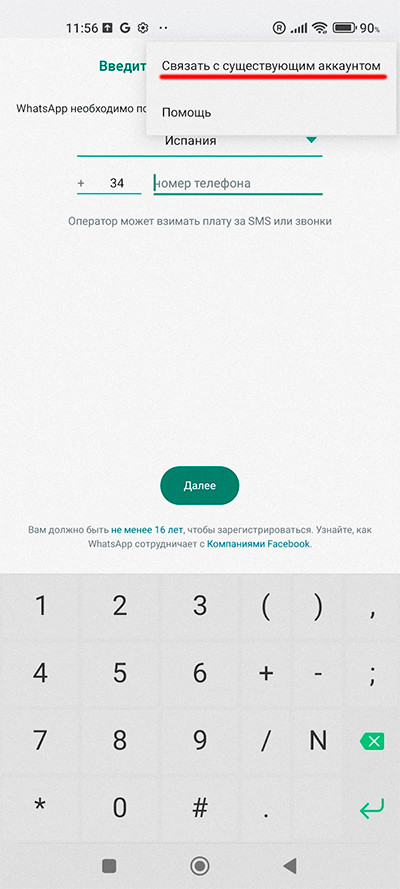
После этого появится окно с QR-кодом.
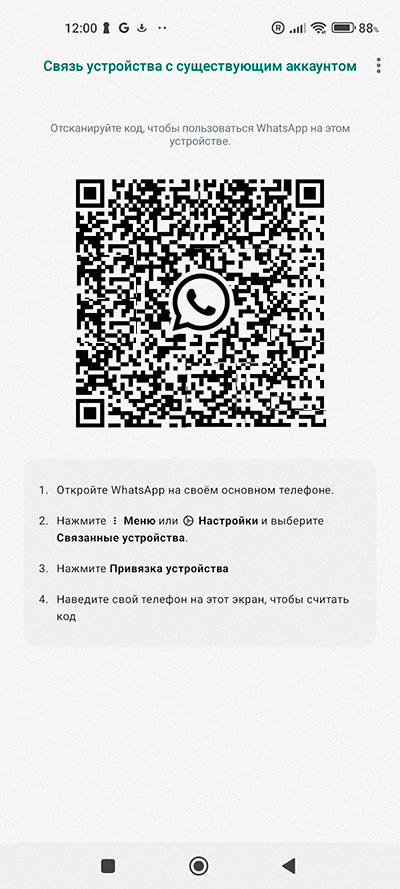
Теперь этот код нужно отсканировать на основном смартфоне: там в WhatsApp нажать значок основного меню (справа сверху в окне "Чаты"), там "Связанные устройства", нажать кнопку "Привязка устройства", отсканировать QR-код, ну и всё — на двух смартфонах одновременно работает одна и та же учетная запись.
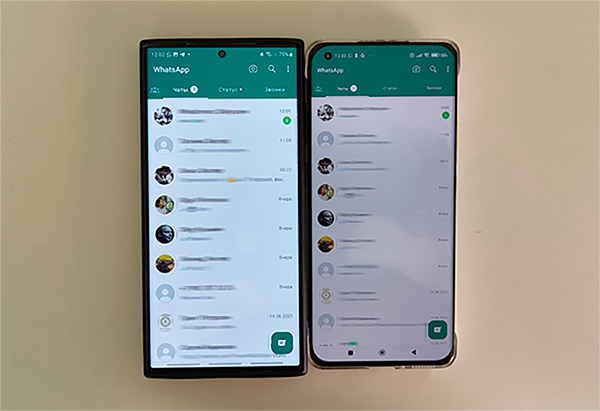
Но есть и всякие ограничения. Во-первых, клиенты на ПК в список четырех связанных устройств входят, так что если у вас, например, привязаны клиенты на ПК и ноутбуке, то дополнительно можно будет подключить не более двух смартфонов.
Во-вторых, при неактивности в течение какого-то времени (вроде бы до двух недель) привязка будет слетать, и ее нужно будет делать заново.
Как сделать связанное устройство основным в ватсап
Активируйте режим компаньона WhatsApp: вот что вам нужно знать
WhatsApp не нуждается в представлении в 2023 году. В последнее время компания, принадлежащая Meta, внедряет новые функции. Однако, если есть одна функция, которую ждали пользователи приложения для обмена сообщениями, это запуск двух экземпляров учетной записи WhatsApp одновременно. В прошлом году WhatsApp представил функцию «Связанные устройства», которая позволяла пользователям использовать до четырех независимых экземпляров одной и той же учетной записи WhatsApp одновременно, но было невозможно использовать одну и ту же учетную запись WhatsApp на двух смартфонах одновременно.

Пытаясь реализовать функциональность, WhatsApp недавно представил Компаньонный режим функция как часть бета-обновления (для пользователей приложений Android). С новым сопутствующим режимом пользователи наконец-то могут использовать одну и ту же учетную запись WhatsApp на двух разных смартфонах. Режим компаньона WhatsApp наверняка будет очень полезно для людей, которые используют более одного смартфона.
Программы для Windows, мобильные приложения, игры — ВСЁ БЕСПЛАТНО, в нашем закрытом телеграмм канале — Подписывайтесь:)
В этой статье вы найдете подробные инструкции о том, как использовать одну и ту же учетную запись WhatsApp на двух разных смартфонах.
Что такое режим компаньона в WhatsApp?
Режим WhatsApp Companion позволяет пользователям одновременно подключать до четырех устройств, при этом история чата синхронизируется на всех из них. Те, у кого есть бета-версия WhatsApp для Android 2.22.24.18 или выше, могут получить доступ к режиму компаньона. Для тех, кто беспокоится о конфиденциальности и безопасности, все звонки и сообщения на подключенных устройствах по-прежнему зашифрованы сквозным шифрованием.
Одна и та же учетная запись WhatsApp на нескольких устройствах: необходимые условия
WhatsApp Companion Mode теперь доступен только для пользователей Android. Это означает, что вы можете войти в свою учетную запись WhatsApp на нескольких смартфонах Android. Если вы вошли в свою учетную запись WhatsApp на iPhone или смартфоне Android, теперь эту же учетную запись можно использовать на другом смартфоне или планшете Android. Однако в настоящее время это невозможно, если вы хотите войти в существующую учетную запись WhatsApp на другом iPhone.
Как использовать одну и ту же учетную запись WhatsApp на нескольких смартфонах одновременно
Как упоминалось ранее, вы можете войти в свою учетную запись WhatsApp на нескольких смартфонах, но второе устройство должно быть Android-смартфоном. Процедура входа в одну и ту же учетную запись WhatsApp на нескольких смартфонах на самом деле довольно проста. Давайте взглянем:

- Установите последнюю версию бета-приложения WhatsApp для Android на второй смартфон. Если вы еще не зарегистрировались в бета-программе WhatsApp для Android, вы можете зарегистрироваться в бета-программе. по этой ссылке. Кроме того, вы также можете загрузить последнюю версию бета-приложения WhatsApp для Android. Вы можете найти apk для этого здесь.
- Откройте установленное приложение и выберите язык по вашему выбору, который отображается в параметрах на экране приветствия. Нажмите Согласен и Далее, чтобы перейти на страницу входа.
- Если SIM-карта не вставлена в ваш Android-смартфон, вы будете перенаправлены на страницу с QR-кодом. В противном случае вы будете перенаправлены на страницу с просьбой «введите свой номер телефона». Не вводите свой номер телефона. Вместо, нажмите на три точки находится в правом верхнем углу. Это вызовет несколько вариантов, один из которых «Ссылка на существующий аккаунт” или “Привязать устройство». Нажмите здесь.


Вам нужно нажать на три точки на Android-смартфонах, чтобы найти опцию «Связанные устройства». Эти три точки расположены рядом с кнопкой поиска в правом верхнем углу.
В разделе «Связанные устройства» у вас есть возможность связать устройство. Нажмите здесь.


Одна и та же учетная запись WhatsApp на нескольких устройствах: ограничения на дополнительных смартфонах
Первое устройство, которое вы используете для входа в свою учетную запись WhatsApp, всегда останется вашим основным устройством, и оно понадобится вам, если вы хотите связать новый смартфон/ноутбук со своей учетной записью WhatsApp. Кроме того, пользователи не могут изменить свой зарегистрированный номер мобильного телефона WhatsApp со своего дополнительного смартфона. Кроме того, возможность резервного копирования чата будет недоступна на дополнительном устройстве.
Часто задаваемые вопросы о режиме компаньона WhatsApp
WhatsApp позволяет использовать до четыре одновременных экземпляра одной и той же учетной записи WhatsApp через функцию «Связанные устройства». Режим компаньона на Android — это расширение функции «Связанные устройства», позволяющее вам войти в свою учетную запись WhatsApp на трех других смартфонах Android, помимо вашего основного устройства.
Что ж, вы можете принудительно закрыть приложение WhatsApp, вынуть SIM-карту и перезапустить WhatsApp. Теперь вы должны увидеть опцию Link Device на вашем телефоне. Этот метод сработал для меня, когда я вошел в свою учетную запись WhatsApp на Nothing Phone (1).
Что ж, на данный момент WhatsApp включил функцию Companion Mode только для тестировщиков бета-версии WhatsApp Android. Мы можем предположить, что в будущем WhatsApp добавит эту функцию в приложение WhatsApp для iOS. До тех пор вы не сможете использовать одну и ту же учетную запись WhatsApp более чем на одном iPhone.
Как подключить один аккаунт WhatsApp на нескольких смартфонах

В WhatsApp появилась возможность подключать к одному аккаунту до четырех дополнительных смартфонов. Расскажем, как эта функция работает и какие у нее ограничения.
Как настроить
Новую функцию распространяют постепенно, поэтому на некоторых устройствах она может быть пока недоступна и появится позже.
Мы протестировали обновление на смартфонах редакции: смогли подключить один дополнительный Android-смартфон к другому Android-смартфону и iPhone. А вот подключить iPhone в качестве дополнительного устройства не получилось ни к одному из устройств: в настройках пока нет кнопки для подключения к существующему аккаунту.
Для начала обновите WhatsApp до последней версии на своем основном устройстве в App Store, Google Play или другом магазине приложений и установите мессенджер на второй Android-смартфон или iPhone.
На дополнительном смартфоне запустите WhatsApp, нажмите кнопку «Принять и продолжить». На Android нажмите на кнопку с тремя точками в верхнем правом углу экрана → «Привязка устройства».
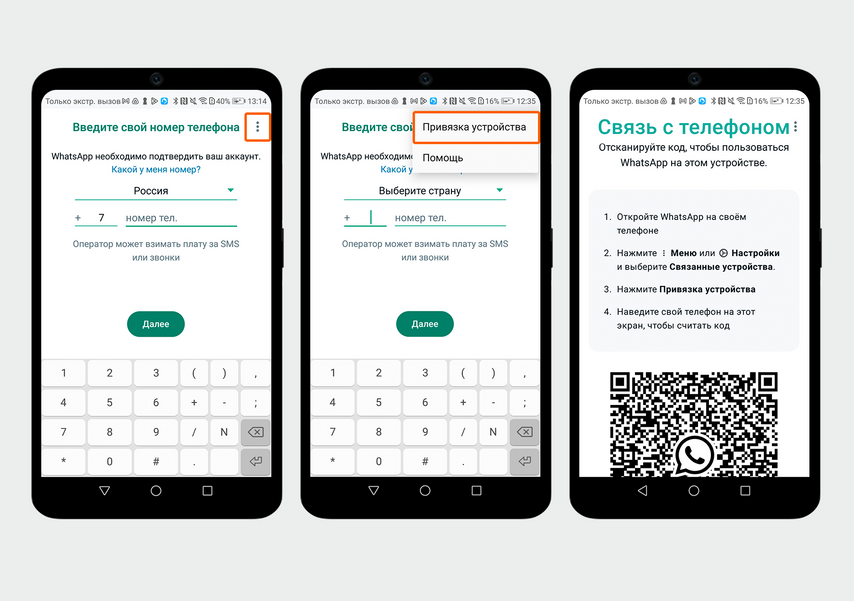
Инструкция для Android. На iPhone такой кнопки пока нет, она появится в ближайших обновлениях WhatsApp для iOS
На экране второго смартфона появится QR-код. Чтобы его отсканировать, откройте WhatsApp на основном смартфоне и найдите пункт привязки других устройств.
На Android: нажмите на кнопку с тремя точками в верхнем правом углу экрана → «Связанные устройства» → «Привязка устройства».
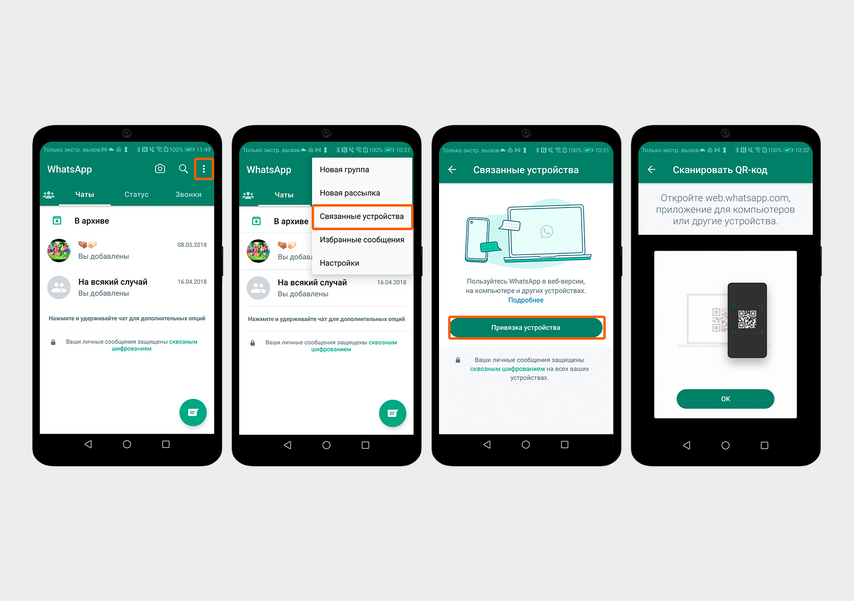
Как подключить дополнительный смартфон к аккаунту WhatsApp на Android
На iPhone : откройте «Настройки» → «Связанные устройства» → «Привязка устройства».
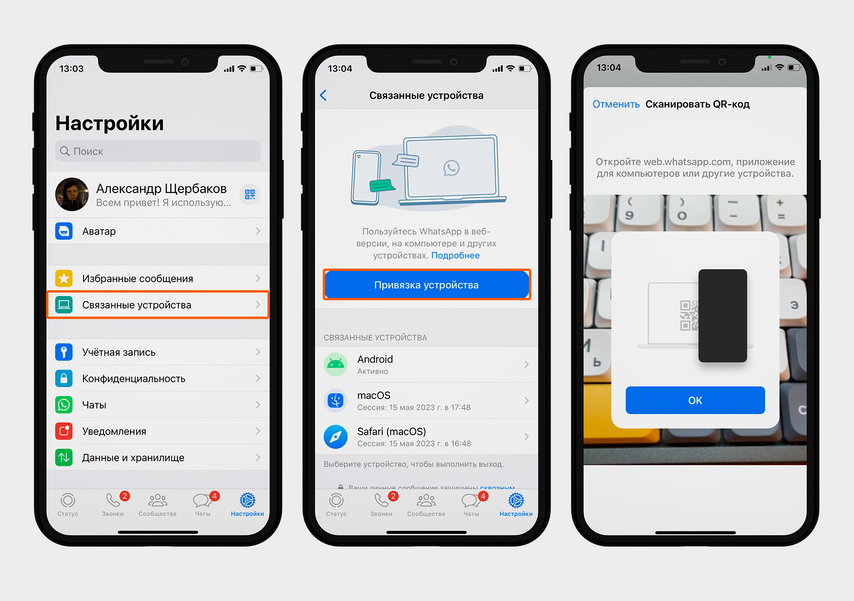
Как подключить дополнительный смартфон к аккаунту WhatsApp на iPhone
WhatsApp для привязки нового устройства попросит подтвердить аккаунт — отсканировать отпечаток пальца, лицо или ввести ПИН-код. Отсканируйте QR-код на экране второго смартфона с помощью камеры основного устройства.
После этого второй смартфон синхронизирует контакты и историю переписок вашего аккаунта WhatsApp — это займет меньше минуты. Дальше все новые сообщения будут появляться на обоих устройствах сразу.
Какие нюансы
Для дополнительных устройств, подключенных к одному аккаунту WhatsApp, есть два ограничения:
- С дополнительного смартфона нельзя изменить статус аккаунта или отправить рассылку — эти функции доступны только с основного устройства.
- Дополнительные смартфоны потеряют доступ к аккаунту WhatsApp, если в течение 14 дней не заходить в мессенджер с основного смартфона.
В остальном WhatsApp работает на дополнительных смартфонах точно так же, как и на основном устройстве: можно созваниваться с родственниками, переписываться в групповых чатах, отправлять документы коллегам.
Официально: теперь одним аккаунтом WhatsApp можно пользоваться на нескольких смартфонах
Команда WhatsApp объявила о запуске давно ожидаемой функции в популярном мессенджере. Теперь пользователи смогут использовать одну учётную запись WhatsApp на нескольких телефонах одновременно. Как отмечают разработчики, все очень ждали это новшество.
 Сгенерировано нейросетью Midjourney
К одному аккаунту на основном смартфоне пользователь может привязать до четырёх устройств в качестве дополнительного. Таким образом, аккаунт может использоваться на пяти смартфонах одновременно. Переключаться между ними можно не выходя из аккаунта, чтобы сразу продолжать переписку.
 Иллюстрация: WhatsApp
Привязка выполняется тем же способом, что и в веб-версии, на планшете и в клиенте для компьютера. Если основное устройство будет неактивно в течение долгого времени, на всех дополнительных устройствах выполнится автоматический выход из аккаунта.
В WhatsApp уже начали внедрять это обновление по всему миру, и в ближайшие недели оно станет доступно всем пользователям мессенджера. С апдейтом также добавится новый способ привязки дополнительных устройств. Теперь сканировать QR-код будет необязательно. Достаточно ввести свой номер телефона в WhatsApp Web, получить одноразовый код и привязать телефон с его помощью.
Как на двух телефонах сделать один Whatsapp
Следуйте этому руководству, чтобы на двух телефонах сделать один Whatsapp, без необходимости в веб-приложении или других хитростях.
Мир застыл. Наконец-то вы можете иметь одну и ту же учетную запись WhatsApp на двух телефонах. Сначала это кажется сложным, но это работает, и это все, что имеет значение.
WhatsApp только начал внедрять (в бета-версии) возможность связать существующую учетную запись с планшетом Android. Если у вас есть бета-версия 2.22.25.8 и на телефоне, и на планшете Android, вы должны получить возможность сканировать QR-код в версии приложения для планшета, когда начнете его настройку. По сути, это то же самое, что сейчас использовать WhatsApp на Windows или Mac; ваш телефон остается основным устройством, но ваши дополнительные устройства немного независимы и могут работать, даже если основной телефон находится в автономном режиме.
Этот новый процесс планшета Android работает и на телефонах, но вам нужно ненадолго обмануть WhatsApp, чтобы он подумал, что ваш второй телефон — это планшет.
Итак, давайте приступим к делу.
Шаг 1
Убедитесь, что на вашем основном телефоне установлена бета-версия WhatsApp v2.22.25.8, выполнен вход и она работает. Если вы используете более старую версию приложения, вы можете скачать APK-файл из APKMirror. (Это надежный источник, не беспокойтесь о вредоносных программах.)
Шаг 2
На втором телефоне вы начинаете с включения режима разработчика в основных настройках Android. (Перейдите в «Настройки» > «О телефоне» и нажмите несколько раз на номер сборки , пока не появится всплывающее окно с надписью «Теперь вы разработчик» .)
Шаг 3
Оставайтесь на втором телефоне. Выберите «Настройки» > «Система» > «Режим разработчика» > «Минимальная ширина . Вы можете воспользоваться поиском, если не найдете. Запишите текущий номер (он понадобится вам позже), затем измените его на 600. Это превратит интерфейс вашего телефона в интерфейс планшета. Шрифты и иконки станут меньше, но мы вернемся к обычным размерам, не беспокойтесь. Например, на моем Xiaomi Mi 11 с Android 13 панель задач находится внизу. Прикол.
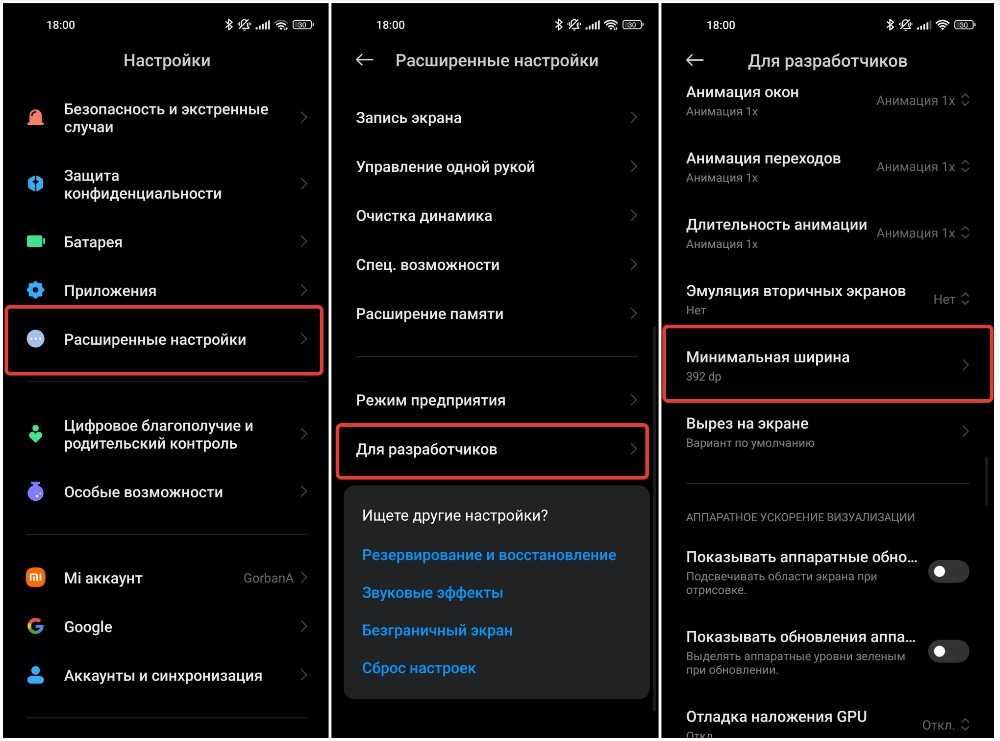
Шаг 4
Теперь установите WhatsApp v2.22.25.8 на этот второй телефон. Опять же, вы можете сделать это из Play Маркета, если вы зарегистрированы в бета-версии, или вы можете вручную скачать тот же APK из APKMirror.
Шаг 5
Откройте WhatsApp, выберите язык, нажмите «Согласен» и продолжите , и вы должны увидеть ссылку на экран телефона с вашим уникальным QR-кодом. (Если вы видите страницу, на которой вас просят войти в систему с номером телефона, это означает, что ваш телефон не был обманут и не «превратился» в планшет. Попробуйте увеличить число для параметра «Минимальная ширина». Но теоретически 600 должно подойти.
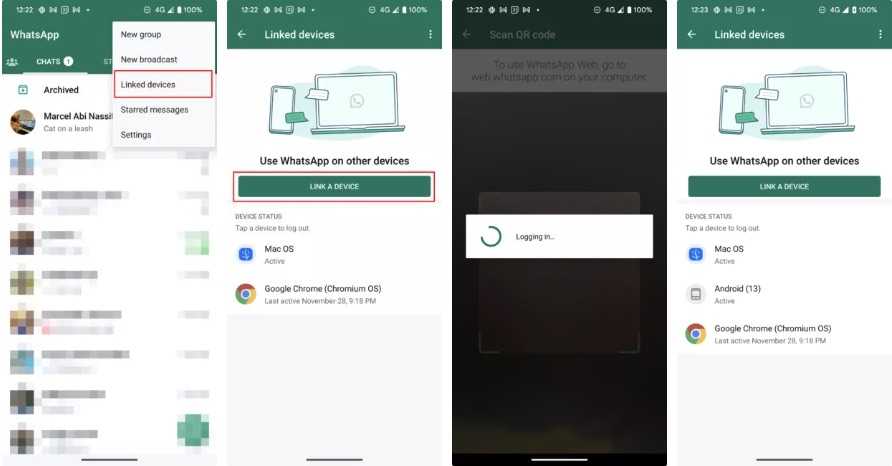
Шаг 6
Вернитесь к своему основному телефону. Откройте WhatsApp, коснитесь кнопки ⋮ в правом верхнем углу, затем «Связанные устройства» > «Связать устройство». Это вызовет сканер QR-кода, поэтому отсканируйте код, который отображался на втором телефоне. И та-да. Ваш второй телефон должен перезагрузить WhatsApp с той же учетной записью, что и на основном устройстве.
ШАГ 7
Если вам не нравится интерфейс планшета и мелкие шрифты на втором телефоне, вы можете повторить шаг 3 и вернуться к исходной настройке Минимальной ширины. WhatsApp останется привязанным к вашей учетной записи.
И вот оно. Вы будете получать сообщения, звонки и практически все на обоих устройствах. Вы также можете инициировать чаты и звонки на обоих. Если вы читаете сообщение на одном, оно помечается как прочитанное на другом и так далее.
Однако ваш первый телефон остается основным и находится под контролем — это тот, который может отключить второе устройство, если это необходимо. Я не использовал это достаточно долго, чтобы заметить, есть ли какая-либо медлительность или задержка в получении сообщений, как в настольной версии (которую нужно время от времени обновлять, если вы не использовали ее какое-то время). Но, похоже, это пока не проблема.
Я продолжу использовать эту настройку некоторое время и обновлю этот пост, добавив дополнительную информацию, если замечу какие-либо ошибки.
Тем временем, теперь у меня есть WhatsApp, работающий на двух телефонах, и, позвольте мне сказать, О БОЖЕ, НАКОНЕЦ-ТО.