Как удалить бета-версию iOS 17 с iPhone
Ни для кого не секрет, что бета-версия – это почти окончательная версия продукта, предназначенная для того, чтобы выявить все ошибки и недочеты, которые могут возникнуть во время пользования. Однако стоит понимать, что установленная бета-версия может начать тормозить устройство или в худшем случае стереть с него все данные. Если после установки новой бета-версии вы столкнулись с ее некорректным функционированием и теперь не можете разобраться с тем, как удалить бета-версию iOS 17 с iPhone, то с помощью данной статьи вы сможете сделать это. Для этого мы предлагаем ознакомиться с двумя проверенными способами.
Способ 1. Как удалить бета-версию iOS 17 с помощью iTunes
iTunes – это официальная программа Apple, которая представляет собой медиа плеер для управления музыкой и фильмами. Кроме того, iTunes позволяет создавать резервные копии и восстанавливать их, а также шифровать.
Если у вас самостоятельно не получается удалить бета-версию iOS 17, то не стоит сразу относить устройство в сервисный центр. В данном способе вы сможете удалить iOS 17 beta с iPhone при помощи программы iTunes. Делается это очень просто и не занимает много времени. Однако необходимо заранее будет перенести данные, которые хранятся на вашем устройстве на ПК или другое устройство, во избежание их потери.
- Для начала выключите устройство и подключите его ПК. Вам нужно перевести ваше устройство в режим восстановления.
- Запустите программу iTunes на вашем ПК или Mac. Сделайте Hard Reset вашего устройства iOS. Для этого вам нужно быстро нажать и отпустить кнопки Громкость + и Громкость — , а после этого нажать и удерживать боковую кнопку. Удерживайте до тех пор, пока не появится логотип Apple.
После того, как вы увидели логотип Apple, не нужно отпускать кнопки до тех пор, пока не появится режим восстановления.
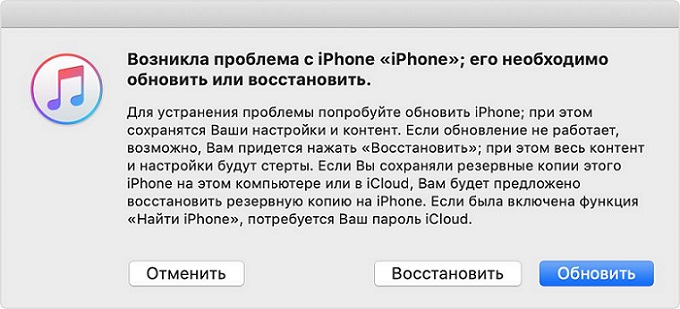
Способ 2. Как удалить бета-версию iOS 17 с iPhone без iTunes
Перейдем к следующему способу, где вы узнаете, как понизить iOS 17 beta до iOS16. В этом нам поможет программа Tenorshare ReiBoot. Если способ с iTunes не увенчался успехом, то тогда мы рекомендуем удалить бета-версию при помощи утилиты. Tenorshare ReiBoot – это универсальный инструмент, предназначенный для восстановления iOS. Он позволяет за максимально короткий срок устранить самые распространенные неполадки без потери данных. С данной утилитой вы быстро и просто вернете версию iOS за максимально короткое время.
Выполните следующие шаги:
Скачайте программу ReiBoot и запустите ее на своем ПК или Mac.
В главном меню программы нажмите «Обновление/понижение версии iOS».
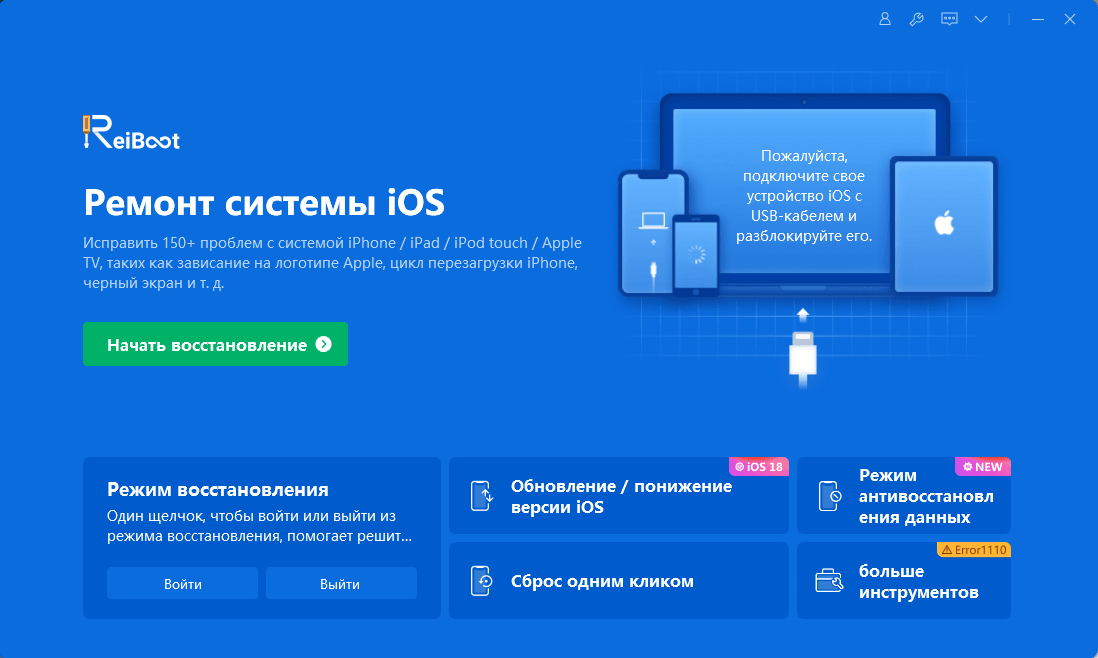
Так как на вашем устройстве установлена бета-версия, то нам необходимо восстановить предыдущую версию, которая была на устройстве. Для этого выберите режим пониженной версии. После этого нажмите кнопку понизить версию.
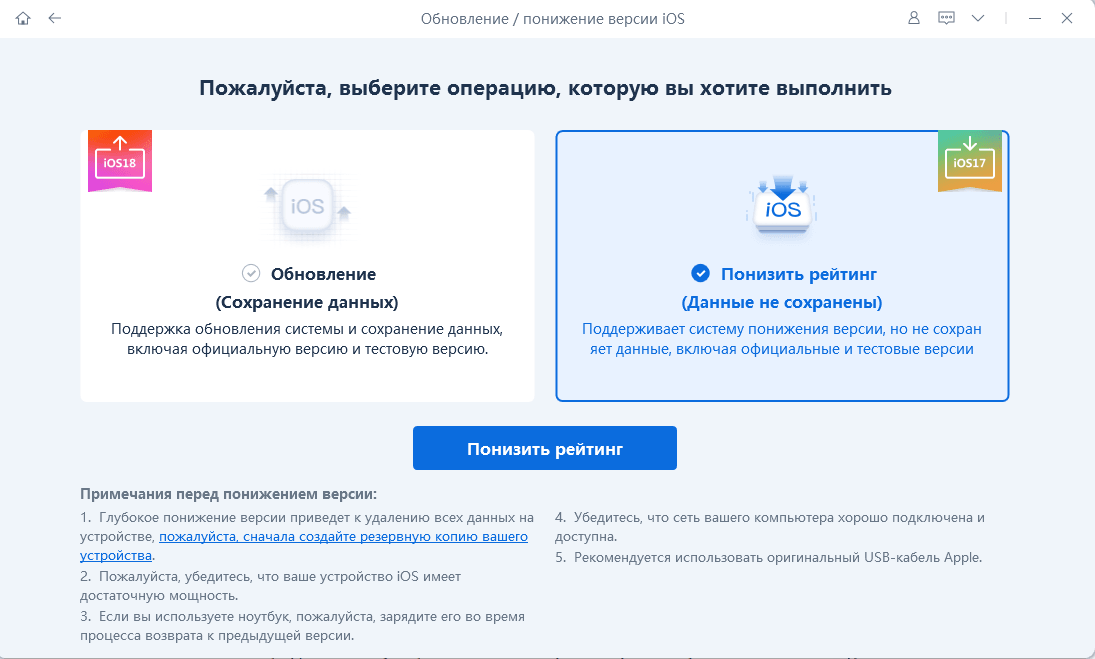
Примечание: Перед тем, как возвращаться к предыдущей версии iOS, создайте резервную копию устройства. Также проверьте достаточно ли заряжен ПК и подключен ли он к сети Wi-Fi. Для успешного обновления лучше использовать оригинальный кабель USB.
Готово. Теперь на вашем устройстве предыдущая версия iOS.
Совет. Как удалить профиль бета-версии iOS 17 с iPhone
Многие пользователи после установки бета-версии сталкиваются с рядом проблем, возникающих в работе устройства. Это приводит к тому, что большинство начинают штудировать просторы Интернета в поисках ответа на вопрос как удалить бета-версию ios 17 с iPhone. В данном случае вы можете попытаться удалить бета-версию непосредственно на самом устройстве. Делается это довольно просто и быстро.
Выполните эти действия:
- Сперва перейдите в раздел «Настройки».
- Затем нажмите «Основные» и опустите вниз, где будет опция «VPN и управление устройствами».
Затем выберите iOS. Вам необходимо на нее нажать, чтобы перейти на страницу профиля бета-версии. Теперь нажмите «Удалить профиль».
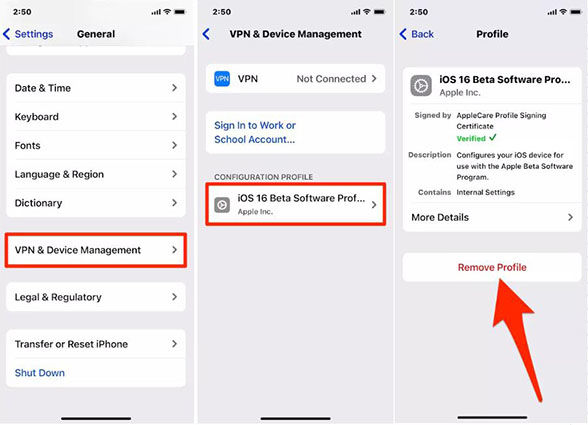
Обратите внимание на то, что после того, как вы удалите профиль, ваш смартфон останется в бета-версии. Как только появится доступная новая версия iOS, вы сможете установить ее вместо бета-версии iOS.
В том случае, если обновление появилось, то вы сможете произвести установку прямо в меню устройства с помощью настроек.
Заключение
В данной статье мы рассмотрели основные способы, которые помогут вам разобраться с тем, как понизить iOS 17 beta до iOS16. Если вы из любопытства установили бета-версию, чтобы оценить новые функции и улучшения, то есть высокая доля вероятности, что вы столкнетесь с рядом проблем и ошибок на устройстве. Поэтому закономерным действием будет избавиться от бета-версии. Для этого наилучшим решением будет воспользоваться программой Tenorshare ReiBoot. Ее главный плюс заключается в том, что утилита позволяет понизить бета-версию без джейлбрейка, а также исправить различные ошибки, которые приводят к зависанию и бесконечной перезагрузке.
Как сделать откат с бета-версии iOS 17 или iPadOS 17 до iOS 16/iPadOS 16 на iPhone и iPad
Установили бета-версию iOS 17 для разработчиков и недовольны её работой? В этой статье мы расскажем, как удалить бету iOS 17 со своего iPhone и вернуться к последней публичной версии iOS 16. Процесс отката iPad с iPadOS 17 будут практически такими же.

Причины удалить бета-версию iOS 17 и установить iOS 16
- Бета-версии системы для разработчиков могут содержать множество багов и проблем, из-за которых вылетают приложения, нагревается устройство и т.п.
- В бета-версиях iOS нельзя пользоваться некоторыми приложениями, включая приложения банков.
- Возможно, вы уже испытали новые функции, вам стало неинтересно, и вы просто хотите вернуться к более стабильной версии системы.
Будут ли потеряны данные при переходе с iOS 17 на iOS 16?
Резервные копии iOS и iPadOS не поддерживаются более старыми версиями системы. Это значит, что сделанная с бета-версией iOS 17 резервная копия уже не поможет восстановить данные после возвращению к iOS 16.
Если у вас сохранена резервная копия со времён iOS 16, вы сможете восстановить свои данные с неё после отката с бета-версии iOS 17.
Вряд ли вы потеряете много данных, если вы используете резервное копирование iCloud или вручную сохраняете резервные копии iPhone на компьютер или внешний носитель.
К примеру, если вы используете iCloud Фото или Google Фото, то новые фото и видео, сделанные на iPhone с бетой iOS 17, уже загружены на облако. Это значит, что они будут доступны на iPhone и после возвращения к iOS 16. То же самое касается и Контактов iCloud или Google, напоминаний, файлов iCloud Drive, событий календаря, паролей и др.
Вам только лишь стоит убедиться, что вы не храните никакие важные файлы локально. Если у вас на смартфоне сохранены важные документы, перенесите их в хранилище iCloud или Dropbox.
Что понадобится
Mac или компьютер с Windows со стабильным подключением к интернету для скачивания файла прошивки, который весит около 6 ГБ. На Mac должна стоять последняя доступна версия macOS. Если у вас компьютер с Windows, обновите программу iTunes до последней доступной версии.
Краткое содержание
Переход с бета-версии iOS 17 для разработчиков до публичной версии iOS 16 состоит из трёх основных шагов:
- Введите свой iPhone или iPad в режим восстановления.
- Восстановите устройство.
- Настройте свой iPhone или iPad заново.
Как сделать откат с бета-версии iOS 17 до iOS 16 на iPhone
Напомним, что процесс отката с iPadOS 17 до iPadOS 16 на iPad выглядит практически так же, как и процесс с iOS. Для демонстрации процесса использовался iPad Pro.
1) Подключите свой iPhone или iPad к своему Mac или компьютеру с помощью кабеля USB.
2) Откройте программу Finder на Mac и выберите в меню своё устройство.

На компьютере с Windows откройте программу iTunes и нажмите на маленький значок iPhone или iPad.

3) Когда устройство будет подключено к компьютеру, нужно ввести его в режим восстановления.
iPhone:
- Нажмите кнопку увеличения громкости и сразу отпустите её.
- Нажмите кнопку уменьшения громкости и сразу отпустите её.
- Сразу же после этого зажмите боковую кнопку питания, пока на экране не появится экран режима восстановления с кабелем, указывающим на MacBook.
Не отпускайте кнопку питания, даже если на экране уже появился логотип Apple. Отпускать её нужно только после появления экрана режима восстановления.

iPad без кнопки Home:
- Нажмите и отпустите кнопку громкости, расположенную ближе к кнопке питания.
- Нажмите и отпустите другую кнопку громкости (которая дальше от кнопки питания).
- Теперь зажмите кнопку питания, пока не появится экран восстановления

iPad с кнопкой Home:
- Одновременно зажмите кнопку питания и кнопку Home, пока не появится экран восстановления.

4) Когда ваш iPhone или iPad будет введён в режим восстановления:
- Вы можете увидеть уведомление с запросом доступа. Нажмите «Разрешить».

- Важно:На вашем Mac или компьютере появится ещё одно уведомление с текстом о том, что ваш iPhone/iPad нужно восстановить и обновить. Нажмите «Восстановить».

5) Теперь нажмите «Восстановить и обновить».

6) Следуйте инструкции на экране. Нужно только нажимать «Далее» и «Принять».
7) После этого Finder или iTunes начнут скачивание последней доступной публично версии iOS или iPadOS для вашего устройства. На данный момент это iOS 16.5 или iPadOS 16.5.

В зависимости от скорости вашего интернета на процесс уйдёт некоторое время. Вам ничего не нужно делать. После завершения скачивания Finder или iTunes автоматически:
- Извлекут файл обновления.
- Подготовят iPhone или iPad к восстановлению.
- Восстановят систему iPhone или iPad.
- Верифицируют систему iPhone или iPad.
- Восстановят операционную систему iPhone или iPad до нужной версии.
Когда всё это произойдёт, вы увидите уведомление о том, что устройство было восстановлено до системных настроек и будет перезагружено. Не отключайте устройство от компьютера. На уведомлении нажмите «Ок».

Ваше устройство будет перезагружено, и вы увидите экран Activation Lock.
8) Проведите вверх и завершите стандартный процесс настройки устройства. Вам нужно будет ввести данные своего Apple ID для снятия блокировки Activation Lock. Данные также можно ввести на компьютере.

Вы успешно сделали откат с бета-версии iOS 17 или iPadOS 17 до публичной версии iOS 16 или iPadOS 16.
Как выйти из бета-программы на iPhone или iPad
- Зайдите в приложение «Настройки» и выберите «Основные» > «Обновление ПО».
- Выберите пункт «Бета-обновления» и здесь выберите опцию «Выкл».

Когда iOS 17 и iPadOS 17 выйдут публично?
После того, как вы сделаете откат и выйдете из программы бета-тестирования, вам не будут приходить последующие бета-версии iOS 17. Вы сможете установить обновление, когда оно выйдет публично. Это произойдёт в сентябре 2023 года вместе с выходом линейки iPhone 15.
How to remove an iOS beta from your iPhone

Beta testers have been exploring the features in iOS 17 for some time now, having raced to install the beta on their iPhones as soon as it became available. Testing the beta of iOS 17 gave testers a glimpse of what was to come in iOS 17 and bragging rights when it came to exploring the new features.
Now that iOS 17 is here you might be thinking it’s time to move on from the bugs and enjoy the tried and tested features. Others will be happy to continue with the beta testing process as Apple works on the new iOS 17 features that are yet to launch, but running a beta can have more risks than benefits. If the buggy beta of iOS 17 becomes more trouble than it is worth here’s how to remove it and install the full version of iOS 17.
How easy this process is depends at what stage of the beta testing phase you are. During the pre-release testing of iOS 17 beta downgrading from the iOS 17 beta to iOS 16 required you to wipe your iPhone and reinstall iOS 16. At that stage going to: Settings > General > Transfer or Reset iPhone > Erase All Content and Settings would wipe the iPhone, but it wouldn’t revert to an older version of iOS. When the iPhone starts up again it will still be running the iOS 17 beta. This meant that beta testers needed to wipe the iPhone and install the iOS 16 operating system, and to do that they needed the Finder (or iTunes if you are using Windows). We run through that process below.
However, now that iOS 17 is here you can just choose to update to that from the beta. Here’s how:
- Go to Settings > General on your iPhone.
- Tap on Beta Updates and switch it to Off.
- Tap Back. If you have the beta installed you will see iOS 17.0 is up to date, however, at the bottom of the screen you will also see Also Available iOS 17.0.
- Tap Update Now.
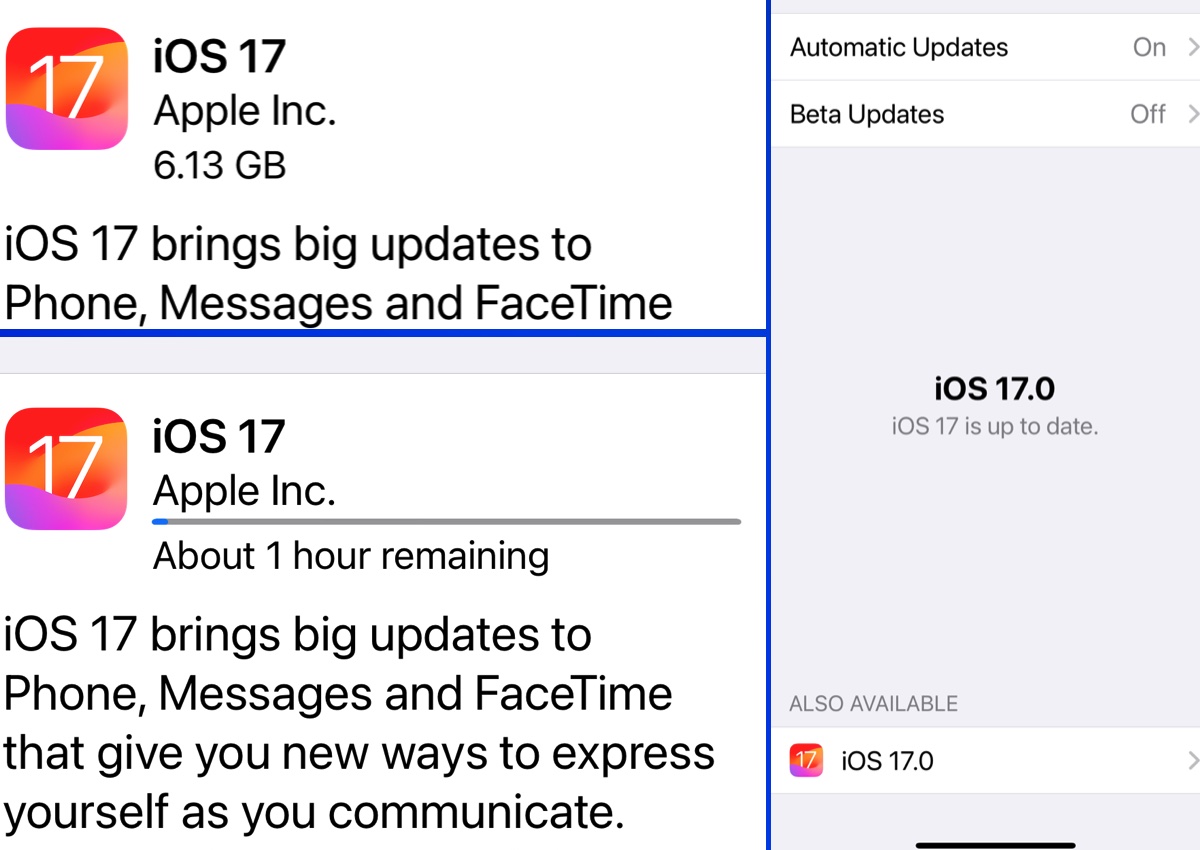
You will find more information below on how to leave the beta program and stop getting beta updates, which you may want to do now the full version has arrived.
How to remove iOS 17 beta and go back to iOS 16
When Apple begins work on the beta of iOS 18 this is what developers will need to do to revert to iOS 17.
Restore the iPhone and reinstall the pre-beta iOS via the Finder

Generally downgrading from the beta and installing a full version of iOS should be easy enough and the stops below will work. In the early stages of the beta you may find that the software is too buggy though, in which case you may have better luck if you restore your iPhone to factory settings first – as per the steps further down this article.
- Download the correct version of iOS for your iPhone from IPSW.me. It needs to still be signed by Apple, so you will only be able to choose the current full version of iOS.
- Open the Finder on your Mac. (Or iTunes on a PC).
- Plug in your iPhone.
- If you haven’t done so, you will need to turn off Find My on your device. Go to Settings and click on your ID information. Tap Find My > Find My iPhone and switch the slider to off. Enter your Apple ID password.
- Hold down the Option/Alt key and click on Restore iPhone. This should allow you to select the version of iOS you wish to install on the iPhone from your downloads folder, locate it and click on Open.
- A message will appear saying which version of iOS you will install. Click to confirm this and wait while your iPhone is restored.
Your iPhone will be set up as a new device, so you will either need to get your hands on a backup, or sync the data you want on your iPhone, we’ll explain what to do next below.
Restore your iPhone using an iCloud backup
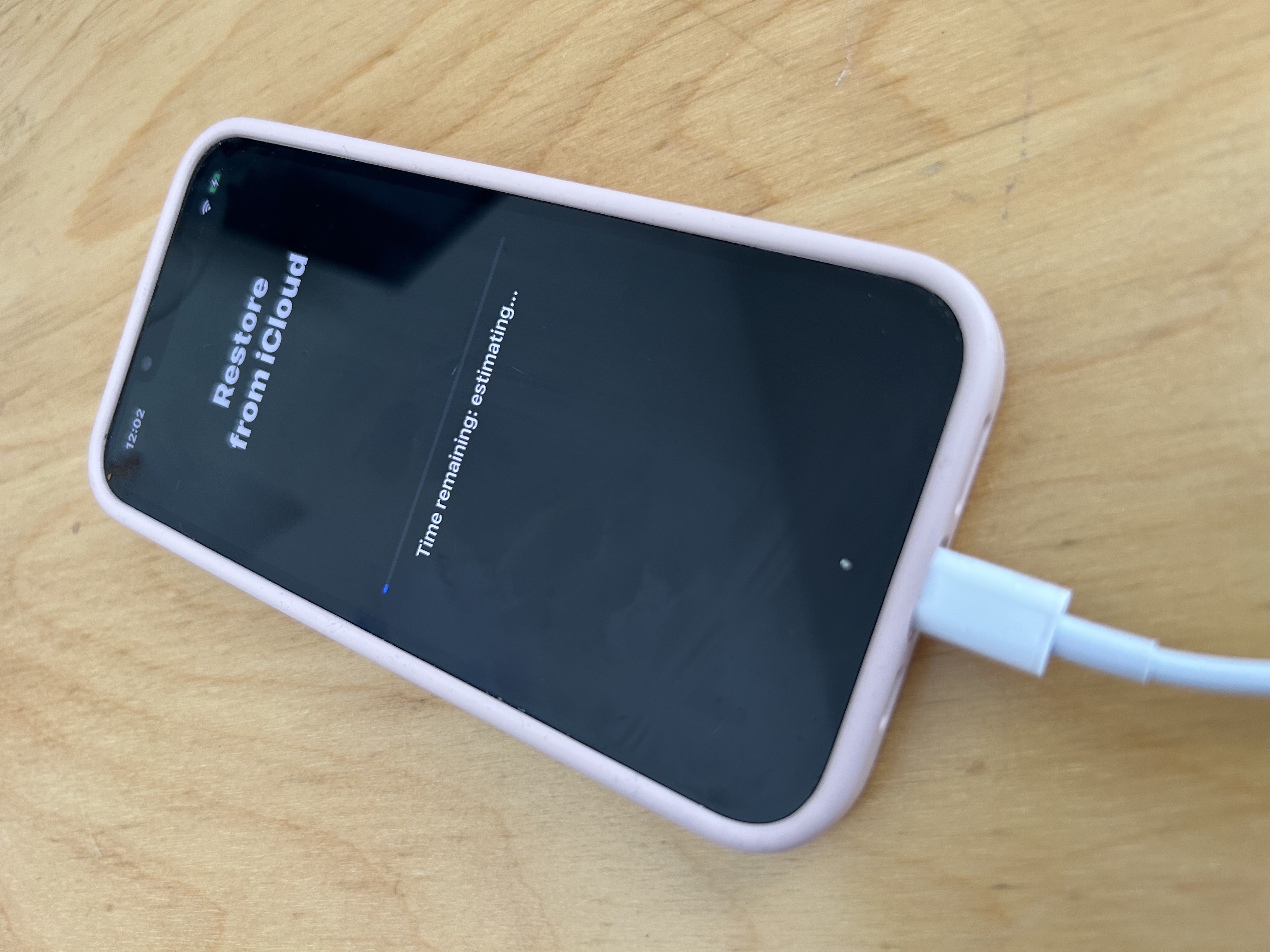
Now you have wiped your iPhone and reinstalled the non-beta version of iOS, you can get on with the process of recovering it from a backup prior to your beta adventure if you have one. Note that if the backup was made since the beta was installed you will reinstall the beta at this stage!
You may be able to locate and use an older backup or a backup from a different device – check which version of iOS the backup is in by tapping on it.
If you don’t have a usable backup you may still have a fair amount of your data available to you if you use services like iCloud Photo, Messages in iCloud and iTunes Match or Apple Music. Our How to back up an iPhone or iPad tutorial runs through what is and isn’t included in the backup.
- Swipe up from the Welcome screen on your iPhone.
- Tap on your language and select your country or region.
- Click on Set Up Manually.
- Work through the various steps until you get to the Transfer Your Apps & Data screen and tap on From iCloud Backup.
- Log into your Apple ID and wait while your device signs in.
- Now choose an iCloud backup from before you downloaded the beta. Click on Show More Backups to find an older one if you don’t see it. Unsure, tap on the device to see which version of iOS the backup was made in.
- Wait while the Restore from iCloud takes place, which could take a while.
If that doesn’t work, wipe the iPhone using Recovery Mode first

If the straightforward method above doesn’t work, in order to reinstall iOS 16 on your iPhone after you have been running the iOS 17 beta you may need to restore your iPhone to factory settings using Recovery Mode.
To do this you will need to use the Finder on a Mac (or iTunes on a PC).
- Plug your iPhone into the Mac (or PC).
- You will need to put your iPhone into Recovery Mode. To do so press the up volume and down volume in quick succession, then the side button but keep pressing the side button until you see the image above of a cable and laptop (expect it to take a while).
- Once your iPhone is in Recovery Mode, on your Mac or PC click on Restore, but at the same time press the Option/Alt key. This will allow you to locate the version of iOS 16 you just downloaded from IPSW.me, as per the steps above.
- Wait while your iPhone is wiped and the older version of iOS is installed.
How to leave the beta program
If you want no part of the iOS beta program you can remove your device from it. That way you won’t be able to see any Beta updates, and won’t be tempted to install them.
To leave the iOS 17 beta program, follow these steps on your iPhone:
Remove your device from the iOS beta program.
- Sign in.
- Click Leave Program.
If you ever decide you want back into the beta program–like when the iOS 18 public beta arrives, for instance, you can head over to the Apple Beta Software Program site and re-enroll your device. Read more about how to be a beta tester here: How to join Apple’s beta program and try out new software.
How to stop getting iOS Beta updates
You don’t have to leave the beta program though, you could just turn off Beta Updates so that you don’t receive them on your device.
Once the final version of iOS 17 arrives Apple will continue to issue beta updates as it works on new features. But now that your iPhone has a stable release of a shiny new operating system, you might not want to keep up with the betas anymore. It is easy to stop getting beta updates and just use the final version.
- Open Settings.
- Tap on General.
- Tap on Software Update.
- Tap on Beta Updates.
- Tap on Off.
- Tap on Back.
Now you’ll only receive software updates when Apple pushes them to the general public, roughly once every six weeks. You can still see that there is a beta update, but your iPhone won’t volunteer to download them unless you switch Beta Updates back on by following the steps above.
Как удалить бета версию iOS 17 с iPhone
iOS 17 — это одно из самых ожидаемых обновлений операционной системы для iPhone. Однако, иногда пользователи могут случайно установить бета-версию iOS 17 и столкнуться с различными проблемами, связанными с ее использованием. Если вы оказались в такой ситуации и хотите удалить бета-версию iOS 17 с вашего iPhone, этот статья поможет вам разобраться в процессе удаления.
Первые шаги: прежде чем перейти к удалению бета-версии iOS 17, важно создать резервную копию вашего устройства. Это позволит сохранить ваши данные и настройки в безопасности, на случай каких-либо проблем в процессе удаления. Вы можете сделать резервную копию на компьютере с помощью приложения iTunes или на облаковом хранилище iCloud.
Обновление до последней стабильной версии: после создания резервной копии вы можете перейти к удалению бета-версии iOS 17 с вашего iPhone. Первым шагом является обновление вашего устройства до последней стабильной версии iOS. Для этого перейдите в настройки вашего iPhone, затем выберите «Общие» и «Обновление ПО». Если доступна новая версия iOS, установите ее на ваше устройство.
Удаление профиля бета-версии: после обновления до последней стабильной версии iOS, вам потребуется удалить профиль бета-версии с вашего iPhone. Для этого перейдите в настройки, затем выберите «Общие» и «Профили». В списке профилей найдите профиль, связанный с бета-версией iOS 17, и нажмите на него. Затем выберите «Удалить профиль» и подтвердите свое действие.
Восстановление из резервной копии: после удаления профиля бета-версии iOS 17 с вашего iPhone, вы можете восстановить ваши данные и настройки из резервной копии, созданной ранее. Подключите ваш iPhone к компьютеру или выберите «Восстановить из iCloud-копии» на стартовом экране устройства, и следуйте инструкциям на экране. После успешного восстановления ваш iPhone будет работать на последней стабильной версии iOS без бета-версии.
Раздел 1: Понимание бета версии iOS 17
Бета версия iOS 17 может иметь некоторые ошибки и нестабильную работу приложений, поэтому ее использование рекомендуется только опытным пользователям, которые готовы к возможным проблемам и готовы предоставить обратную связь для улучшения системы. Однако, если вы больше не хотите использовать бета версию iOS 17 и вернуться к стабильной версии операционной системы, следуйте указанным ниже шагам для удаления бета версии iOS 17 с вашего устройства.
Что такое бета версия iOS 17?
Бета версия iOS 17 предлагает пользователю возможность испытать и протестировать новые функции и улучшения, которые могут быть доступны только в этой версии. Она может содержать изменения в дизайне, добавление новых приложений или функций, а также исправления ошибок и улучшение производительности.
Однако, важно отметить, что бета версия iOS 17 предназначена для опытных пользователей и разработчиков, так как она может содержать ошибки и непредвиденное поведение, которые могут негативно сказаться на работе устройства. Поэтому, перед установкой бета версии, рекомендуется сделать резервную копию данных и быть готовыми к возможным проблемам в работе устройства.
Зачем устанавливать бета версию iOS 17 на iPhone?
1. Доступ к новой функциональности:
Установка бета версии iOS 17 на iPhone позволяет пользователю получить ранний доступ к новым функциям и возможностям операционной системы. Бета версия предназначена для тестирования новых функций и сбора обратной связи от пользователей. Установив бета версию, вы будете одним из первых, кто сможет воспользоваться новыми возможностями и дать свои комментарии разработчикам.
2. Участие в процессе разработки:
Установка бета версии iOS 17 на iPhone дает вам возможность принять активное участие в процессе разработки операционной системы. Вы сможете сообщать о найденных ошибках и проблемах, предлагать улучшения и функциональность, а также давать обратную связь разработчикам. Это может быть интересно и полезно для тех, кто хочет внести свой вклад в развитие iOS.
3. Опыт и новые возможности:
Установка бета версии iOS 17 на iPhone позволяет вам получить новый опыт работы с операционной системой и использовать новые функции, которые могут быть недоступны в стабильной версии. Это может быть особенно интересно для тех, кто хочет быть в курсе последних технологических новинок и экспериментировать с новыми возможностями.
4. Предварительное изучение:
Установка бета версии iOS 17 на iPhone позволяет вам предварительно изучить новые функции и изменения в операционной системе. Вы сможете оценить, какие новые возможности предлагает Apple и как они могут быть полезны вам лично. Это может помочь вам принять решение о том, стоит ли обновляться на стабильную версию iOS 17, когда она будет выпущена.
Раздел 2: Предупреждения перед удалением бета версии iOS 17
Перед тем, как удалить бета версию iOS 17 с вашего iPhone, важно учесть несколько предупреждений. Первое и самое главное предупреждение заключается в том, что удаление бета версии iOS 17 приведет к потере всех данных на вашем устройстве, поэтому важно сохранить все важные файлы, фотографии, контакты и другую информацию до начала процесса удаления.
Кроме того, важно учитывать, что удаление бета версии iOS 17 может быть некоторым образом сложнее, чем удаление стандартной версии iOS. Вам может понадобиться использовать специальное программное обеспечение для удаления бета версии, так как она может содержать некоторые дополнительные компоненты и функции, которые необходимо корректно удалить.
Если вы не уверены в своих навыках удаления бета версии iOS 17 или не имеете достаточного опыта в работе с программным обеспечением, рекомендуется обратиться к профессионалам или специалистам по поддержке Apple. Они смогут предоставить вам подробные инструкции и помочь вам безопасно удалить бета версию iOS 17 с вашего iPhone, минимизируя риск потери данных и повреждения устройства.
Резервное копирование данных
Для создания резервной копии данных можно использовать различные методы и инструменты. Один из способов — использование облачного хранилища, такого как iCloud или Google Drive. Эти сервисы позволяют загрузить файлы и документы в удаленное хранилище, которое будет доступно из любого устройства с подключением к интернету. Также с помощью облачных сервисов можно автоматически резервировать фотографии, контакты и другие данные с устройства.
Другой метод создания резервной копии данных — использование программного обеспечения, такого как iTunes или Finder на Mac. Эти инструменты позволяют создавать полные или частичные резервные копии устройства, включая приложения, настройки и данные. Рекомендуется регулярно делать резервные копии данных с помощью таких программ, чтобы быть уверенным в сохранности информации.
Важно помнить, что резервное копирование данных должно быть регулярным процессом, особенно перед обновлением операционной системы или внесением значительных изменений в устройство. Также следует хранить резервные копии в надежном месте, отдельно от основного устройства, чтобы защитить информацию от несанкционированного доступа или физического повреждения.
Потеря функциональности и стабильности
Одной из основных причин потери функциональности и стабильности является то, что бета-версия может содержать ошибки и несовместимости с некоторыми приложениями, что может привести к их некорректной работе или даже к полному отказу запуска. Кроме того, в бета-версии могут быть проблемы с производительностью устройства, например, увеличенным потреблением заряда аккумулятора или замедлением работы системы.
Еще одной причиной потери функциональности и стабильности может быть отсутствие полной совместимости с аксессуарами и устройствами сторонних производителей. Некоторые функции или возможности могут не работать или работать неправильно с вашими наушниками, смарт-часами или другими устройствами.
Поэтому, если вы не являетесь разработчиком или не готовы столкнуться с возможными проблемами, рекомендуется удалить бета-версию iOS 17 с вашего iPhone и вернуться к стабильной версии операционной системы. Это позволит вам вернуть полную функциональность и стабильность работы вашего устройства.
Раздел 3: Переключение обратно на стабильную версию iOS
Если вы решили вернуться на стабильную версию iOS после установки бета версии, это некоторые шаги, которые вам следует предпринять:
1. Создайте резервную копию данных
Перед тем, как переключиться на стабильную версию iOS, важно создать резервную копию всех ваших данных на устройстве. Вы можете сделать это через iCloud или iTunes, чтобы сохранить все свои фотографии, видео, контакты и другую информацию.
2. Скачайте последнюю версию iOS
После создания резервной копии данных, вам нужно скачать последнюю стабильную версию iOS на свое устройство. Вы можете сделать это, перейдя в «Настройки», затем выбрав «Обновление ПО». Если доступна новая версия, вы можете скачать и установить ее на свое устройство.
3. Установите стабильную версию iOS
После скачивания стабильной версии iOS, вам необходимо установить ее на свое устройство. Следуйте инструкциям на экране, чтобы завершить процесс установки. Убедитесь, что ваше устройство подключено к Wi-Fi и имеет достаточно заряда аккумулятора для успешной установки.
По завершении этих шагов ваше устройство будет обновлено до последней стабильной версии iOS, и вы сможете наслаждаться его стабильной работой без бета-версий и потенциальных проблем, которые могут возникнуть при использовании нестабильной версии.
Способ 1: Использование обновления По Воздуху
1. Сначала убедитесь, что ваш iPhone подключен к Wi-Fi и подключен к источнику питания.
2. Откройте «Настройки» на вашем устройстве и выберите «Общие».
3. Прокрутите вниз и выберите «Обновление ПО».
4. Если доступна новая версия iOS, вы увидите уведомление об этом. Нажмите на «Загрузить и установить», чтобы начать процесс обновления.
5. При необходимости введите код доступа к вашему устройству.
6. Дождитесь завершения загрузки и установки новой версии iOS.
7. После завершения процесса обновления ваш iPhone будет перезагружен с последней стабильной версией iOS, и бета-версия будет удалена.
Вопрос-ответ:
Что такое обновление по воздуху?
Обновление по воздуху — это процесс обновления программного обеспечения устройства путем беспроводной передачи обновлений через интернет.
Как работает обновление по воздуху?
Устройство подключается к интернету по Wi-Fi или сотовой сети и самостоятельно проверяет наличие новых обновлений. Если таковые имеются, устройство загружает и устанавливает их без необходимости подключения к компьютеру.
Какие устройства поддерживают обновление по воздуху?
Обновление по воздуху поддерживается большинством современных мобильных устройств, включая смартфоны, планшеты, телевизоры и другую электронику. Однако не все устройства могут получать обновления по воздуху.
Какие преимущества имеет обновление по воздуху?
Основное преимущество обновления по воздуху в том, что оно позволяет получать и устанавливать новые версии программного обеспечения независимо от местоположения устройства. Это удобно для пользователей, так как не требует специальных навыков или оборудования для обновления устройства.