Как удалить фон и извлечь основной объект из одной или нескольких фотографий на iPhone
Мы расскажем об интересной функции на iPhone и iPad, которая позволяет отделить основной объект фотографии от фона, а потом скопировать полученный результат. Благодаря этой возможности можно вставить извлеченную картинку с прозрачным фоном в любое приложение для обмена сообщениями, электронную почту или приложение для редактирования фотографий, чтобы создать там новое красивое изображение.
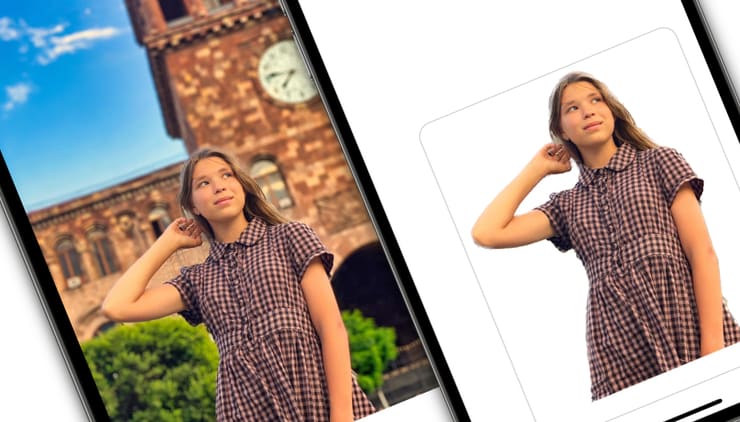
Следуйте нашим инструкциям. Мы покажем, как удалить фон с одного или нескольких изображений как на iPhone, так и на iPad и извлечь основной объект, чтобы затем получить изображение в формате PNG без фона.
Зачем удалять фон изображения?
Есть сразу несколько причин, по которым вы можете это сделать. Вот некоторые из них:
- для изоляции объекта фотографии и его выделения;
- замена фона другим изображением или цветом;
- при создании прозрачного фона для использования в дизайн-проектах.
Совместимые с функцией устройства
Эта функция доступна только на iPhone или iPad с процессором A12 Bionic или более поздней версии чипа под управлением iOS 16 или более новой версии системы. Это означает, что вы можете извлечь объект из изображения на iPhone Xs, iPhone XR и более новых аппаратах. К сожалению, владельцам iPhone X, 8 Plus или 8 можно только посочувствовать.
Как удалить фон с одной фотографии?
Вы можете извлечь основной объект с фотографии в приложении «Фото», в браузере Safari, на экране редактирования снимков экрана и т.д. Вот как это можно сделать:
В приложении «Фото»:
1. Запустите приложение «Фото» на iPhone и откройте изображение, на котором необходимо удалить фон.
2. Коснитесь и удерживайте основной объект фотографии, пока не увидите белый свет, проходящий по краям основного объекта.
3. Коснитесь меню «Скопировать».
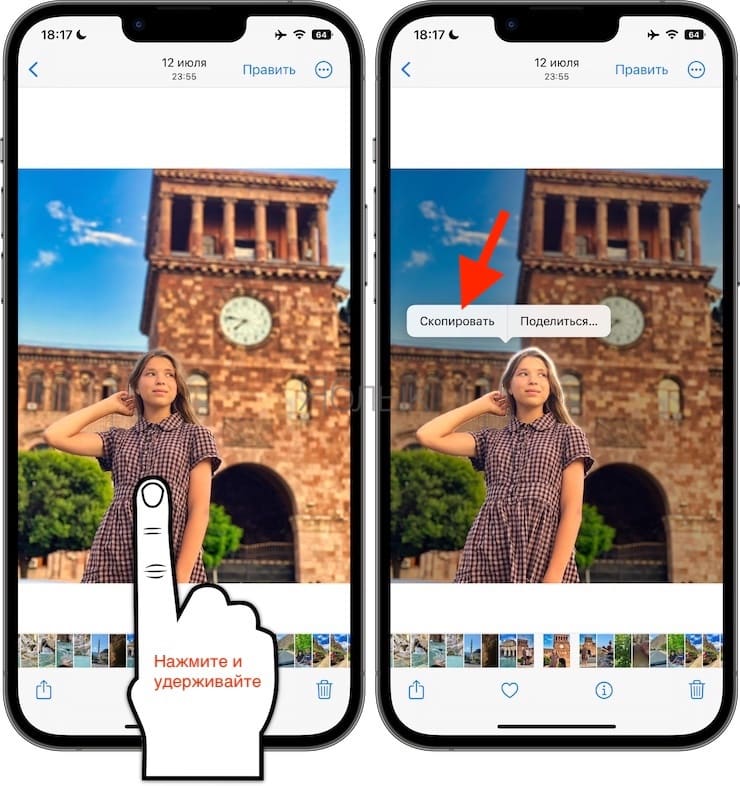
Ваш объект будет скопирован в буфер обмена и уже готов к использованию. Настоящее волшебство!
На скриншоте:
1. Сделайте снимок экрана на iPhone и коснитесь миниатюры, которая появится в левом нижнем углу.
2. Отключите инструмент «Разметка», чтобы он не мешал выделению основного объекта на фото.
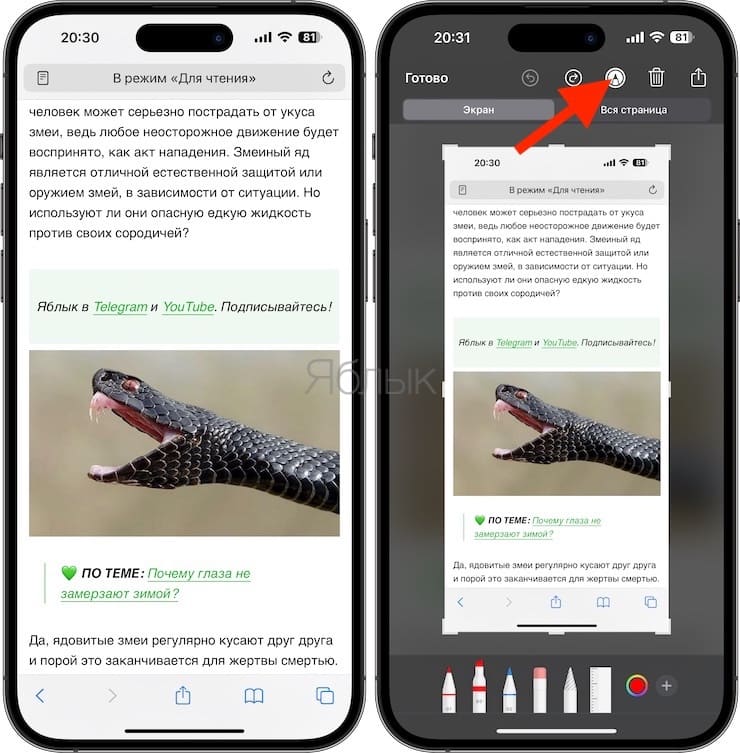
3. Нажмите и удерживайте основной объект, который вы хотите извлечь, пока не увидите белый свет, проходящий через объект.
4. Коснитесь меню «Скопировать».
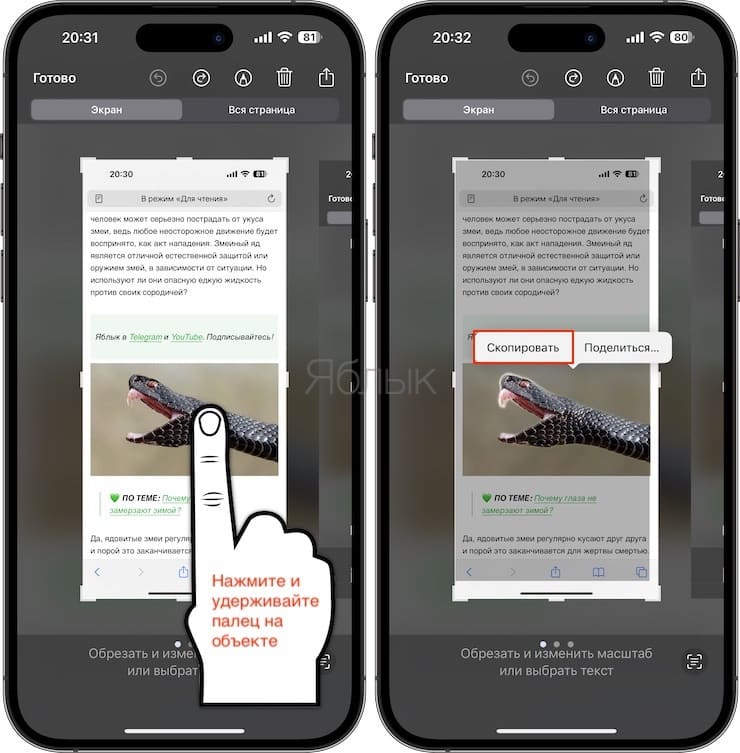
После этих действий вы готовы использовать извлеченную часть изображения.
В браузере Safari:
1. Запустите Safari и перейдите на веб-страницу с изображением.
2. Коснитесь и удерживайте (но не просто касайтесь) изображение, и у вас появится меню с несколькими вариантами действий.
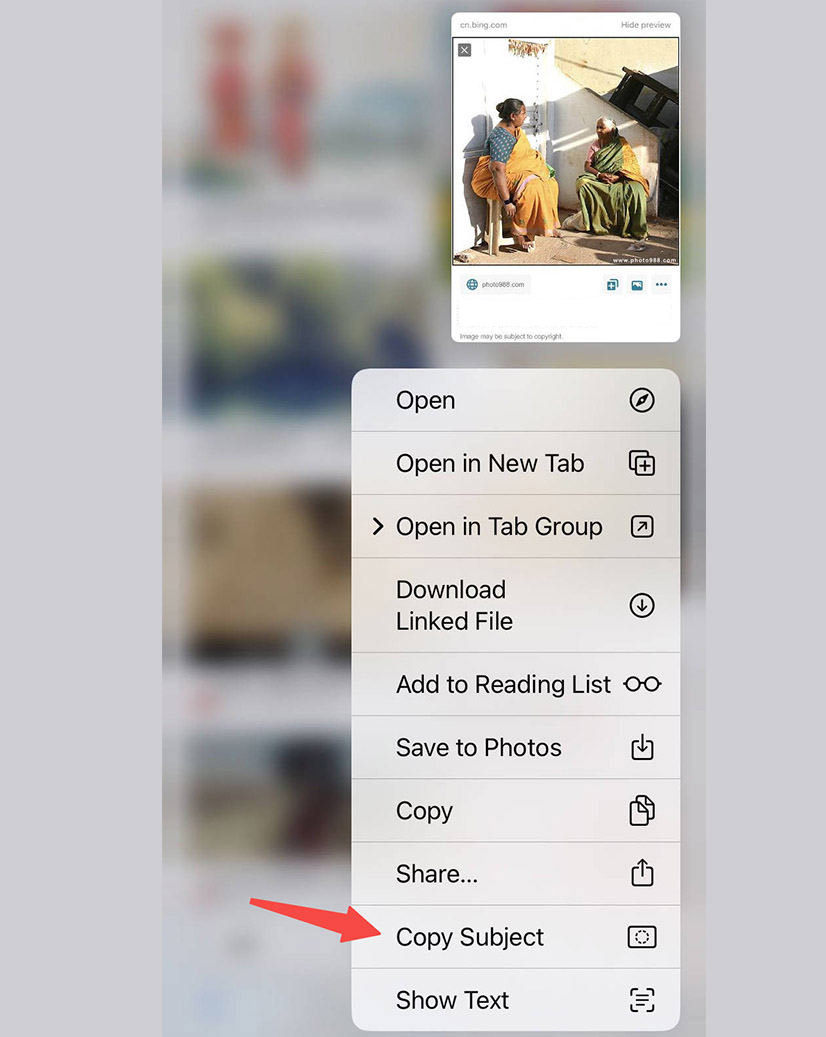
3. Нажмите «Скопировать субъект».
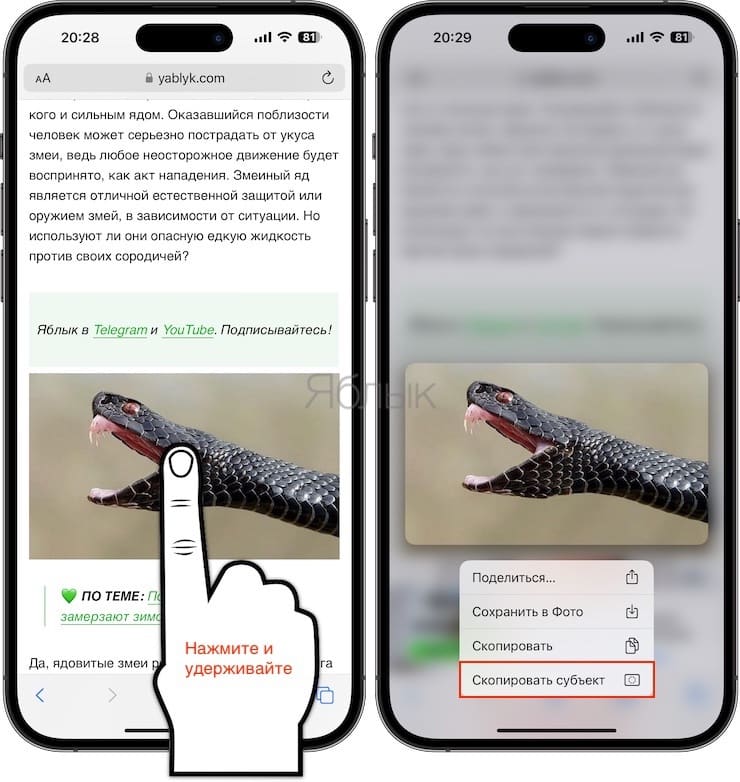
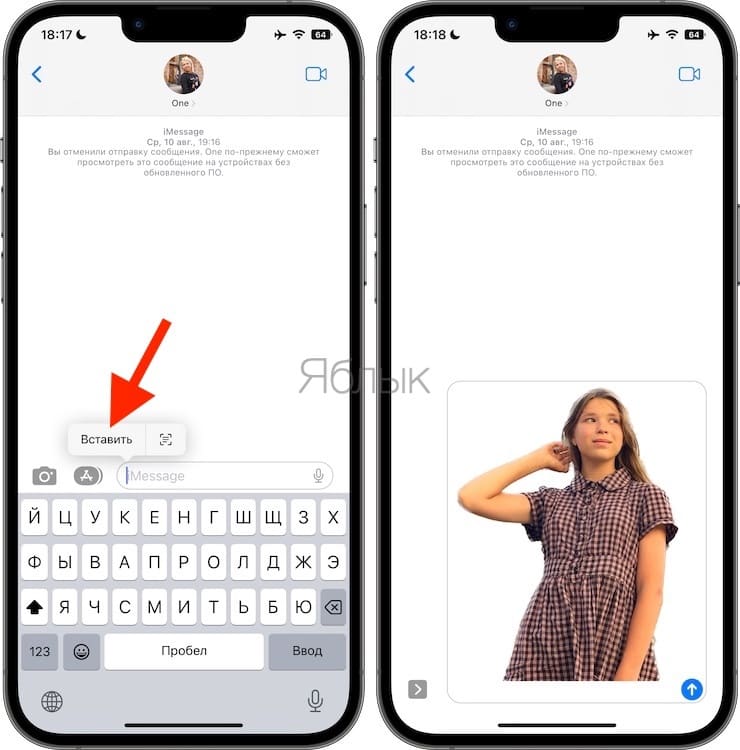
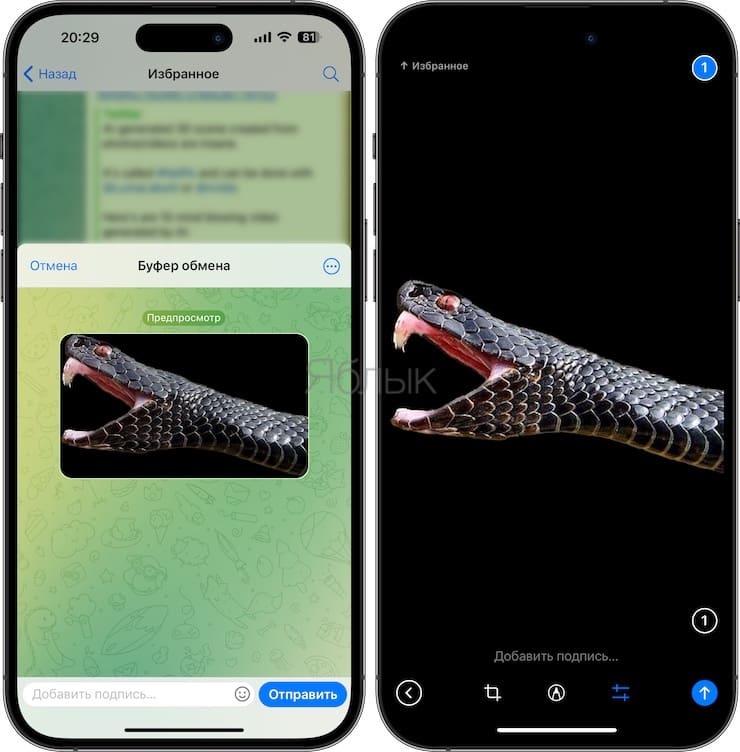
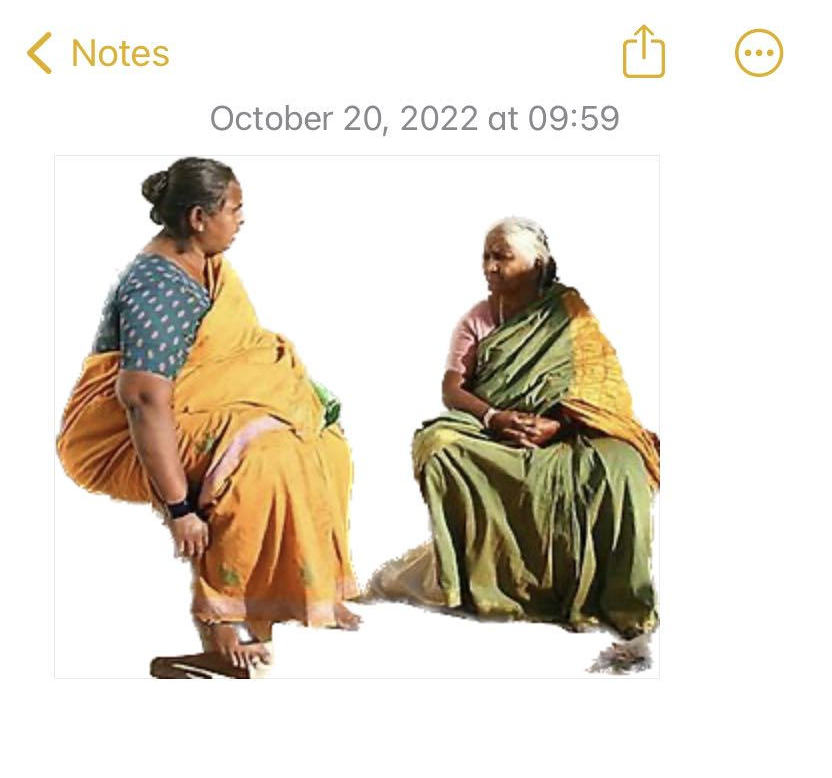
Вот и все. Основной объект с этого изображения скопируется в буфер обмена. Теперь вы можете вставить его в сообщения, Telegram, WhatsApp, электронную почту, любое приложение для редактирования фотографий и т.д.
Как удалить фон сразу на нескольких фото в iPhone или iPad
1. Убедитесь, что все изображения хранятся в одном и том же месте (папке) в приложении «Файлы» для iPhone или iPad.
Если они находятся в приложении «Фото», вам сначала нужно переместить их в приложение «Файлы». Откройте приложение «Фото», нажмите «Выбрать», выберите несколько изображений. Теперь используйте кнопку «Поделиться» и выберите «Сохранить в Файлы». Выберите папку для сохранения изображений. Это скопирует изображения из приложения «Фото» в приложение «Файлы».
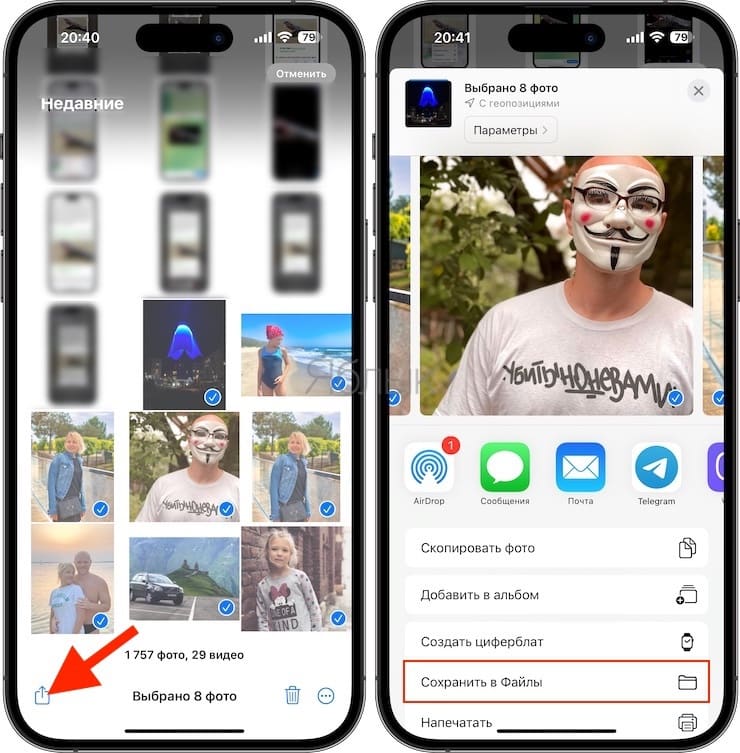
2. Откройте приложение «Файлы» и перейдите к папке, в которой сохранены скопированные изображения.
3. Нажмите кнопку «Еще» (три точки внутри круга) сверху и нажмите «Выбрать».
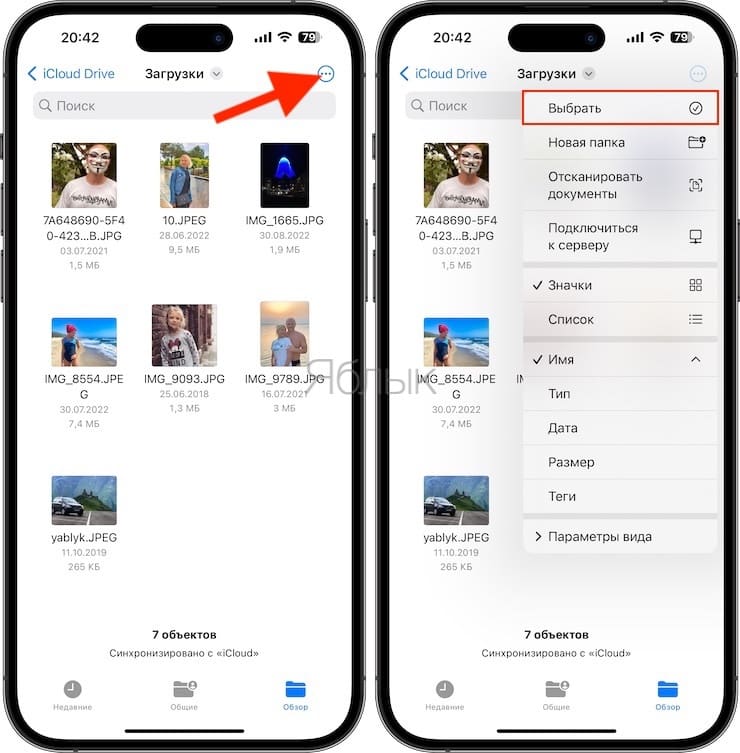
4. Теперь выберите все изображения, фон с которых вы хотите удалить.
5. После выбора коснитесь кнопки «Еще» и просто коснитесь пункта «Удалить фон».
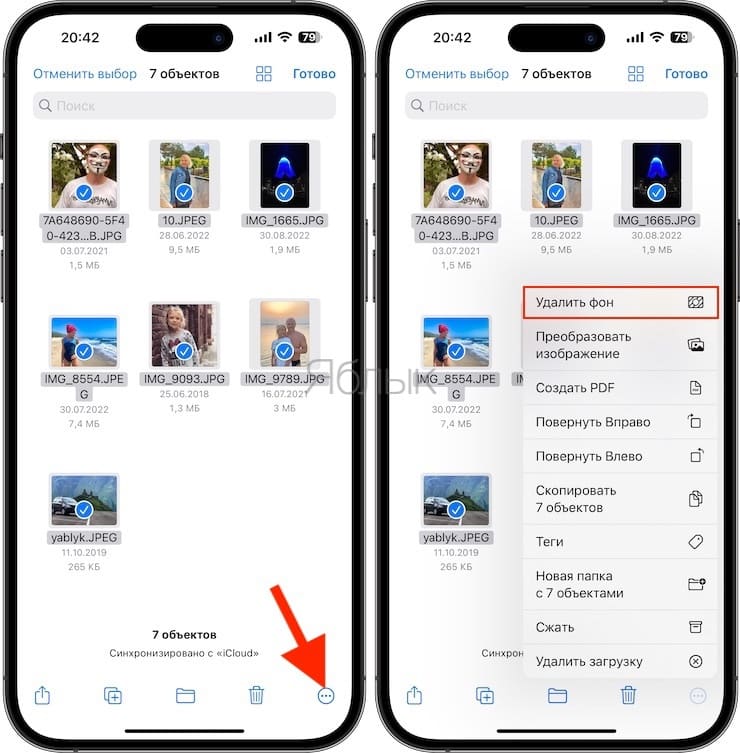
Приложению «Файлы» потребуется некоторое время для обработки, а потом еще и сохранения всех изображений с извлеченным объектом и прозрачным фоном. Пока это происходит, не выходите из приложения «Файлы» и не закрывайте его. К сожалению, нет никакого индикатора выполнения задачи, поэтому вам придется подождать, пока вы не увидите изображения с удаленным фоном в приложении «Файлы».
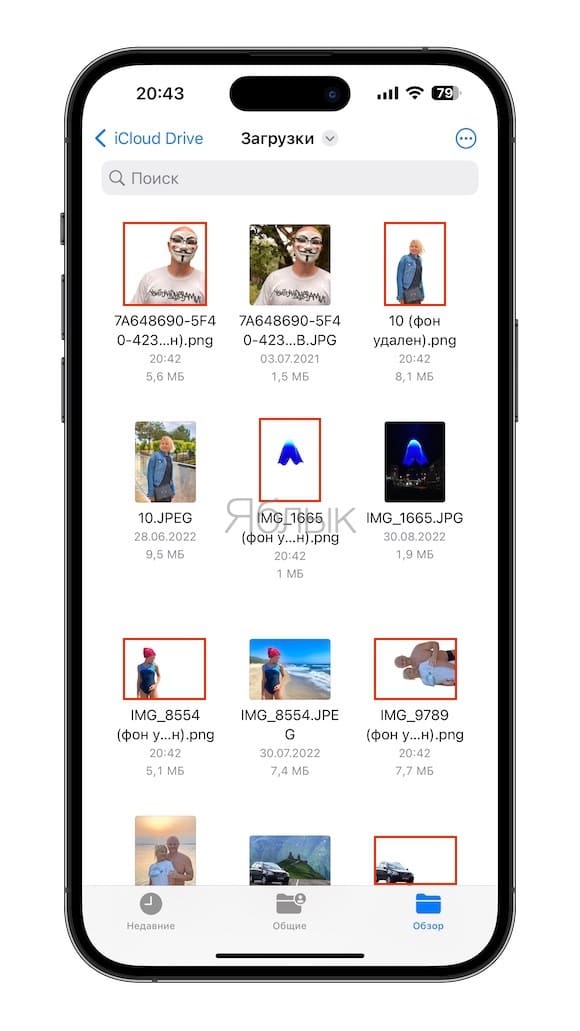
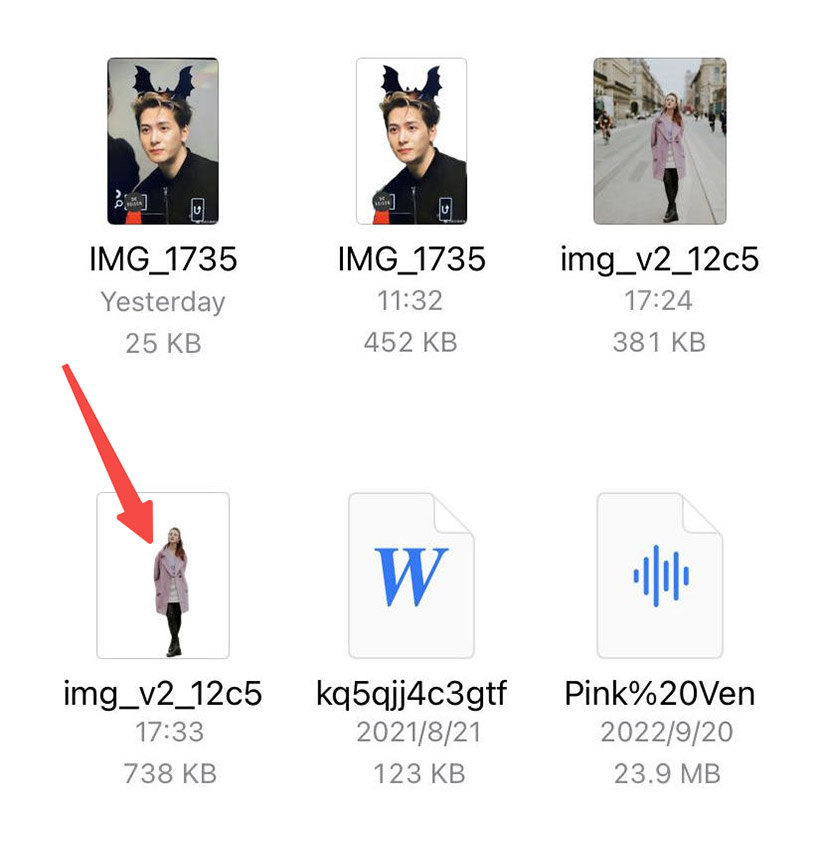
Все эти вновь созданные изображения PNG будут иметь суффикс «фон удален» в качестве суффикса в именах файлов, но вы можете потом легко дать этим картинкам и другие имена.
Как добавить изображения с удаленным фоном из приложения «Файлы» обратно в приложение «Фото»?
Некоторые приложения-мессенджеры или утилиты для редактирования фотографий могут не иметь доступа к изображениям, сохраненным в приложении «Файлы». Поэтому вам придется добавить их в приложение «Фото»:
1. Перейдите в папку в приложении «Файлы», где сохранены фотографии с прозрачным фоном. Здесь нажмите кнопку «Еще» и выберите «Выбрать».
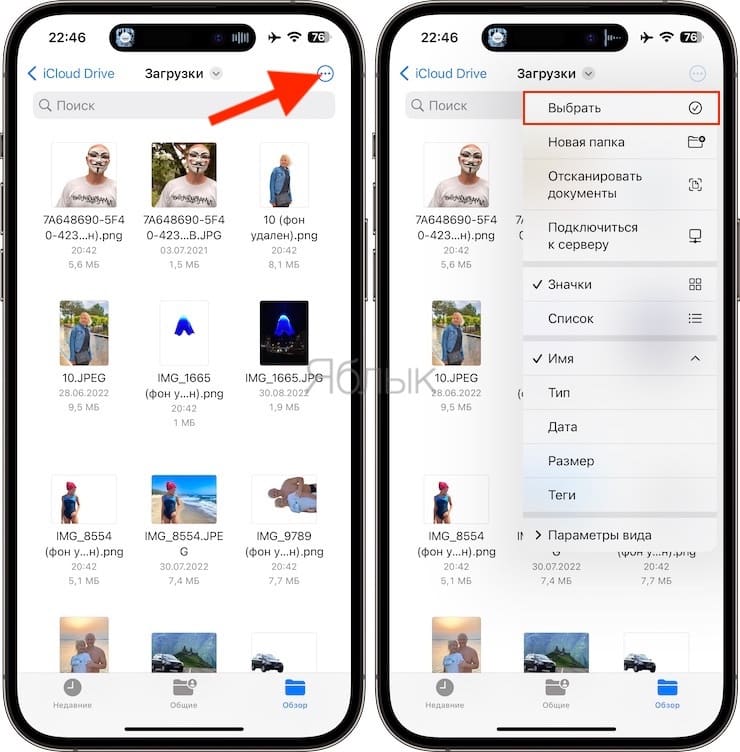
2. Теперь выберите все изображения, фон с которых вы удалили.
3. Нажмите кнопку «Поделиться» и выберите «Сохранить N изображений».
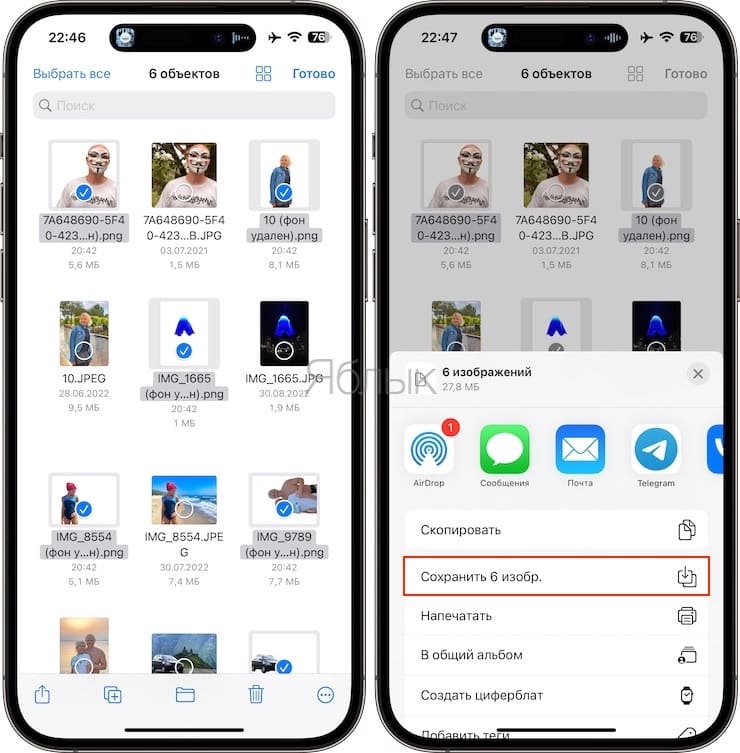
4. Теперь откройте приложение «Фото» и перейдите в «Недавние», чтобы найти все эти PNG-изображения только уже с самим объектом и прозрачным фоном.
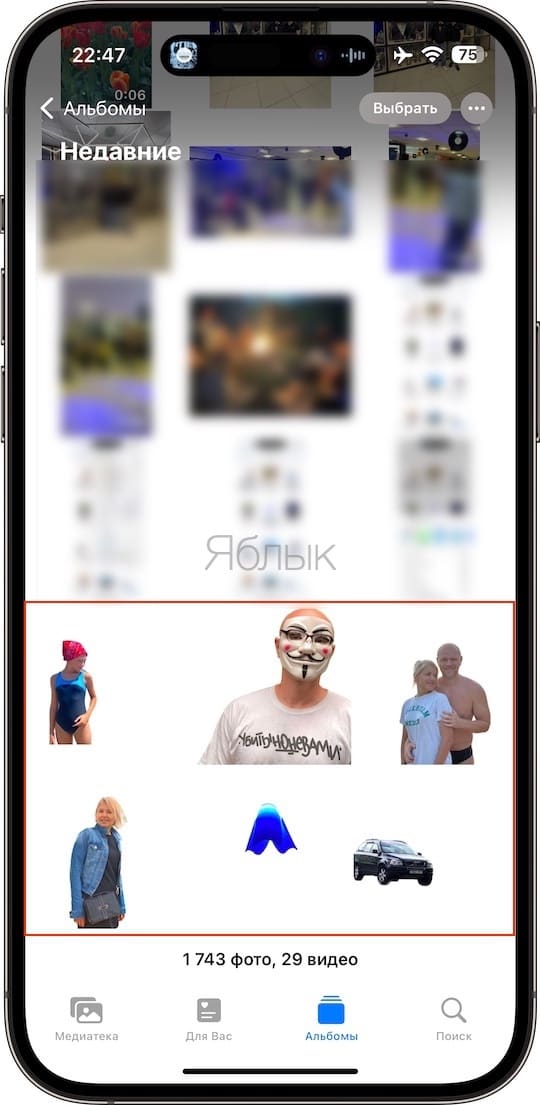
Возникли проблемы с запуском действия?
В редких случаях приложение «Файл» может не удалять фон, а вместо этого отображать всплывающее окно с сообщением «При выполнении действия возникла проблема». В результате не будет извлечен основной объект изображения, и он не сохранится в виде отдельного файла PNG.
Вот что вы можете попробовать сделать, чтобы решить эту проблему:
- Принудительно закройте приложение «Файлы» и снова откройте его.
- Старайтесь выбирать одинаковые типы файлов в каждом пакете. Например, за один раз выберите только JPG, а за другой — PNG. Избегайте выбора обоих типов в одном наборе.
- Измените число выбранных файлов, сняв выделение с нескольких или выбрав еще несколько, а затем снова выполните эту операцию.
- Переместите изображения в другую папку и повторите попытку.
После того, как вы скопировали с фотографии ее основной объект, вы можете просто открыть Сообщения, WhatsApp, Telegram, Twitter или подобное приложение и вставить картинку туда. В зависимости от приложения конечное изображение будет иметь прозрачный фон (например, в Cообщениях) или же иметь белый фон (в таких приложениях, как WhatsApp, где изображения автоматически конвертируются в JPG).
Удалить фон с изображения на iPhone (6 бесплатных методов)

Роль фона на фото очень важна. Предпосылкой для приятной фотографии является то, что объект на фотографии может идеально совпадать с фоном. Подходящий фон играет ключевую роль в выделении объекта на снимке. Ориентировочный фон на изображении может отражать художественную концепцию и замысел владельца. Поэтому часто люди хотят удалить, отредактировать или изменить фон для нескольких целей.
В настоящее время можно использовать множество инструментов для стереть фон с изображения на мобильном телефоне, на ПК и в Интернете. Таким образом, мы все получаем большую пользу от этих фоновые ластики.
Хорошей новостью является то, что удаление фона намного проще, когда в вашем распоряжении есть нужные инструменты.
В этой статье мы предложим вам бонус для пользователей iPhone. Если вы среди них, хотите ли вы узнать, как удалить фон с изображения на iPhone? Вы заинтересованы в этом? Если да, пожалуйста, продолжайте читать.
3 решения для удаления фона с изображения на iPhone
Apple — ведущая технологическая компания на планете — выпустила iPhone с множеством продвинутых функций, которые полностью изменили нашу жизнь. Вы когда-нибудь использовали iPhone для удаления фона с изображения без загрузки приложения? Если вы еще не пробовали, вы определенно многое упускаете. Недавно появились новости о том, что Apple выпустила самую продвинутую операционную систему iOS 16. iOS 16 действительно приносит нам впечатляющую новую функцию, касающуюся удаления фона.
В следующем разделе мы разработаем 3 решения о том, как удалить фон с изображения на iPhone, обновленном до iOS 16, с пошаговыми инструкциями. Если ваш iPhone не может быть обновлен до iOS 16, вы можете перейти к решение 2 и решение 3.
Решение 1. Удалить фотофон в приложении «Фотографии» на iPhone
Как я упоминал ранее, приложение «Фотографии» доступно для удаления фона с изображения непосредственно на iPhone с iOS 16. Эта новая функция обеспечивает большое удобство, поскольку вы можете удалить фон с изображения в любое время.
Вот как убрать фон с фотографии в приложении Photo:
- Откройте приложение «Фотографии» на своем iPhone. Затем выберите фотографию, с которой вы собираетесь стереть фон, с которой вы собираетесь стереть фон.

- Держите фотографию нажатой в течение нескольких секунд пальцем, пока не увидите мерцающую вспышку вокруг объекта вашей фотографии. Отпустите палец, после чего вы увидите всплывающее содержимое «Копировать» и «Поделиться» над объектом, обведенным светящейся рамкой.

- Вы можете скопировать изображение в любое приложение, которое хотите отправить. В качестве альтернативы нажмите «Поделиться»> «Сохранить изображение», после чего новое изображение без фона можно будет автоматически сохранить в приложении «Фотографии».

Решение 2. Удалите фон с изображения в приложении «Файлы» на iPhone.
Есть еще один простой способ удалить фон с изображения. Приложение «Файл» — это место, где вы можете сохранять файлы, изображения и видео. Кроме того, он может похвастаться выдающимися функциями вырезания фона из изображения. Это стоит вашего времени, чтобы попробовать.
Ниже описано, как избавиться от фона на изображении с помощью приложения «Файл» на iPhone.
- Запустите приложение «Файлы» и выберите фотографию, фон которой нужно удалить.
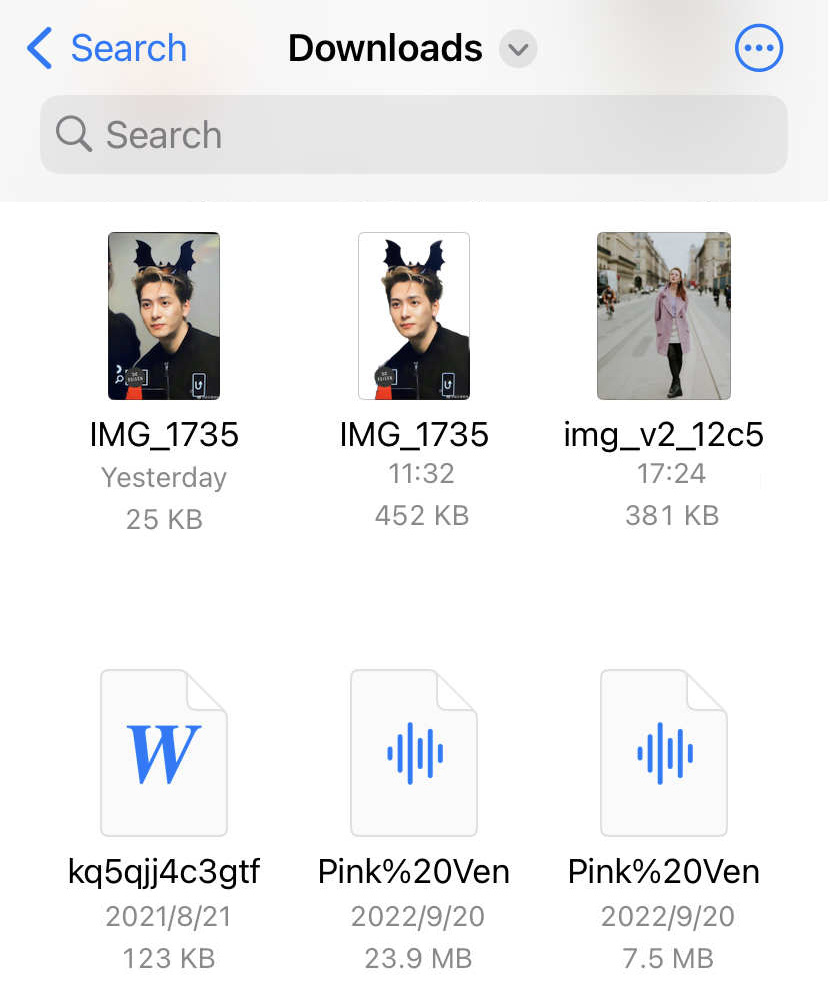
- Нажмите и удерживайте фотографию в приложении «Файлы», затем нажмите «Быстрые действия».
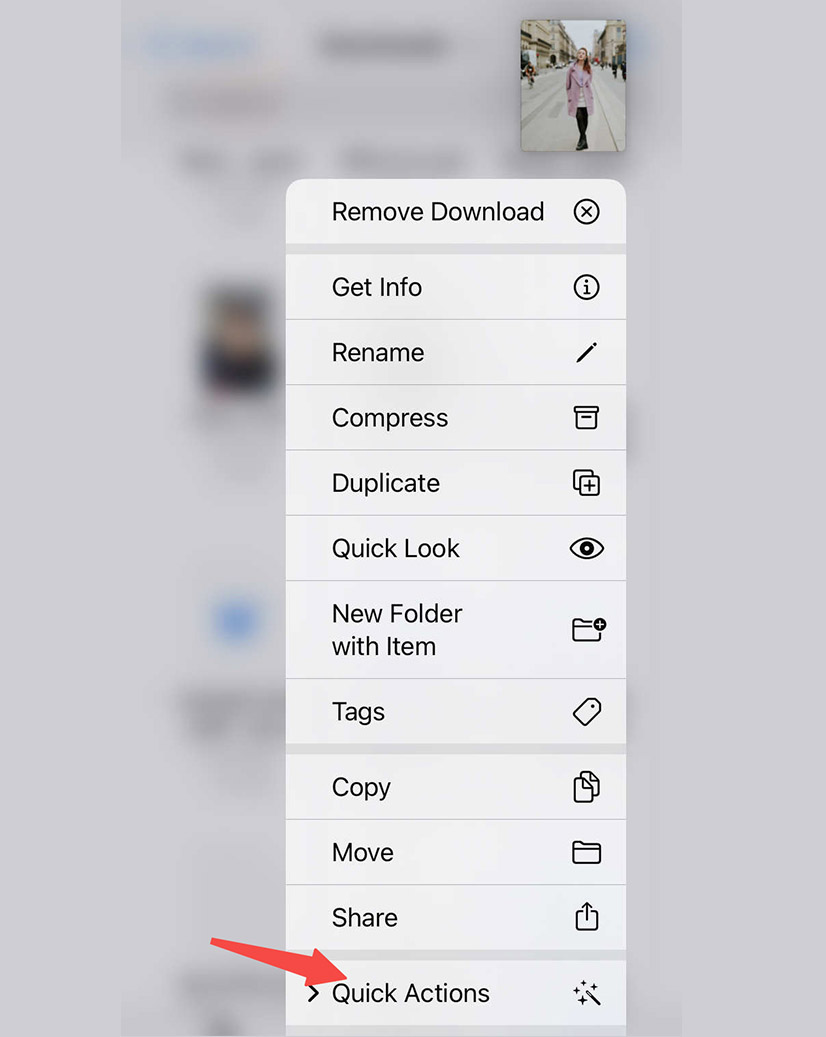
- Выберите «Удалить фон».
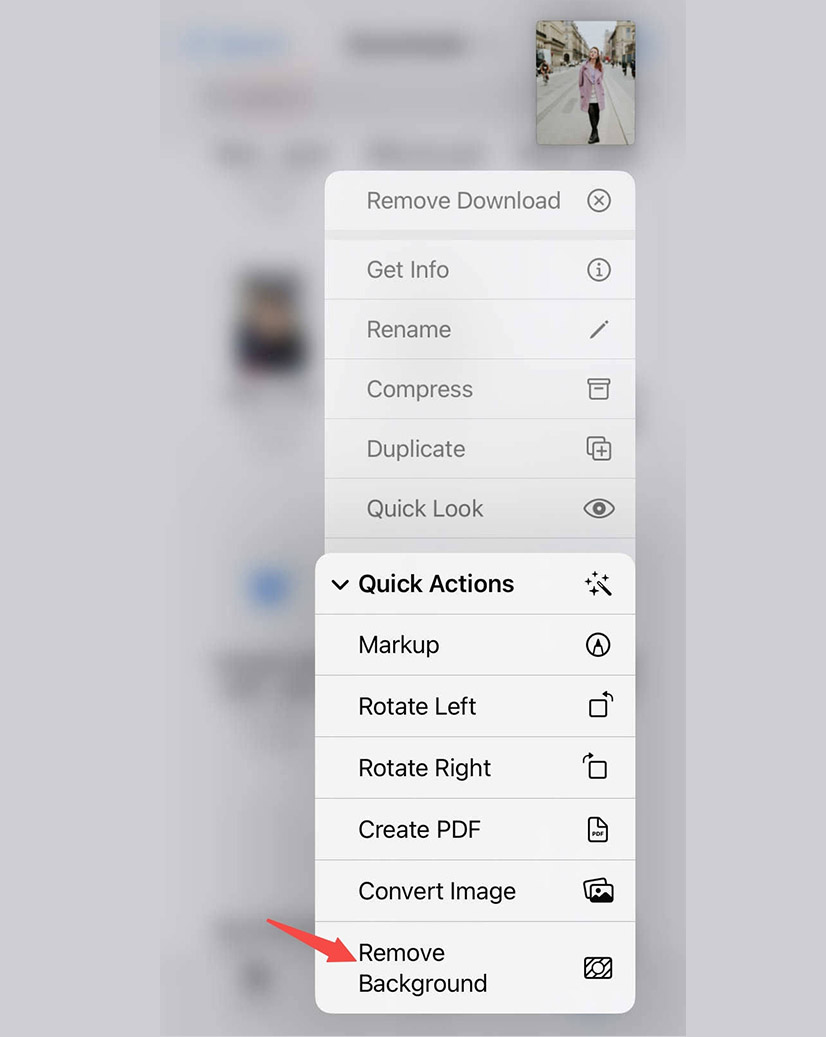
- Новая фотография без фона может быть автоматически сохранена в приложении «Файл» на iPhone.
Решение 3. Удалить фон в браузере Safari на iPhone
Браузер Safari — это высокоразвитый инструмент, который вы можете использовать для поиска чего угодно. Если вы хотите удалить фон с веб-изображения, вы можете сделать это прямо в Safari без загрузки изображения.
Хотите узнать, как удалить фон с изображений на iPhone с помощью Safari? Ниже приведена пошаговая инструкция.
- Найдите изображение, для которого вы хотите удалить фон, в Safari.
- Нажмите на изображение на некоторое время, и вы увидите всплывающее меню, затем выберите «Копировать тему», чтобы удалить фон.
- Вставьте тему туда, где вы хотите ее использовать.
3 лучших приложения для удаления фона для iOS
Вышеупомянутые 3 решения для удаления фона с изображения на iPhone соответствуют вашим ожиданиям? Что ж, если вы хотите узнать больше, пожалуйста, продолжайте читать.
Благодаря быстрому развитию мобильных устройств стремительное появление приложений для удаления фона ставит людей перед дилеммой, когда они не могут выбрать подходящее приложение. Чтобы помочь вам, в следующем абзаце мы дадим вам бонус — 3 бесплатных приложения для удаления фона для iOS. Въезжаем прямо!
удалить.bg

удалить.bg имеет репутацию возможности удаления фона с изображения в Интернете. Он настолько прост в использовании, что вам просто нужно зайти на сайт remove.bg в браузере Safari и импортировать свою фотографию. Сразу же вы получите фотографию без фона с высокой точностью. Еще 2 варианта: Твердые и стильные фоны также бесплатны и легкодоступны.
Следовательно, удалить.bg является наиболее выгодным вариантом для начинающих. Приходите попробовать!
Удаление.AI

Второе, о чем я не могу не рассказать, — это замечательное онлайн-удаление фона — Удаление.AI. Он может автоматически удалять фон после загрузки фотографии. Removal.AI загружается с несколькими функциями редактирования фотографий. Что отличает Removal.AI от других инструментов, так это добавление текста, изменение фона и даже применение некоторых шаблонов к вашей фотографии. Кроме того, высококачественный результат можно загрузить прямо на ваш iPhone.
Я верю, что вам будет интересно Удаление.AI независимо от того, являетесь ли вы техническим флотом или новичком. Дайте ему тест!
фотослоев
Бесплатное приложение для пользователей iPhone – фотослоев предназначен для редактирования изображений в простой способ. Стирание фона на PhotoLayers, безусловно, экономит время. Удаление фона с изображения занимает всего несколько секунд. Чтобы точно управлять удалением фона, вы можете использовать инструмент ручного удаления и функцию масштабирования для четкого вида.
фотослоев суждено предложить вам отличный опыт удаления фона.
Мы рассмотрели 3 решения для удаления фона с изображения на iPhone и 3 лучших приложения для удаления фона.
Вообще говоря, удаление фона с изображения — простая задача, если применить то, что я порекомендовал. Кроме того, это также инновационный процесс, который позволяет вам раскрыть свой творческий потенциал и расширить свое воображение. Если вы удовлетворены предложенными нами методами, мы ожидаем, что вы поделитесь этой статьей со своими близкими!
Часто задаваемые вопросы:
Как удалить фон с изображения в iOS?
Вы можете перейти к 3 решениям: удалить фон фотографии в приложении «Фотографии» на iPhone, удалить фон с изображения в приложении «Файлы» на iPhone, удалить фон в браузере Safari на iPhone. Все эти 3 подхода могут помочь вам удалить фон с изображения в iOS. Однако обратите внимание, что Решение 1 применимо только к iOS 16.
Почему не работает удаление фона в iOS 16?
iOS 16 постоянно совершенствуется. Следовательно, он не идеален во всех аспектах. Некоторые пользователи жалуются, что удаление фона в iOS 16 не работает. Причины буксировки: во-первых, iOS несовместима с некоторыми приложениями для удаления фона; другой заключается в том, что вы должны слегка нажать на изображение и некоторое время нажимать на изображение, чтобы вызвать инструмент для удаления фона.
Как моментально удалить фон с любой фотографии на iPhone с iOS 16
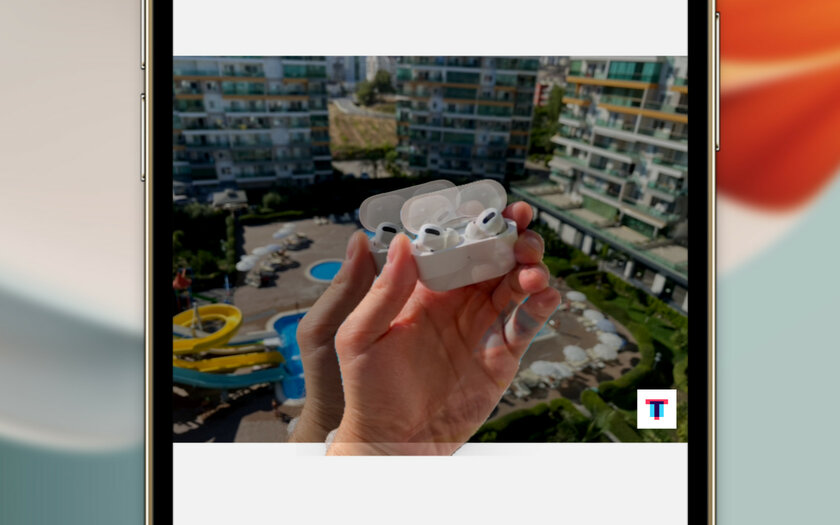
Очередной любопытной особенностью iOS 16 оказалась возможность моментально удалить фон на изображении, оставив при этом центральный объект. Благодаря продвинутым алгоритмам и грамотному использованию нейронных сетей этот процесс кажется фантастическим — это похоже на магию. Конечно, если фон и расположенный на нём объект очень похожи по цветовой гамме, результат данного процесса идеальным не будет. Впрочем, вполне вероятно, что инструмент будет совершенствоваться со временем — аналогичная ситуация уже наблюдалась во время запуска режима «Портрет», который автоматически отделял человека на переднем плане и размывал задний.
Чтобы попробовать эту возможность на практике, нужно открыть «Фото», выбрать необходимый снимок, зажать палец на объекте, дождаться его определения и выбрать вариант «Скопировать». Полученное изображение получится вставить в мессенджеры или клиенты социальных сетей, «Заметки», офисные документы.
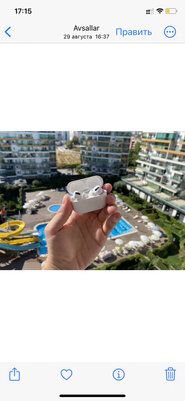
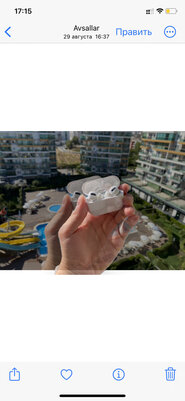
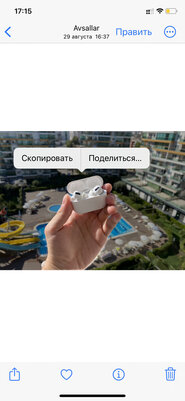
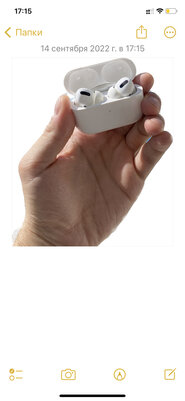
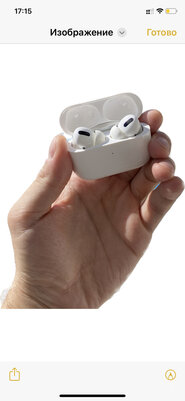
Важно также отметить, что эта же возможность работает не только в «Фото». Её также можно попробовать в других приложениях («Файлы», Safari, инструмент скриншотов и так далее). Достаточно просто открыть необходимое изображение и провернуть описанную выше последовательность действий.
Кстати, чтобы сохранить распознанный объект без фона в качестве изображения, нужно нажать на кнопку «Поделиться» и воспользоваться соответствующей возможностью.
BgRem-удалить фон видео и фото 4+
Удалить фон с фото или видео за секунды? Легко — с BgRem!
C BgRem Вы сможете убрать и заменить фон Ваших фото и видео 100% автоматически. Для этого Вам не нужно быть профессионалом в обработке или разбираться в технологиях — BgRem сделает всю работу за Вас! Скачайте приложение прямо сейчас и узнайте о его главных функциях.
Функционал
УДАЛИТЕ ФОН АВТОМАТИЧЕСКИ — удалите фон с Ваших фото и видео полностью автоматически. Просто нажмите на кнопку и получите крутой результат! Вы можете выбрать любое фото или видео из Вашей галереи или снять новое. Время обработки занимает не больше 30 секунд.
ОТСУТСТВИЕ ВОДНОГО ЗНАКА — наслаждайтесь полученным результатом без водного знака.
БОЛЬШОЙ ВЫБОР ФОНОВ — выберите понравившийся Вам фон из обширной галереи цветов, картинок и видео, встроенных в приложение. Узнайте, как Вы будете смотреться среди джунглей или в открытом космосе!
ПОЛНОСТЬЮ БЕСПЛАТНО — используйте все функции приложения абсолютно бесплатно.
ДЕЛИТЕСЬ С ДРУЗЬЯМИ — поделитесь отредактированным фото или видео с друзьями и посоветуйте наше приложение во всех популярных соц сетях.
Применимость
ЛУЧШЕ ВСЕГО ПОДХОДИТ ДЛЯ ПОРТРЕТНЫХ ФОТО И ВИДЕО — загружайте фото и видео, изображающие людей, для того, чтобы получить наилучший результат. Приложение подходит для блоггеров/геймеров/пользователей социальных сетей.
БОЛЬШОЙ СПЕКТР ПОДДЕРЖИВАЕМЫХ ФОРМАТОВ — не волнуйтесь о формате видео, которое собираетесь загрузить — BgRem поддерживает все популярные видео форматы, а именно: .mp4, .mov, .ts, .avi, .mkv, .webp, .mpg,
.png, .jpeg.
Политика конфиденциальности и условия использования:
Условия использования: https://bgrem.deelvin.com/terms_of_use/
Политика конфиденциальности:https://bgrem.deelvin.com/privacy_policy/
Свяжитесь с нами:
Вы нашли ошибку, у Вас появилась идея по работе или функционалу нашего приложения?
Напишите Нам — support@deelvin.com.
Что нового
Пофиксили небольшие баги
Оценки и отзывы
ВАЖНО!
Приложение ШИКАРНОЕ! Но у него есть один большой минус. Нет прозрачного фона и это очень напрягает..
Не работает!
Очень нравится
Хорошее решение, если вам нужен фоновый ластик. Проверила на фото и видео. Отдельное спасибо за возможность добавить свой фон. Приложение рекомендую, удаляет как надо
Конфиденциальность приложения
Разработчик Deelvin Solutions Inc. указал, что в соответствии с политикой конфиденциальности приложения данные могут обрабатываться так, как описано ниже. Подробные сведения доступны в политике конфиденциальности разработчика.
Данные, используемые для отслеживания информации
Следующие данные могут использоваться для отслеживания информации о пользователе в приложениях и на сайтах, принадлежащих другим компаниям:
Связанные с пользователем данные
Может вестись сбор следующих данных, которые связаны с личностью пользователя:
Не связанные с пользователем данные
Может вестись сбор следующих данных, которые не связаны с личностью пользователя:
Конфиденциальные данные могут использоваться по-разному в зависимости от вашего возраста, задействованных функций или других факторов. Подробнее
Информация
русский, английский, арабский, испанский, итальянский, корейский, немецкий, португальский, упрощенный китайский, французский, японский