Удаление недавно закрытых вкладок из истории браузера
Обратите внимание! Удаление недавно закрытых вкладок в браузере подразумевает под собой взаимодействие с журналом посещений и применение доступных в нем инструментов по очистке. Опосредованно выполнить поставленную задачу можно путем удаления всей истории веб-обозревателя. В таком случае следует обратиться к отдельной статье на нашем сайте, где дана общая инструкция по всем приложениям этой категории.
Подробнее: Как очистить истории в браузере
Mozilla Firefox
Во всех современных браузерах произвести очистку истории недавно закрытых вкладок можно двумя способами. Первый подразумевает ручное удаление определенных сайтов из журнала посещений, второй — очистку истории за определенное время. Далее для всех веб-обозревателей будут представлены оба метода.
Чтобы удалить из истории определенные вкладки, которые были закрыты недавно, потребуется выполнить следующие действия:
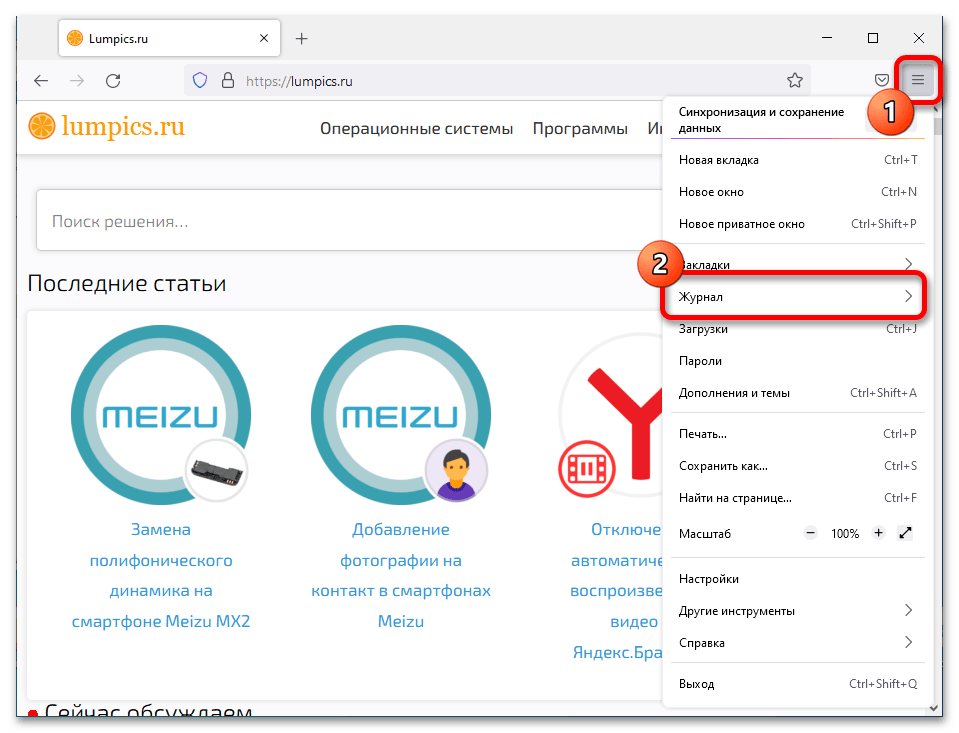
- Откройте меню браузера, кликнув по функциональной кнопке в верхнем правом углу интерфейса. В появившемся списке опций и разделов кликните по пункту «Журнал».
- Попав в другое меню, найдите в списке «Недавняя история» сайт, который необходимо удалить. Кликните по нему правой кнопкой мыши и выберите опцию «Удалить страницу».
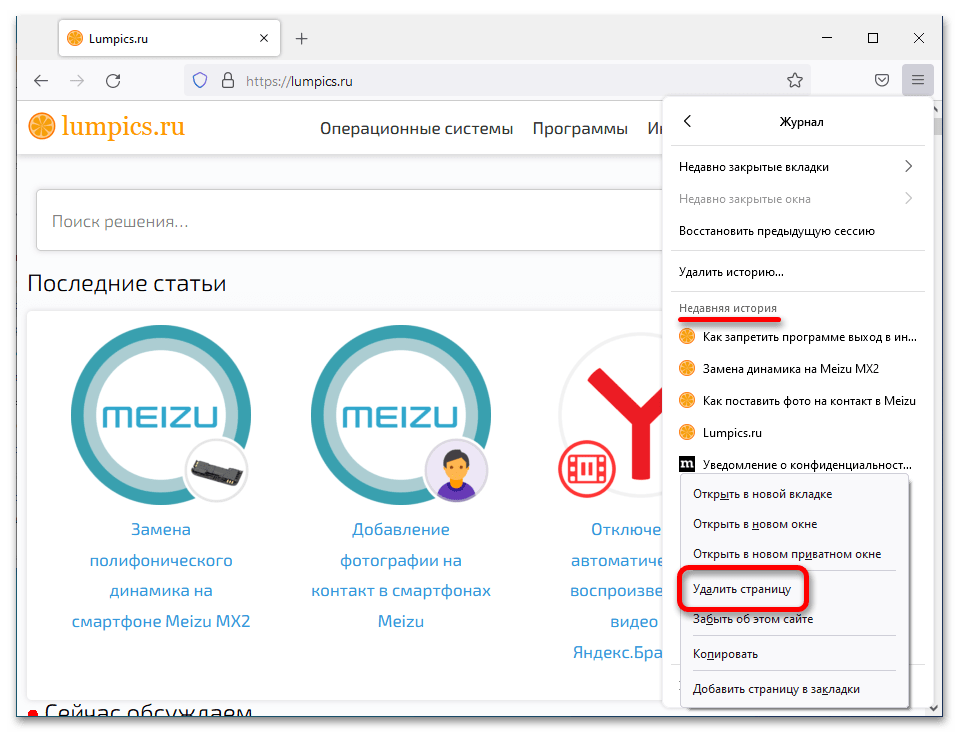
- Проделайте аналогичные действия со всеми остальными сайтами, которые нужно убрать из истории.
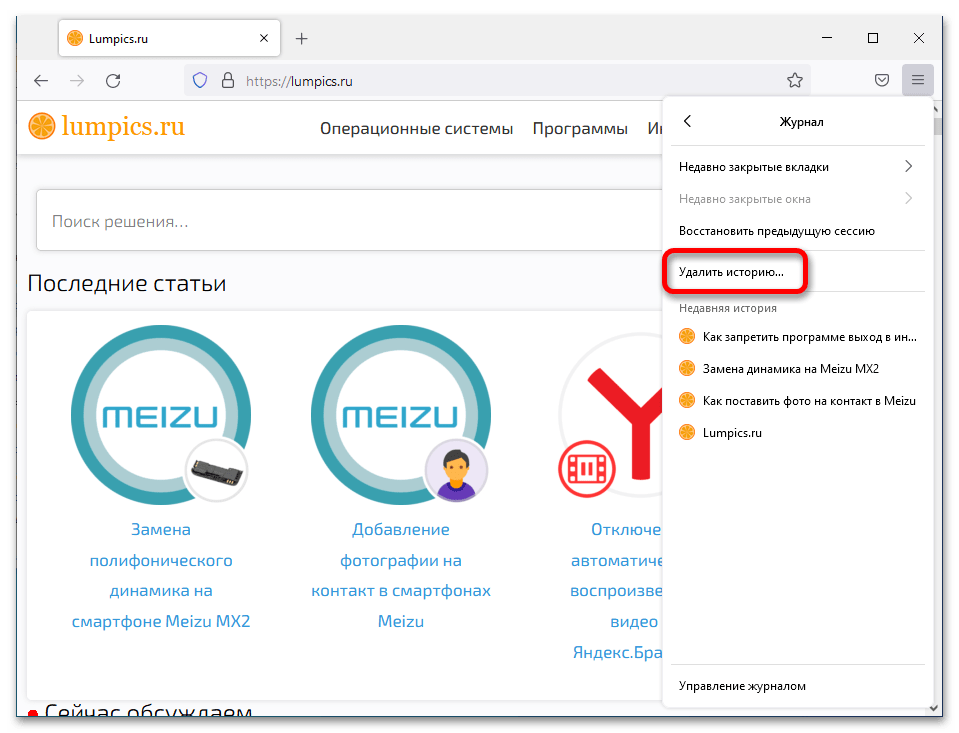
Второй метод подразумевает очистку журнала посещений за определенный временной период. Делается в это в меню «Журнал», попасть в которое можно, выполнив первый шаг предыдущей инструкции. В нем следует выбрать пункт «Удалить историю».
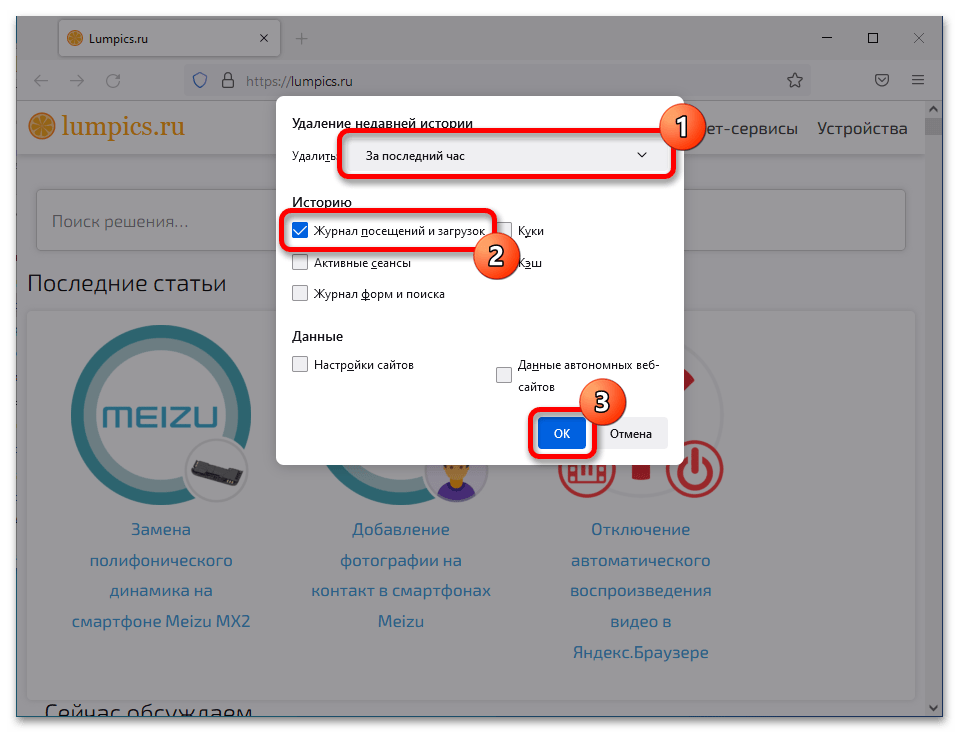
Далее из списка «Удалить» выберите подходящее значение, после чего проследите, чтобы стояла отметка напротив пункта «Журнал посещений и загрузок» (остальные данные удалить не обязательно). В завершение кликните по кнопке «ОК».
Google Chrome
Google Chrome кардинально отличается от Mozilla Firefox, так как разработан совсем на другом движке, но в отношении визуального оформления, интерфейс этих программ схож. Можно даже сказать, что удалять выборочно сайты из истории в Google Chrome удобнее.
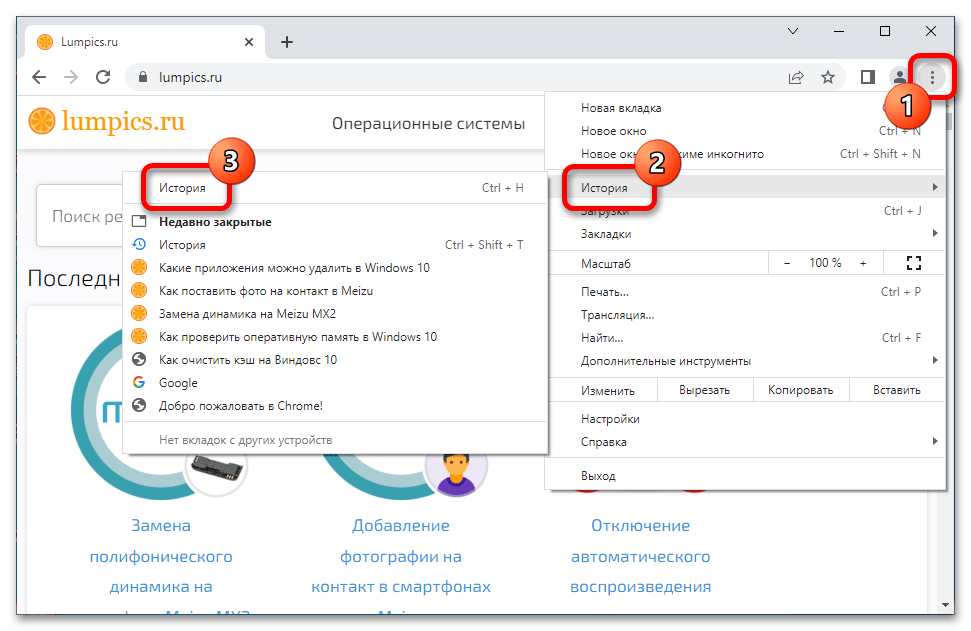
- Вызовите меню браузера, кликнув по функциональной кнопке, расположенной в правой части верхней панели. В появившемся списке наведите курсор на строку «История», а затем перейдите в раздел «История».
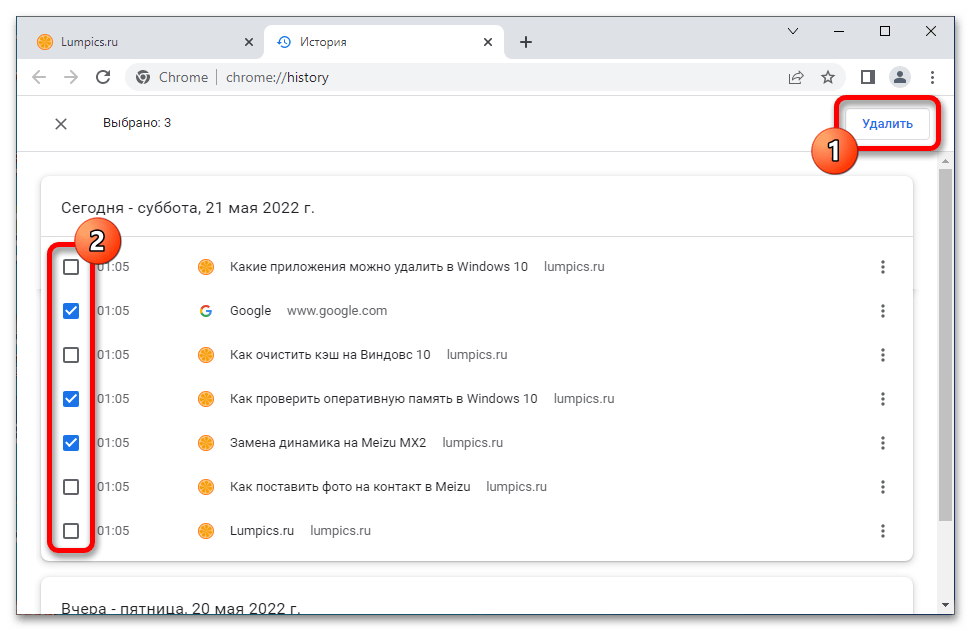
- На открывшейся странице будет располагаться перечень посещенных сайтов, среди которых следует найти недавно закрытые. Установите отметку напротив нужных, а затем кликните по кнопке «Удалить» в верхнем правом углу.
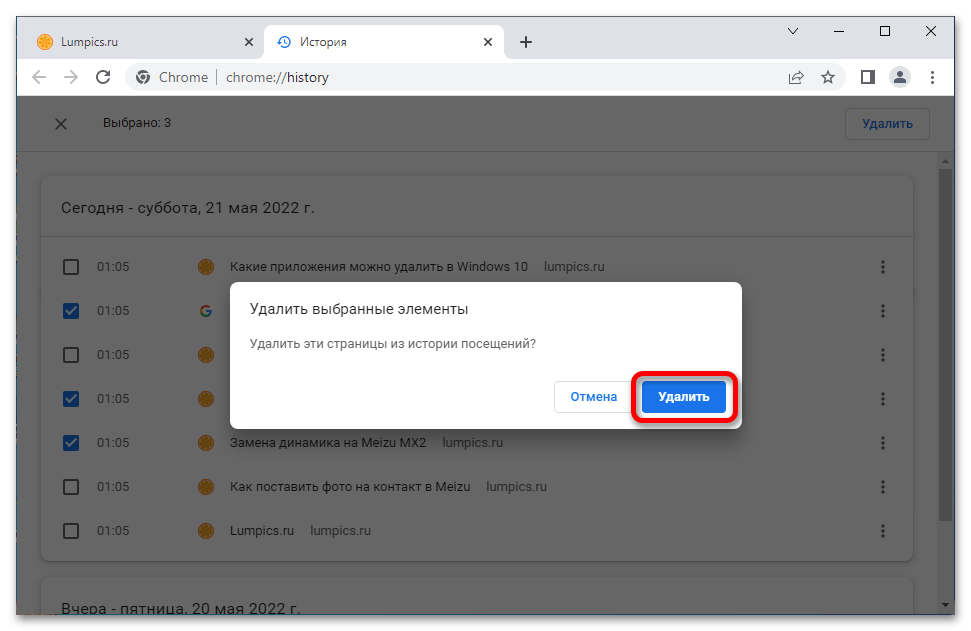
- Подтвердите свое действие во всплывающем диалоговом окне, повторно нажав по кнопке «Удалить».
Таким образом можно очистить определенную часть истории, выбрав нужные сайты вручную. В случае необходимости удалить журнал посещений за определенное время выполните следующие действия:
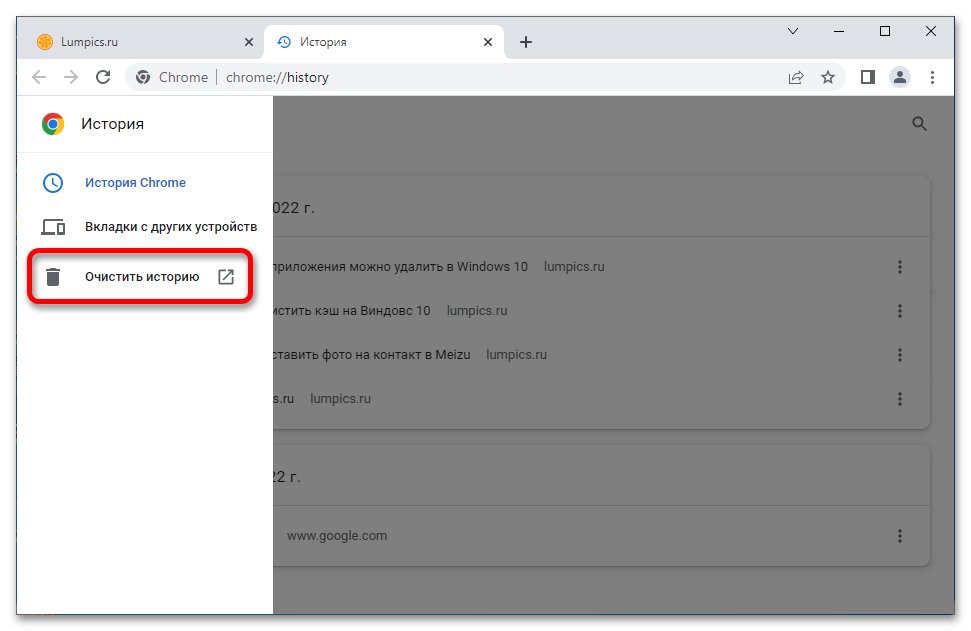
- Находясь в разделе «История», раскройте дополнительное меню, щелкнув по функциональной кнопке в верхнем левом углу.
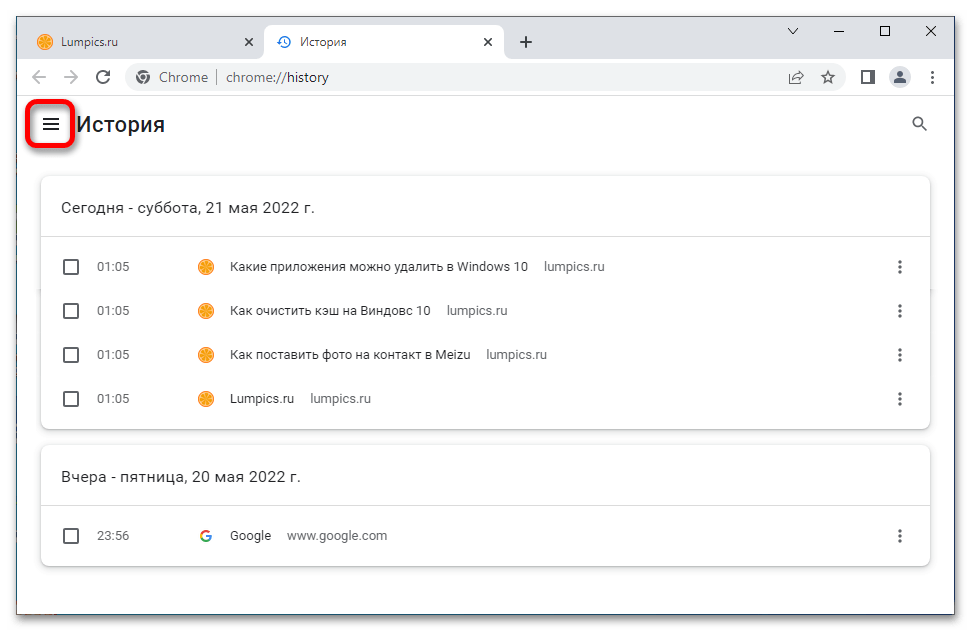
- В списке представленных разделов выберите пункт «Очистить историю». Следствием станет открытие новой вкладки в браузере.
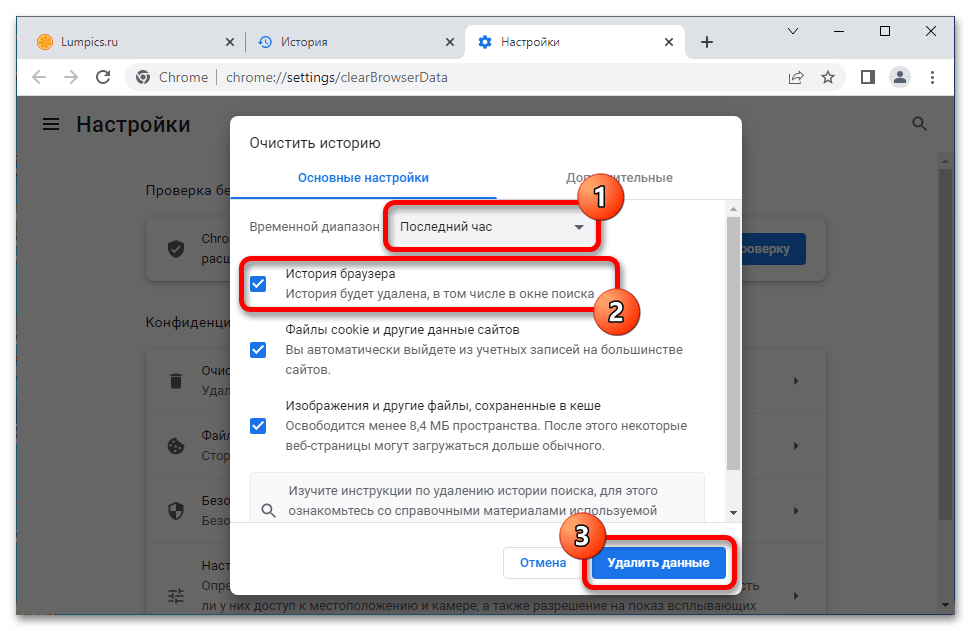
- Находясь на вкладке «Основные настройки», выберите из выпадающего списка «Временной диапазон» подходящее значение, а затем удостоверьтесь, что напротив опции «История браузера» стоит флажок. Кликните по кнопке «Удалить данные».
Яндекс.Браузер
Яндекс.Браузер отличается сильно переработанным интерфейсом, в сравнении с другими относительно классическими веб-обозревателями. Чтобы в нем выполнить очистку истории, необходимо перейти в специальное меню.
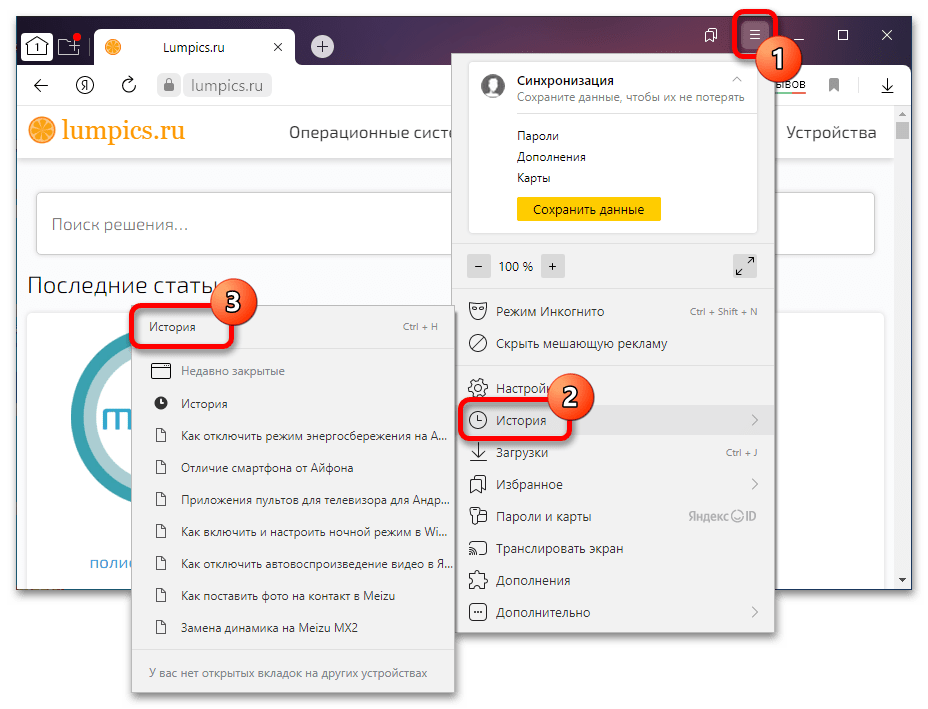
- Вызовите меню браузера, кликнув по функциональной кнопке, находящейся в заголовке окна. В появившемся списке наведите курсор на пункт «История», а затем перейдите в раздел «История».
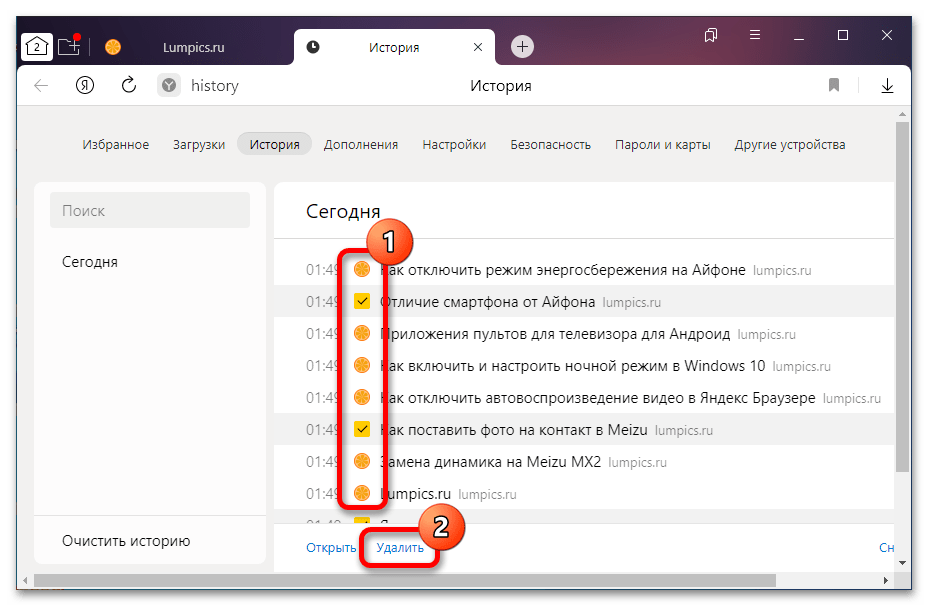
- В открывшемся списке посещенных сайтов установите отметку напротив тех, которые необходимо удалить из истории. Затем кликните по кнопке «Удалить», которая будет находиться на появившейся в нижней части окна панели.
- Подтвердите свои действия, повторно нажав по кнопке «Удалить» в отобразившемся диалоговом окне.
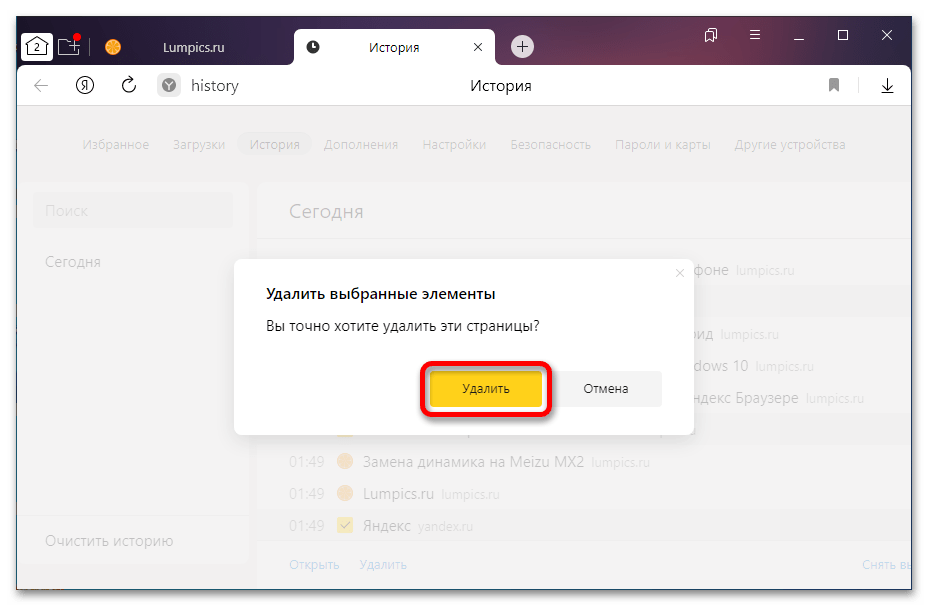
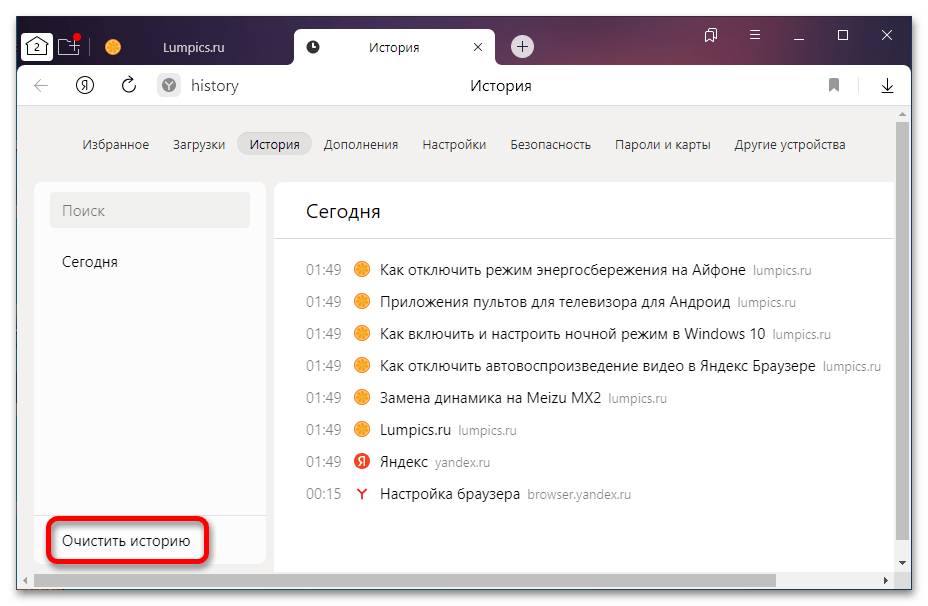
Чтобы очистить историю за последнее время, потребуется перейти в отдельное меню настроек. Проще всего это сделать из текущего местонахождения, нажав по пункту «Очистить историю», расположенному в нижнем левом углу страницы.
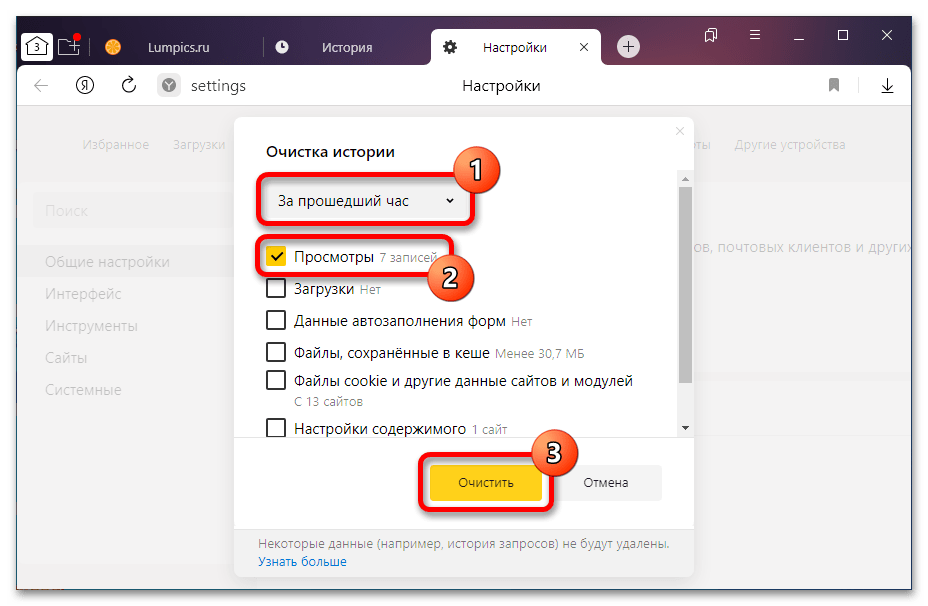
Далее в специальном окне выберите из выпадающего списка предпочитаемое значение, установите отметку на опцию «Просмотры» (остальные флажки расставлять необязательно) и кликните по кнопке «Очистить».
Opera
В браузере Opera выполнить удаление недавно закрытых вкладок проще всего, при этом нужные сайты даже не потребуется искать вручную, они автоматически отображаются в соответствующем разделе.
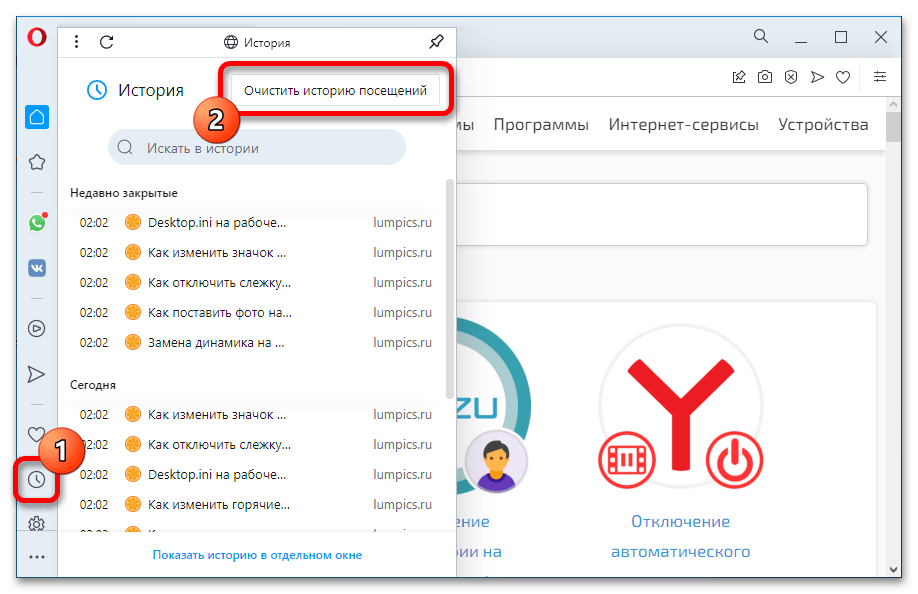
Для выполнения поставленной задачи перейдите в меню «История», кликнув по соответствующей кнопке на боковой панели слева. Далее наведите курсор на нужный сайт, расположенный в разделе «Недавно закрытые» и после появления значка в виде крестика, находящегося в правой части строки, кликните по нему.
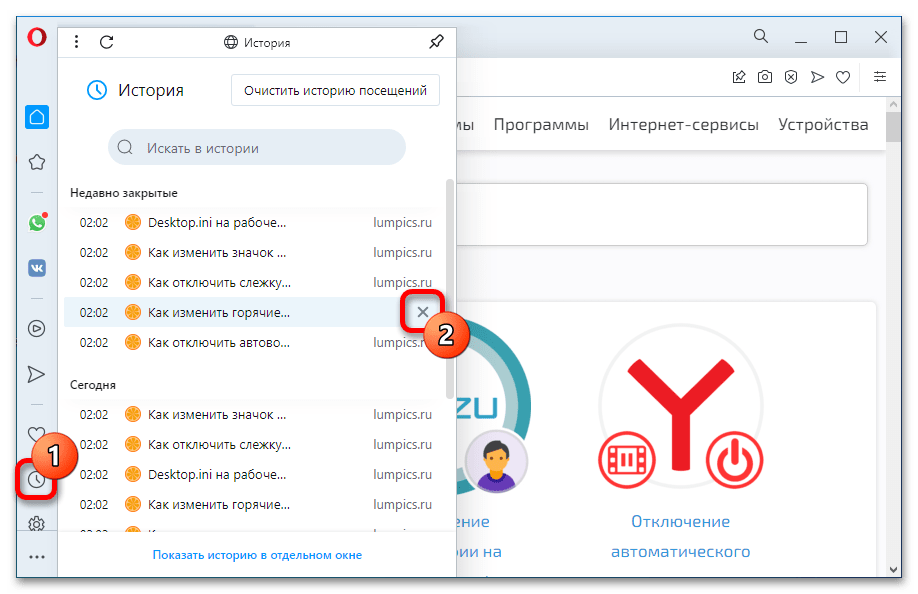
После этого выполните аналогичные действия со всеми оставшимися сайтами в списке, которые требуется убрать из перечня недавно закрытых вкладок.
Представленный метод удобен, если нужно удалить небольшое количество недавно закрытых вкладок, но при работе с большим объемом лучше воспользоваться другим способом. Он подразумевает пакетную очистку журнала посещений за определенное время. Для этого, не покидая открытого меню «История», сначала необходимо кликнуть по кнопке «Очистить историю посещений».
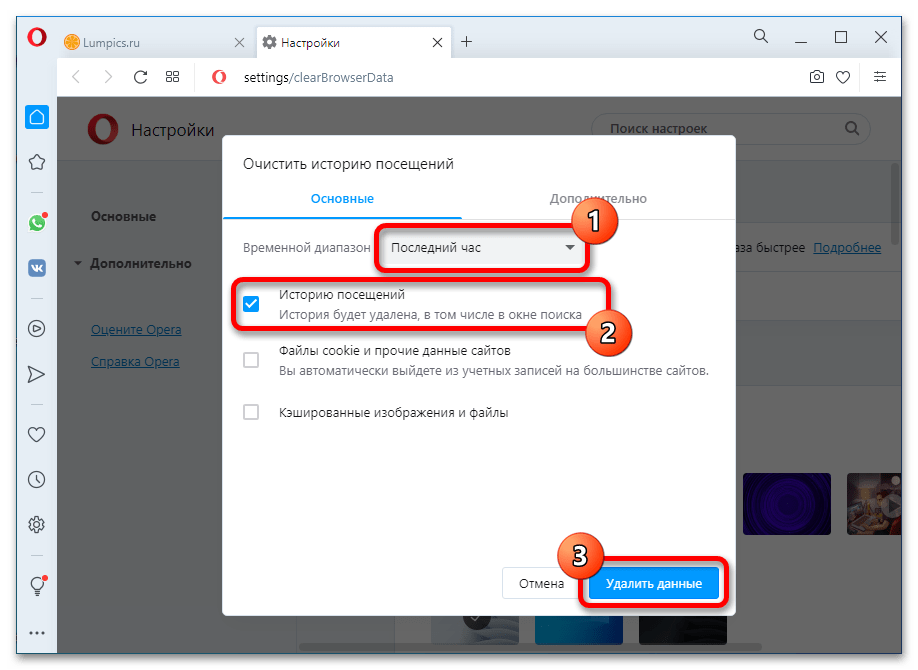
В открывшейся вкладке «Настройки» будет отображаться диалоговое окно, в котором в разделе «Основные» следует выбрать из выпадающего списка «Временной диапазон» нужное значение. Проследите, чтобы напротив опции «Историю посещений» стояла галочка, а затем щелкните по кнопке «Удалить данные».
Microsoft Edge
Стандартный для Windows браузер Microsoft Edge разработан на базе Chromium, потому его интерфейс и логика управления похожа практически со всеми веб-обозревателями, перечисленными в статье ранее. Чтобы выполнить поставленную задачу, необходимо открыть специальное меню и выбрать сайт для его удаления.
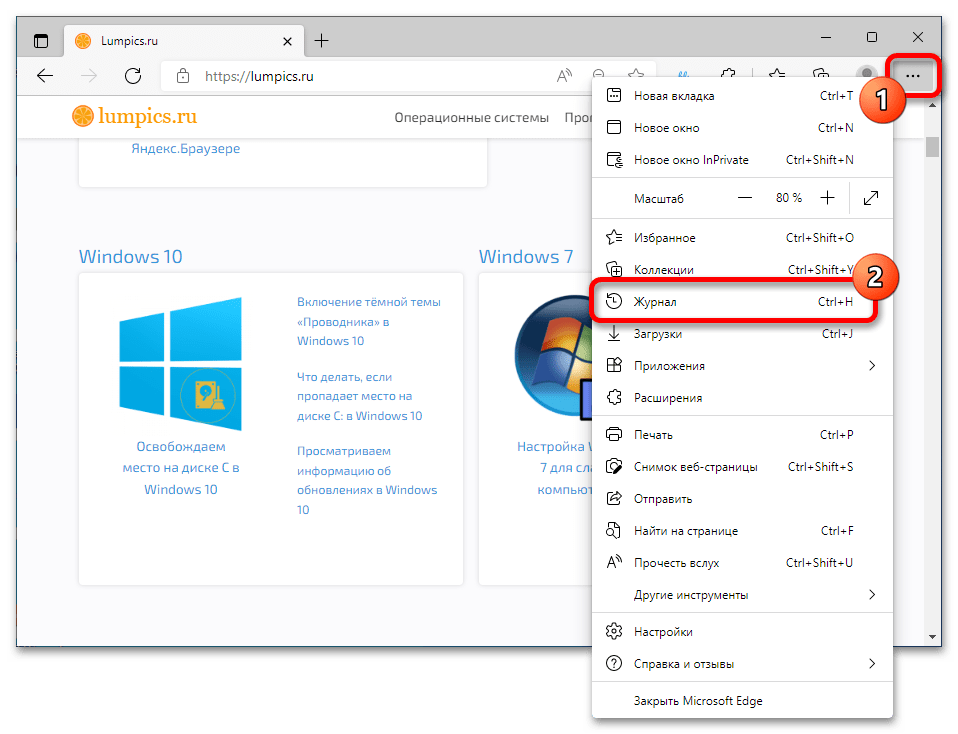
- Вызовите меню приложения, кликнув по функциональной кнопке, находящейся в верхнем правом углу окна. В отобразившемся списке нажмите по пункту «Журнал». Также для этого можно воспользоваться сочетанием горячих клавиш Ctrl + H.
- В новом одноименном меню при необходимости перейдите на кладку «Все» и наведите курсор на название нужного сайта из раздела «Недавние». После появления в правой части кнопки в виде креста кликните по ней, чтобы удалить позицию из списка.
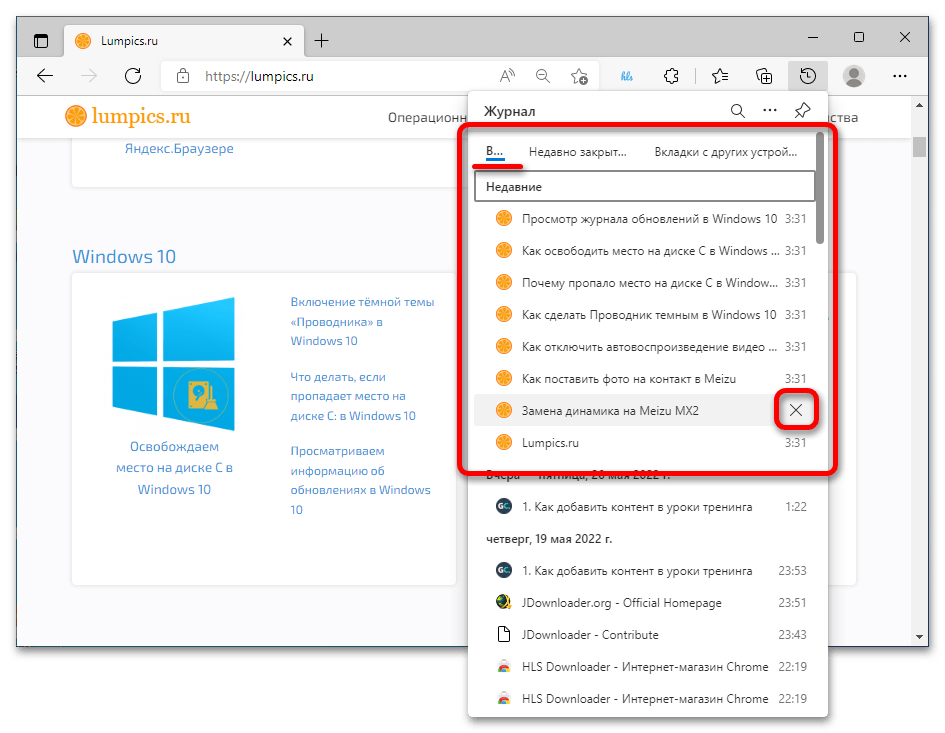
- Проделайте такие же действия со всеми оставшимися сайтами, которые необходимо удалить из истории.
Обратите внимание! Браузер также позволяет удалить единоразово все сайты в разделе «Недавние». Для этого достаточно кликнуть по кнопке в виде крестика, расположенной напротив этого названия.
По аналогии с другими браузерами в Microsoft Edge можно удалить историю сразу за определенный временной период. Это делается в отдельном разделе настроек.
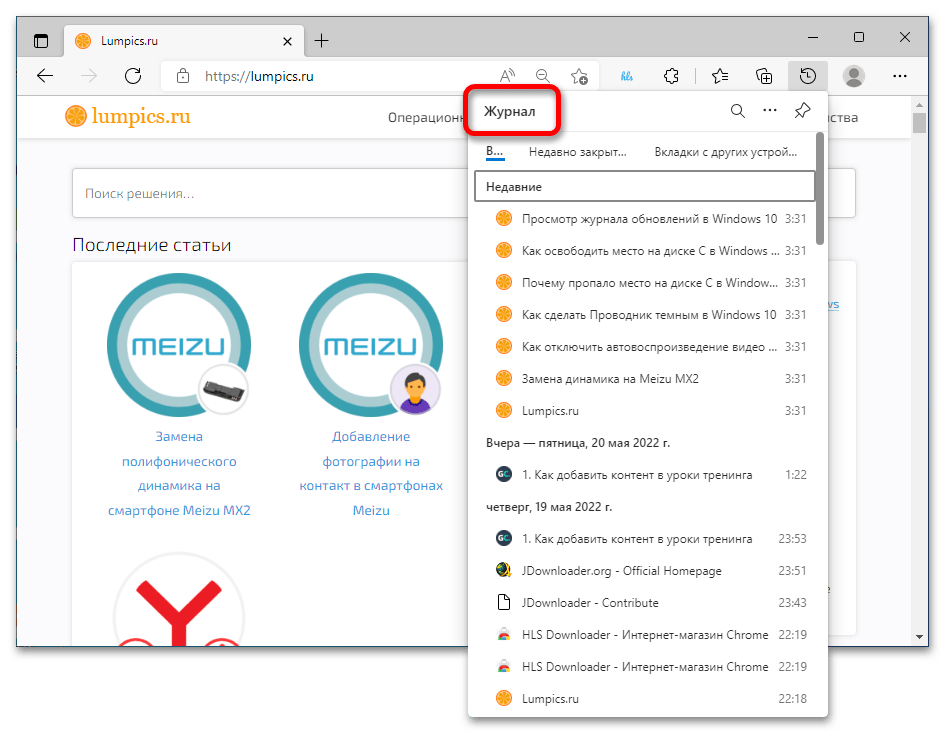
- Откройте меню приложения и выберите пункт «Журнал», затем в появившемся списке кликните по его заголовку, который носит такое же название.
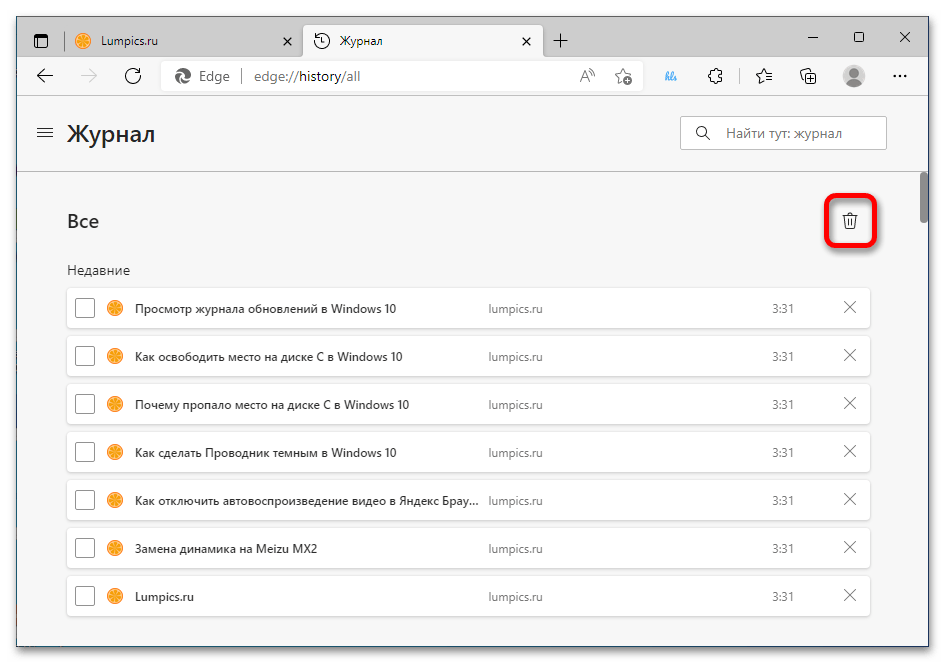
- После открытия соответствующей вкладки нажмите по кнопке в виде мусорной корзины. Находится она в верхнем правом углу страницы.
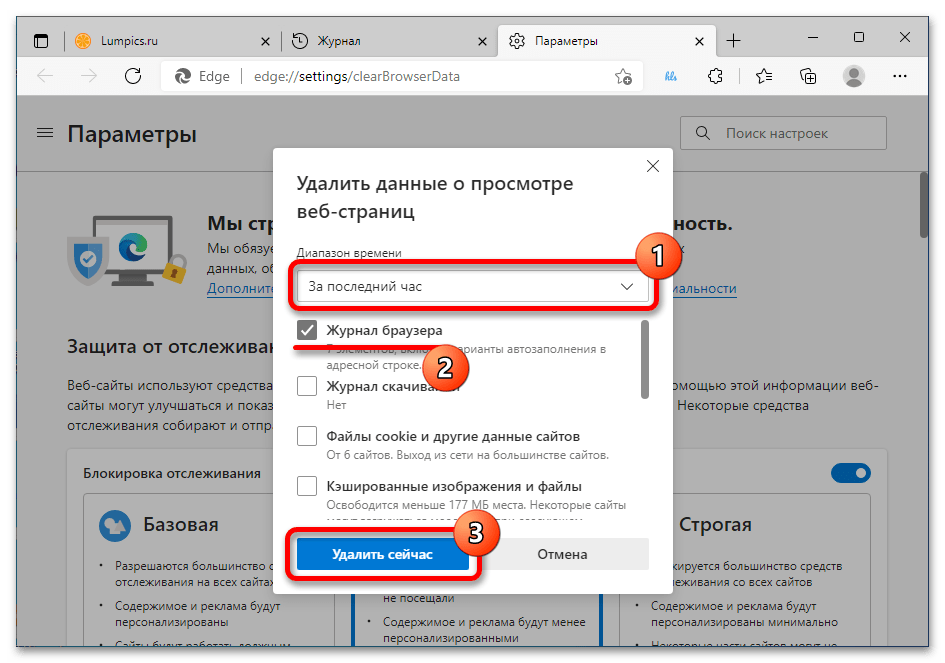
- Попав в меню параметров браузера, выберите из выпадающего списка «Диапазон времени» подходящее значение. После этого обязательно поставьте отметку напротив строки «Журнал браузера» и кликните по кнопке «Удалить сейчас». Устанавливать флажки напротив других опций для выполнения поставленной задачи необязательно.
Важно! Если в представленных способах решения поставленной задачи нет используемого вами браузера, рекомендуем воспользоваться руководством для Google Chrome, так как многие веб-обозреватели схожи с ним в визуальном представлении и имеют такую же логику управления.
Как удалить вкладки в Яндексе?
Яндекс является одним из самых популярных интернет-порталов в России, предоставляющим множество удобных сервисов для пользователей. Одним из таких сервисов является возможность открытия нескольких вкладок в браузере, что позволяет легко переключаться между различными сайтами и страницами.
Однако, по разным причинам, возникают ситуации, когда нужно удалить вкладки в Яндексе. Это может быть необходимо, если вы хотите освободить память компьютера или упростить свой рабочий процесс, закрывая лишние окна. В данной статье мы рассмотрим несколько простых способов удаления вкладок в Яндексе, чтобы помочь вам управлять своими окнами браузера более эффективно.
Первый способ удалить вкладку в Яндексе заключается в том, чтобы навести указатель мыши на нужную вкладку и нажать кнопку «Закрыть» в правом верхнем углу окна. Это наиболее простой и быстрый способ удаления вкладки. Однако, если у вас открыто много вкладок, может быть неудобно находить нужную и закрывать каждую по отдельности. В этом случае есть и другие способы удаления нескольких вкладок одновременно, о которых мы поговорим далее.
Как удалить вкладки в Яндексе: подробная инструкция
Шаг 1. Открыть список вкладок
Прежде чем удалить вкладку, необходимо открыть список всех вкладок, которые находятся в браузере Яндекса. Для этого в верхней части окна браузера найдите кнопку с изображением списка вкладок и нажмите на нее.
Шаг 2. Выбрать вкладку для удаления
После открытия списка вкладок вам предстоит выбрать ту, которую желаете удалить. Прокрутите вниз, если необходимо, чтобы найти нужную вкладку.
Шаг 3. Удалить вкладку
Когда вы нашли нужную вкладку для удаления, наведите курсор на нее и щелкните правой кнопкой мыши. В открывшемся контекстном меню выберите опцию «Закрыть вкладку» или «Удалить вкладку». В зависимости от версии браузера, название опции может немного отличаться.
Таким образом, вы успешно удалили вкладку в Яндексе. Чтобы удалить другие вкладки, повторите описанные выше шаги.
Что такое вкладки в Яндексе?
Вкладки позволяют пользователям мгновенно переключаться между веб-страницами, не закрывая их. Это удобно при поиске информации, когда нужно одновременно просматривать несколько веб-сайтов. Кроме того, вкладки помогают в организации работы, так как каждая вкладка может быть отдельным проектом, задачей или исследованием.
- Пользуясь вкладками в Яндексе, пользователи могут организовать поиск, открыть несколько страниц с результатами поиска и постепенно изучать нужную информацию.
- Вкладки могут быть использованы для работы с почтой, социальными сетями, мессенджерами и другими онлайн-сервисами, что позволяет удобно перемещаться между разными видами активности в интернете.
- Для упорядочивания работы с вкладками можно использовать различные инструменты, такие как закладки и панель быстрого доступа, чтобы быстро найти нужные веб-страницы и перейти к ним.
Таким образом, вкладки в Яндексе облегчают работу с несколькими веб-страницами, повышают производительность и удобство в использовании поисковой системы. Они стали неотъемлемой частью современного интернет-браузера и позволяют более эффективно организовывать работу с веб-содержимым.
Как удалить вкладки в Яндексе: шаг за шагом
Шаг 1: Откройте браузер Яндекс и найдите иконку в виде трех горизонтальных линий в верхнем правом углу окна. Нажмите на эту иконку, чтобы открыть главное меню.
- Шаг 2: В открывшемся меню найдите раздел «Настройки» и выберите его.
- Шаг 3: В настройках найдите раздел «Общие» и щелкните по нему.
- Шаг 4: Пролистайте страницу вниз до раздела «При запуске браузера» и найдите опцию «Вкладки».
- Шаг 5: В этом разделе у вас будет два варианта: «Вкладки открыть в фоновом режиме» и «Отключить вкладки».
- Шаг 6: Если вы хотите полностью удалить вкладки, выберите опцию «Отключить вкладки».
- Шаг 7: После выбора опции «Отключить вкладки», вкладки в Яндексе будут удалены и у вас будет только одна открытая страница в браузере.
Удаление вкладок из настроек Яндекса
Однако, в некоторых случаях пользователь может захотеть удалить ненужную вкладку, чтобы упорядочить свои работы или освободить ресурсы компьютера. Удаление вкладок в Яндексе можно осуществить через настройки браузера.
Для удаления вкладок в браузере Яндекс необходимо открыть настройки браузера, нажав на значок шестеренки в верхнем правом углу окна. После этого выберите вкладку «Настройки», где отобразится список всех активных вкладок. Чтобы удалить конкретную вкладку, нужно навести указатель мыши на ее название и нажать на значок корзины, который появится рядом с ним. Если вы хотите удалить все вкладки сразу, найдите кнопку «Закрыть все вкладки» и нажмите на нее.
После удаления выбранных вкладок они исчезнут из списка активных вкладок. Однако это не приведет к закрытию самих страниц, открытых в этих вкладках. Если вы хотите закрыть сами страницы, то для этого нужно нажать на крестик в правом верхнем углу каждой отдельной вкладки.
Таким образом, удалять вкладки в Яндексе через настройки браузера — это довольно простой и быстрый процесс, позволяющий освободить место в интерфейсе браузера и на компьютере.
Удаление ненужных вкладок в Яндексе с использованием расширений
Вкладки, которые накапливаются в браузере Яндекс, могут мешать работе, а иногда и вызывать дискомфорт. Однако, существует простой способ избавиться от этой проблемы с помощью специальных расширений.
Расширения для браузера Яндекс позволяют одним кликом удалить все ненужные вкладки или группы вкладок. Для этого достаточно скачать и установить расширение из официального магазина Яндекс или других платформ. После установки расширения, они появятся в верхней панели браузера и будут готовы к использованию.
Для удаления вкладок с помощью расширения, нужно произвести несколько простых действий. Сначала нужно выделить вкладки, которые хотите удалить. Затем, щелкнув по иконке соответствующего расширения, появится окно с возможностью удаления выбранных вкладок. После подтверждения удаления, вкладки моментально исчезнут из окна браузера и больше не будут мешать вам при работе.
Как отключить автоматическое открытие вкладок Яндексом
Если вас беспокоит автоматическое открытие новых вкладок в поисковике Яндекс и вы хотите отключить данную функцию, несколько простых действий помогут вам справиться с этой проблемой. Во-первых, для отключения автоматического открытия вкладок Яндексом, вам следует зайти в настройки своего браузера. Нужно открыть главное меню Яндекса, которое находится в верхнем правом углу экрана, и выбрать в нем раздел «Настройки».
В разделе «Настройки» вы увидите вкладку «Дополнительные», в которой находится пункт «Открыть ссылки в новой вкладке». Сняв галочку с этого пункта, вы отключите автоматическое открытие вкладок Яндексом. После совершения этой операции, Яндекс будет открывать ссылки в той же вкладке, что и основной поиск, что облегчит вам работу с поисковыми запросами и упростит навигацию по интернету.
Таким образом, отключение автоматического открытия вкладок Яндексом является простым и доступным действием для улучшения вашего пользовательского опыта при использовании поисковой системы Яндекс.
Как удалить вкладку в Яндекс Браузере: подробная инструкция
Вкладки в Яндекс браузере – это отличная функция, которая позволяет открывать несколько сайтов одновременно. Однако, иногда возникает нужда закрыть ненужную вкладку или удалить ее полностью. В этой статье мы расскажем, как удалить вкладку в Яндекс браузере шаг за шагом.
Первый способ удалить вкладку – это просто закрыть ее. Для этого нужно нажать крестик, который находится на правом краю вкладки. Таким образом, вы закроете только выбранную вкладку, остальные останутся открытыми.
Если вам нужно удалить вкладку полностью, то вам пригодится второй способ. Находясь в Яндекс браузере, нажмите правой кнопкой мыши на вкладку, которую хотите удалить. В открывшемся контекстном меню выберите пункт «Закрыть вкладку». В результате, выбранная вкладка будет удалена навсегда и не появится при следующем запуске браузера.
Открытие настроек браузера
Для того чтобы открыть настройки браузера Яндекс, следуйте инструкциям:
- Откройте вкладку браузера, нажав на кнопку меню, которая находится в верхнем правом углу окна. Обычно это значок трех горизонтальных линий.
- В открывшемся меню выберите пункт «Настройки».
- После этого откроется страница с настройками браузера.
На странице настроек вы можете изменить различные параметры браузера, включая домашнюю страницу, управление вкладками, сохранение паролей и многое другое.
Переход в раздел «Общие»
Чтобы удалить вкладку в Яндекс браузере, вам необходимо перейти в раздел «Общие» в настройках браузера. Для этого выполните следующие шаги:
- Откройте Яндекс браузер на своем устройстве.
- Нажмите на значок с тремя горизонтальными линиями в верхнем правом углу окна браузера. Это откроет выпадающее меню.
- Из списка доступных опций выберите «Настройки».
- В открывшемся окне настроек браузера выберите вкладку «Общие».
Теперь вы находитесь в разделе «Общие» настроек браузера, где можно выполнить необходимые действия по удалению вкладок. Обратите внимание на доступные опции и настройки, чтобы выбрать подходящий способ удаления вкладок.
Настройка стартовой страницы
Вот как это сделать:
| Шаг 1. | Откройте Яндекс браузер и нажмите на значок меню в правом верхнем углу окна. В появившемся меню выберите «Настройки». |
| Шаг 2. | В окне настроек найдите раздел «Общие». |
| Шаг 3. | В разделе «Общие» найдите настройку «Стартовая страница» и щелкните по ней. |
| Шаг 4. | В открывшемся окне введите URL-адрес новой стартовой страницы или выберите из предложенных вариантов. |
| Шаг 5. | После ввода или выбора новой стартовой страницы, нажмите кнопку «Готово». |
| Шаг 6. | Перезапустите Яндекс браузер, чтобы изменения вступили в силу. |
Теперь выбранная вами страница станет вашей новой стартовой страницей в Яндекс браузере.
Удаление ненужных вкладок
Для удаления ненужных вкладок в Яндекс браузере следуйте следующим инструкциям:
| Шаг | Описание |
| 1. | Откройте Яндекс браузер на своем устройстве. |
| 2. | Нажмите на значок с тремя точками в правом верхнем углу окна браузера. |
| 3. | В раскрывшемся меню выберите пункт «Настройки». |
| 4. | На странице настроек браузера найдите раздел «Внешний вид». |
| 5. | В разделе «Внешний вид» найдите подраздел «Вкладки». |
| 6. | В подразделе «Вкладки» выберите опцию «Показывать кнопку закрытия на каждой вкладке». |
| 7. | Теперь, при открытии новой вкладки в браузере, на каждой вкладке появится кнопка «Закрыть». |
| 8. | Чтобы удалить ненужную вкладку, просто нажмите на кнопку «Закрыть» на этой вкладке. |
Следуя этим инструкциям, вы сможете быстро и легко удалить ненужные вкладки в Яндекс браузере и упростить работу с браузером.
Подтверждение удаления
Перед удалением вкладки в Яндекс браузере необходимо подтвердить свое намерение:
1. Щелкните правой кнопкой мыши на вкладке, которую вы хотите удалить.
2. В появившемся контекстном меню выберите опцию «Закрыть вкладку» или «Удалить».
Примечание: название опции может немного отличаться в зависимости от версии браузера.
3. Всплывающее окно с подтверждением удаления отобразится на экране.
4. Нажмите на кнопку «Удалить» или «ОК», чтобы окончательно удалить вкладку.
Важно: будьте внимательны при удалении вкладок, так как после удаления их восстановление может быть невозможно.
Перезапуск браузера
Если вы не можете удалить вкладку в Яндекс браузере с помощью предложенных выше методов, попробуйте перезапустить браузер. Это может помочь устранить некоторые временные ошибки или сбои, которые могут вызывать проблемы с удалением вкладки.
Чтобы перезапустить браузер, выполните следующие действия:
- Нажмите правой кнопкой мыши на значок Яндекс браузера в панели задач или на рабочем столе.
- В открывшемся контекстном меню выберите пункт «Перезапустить».
- Дождитесь, пока браузер полностью закроется и снова откроется.
После перезапуска у вас будет возможность повторить любые из предыдущих методов удаления вкладки и проверить, удалось ли ее удалить.
Если ни один из методов не помог, рекомендуется обратиться в службу поддержки Яндекс браузера для получения дальнейшей помощи и решения проблемы удаления вкладки.
Как удалить недавно закрытые вкладки в Яндексе
Информация, просмотренная пользователем во Всемирной паутине, сохраняется и отображается в журналах посещений используемого веб-обозревателя. Наличие такой истории просмотров облегчает поиск сайтов, на которые пользователь заходил ранее. Однако такие данные, сохраненные на винчестере, весят много. Чтобы очистить память компьютера, периодически нужно удалять и историю просмотров.
 Как удалить недавно закрытые вкладки в Яндексе
Очищение журнала посещений в Яндекс.Браузере
- Запустите браузер Яндекс.
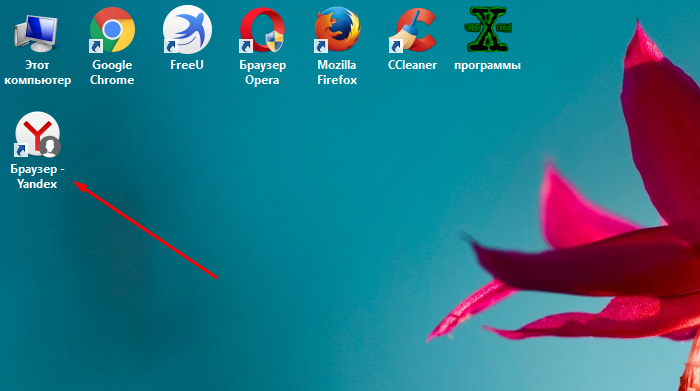 Открываем браузер Яндекс
 - На панели инструментов браузера найдите кнопку с изображенными на ней полосками. Щелкните по этому значку.
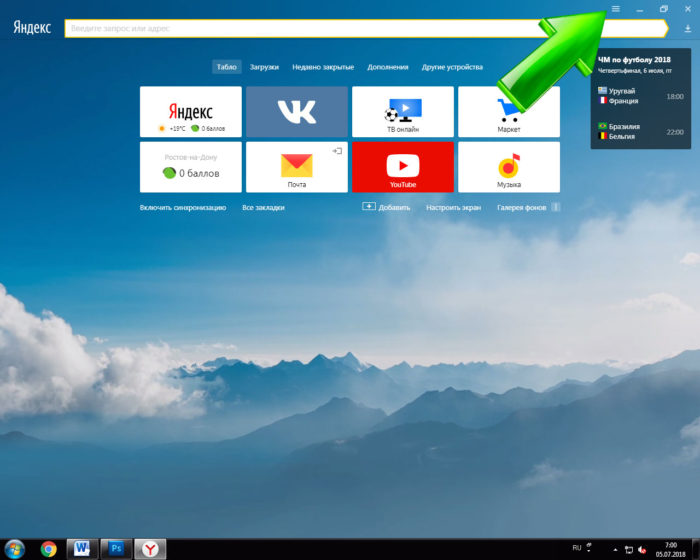 Щелкаем по значку с тремя полосами
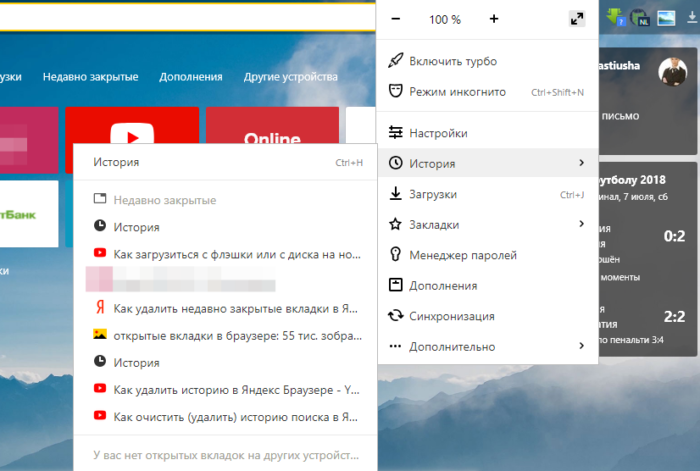
 - В открывшемся окне выберите «Историю». Щелкните по ней.
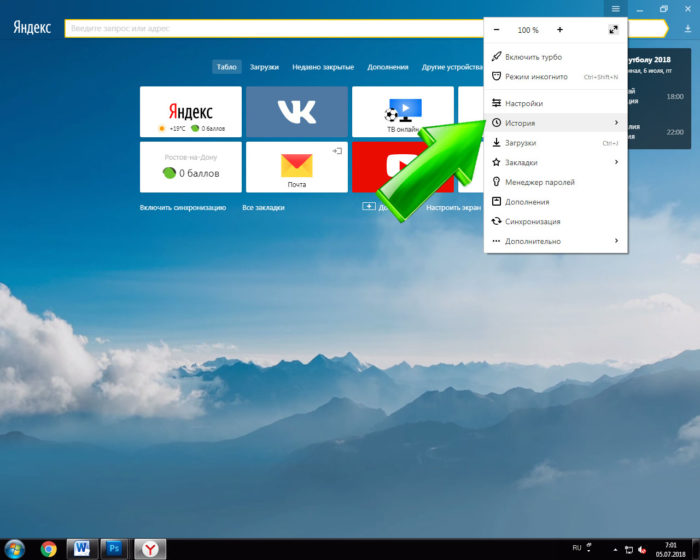 Кликаем по пункту «История»
 - В открытом подменю выберите подпункт «История».
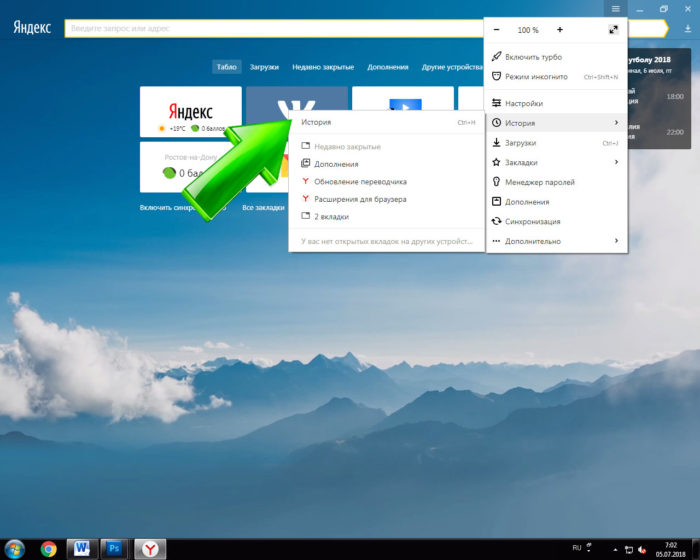 Щелкаем по подпункту «История»
 - Найдите ссылку «Очистить историю». Ссылка находится в правой части экрана (наверху). Щелкните по ней.
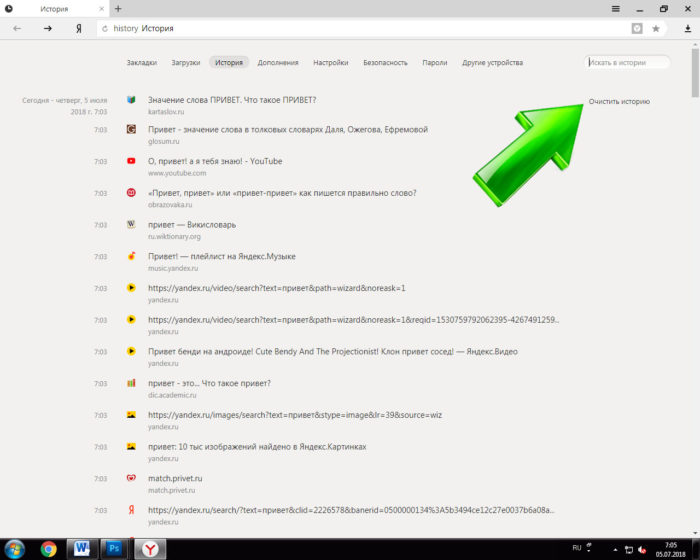 Нажимаем кнопку «Очистить историю»
 - Выберите период, за который нужно удалить записи журнала посещений.
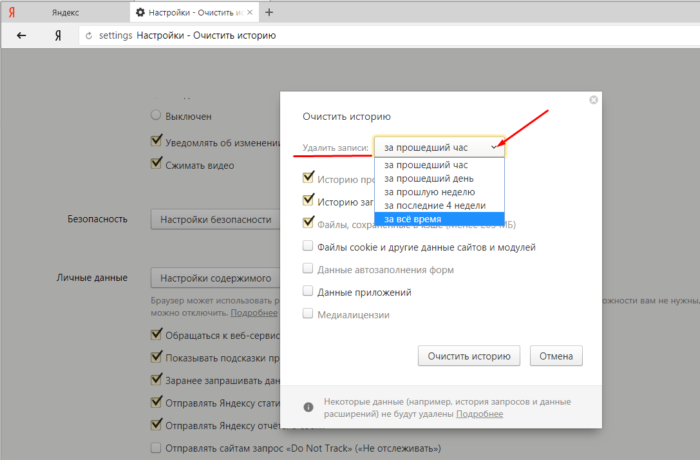 В окне «Удалить записи» выбираем подходящий период из списка
 - Выберите пункты, которые нужно удалить: список посещенных сайтов; список загруженных документов; кэшированная информация; файлы cookie и другая информация о вебсайтах; данные для автоматической авторизации; информация о ПО; медиалицензии.
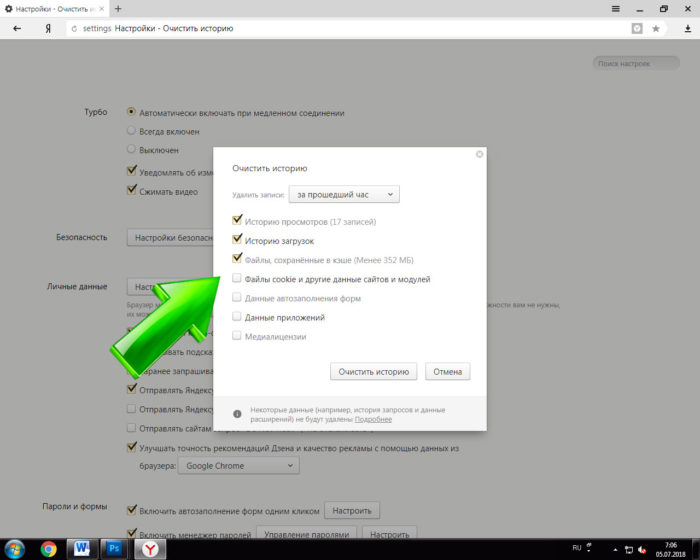 Ставим галочки на пункты, которые хотим удалить
Примечание! Кэш – это отведенный участок памяти, промежуточный буфер с большой скоростью обмена информацией.
Список посещенных ссылок удален.
Читайте, также полезную информацию и подробную инструкцию, в нашей статье — «Как убрать вкладку в Яндексе при запуске».
Очищение журнала посещений в Хроме
- Запустите браузер. Открываем браузер Гугл Хром
- Справа (вверху) найдите кнопку, на которой изображены три точки. Нажмите на нее.
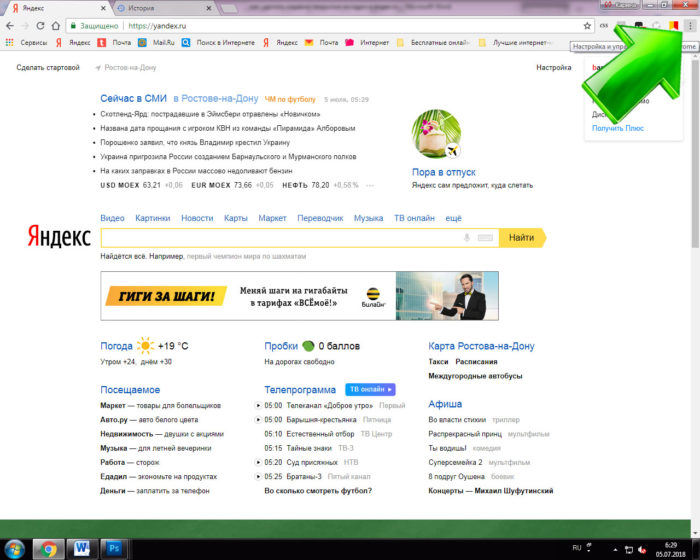 Нажимаем левой кнопкой мышки по кнопке, на которой изображены три точки
 - В появившемся окне выберите строку «История». Щелкните по ней.
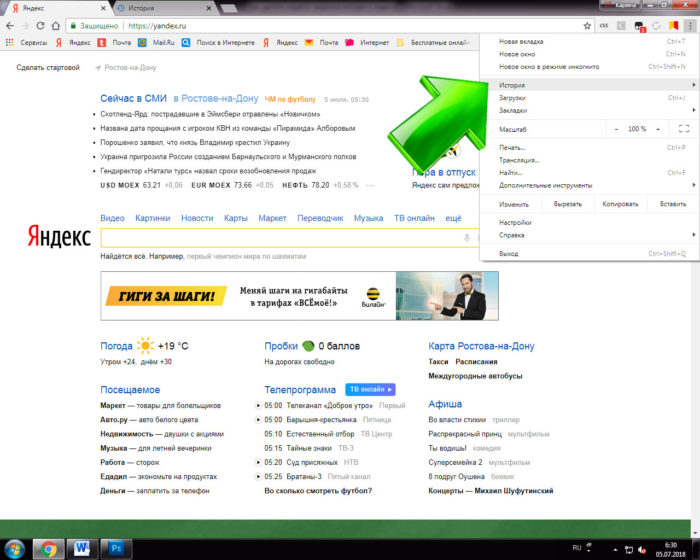 Щелкаем по пункту «История»
 - Откроется еще одно окно. Вновь выберите в нем «Историю».
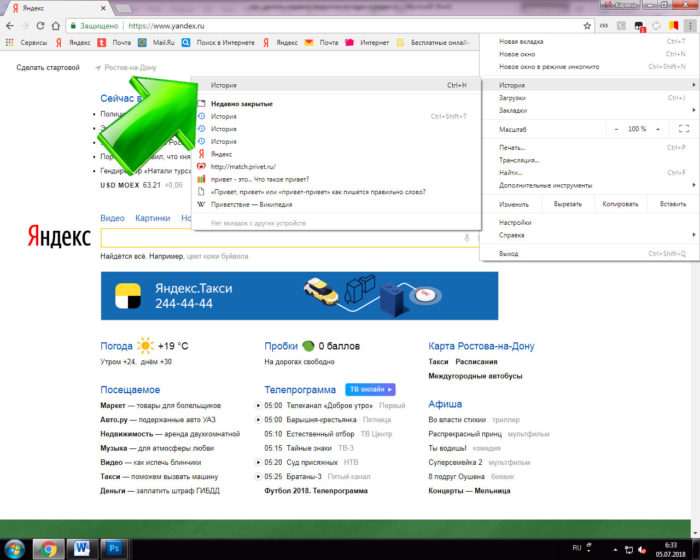 Кликаем левой кнопкой мышки по подпункту «История»
 - В левой части экрана найдите фразу «Очистить историю». Щелкните по ней.
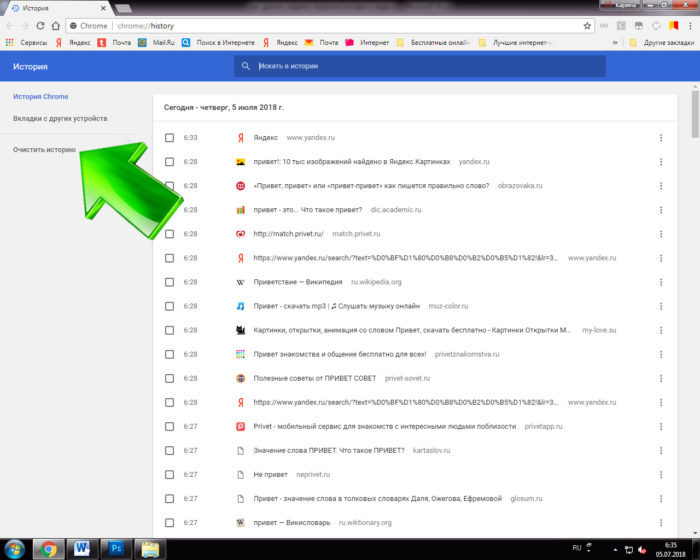 Щелкаем по ссылке «Очистить историю» в левой части окна
 - Откроется новая вкладка. Появится окно, в котором нужно будет выбрать «Основные настройки» или «Дополнительные».
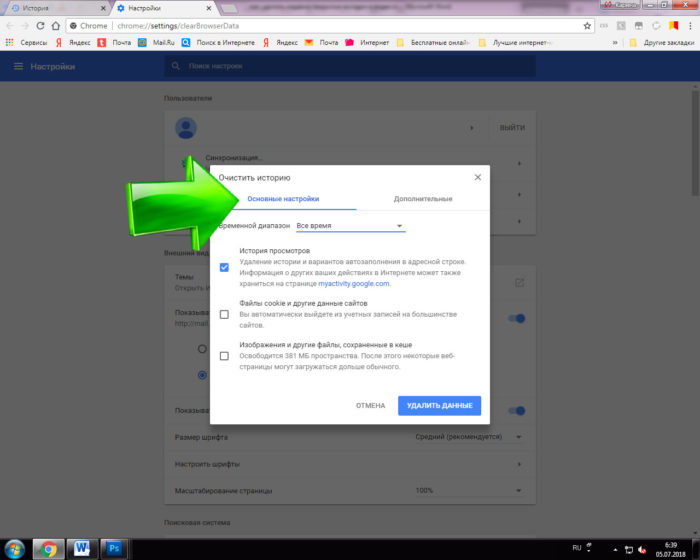 Переходим во вкладку «Основные настройки»
 - Кликните мышью по стрелке во «Временном диапазоне». Укажите период, за который нужно очистить историю посещения журнала. В пункте «Временный диапазон» щелкаем по стрелке, что бы раскрыть список и выбрать период, за который будем очищать историю
- Ниже выберите информацию, которую нужно удалить: история посещений; файлы и данные вебсайтов; кэшированные картинки и другие файлы. Отмечаем галочками пункты, которые нужно очистить
Примечание! Cookie (куки) — небольшой фрагмент данных, который отправляется веб-обозревателем и хранится в памяти устройства пользователя.
История просмотров в «Хроме» очищена.
Примечание! Очистить журнал просмотров можно и выборочно. Так возле любой ссылки вы найдете кнопку с изображенными точками. Если на нее нажать, откроется окно, в котором необходимо выбрать строку «Удалить из истории».
Нажимаем на три точки рядом с ссылкой, которую хотим удалить, в меню нажимаем «Удалить из истории»
Очищение истории в Опере
Способ 1
- Откройте веб-обозреватель Опера. Двойным щелчком мышки открываем браузер Опера
- В правом верхнем углу экрана найдите значок, на котором изображены три полоски. Щелкните по ним. Кликаем по иконке с тремя полосками
- Откроется окошко. Прокрутите его колесиком мыши, пока не появится строка «Перейти к настройкам браузера». Щелкните по этой фразе. Прокручиваем мышкой окошко, находим строку «Перейти к настройкам браузера» и щелкаем по ней
- Откроется новая вкладка. Слева найдите слово «Безопасность». Щелкните по нему. Щелкаем левой кнопкой мышки по пункту «Безопасность»
- В группе «Конфиденциальность» щелкните мышью по «Очистке истории посещений». В разделе «Конфиденциальность» щелкаем мышью по опции «Очистить историю посещений»
- Укажите временной промежуток, за который нужно удалить информацию. Из списка выбираем период, за который будем очищать историю
- Выберите информацию, от которой нужно избавиться: список просмотренных сайтов; список загруженных документов; файлы cookie и другая информация о сайтах; кэшированные фотографии и файлы; пароли; информация для автоматической авторизации; данные использования новостей. Отмечаем галочками все пункты для очистки
- Щелкните по кнопке «Очистить историю посещений». В противном случае кликните на кнопке «Отмена». Щелкаем по кнопке «Очистить историю посещений»
Журнал просмотров очищен.
Способ 2
- Откройте веб-обозреватель. Двойным щелчком мышки открываем браузер Опера
- На панели инструментов ПО найдите кнопку, на которой изображены часы. Щелкните по ней. В левой части окна, в панели меню, щелкаем по иконке с изображение часов
- В открытом окне истории посещений, справа в верхнем углу экрана кликните мышью по опции «Очистить историю». Кликаем левой кнопкой мышки по опции «Очистить историю»
- В появившемся окне отметьте данные для удаления, измените временной промежуток. Выбираем период, ставим галочки на все пункты
- Левым кликом мышки щелкните по кнопке «Очистить истории посещений». В противном случае щелкните по «Отмене». Щелкаем по кнопке «Очистить историю посещений»
Очищение истории в Сафари на iPhone и iPad
- Найдите кнопку «Настройки». Щелкните по ней. Находим и открываем иконку «Настройки»
- Найдите раздел «Сафари». Кликните по нем. Щелкаем по пункту «Сафари»
- Выберите пункт «Очистить историю». Щелкните по нему. Щелкаем по пункту «Очистить историю»
- Подтвердите свои действия, нажав на кнопку «Очистить историю». В противном случае кликните на «Отменить». Подтверждаем действие, нажав кнопку «Очистить историю» или «Отменить»
- Кнопка «Очистить историю» затемнена. История посещений очищена. После очищения истории кнопка «Очистить историю» будет затемнена
Очищение истории в Хроме на iPhone и iPad
- Откройте веб-обозреватель. Открываем браузер Chrome
- Нажмите на кнопку с изображенными на ней тремя точками. Выберите «Настройки». Нажимаем по иконке с тремя точками
- Кликните на пункте «Личные данные». Кликаем по ссылке «Личные данные»
- Тапните по «Очистке истории». Щелкаем по кнопке «Очистить историю»
- Выберите нужные пункты. Нажмите на «Очистить». Отмечаем пункты галочками, нажимаем «Очистить»
Журнал посещений очищен.
Очищение истории в Хроме на Android
- Зайдите в веб-обозреватель Гугл Хром. В правом верхнем углу найдите значок с тремя точками. Нажмите. Щелкаем по значку с тремя точками в верхнем правом углу
- Выберите пункт «История». Щелкните по нему. Нажимаем на пункт «История»
- Кликните на кнопке «Очистить историю». Нажимаем по кнопке «Очистить историю»
- Выберите информацию, которую нужно удалить. Нажмите на кнопку «Очистить». Отмечаем опции галочками, нажимаем «Очистить»
Журнал просмотров очищен.
Очищение истории в Яндекс.Браузере на Android
- Запустите веб-обозреватель. Открываем Яндекс.Браузер на Андроид
- В правом нижнем углу найдите значок с тремя точками. Нажмите на него. Находим значок с тремя точками в правом нижнем углу, нажимаем по нему
- Выберите раздел «Настройки». Щелкните по нему. Открываем пункт «Настройки»
- Войдите в пункт «Конфиденциальность». Переходим в пункт «Конфиденциальность»
- В группе «Конфиденциальность» тапните по кнопке «Очистить данные». Выберите информацию, от которой нужно избавиться. Подтвердите свои действия, нажав на кнопку «Удалить». Выбираем информацию, от которой нужно избавиться, нажимаем «Очистить данные»
Видео — Как быстро очистить память IPhone/2 гб за 5 минут
Восстановление последней сессии в любом браузере
- Запустите веб-обозреватель. Открываем браузер Гугл Хром
- На устройстве ввода одновременно кликните на «Контрл+Шифт+Е». Нажимаем одновременно клавиши «Контрл+Шифт+Е»
Последняя сессия открыта.
Восстановление истории в любом веб-обозревателе
- Щелкните по кнопке «Пуск». Открываем меню «Пуск», щелкнув по значку логотипа Виндовс
- Нажмите на кнопку «Все программы». Щелкаем по кнопке «Все программы»
- Прокрутите колесиком мыши окошко, пока не появится строка «Стандартные». Находим папку «Стандартные» и щелкаем по ней левой кнопкой мышки
- Щелкните по кнопке «Служебные». Щелкаем по кнопке «Служебные»
- Нажмите на «Восстановление системы». Нажимаем на утилиту «Восстановление системы»
- Поставьте отметку возле «Выбрать другую точку восстановления». Кликните мышью на кнопке «Далее». Ставим отметку возле пункта «Выбрать другую точку восстановления», нажимаем «Далее»
- Выберите период, до которого компьютер должен восстановиться. Нажмите на «Далее». Выделяем нужную точку восстановления, выбрав по дате создания, нажимаем «Далее»
История просмотров восстановлена. Перезагрузите компьютер.
Примечание! Восстановление системы может затронуть и другие ПО. К примеру, по окончании отката ОС драйверы, установленные ранее, могут отсутствовать.
Видео — Как удалить историю в Яндекс Браузере
Блог > Android > iOS > Полезные советы

- Нажимаем на меню «История»;
- Открылось окно с историей посещений согласно времени от самых свежих до момента последней очистки браузера.
Хотите работать быстрее? Нажмите Ctrl+H и вы окажитесь во вкладке истории браузера моментально.
По желанию вы можете сортировать вкладки расположенные в истории, а также искать по этим вкладкам.
Обратите внимание, возле каждой записи вы можете увидеть перевернутый треугольник. Нажав на него и выбрав меню «Другие записи по этому сайту» вы отфильтруете все посещаемые страницы именно этого сайта.
Как посмотреть в истории недавно закрытые вкладки в Яндексе?
Для того чтобы узнать список недавно закрытых сайтов в определенной вкладке достаточно во вкладке которая вас интересует нажать на иконку стрелка смотрящая влево и удерживать ее пока не найдете необходимый сайт. Обратите внимание, что после закрытия вкладки и открытия новой данная функция аннулируется.
В этом случае мы можем порекомендовать перейти в полную версию истории посещений браузера:
- В правом верхнем углу выбираете иконку с тремя полосками как на фото;
- Нажимаете на иконку и выбираете История-История;
- Находите желаемую вкладку и переходите по ней.
История вкладок: как удалить из истории недавно закрытые вкладки в Яндексе, Гугл Хроме?
Теперь учимся удалять ненужную информацию от посторонних глаз, а заодно и чистить браузер от лишней информации, что позволит ему намного быстрее работать, а также не выдавать ошибок при посещении некоторых сайтов.
Как удалить из истории недавно закрытые вкладки в Гугл Хроме?
В самом верху истории вкладок вы наверняка заметили активную иконку «Очистить историю».
А рядом меню с периодом очистки истории:
- За прошедший час;
- За прошедший день;
- За прошлую неделю;
- За месяц;
- За все время.
Также можно выбрать очистку кеша и куки, данные автозаполнений, приложений и медиолокаций.
И нажимаем кнопку внизу «Очистить историю». Готово!
Если же вам необходимо очистить историю всего от нескольких вкладок и не затрагивать все остальное — нажмите на стрелку в конце строки выбранного сайта и нажмите «Удалить из истории». Таким образом удалиться лишь одна вкладка, а история останется нетронутой.
Также есть возможность удалить несколько вкладок одновременно, не затрагивая всей истории вкладок. Для этого необходимо выделить галочками необходимые сайты и нажать на кнопку «Удалить выбранные элементы».
Как удалить из истории недавно закрытые вкладки в Яндексе?
Для того чтобы удалить полностью или частично историю в Яндекс браузере нажмите на иконку с тремя полосками — История — История.
Выделите страницу, которые вы желаете удалить и нажмите кнопку «Удалить выбранные элементы» которая находится под всем списком вкладок.
Если же вы хотите очистить все вкладки необходимо вновь войти в Историю браузера и в правом верхнем углу нажать на кнопку «Очистить историю».
Рядом возле кнопки «Очистить историю» вы можете выбрать период времени, за который вы намерены удалить историю вкладок. По необходимости вы можете указать дополнительное удаление куки, кеши и т.д.
Как восстановить последнюю сессию в браузере
Восстановление достаточно простое — откройте браузер и нажмите одновременно сочетание клавиш Shift+Ctrl+T. Если перед закрытием браузера не очищалась история откроются все вкладки открытые в момент закрытия браузера.
Как очистить, закрыть недавно закрытые вкладки в истории компьютера, телефона, планшета?
О том, как очистить историю браузера в веб версии (в компьютере) мы разобрали ранее. Теперь мы расскажем, как очистить историю в телефоне и планшете.
Как очистить, закрыть недавно закрытые вкладки на Андроид?
Для того чтобы очистить историю вкладок в устройстве Андроид откройте Гугл Хром на устройстве и нажмите иконку троеточия после чего выберите «История».
Далее следует выбрать — «Очистить историю». Установите флажок «История просмотров» после чего снимите такие флажки напротив тех строк, которые вы удалять не хотите. Остается нажать «Удалить данные».
Также вы можете удалить единичные части ваших вкладок. Для этого откройте приложение Гугл Хром на необходимом устройстве и в правом верхнем углу выберете иконку в виде троеточия — История. Найдите необходимую строку с вкладкой и справа от нее нажмите на иконку «Корзина».
Также вы можете, удерживая одну вкладку выбрать еще несколько и нажать на одну «Корзину» удалив сразу несколько выбранных вкладок.
Сайты, которые вы посещаете максимально часто будут отображаться на стартовой странице быстрого доступа вне зависимости очистки истории. Если вы желаете спрятать часто посещаемый сайт от чужих глаз — нажмите на картинку и удерживайте ее. Появиться иконка удаления — нажмите на нее, после чего данная вкладка будет удалена.
Видео: Всё чисто, чистим телефон (Android)
Как очистить, закрыть недавно закрытые вкладки на Айфон
Для того чтобы очистить историю просмотров в Гугл Хроме на устройствах Айфон необходимо запустить приложение Гугл Хром и в правом верхнем углу нажать на иконку троеточия.
В выпавшем меню выберите иконку История и нажмите «Изменить». Поставьте флажки напротив тех вкладок, которые желаете удалить и нажмите «Удалить». История очищена!
Со страницы быстрого доступа удалить сайт, который отображается из-за частого посещения так же просто. Для этого необходимо нажать на иконку сайта и после этого нажать на «Удалить».
Видео: Как быстро очистить память IPhone / 2 Гб за 5 минут?
 Доброго времени суток!
Если вам кажется, что за вами следят — это совсем не значит, что у вас паранойя…
Не открою, наверное, многим тайну, но при работе за ПК за нами следят достаточно многие, например, сама ОС Windows, браузеры (которые еще и записывают историю посещенных страничек), провайдеры, поисковые системы и т.д.
И если информация из этих всех следильщиков — скрыта от большинства людей и получить ее трудно, то вот узнать историю в браузере — дело полуминуты!
Наверное, поэтому, многие пользователи частенько интересуются, как удалить историю посещения сайтов из браузера насовсем, так, чтобы ее никто не нашел. Постараюсь в этой статье показать, как это можно выполнить.
Чистка истории в браузерах
Автоматическая
Чтобы не заходить в каждый браузер и не очищать историю — гораздо удобнее использовать спец. утилиты — чистильщики. Рекомендую для этих целей CCleaner, System Care, Wise Care (первая, на мой взгляд, наиболее предпочтительна — именно в ней и покажу весь процесс работы).
Дополнение!
У меня на блоге, кстати, есть статья о лучших программах для чистки Windows от мусора — думаю, сейчас привести ссылку на нее, будет весьма кстати: https://ocomp.info/programmyi-dlya-ochistki-musora.html
К тому же, у этих специализированных утилит-чистильщиков есть такая функция, как затирание удаленных файлов — т.е. утилита делает так, чтобы другие программы не смогли восстановить удаленные файлы. Т.е. в результате историю мы чистим полностью и насовсем — так, что ее впоследствии невозможно будет восстановить!
CCleaner
Официальный сайт программы: https://www.ccleaner.com/
CCleaner — одна из лучших утилит для быстрой и эффективной очистки Windows от мусора. Утилита очень бережно подходит к своей работе — удаляет только мусорные файлы, которые не повредят работе вашей системы. Кроме своей непосредственной задачи, утилита может дефрагментировать файлы реестра (для повышения производительности), удалять не удаляемые программы, контролировать автозагрузку и пр. функции.
Рассмотрим очистку браузерной истории…
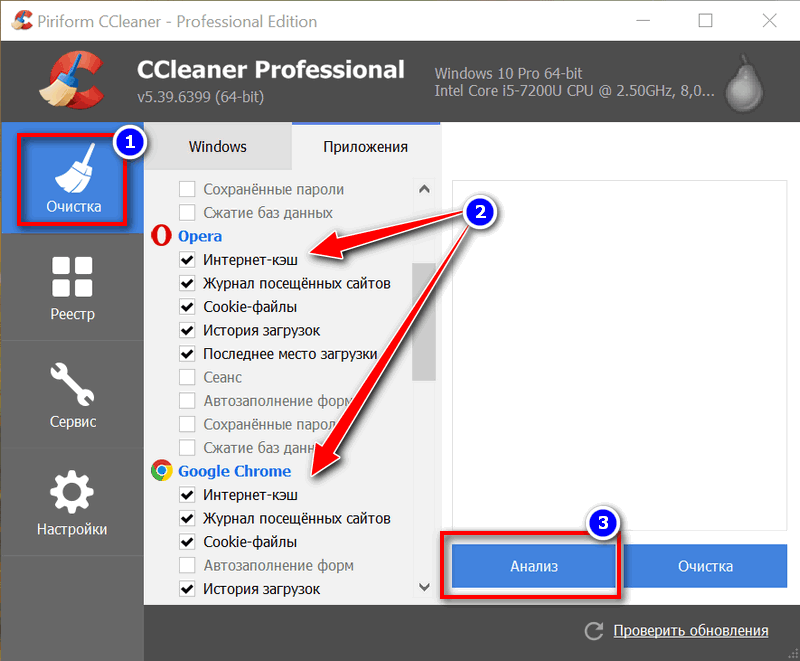
После запуска утилиты, нажмите кнопку «Анализ» — она позволит в течении минуты-другой оценить степень «загрязненности» Windows различной мусорной информацией (временные файлы, битые ярлыки, хвосты в реестре, кэш браузеров и т.д.).
Анализ системы и браузеров в частности (оцениваем сколько мусора накопилось)
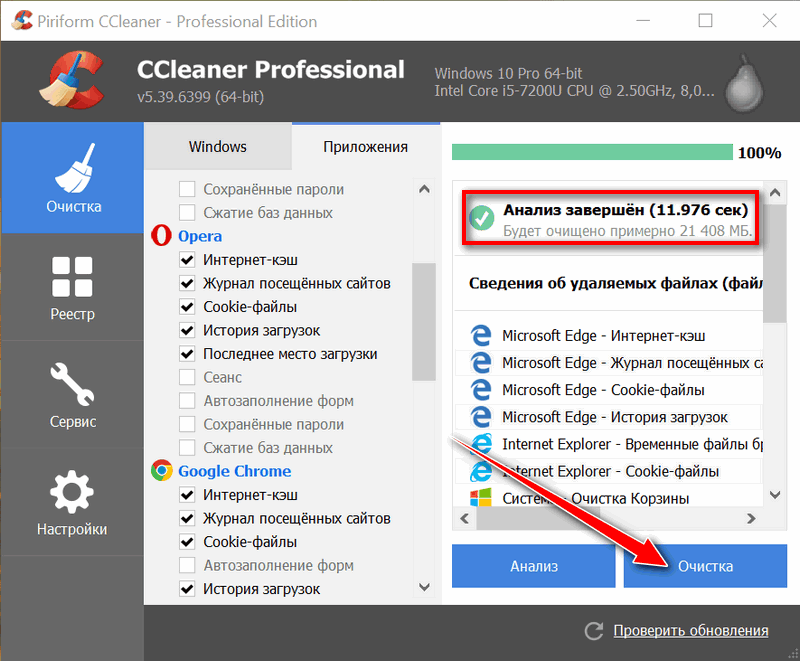
В моем случае, CCleaner нашла порядка 21 408 МБ мусора — что, согласитесь, не мало!
Обратите внимание, в меню слева показывается, какие браузеры будут очищены. Если вы не хотите чистить историю в определенном браузере — снимите напротив него галочки.
Для начала чистки — нажмите одноименную кнопку снизу (см. скриншот ниже).
Очищаем 21 408 МБ мусора
Чтобы историю нельзя было восстановить…
Если вы хотите, чтобы вашу историю не смогли восстановить с помощью спец. программ (например, такими: https://ocomp.info/10-programm-dlya-vosstanovleniya-dannyih.html), нужно сделать еще одну операцию — затереть нулями свободное место.
Суть здесь в чем…
Вы не замечали, что копирование информации на диск длится долго, а удаление — 1-2 сек. и файла нет. Почему так?
Дело в том, что при удалении файла, Windows просто начинает считать, что по этому адресу на диске у нее ничего нет, и в любой момент туда можно записать новую информацию. НО! Сам-то файл, до определенного момента, никуда с диска не исчезает, и пока это место на диске не будет перезаписано — его можно восстановить.
Операция затирания свободного места — как раз пройдется по таким участкам на диске, и забьет их «нулями», чтобы уже нечего было восстанавливать…
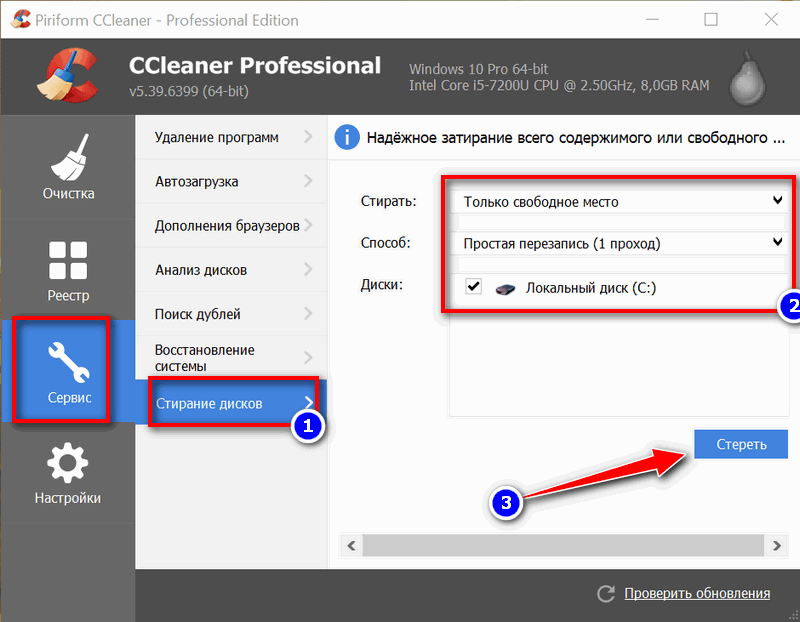
Таким образом, для полного удаления истории, после того, как программа вам отрапортует об успешном завершении операции очистки, зайдите в раздел «Сервис/Стирание дисков» и выберите следующие параметры:
- только свободное место (с занятого мы же уже удалили историю);
- простая перезапись (самый простой вариант — и быстро, и довольно-таки надежно);
- локальный диск «C:» (указывайте тот диск, где у вас установлен браузер).
Стирание свободного места (чтобы все удаленные файлы было невозможно восстановить)
Операция стирания может длиться достаточно долго — на диск в 1 ТБ может потребоваться 1-2 часа. Но, обычно, все же системный диск с Windows делают меньшего размера, а потому операция проходит значительно быстрее. В любом случае, если вы беспокоитесь за историю — лишних 10-20 минут не играют большой роли…
ДОПОЛНЕНИЕ!
Есть еще один важный момент. В некоторых браузерах включена по умолчанию одна очень интересная функция: синхронизация истории (например, она есть в Chrome). И если вы зарегистрированы и авторизованы в браузере — то вся история не только копится у вас на жестком диске, но и на серверах Google (данные время от времени, отправляются в облако).
Таким образом, удалив всю историю на диске, а затем открыв браузер — вы можете увидеть, что история никуда не пропала, весь журнал посещений будет заполнен, как и прежде. Поэтому, перед очисткой, рекомендую отключить синхронизацию истории в браузере.
В Chrome это делается достаточно просто, нужно:
- либо открыть «Настройки/синхронизация» и выключить синхронизацию;
- либо открыть страничку chrome://settings/syncSetup , и аналогично сдвинуть ползунок на выкл.
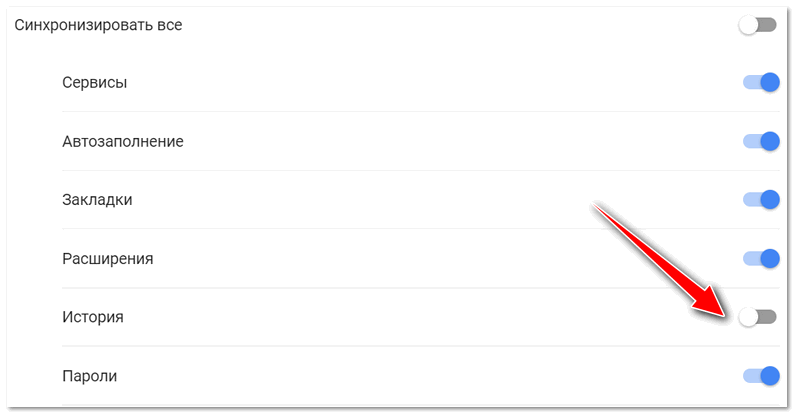
Отключение синхронизации истории в Chrome (Настройки/синхронизация)
После этой отключенной опции — история не будет восстанавливаться после ее удаления с диска. Можно спасть спокойно …
Важно!
Хоть мы и удалили историю полностью, но есть еще некоторые способы, которые помогают частично узнать, какие веб-ресурсы вы посещали. О том, как это можно сделать, я рассказывал в одной из своих статей, ссылку на нее привожу ниже (рекомендую ознакомиться).
Как посмотреть историю посещения сайтов, даже если она удалена — https://ocomp.info/posmotret-istoriyu-posesh-saytov.html
Ручная
При этом способе не забывайте, что на диске останется информация, которую можно восстановить с помощью спец. программ (т.к. без сторонних утилит нельзя «забить» нулями свободное место на HDD).
Пожалуй, единственный плюс этого способа: не нужно скачивать и устанавливать дополнительные программы…
Chrome
В браузере Chrome есть три способа, чтобы войти в журнал истории посещения сайтов:
-
нажать на значок «три линии» в верхнем углу экрана, выбрать «История» — «Просмотр истории». Должен открыться журнал;
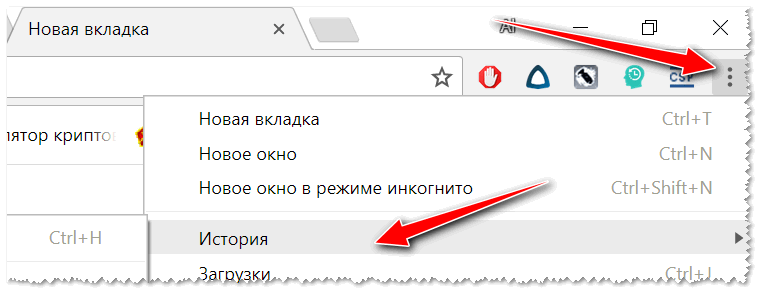
История в браузере Chrome
Для очистки истории, просто нажмите одноименную ссылку в меню слева. См. скриншот ниже.
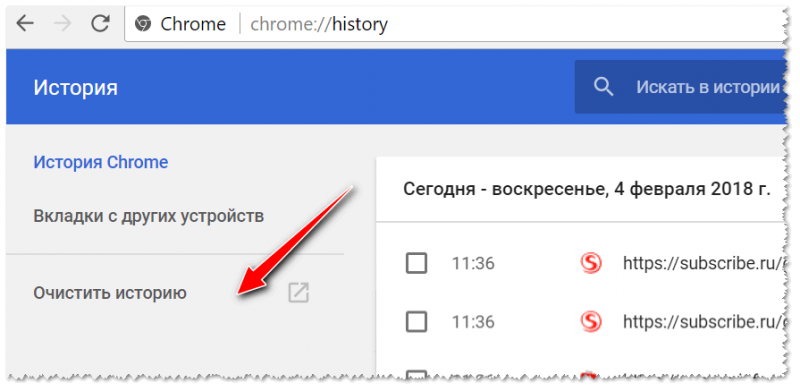
Для открытия окна быстрой очистки истории в Chrome предусмотрено специальное сочетание клавиш — Ctrl+Shift+Del. Окно, открываемое после этого нажатия, показано ниже.
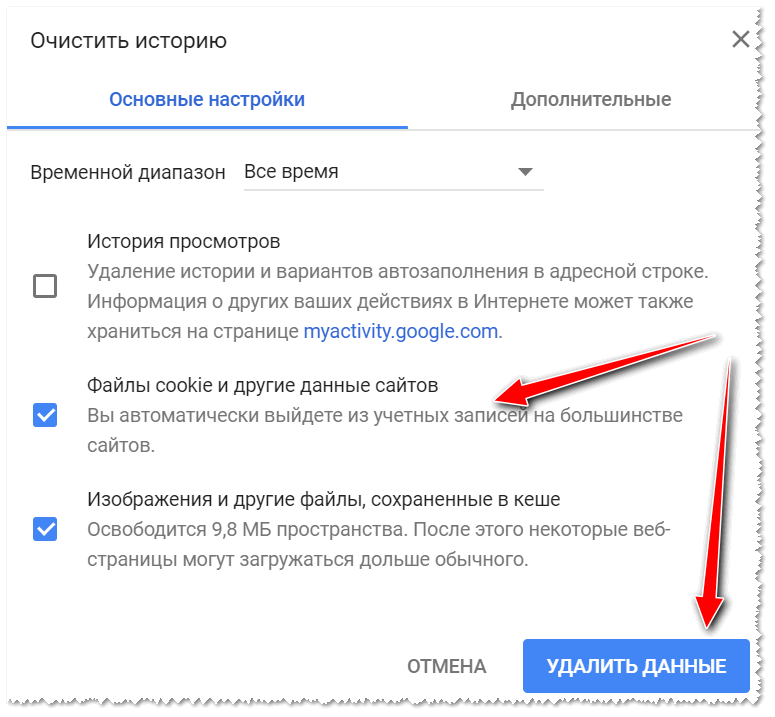
Ctrl+Shift+Del — какое окно открывается в Chrome
Если вы не хотите, чтобы Chrome запоминал историю — включите режим инкогнито (сочетание кнопок Ctrl+Shift+N ) — либо выберите данную опцию в настройках. Браузер откроет новое окно — которое будет защищено от прослеживания…
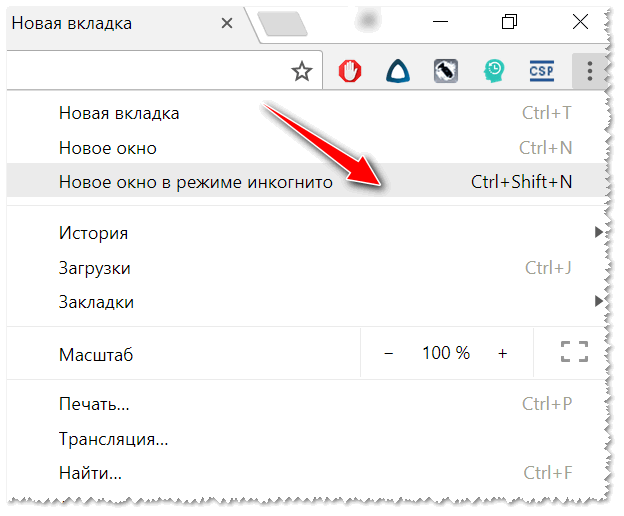
В режиме инкогнито — Chrome не запоминает историю!
Также не забывайте о том, что для полной зачистки всех следов — необходимо затереть свободное место с помощью спец. утилит. Об этом я рассказал в первой части статьи!
Opera
- Для быстрой очистки истории — нажмите Ctrl+Shift+Del . Сочетание такое же, как в Chrome.
- Чтобы открыть историю: нажмите сочетание кнопок Ctrl+H, либо откройте меню «O —> история» (прим.: «O» — красный кружок в левом верхнем углу). См. скриншот ниже.
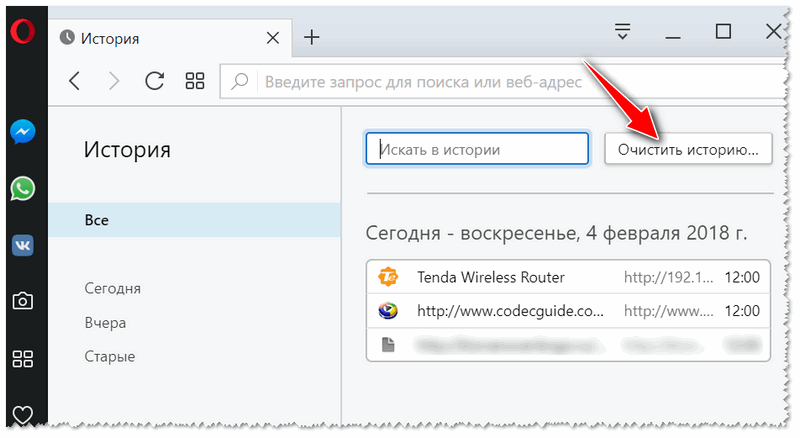
История в Opera
Firefox
- первый способ — можно вызвать быстрое окно очистки. Клавиши: Ctrl+Shift+Del. Далее указываете время, за которое будет удалена история, например, за 1 час.
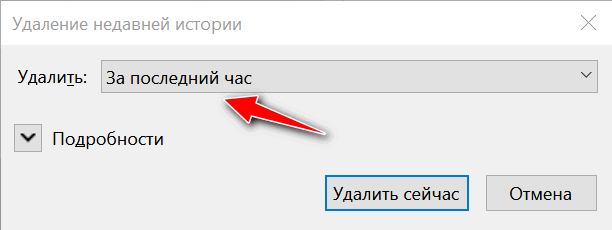
Мини-окно в Firefox — клавиши быстрого вызова Ctrl+Shift+Del
Боковое меню с историей — Ctrl+H в Firefox
Firefox — главное окно
Microsoft Edge
- первый способ : нажмите сочетание кнопок Ctrl+H , либо на значок «звездочка», затем «часы» — должен открыться журнал: в нем будет ссылка на очистку (см. скриншот ниже).
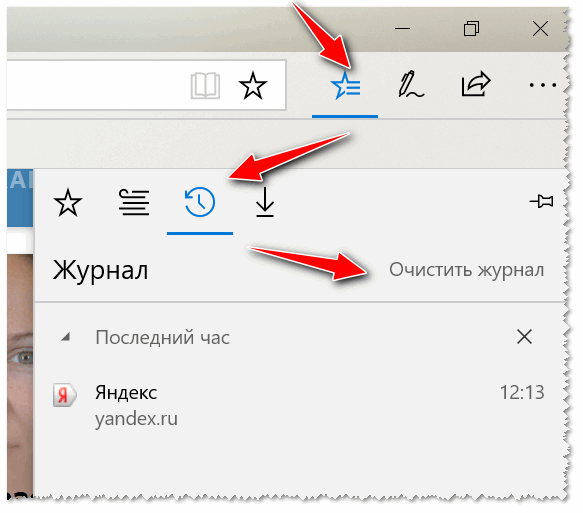
Edge — главное окно браузера
Окно в Edge, вызываемое на сочетание Ctrl+Shift+Del
Дополнение!

История посещений в браузере на Андроид: как ее посмотреть и очистить (в Chrome, Яндекс браузере, Opera) — https://ocomp.info/istoriya-v-brauzere-android.html
Вот, собственно, и всё. Дополнения приветствуются.
 RSS(как читать Rss)
 Программы для GPS навигации на Android — что выбрать? Навител, Прогород, СитиГИД, Яндекс.Навигатор …
- Как полностью удалить программу с компьютера, чтобы не осталось хвостов, записей в реестре и …
 Как пронумеровать страницы в Word (в т.ч. со 2-й страницы, с 3-ей и т.д.)
 Как автоматически обновлять все установленные программы в Windows
- Как ускорить Интернет на компьютере, ноутбуке
 Как записать видео с веб-камеры: наиболее актуальный и востребованный софт (в том числе с …
 5 способов создания PDF файлов
 Как включить микрофон на ноутбуке