Как установить и настроить мобильный браузер на телефоне
Мобильный браузер является одним из основных приложений на современных смартфонах. Он позволяет пользователям выходить в Интернет, посещать различные веб-сайты и выполнять другие операции связанные с онлайн-серфингом. В этой статье мы рассмотрим, как установить и настроить мобильный браузер на телефоне с ОС Android.
Как загрузить мобильный браузер
Один из самых популярных мобильных браузеров — это Google Chrome. Чтобы установить его на вашем устройстве, выполните следующие шаги:
- Откройте страницу Google Chrome на вашем телефоне или планшете с Android.
- Нажмите на кнопку «Скачать Chrome».
- Подтвердите установку, нажав кнопку «ОК».
Как установить или изменить браузер по умолчанию на Android
На устройствах с операционной системой Android у вас может быть несколько установленных браузеров, и вы можете выбрать, какой из них использовать по умолчанию. Чтобы изменить браузер по умолчанию, выполните следующие действия:
- Зайдите в раздел «Настройки» на вашем телефоне.
- Найдите раздел «Приложения и уведомления» (на новых версиях Android) или просто «Приложения».
- Откройте пункт «Приложения по умолчанию».
- Найдите в списке «Браузер» и нажмите на него.
- Выберите желаемый браузер из списка установленных.
Как найти мобильный браузер на телефоне
У вас может возникнуть вопрос, как найти уже установленный мобильный браузер на вашем телефоне. Обычно он находится на рабочем столе или в папке с приложениями. В Android Market также доступны различные сторонние браузеры для загрузки и установки. Чтобы открыть браузер на вашем устройстве, выполните следующие действия:
- Найдите значок «Интернет» на рабочем столе вашего телефона. Обычно он находится в нижней части экрана.
- Нажмите на значок «Интернет», чтобы открыть браузер.
- После открытия главной страницы вы можете посетить любой веб-сайт, указав его URL-адрес в адресной строке.
Как определить, какой браузер установлен на телефоне по умолчанию
По умолчанию на телефонах с операционной системой Android устанавливается браузер Chrome. Однако, если вы не уверены, какой браузер установлен на вашем устройстве, вы можете проверить это в настройках. Следуйте инструкциям:
- Откройте раздел «Настройки» на вашем телефоне.
- Найдите раздел «Приложения и уведомления» (на новых версиях Android) или просто «Приложения».
- Прокрутите список приложений и найдите секцию «Приложения по умолчанию».
- Найдите в списке «Браузер» и проверьте, какое приложение установлено по умолчанию.
Выводы
В данной статье мы рассмотрели, как установить и настроить мобильный браузер на телефоне с операционной системой Android. Мобильные браузеры позволяют пользователям свободно выходить в Интернет, посещать веб-сайты и выполнять другие операции связанные с онлайн-серфингом. Установка и изменение браузера по умолчанию на Android является простым процессом, который требует всего нескольких шагов. Будьте внимательны и следуйте указанным инструкциям, чтобы правильно настроить браузер на вашем телефоне.
Как перезагрузить браузер на андроиде
Для перезагрузки браузера на устройстве с операционной системой Android можно выполнить следующие шаги. Сначала откройте раздел «Настройки» на вашем устройстве. Затем найдите и выберите раздел «Приложения» или «Управление приложениями», где перечислены все установленные на вашем устройстве программы. Найдите в списке браузер Google Chrome и нажмите на него. Затем откройте окно управления приложением, где будет видна информация о нем и его действиях. Нажмите кнопку «Закрыть» или «Остановить». После этого вернитесь на домашний экран вашего устройства и снова запустите приложение браузера Google Chrome. В результате выполненных действий браузер будет перезагружен и готов к работе.
Как браузер подключается к серверу
HTTPS-запрос используется для защищенной передачи данных. Браузер подключается к серверу с помощью IP-адреса или доменного имени сервера. Сначала браузер производит DNS-запрос, чтобы определить IP-адрес сервера. Затем браузер устанавливает TCP-соединение с сервером. После этого браузер отправляет HTTP-запрос на сервер, указывая требуемый ресурс или действие. Сервер обрабатывает запрос, выполняет нужные операции или возвращает запрошенные данные. Затем сервер отправляет HTTP-ответ с кодом состояния и содержимым ответа. Браузер принимает ответ, обрабатывает его и отображает содержимое страницы. Если страница содержит ссылки на другие ресурсы (например, изображения, стили, скрипты), браузер повторяет процесс и запрашивает эти ресурсы от сервера. Когда вся необходимая информация получена, браузер отображает полностью загруженную страницу.
Как обновить версию браузера
Для обновления версии браузера Google Chrome необходимо выполнить несколько простых действий. В первую очередь, необходимо запустить сам браузер. Затем, в правом верхнем углу экрана, нужно найти и нажать на значок с тремя точками. После этого появится выпадающее меню, в котором нужно выбрать пункт «Справка». Далее в списке выбрать пункт «О браузере Google Chrome», чтобы получить информацию о текущей версии программы. Если доступна новая версия браузера, то в этом окне будет предложено обновить Chrome. Для этого нужно выбрать соответствующую опцию «Обновить Google Chrome». Важно помнить, что после обновления браузера требуется перезапустить его, для того чтобы изменения вступили в силу. Для перезапуска нужно просто нажать на кнопку «Перезапустить».
Что значит ваш браузер не поддерживается
Когда пользователь заходит на сайт, но его браузер не поддерживается, то появляется специальное сообщение, которое информирует о том, что необходимо установить последнюю версию поддерживаемого браузера. Это сообщение полностью закрывает содержимое страницы, и пользователь не может воспользоваться сайтом, если у него установлен неподходящий браузер. Это защитная мера, которая позволяет исключить возможные проблемы и ошибки, связанные с несовместимостью браузера с функционалом сайта. Пользователь может перейти по ссылке, чтобы загрузить и установить поддерживаемый браузер, либо продолжить использовать сайт с другого устройства или браузера. Таким образом, сообщение о неподдерживаемом браузере осуществляет контроль и обеспечивает оптимальное использование сайта.

Для установки и настройки мобильного браузера на телефоне с операционной системой Android нужно выполнить несколько простых шагов. Во-первых, необходимо открыть настройки телефона. Для этого нужно найти иконку настроек на главном экране или в панели уведомлений и нажать на неё. Затем нужно выбрать в меню настроек пункт «Приложения и уведомления» или просто «Приложения».
В открывшемся списке приложений нужно найти пункт «Приложения по умолчанию» и нажать на него. Затем нужно выбрать пункт «Браузер». В этом меню будут перечислены все установленные на устройстве браузеры. Необходимо выбрать желаемый браузер и нажать на него.
После этого выбранный браузер будет установлен по умолчанию на устройстве. Теперь все ссылки и веб-страницы будут открываться именно в выбранном браузере на вашем телефоне Android. Если в будущем вы захотите сменить браузер по умолчанию, то нужно будет повторить эти шаги и выбрать другой браузер из списка установленных.
Как найти браузер в телефоне
Начинающие пользователи интернета нередко спрашивают, что такое браузер и как он работает. Так же возникают вопросы относительно того, какой программе лучше отдать предпочтение для смартфона. Иногда возникают вопросы и иного характера, в основном касающиеся использования программного обеспечения и его установки по умолчанию. Разберём основные моменты, которые часто интересуют владельцев смартфонов.
Что такое браузер в телефоне
Для начала следует разобраться, что означает такое интересное слово, как браузер. Если говорить простым языком, то это программа, которая предназначена для загрузки и просмотра страниц в интернете, а также скачивания файлов и многих иных задач. Первое подобное программное обеспечение появилось всего 27 лет назад в 1993 году. Тогда программа называлась NCSA Mosaic. Особенностью этого ПО был открытый исходный код, который в последующем использовался для создания более популярной программы Netscape Navigator.
Рассматривая, что такое браузер, нельзя не отметить ещё один момент. Это особый веб-интерфейс, который предназначен для работы в интернете. Такие программы распространяются бесплатно, чаще всего они поставляются как дополнение к другим программам ПО. Современные смартфоны рассчитаны на работу с разными браузерами, тут каждый выбирает по своему вкусу.
Что такое браузер по умолчанию
Есть несколько браузеров, которыми пользуется основная масса людей. Но чаще всего на смартфоне установлен не один браузер, а два или три. Вот в этом случае и появляется такое понятие, как браузер по умолчанию.
Рассмотрим на примере. Допустим, любимым браузером пользователя является Opera, именно в нём он открывает разные сайты и менять ничего не собирается. При этом при попытках открыть какую-то ссылку система норовит подсунуть другую программу, к примеру, Google Chrome.
Это происходит потому, что на смартфоне по умолчанию установлен совершенно другой браузер. Некоторым пользователям это доставляет массу неудобств. Чтобы такой путаницы не происходило, необходимо в настройках правильно установить браузер по умолчанию. Рассмотрим на примере, как сделать Yandex браузером по умолчанию.
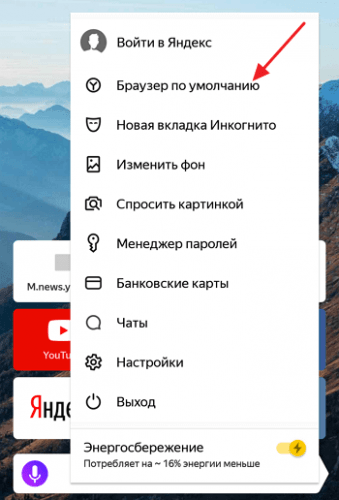
- Открываем программу Yandex.
- Нажимаем на меню, в правом верхнем углу страницы, оно выглядит как три горизонтальные линии. Появляется список, где необходимо выбрать пункт Настройки.
- Нажимаем на Настройки и пролистываем страницу в самый низ. После этого кликаем по кнопке «Сделать Yandex браузером по умолчанию». Далее нужно подтвердить свои намерения.
После того, как браузер по умолчанию выбран, любые ссылки будут автоматически открываться в этой программе.
Для чего нужен браузер
Эта программа необходима для полноценного пользования интернетом. Она позволяет решить ряд задач.
- Позволяет читать тексты.
- Скачивать различные файлы.
- Обмениваться информацией с другими пользователями.
- Просматривать видеоролики и фотографии.
- Прослушивать аудиофайлы.
У браузеров несколько отличается функционал. В зависимости от вида программы может быть ряд дополнительных возможностей. К примеру, вход на сайты через VPN, а также индивидуальные настройки.
Как скачать и установить браузер
Скачать программу можно в официальном магазине приложений. Такие программы распространяются бесплатно. Чтобы найти нужное приложение, необходимо вбить его название в поисковую строку, далее на экране появляется список, из которого необходимо выбрать подходящий вариант.
Если у установленного приложения появляется обновление, то программа предлагает установить его. Кроме того, можно самостоятельно обновить браузер до актуальной версии, если таковая имеется.
Если на вашем смартфоне установлена последняя версия программы, то в Плей маркете будет кнопка Открыть, вместо кнопки Обновить.
Как установить браузер по умолчанию на Андроиде
Установить браузер по умолчанию на смартфоне Андроид несложно. Для этого необходимо следовать такой инструкции:
- Открывают новую вкладку нужного браузера;
- Находят значок меню в правом верхнем уголке, он выглядит как три вертикальные точки. Если такого значка на экране нет, то жмут на кнопку меню, расположенную на самом смартфоне;
- Далее появляется список, в котором нужно выбрать пункт Браузер по умолчанию.
В зависимости от модели смартфона и используемой программы последовательность действий может быть несколько иной, но принцип не меняется.
Как найти браузер в телефоне
В мобильном телефоне браузер после установки будет доступен на рабочем столе. Также его можно найти в разделе приложений.
Чтобы настроить историю приложений и отслеживание действий, необходимо придерживаться такой инструкции:
- На смартфоне открывают настройки и тут выбирают свой браузер;
- Находят раздел Данные и персонализация;
- Далее переходят в раздел Отслеживание действий. Тут нужно выбрать пункт История приложений и веб-поиска;
- Включают или же отключают настройку История приложений и веб-поиска;
- Если история приложений активирована, то пользователь может сохранять историю всех действий, которые производились в браузере. В истории можно будет просмотреть, какие сайты открывались в тот или иной день. Также можно активировать специальную опцию для сохранения голосовых запросов и команд.
В ряде браузеров и на отдельных мобильных устройствах можно использовать дополнительные возможности, которые влияют на отслеживание действий. Просмотреть все доступные функции можно в настройках.
Как пользоваться
Для неопытных пользователей не только важно найти и установить удобный для себя браузер, также нужно разораться, как с ним работать. Все веб-проводники отличаются интерфейсом и имеют свои особенности. Рассмотрим самые популярные браузеры.
- Опера. Тут слева вверху есть кнопки навигации, дальше расположена адресная строка и рядом графа самой поисковой системы. Если нажать на значок +, то появляется новая вкладка, которая позволяет зайти на новую страницу. За счёт кнопок навигации можно перемещаться вперёд и назад, а также при необходимости обновлять страницу. Справа есть регулятор масштаба.
- Mozilla Firefox. Здесь интерфейс очень похож. В верхней части страницы есть панель меню, под которой расположены вкладки. Немного ниже слева и справа находится окошко ввода адреса и поисковая строка. Возле строки ввода адреса расположены кнопки навигации. В самом низу есть панель дополнений. Новые вкладки тоже открываются при нажатии значка +.
- Internet Explorer. Эта программа очень похожа на две предыдущие. На самом верху расположены строки ввода адреса и поисковая строка. Под поисковой строкой расположен значок открытия новых вкладок. В правом нижнем уголке есть регулятор масштабности.
- Гугл Хром. Наверху страницы есть вкладки. Немного ниже можно найти графу, где совмещён ввод адреса и поисковик. Слева от этой строки есть кнопки управления, справа вход в меню, которое выглядит как три вертикальные точки.
Нельзя забывать о том, что разработчики постоянно дорабатывают свою продукцию и периодически выпускают более современные версии браузеров. За счёт этого некоторые вещи в интерфейсе программ могут меняться, однако сам принцип работы остаётся неизменным.
У всех браузеров отличный интерфейс. Это позволяет даже новичкам быстро разобраться с нюансами использования программ и полноценно пользоваться интернетом.
Обзор популярных браузеров
Интернет-браузер в смартфоне такой же функциональный, как и программы для ПК. Разница только в том, что такие приложения пишутся под ОС для мобильных устройств, работающих на Android, iOS и других. Поэтому работа в таком браузере доступна только с мобильника или планшета. Рассмотрим список самых популярных браузеров.
1. Dolphin
Это приложение предназначено для смартфонов на ОС Андроид и Айфонов. У программы расширенный функционал, быстрая синхронизация, возможность управления жестами, работа с флеш-плеером и многое другое. Приложение имеет простой интерфейс, отличается высокой скоростью загрузки и наличием режима инкогнито. Недостаток только в том, что нужно использовать полную версию программы, мобильного варианта просто нет.
2. Firefox
Это распространённый браузер, которым пользуются многие юзеры. Он поддерживает синхронизацию HTML5 и позволяет использовать несколько панелей одновременно. При помощи данной программы можно отправлять видеоролики на ТВ и при этом быть уверенным в надёжной защите от вирусов. Есть быстрые ссылки на распространённые социальные сети. Имеется один существенный недостаток – иногда зависают ёмкие страницы, особенно если их грузить одновременно.
3. Google Chrome
Это очень быстрый и удобный браузер для смартфонов, которым пользуется больше 1 млн. человек по всему миру. Есть поддержка формата HTML5, оперативная синхронизация и опция сохранения данных. Нет ограничений по числу открытых вкладок. разработчики предусмотрели высокий уровень безопасности передаваемых данных. Есть и недостаток – дополнительных возможностей совсем мало.
4. Opera Mini
Всего несколько лет назад данный браузер был очень популярен среди юзеров, так как позволял открывать даже ёмкие страницы. Сегодня это один из самых быстрых веб-проводников, где предусмотрена интегрированная защита, быстрое сохранение данных и ночной режим. Тут же имеется функция сохранения новостей. Недостаток – ограниченное число точных настроек.
5. UC Browser
Этот браузер доступен для всех мобильных устройств. Тут используется сжатие страниц при помощи прокси-серверов. Программа приспосабливается к условиям разных сетей и поддерживает мультизагрузку файлов различных форматов. Есть поддержка HTML5 и функция облачной синхронизации. Недостаток – максимальное количество открытых вкладок не больше 20 штук.
Практически все пользователи понимают, зачем нужен браузер в смартфоне и имеют представление о его функциях. Это вовсе неудивительно, так как с каждым годом всё больше людей предпочитает искать нужную информацию в интернете через смартфон. При выборе подходящего веб-сервиса стоит посмотреть на его характеристики и обязательно обратить внимание на недостатки.
| Название | Популярность | Достоинства | Недостатки |
| Firefox | Пользуются многие юзеры | Можно использовать несколько панелей одновременно. Хороший уровень защиты. | Иногда виснут ёмкие страницы, особенно если их открывают сразу несколько. |
| Google Chrome | Браузер довольно распространён среди пользователей | Предусмотрена оперативная синхронизация и опция сохранения данных. Неограниченно количество открытых вкладок. | Мало дополнительных возможностей. |
| Opera Mini | Очень популярная программа | Можно быстро открывать даже ёмкие страницы. Есть ночной режим и функция сохранения новостей. | Ограниченное количество точных настроек. |
| UC Browser | Этим браузером пользуются нечасто | Поддерживается мультизагрузка файлов разных форматов. | Нет интеграции с сервисами Гугл. |
| Dolphin | Этим браузером пользуется небольшое число юзеров | Расширенный функционал и быстрая интеграция. Высокая скорость загрузки, есть режим инкогнито. | Нужно использовать полную версию программы, мобильной версии нет. |
Браузеров для смартфонов немало, все они отличаются функционалом и интерфейсом. Многие пользователи привыкают к одному веб-сервису на ПК и потом его же устанавливают на свой смартфон или планшет. При необходимости можно изменить настройки и сделать браузер по умолчанию. После этого все ссылки будут открываться в нём.
Как установить браузер
Автомобильная промышленность постоянно совершенствуется, технологии идут вперед, и сейчас на мобильном устройстве можно устанавливать и использовать браузеры. Это очень удобно, так как веб-сайты становятся доступными прямо из кармана, но как установить браузер на телефоне Android и настроить его по умолчанию?
Что такое браузер и для чего он нужен
Браузер это программное обеспечение, предназначенное для посещения веб-страниц и других онлайн-ресурсов. Браузер позволяет отображать веб-страницы, воспроизводить мультимедийный контент, интерактивные элементы и многое другое. Он может использоваться на различных устройствах, таких как персональные компьютеры, смартфоны, планшеты и другие. Браузер является одним из ключевых приложений на телефоне, так как он предоставляет доступ к Интернету.
Где найти браузер на телефоне
В большинстве случаев, браузер находится на рабочем столе телефона. Для выхода в Интернет необходимо коснуться иконки «Интернет», расположенной на домашнем экране или в списке всех приложений. Если иконка не отображена на экране, то можно использовать «Google Play Store», чтобы найти и установить браузер.
Как установить браузер на телефоне
Установка браузера на телефон Android очень проста и занимает всего несколько минут. Есть несколько способов установки браузера:
- Скачать браузер непосредственно из приложения «Google Play Store».
- Загрузить APK-файл браузера с официального сайта производителя и установить его на телефон.
Если вы выбираете первый способ, то необходимо следовать следующим инструкциям:
- На телефоне откройте приложение «Google Play Store».
- Найдите браузер, который вы хотели бы установить.
- Нажмите кнопку «Установить».
- Дождитесь окончания установки браузера.
- Откройте браузер и начните использование.
Как изменить браузер по умолчанию на телефоне Android
По умолчанию на телефоне Android установлен браузер «Google Chrome». Но если вы хотите изменить браузер по умолчанию, то следуйте этим инструкциям:
- Откройте настройки телефона.
- Выберите «Приложения».
- Найдите вкладку «Приложения по умолчанию».
- Нажмите «Браузер» и выберите браузер, который вы хотите использовать.
Теперь выбранный вами браузер станет приложением по умолчанию.
Какие браузеры лучше использовать на телефонах Android
Существует множество браузеров, которые могут использоваться на телефонах Android, но какой из них лучше всего подойдет для вас? Вот несколько самых популярных браузеров:
- Google Chrome: Одно из самых популярных приложений на телефонах и компьютерах. Google Chrome является удобным и надежным браузером, который поддерживает множество расширений, которые позволяют адаптировать его под ваши нужды.
- Mozilla Firefox: Этот браузер существует уже долгое время и пользуется популярностью у пользователей благодаря своей скорости работы и высокому уровню безопасности.
- Microsoft Edge: Самый новый браузер в списке. Microsoft Edge является быстрым и отзывчивым браузером, совместимым со всеми популярными платформами.
Полезные советы
- Не стоит устанавливать слишком много браузеров на телефон. Это может привести к тормозам и снижению производительности устройства.
- Выбирайте браузер, который наиболее подходит вашим потребностям. Некоторые браузеры предназначены для максимальной скорости работы, а другие — для безопасного просмотра сайтов.
- Регулярно обновляйте браузеры, чтобы получить все новые возможности и исправления ошибок.
Вывод
Браузер на телефоне — это инструмент, который может значительно облегчить доступ к Интернету и повысить удобство использования онлайн-ресурсов. Установить и настроить браузер на телефоне Android — достаточно просто, и существует множество приложений, которые могут удовлетворить все потребности пользователя. Выбирайте тот, который наиболее соответствует вашим потребностям и не забывайте обновлять его, чтобы получить все возможности и избежать ошибок.
Как узнать свой номер Киви кошелька на телефоне
Для того чтобы узнать свой номер Киви-кошелька на телефоне, необходимо использовать номер мобильного телефона, который был указан при регистрации. Этот номер представляет собой десятизначный набор цифр без кода страны. Чтобы узнать номер Киви-кошелька, необходимо зайти в свой личный кабинет на официальном сайте сервиса. Номер Киви-кошелька будет отображаться вверху слева. Также номер можно найти в мобильном приложении Киви. Для этого необходимо открыть приложение на своем устройстве, войти в свой профиль и найти свой номер Киви-кошелька в настройках приложения. Обратим внимание, что для безопасности и защиты личных данных, не следует раскрывать свой номер Киви-кошелька или любую другую личную информацию третьим лицам.
Какой у меня номер счета сбербанк
Чтобы узнать свой номер счета в Сбербанке через интернет, необходимо авторизоваться в системе «Сбербанк Онлайн» с помощью логина и пароля. Затем необходимо выбрать вкладку «Карты» и перейти в раздел «Детальная информация». В этом разделе можно найти номер счета карты, дату ее открытия, срок действия и информацию о банковском подразделении, которое выдавало этот пластик. Кроме того, можно получить эти данные, обратившись к сотрудникам банка или воспользовавшись терминалом самообслуживания. Узнать свой номер счета важно, если нужно перевести на него деньги или работать с другими банковскими операциями, связанными с конкретным счетом.
Где найти VAT
Для того чтобы найти номер VAT, необходимо обратить внимание на все налоговые и отчетные декларации, подаваемые в налоговые органы. Именно в этих документах обязательно должен быть указан этот номер. Он позволяет отследить, сколько налогов необходимо уплачивать от покупок и продаж компании. Интересно, что первые два знака номера VAT обычно являются аббревиатурой страны, на территории которой этот номер был выдан. Следует помнить, что для правильного учета налогов необходимо иметь корректный номер VAT. Поэтому, если он был утерян или неизвестен, следует искать его в документах компании или обращаться за помощью к налоговым органам.
Как называется мой номер
Если вы оказались в ситуации, когда нужно знать свой номер телефона, не всегда есть возможность заглянуть в свой контактный список. Но не стоит паниковать — есть способы узнать свой номер, не выходя из системы настройки. Если вы используете смартфон на базе Android, то для этого необходимо открыть меню «SIM‑карты и мобильные сети» или «О телефоне», а затем перейти в раздел «Общая информация» и выбрать «Статус SIM‑карты». В этом разделе вы сможете увидеть ваш номер телефона. На старых и более простых телефонах все проще — нужно открыть «Контакты» и найти там запись «Мой номер». Просто следуйте этим простым шагам, и ваш номер всегда будет под рукой!
Инструкция по установке и изменению браузера по умолчанию на чистом Android проста. Во-первых, нужно зайти в Настройки и найти раздел «Приложения и уведомления» или «Приложения», если у вас новая версия Android. Во-вторых, нужно открыть пункт «Приложения по умолчанию». Далее, нужно нажать по пункту «Браузер» и выбрать желаемый браузер из списка установленных. Таким образом, вы сможете установить любой удобный для вас браузер или изменить текущий на другой. Эта инструкция проста и доступна даже для новичков в использовании Android устройств.
Как установить браузер по умолчанию на Андроиде

В планшетах и смартфонах на Android после покупки есть как минимум один веб-обозреватель. Обычно это Google Chrome. На телефонах Xiaomi с фирменной оболочкой Miui, Meizu с Flyme OS и других производителей установлено ПО собственной разработки или партнерское. При желании пользователь может скачать из Play Market приложение по своему выбору и назначить его браузером по умолчанию. Сделать это можно тремя удобными способами. О каждом из них подробно расскажем в статье.
Что такое браузер по умолчанию
Если на телефоне или компьютере установлено несколько интернет-обозревателей, пользователь может выбрать один из них в качестве основного и установить его браузером по умолчанию. Именно в нем будут открываться все активные ссылки из других приложений или сообщений.
Если не указать главный веб-обозреватель, смартфон или ПК при попытке открыть ссылку будут постоянно спрашивать, какое ПО необходимо использовать для загрузки сайта. Выбор главной программы позволяет пропустить процедуру выбора и ускорить доступ к интересующей информации.
Обычно основным веб-обозревателем выбирается та программа, которую человек чаще всего использует для серфинга в Интернете. Если же он не может определиться, обратить внимание нужно на ту, которая быстрее работает и загружает страницы, а также имеет более простой и удобный в работе интерфейс.
В настройках системы
Первый способ поменять браузер по умолчанию на телефоне с ОС Android – воспользоваться возможностями операционной системы. Инструкция:
1. Открыть настройки мобильного устройства, кликнув по ярлыку на рабочем столе или по иконке в панели уведомлений.
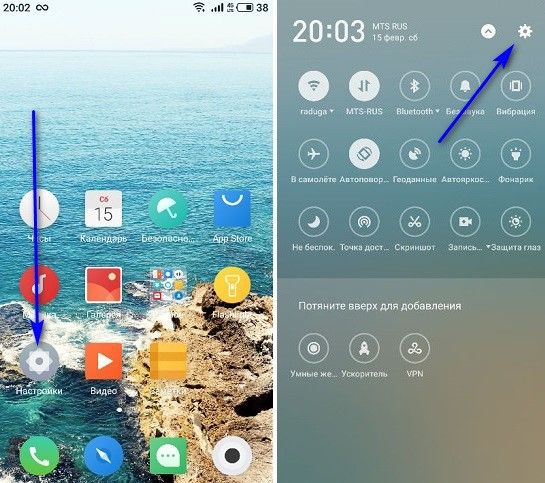
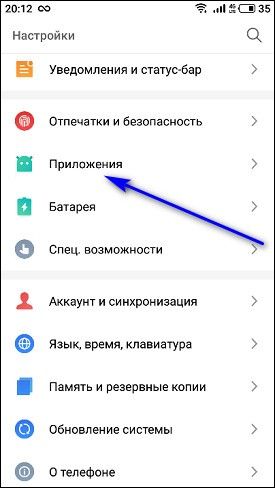
2. Найти раздел «Приложения» (в зависимости от версии Android и наличия фирменной оболочки от производителя название бывает разным, например, «Приложения и уведомления»).
3. Нажать «По умолчанию» (Меню мобильных устройств часто отличается, поэтому дополнительно может потребоваться развернуть «Дополнительные настройки» или отдельное меню).
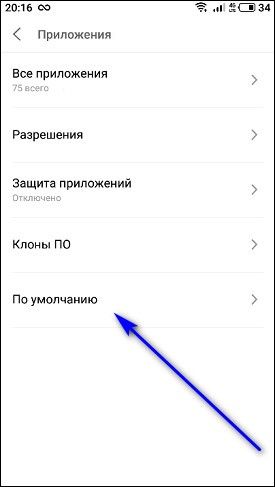
4. В этом разделе можно выбрать музыкальный проигрыватель, электронную почту, камеру, интернет-обозреватель или настроить иные программы в качестве основных для смартфона. Нужно нажать «Браузер».
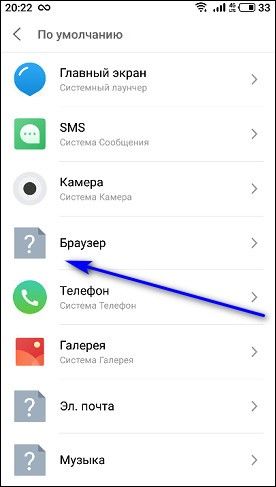
5. Появится список имеющихся на смартфоне веб-обозревателей. Чтобы сменить программу, использующуюся постоянно, выберите и нажмите на ту, которая необходима. Напротив нее появится метка.
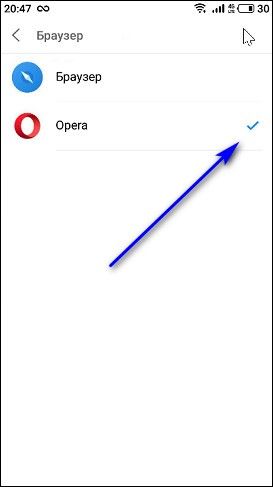
После этих действий ссылки из мессенджеров, сообщений или социальных сетей будут открыты в выбранной программе. В примере показаны действия с Opera, но аналогичным образом можно сделать Яндекс браузером по умолчанию на Андроиде.
В настройках браузера
Большинство интернет-обозревателей можно поставить главными на телефоне в их собственных настройках.
Инструкция для Firefox:
1. Запустить Mozilla.
2. Перейти в «Меню» (кнопка в верхнем углу с изображением трех точек).
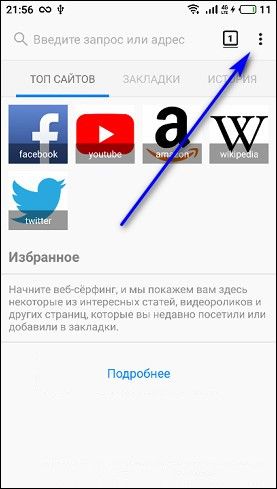
3. Перейти в раздел «Параметры».
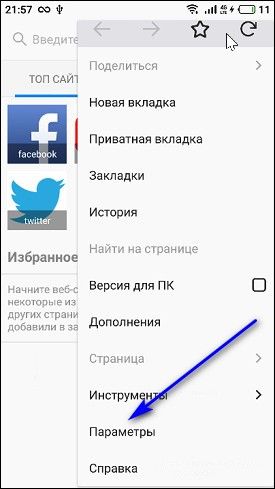
4. Кликнуть «Сделайте Firefox своим браузером по умолчанию».
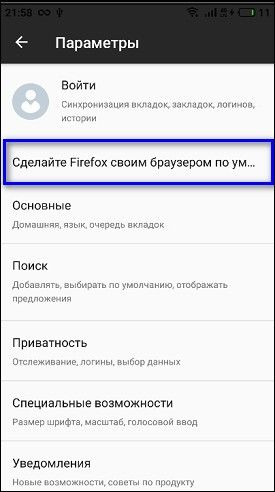
5. Открыть раздел «Браузер».
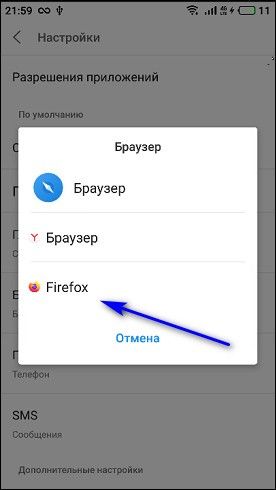
6. Указать «Firefox».
Выбранная программа будет установлена в качестве главной.
Читайте также:
Где и как скачать apk Яндекс Браузера для Андроид
Как скачать Firefox на Андроид
Обзор Yandex Браузера на Андроид
Чтобы убрать штатный веб-обозреватель и назначить основным Яндекс, нужно выполнить немного иные действия:
1. Запустить Яндекс.
2. Перейти в «Меню».
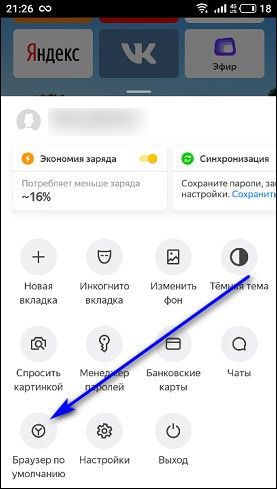
3. Найти «Браузер по умолчанию».
4. Кликнуть «Настройки».
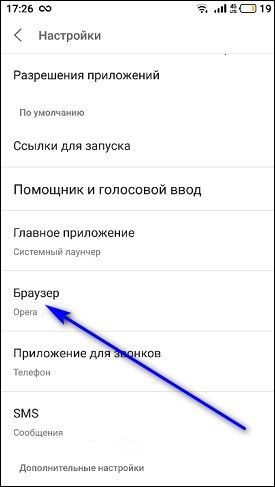
5. Перейти во вкладку «Браузер».
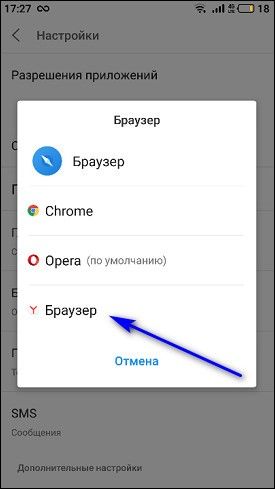
6. Указать иконку Яндекса.
Через ссылку в другом приложении
Установить браузер по умолчанию на Андроиде можно при попытке выполнить переход по ссылке в социальной сети, мессенджере, электронной почте или в иных приложениях. Этот метод актуален, если на смартфон загружено несколько веб-обозревателей и ни один из них не указан главным.
Инструкция:
1. Найти приложение или сообщение с активной ссылкой на какой-нибудь сайт и нажать на нее.
2. Выбрать интернет-обозреватель, с помощью которого будет выполнена загрузка.
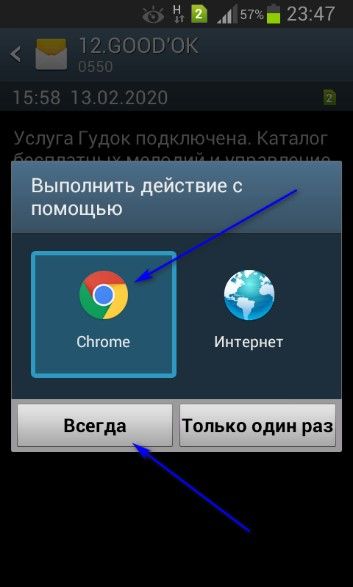
3. Кликнуть «Всегда».
Электронная страница будет загружена в указанной программе. Она же будет установлена как основная на телефоне для дальнейшего открытия ссылок.
Этот вариант часто не срабатывает при открытии ссылки в ВКонтакте, Telegram и других приложений, имеющих собственную службу для просмотра веб-страниц.
Изменить интернет-обозреватель таким способом получается далеко не всегда. Если на смартфоне уже указана программа, через которую открываются веб-ссылки, диалоговое окно с возможностью выбора не появится.
Заключение
После установки на мобильное устройство нескольких веб-обозревателей нужно назначить один из них в качестве используемого по умолчанию. Это необходимо, чтобы при каждом открытии ссылок из приложений или сообщений система не спрашивала, какую программу использовать для загрузки. Решить задачу можно несколькими способами: при переходе по ссылке, в параметрах операционной системы или самого веб-обозревателя.