Где на iPhone сохраняются мои отсканированные документы?
Я предпочитаю делать заметки с помощью встроенного приложения Notes на iOS, поскольку оно мощное и все мои заметки легко синхронизируются на всех устройствах Apple, таких как iPhone, iPad и MacBook. Вы также можете заблокировать Заметки с помощью Touch ID или Face ID на случай, если вы храните какие-либо личные или конфиденциальные данные. Кроме того, приложение Notes содержит удобный инструмент для сканирования документов на ходу, таких как квитанции, счета-фактуры, визитные карточки, сертификаты, доски и т. Д. Это также устраняет необходимость в любых сторонних приложениях.
Куда отправляются отсканированные документы из Notes на iPhone?
Где на iPhone хранятся отсканированные документы?
По умолчанию документы, которые вы сканируете с помощью Notes, нигде не хранятся на вашем iPhone, кроме приложения Notes.
Не беспокойтесь, если вы не можете найти отсканированные документы на своем iPhone или iPad после сканирования стопки распечатанных документов. Это связано с тем, что документы, отсканированные с помощью Notes, остаются в пределах определенной заметки в приложении Notes. Вы можете просматривать отсканированные изображения только в приложении Notes, поскольку отсканированные файлы не сохраняются автоматически в приложениях "Фотографии" или "Файлы".
Как сохранить отсканированные документы из заметок в фотографии
Хотите автоматически сохранять все отсканированные файлы из Notes в приложение «Фото»? К счастью, вы можете сохранять отсканированные документы прямо в Фото и избавляться от хлопот, связанных с сохранением отсканированных копий вручную из приложения Notes. Этот метод рекомендуется для пользователей, которые хотят сохранить свои отсканированные документы как изображение (формат JPEG) вместо PDF.
Чтобы сохранить отсканированный документ в виде изображения JPEG в альбоме камеры iPhone, выберите «Настройки»> «Заметки». В разделе «Заметки» прокрутите вниз и включите переключатель «Сохранить в фото«. Теперь все фото, видео и документы, отсканированные в приложении "Заметки", будут сохранены в приложении "Фото".
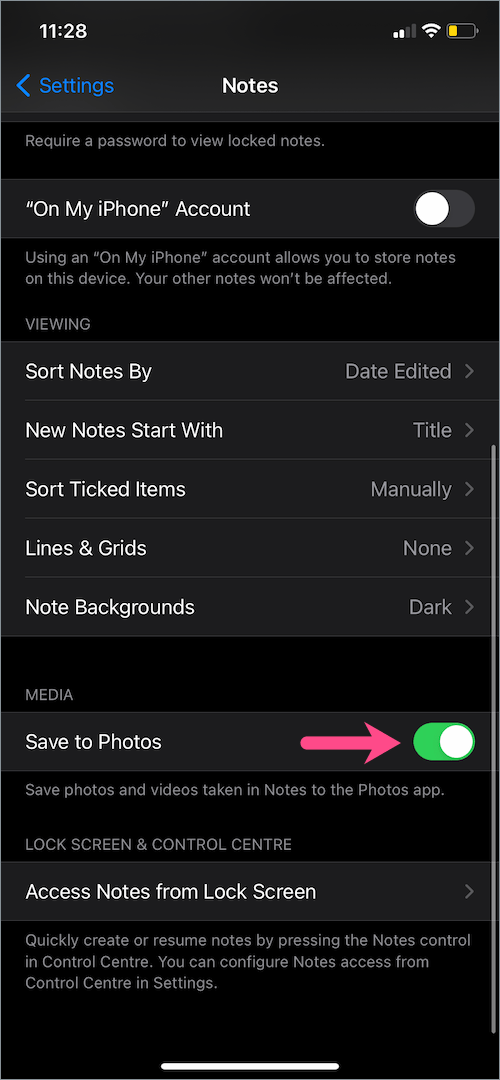
ПРИМЕЧАНИЕ: Это будет работать только для ваших новых отсканированных изображений, а не для существующих (в приложении Notes), пока активирован вышеуказанный параметр.
Как сохранить отсканированные документы из Notes в формате PDF
Приложение «Заметки» позволяет сохранить всю заметку в виде PDF-документа. Кроме того, вы можете явно сохранять отсканированные документы в формате PDF, чтобы напрямую отправлять или делиться ими. Это удобно, когда у вас есть несколько сканированных изображений в одной заметке, но вы хотите сохранить их по отдельности, а не в одном документе.
Чтобы сохранить отсканированный документ из Notes в формате PDF на iPhone,
- Откройте конкретную заметку в приложении «Заметки».
- Коснитесь отсканированного изображения и внесите окончательные изменения, такие как кадрирование, поворот и добавление фильтров; если нужно.
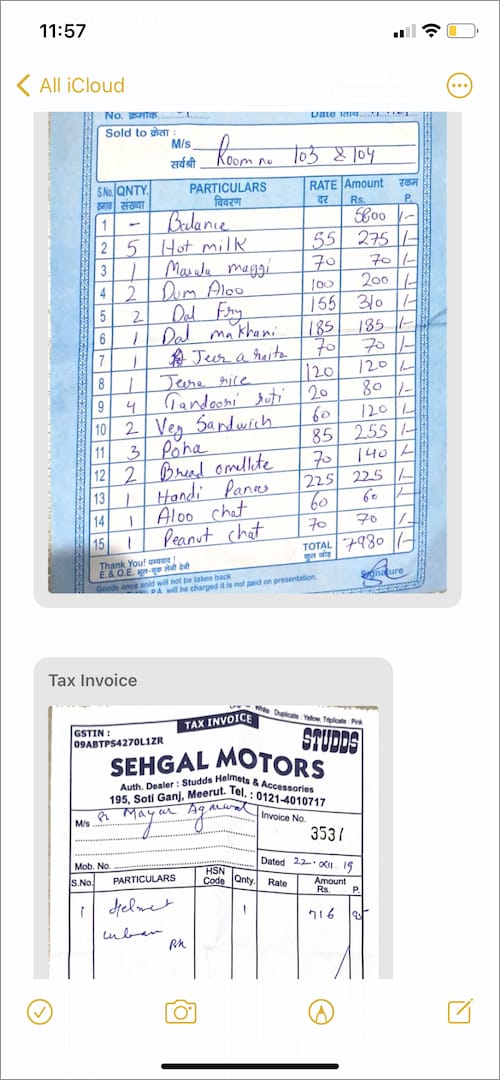
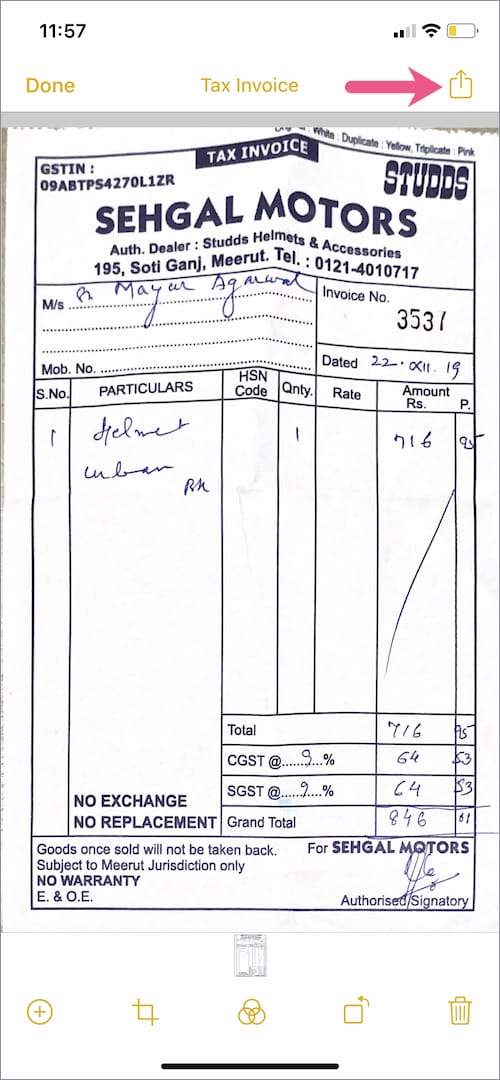
- Затем коснитесь доля кнопку вверху справа.
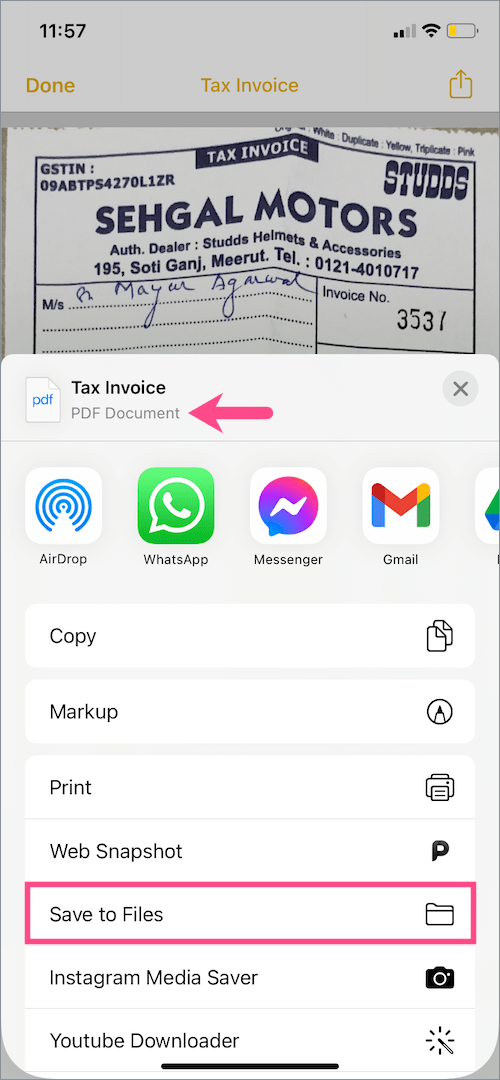
- Выбирать "Сохранить в файлы»На странице общего доступа iOS.
- Выберите каталог на вашем «iCloud Drive» или «На моем iPhone», чтобы сохранить файл.
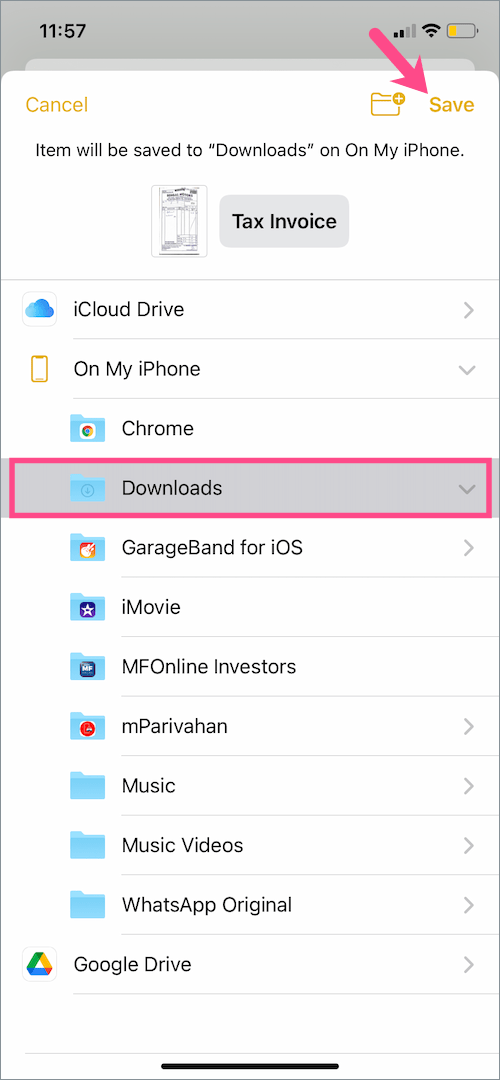
- Нажмите «Сохранить» в правом верхнем углу, чтобы сохранить PDF-файл в приложении «Файлы».
Вот и все. Теперь вы можете отправить отсканированную копию в формате PDF в виде вложения к электронному письму или через различные приложения для обмена сообщениями.
Как отправить отсканированные документы из Notes по электронной почте
Все, что вы сканируете с помощью приложения Notes, остается в нем. Хорошо то, что вы можете отправить отсканированный документ по электронной почте прямо из приложения Notes своим контактам. Это избавляет от необходимости сначала сохранять отсканированный файл в формате PDF в хранилище iPhone или в iCloud.
Чтобы отправить отсканированные документы по электронной почте из приложения Notes на iPhone,
- Перейдите к конкретной заметке в приложении Notes.
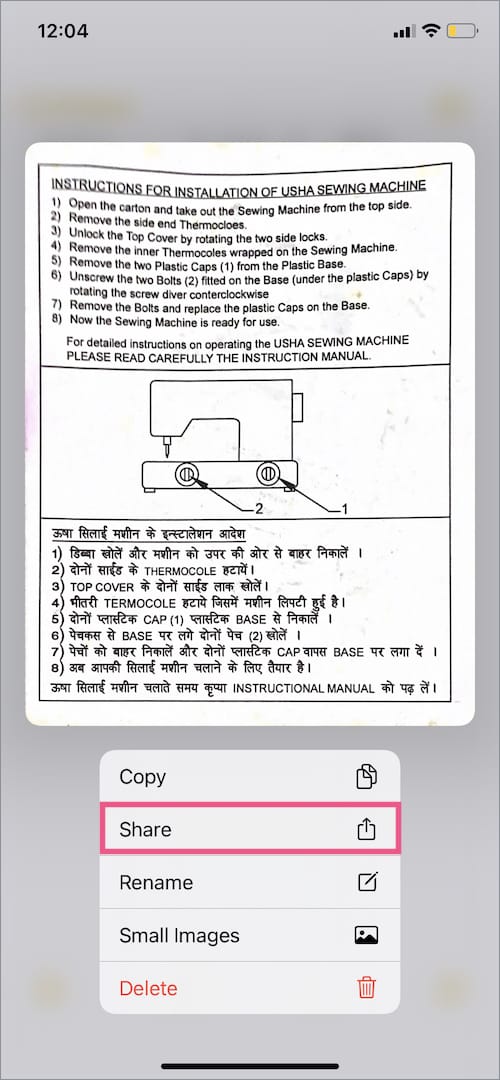
- Затем нажмите и удерживайте (нажмите и удерживайте) отсканированную копию, которую хотите отправить.
- По желанию — Нажмите «Переименовать», чтобы присвоить файлу PDF собственное имя.
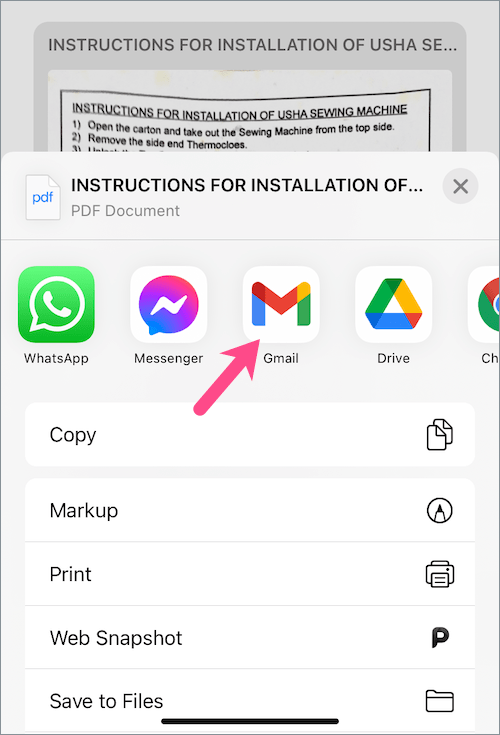
- Кран "доля»И выберите приложение электронной почты, например Gmail или Mail, из списка приложений (отображается горизонтально на общем листе).
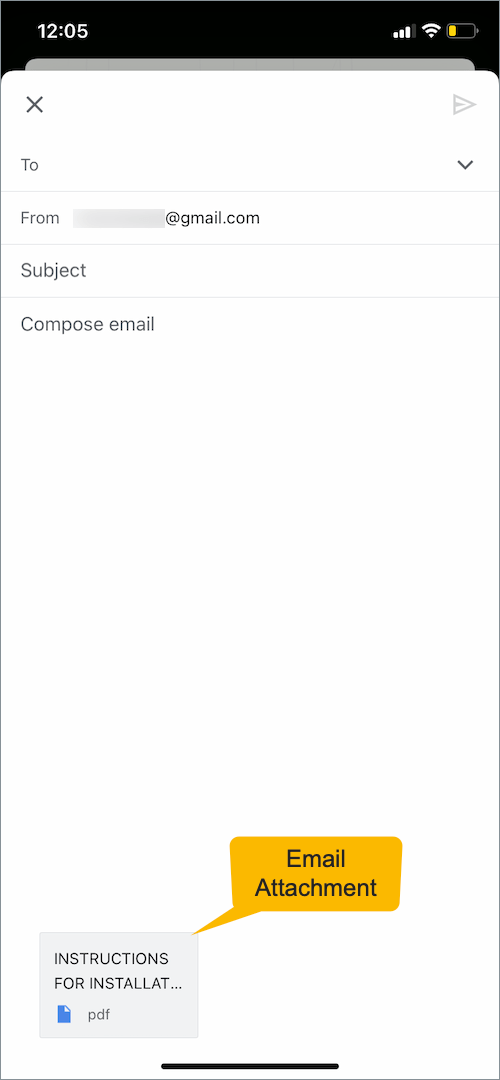
- Отсканированный документ теперь будет добавлен как вложение на Написать письмо экран. Просто введите необходимую информацию и отправьте электронное письмо.
СВЯЗАННЫЙ: Как сканировать документы с помощью приложения "Файлы"
Куда сохраняются отсканированные документы iphone
Если вы часто работаете с документами на своем iPhone, скорее всего, вы сталкивались с вопросом, где сохраняются отсканированные документы и как управлять ими. В этой статье мы рассмотрим, как управлять отсканированными документами на iPhone и где их найти.
Где сохраняются отсканированные документы на iPhone
Отсканированные документы сохраняются в аккаунте Dropbox на вашем iPhone, что делает их доступными для совместной работы с другими пользователями. Однако, вам также необходимо знать, где находятся ваши отсканированные документы на самом устройстве, чтобы управлять ими.
По умолчанию сканированные данные сохраняются в папке «Мои документы» на iPhone. Создается подпапка с датой сканирования в качестве названия, и в ней сохраняются данные. Таким образом, вы легко можете найти ваши отсканированные документы, проверив папку «Мои документы» на вашем iPhone.
Ниже мы рассмотрим, где найти уже загруженные и сохраненные файлы на iPhone, используя приложение «Файлы».
Где найти уже загруженные и сохраненные файлы на iPhone
Чтобы найти уже загруженные и сохраненные файлы на iPhone, необходимо использовать приложение «Файлы». Вот как это сделать:
- Проведите пальцем вниз по центру главного экрана и найдите приложение «Файлы».
- Перейдите на вкладку «Обзор».
3.Выберите iCloud Drive.
- Нажмите на папку «Загрузки», чтобы просмотреть загруженные файлы.
Как управлять отсканированными документами на iPhone
Теперь, когда вы знаете, где находятся ваши отсканированные документы на iPhone, вы можете управлять ими, используя приложение «Файлы». Вот некоторые способы управления файлами:
- Просмотр: просмотр файлов на iPhone в приложении «Файлы».
- Перемещение: перемещение файлов на iPhone из одной папки в другую в приложении «Файлы».
- Удаление: удаление файлов на iPhone в приложении «Файлы».
- Сжатие: сжатие файлов на iPhone в приложении «Файлы».
- Делиться: делиться файлами на iPhone с другими пользователями через приложение «Файлы» или Dropbox.
Полезные советы
Некоторые полезные советы, которые помогут вам управлять отсканированными документами на iPhone:
- Используйте название файлов, отражающее содержание документов, чтобы легко находить нужный файл в будущем.
- Регулярно очищайте папку «Загрузки», так как старые файлы могут занимать место на вашем устройстве и замедлять его работу.
- Не храните чувствительную информацию на iPhone, если устройство не защищено паролем или Touch ID/Face ID.
Выводы
Знание того, где сохраняются отсканированные документы на iPhone и как управлять ими, очень важно для эффективной работы с документами на вашем устройстве. С использованием приложения «Файлы» и Dropbox вы можете не только сохранять, но и делиться своими документами всего одним нажатием кнопки. Помните о том, что регулярная очистка вашего устройства от старых файлов поможет сохранить его производительность на высоком уровне.
Как сохранить документ из Ворда в папку
Для сохранения документа, которые создается в программе Microsoft Word, необходимо выполнить несколько простых действий. Сначала нужно нажать на меню «Файл». Затем выбрать опцию «Сохранить» или «Сохранить как», если речь идет об изменении имени файла или выборе другой папки для сохранения. Далее необходимо выбрать папку, где вы хотите сохранить документ, ввести имя файла в соответствующее поле и нажать кнопку «Сохранить». Если вы хотите сохранить свои данные быстрее, вы можете использовать горячие клавиши «CTRL + S». В результате документ будет сохранен в выбранную вами папку и вы сможете использовать его в дальнейшем при необходимости. Эти простые действия помогут сохранить ваши документы в Microsoft Word без потери данных.
Как отсканировать документ и сохранить на компьютере
Чтобы отсканировать документ и сохранить его на компьютере, нужно следовать нескольким простым шагам. Сначала загрузите документ в устройство сканирования. Далее, нажмите вкладку «Сканирование» на экране устройства, которое вы используете для сканирования. Затем выберите тип документа и размер сканированного изображения. Это может быть стандартный документ, фотография или другой тип файла в зависимости от вашей задачи. Затем нажмите кнопку «Сканирование» и дождитесь завершения процесса. После этого, сканированное изображение появится на экране устройства в окне просмотра. Нажмите кнопку «Сохранить» и выберите место на вашем компьютере, куда вы хотите сохранить файл. Эти простые шаги помогут вам быстро сканировать документы и сохранить их в нужном формате на вашем компьютере.
Как восстановить ранее сохраненный документ в Excel
Если вы случайно потеряли изменения в документе Excel, не отчаивайтесь — есть способ восстановить его. Для этого необходимо открыть файл и выбрать раздел Файл > сведения. Если файл имеет предыдущие версии, вы увидите кнопку Журнал версий. Нажмите на нее, чтобы просмотреть список версий. В правой части окна выберите необходимую версию для просмотра. Если вы найдете нужные изменения, сохраните копию документа и продолжайте работу с ней. Если же изменения отсутствуют, повторите поиск в других версиях или проверьте другие способы восстановления документа. Не забывайте сохранять важные файлы на регулярной основе и создавать резервные копии, чтобы в случае необходимости вы могли легко восстановить потерянные данные.
Где сохраняются документы с электронной почты
Все отправленные и полученные файлы, хранятся в Облаке Mail.ru. Благодаря этой функции можно легко находить нужные файлы, не обязательно вспоминать, когда именно они были получены или отправлены. В облаке Mail.ru можно просматривать файлы разных форматов, создавать папки и сортировать документы по категориям. Вся информация хранится на серверах компании Mail.ru, которые отличаются высокой степенью защиты и конфиденциальности. Таким образом, все ваши личные данные в безопасности и никто, кроме Вас, не имеет доступа к ним. Благодаря Облаку Mail.ru пользователи могут убедиться в надежности и безопасности всех своих электронных файлов, полученных или отправленных через почтовую службу Mail.ru.

Отсканированные документы с iPhone сохраняются в вашем аккаунте Dropbox. Данный сервис облачного хранилища является удобным и простым способом хранения и обмена файлами. Нет необходимости использовать компьютер или флеш-накопители для переноса информации, с Dropbox это можно сделать мгновенно и без использования дополнительных устройств.
Кроме того, вы можете поделиться отсканированными документами всего одним нажатием кнопки. Для этого нужно открыть приложение Dropbox на своем iPhone, выбрать нужный файл и отправить его по электронной почте или через сообщения в социальных сетях. Это очень удобно, если нужно быстро отправить документ на доработку или получить от близких людей совет по его содержанию. С помощью Dropbox вы можете быть уверены, что ваши документы всегда находятся на безопасном хранении и легко доступны для обмена.
Где я могу найти отсканированные файлы?

— В папке изображений или во вложенной папке изображений с датой сканирования.
— В «Документах» или в подпапке «Документы» с датой сканирования.
Кстати, а где на айфоне сохраняется скан?
Начиная с iOS11, iPhone может сканировать бумажный документ, чтобы преобразовать его в pdf. Эта функция скрыта в приложении Notes, которое используется, в частности, для написания заметок или создания списков дел.
Итак, где мне сохранять документы на iPhone?
Приложение «Файлы» включает файлы на используемом вами устройстве, а также файлы из других облачных сервисов и приложений, а также из iCloud Drive. Вы также можете работать с zip-файлами *.
Тем не менее, где я могу найти отсканированные изображения на iPhone?
— Откройте заметки и выберите заметку или создайте новую.
— Нажмите кнопку, а затем нажмите Сканировать документы.
— Разместите документ перед камерой.
— Если ваше устройство находится в автоматическом режиме, ваш документ сканируется автоматически.
Где находятся отсканированные файлы?
— В папке изображений или во вложенной папке изображений с датой сканирования.
— В «Документах» или в подпапке «Документы» с датой сканирования.
Как удалить файл на iPhone?
в верхнем левом углу, чтобы просмотреть все ваши документы. Коснитесь и удерживайте эскиз документа, поднимите палец и коснитесь Удалить.
Где мне сохранять файлы на iPhone?
Начиная с iOS 11, Apple интегрировала файловый менеджер на iPhone и iPad. Приложение, которое называется просто «Файлы», обеспечивает доступ ко всем документам, хранящимся локально в приложениях, установленных на вашем iPhone, а также в различных онлайн-хранилищах, включая iCloud Drive.
Куда идут PDF-файлы на iPhone?
Файл PDF будет доступен в приложении «Книги» с любого iPhone, iPad, iPod touch или Mac, если вы вошли в систему с тем же идентификатором Apple ID и iCloud Drive включен для Книг.
Где найти файл на айфоне?
В приложении «Файлы» просматривайте и открывайте свои документы, изображения и другие файлы.
Как отправить сканирование на iPhone?
— Коснитесь сообщения электронной почты, в которое вы хотите вставить отсканированный документ, затем коснитесь. .
— Трогать. .
— Расположите iPhone так, чтобы страница документа отображалась на экране. .
— Отсканируйте дополнительные страницы, затем нажмите Сохранить, когда закончите.
Как сделать так, чтобы сканер появился на рабочем столе?
— Щелкните по кнопке WINDOWS / START.
— Найдите ключевое слово WIAACMGR. Убедитесь, что вы правильно ввели слово. .
— Щелкните правой кнопкой мыши результат WIAACMGR.
— Выберите ОТПРАВИТЬ.
— Нажмите на РАБОЧИЙ СТОЛ (СОЗДАТЬ КРАТКУ).
Как создать новую папку на iPhone?
Чтобы создать папку, перетащите приложение в другое приложение. Если вы хотите переименовать папку, коснитесь имени или рядом с ним, затем введите новое имя. Теперь у вас есть папка, в которую вы можете перемещать приложения. Папки могут содержать несколько страниц.
Как найти файлы на айфоне?
В приложении «Файлы» просматривайте и открывайте свои документы, изображения и другие файлы.
Как отсканировать документ и отправить его по электронной почте?
— Загрузите документ.
— Нажмите SCAN.
— С помощью клавиши со стрелкой вверх или вниз выберите «Сканировать в электронную почту».
— Коснитесь Сканировать в электронную почту.
— (Для пользователей сети) Нажмите ПК. .
— Нажмите «Старт монохромного» или «Старт цветного».
Где записывается сканирование на Iphone?
Начиная с iOS11, iPhone может сканировать бумажный документ, чтобы преобразовать его в pdf. Эта функция скрыта в приложении Notes, которое используется, в частности, для написания заметок или создания списков дел.
Где отсканированные документы на Mac?
Откройте сканер. Выберите меню «Apple»> «Системные настройки», затем нажмите «Принтеры и сканеры».
Узнайте больше статей в наших разделах учиться et Компьютер и Интернет. Не забудьте поделиться статьей с друзьями!
Как найти отсканированный документ в айфоне
Как найти отсканированный документ в айфоне — советы и пошаговая инструкция
Чтобы найти отсканированный документ в iPhone, следуйте следующим шагам:
1. Откройте приложение «Файлы» на вашем iPhone.
2. Нажмите на «Обзор», расположенный в нижней части экрана.
3. Нажмите на «Импорт», расположенный в верхнем правом углу экрана.
4. Выберите источник, из которого хотите импортировать документ. Если вы сканировали документ с помощью приложения «Сканер» на iPhone, то выберите «Сканер» в качестве источника.
5. Выберите отсканированный документ, который вы хотите найти.
6. Если вы не можете найти отсканированный документ в «Файлах», попробуйте поискать его в других приложениях, таких как «Notes» или «Photos».
Дополнительный совет: если вы часто сканируете документы на iPhone, рекомендуется создать папку или используйте функцию меток, чтобы легко находить отсканированные документы в «Файлах».
Кроме того, вы можете использовать интегрированные функции поиска в приложениях Файлы, Notes и Photos, чтобы быстро найти нужный документ. В приложении Файлы вы можете использовать строку поиска в верхней части экрана, чтобы найти файл по имени или ключевому слову. В приложении Notes вы можете использовать функцию поиска, которая расположена в верхней части экрана, чтобы найти заметки, содержащие нужный вам текст. В приложении Photos вы можете использовать функцию поиска, которая также расположена в верхней части экрана, чтобы найти фотографии, на которых есть нужный вам документ.
Если у вас много отсканированных документов, рекомендуется создавать папки или использовать функции меток для организации документов по категориям или проектам. Это позволит быстрее находить нужный документ и сэкономит время при работе с файлами.
Также следует иметь в виду, что если вы сканируете документы на iPhone, то они автоматически сохраняются в iCloud Drive, если эта функция включена. Поэтому, если вы не можете найти документ в приложениях Файлы, Notes или Photos, проверьте, сохранен ли он в iCloud Drive.
В целом, поиск отсканированных документов на iPhone не составляет труда, если вы знаете, где искать и как организовать свои файлы. Следуйте приведенным выше советам и вы быстро найдете нужный вам документ, чтобы продолжить работу.